

在日常办公场景中,我们时常会遇到需要批量生成同类Word文档的需求。例如,为人事部门制作新员工的工牌,需要将Excel表格中的姓名、部门、职位逐一填入Word模板;或是教务人员为学生批量打印带有个人信息的准考证、成绩单;亦或是活动组织者需要制作多份格式统一的邀请函。这些任务的共同点在于:数据结构化存储于Excel,而展示载体是Word文档,手动复制粘贴不仅枯燥且极易出错。这正是 给word填充指定内容怎么弄 这一技术需求产生的核心背景。
 #### 一、方案A:使用“汇帮文件批量生成器”进行本地化批量处理
对于需要处理敏感数据、文件量较大且追求稳定性的用户,本地客户端软件是首选。汇帮文件批量生成器正是解决此类问题的专用工具。其核心原理是通过建立Excel数据列标题与Word模板书签/占位符的映射关系,实现自动化填充,全程无需联网。具体操作如下:
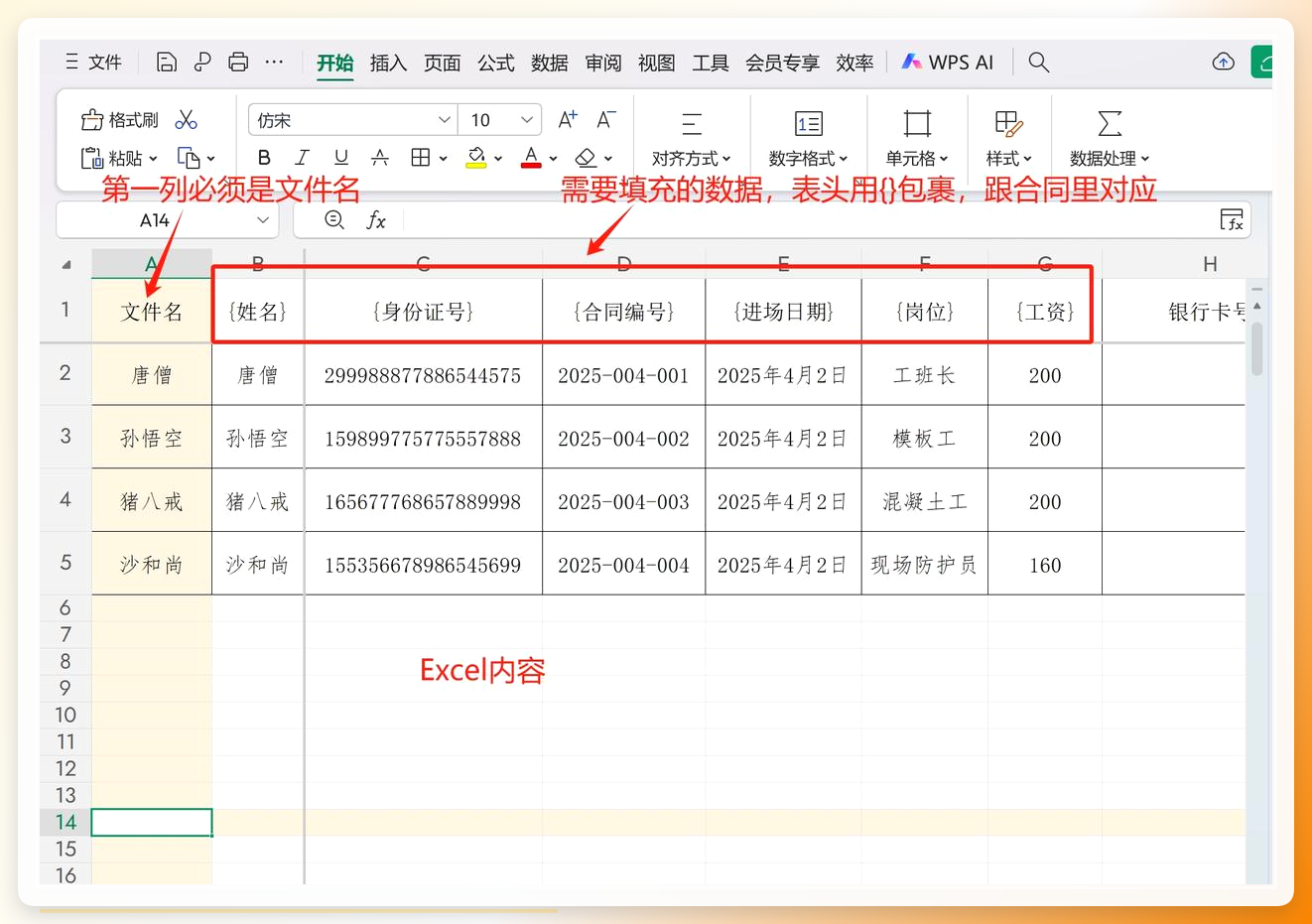
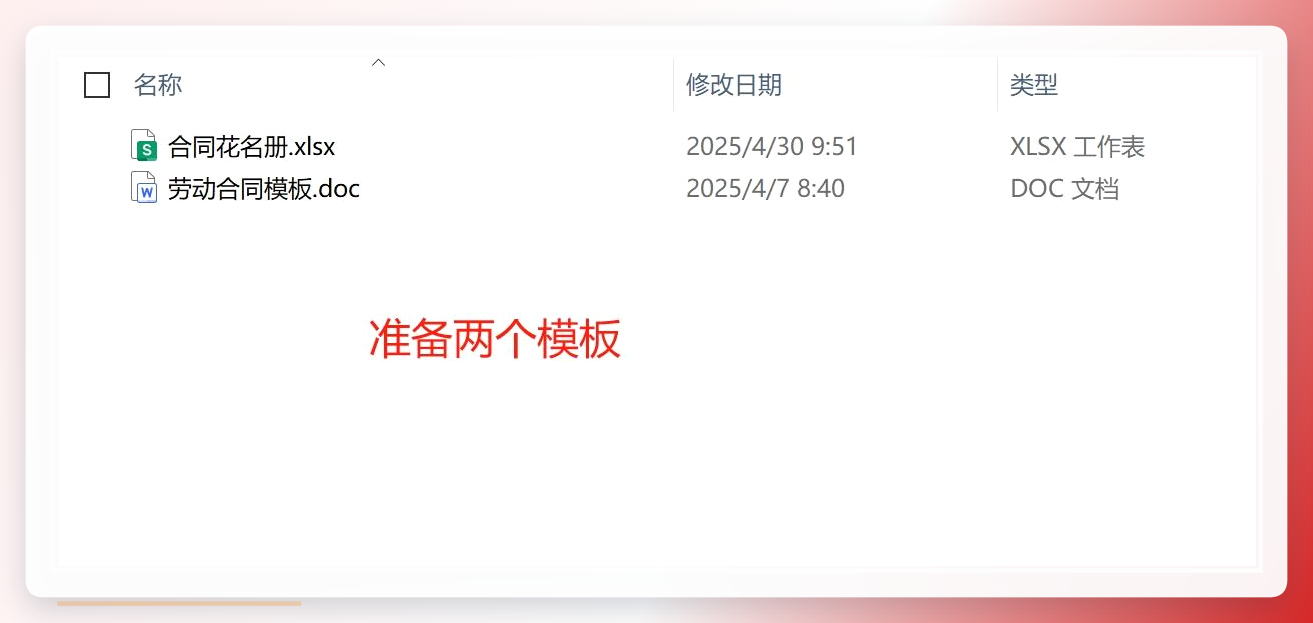 步骤1. 准备基础数据与模板在开始前,需整理两份关键文件。一份是包含数据的Excel表格,首列必须是“文件名”列(用于指定生成后的Word文件名),后续各列依次为需要填充的数据字段,例如“姓名”、“部门”、“职位”等。
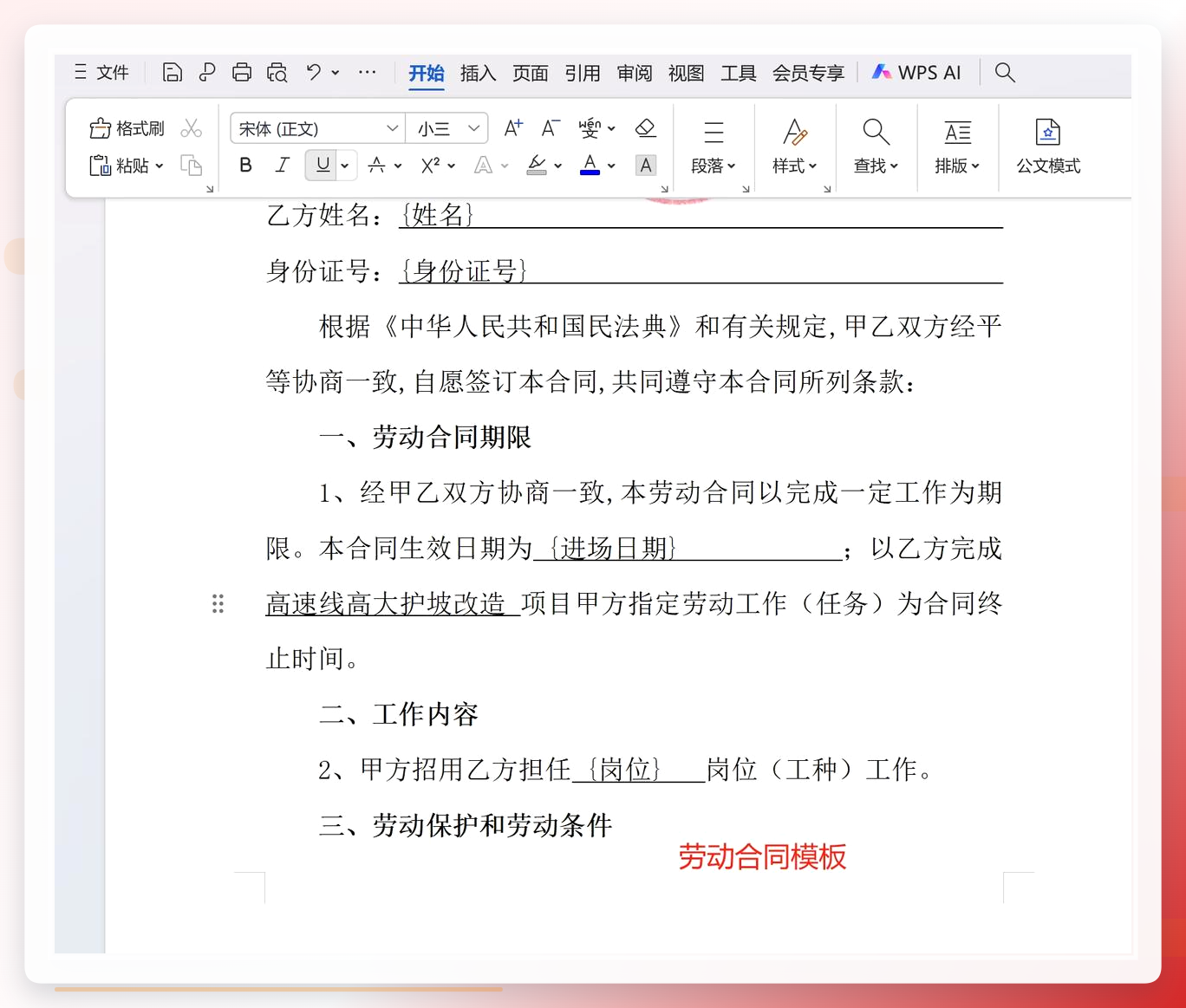
 另一份是Word模板,在需要填充数据的位置,输入与Excel表头完全一致的字段名称,例如
 {姓名}、{部门}。
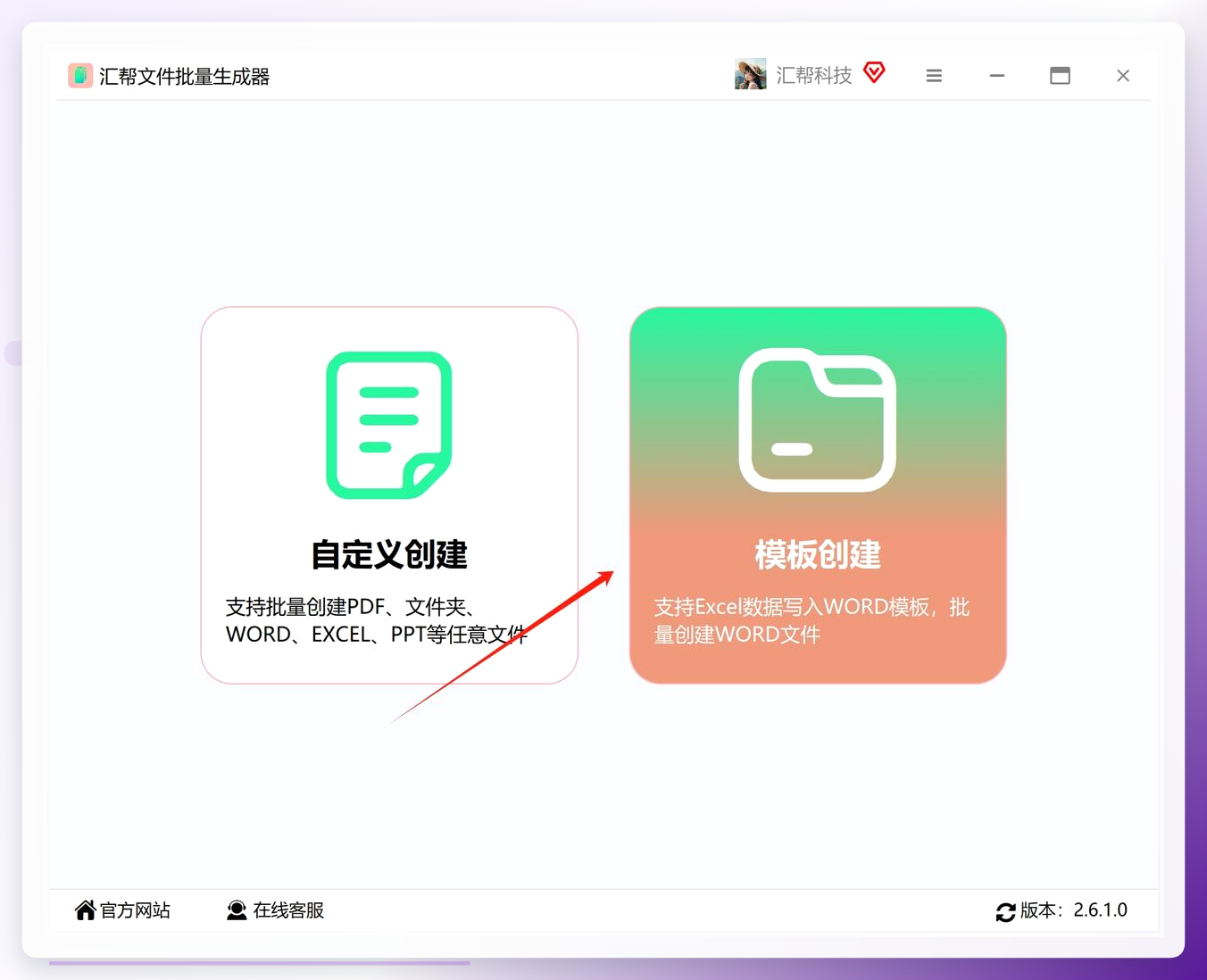
 步骤2. 导入Excel并选择文件类型启动汇帮文件批量生成器,在主界面找到“模版创建”功能区并点击进入。
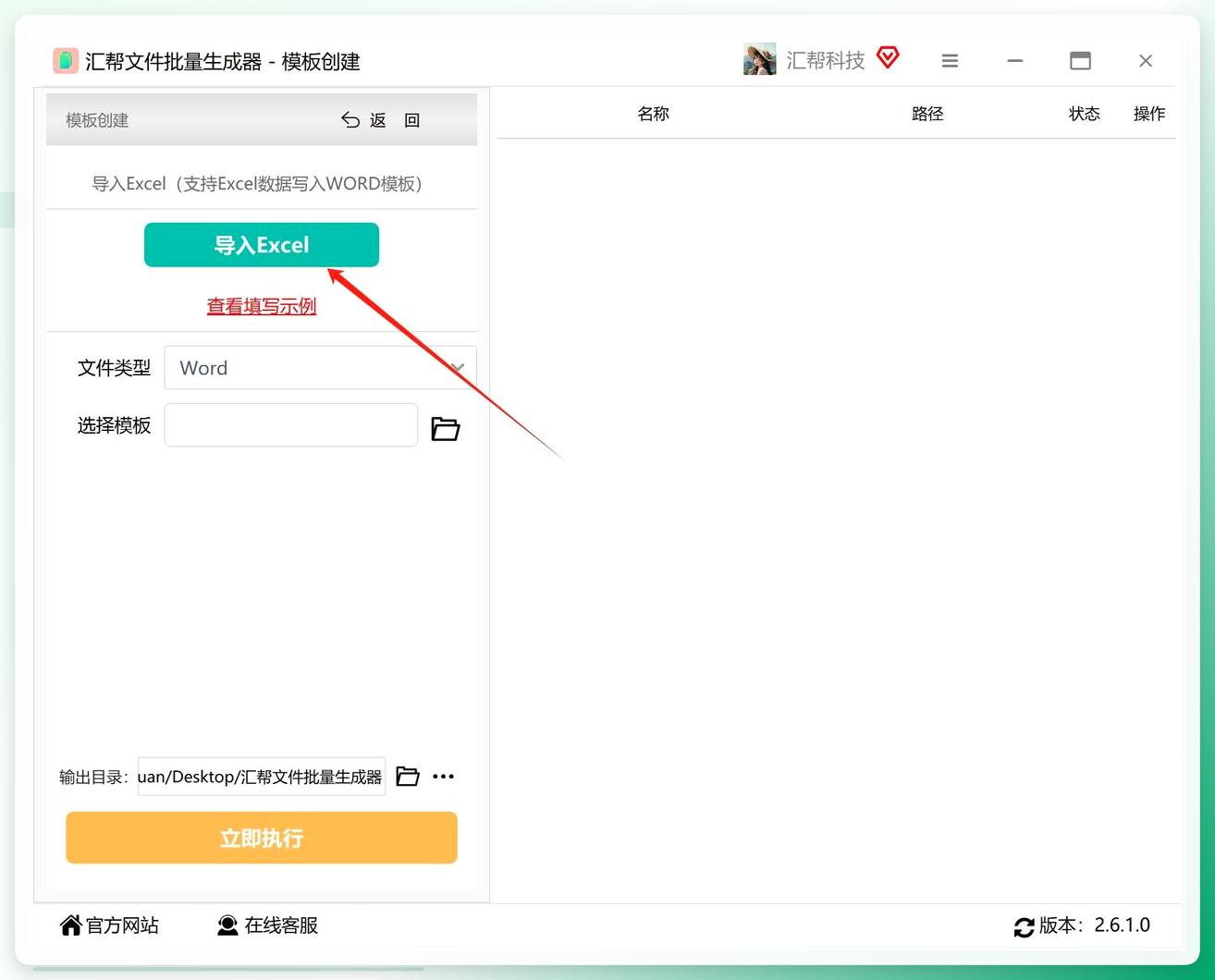
 点击左侧“导入Excel”按钮,将准备好的数据表格载入软件。
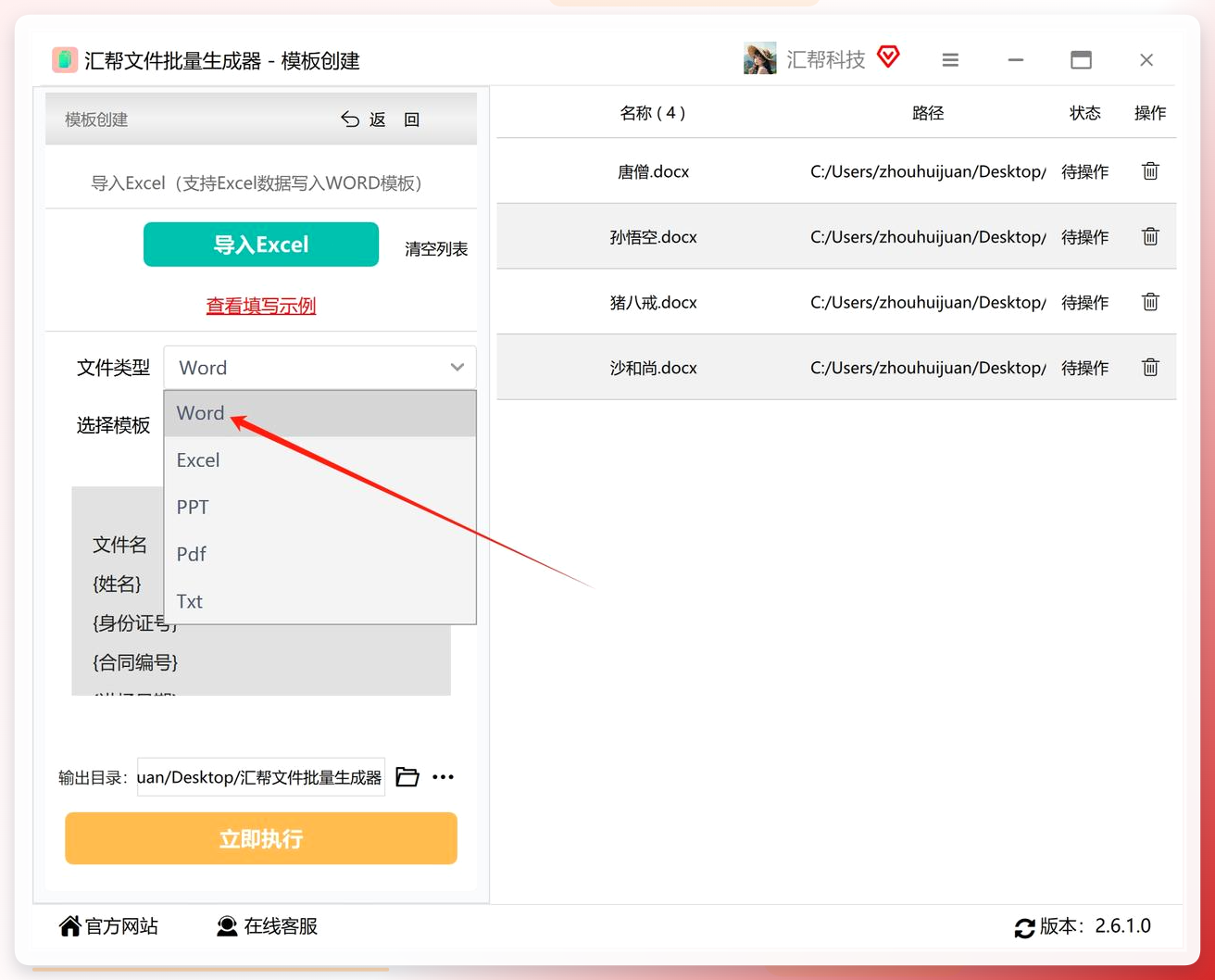
 随后,根据目标文件格式,在软件界面选择“Word”作为本次生成的文件类型。
 步骤3. 绑定Word模板并设置输出目录在“选择模版”区域,点击添加之前设计好的Word模板文件。
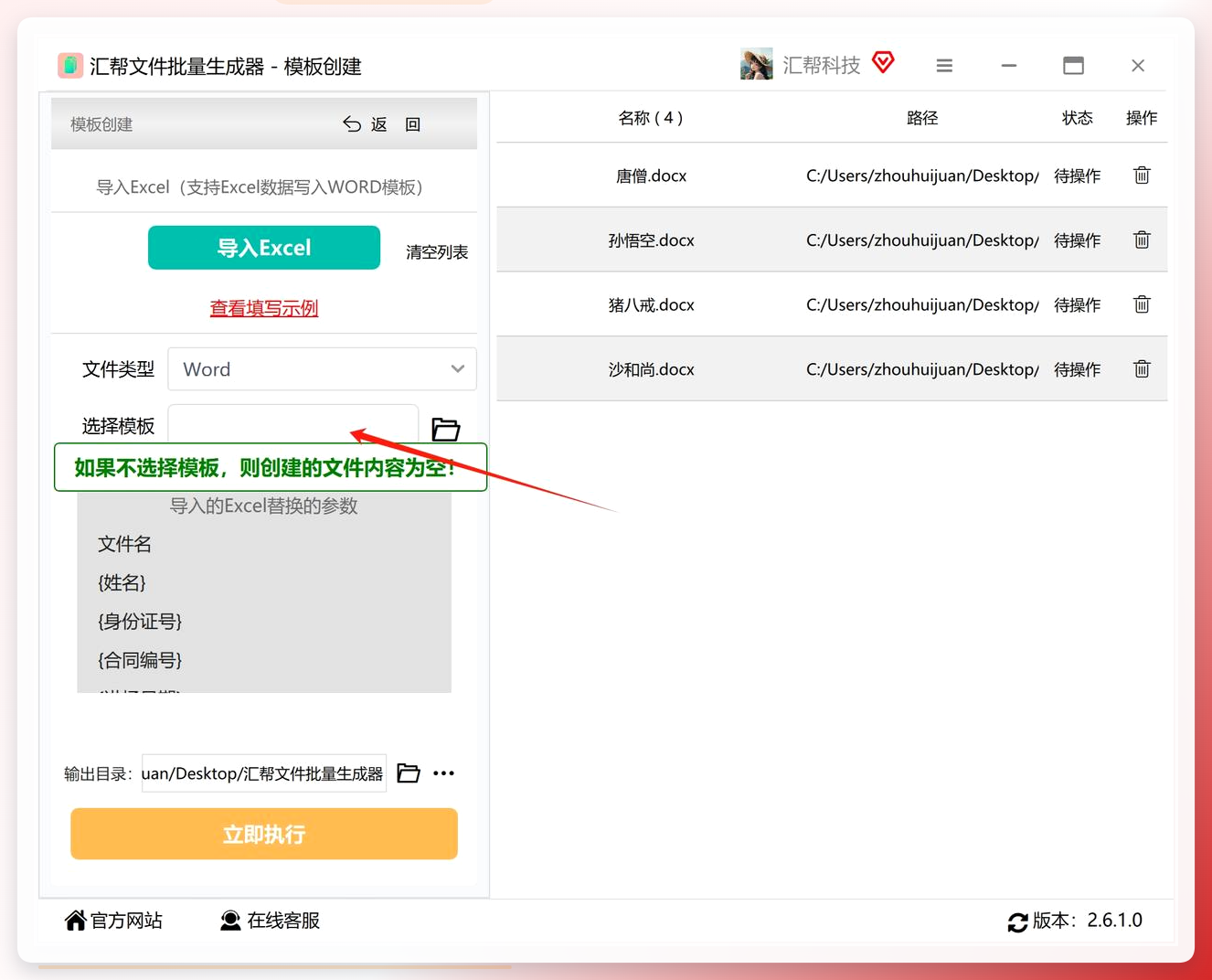 接着,在“输出目录”处选择一个本地文件夹,用于存放所有批量生成的Word文档。
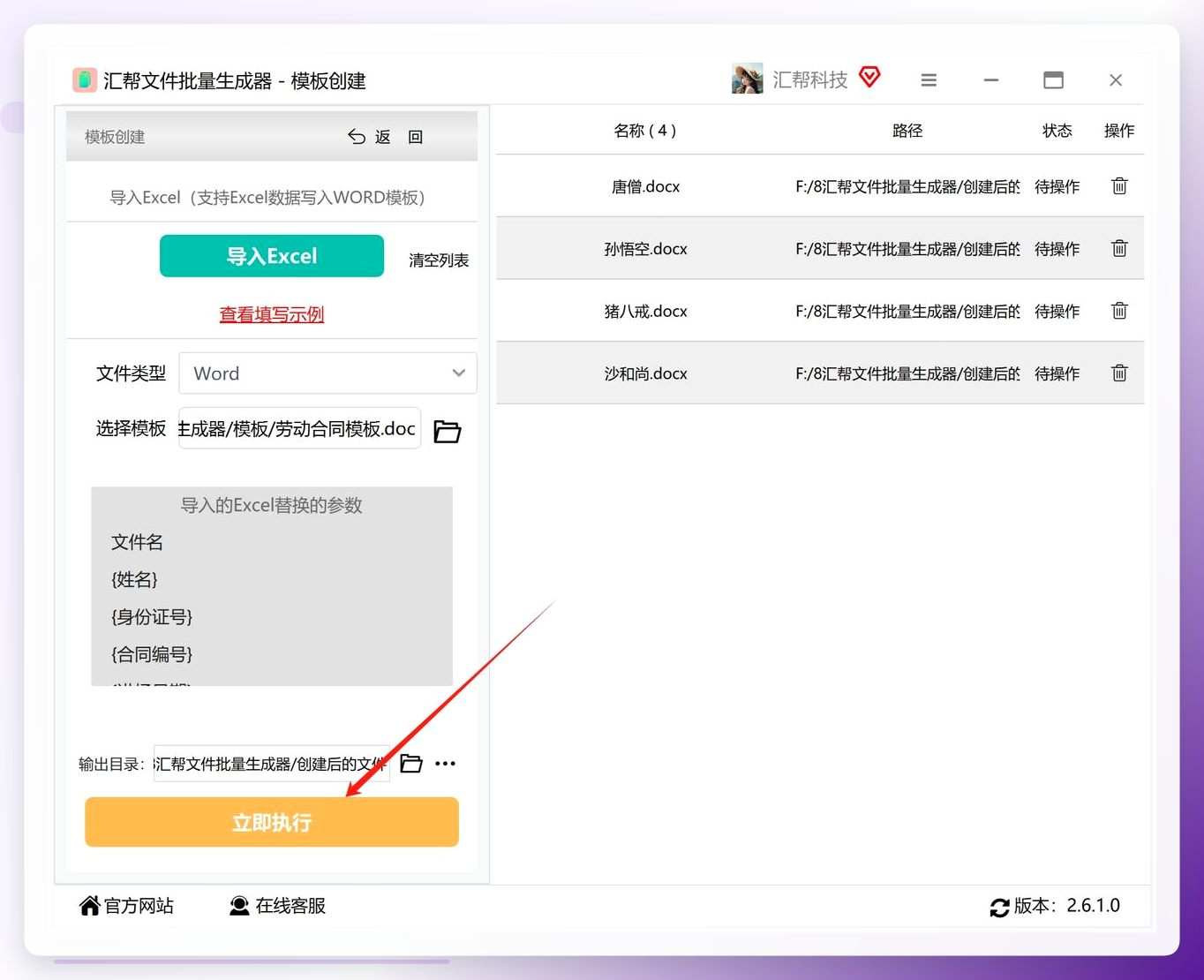
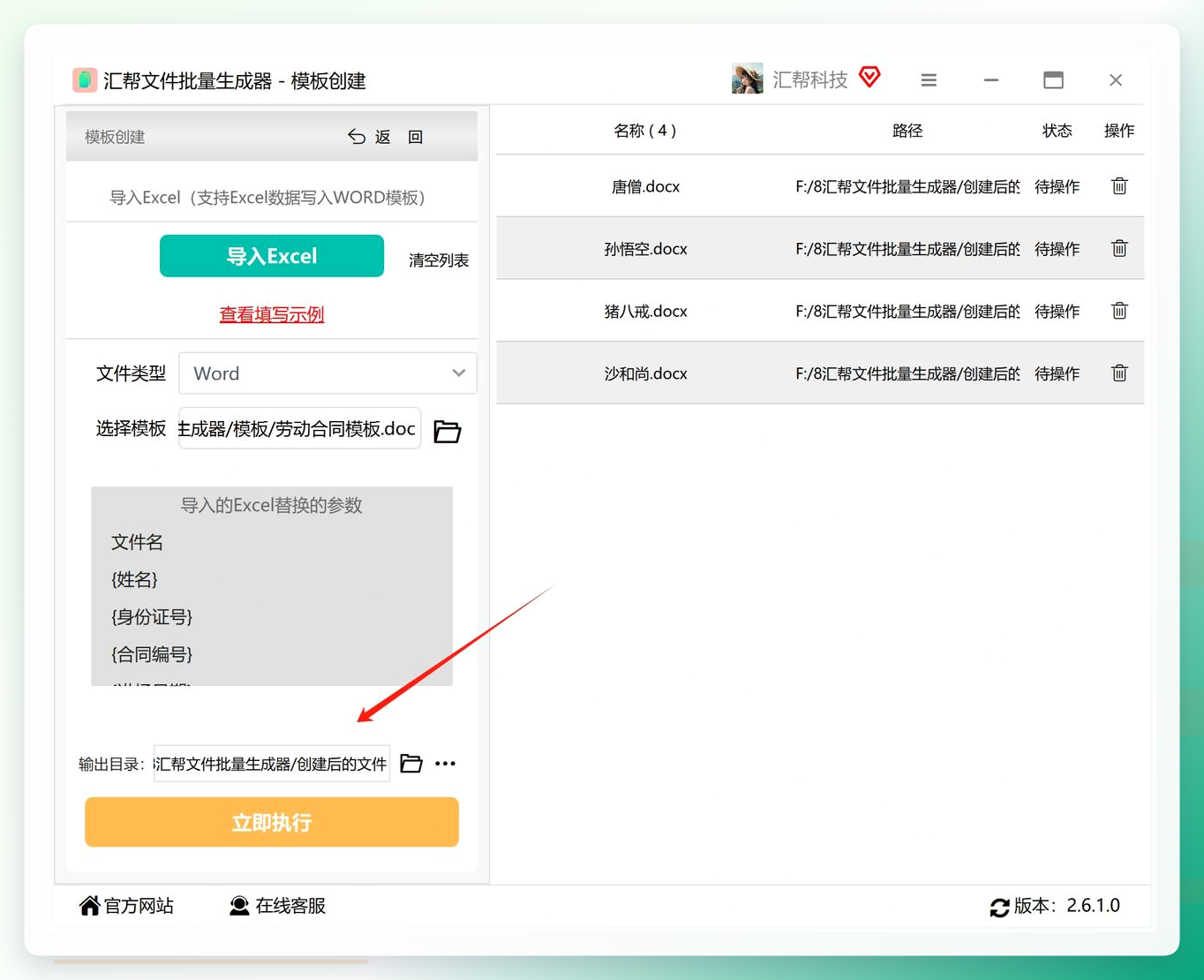 设置完毕后,点击“立即执行”按钮,软件便会自动读取Excel中的每一行数据,并精准地将对应内容填入Word模板的指定位置。
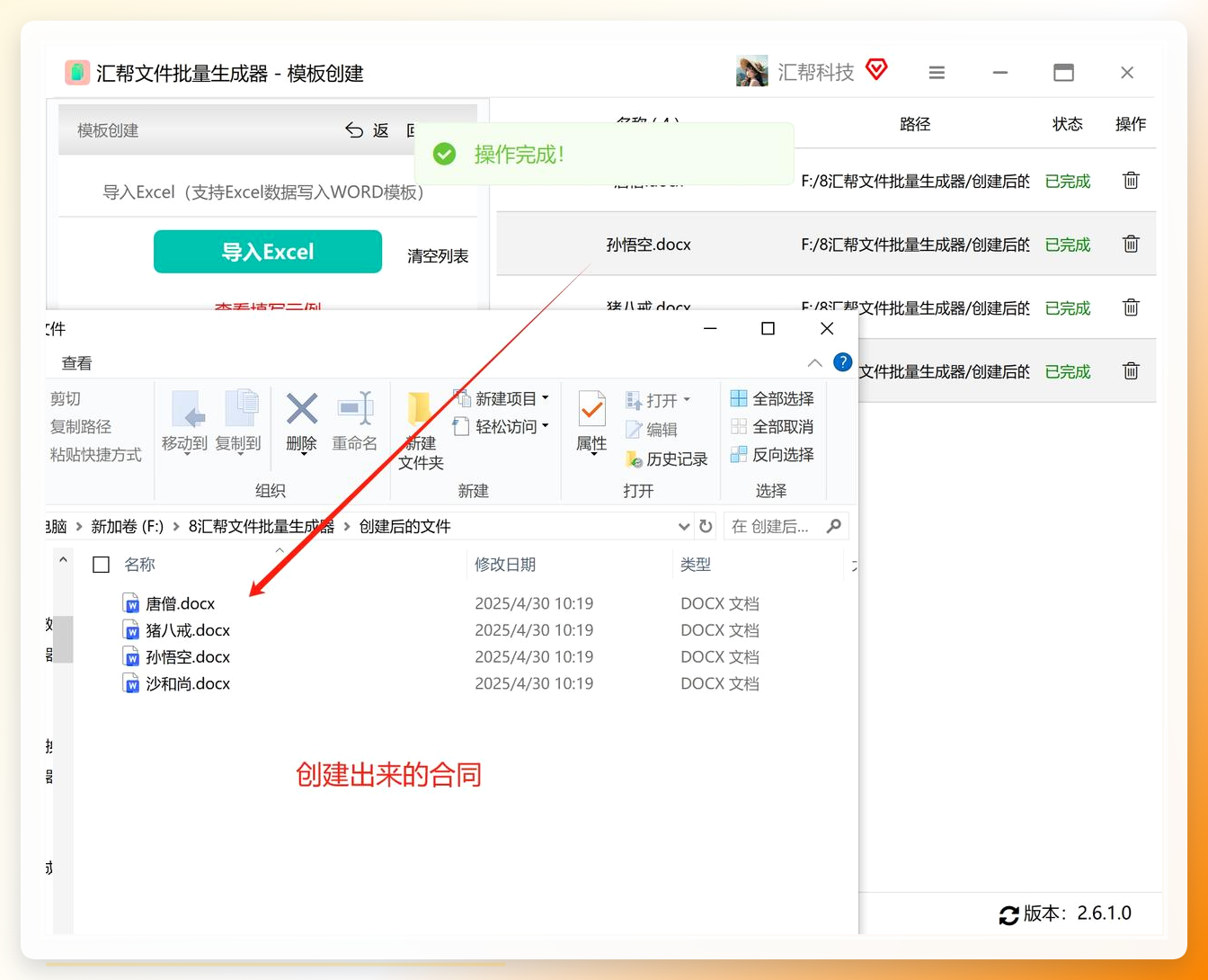
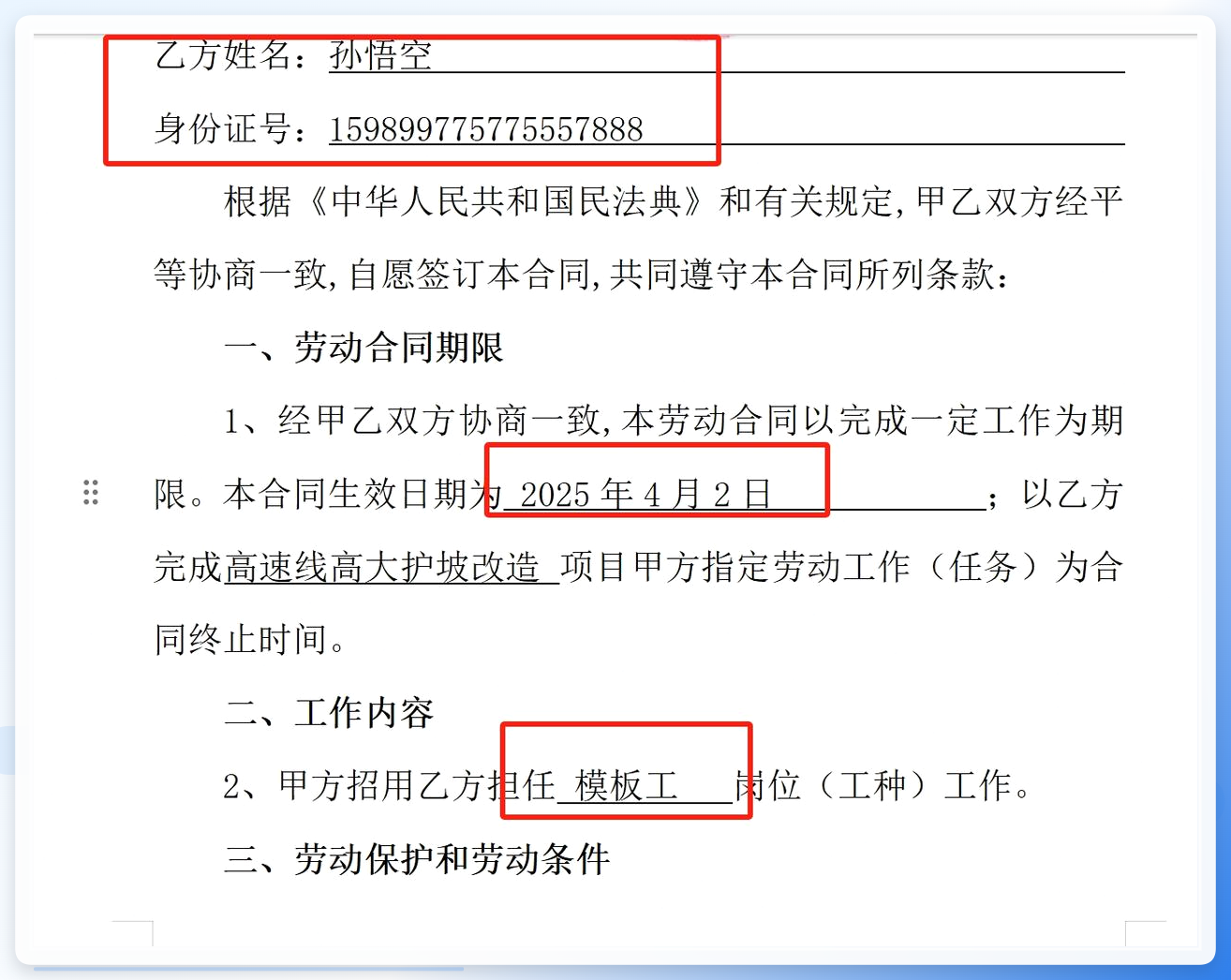
 步骤4. 校验生成结果执行完成后,打开输出目录,可以看到所有文件均已按照预设的“文件名”列命名。抽查任意一份文档,即可发现Excel中的信息已被准确无误地填入,格式与原始模板完全一致。整个流程基于本地计算,数据不会经过第三方服务器,安全性高,且软件对文件处理数量没有限制。
 #### 二、方案B:使用在线文档工具实现云端自动化
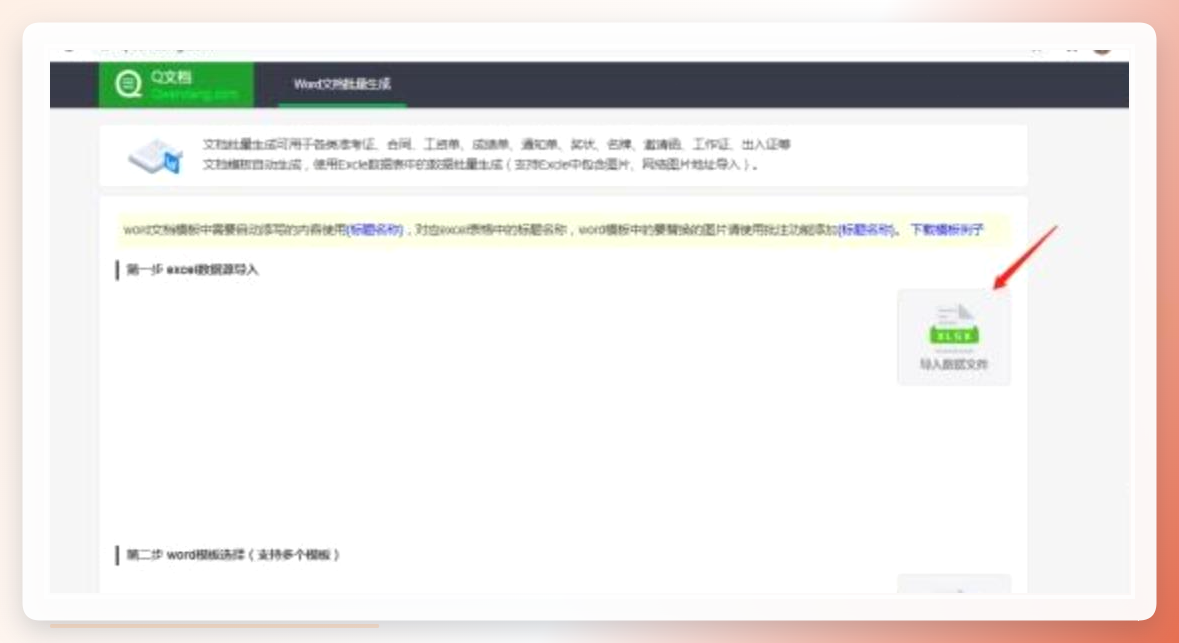
若您处理的文件不涉及机密信息,且希望省略安装步骤,可尝试在线文档工具。这类服务通常集成在网页端,操作门槛较低。
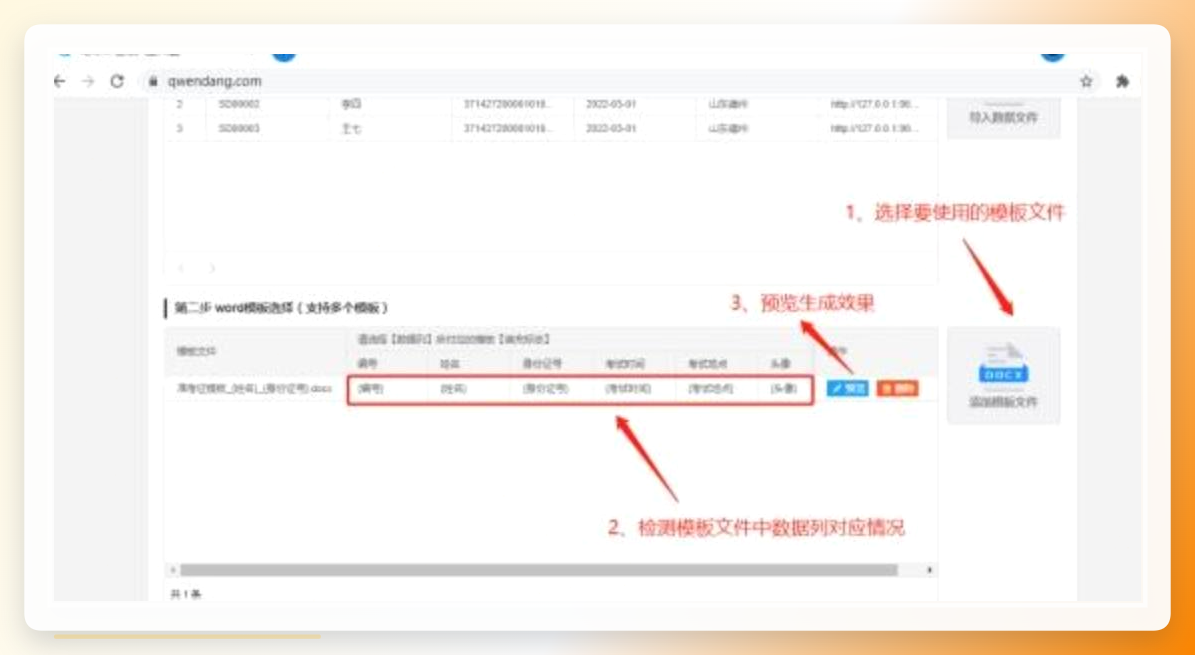
操作流程与本地软件类似:首先在网站上上传准备好的Excel文件并下载示例模板以了解占位符语法(通常是 {数据列标题} 格式)。接着,上传需要批量填充的Word模板。部分工具还支持自定义输出文件的命名规则,例如通过修改模板文件名为 {姓名}_成绩单.docx 来实现动态命名。确认预览数据无误后,点击“生成”即可下载打包好的文档。
需要留意的是,在线工具虽然便捷,但也存在两个明显劣势。其一,数据隐私风险,上传至云端的数据存在被泄露或挪作他用的潜在可能,不建议上传包含身份证号、薪资等敏感信息的文件。其二,功能差异较大,部分在线工具对Word模板的复杂版式(如文本框、表格嵌套)支持度有限,可能会出现格式错乱。
 #### 三、方案C:使用轻量级文档小工具辅助填充
另一类解决方案是专注于单一功能的轻量级小工具。这类软件通常体积较小,功能直接指向“Excel数据填Word”。
这类工具的操作逻辑往往更为简化,部分工具甚至无需手动设置字段映射,启动后会自动扫描并读取Excel文件,然后逐行填充到预设的Word模板中。用户只需在首次使用时确认数据对应关系,后续即可实现一键批量生成。生成的文件会自动保存至预设目录,便于统一管理。
它的优势在于上手速度快,几乎没有学习成本。但不足之处也很明显:灵活度较低。由于功能模块固定,无法像汇帮文件批量生成器那样在模板创建阶段提供细致的字段绑定选项。因此,它更适合处理Word模板结构简单、填充逻辑固定的长期重复性工作。
 #### 对比总结与决策建议
综合来看,三种方案各有明确的适用边界:
- 方案A(本地专业软件):胜在功能强大、稳定性高、数据安全,适合对格式要求高、数据敏感度高、需要长期批量处理各类复杂文档(如合同、证书、证件)的办公人员。
- 方案B(在线工具):胜在免安装、上手快,适合文件数量少、格式简单且不涉及隐私的临时性需求。
- 方案C(轻量小工具):胜在操作极简,适合固定单一场景下的重复劳动,但需接受其在复杂版式处理上的局限性。
回到最初的问题——给word填充指定内容怎么弄?手动操作显然不是最优解。若您问的是如何在保证准确率的前提下完成批量化填充,那么采用“Excel定义数据 + 工具执行映射”的逻辑是通用范式。对于日常办公中的绝大多数场景,选择一款可靠的本地软件(如汇帮文件批量生成器)作为主力工具,再辅以在线工具作为应急补充,是一种高效且稳妥的组合策略。若您对具体操作步骤仍有疑问,或想了解模板字段如何设置才能避免报错,不妨从准备一份标准化的Excel数据表开始实践。
