

在日常办公场景中,按名单批量创建文件夹是一项高频需求。无论是根据员工姓名建立独立的归档目录,还是按照客户编号生成项目资料夹,处理数十乃至上百个文件夹时,效率与准确性的矛盾就会显现。表格名单直接生成文件夹 的核心,在于将Excel中的文本数据转换为文件系统的实体结构,这并非新概念,但在具体实现路径上仍有不少值得探讨的细节。

表格名单直接生成文件夹的通用准备流程
无论使用何种工具(包括汇帮文件批量生成器),前期的数据整理逻辑是相通的:
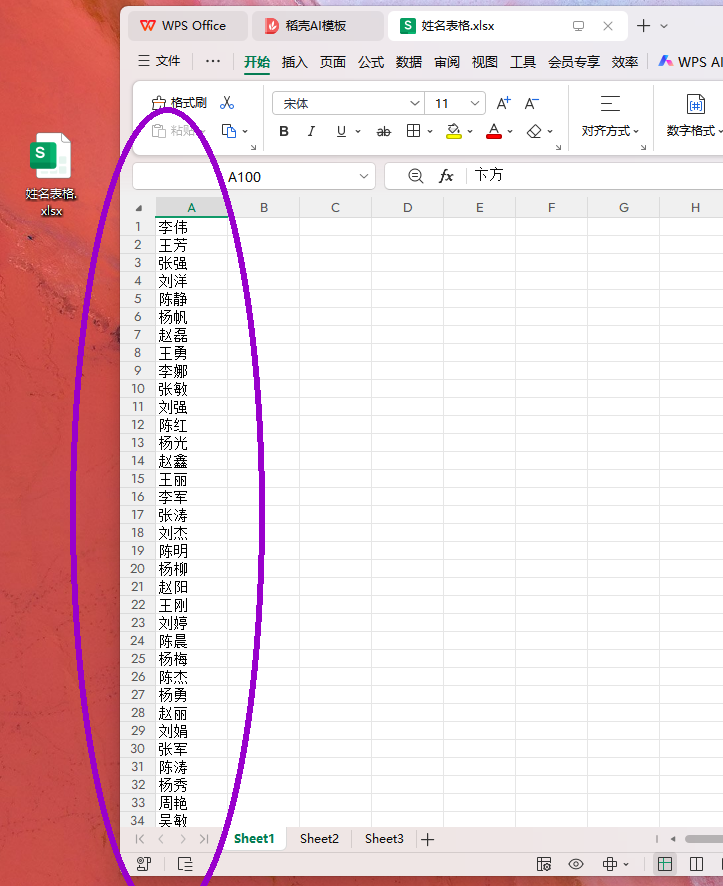
步骤1. 准备Excel名单文件,确保第一列是需要创建的文件夹名称(如员工姓名、项目编号),便于后期识别。
借助“汇帮文件批量生成器”的高效操作
对于需要表格名单直接生成文件夹的批量需求,选择一款图形界面的批量工具无疑更安全、高效。汇帮文件批量生成器是一款本地运行的效率工具,其“自定义创建”功能模块专门用于处理此类文本转文件夹/文件的需求。操作逻辑清晰:
步骤1. 打开桌面上的“汇帮文件批量生成器”,在主界面选择【自定义创建】功能模块。
 步骤2. 进入功能页后,点击上方标签中的【导入创建】。此选项卡专门用于对接外部数据源。
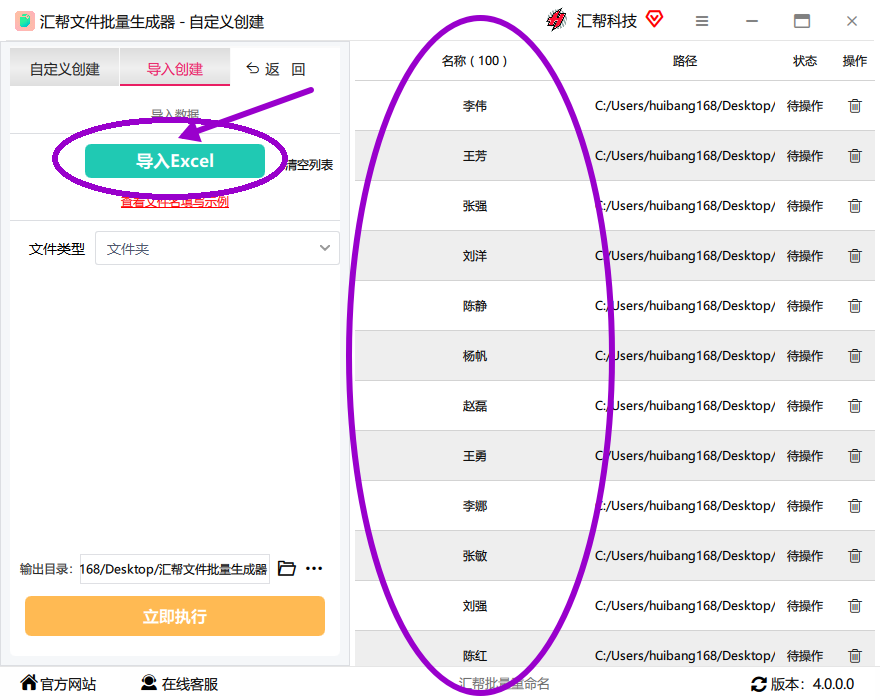
 步骤3. 点击界面中的【导入Excel】按钮,将刚才准备好的Excel表格添加进来。文件添加成功后,左侧预览区域会显示该文件,右侧列表区域则会将表格中第一列的文本数据逐行读取并展示。
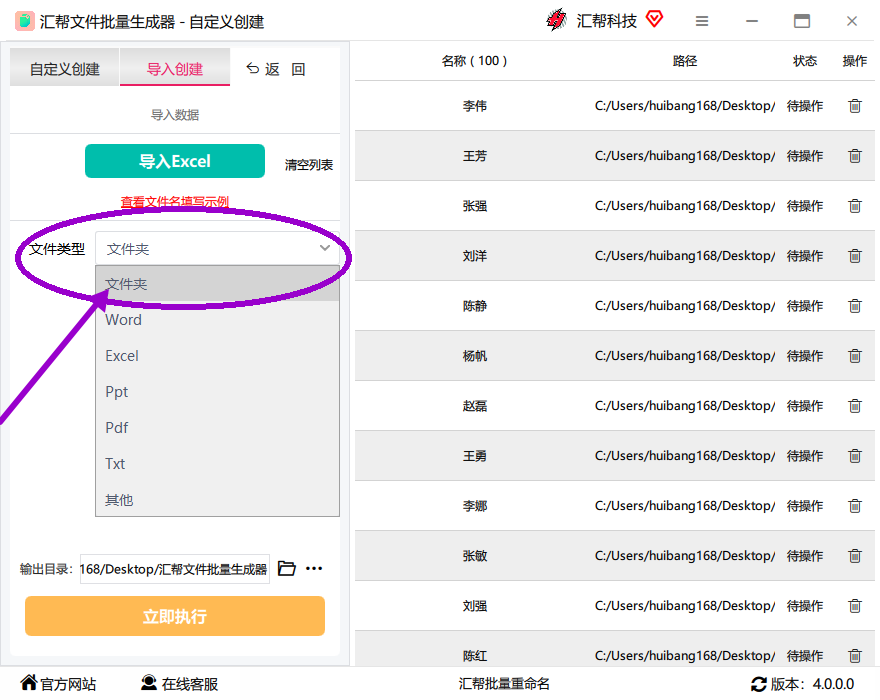
 步骤4. 在“文件类型”设置区,选择【文件夹】选项。
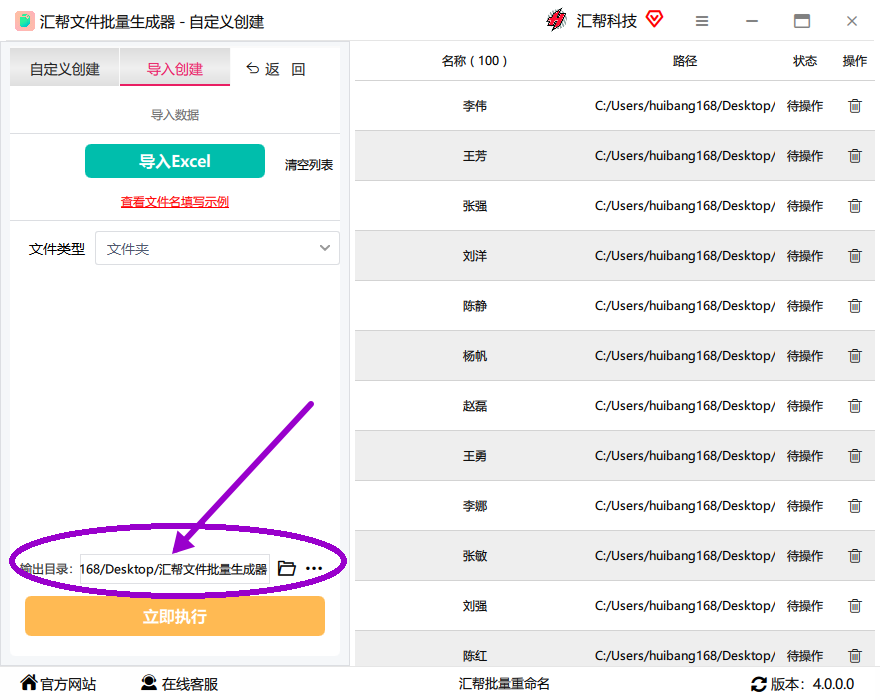
 步骤5. (可选设置)指定“输出目录”。若留空,软件默认将生成的文件夹保存至用户电脑桌面。建议指定一个专用的工作路径,便于管理。
 步骤6. 确认右侧列表中行数与Excel名单完全一致、无漏读后,点击左下角的【立即执行】按钮。软件将按名单顺序创建文件夹,任务完成后会自动弹出输出目录窗口,供用户检视结果。

操作要点与避坑建议
在实际处理时,有几个细节需要注意。文件夹命名规范与Excel表格名单直接生成文件夹的成功率息息相关。Windows系统不允许文件夹名称包含\ / : * ? " < > |等半角符号。例如,名单中出现“项目/2024”或“合同(1)”这类字符时,前者中的/会直接导致创建失败,后者中的(为全角符号则无碍。在Excel中预先将特殊符号替换为-或_是稳妥的做法。
汇帮文件批量生成器的运行逻辑是读取表格首列文本作为文件夹名,它不依赖于Excel环境,因此在处理此类特殊字符时具有灰度容错机制。但为了确保文件夹名称的规范性和长远可用性,从源头清理数据依旧是最佳实践。
此外,该软件本质上是本地批处理工具,无需联网,这也在一定程度上保障了人事名单、客户信息等敏感数据的处理安全。
理性总结与方法建议
针对 表格名单直接生成文件夹 这一需求,我们不应仅停留在“能用”层面,更应关注“好用”与“可控”。手动方式适合个位数场景;批处理脚本适合追求极致效率且技术娴熟的极客;而对于绝大多数办公场景,专业的GUI工具在操作友好度与容错率之间取得了较佳的平衡。汇帮文件批量生成器在批量创建文件夹的效率上是一个可靠的选择,尤其是当名单行数达到数百行时,其本地化批量创建的优势会愈发明显。
若您未来在处理类似的Excel数据转文件结构的任务时,不妨先按上述方式梳理数据与需求,再选择匹配的工具。如果您有更复杂的层级目录创建或需要按名单生成批量文档的需求,可以进一步研究此类工具的扩展功能,这通常能节省出大量时间用于更有价值的工作中。
