登录
- 微信登录
- 手机号登录
微信扫码关注“汇帮科技”快速登录
Loading...
点击刷新
请在微信【汇帮科技】内点击授权
300秒后二维码将过期
二维码已过期,点击刷新获取新二维码
登录
登录
其他登录方式
来源:汇帮科技 修改日期:2026-04-03 14:00

 官方正版
官方正版 纯净安全
纯净安全
一、为什么需要批量按姓名重命名照片?
在摄影工作室的日常运营中,照片管理是一项至关重要的工作。无论是为个人写真、家庭合影、婚礼跟拍等业务整理客户素材,还是进行样片展示、案例分享或参赛作品准备,照片的有序命名都直接影响工作效率和客户体验。当摄影师需要向客户交付照片集时,清晰的姓名前缀能帮助客户快速定位自己的照片;在工作室内部,统一的命名规则便于归档和检索,避免因照片数量庞大导致的管理混乱。此外,在后期制作过程中,按姓名命名的照片能有效区分不同客户的作品,减少混淆。因此,掌握批量重命名技巧,将极大提升摄影工作室的工作效率,优化客户服务流程。
把照片批量重命名为姓名怎么弄?批量快速改名的三个方法

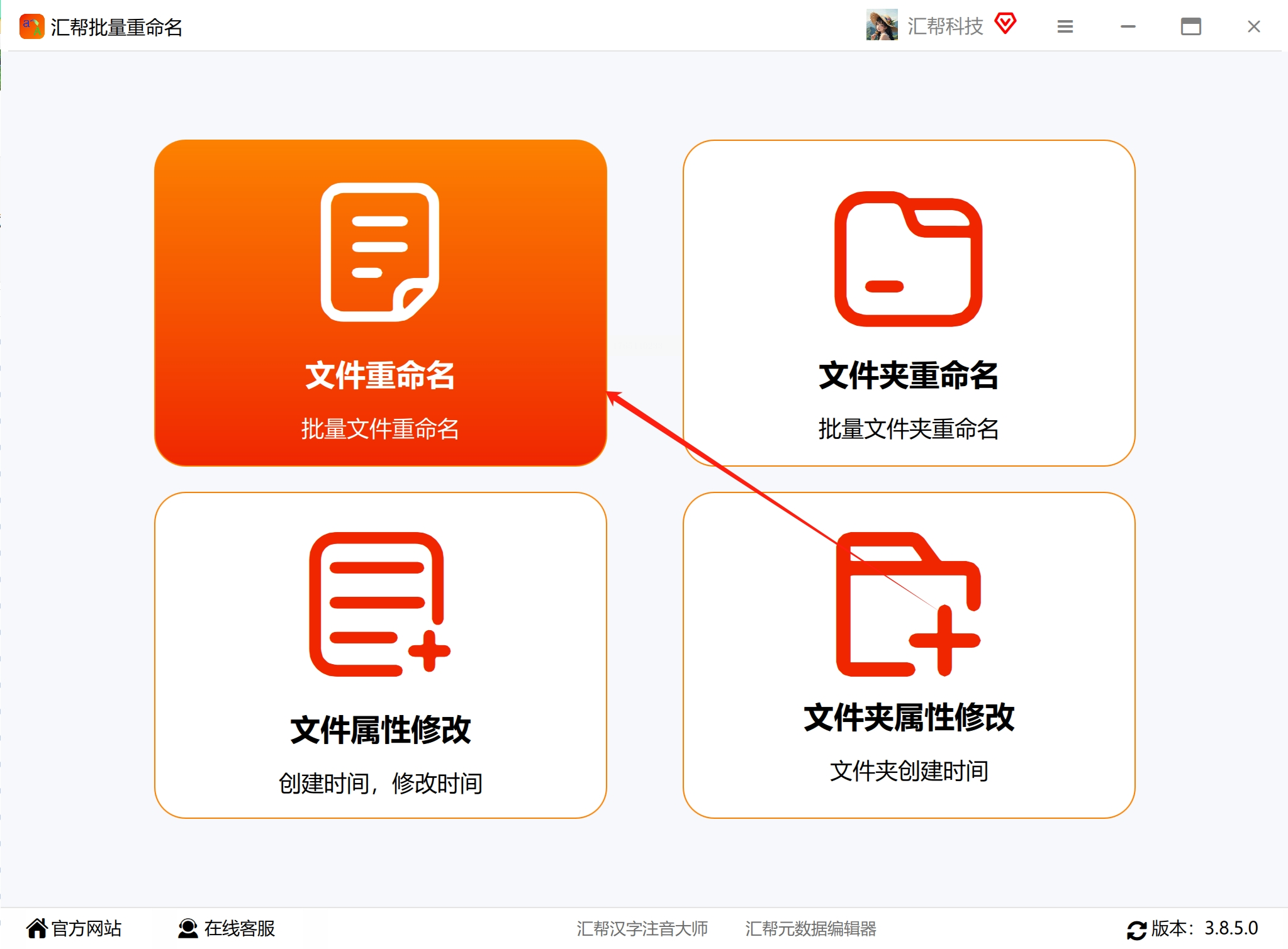
1. 打开软件并选择功能
启动软件后,在主界面选择"文件重命名"功能。若需处理多文件夹照片,可先在软件中设置"递归处理子文件夹"选项(具体以软件界面为准),避免重复操作不同文件夹。
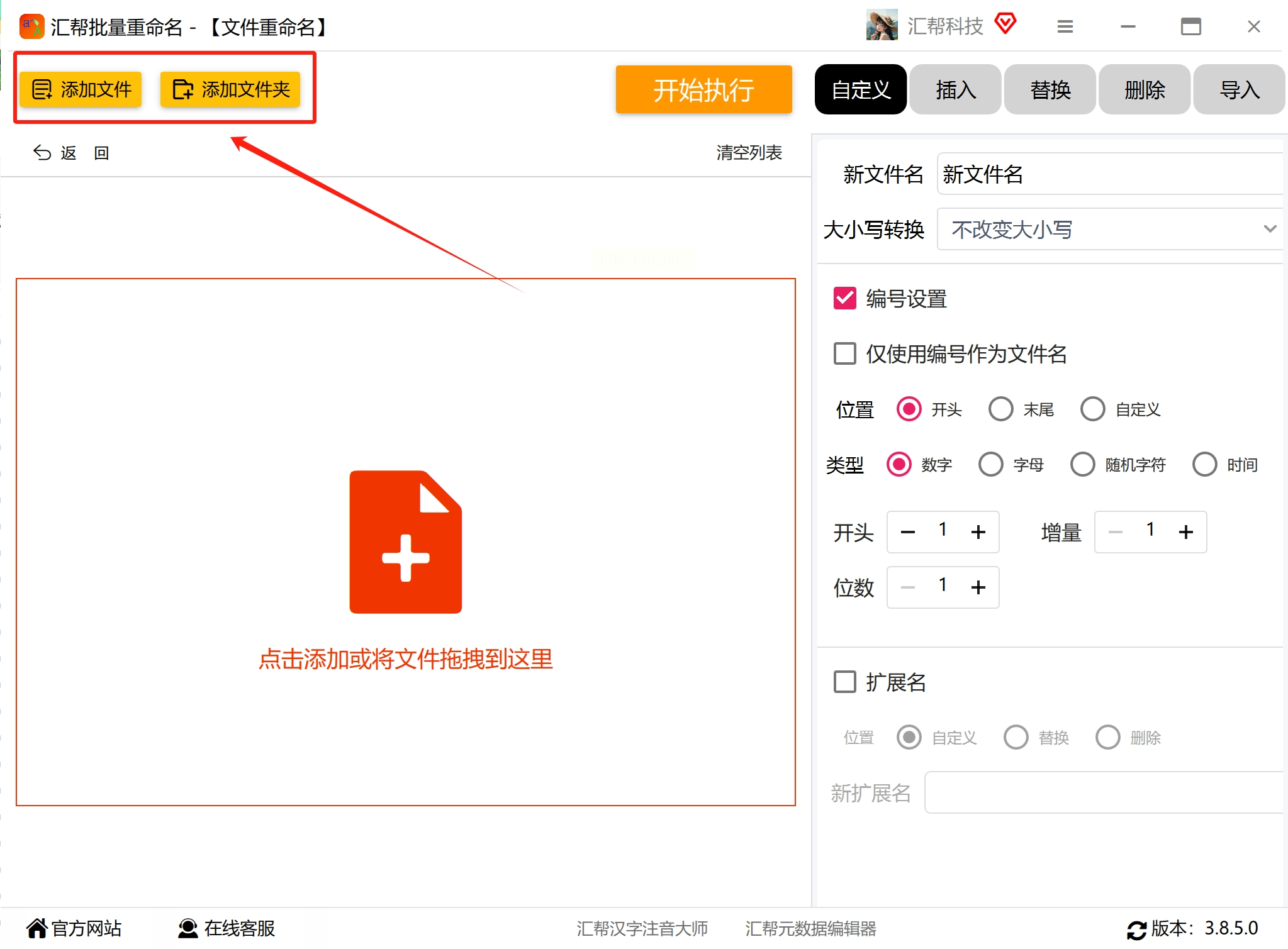
2. 导入照片文件
通过拖放功能将照片文件夹直接导入软件,或点击"添加文件"按钮批量选择。支持JPG、PNG、RAW等多种格式,可按文件类型筛选(如仅导入图片文件)。
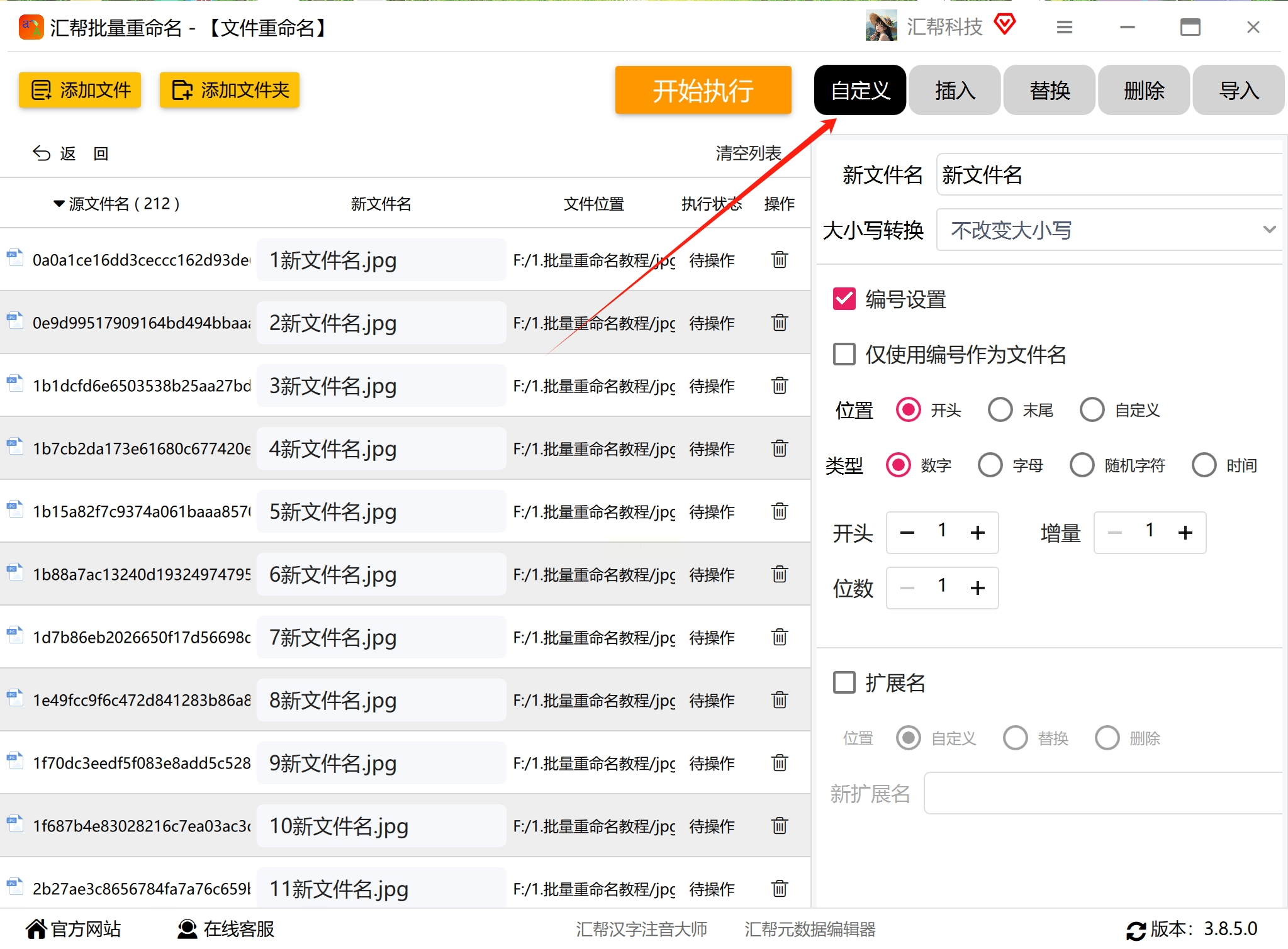
3. 设置基础命名规则
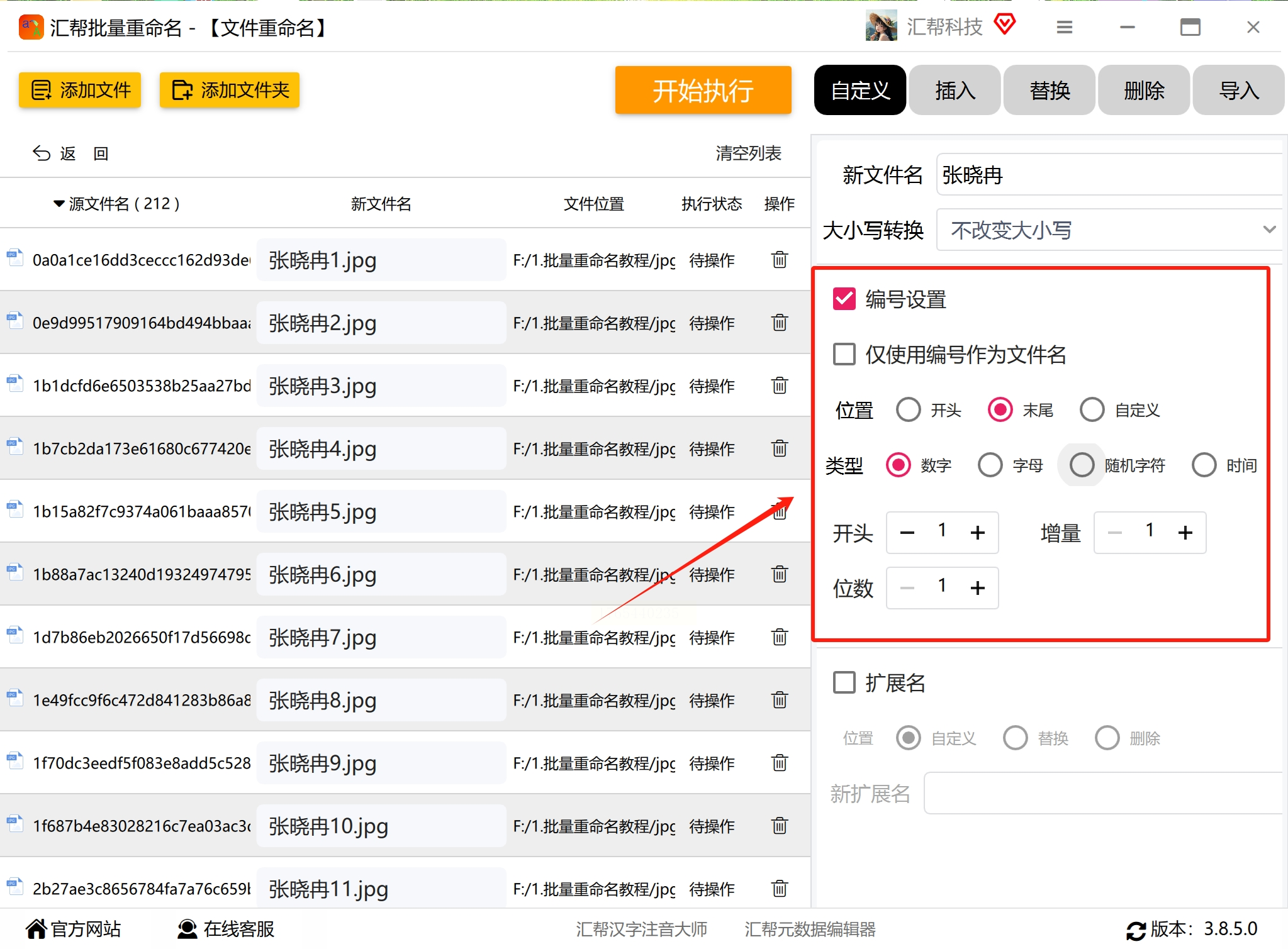
在右侧面板选择"自定义"命名模式,输入客户姓名作为基础前缀(如"张三")。建议使用分隔符(如下划线"_")或空格分隔,避免与编号混淆。
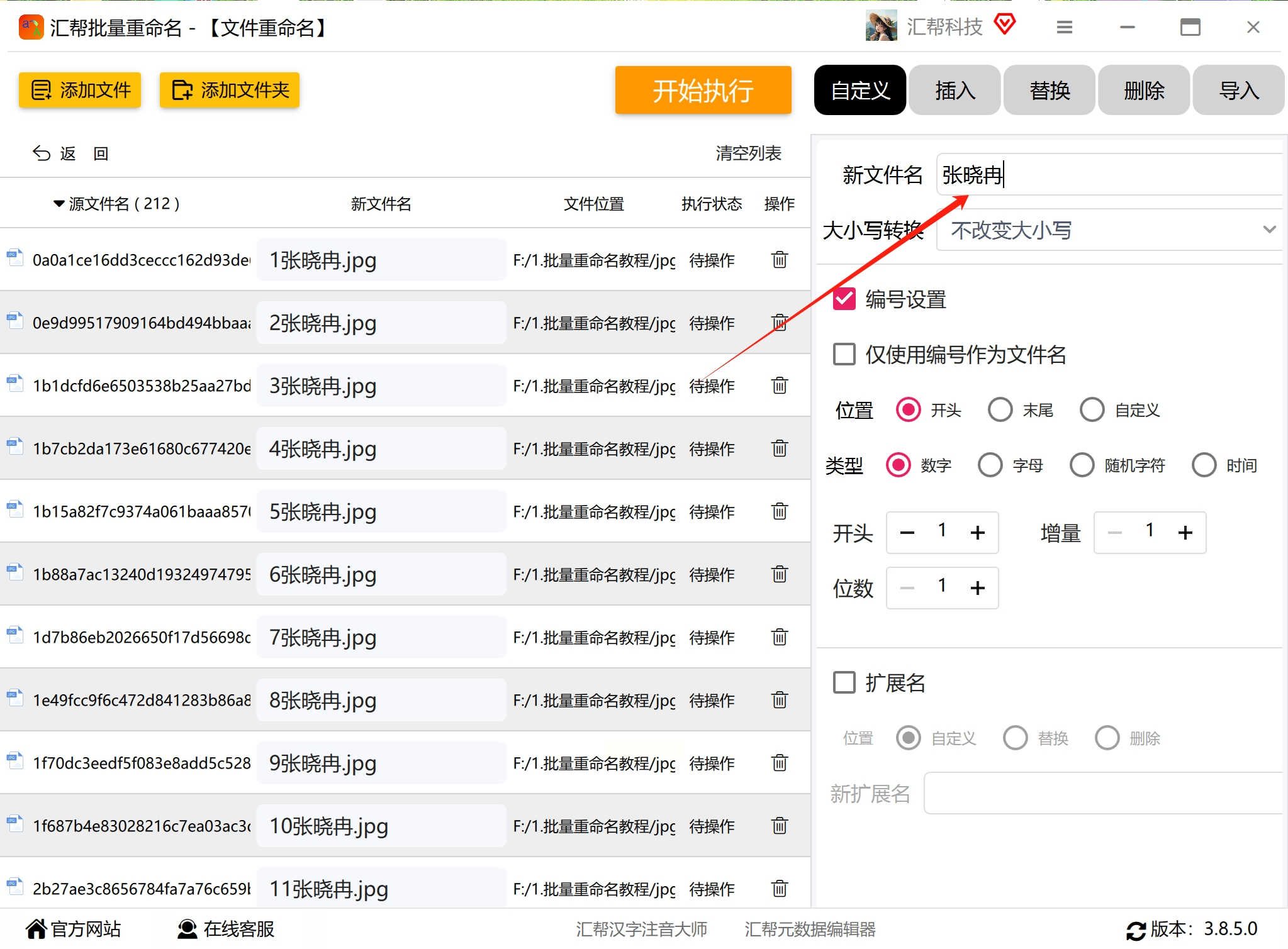
4. 配置编号与格式
点击"添加序号"选项,设置起始编号(默认为1)、编号位数(如2位编号"01")和位置(前缀/后缀)。若需区分不同拍摄场景(如"证件照""全家福"),可在基础名称后添加场景关键词(如"张三_证件照_01")。
5. 预览与执行重命名
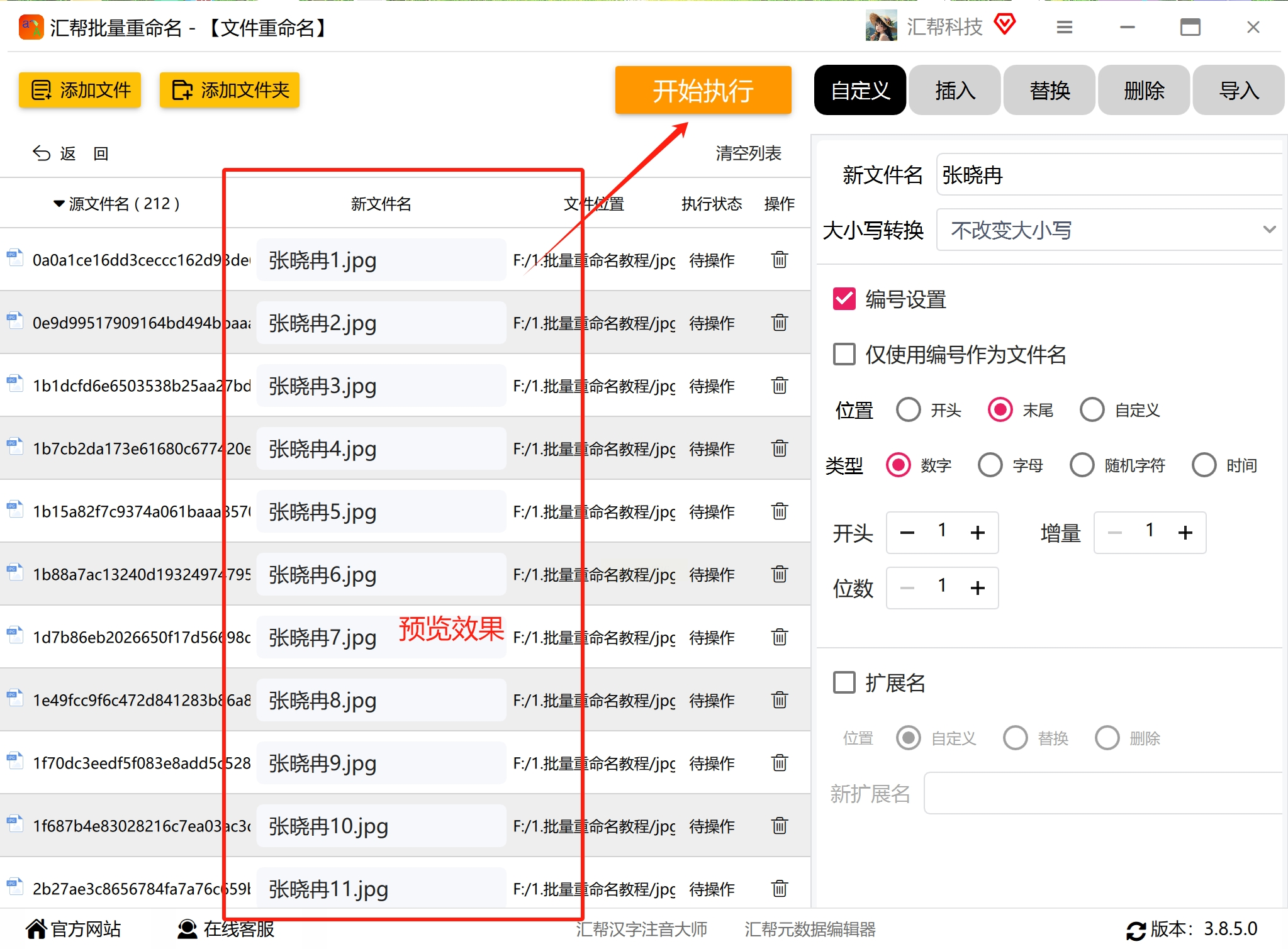
左侧实时预览命名效果,确认无误后点击"开始执行"。软件支持进度显示和错误提示。
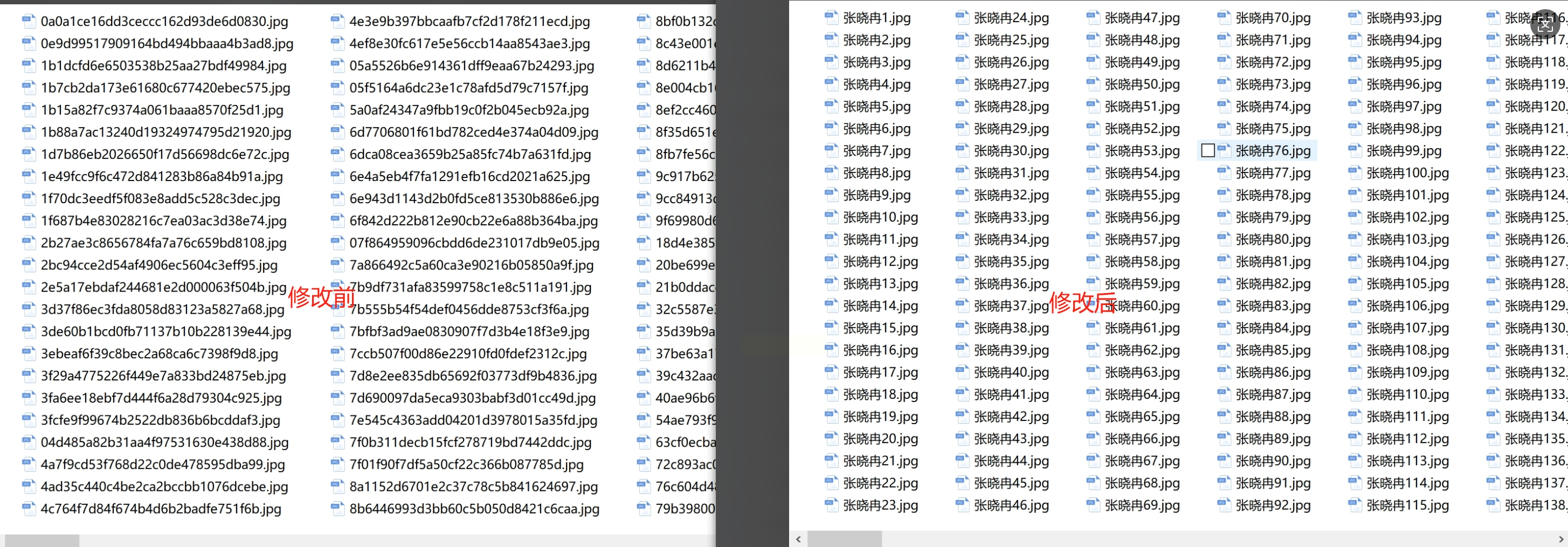
重命名后的结果
6. 备份与恢复机制
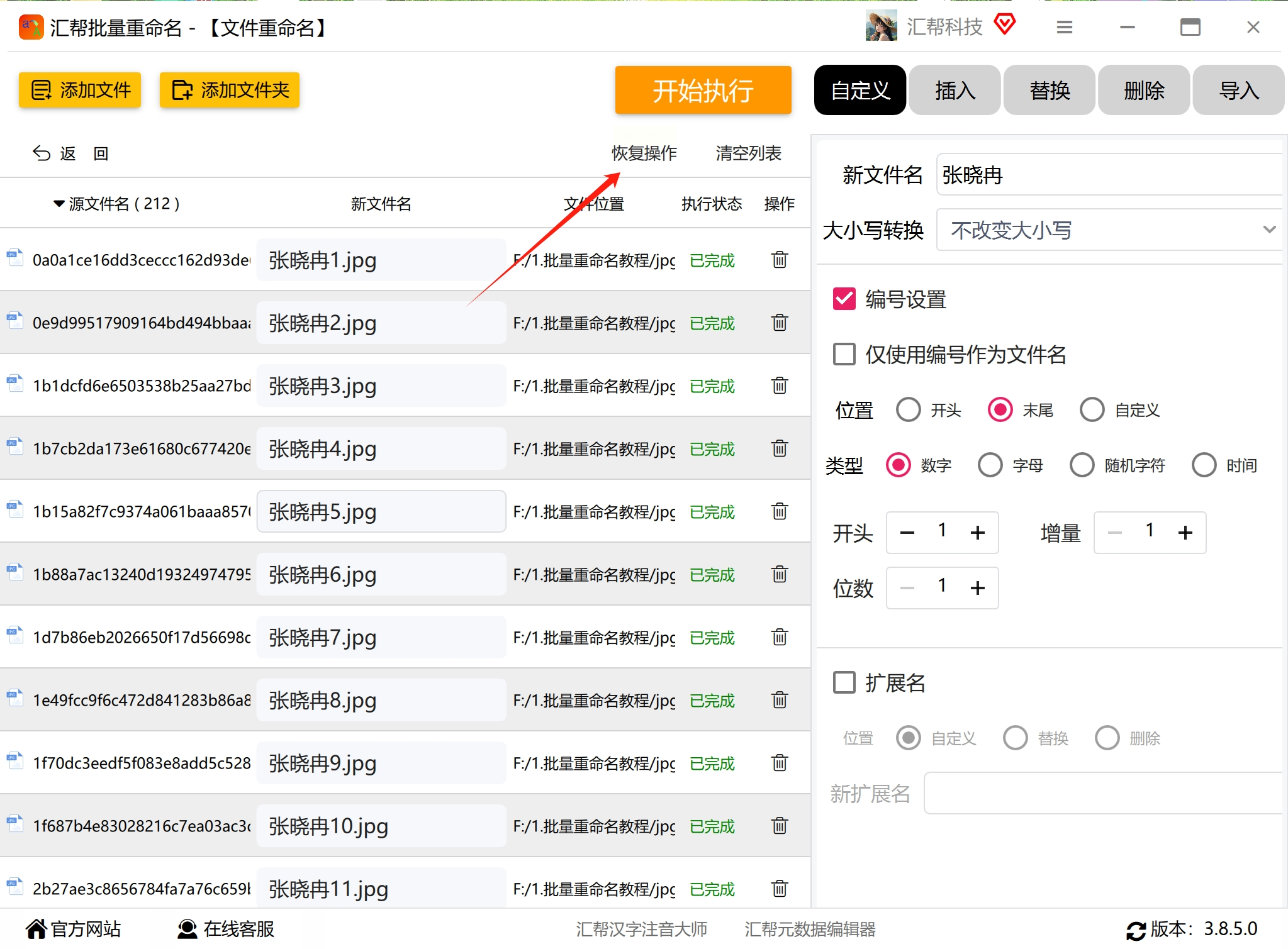
重命名前建议点击"备份文件",防止误操作。若需恢复原始命名,使用软件自带的"撤销操作"功能(注意:仅能恢复当前会话的操作记录)。
1. 集中整理照片
将待命名的照片全部移动至一个新建文件夹(如"待命名照片"),删除或隐藏非照片文件(如临时缓存、PSD草稿),确保文件列表清晰。
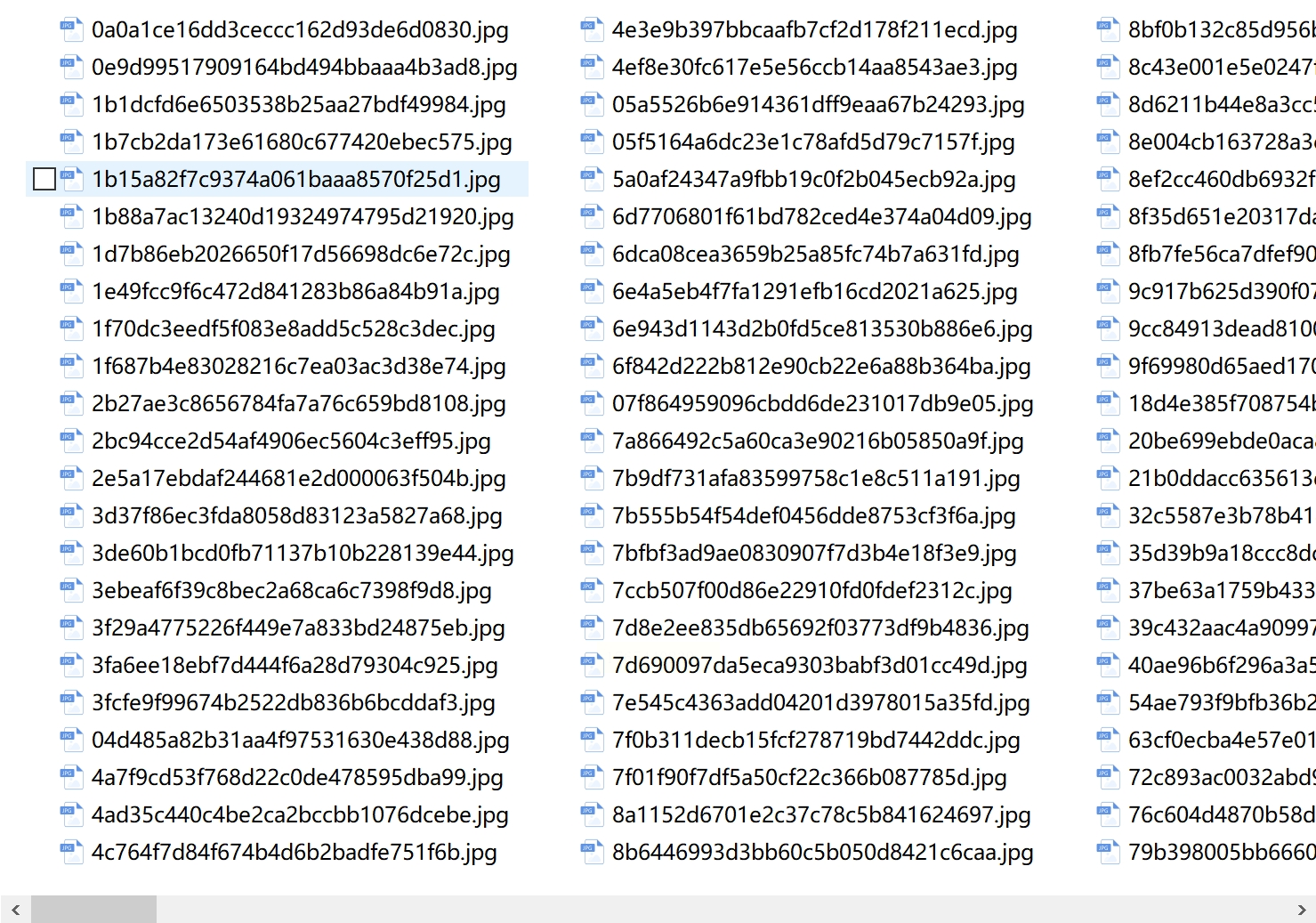
2. 全选照片文件
按Ctrl+A全选所有文件,或按住Shift键点击首尾文件实现连续选择。若需部分选择,可按住Ctrl键逐个点击。
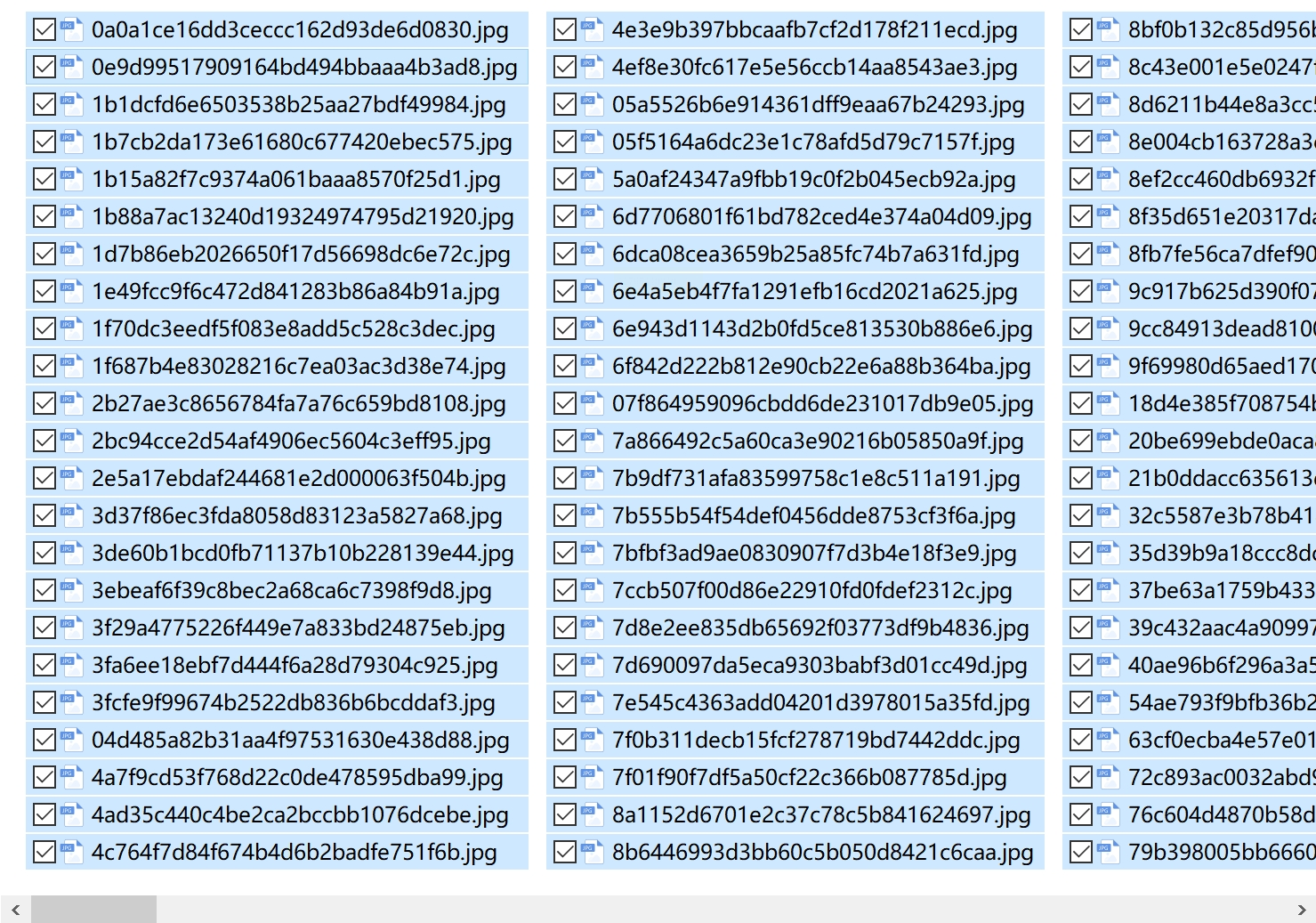
3. 统一输入基础名称
右键点击任意选中文件,选择"重命名",输入基础姓名(如"李四")。注意:若照片数量超过100张,建议避免使用过短的基础名称,以免编号位数不足(如"01"会变成"1",需提前规划编号位数)。
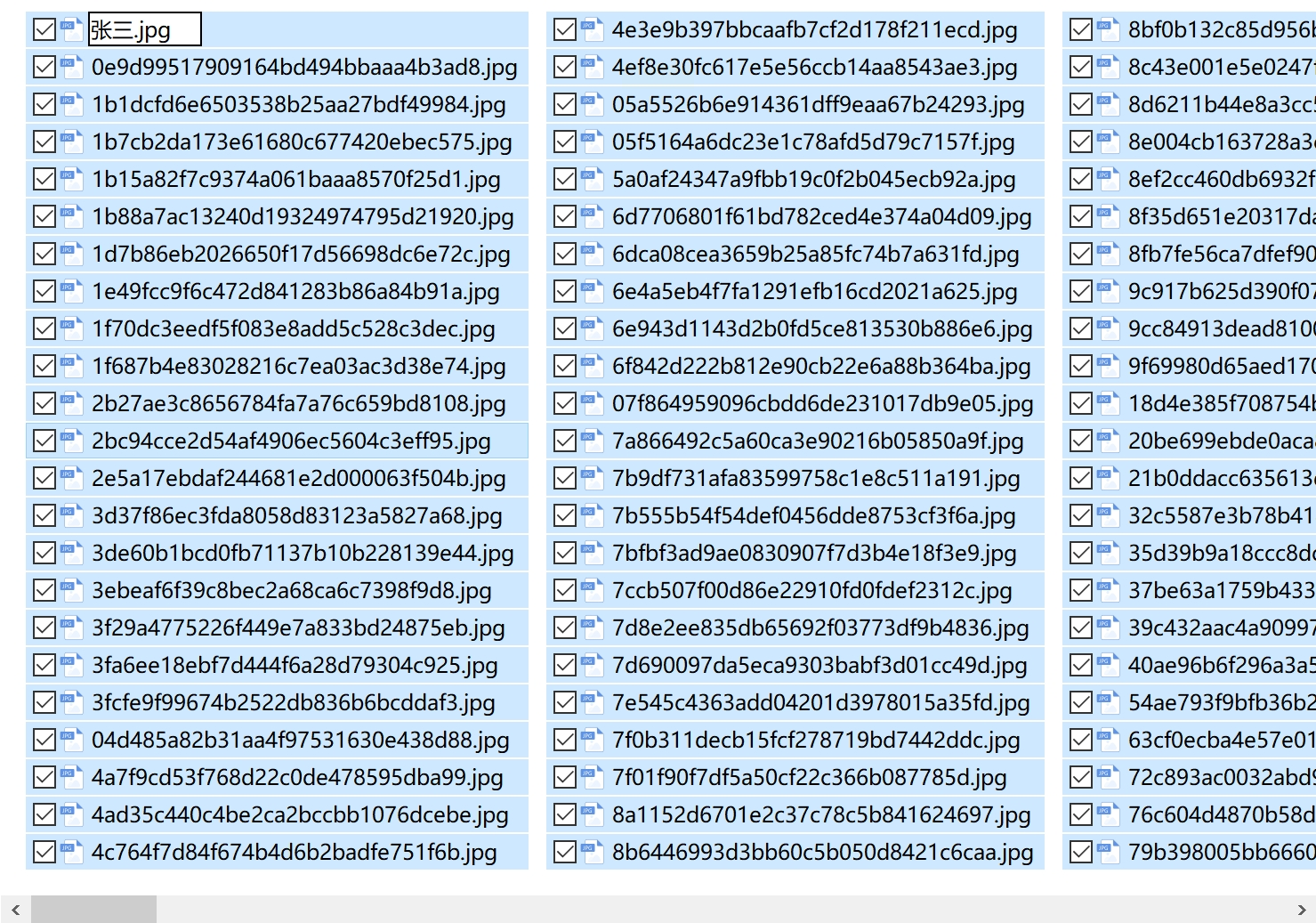
4. 自动生成序号
按回车键确认后,系统会自动为后续文件添加连续序号(如"李四(1)"、"李四(2)")。若需调整序号格式(如"李四_01"),可在重命名时直接输入前缀(如"李四_"),系统会自动补全数字。
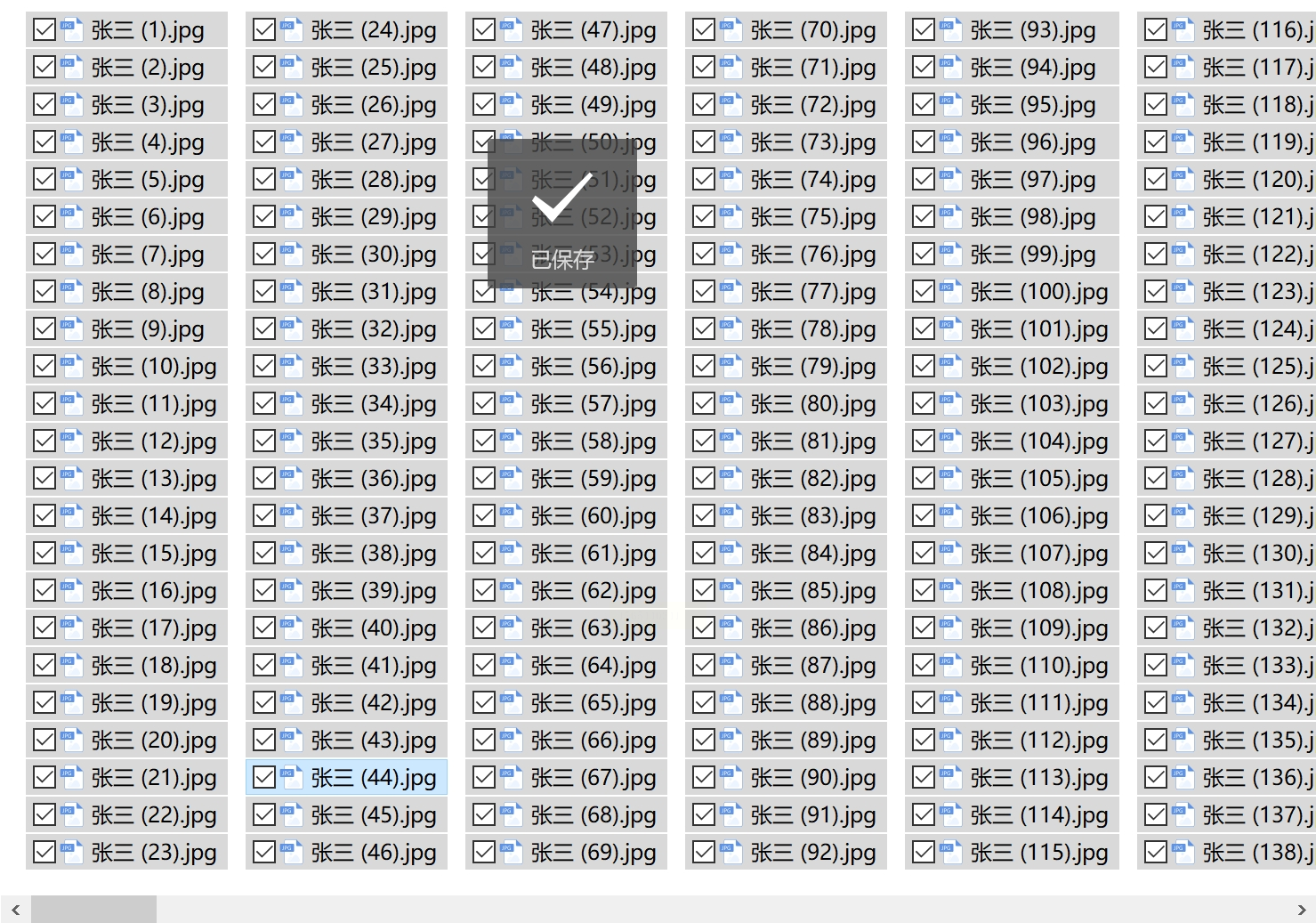
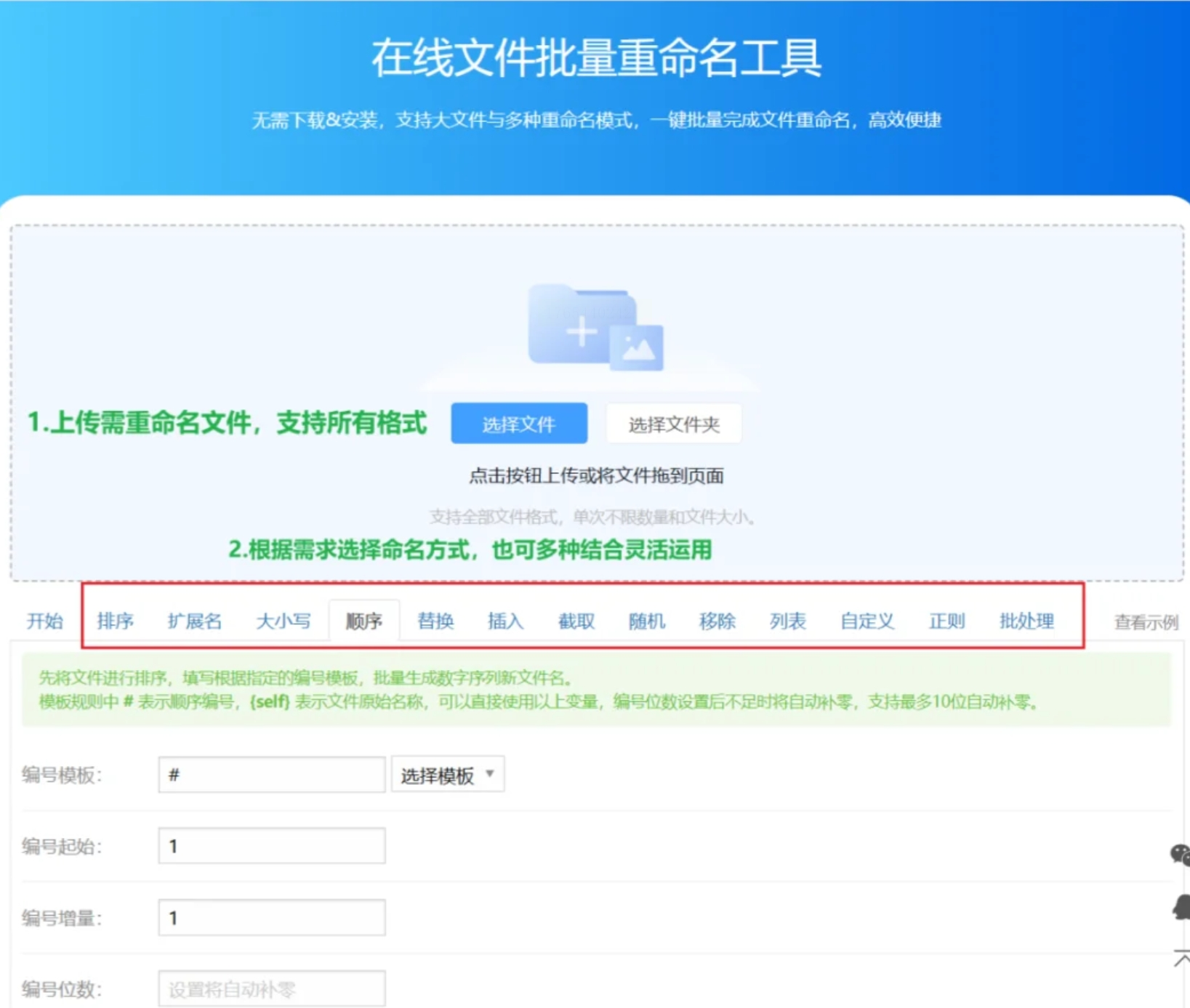
1. 上传照片文件
在浏览器中打开工具,点击"选择文件"按钮,通过文件选择窗口上传照片。单次上传上限一般为1GB,若照片过大可先压缩或分批次上传。
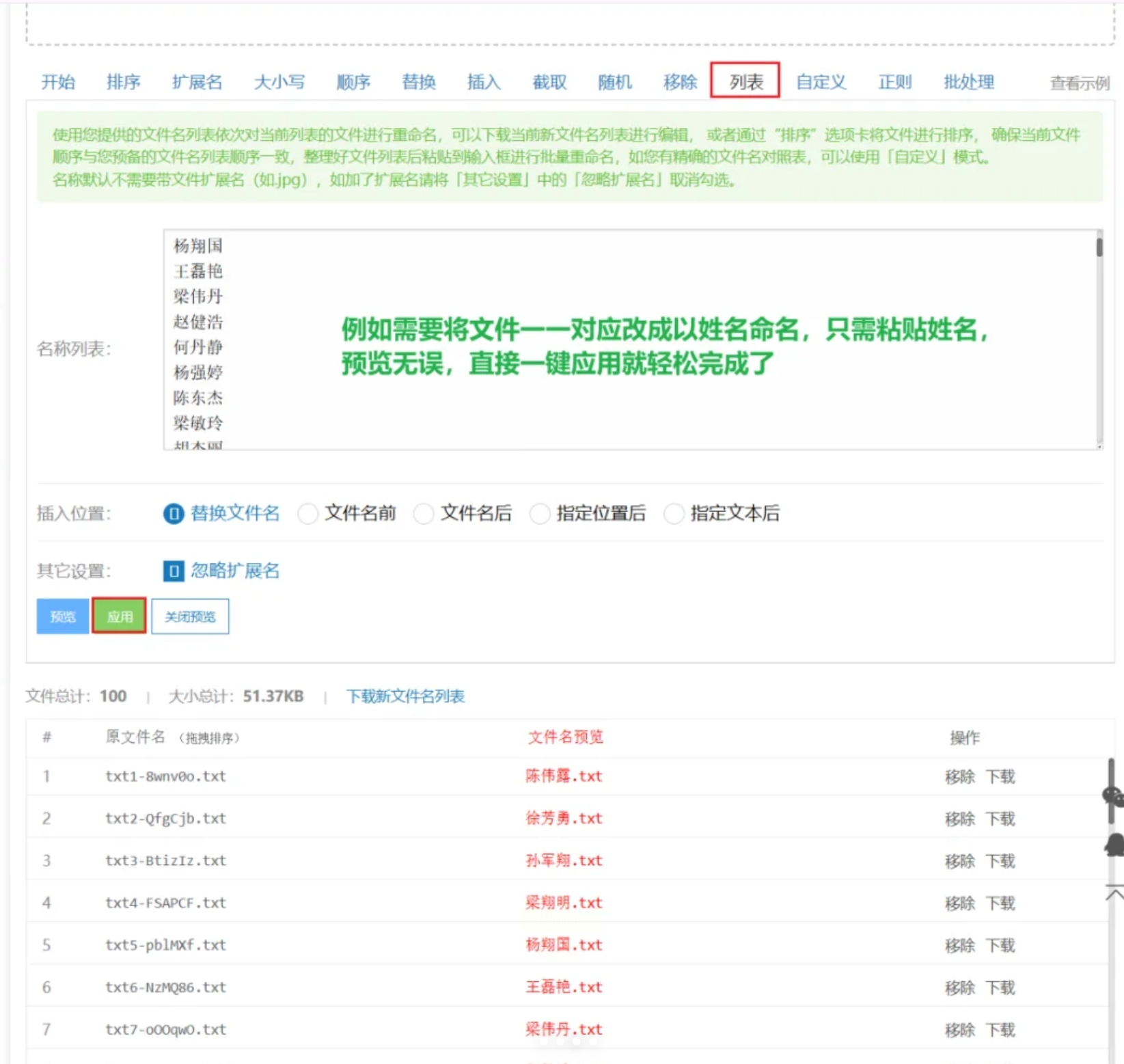
2. 设置命名规则
选择"前缀/后缀"命名模式,输入姓名(如"王五"),并勾选"添加序号"选项。若需区分不同版本照片(如"原片"、"精修"),可在姓名后添加"_原片_01"等标记。
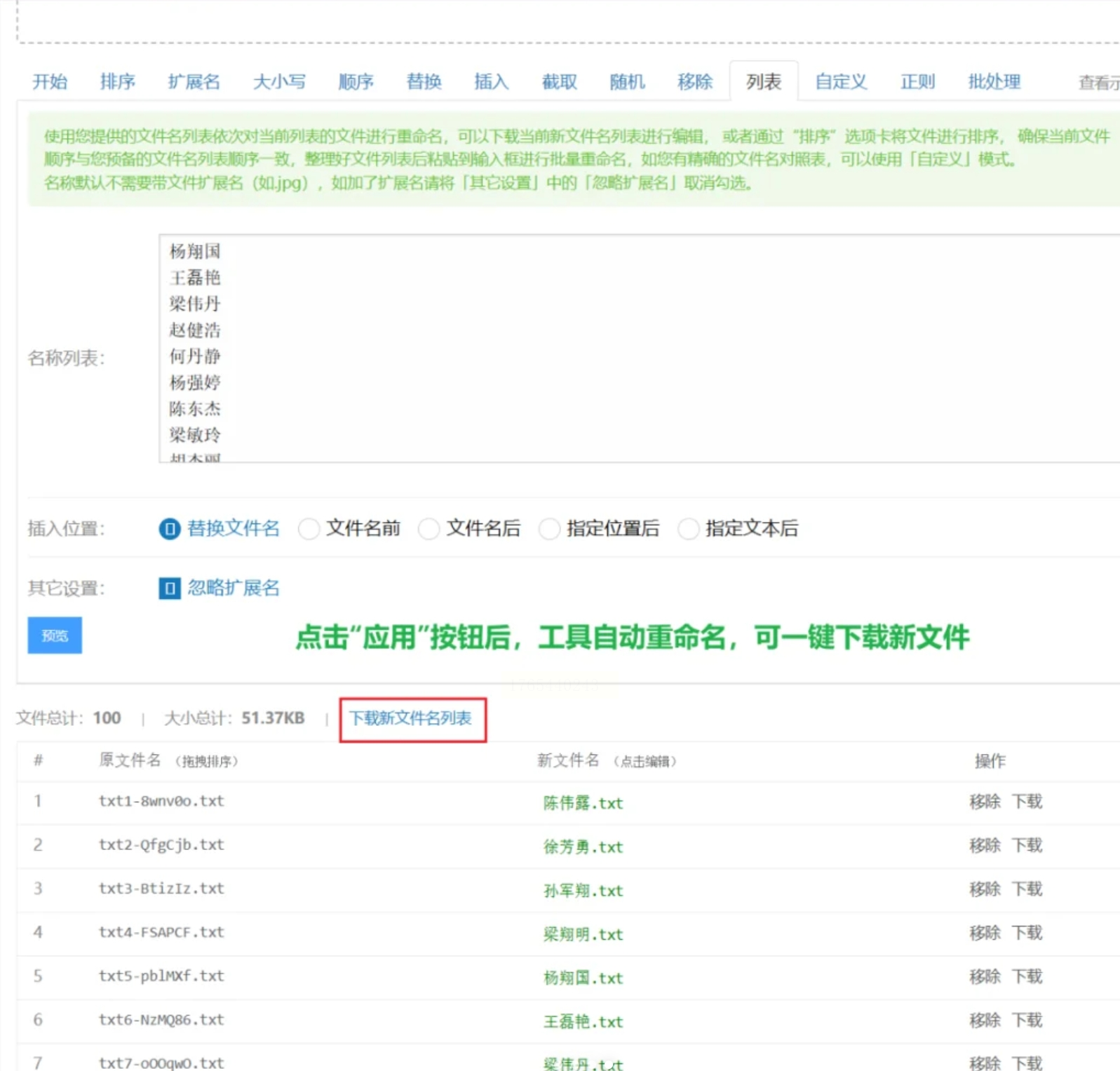
3. 预览与下载
系统生成预览列表后,确认文件名无误,点击"下载重命名文件"。工具会自动生成ZIP压缩包,包含重命名后的照片及原始命名记录(可选)。
通过以上三种方法,可高效解决照片批量按姓名命名的需求。专业软件提供稳定的批量处理能力,资源管理器适合简单场景,在线工具则为临时操作提供灵活性。在实际应用中,需根据照片数量、文件夹结构和隐私安全需求选择合适方案,建议养成"先分类、后命名、再备份"的工作习惯,将照片管理转化为标准化流程,提升工作室整体运营效率。
作为摄影工作者,照片不仅是作品的载体,更是客户记忆的凝结。规范的命名规则能让每一张照片都有"身份标签",既便于工作室内部的素材管理,也能为客户提供更贴心的服务体验。希望本文介绍的方法能帮助你在日常工作中节省时间,专注于创作本身,让每一次照片交付都成为客户难忘的回忆。
如果想要深入了解我们的产品,请到 汇帮科技官网 中了解更多产品信息!
没有找到您需要的答案?
不着急,我们有专业的在线客服为您解答!

请扫描客服二维码


