登录
- 微信登录
- 手机号登录
微信扫码关注“汇帮科技”快速登录
Loading...
点击刷新
请在微信【汇帮科技】内点击授权
300秒后二维码将过期
二维码已过期,点击刷新获取新二维码
登录
登录
其他登录方式
来源:汇帮科技 修改日期:2026-02-10 17:00
在数字信息管理日益重要的今天,文件的创建时间远不止是一个简单的标签。它可能是项目版本追溯的关键线索,是个人知识库有序归档的依据,甚至是法律证据链中不可或缺的一环。然而,文件从一台设备迁移到另一台,或经过某些软件处理后,其原始时间戳常常发生错乱,给查找、整理和汇报带来诸多不便。这种困扰不仅影响效率,有时更关乎工作的专业性与严谨性。因此,掌握修改文件创建时间的方法,并非为了“篡改”,而是为了“修正”与“规整”,恢复数字资产的真实秩序。本文将跳出单一的操作指南框架,从数据管理、跨平台协作以及元数据原理等多个视角切入,为您梳理可靠且易于上手的时间调整方案。

软件名称:汇帮元数据编辑器
下载地址:https://www.huibang168.com/download/ybpPhybrHzJu
对于需要高精度修改,尤其是处理Word、Excel、PPT等Office文档及图片文件的用户而言,汇帮元数据编辑器提供了一个集中且高效的解决方案。它专为编辑文件元数据设计,界面直观,能避免因使用过于复杂的综合工具而产生的学习成本。
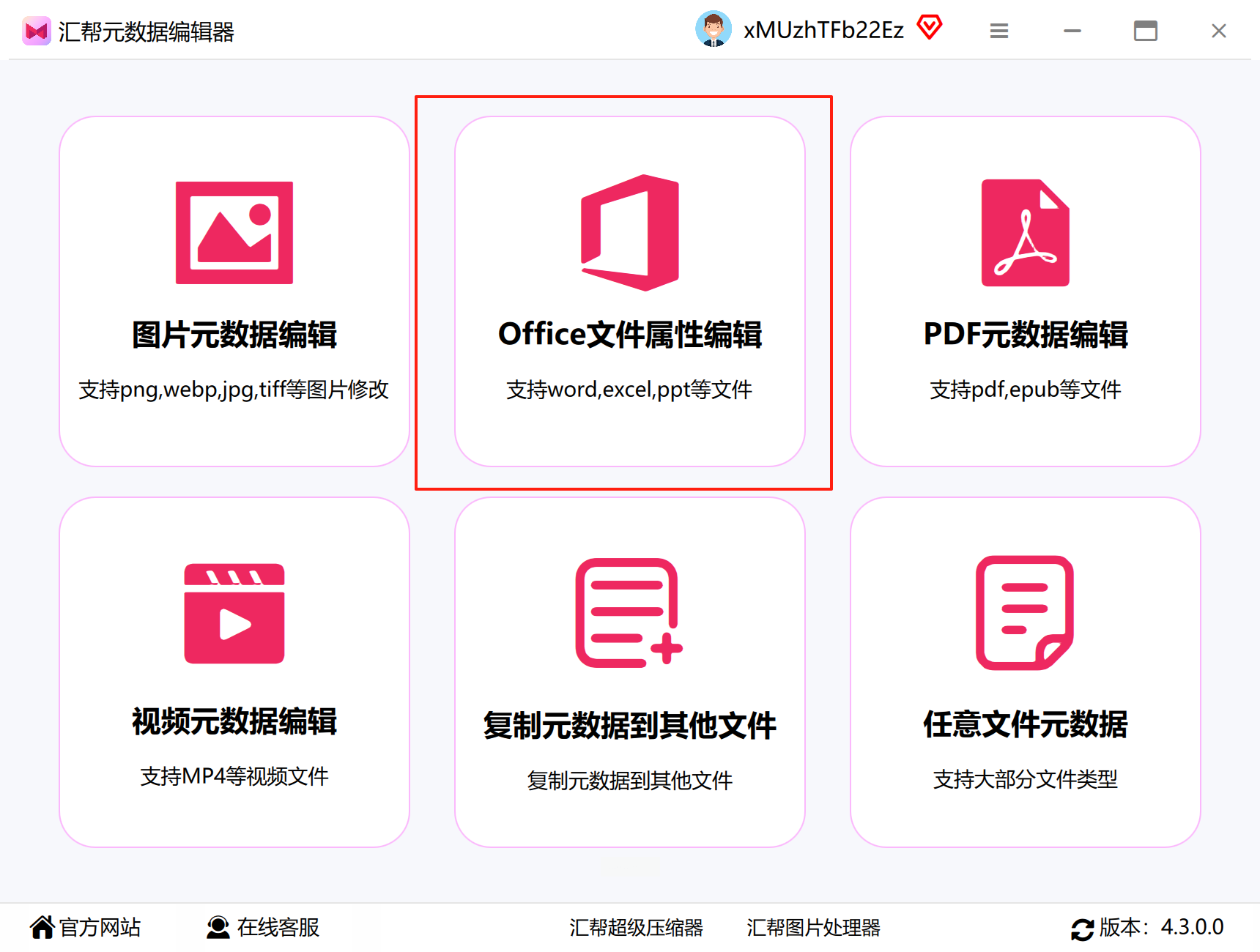
步骤一:启动软件并选择功能
在计算机上运行后,您会看到一个清晰的功能导航界面。请定位并选择与“Office文件属性编辑”或类似描述相关的功能模块,该模块专门用于处理文档类文件的元数据。
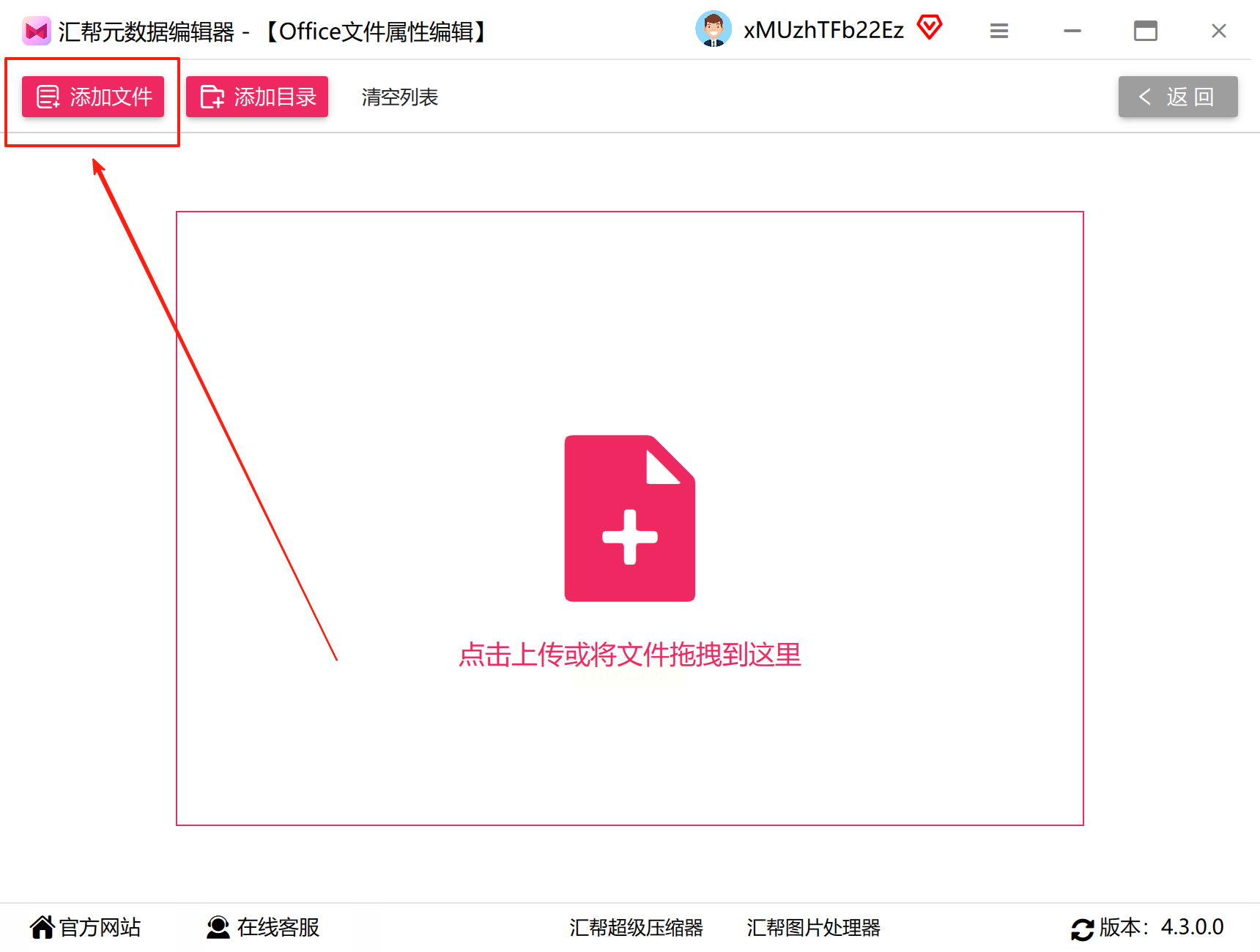
步骤二:导入目标文件
您可以通过点击软件内的“添加文件”按钮,或更便捷地直接将需要调整的文件从文件夹拖拽至软件窗口指定区域,即可完成文件导入。软件支持批量导入,方便同时处理多个文件。
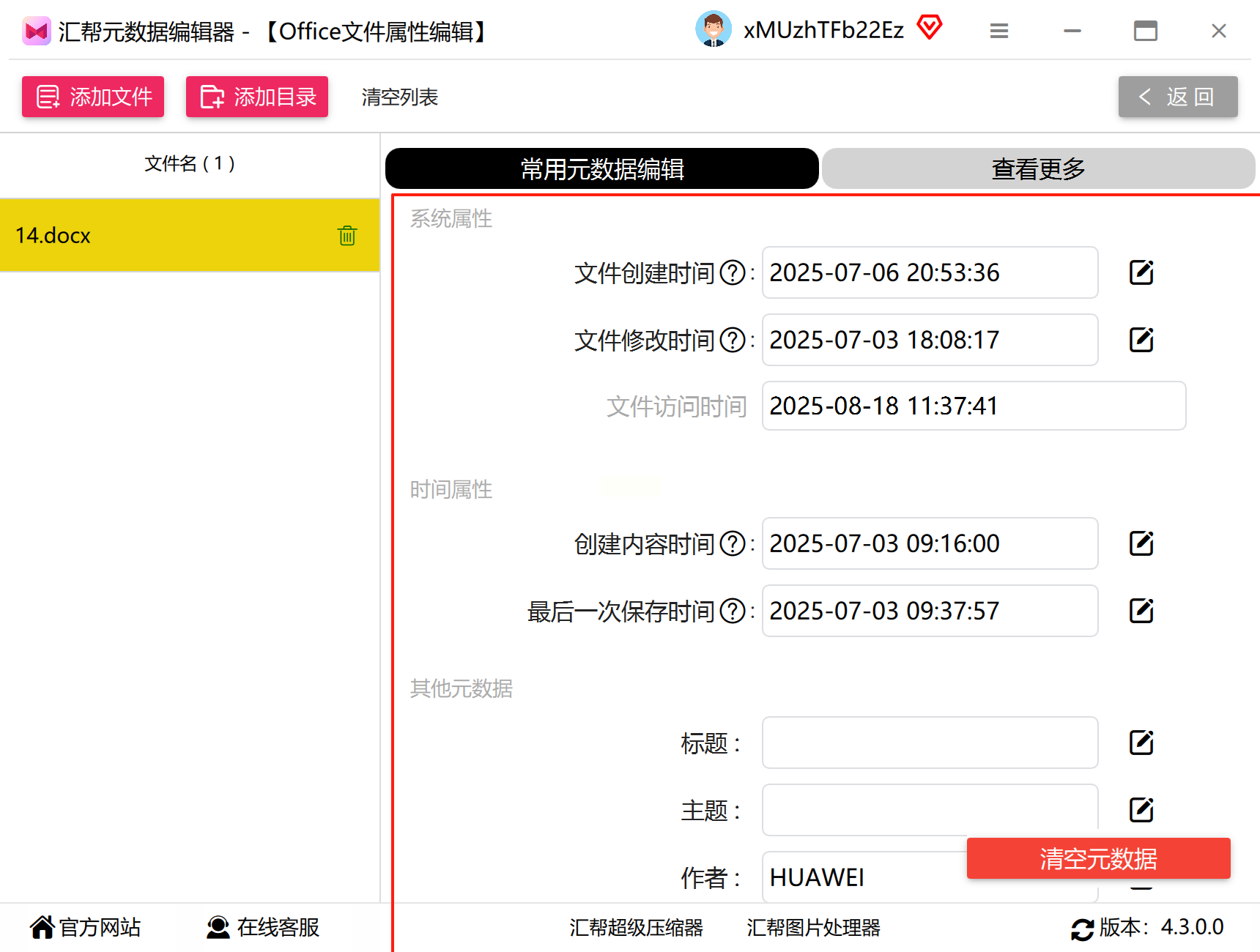
步骤三:查看现有元数据信息
成功导入文件后,软件主界面通常会分为左右或上下窗格。一侧为文件列表,另一侧则会详细展示当前选中文件的各项元数据属性,包括但不限于标题、作者、主题以及我们关注的各种时间戳。
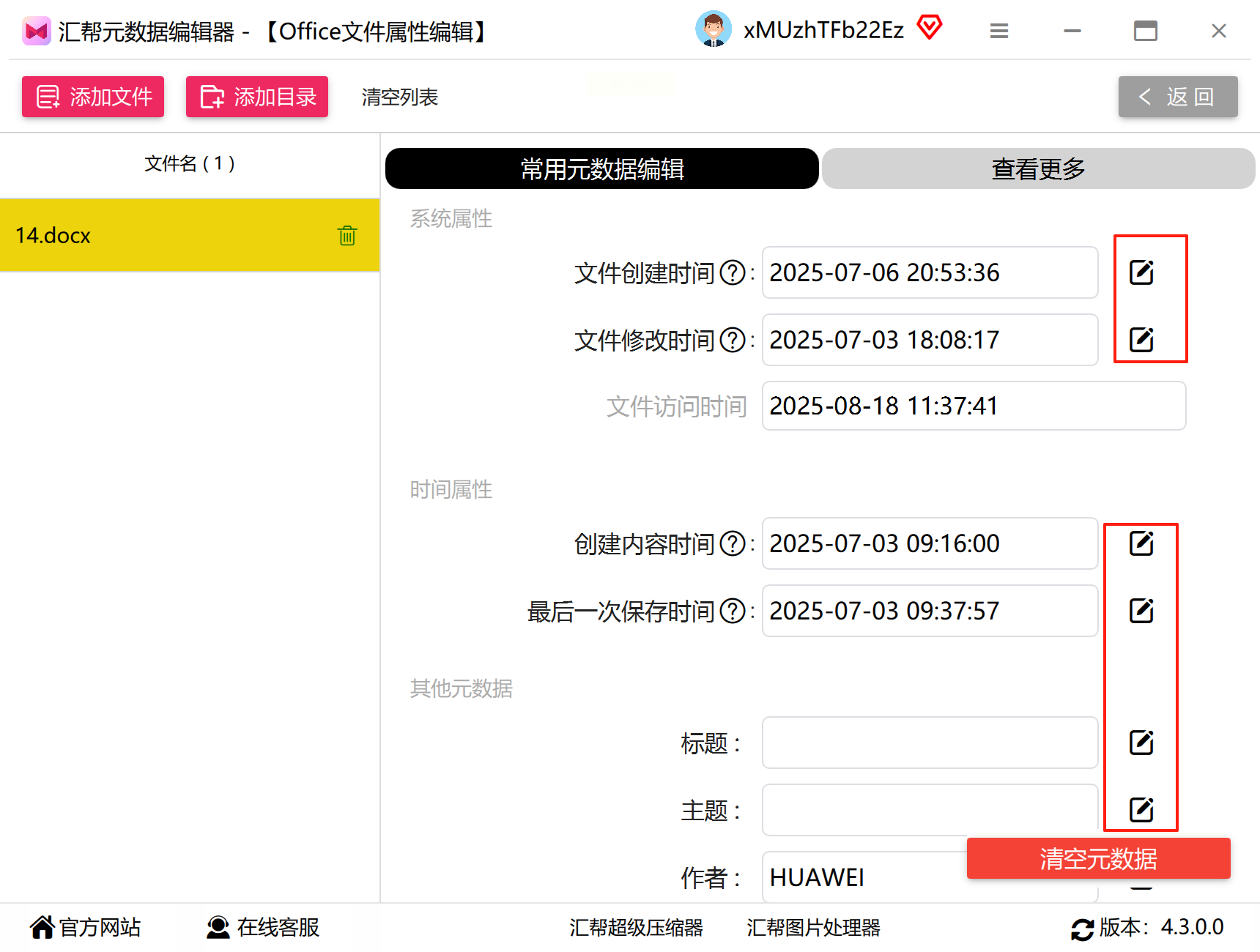
步骤四:定位并激活时间修改功能
在展示元数据的区域,找到“创建时间”或“创建日期”字段。其旁通常会有一个编辑图标(如铅笔)或按钮。点击此按钮,软件将弹出一个独立的日期与时间设置对话框。
步骤五:设定新的时间值
在弹出的时间设置窗口中,您可以手动输入,或通过日历控件与时间微调器,精确设定您期望的文件创建日期与具体时刻。请仔细核对您输入的年、月、日、时、分、秒信息。
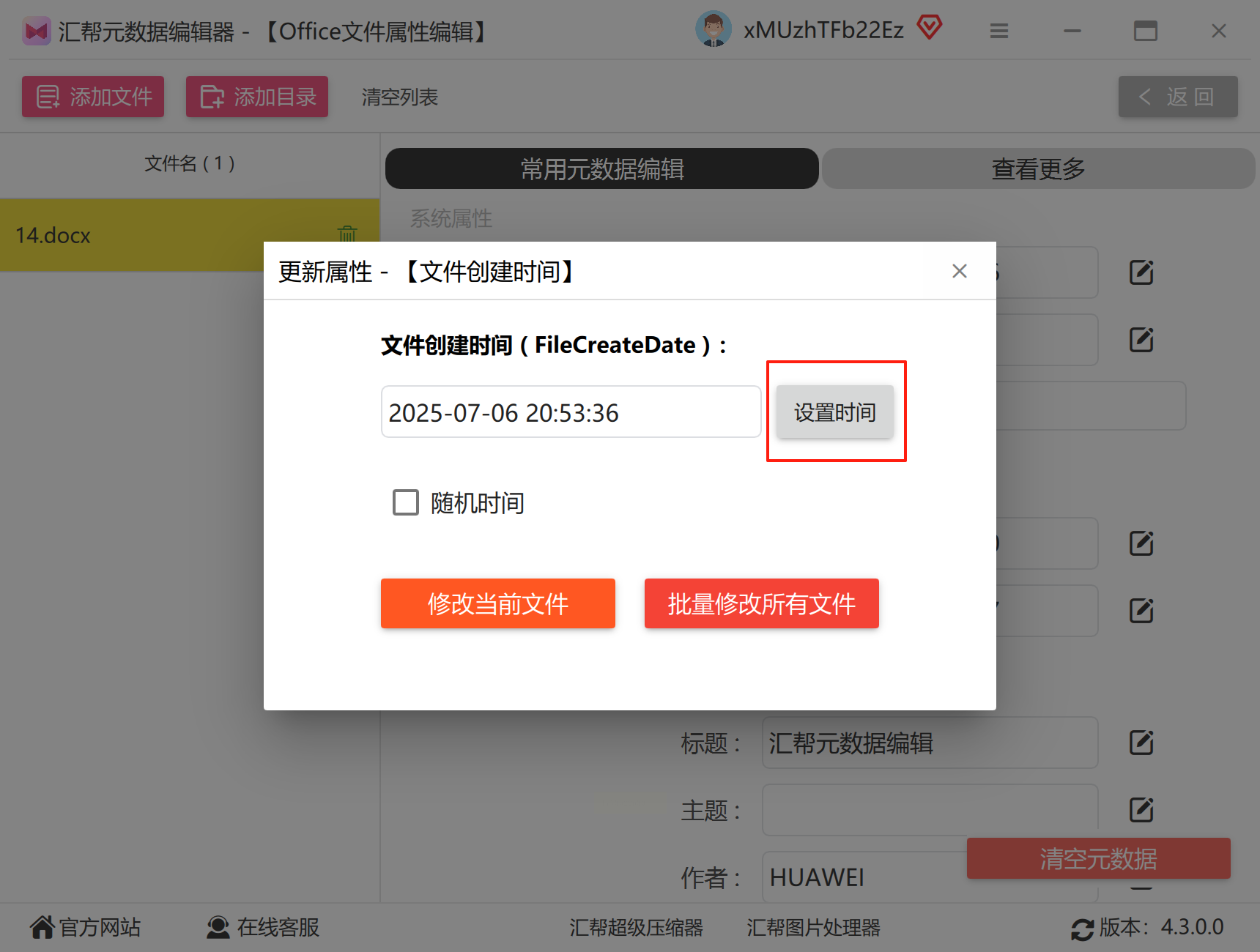
步骤六:应用并保存修改
确认新的时间设置无误后,点击对话框内的“确定”或“保存”按钮。随后,返回软件主界面,找到并点击“应用修改”、“保存到文件”或类似的最终执行按钮(例如“修改当前文件”),使新的元数据信息写入原始文件。
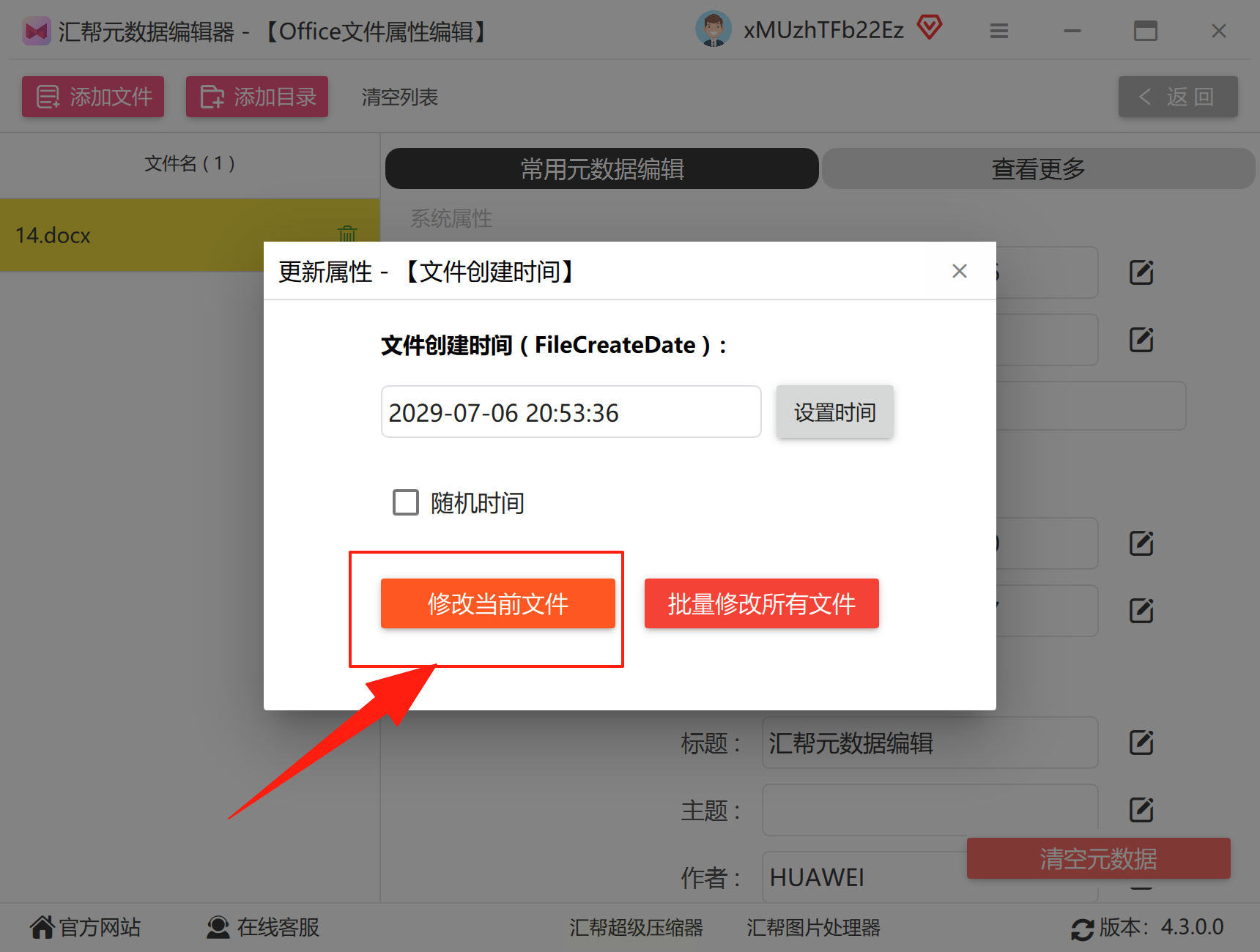
步骤七:验证修改结果
操作完成后,强烈建议进行验证。您可以在软件中刷新查看该文件的元数据信息,或直接关闭软件,在计算机系统的文件资源管理器中,右键点击该文件查看“属性”详情,确认创建时间是否已成功更新为您设定的值。
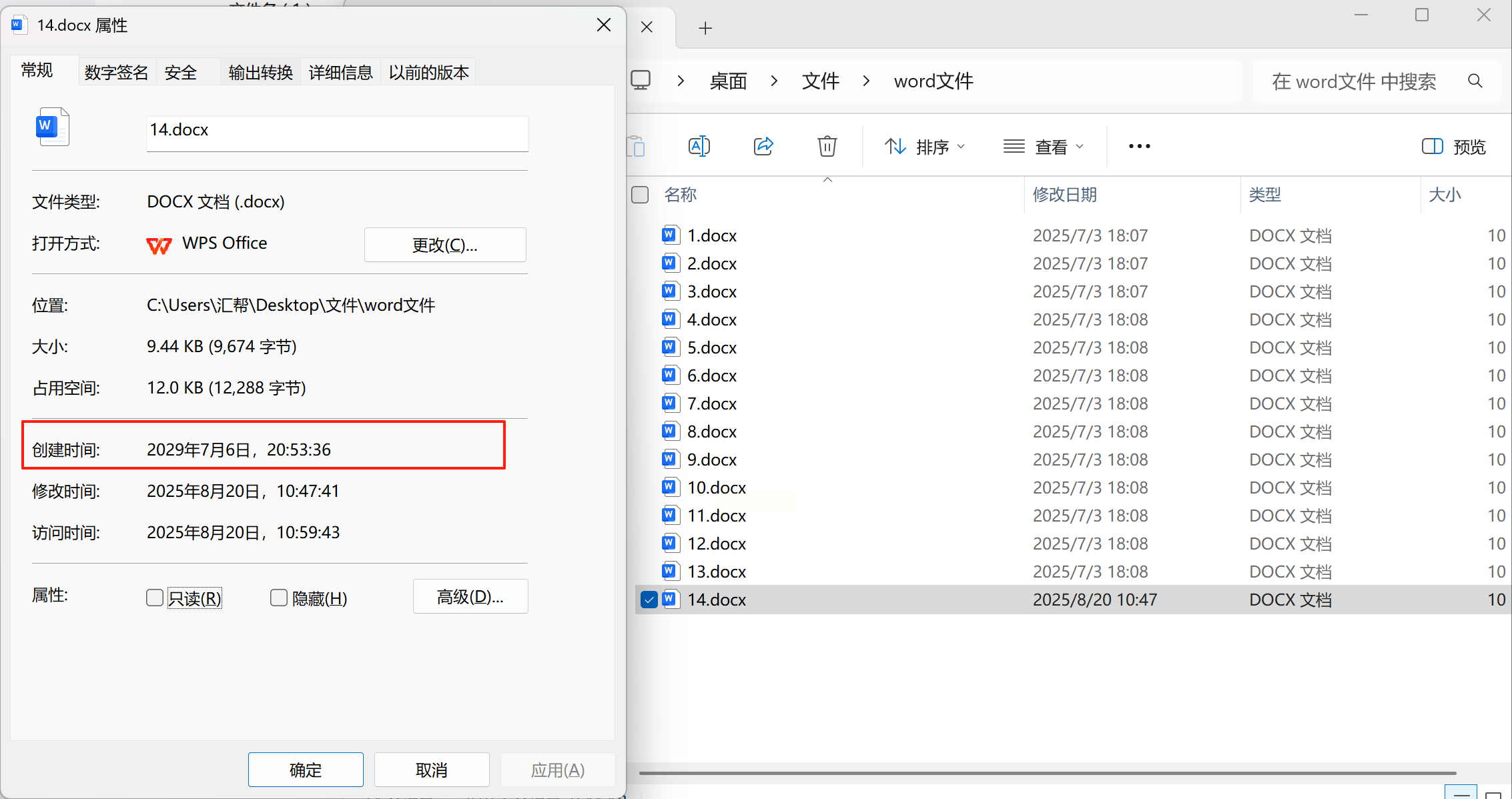
该软件的优势在于其针对性强,操作流程线性且反馈明确,极大降低了误操作风险,非常适合对Office文档、PDF及图像文件有定期、批量元数据整理需求的办公人员、摄影师及档案管理员。
如果您的主要需求是快速批量修改一批文件的创建或修改时间,那么像《优灵批量重命名》这类集成了时间属性修改功能的批量处理工具会非常高效。它的核心逻辑是将时间修改视为一种“批量重命名”的扩展。
步骤一:进入时间属性功能模块
启动优灵批量重命名软件,在其主界面左侧或顶部的功能工具栏中,寻找如“文件时间属性”、“时间戳修改”或“属性批量修改”等分类,并点击进入。
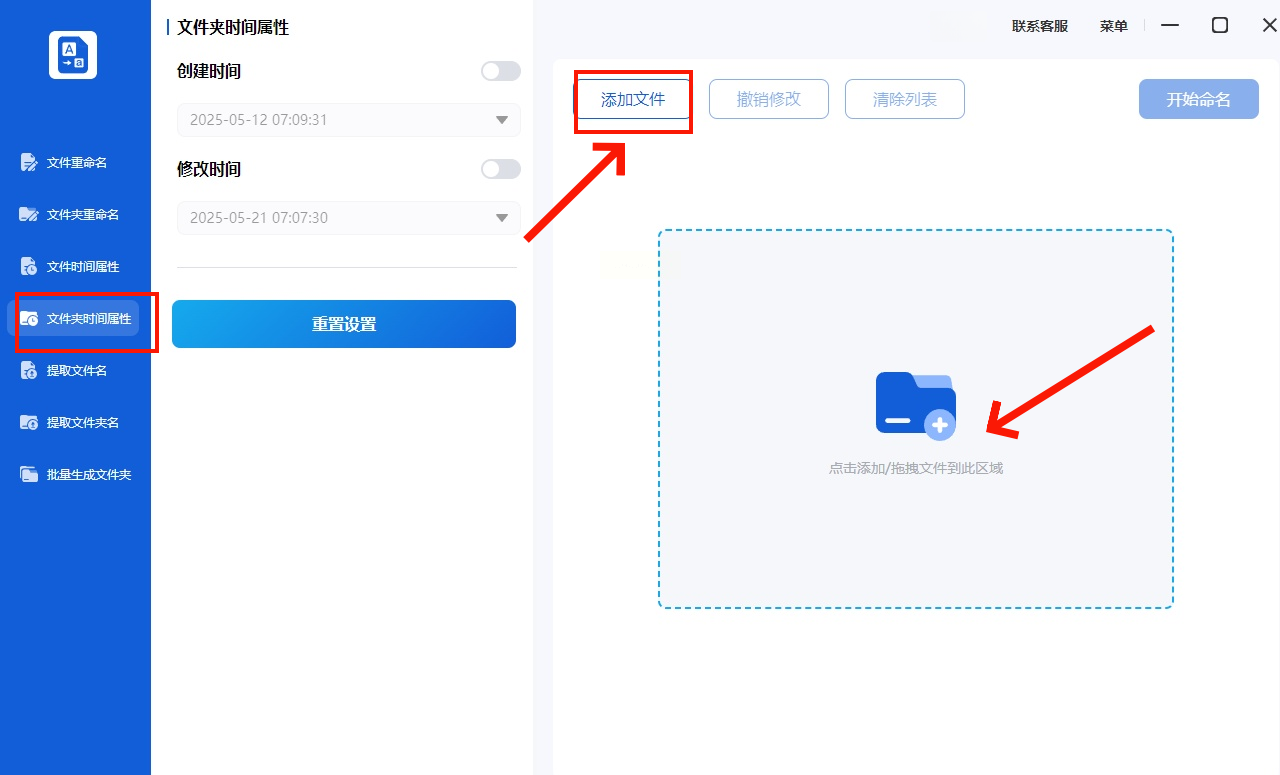
步骤二:添加待处理文件列表
在该功能页面下,通过点击“添加文件”或“添加文件夹”按钮,将需要统一调整时间的文件全部导入。同样,直接拖拽文件到列表区域也是被支持的快捷方式。
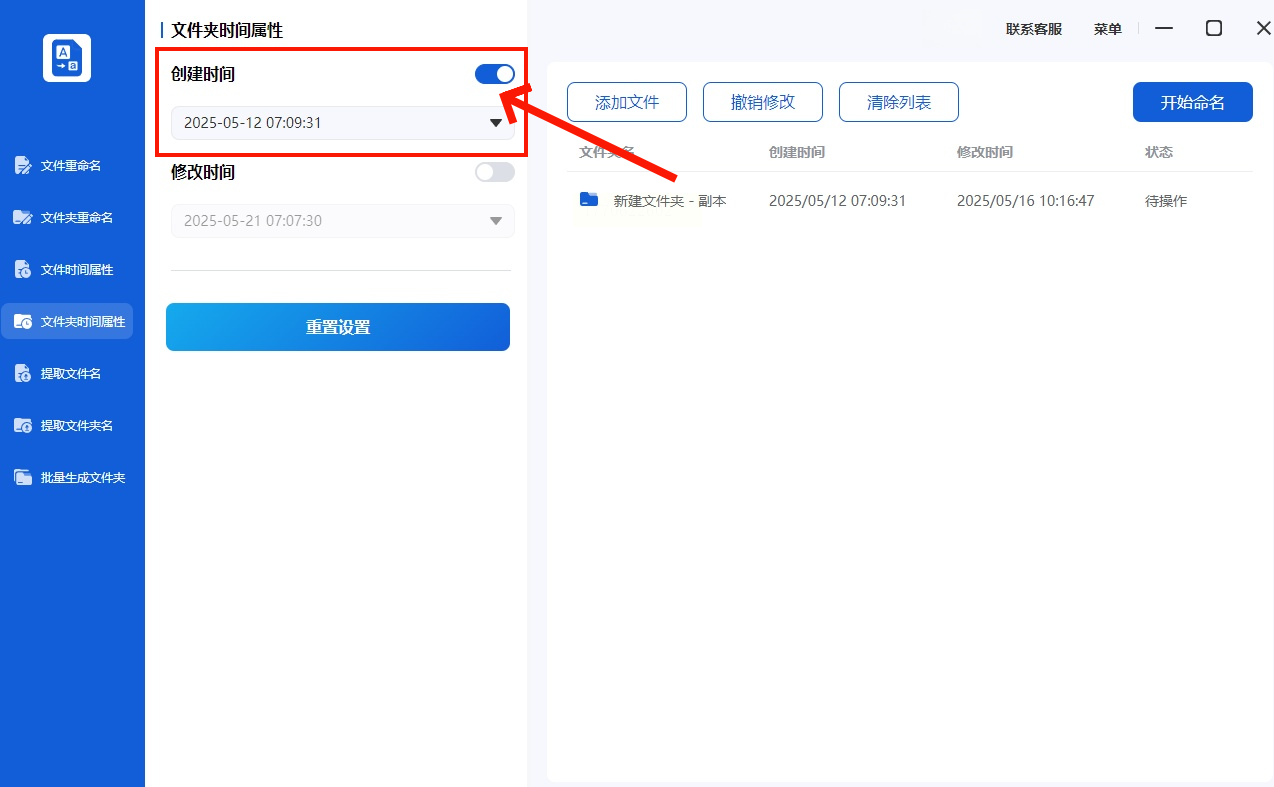
步骤三:选择时间类型并设定新值
在文件列表下方或侧边的设置面板中,首先选择您要修改的时间类型(如“创建时间”)。随后,您可以直接在输入框中按照指定格式(如YYYY-MM-DD HH:MM:SS)键入目标时间,或通过点击“选择日期”按钮调用日历控件进行可视化点选。
步骤四:执行批量修改
为所有文件设定好统一或按规则递增的新时间后,仔细预览软件生成的更改前后对比列表。确认无误后,点击“开始处理”、“执行修改”或类似的主按钮,软件便会自动为列表中的所有文件应用新的时间属性。
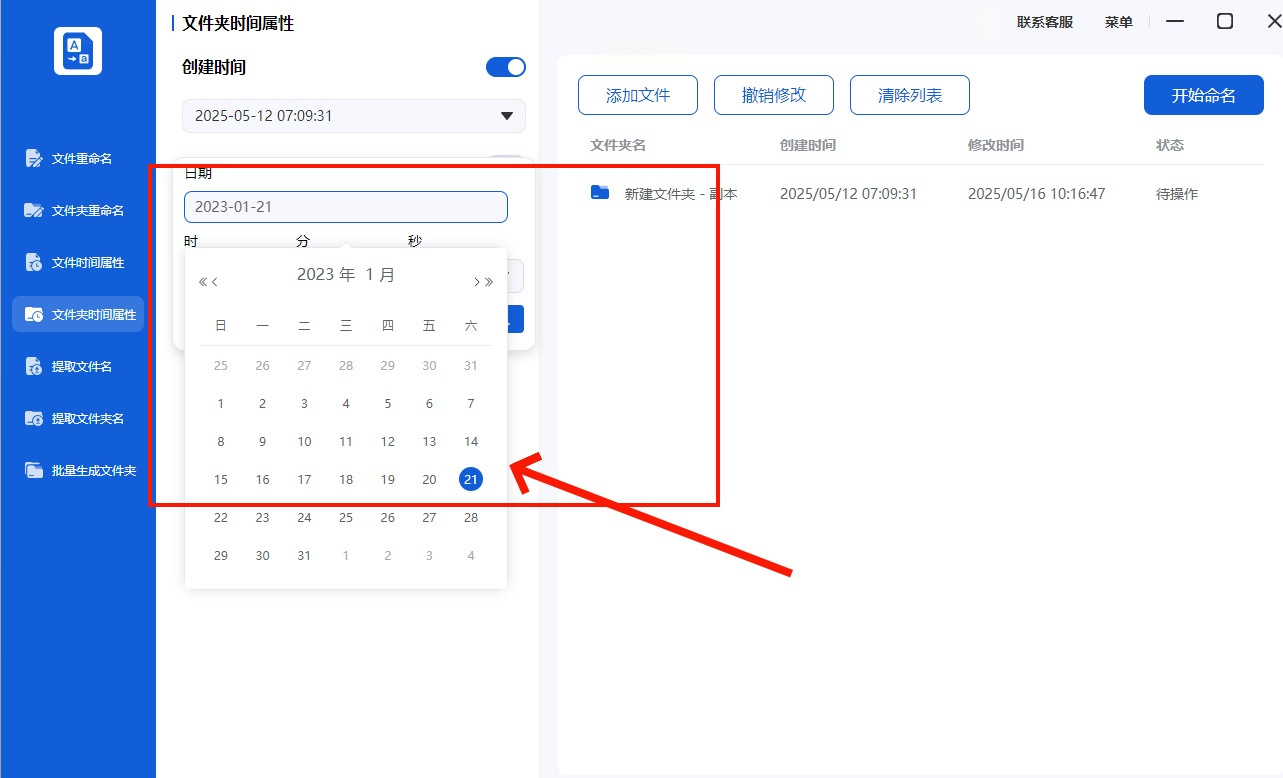
此方法胜在批量处理速度,适合需要为大量从不同来源汇集、时间戳混乱的文件进行统一标准化设置的用户,例如整理历年积累的数码照片或下载的资料文档。
对于追求极致效率、习惯使用键盘快捷键并乐于探索工具高级功能的高级用户或IT专业人士,Total Commander(TC)这款经典的双窗格文件管理器配合专用插件,提供了强大的解决方案。这种方式灵活性极高,但需要一定的学习与配置投入。
核心操作思路:
Total Commander本身并不直接提供修改创建时间的功能,但其强大的插件生态系统弥补了这一点。您需要先寻找并安装如“Attribute Changer”或“TC插件包”中相关的时间属性管理插件。安装并配置好插件后,通常可以在TC的菜单栏中找到新增加的插件菜单项,或者在文件列表选中目标文件后,通过快捷键呼出功能对话框。在插件提供的界面中,您可以精确调整创建、修改、访问时间,甚至能够单独设置或同步这些时间戳。
重要提示:
采用此方案前,请务必确认所下载插件的兼容性与安全性,确保其支持您当前使用的Total Commander版本和操作系统。由于涉及第三方插件,操作界面和步骤可能因插件而异,建议首次使用时仔细阅读插件的帮助文档或说明。这种方法虽然学习曲线较陡,但一旦掌握,便能无缝集成到您高效的文件管理流程中,实现几乎所有的文件属性批量操作。
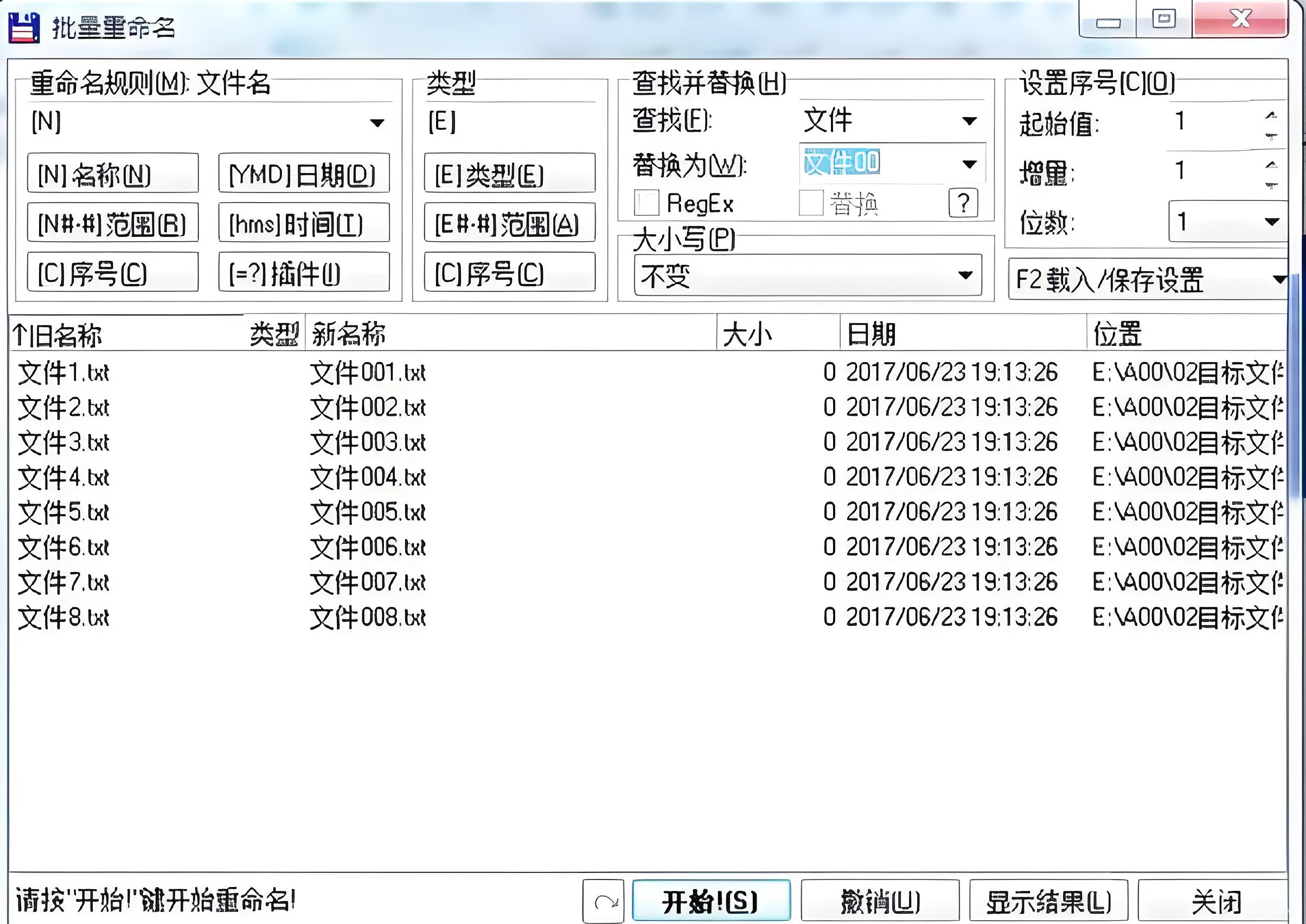
修正文件创建时间,本质是对数字信息进行有效治理的一环。无论选择哪种工具,操作前养成备份重要文件的习惯至关重要。对于来源不可靠的文件,修改其时间属性前应进行病毒扫描。定期整理文件时间戳,不仅能提升检索效率,也能使您的数字工作空间更加井然有序。记住,工具的价值在于服务于清晰的目标——让信息为我们所用,而非被杂乱的数据所困扰。希望本文提供的多角度分析与详细步骤,能助您一劳永逸地解决文件时间标注带来的烦恼,从而更专注于创造性的工作本身。
如果想要深入了解我们的产品,请到 汇帮科技官网 中了解更多产品信息!
没有找到您需要的答案?
不着急,我们有专业的在线客服为您解答!

请扫描客服二维码


 官方正版
官方正版 纯净安全
纯净安全


