

你先别急着下那些动不动几百兆的剪辑软件。我上周帮楼下打印店老板处理一段监控视频,他张口就问"视频中水印怎么处理掉",我打开他电脑一看,C盘只剩3个G,装啥都费劲。
这事让我重新想了一个问题:去掉视频水印,到底有没有那种不折腾、打开就能用的路子?
下面把我自己试过的3个方法写出来。第一个是软件方案,适合要批量处理的人;后面两个更轻,一个在线就能搞定,一个手机自带功能就能凑合。你按自己的情况挑。
方案一:视频水印去除方法——用汇帮水印大师批量处理
先说清楚适用人群:手里有十几个甚至几十个视频要处理,或者水印位置不固定、需要精细框选的,这个方案最稳。
1. 工具特点
汇帮水印大师的定位比较明确,它把去水印做成了一个独立功能模块,不用你在时间线上来回拖。支持智能去logo和AI帧处理两种模式,前者适合水印位置固定的情况,后者适合水印会移动或者半透明的场景。
我自己的使用感受是:批量导入这块做得比较顺手,一次选十几个文件不会卡。输出目录可以单独指定,不会把原文件覆盖掉,这个细节挺讲究。
2. 详细操作流程
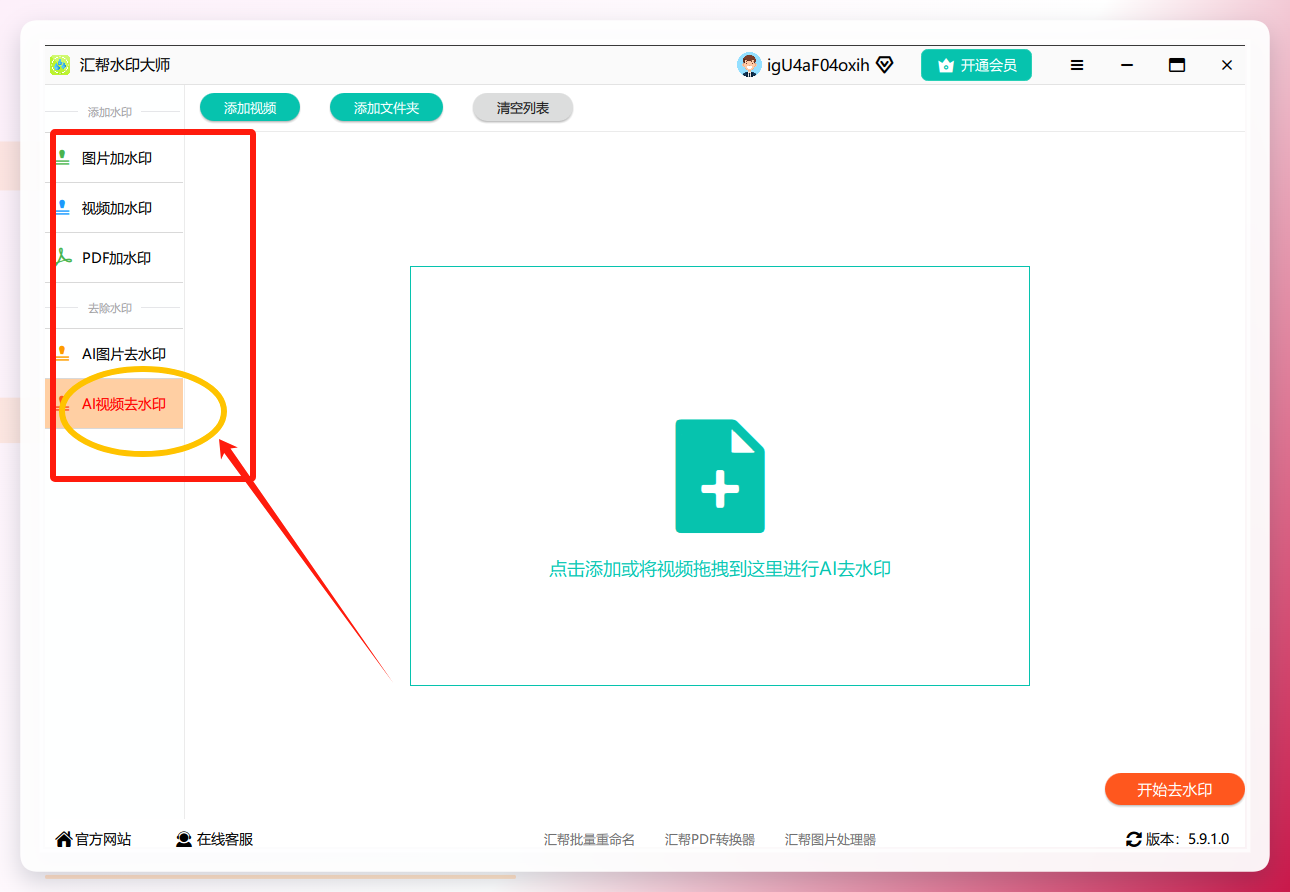
步骤1:打开软件,找到去水印入口
启动后看左侧功能栏,点击AI视频去水印。别点错成"图片去水印",两个模块长得像但处理逻辑不一样。
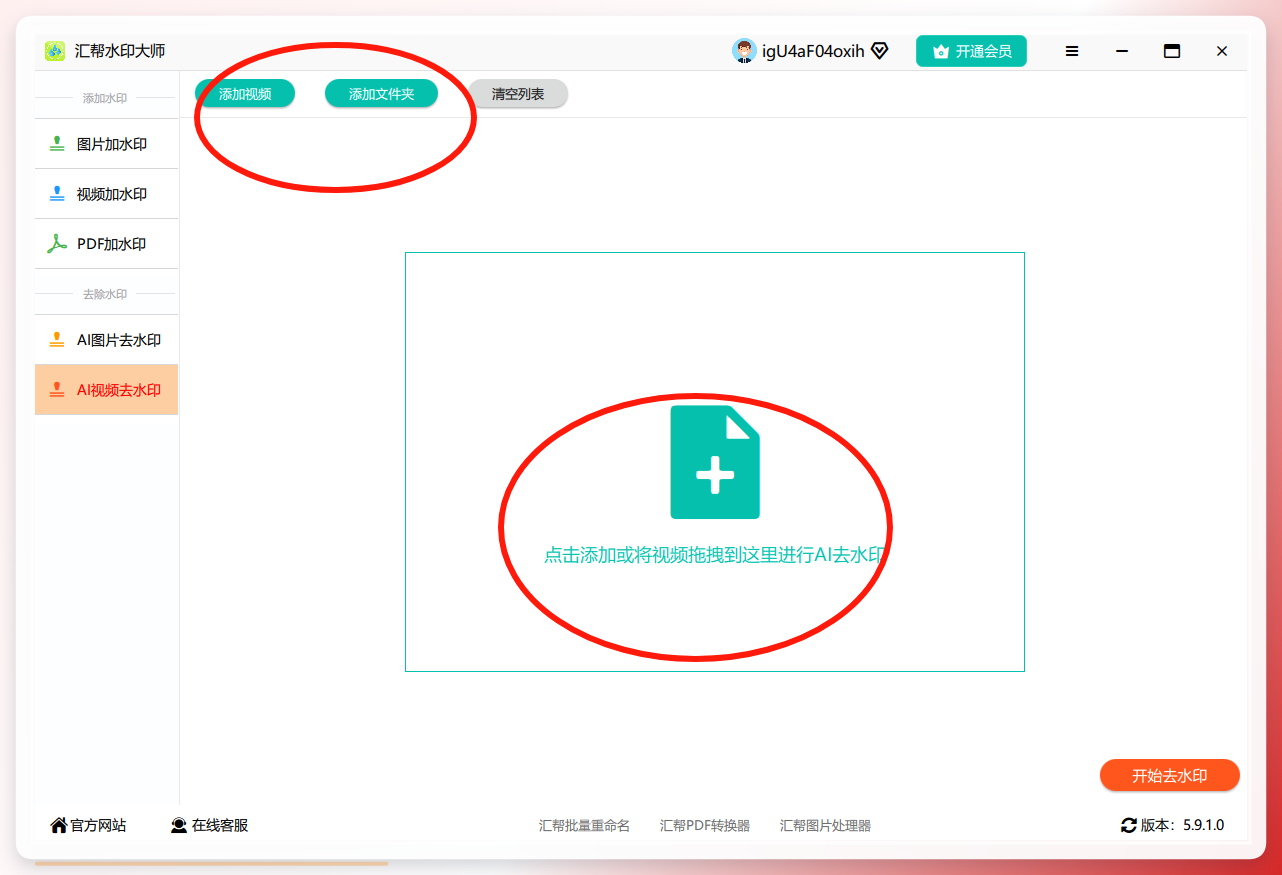
步骤2:批量导入视频文件
把要处理的视频提前归拢到一个文件夹里。点击添加按钮,在弹出的选择框中按住Ctrl一次选中多个。导入后所有视频会按顺序排列在文件列表中,支持批量操作这一点对上班族来说省事不少。
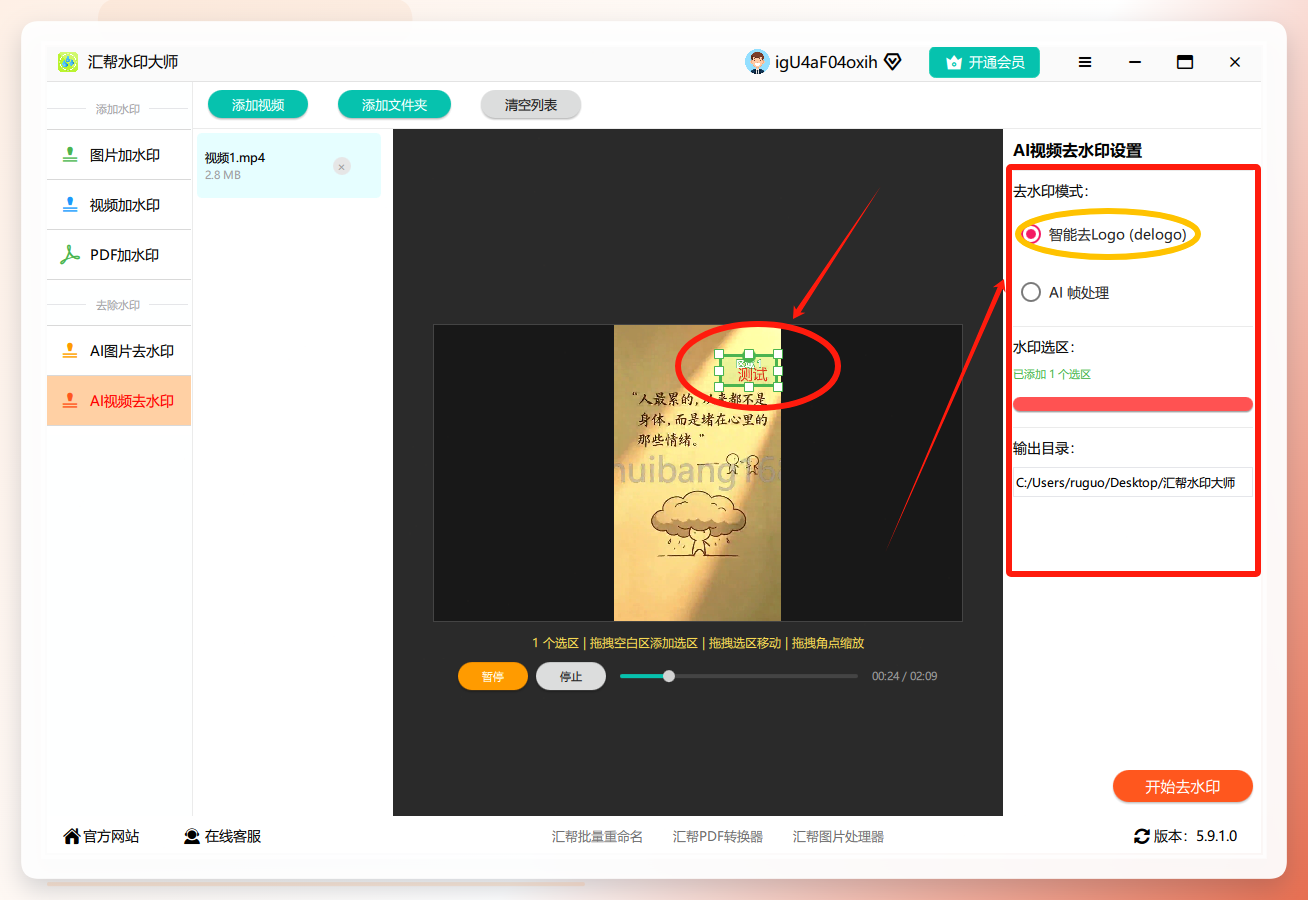
步骤3:选择去水印模式并框选区域
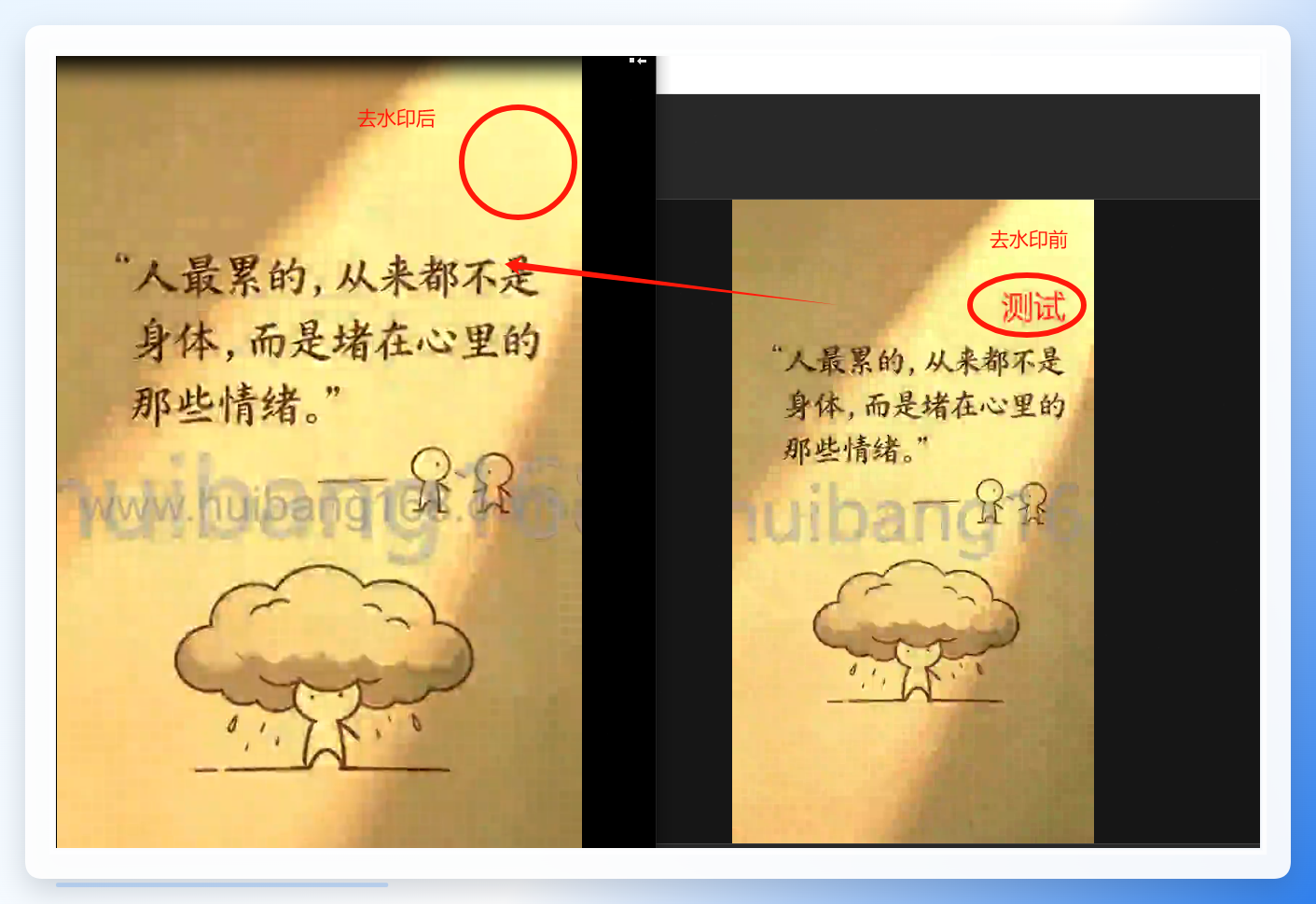
视频添加完成后,右侧选择去水印模式:智能去logo或者AI帧处理。选好模式后点击上方的水印选区,用鼠标在视频预览画面上拖拽,把水印区域框住。
这里有个细节:框选范围比水印本身大一圈效果更好,边缘过渡会自然一些。我第一次用的时候框得太紧,结果水印边缘留了一圈模糊痕迹。
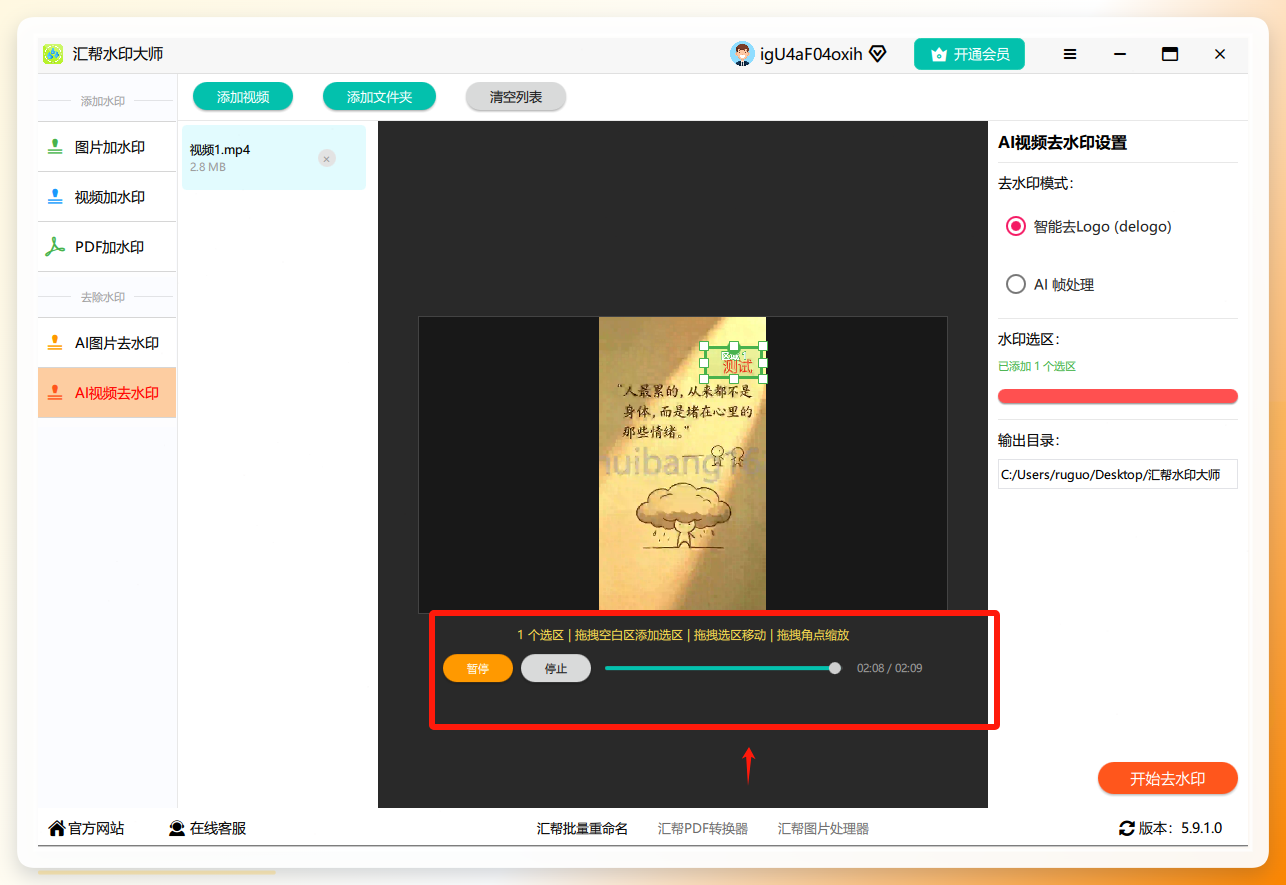
步骤4:调整去水印生效时间范围
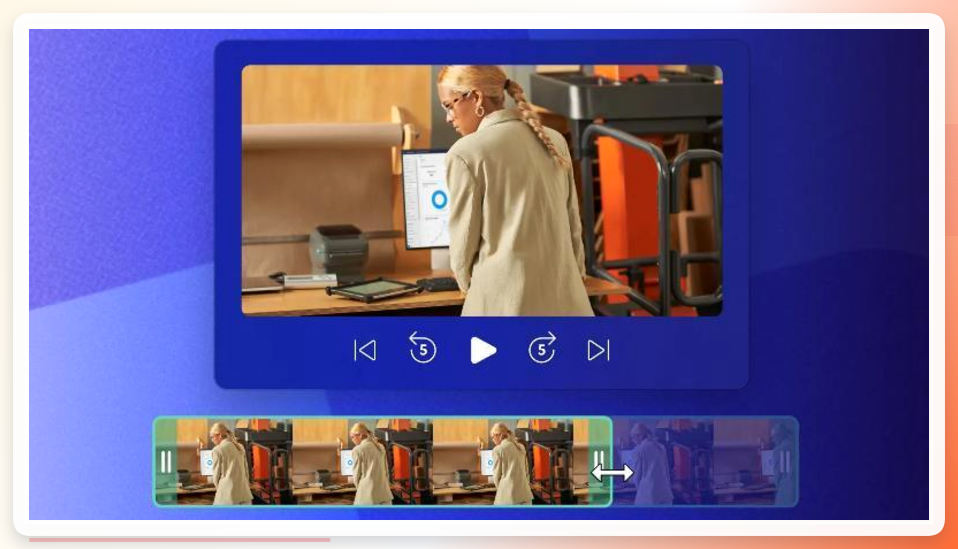
在下方的时长调节区域,拖动标记可以快速设定去水印的生效时间段。如果水印只在片头出现,就没必要全片处理,缩短处理区间能明显减少等待时间。
步骤5:选择输出目录,开始处理
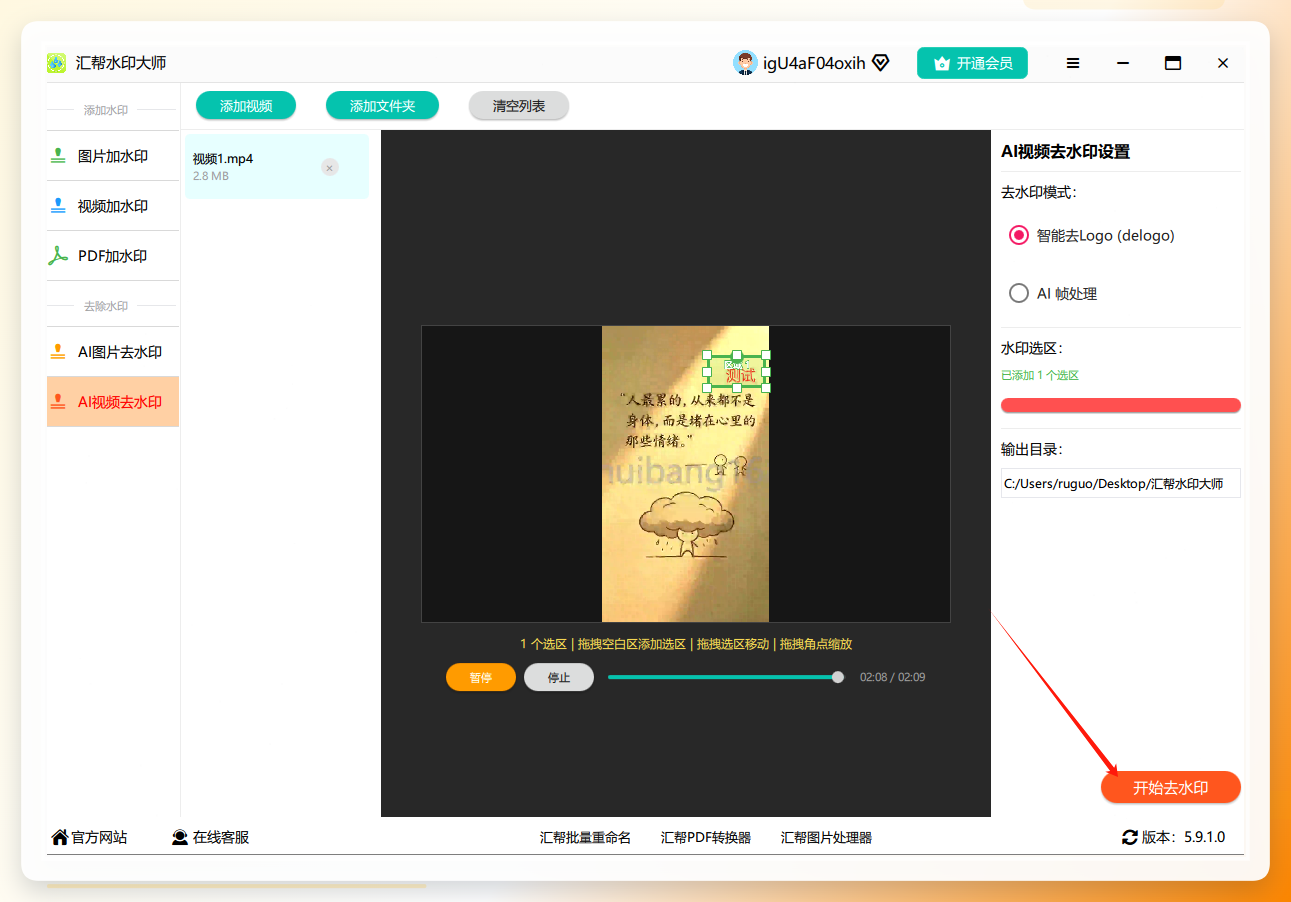
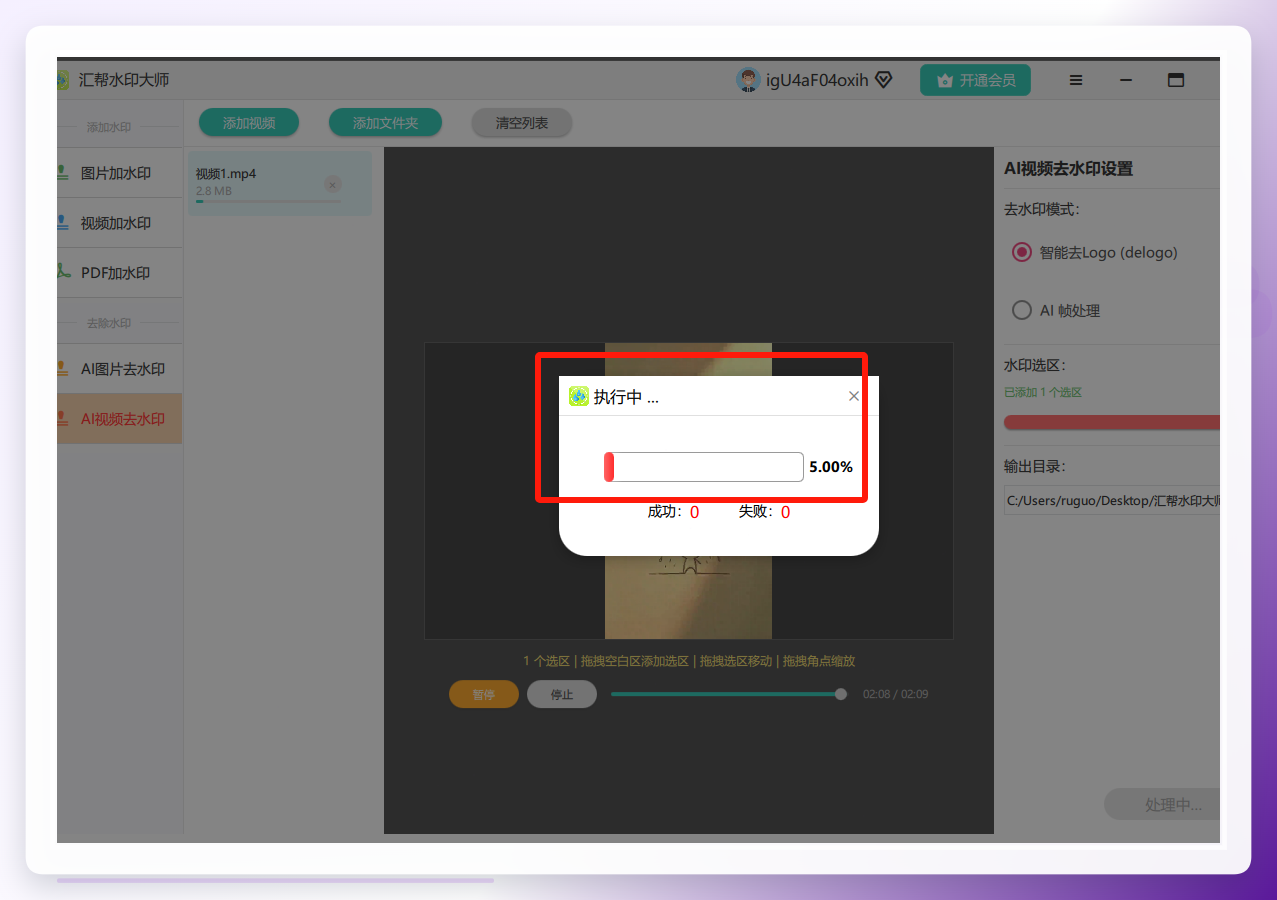
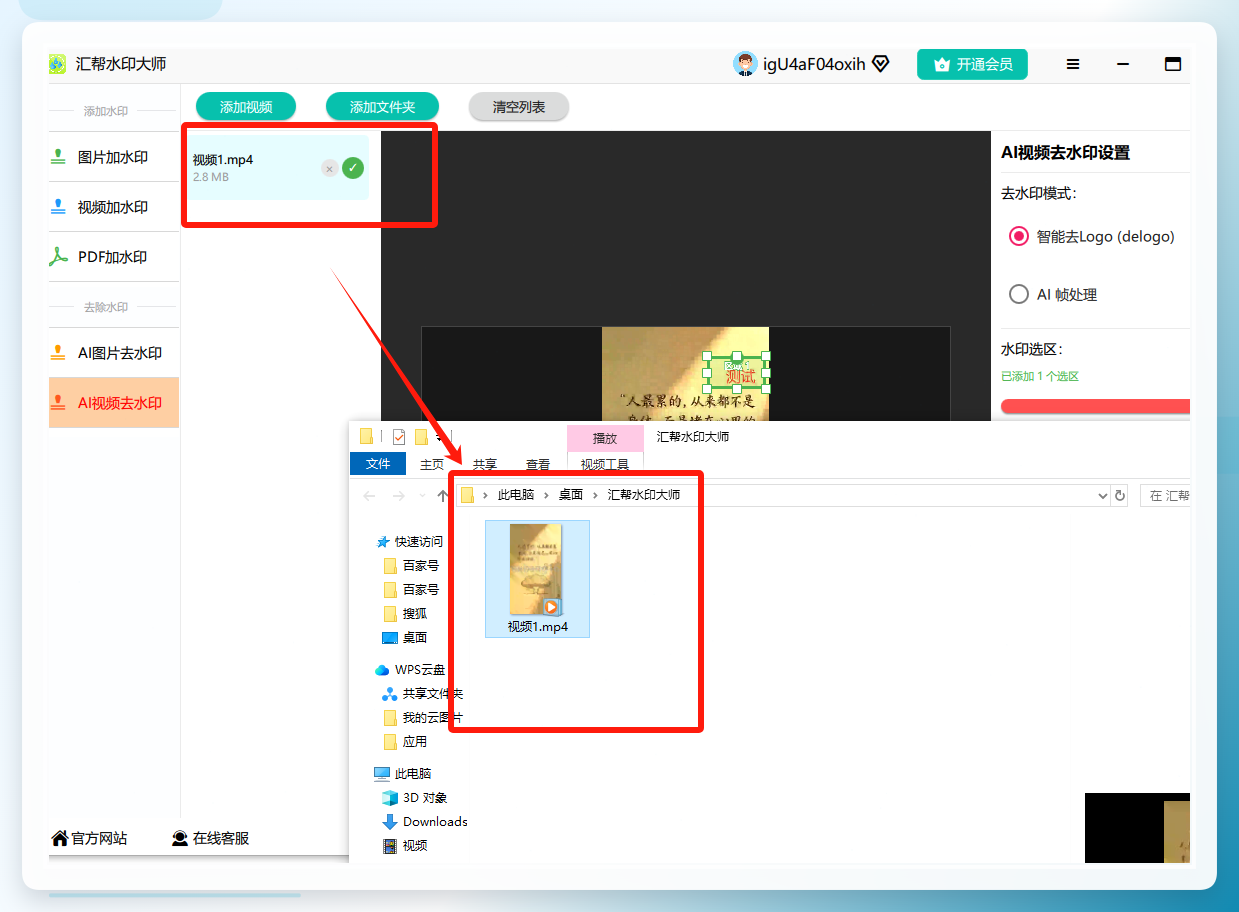
选好水印区域和输出目录后,点击开始去水印。软件会实时显示操作执行状态,进度条走完会弹出去掉水印后的视频文件。
步骤6:检查输出结果
打开处理后的视频检查,水印区域已经被填充替换,正常播放看不出明显痕迹。
方案二:视频去水印不损画质——免费在线工具应急用
不是所有人都有批量需求。有时候就是朋友发来一段视频,里面有个平台水印想去掉,为这一个文件装个软件不划算。
在线工具的逻辑很简单:打开网页→上传视频→框选水印→下载。全程不用安装任何东西,浏览器打开就能用。
适合场景:单个视频、文件不超过100MB、对画质要求不是极致的情况。
要注意的:免费在线工具通常有文件大小限制,超过就得压缩或者换方案。上传速度取决于你的网络,我试过一个40多MB的视频,上传加处理大概等了3分多钟。还有就是隐私问题,敏感内容的视频不建议走在线工具。
操作上大同小异,核心就一步:框选水印区域时留一点余量。在线工具的算法通常比本地软件简单,框太紧容易在边缘留下色块。
方案三:手机上视频水印怎么去掉——自带编辑功能凑合用
如果你只是想在手机上快速处理一下,其实很多手机自带的相册编辑功能就能应付。
以我手头这台安卓机为例:打开相册→选中视频→点编辑→找到裁剪功能。把画面比例调一下,让水印刚好被裁出画面外。这个方法严格来说不算"去水印",而是"裁掉水印"。
 局限很明显:水印在画面中间就没办法了,裁了主体也没了。而且裁完分辨率会降低,36页的文档拍成视频裁完可能只剩原来70%的画面。
但胜在零成本、零学习门槛。我妈都会用。
回到开头打印店老板那个问题。我最后帮他装的是汇帮水印大师,因为他那批监控视频有二十多个,在线工具一个个传太折腾。他后来跟我说了句话我记到现在:"这东西比我那台老电脑还靠谱。"
其实选哪个方案,核心就看你手头有多少活。一个视频,在线工具或者手机裁一下就行;一批视频,还是得用能批量处理的软件。没有哪个方案是万能的,适合你当前场景的就是好方案。
你平时处理视频水印是用的什么方法?有没有遇到过处理完画质变糊的情况?评论区聊聊,我看看有没有更好的路子。
