登录
- 微信登录
- 手机号登录
微信扫码关注“汇帮科技”快速登录
Loading...
点击刷新
请在微信【汇帮科技】内点击授权
300秒后二维码将过期
二维码已过期,点击刷新获取新二维码
登录
登录
其他登录方式
来源:汇帮科技 修改日期:2026-03-05 17:00
整理照片、归档工作素材时,你是不是也被同一个问题困扰?明明是今天刚拍的照片,属性里却显示去年的日期;项目文档里的图片时间杂乱无章,找一张对应阶段的照片要翻半天,浪费大量时间。其实这不是照片出了问题,而是图片的EXIF数据(相当于照片的“身份证”)里的拍摄时间错了!不用慌,修改图片的拍摄时间根本不用懂专业代码,也不用安装复杂软件,今天这篇干货,整理了5种超实用方法,从免费到专业,从批量到应急,小白跟着步骤走,就能轻松修正照片时间,让归档更高效。

我们平时说的照片“拍摄时间”其实是藏在图片的EXIF数据里的,就像照片的“身份证信息”。它不仅影响我们按时间排序照片,在办公场景中,比如项目资料归档、客户案例整理时,准确的拍摄时间能帮你快速区分不同阶段的工作内容,避免重要资料错位。而且很多公司对图片时间有合规要求,比如财务凭证的照片必须严格对应实际拍摄时间,所以修复EXIF时间是提升工作效率的刚需技能。
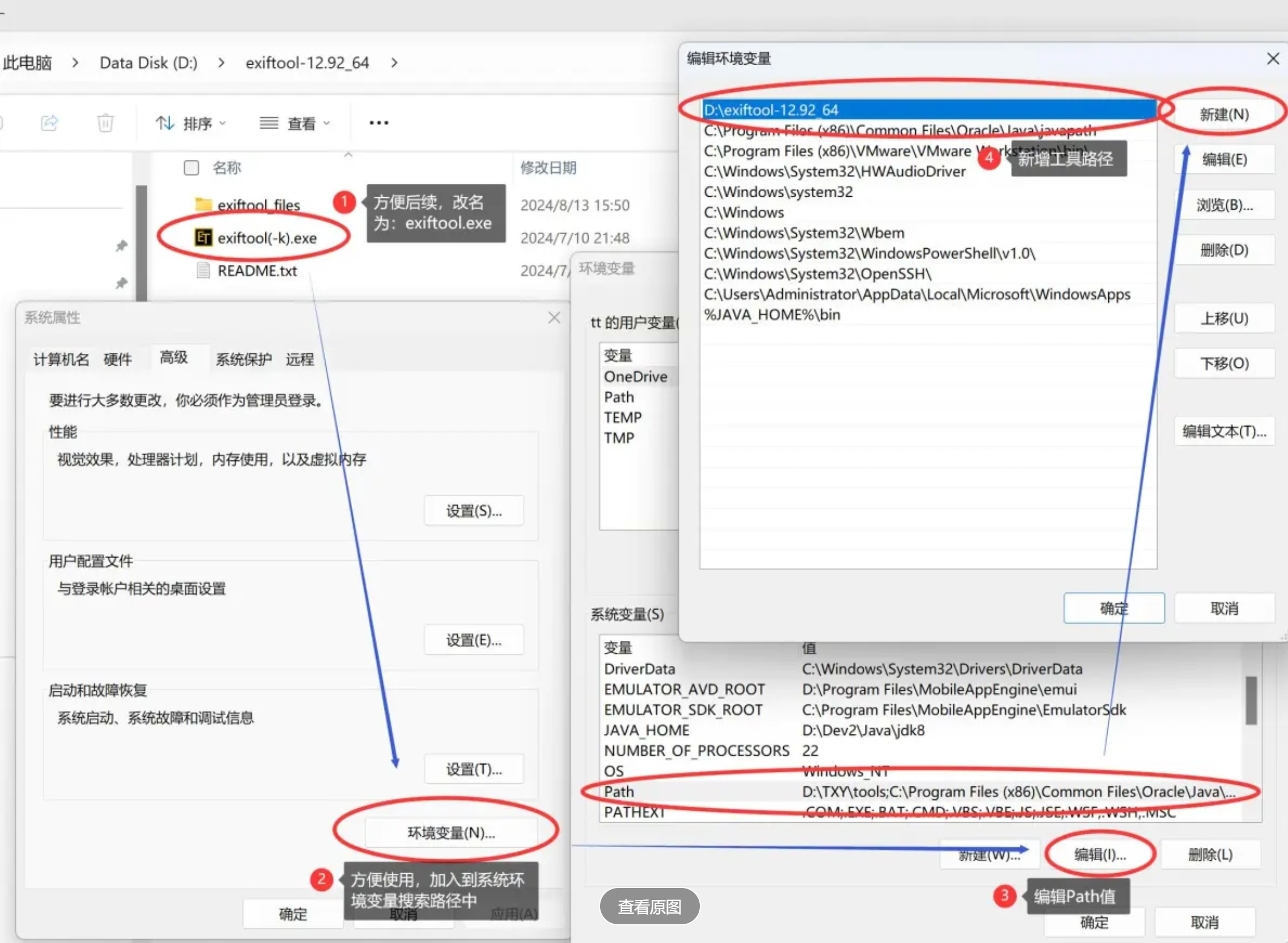
工具一:Exif Pilot(免费专业级EXIF编辑神器)
适用场景:Windows系统下需要批量修改大量图片EXIF时间的办公族
操作步骤:
1. 从官网下载Exif Pilot(注意选正规渠道,避免捆绑软件),安装完成后打开软件。
2. 点击左上角“文件”菜单,选择“打开”,导入需要修改时间的图片(支持JPG、RAW等格式,一次能导多张)。
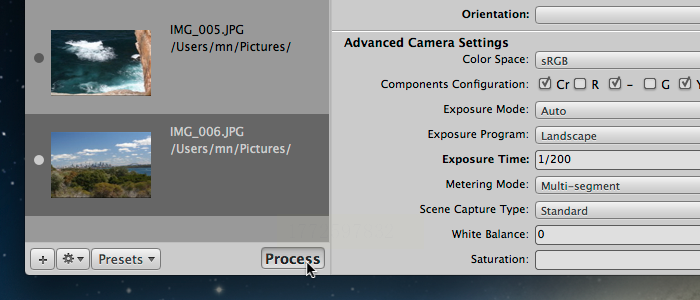
3. 在左侧树状目录中找到“EXIF数据”下的“DateTimeOriginal”或“Date/Time Original”项,这就是照片的原始拍摄时间。
4. 直接在右侧输入框修改日期时间,比如把2023年改为2024年,格式要注意和原时间一致(比如YYYY:MM:DD HH:MM:SS)。
5. 修改完成后,点击右上角“保存”按钮,软件会自动覆盖原图片的EXIF数据。
小提示:如果需要批量修改,软件支持“文件”→“批量处理”,勾选所有图片后统一修改时间,比手动改快10倍!
优缺点:免费且功能专一,适合经常处理大量图片的办公场景;但界面比较复古,和现在主流软件风格不太一样,刚开始可能需要适应一下。
工具二:汇帮元数据编辑器(国产精品,精准修正EXIF时间)
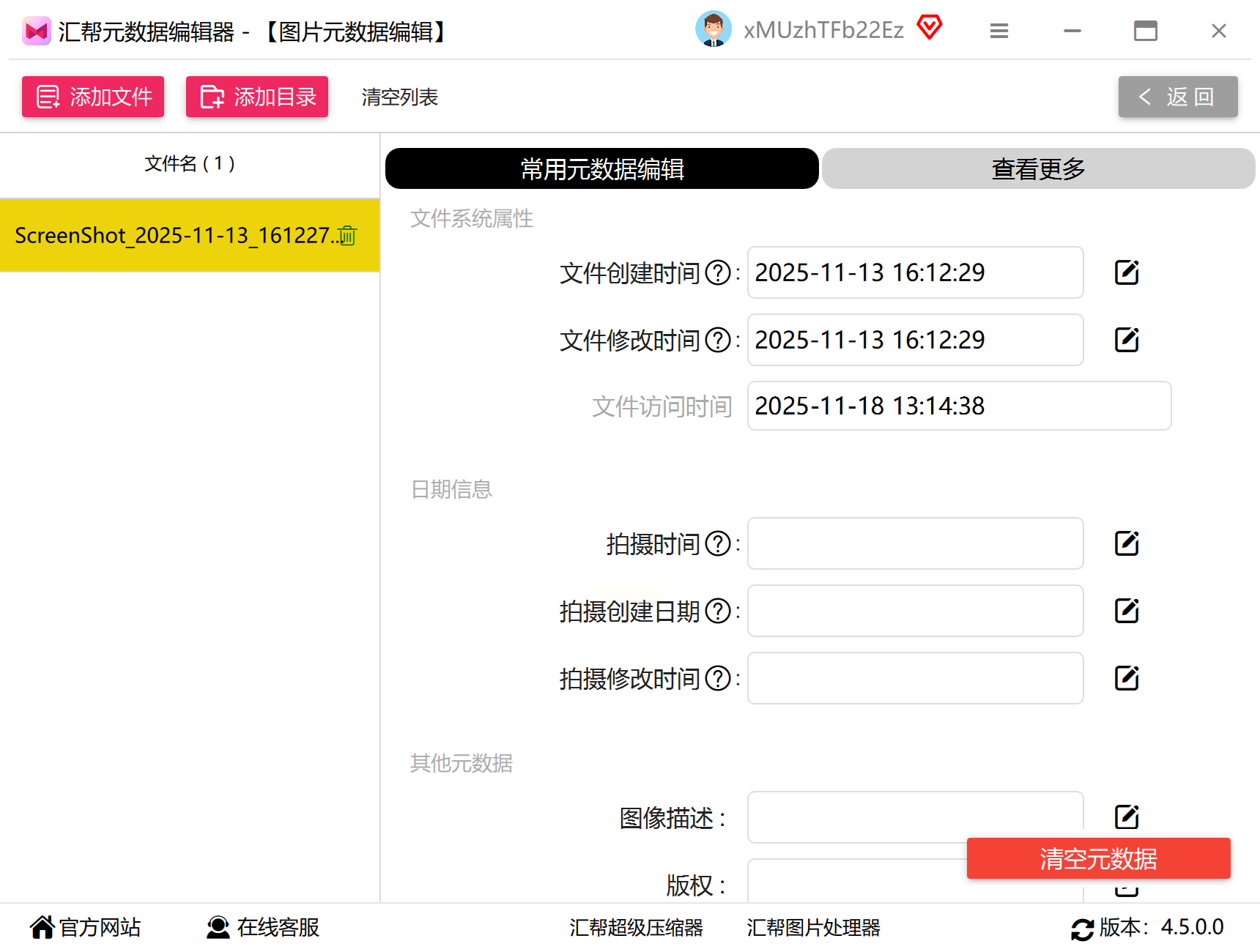
软件名称:汇帮元数据编辑器
下载地址:https://www.huibang168.com/download/ybpPhybrHzJu
适用场景:需要精确修改EXIF原始时间,追求国产本土化操作的用户
操作步骤:
1. 下载安装后打开软件,主界面会显示“添加文件”按钮,导入图片后,软件会自动解析EXIF信息。
2. 在右侧列表中找到“日期时间”相关标签,最核心的是“DateTimeOriginal”(原始拍摄时间)和“DateTimeDigitized”(数字化时间),这两个字段要同时修改才更准确。
3. 输入新的时间后,点击“保存”,软件会弹出修改预览窗口,确认无误后点“确定”即可。
4. 如果是批量修改,点击“批量处理”,选择多个图片文件夹,设置好统一的时间偏移量(比如整体提前1小时),一键完成。
注意:软件部分高级功能需要付费解锁,不过基础的时间修改完全够用。建议修改前先备份原文件,避免意外操作。
优势:中文界面很友好,对摄影圈常用的EXIF标签支持更全面,适合需要精细调整的摄影师或设计团队。
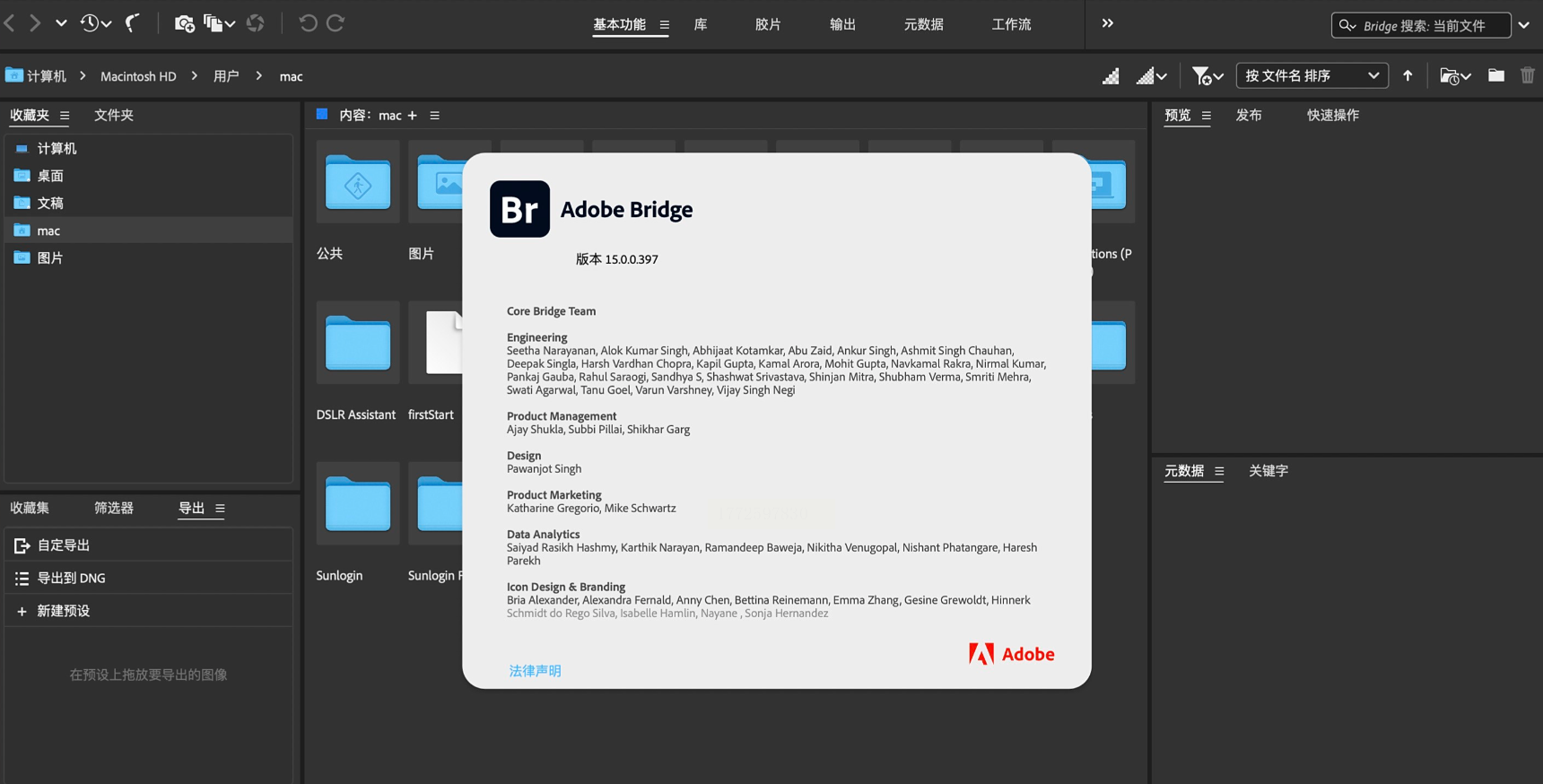
工具三:Adobe Bridge(创意行业首选,和PS无缝衔接)
适用场景:Adobe全家桶用户,经常处理项目图片的创意工作者
操作步骤:
1. 打开Bridge(需订阅Adobe Creative Cloud,基础会员也能使用),导入图片文件夹后,在缩略图列表中右键点击目标图片。
2. 选择“显示元数据”,在弹出的窗口中找到“基本信息”部分,这里的“原始日期”就是EXIF里的拍摄时间。
3. 直接在输入框修改日期,格式要严格和原时间匹配(比如原先是2024:03:15 14:30:00,就不能改成3月16日)。
4. 修改完成后,点击左上角“保存元数据”按钮,图片就会同步更新时间。如果是多图,还能按住Ctrl多选,批量修改。
优势:和PS、Lightroom无缝联动,适合需要先修图再改时间的场景;缺点是订阅费用较高,个人使用成本略高。
工具四:Windows文件资源管理器(零门槛,系统自带工具)
适用场景:只想快速改“创建/修改时间”,对EXIF原始时间不敏感的用户
操作步骤:
1. 在Windows里找到图片,右键点击,选择“属性”。
2. 切换到“详细信息”标签页,这里的“日期”分为“修改日期”和“创建日期”,但要注意——这和EXIF里的原始拍摄时间不是一回事!
3. 如果只是想让图片在文件夹列表中显示正确的时间,直接点击输入框修改“日期”字段,点击“确定”即可。
局限性:只能改文件系统记录的创建/修改时间,无法真正修改EXIF里的“拍摄时间”,如果是需要归档到项目里的图片,可能还需要用其他工具配合。
工具五:在线EXIF编辑器(无安装需求,临时救急首选)
适用场景:不想安装软件,或需要在不同设备(比如公司电脑和家里平板)快速修改的用户
操作步骤:
1. 点击“选择文件”上传图片。
2. 上传后,在页面右侧找到“Date Taken”或类似字段(不同语言界面可能略有差异),直接输入新的时间。
3. 点击“Save & Download”按钮,等待处理完成后下载修改后的图片。
安全提示:这类在线工具存在隐私风险,敏感图片(比如工作合同、身份证照片)千万别用!只适合修改公开场景的普通照片,而且每次修改后要删除浏览器缓存,避免数据残留。
三、避坑指南:这些错误别犯!
1. 格式错误:修改时间时一定要保持原格式(比如原先是2024:03:15 14:30:00,不能写成2024-03-15 14:30),否则软件可能识别失败。
2. 忽略备份:修改前务必备份原始图片!尤其是批量修改时,万一操作失误,恢复起来很麻烦。
3. 过度依赖系统时间:如果照片是相机导出的,系统时间和EXIF时间是两回事,直接改系统时间没用,必须在元数据里改。
4. 隐私风险:在线工具一定要选正规平台,避免把工作照片上传到不知名网站,防止商业信息泄露。
其实修改图片的拍摄时间,从来都不是复杂的事——不用懂代码,不用求专业人士,5种方法适配不同场景,免费的、专业的、零安装的、批量的应有尽有,小白也能轻松上手。不管是整理个人照片,解决时间混乱的困扰,还是办公归档,满足合规要求,掌握这些技巧,都能快速搞定修改图片的拍摄时间的难题,节省大量查找、整理的时间。收藏这篇,下次再遇到照片时间不对的情况,直接对照方法操作,轻松修正,让照片排序更清晰、归档更高效,再也不用为混乱的拍摄时间头疼啦!
如果想要深入了解我们的产品,请到 汇帮科技官网 中了解更多产品信息!
没有找到您需要的答案?
不着急,我们有专业的在线客服为您解答!

请扫描客服二维码


 官方正版
官方正版 纯净安全
纯净安全


