

为什么需要修改视频创建时间?
在数字生活中,视频已成为记录生活、分享创作的重要载体。但常常会遇到这样的困扰:手机拍摄时误设系统时间,导致视频创建时间与实际不符;或者在多设备协作时,不同设备的时间差异让视频时间戳混乱。这些问题会直接影响视频的归类整理——比如整理旅行视频时,需按时间顺序排列素材,错误的时间戳会让今年拍摄的视频被归到去年;又或者在某些平台发布时,严格的时间校验机制可能拒绝不符合规范的视频。
更重要的是,修改视频创建时间本质上是给文件“贴对时间标签”。无论是个人整理云盘素材、团队协作项目归档,还是保护隐私(如隐藏某些敏感场景的真实拍摄时间),精准的时间属性都能让文件管理更清晰。尤其在影视创作、电商视频等专业场景中,时间戳的准确性直接影响内容的叙事逻辑和数据统计。
本文将详细介绍7种修改视频创建时间的方法,涵盖从基础图形界面工具到专业命令行操作,满足不同用户的技术需求。
视频创建时间能改吗?手把手教你修改的方法

方法一:使用「汇帮元数据编辑器」无痕修改视频文件的创建时间
软件名称:汇帮元数据编辑器
下载地址:https://www.huibang168.com/download/ybpPhybrHzJu
1. 下载安装软件
在浏览器搜索“汇帮元数据编辑器”,进入官方网站下载对应版本(注意选择正规渠道,避免捆绑软件)。安装过程简单,按提示完成即可。
2. 导入视频文件
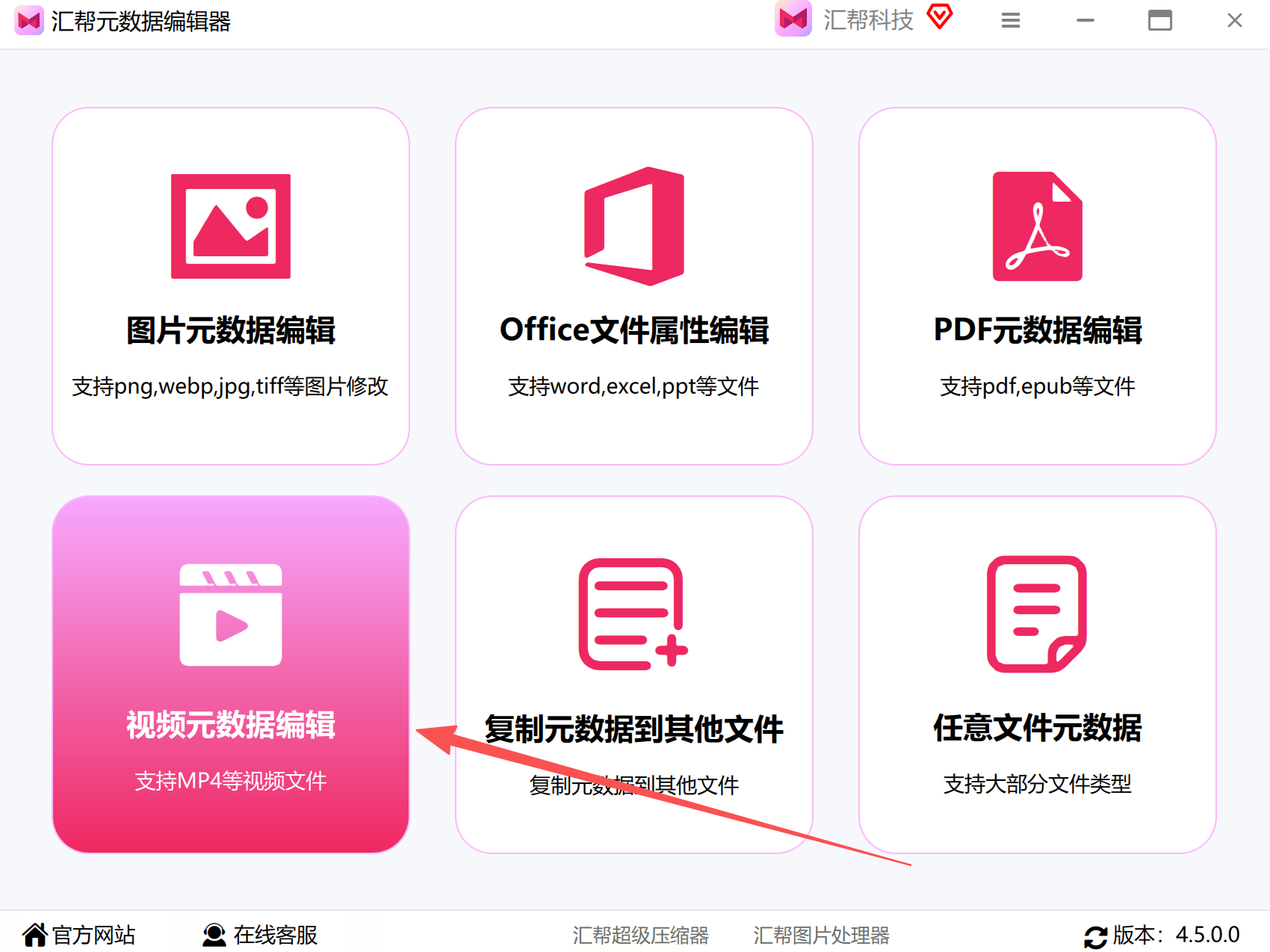
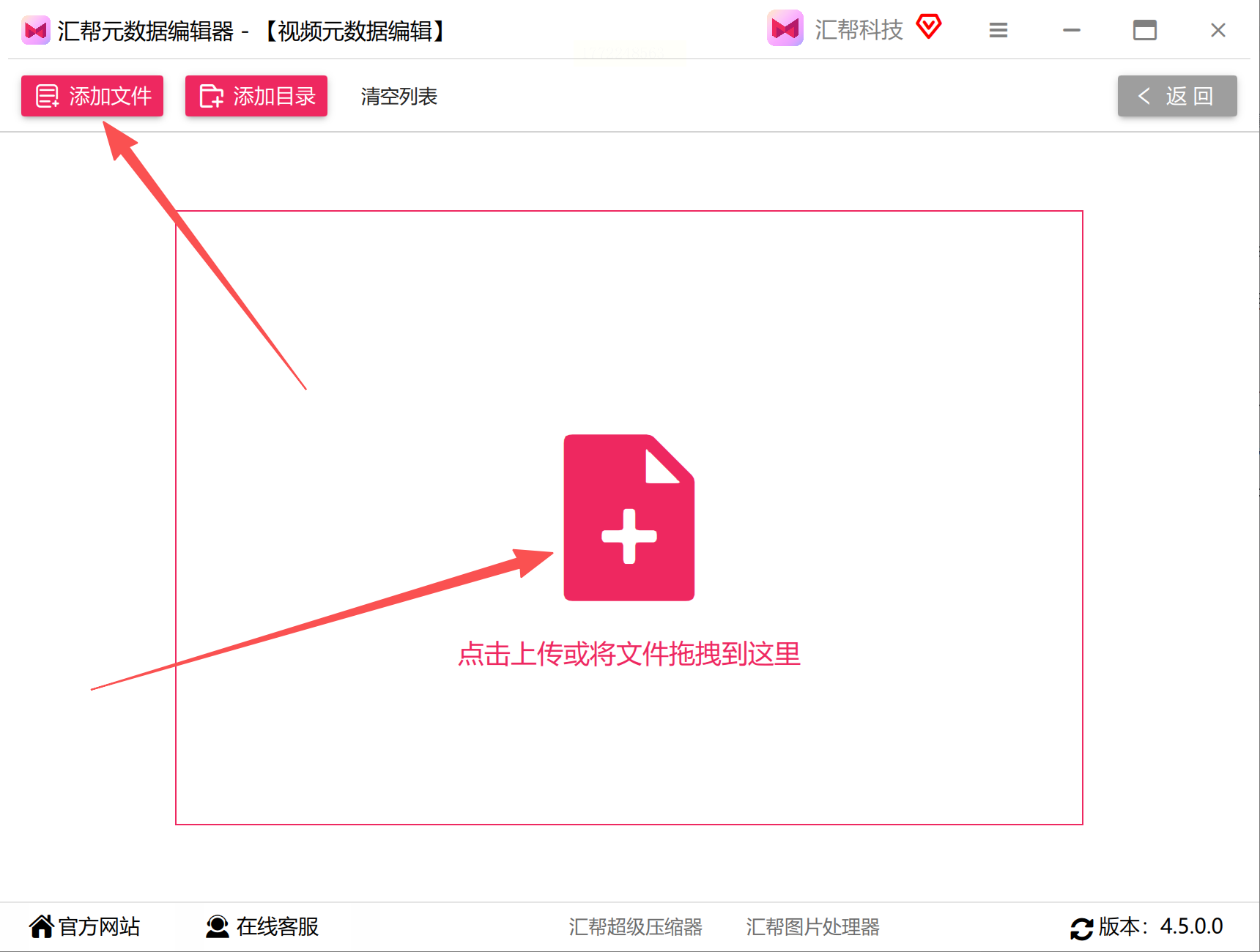
打开软件后,在主界面找到“视频元数据编辑”模块点击进入。点击左侧“添加文件”按钮,在弹出的文件选择窗口中找到需要修改的视频文件,点击“打开”即可导入单个文件;若需批量修改,可选择“添加文件夹”一次性导入整个文件夹的视频。
3. 修改创建时间
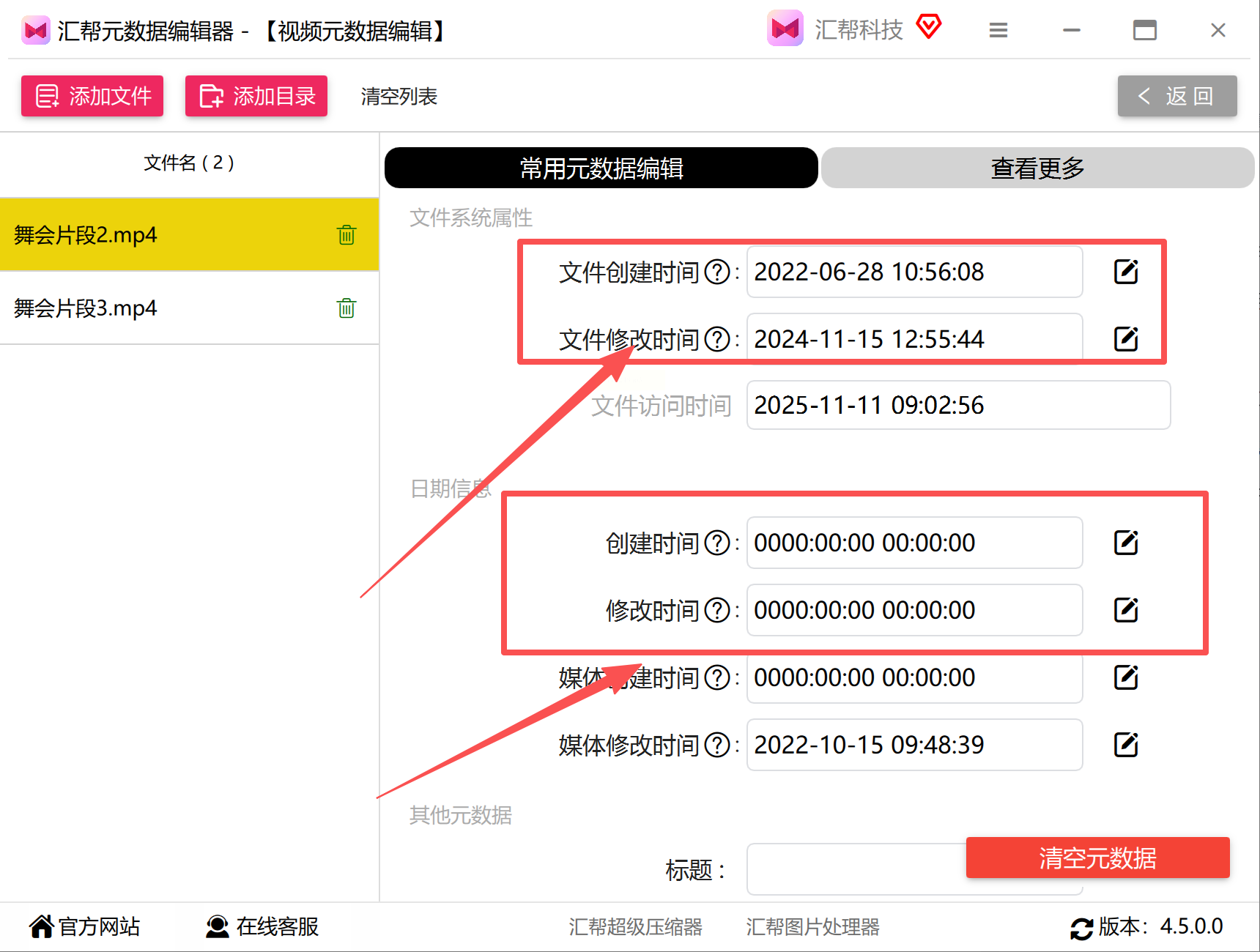
在元数据编辑界面中,找到“文件创建时间”选项(通常位于“常用元数据”区域)。点击右侧时间输入框,会弹出系统时间选择器,可直接输入或通过滚轮选择具体日期和时间。设置完成后,点击界面右下角的“保存到所有文件”按钮,软件会立即更新视频的元数据信息。

4. 验证修改结果
修改完成后,无需导出视频,直接在原文件上右键选择“属性”→“详细信息”,即可查看创建时间是否已更新。
注意事项
- 此方法仅修改文件元数据,不会改变视频内容,因此无需担心画质损失
- 部分特殊格式视频(如带有DRM保护的加密视频)可能无法修改元数据
- 若修改后发现时间仍未更新,尝试关闭软件后重新打开视频文件
方法二:使用「鲸数文件时间重设工具」(极简操作)修改文件时间属性
1. 下载安装
从官网下载“鲸数文件时间重设工具”,按安装向导完成部署(全程无需复杂设置)。
2. 添加文件/文件夹
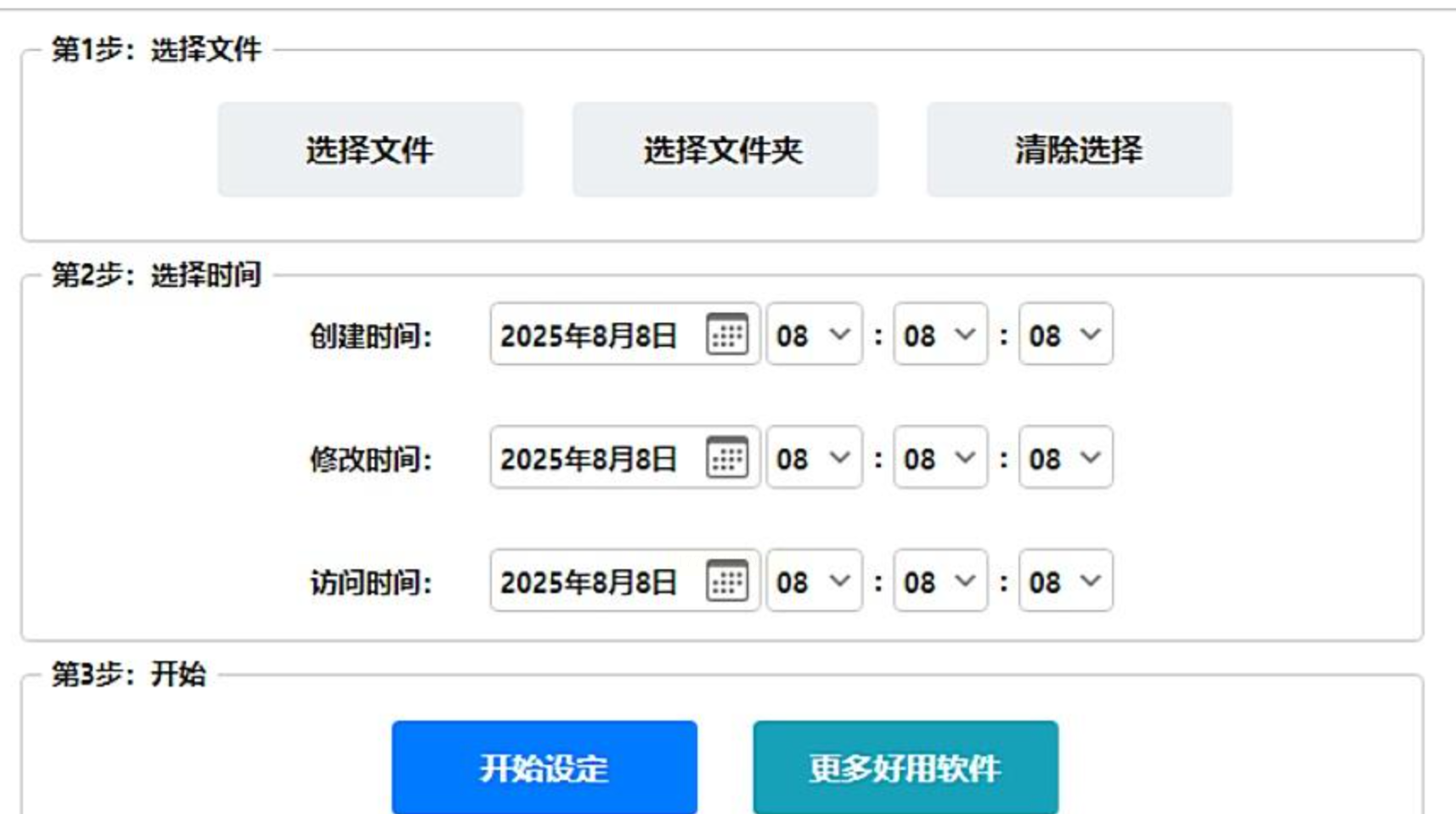
打开软件后,点击“添加文件”按钮选择单个视频,或“添加文件夹”导入整个目录。界面支持文件类型过滤(默认显示视频文件)。
3. 设置目标时间
在时间设置区域,提供“系统当前时间”“指定日期”“原时间偏移”三种模式。选择“指定日期”后,可通过日历控件选择年月日,通过时间滑块选择时分秒。若需统一修改多个文件,勾选“应用到所有文件”即可。
4. 执行修改
点击“开始设定”按钮,软件会在状态栏显示实时进度。完成后会提示“所有文件已成功修改”,此时可直接查看文件属性验证结果。
优势总结
- 界面无任何广告和多余功能,专注时间修改
- 支持拖拽文件,操作流程比传统软件更直观
- 后台静默处理,不占用过多系统资源
方法三:使用Python代码修改(适合技术爱好者)修改视频创建时间
基础方案:使用os库修改时间戳
```python
import os
from datetime import datetime
# 1. 设置目标时间(格式:年-月-日 时:分:秒)
target_time = datetime(2023, 10, 1, 15, 30, 0)
timestamp = target_time.timestamp()
# 2. 定义文件路径
file_path = "your_video.mp4"
# 3. 修改访问时间和修改时间(Windows系统仅支持修改这两个时间)
os.utime(file_path, (timestamp, timestamp))
print(f"修改成功:{file_path}的创建时间已更新")
```
进阶方案:使用pyExifTool修改元数据
```python
from exiftool import ExifTool
def set_video_creation_time(file_path, new_time):
# 时间格式需为"YYYY:MM:DD HH:MM:SS"
with ExifTool() as et:
metadata = {'CreationDate': new_time}
# 构建ExifTool命令
commands = [f'-{k}={v}' for k, v in metadata.items()]
et.execute(*commands, file_path)
print(f"元数据修改完成:{file_path}的创建时间已更新")
# 使用示例
set_video_creation_time("work_video.mp4", "2023:11:20 10:00:00")
```
操作步骤
1. 安装依赖库
在命令行执行 `pip install exiftool` 安装pyExifTool库
2. 保存代码到.py文件
将上述代码保存为`modify_time.py`,根据需求修改文件路径和时间参数
3. 运行脚本
在命令行执行 `python modify_time.py`,等待执行完成后查看文件属性
注意事项
- 不同视频格式(MP4/MOV/AVI)的元数据字段可能不同,需根据实际情况调整
- Linux系统下可使用`os.utime()`修改创建时间,Windows系统因权限限制仅支持修改访问时间和修改时间
- 若修改后元数据未生效,尝试在ExifTool命令中添加`-overwrite_original`参数覆盖原文件
掌握视频元数据修改技巧,本质上是提升数字资产管理能力。从个人层面,它能让你的素材库更整洁,节省查找时间;从职业发展看,在影视后期、内容运营等岗位,这类技能是加分项。随着AI工具的普及,基础操作能力将帮助你更高效地处理重复性工作,将时间投入到创意内容创作中。
最后,建议大家根据实际需求选择合适的工具,不必追求技术复杂度。就像整理办公桌需要合适的工具,管理数字资产也需要匹配的方法——找到最适合自己的方式,才能真正提升效率。
希望本文能帮助你解决视频时间管理的困扰,如有更多问题,欢迎在评论区交流探讨。
