

前几天有个朋友问我,说手上攒了一堆AIFF格式的录音,体积大得离谱,手机都快塞不下了,想把它们转成AAC。问我有没有什么省事的法子。
其实这事儿吧,说难也不难。
AIFF这格式音质确实好,但文件大得让人头疼。AAC就不一样了,同样码率下音质通常比MP3还强一些,体积又小,各种设备兼容性也好。所以把音频转成AAC,算是个挺实用的需求。
把音频转换成aac格式怎么弄?下面我把自己用过和身边人反馈还行的几个方案整理出来,顺序不分先后,大家根据自己情况挑就行。
 ### 先说汇帮音频大师
如果你手头要处理的文件比较多,几十上百个那种,一个个传在线工具肯定不现实。这款软件我用了有一阵子了,批量处理是它比较省心的地方。
操作流程是这样的:
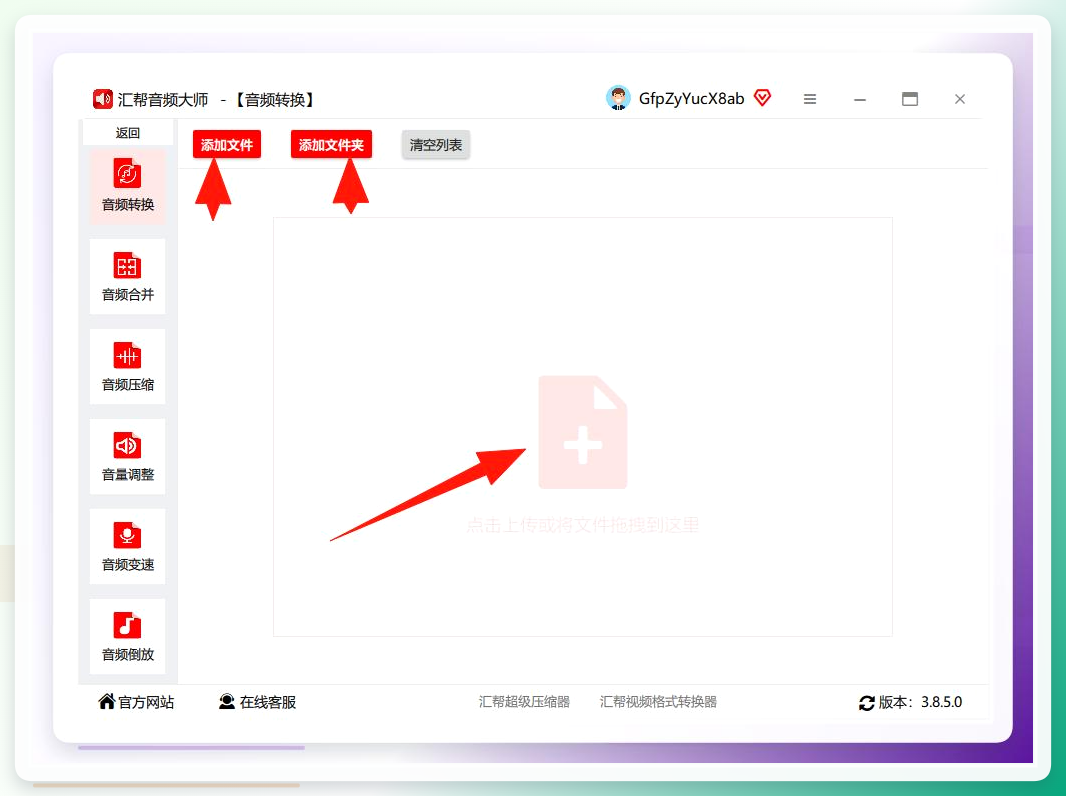
第1步,下载安装后打开汇帮音频大师,主界面上能看到几个功能入口,点“音频转换”进去。
 第二步,点“添加文件”按钮,或者更省事一点——直接把MP3、WAV、AIFF这些文件拖进窗口里。它支持批量拖拽,一次拉几十个进去也没问题。
 第3步,文件导入之后,在下方信息区域把导出格式设成“aac”。声道那里有单声道和双声道两个选项,搞不清音源属性的话保持默认就好。比特率同理,默认参数一般够用。
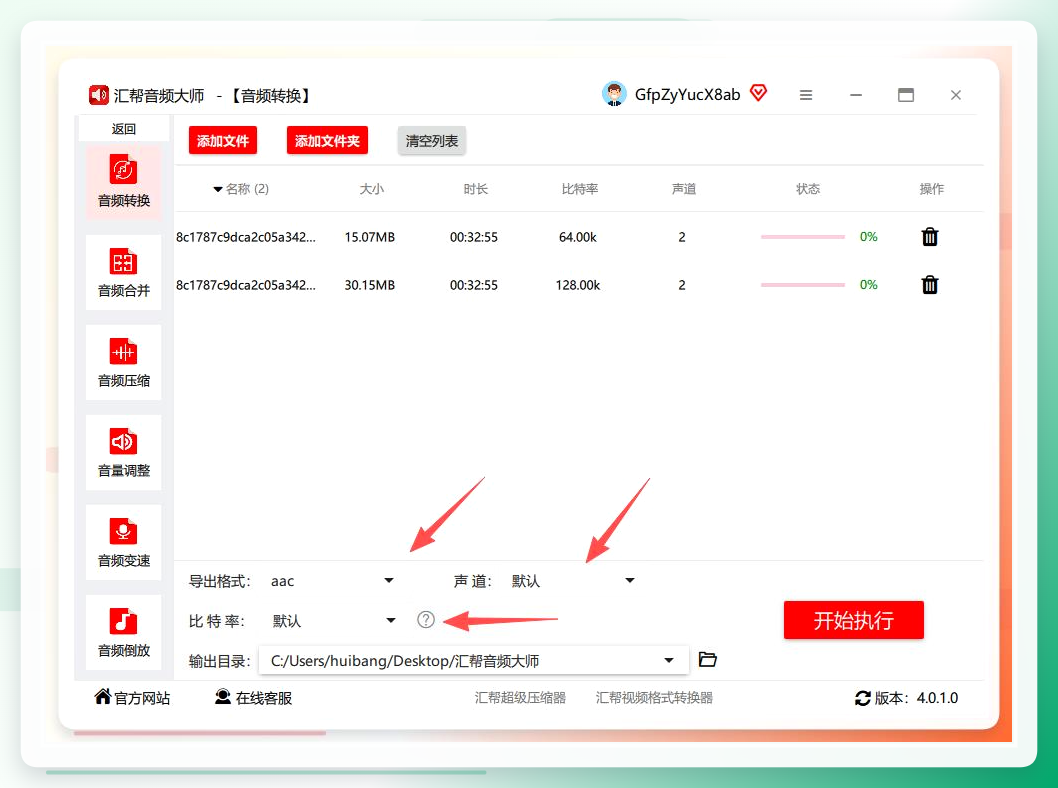 步骤4,选一下输出路径。我个人习惯单独建个文件夹放转换后的文件,不然过几天就找不着了(别问我怎么知道的)。
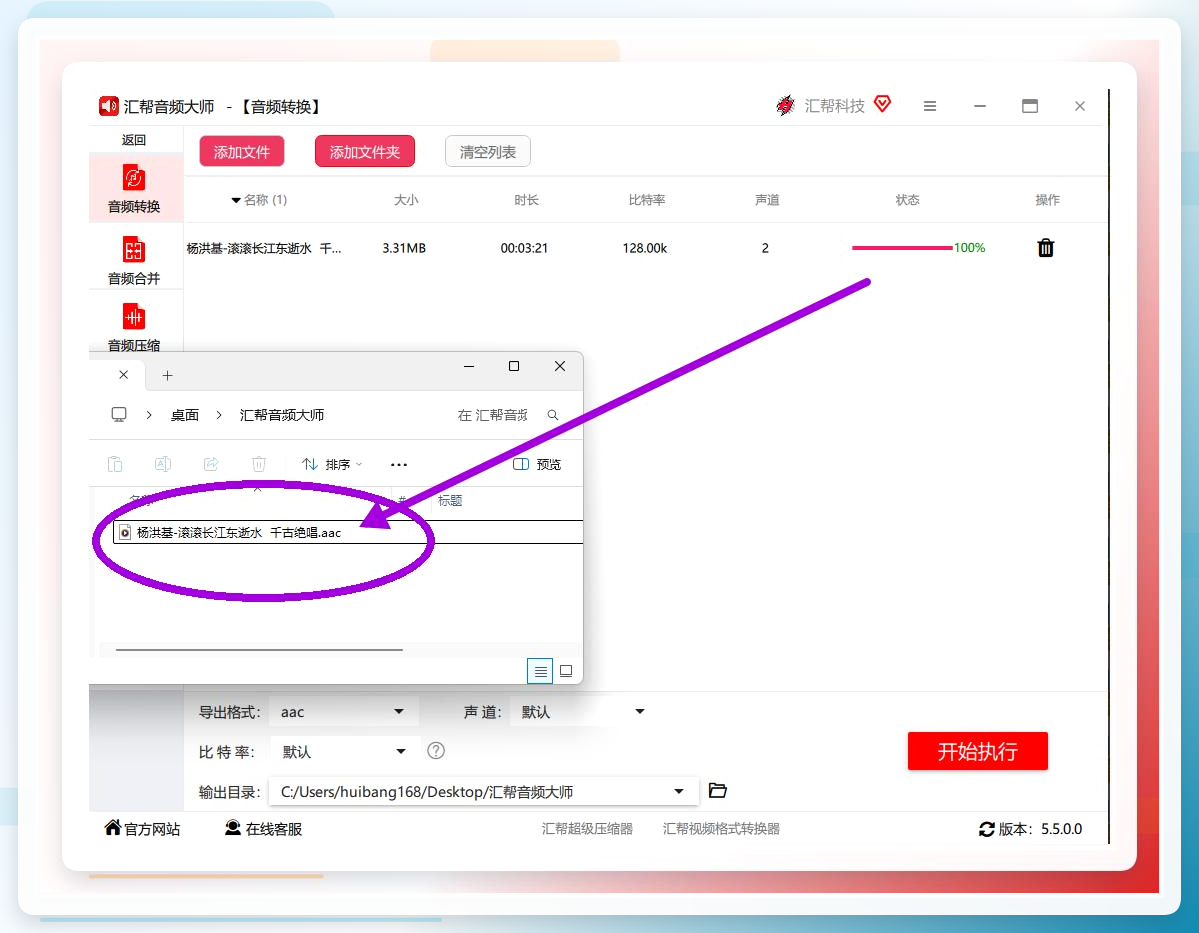
 第五步,点“开始执行”,等进度条走完就完事了。转换好的AAC文件在输出目录里能看到,原始文件不会被动,这点挺让人放心。
 ### TAudioConverter
这个工具算是比较轻量的选择。
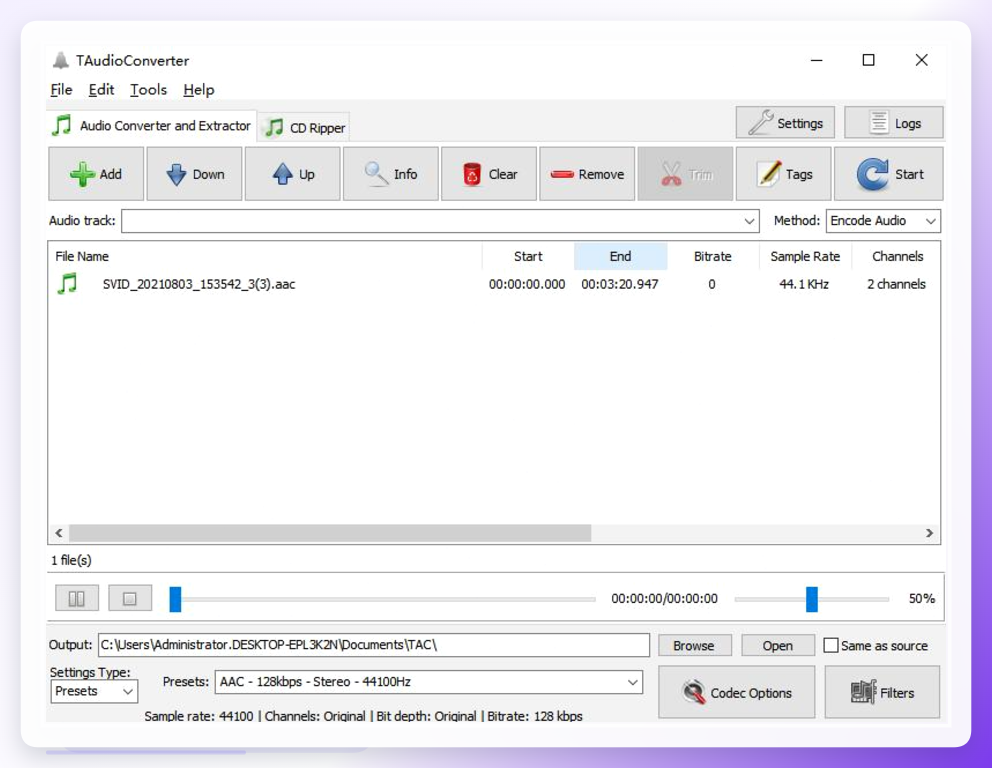
打开软件之后,点“上传文件”把AIFF文件加进去,输出格式选“AAC”,然后点转换按钮。等它跑完,直接下载就行。
 ### Xilisoft Audio Converter
打开界面后点“Add”按钮,把需要转换的MP3文件选进来。然后在输出格式那里选aac,相关参数按需调一下。最后点“Convert”,等它跑完就行。
 ### Softdiv MP3 to WAV Converter
名字叫MP3 to WAV,但其实也能转AAC,算是个小惊喜吧。
双击打开软件,点左上角“Add”按钮把待转换的MP3文件全部添加进来。
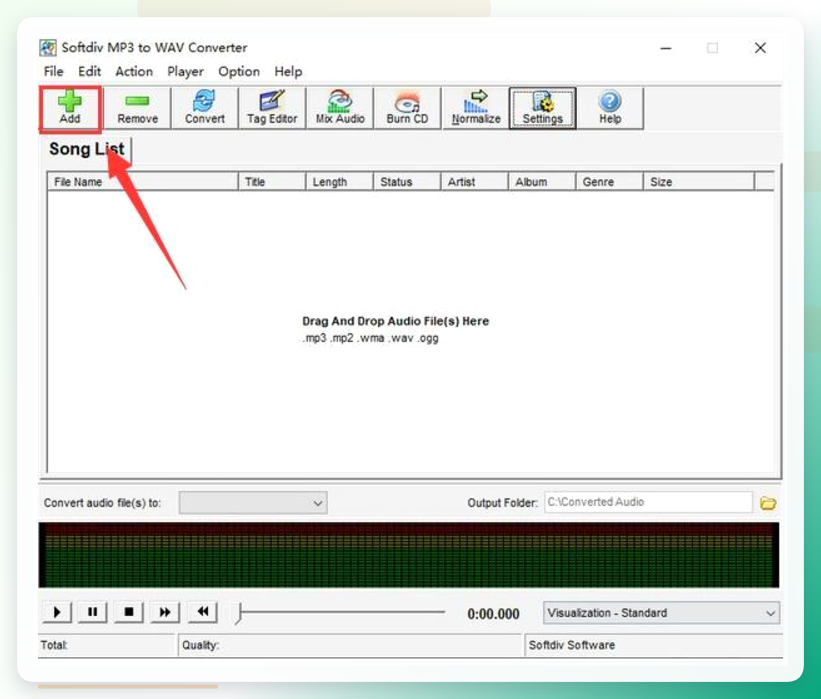 添加好之后,在下方红框区域设置输出格式和目录,最后点上方“Convert”按钮就开始了。
 操作不复杂,就是界面布局需要适应一下。
再补两个方案
在线转换工具。像一些免费的在线音频转换网站,
打开浏览器就能用,不用装任何东西。上传文件、选AAC格式、点转换、下载,四步搞定。方便是真方便。但有个问题——如果你的文件涉及隐私内容,上传到别人服务器上总归不太踏实。而且文件大了上传速度也够呛。偶尔转一两个小文件可以,批量就算了。
Foobar2000。这软件老玩家应该都熟。
它本身是个音乐播放器,但转换功能也藏得挺深。选中文件右键,找到转换选项,配置好AAC编码器就能用。音质控制比较精细,适合对参数有要求的人。缺点是初次配置编码器有点绕,新手可能得查教程。
把音频转换成aac格式怎么弄,说到底就是选个趁手的工具的事。文件少、不介意上传的话,在线工具最省事。要批量处理、对隐私有要求,汇帮音频大师这类本地软件更稳妥。Foobar2000适合愿意折腾的人,TAudioConverter和Xilisoft属于中规中矩的选择。
没有哪个方案是万能的,看你的具体场景来定。希望这篇能帮你少踩几个坑。有说得不到位的地方,欢迎拍砖。
