登录
- 微信登录
- 手机号登录
微信扫码关注“汇帮科技”快速登录
Loading...
点击刷新
请在微信【汇帮科技】内点击授权
300秒后二维码将过期
二维码已过期,点击刷新获取新二维码
登录
登录
其他登录方式
来源:汇帮科技 修改日期:2026-03-06 15:00
是不是经常遇到这样的困扰?想把MP3音乐存进无损播放器却提示格式不支持,PPT里的BGM总因格式问题无法正常播放,或者觉得MP3音质不够纯粹、细节缺失?其实MP3作为普及度最高的音频格式,压缩过程中会损失部分音质,而FLAC无损格式能完美保留原始声音细节,让听觉体验更出众。很多人不知道MP3如何转FLAC,今天就分享5种超实用方法,从简单易操作到专业可调,手把手教你完成转换,不用复杂技巧,看完就能上手!
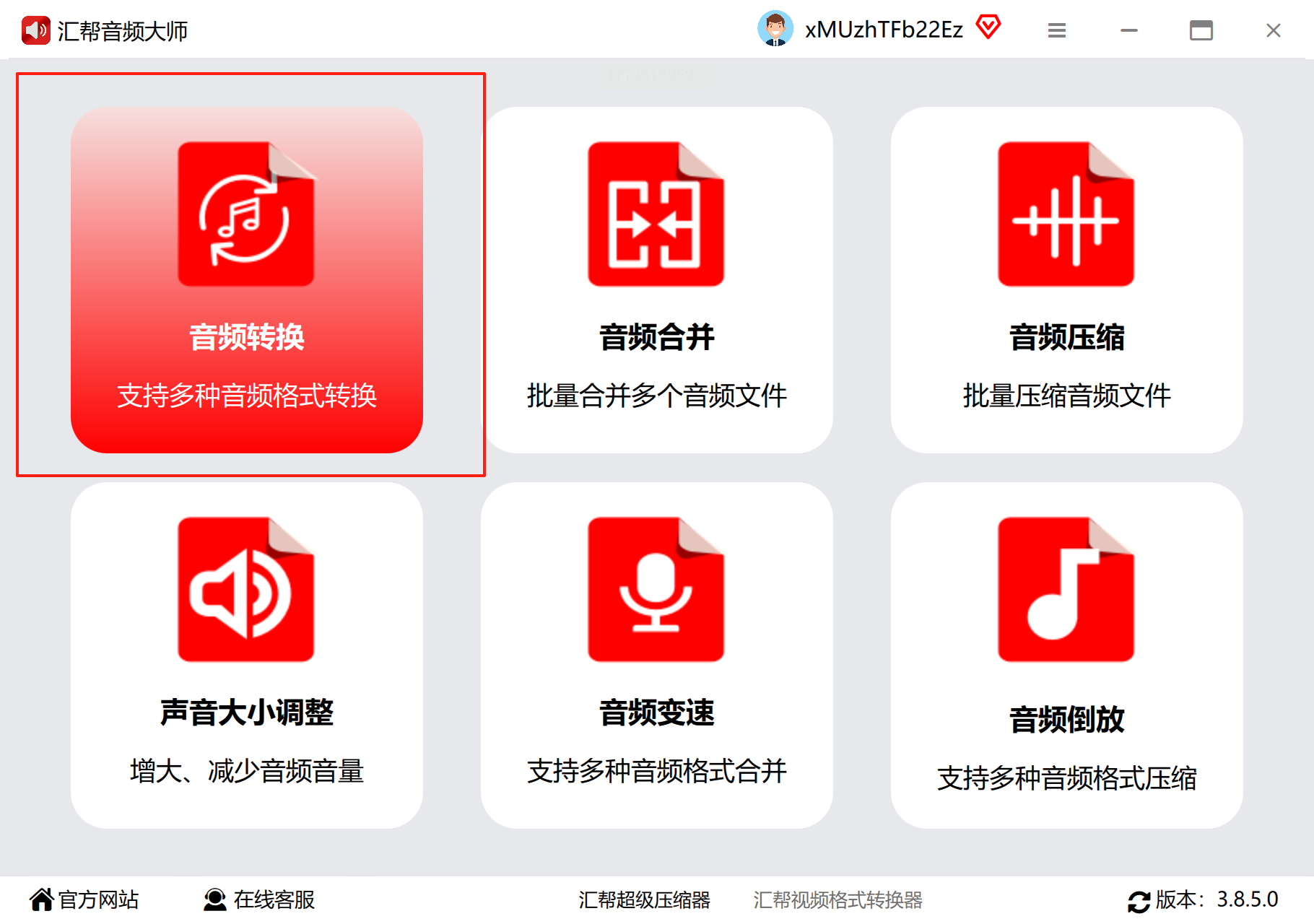
软件名称:汇帮音频大师
下载地址:https://www.huibang168.com/download/W0GN9r611Z7w
痛点解决:想精确控制比特率、采样率?这个软件能让转换更“个性化”!
✅ 操作步骤:
1. 打开软件后,首页点“音频转换”
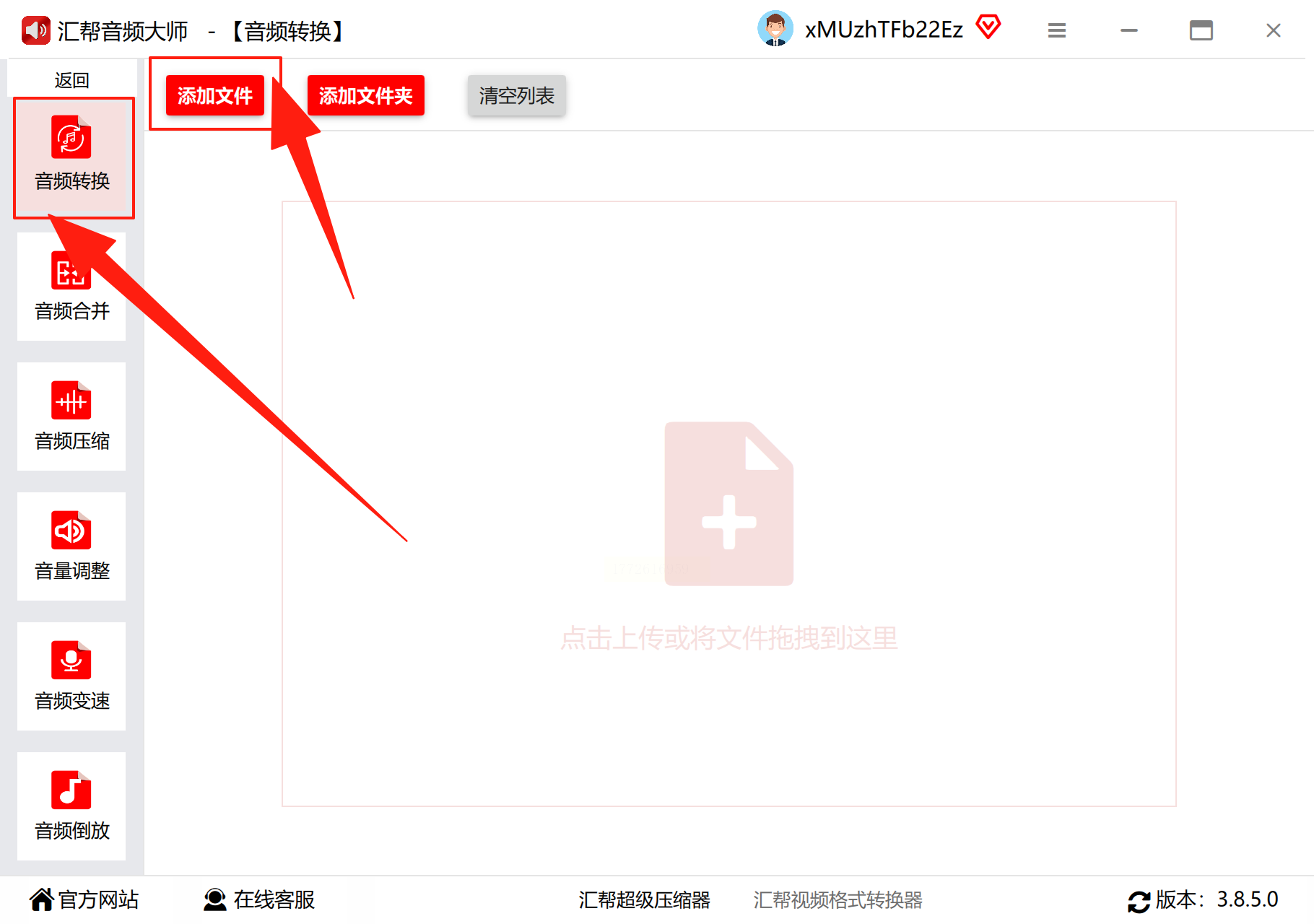
2. 点击“添加文件”导入MP3,拖放多个文件更方便
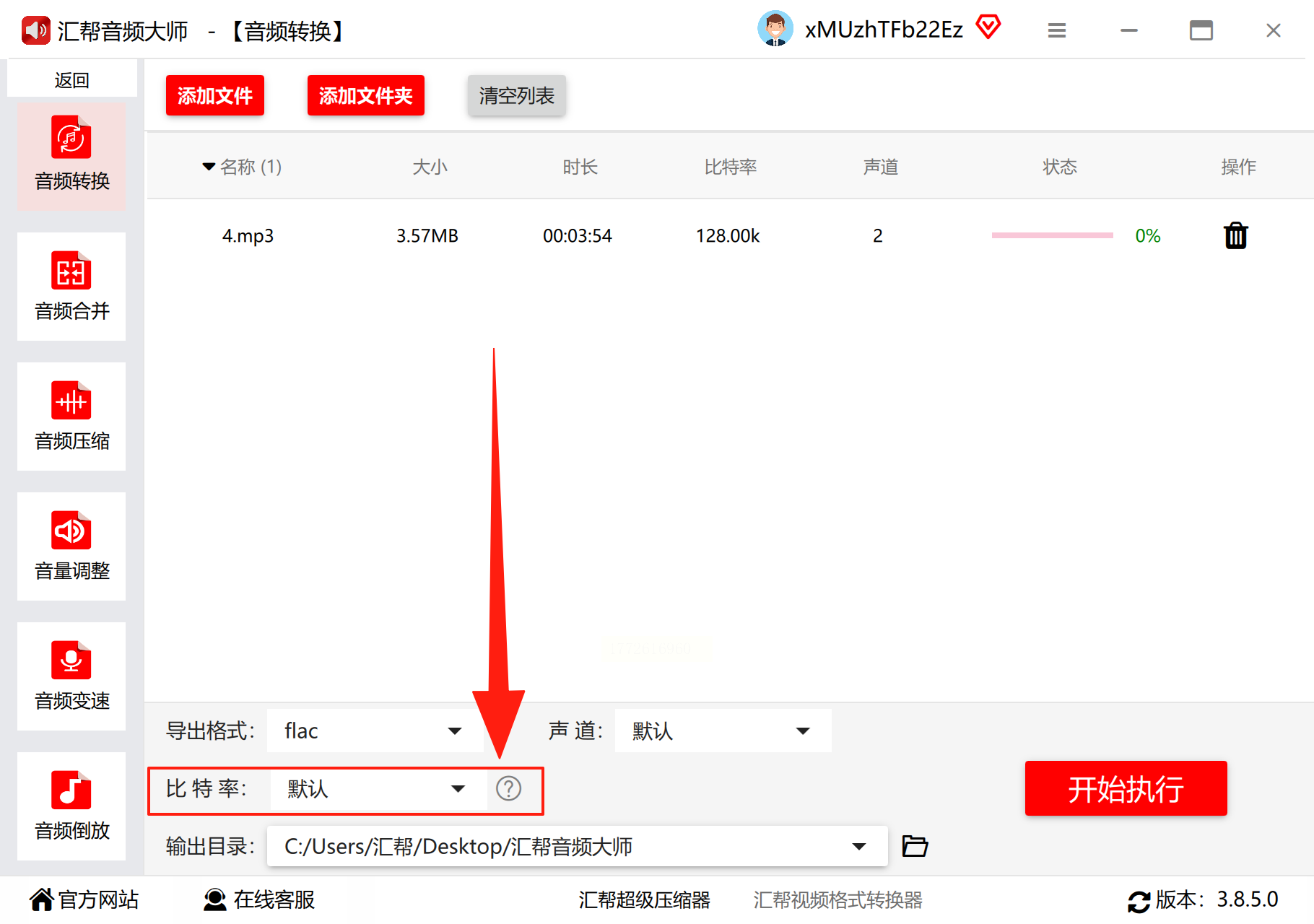
3. 格式选“FLAC”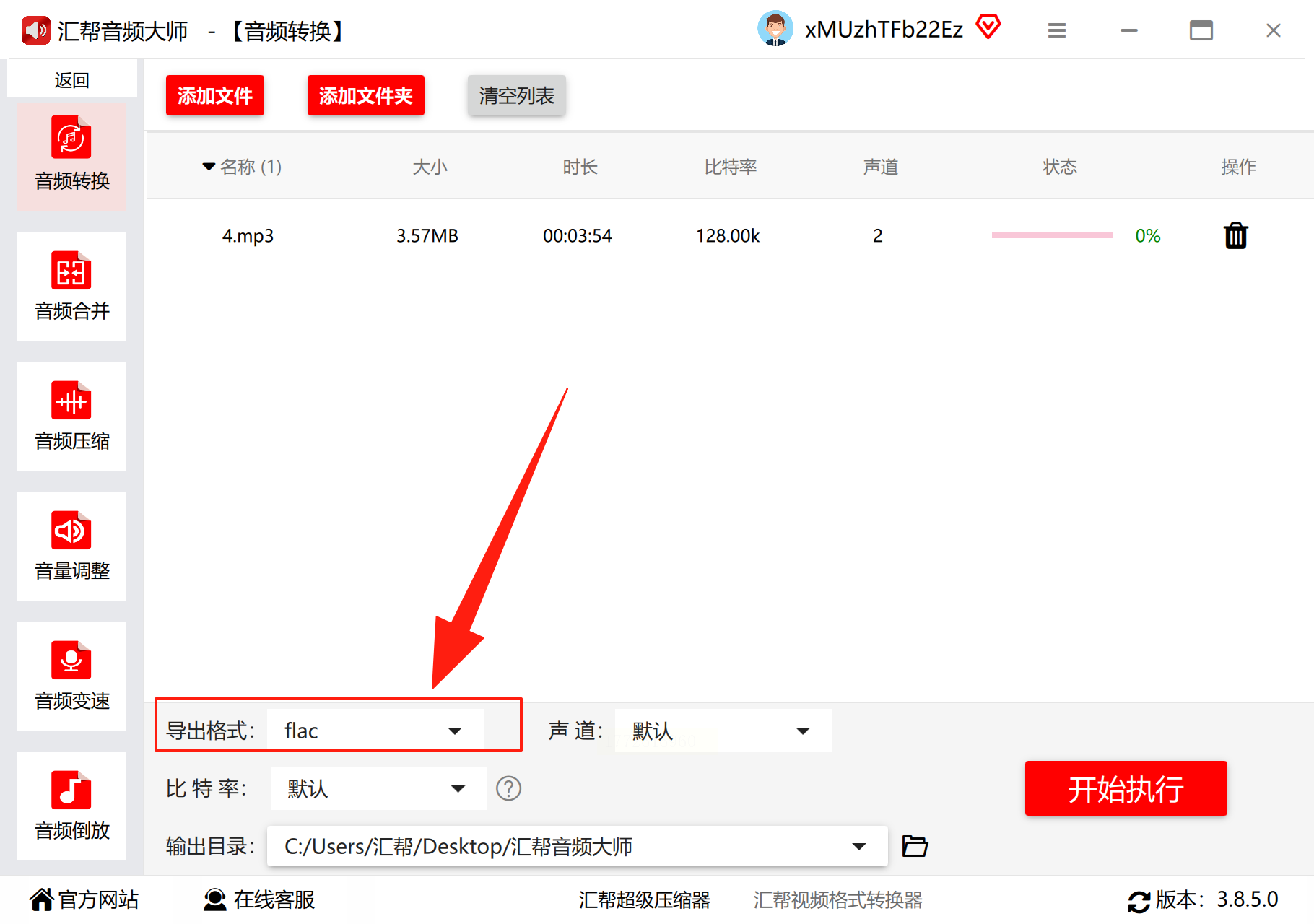 设置相关参数,如果你只是想转换音频格式的话,默认就好;如果你想音频质量高一点的话,调整比特率(最高320kbps),这个数值就可以调高一点;
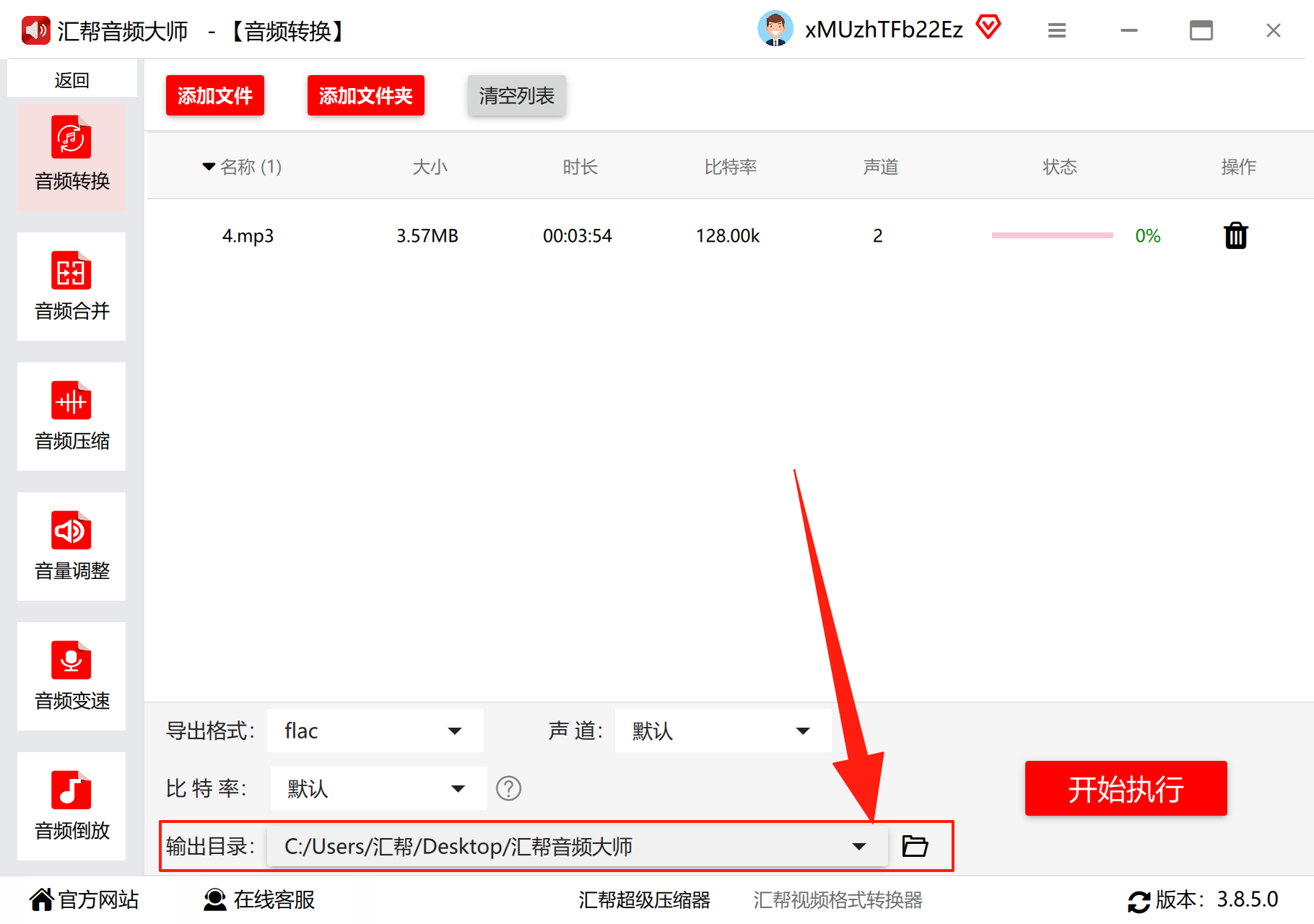
完成就,点击输出目录,最好在电脑桌面上新建一个文件夹来保存文件。
4. 点击“开始转换”,进度条走完就成功了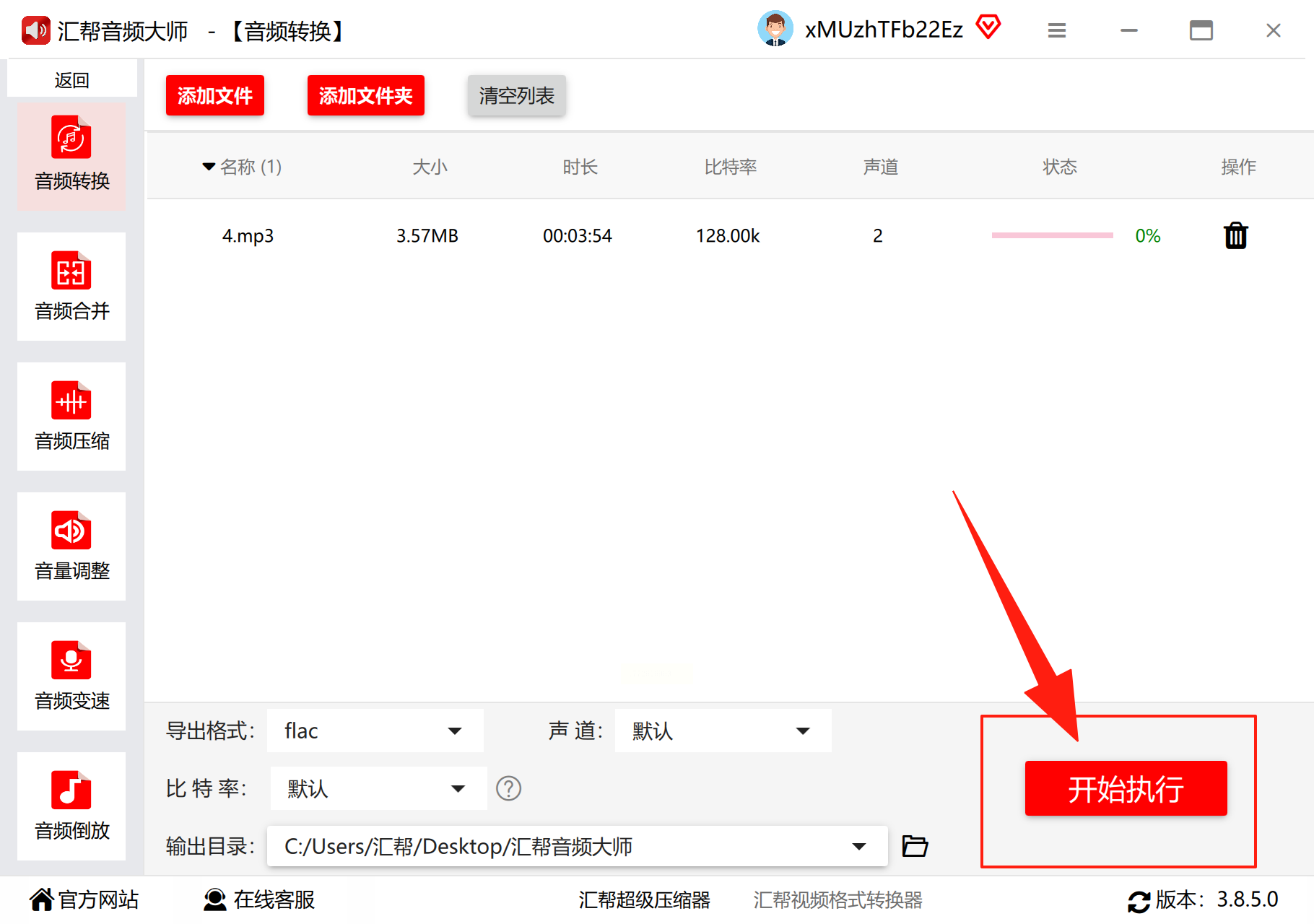
痛点解决:安装包带广告?转换时找不到按钮?别担心,这个软件的优势就是“简单到不用看教程”!
✅ 操作步骤:
1. 去官网下载安装包(注意:安装时选“自定义安装”,取消捆绑软件勾选)
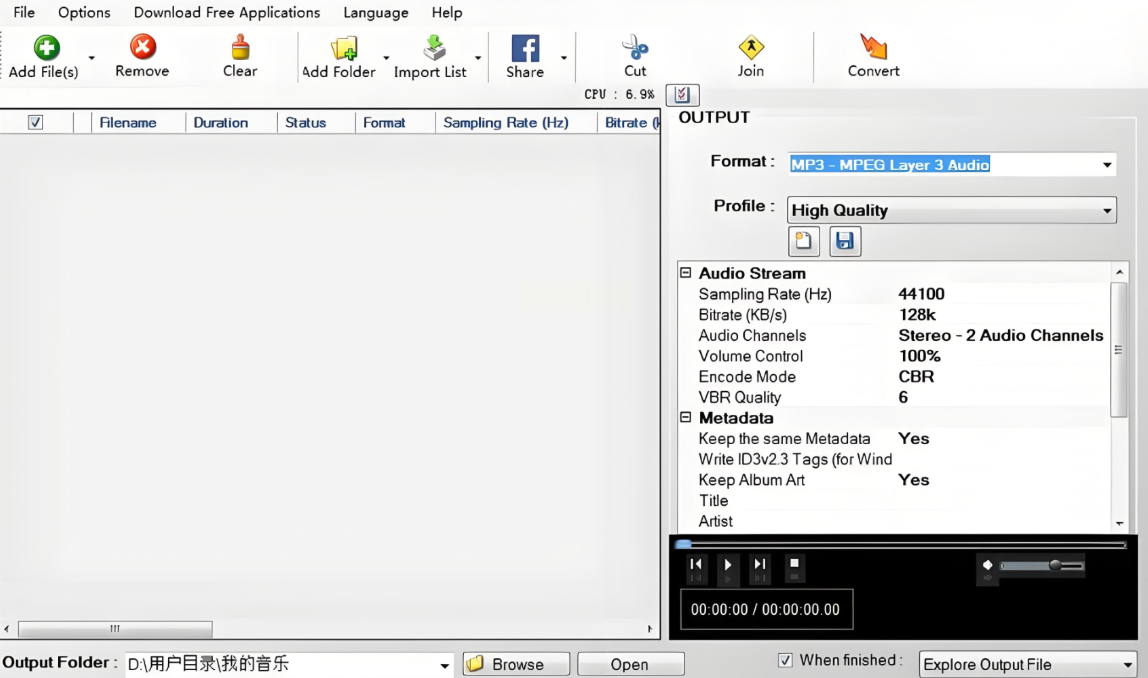
2. 打开软件后,重点点击左下角“+Audio”按钮,找到要转换的MP3文件
3. 在格式列表里选“FLAC”,直接点击右下角“Convert”(转换按钮)
优势:全程中文界面,支持批量拖放文件,还能从视频里提取音频转成FLAC
⚠️ 注意:转换速度快,但大文件可能需稍等片刻,完成后自动弹出文件位置
痛点解决:手机、电脑、电视都能用,却总被格式不兼容困扰?格式工厂就是“万能钥匙”!
✅ 操作步骤:
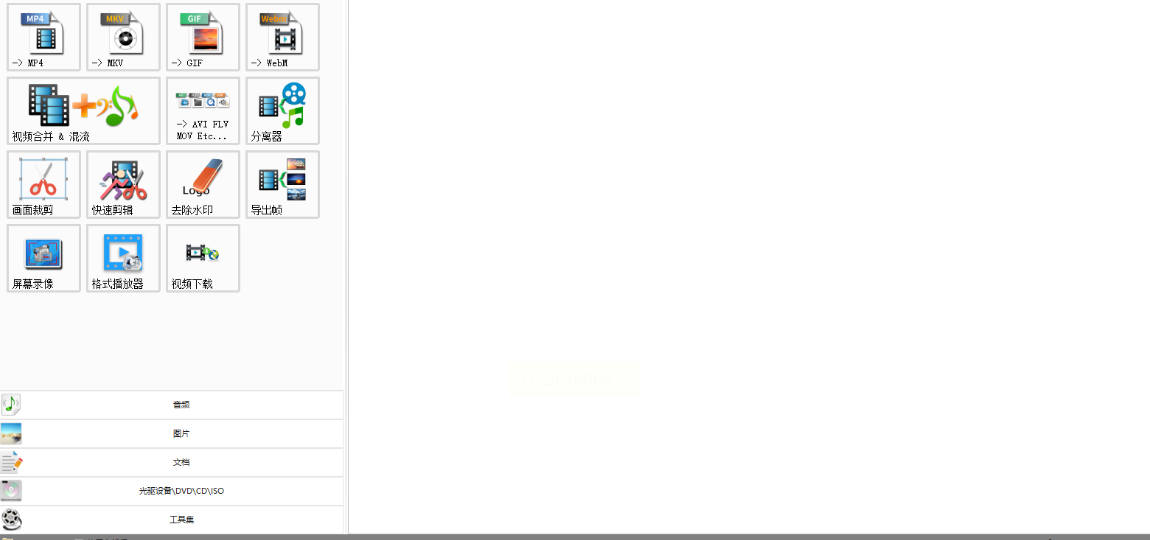
1. 官网下载免费版(别下第三方渠道!认准“格式工厂”官方标识)
2. 打开软件后,在左侧菜单选“音频”→“FLAC”
3. 点击“添加文件”,把MP3拖进去,或者直接拖文件夹批量转换
4. 重点:右下角“开始”按钮,转换完成后点“输出文件夹”就能找到FLAC文件
优势:支持视频转音频、图片加水印等附加功能,免费无广告,适合同时处理多种格式
💡 小技巧:转换前可预览文件时长,避免重复操作无效文件
痛点解决:电脑没空间装软件?只想转换1个文件试试水?在线工具就是“应急神器”!
✅ 操作步骤:
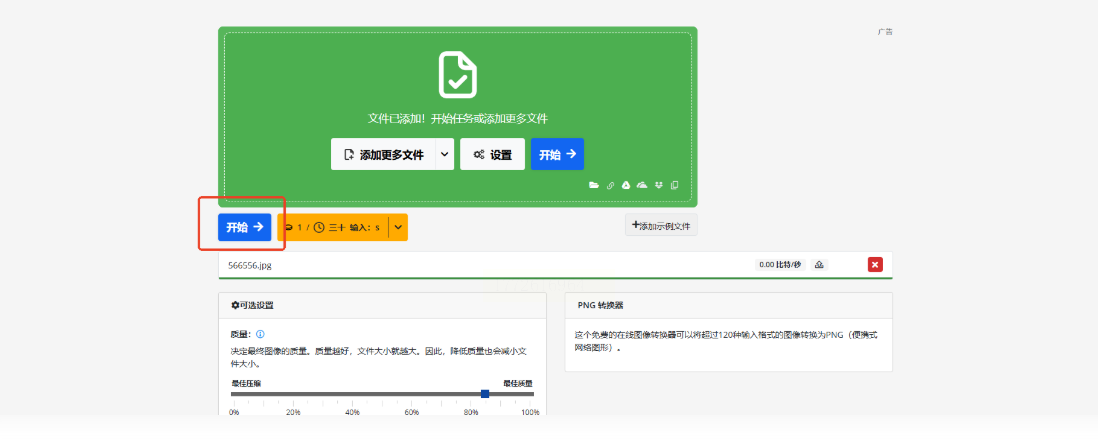
1. 打开浏览器,搜索“Online-Convert”(认准官网)
2. 选择“音频转换”→“MP3转FLAC”
3. 点击“选择文件”上传MP3,设置“比特率320kbps”(默认即可,数值越大音质越好)
4. 点击“Convert”,完成后下载FLAC文件
优势:不用占内存,手机也能打开网页操作,适合小文件快速转换
⚠️ 避坑:敏感文件别用在线工具!大文件转换慢,WiFi环境下优先选本地软件
痛点解决:想转换时顺便降噪、裁剪音乐?这个“音频编辑+转换”一体工具超实用!
✅ 操作步骤:
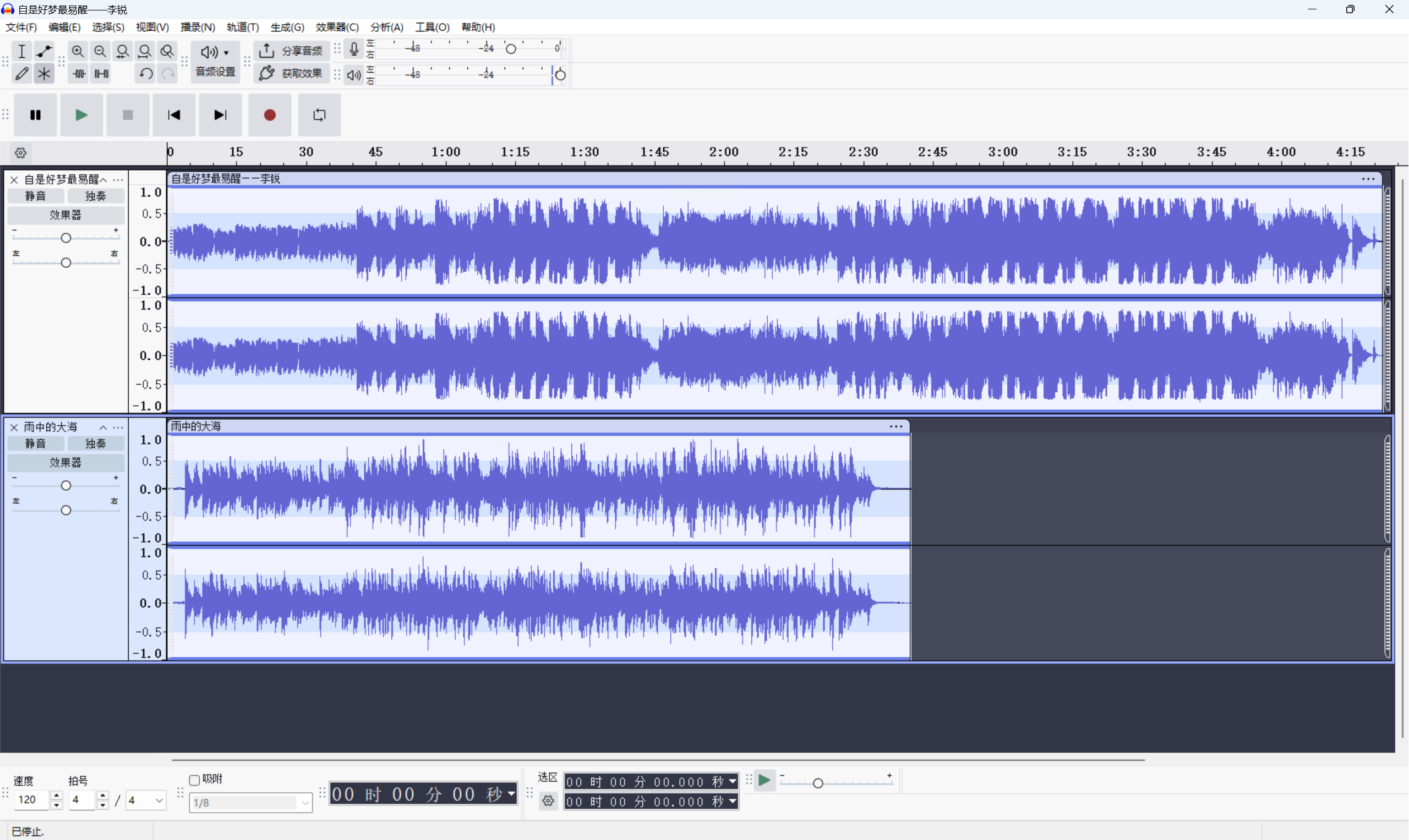
1. 官网下载免费版(支持Windows/macOS/Linux,注意选“Audacity”而非其他同名软件)
2. 打开软件后,点左上角“文件”→“导入”→“音频”,选MP3文件
3. 点击“文件”→“导出”→“导出为FLAC”,设置元数据(如歌曲名、歌手,可选填)
4. 重点:选择保存路径,点击“保存”完成转换
优势:转换后音质无损,还能调整音量、去除杂音,适合对音质有要求的音乐爱好者
💡 新手提示:第一次用导出时可能找不到FLAC选项,记得下拉格式列表选“FLAC”
优势:界面清晰,支持断点续传,转换失败会自动重试,适合需要参数设置的用户
三、避坑指南:这些错误别犯!
1. 别用盗版软件:安装包带病毒,转换文件可能损坏
2. 在线工具别传敏感文件:隐私音乐建议用本地软件转换
3. 转换前检查文件大小:超过1GB的大文件,优先选软件工具(在线工具容易超时)
4. 安装时多留心眼:所有软件都要取消“捆绑安装”,保护电脑安全
不管你是音乐爱好者,想保留音乐原始音质,还是日常办公需要转换音频格式,不管是新手小白还是有专业需求,这5种MP3如何转FLAC的方法都能精准适配。无需死记复杂步骤,不用纠结操作难度,按需选择合适的方式,就能轻松实现无损转换,同时避开盗版软件、隐私泄露等坑。掌握这些技巧,从此告别格式不兼容、音质损失的烦恼,轻松拥有高品质音频体验!
如果想要深入了解我们的产品,请到 汇帮科技官网 中了解更多产品信息!
没有找到您需要的答案?
不着急,我们有专业的在线客服为您解答!

请扫描客服二维码


 官方正版
官方正版 纯净安全
纯净安全


