

在日常整理照片或制作素材时,我们经常会遇到一些角度倾斜的图片。无论是用手机随手拍的文档扫描件,还是从相机导出的RAW格式原片,由于拍摄时的持机姿势或场景限制,画面总是不自觉地“歪”了。对于强迫症用户来说,看着地平线是斜的、文字是倒的,确实影响浏览心情。
这时候,我们就需要掌握如何让图片旋转固定一个角度这个基础技能。所谓“固定角度”,不仅仅是常见的90°、180°等直角旋转,更包括像15°、27.5°这样的微调。将图片转到指定的角度,能让画面构图更严谨、文字排版更整齐。
为了一次性解决这个问题,本文将分享几种可操作性强的图片旋转方法。
 #### 运行环境准备
- 硬件设备:一台能够正常联网的电脑(Windows或Mac均可),或一部智能手机。
- 软件需求:本文涉及的方法基本无需额外安装大型软件,部分方案使用在线工具或系统自带功能即可完成。
方法一:利用Windows系统自带“照片”应用(最快速)
这是解决如何让图片旋转固定一个角度问题的应急手段。如果只需要旋转90°或180°,这种方法非常高效。
- 右键点击图片,选择“打开方式” > “照片”。
- 在顶部工具栏中找到“旋转”按钮,点击一次即为顺时针旋转90°。如需180°,点击两次即可。
- 点击右上角“保存”或“另存为”即可。
局限说明:这种方式虽然快,但无法输入具体的角度数值(如33°或61°)。如果您的需求是将图片转到指定的、非直角的角度,此方法并不适用。
方法二:使用“汇帮图片处理器”批量精准调整(推荐核心方案)
如果需要批量处理多张图片,并且要输入精确的角度数值,系统自带的工具就有些力不从心了。如果您需要解决如何让图片旋转固定一个角度(例如统一把所有图片旋转15°以修正构图),推荐使用这个方案。
核心理由:无需安装庞大的图像处理软件(如PS),也不用联网上传隐私照片,支持批量操作,大幅节省时间。
操作步骤详解:
打开软件,在主界面选择【批量选择】点击。
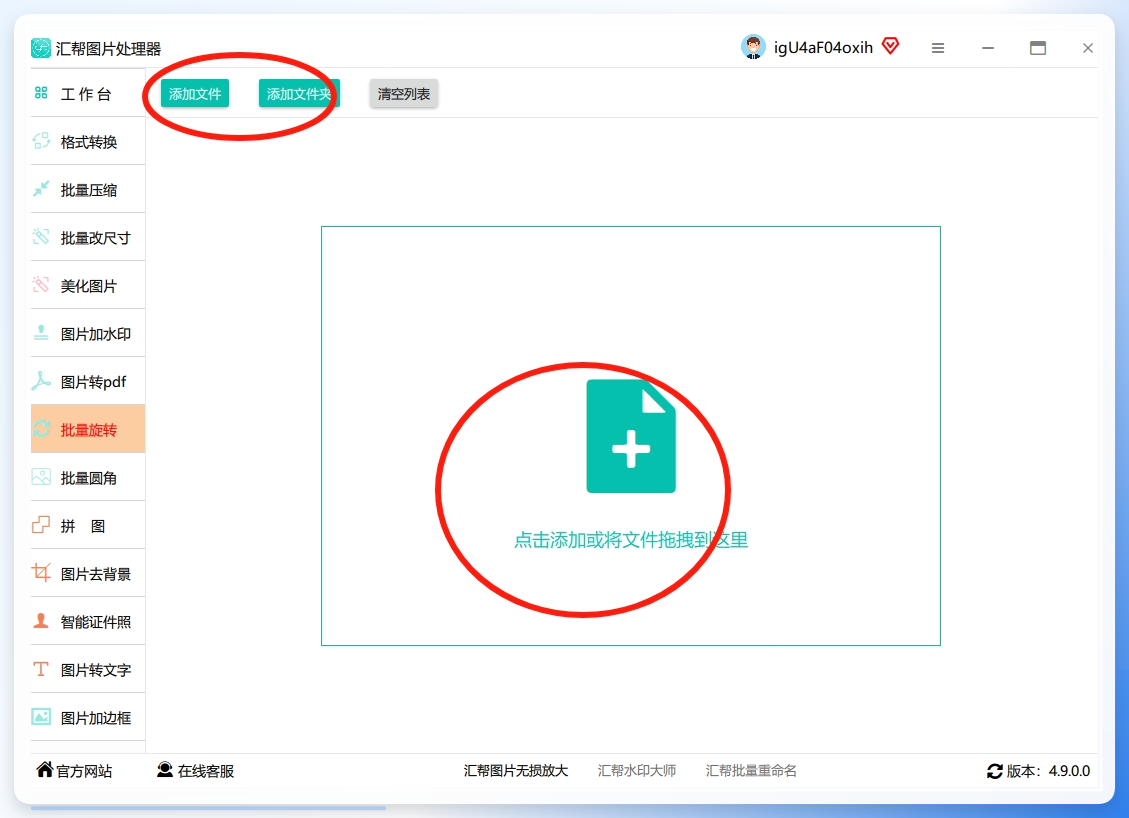
 导入需要处理的图片。点击「添加文件」,可以单张导入,也可以按住Ctrl键多选,或直接拖拽整个文件夹内的图片,操作非常灵活。
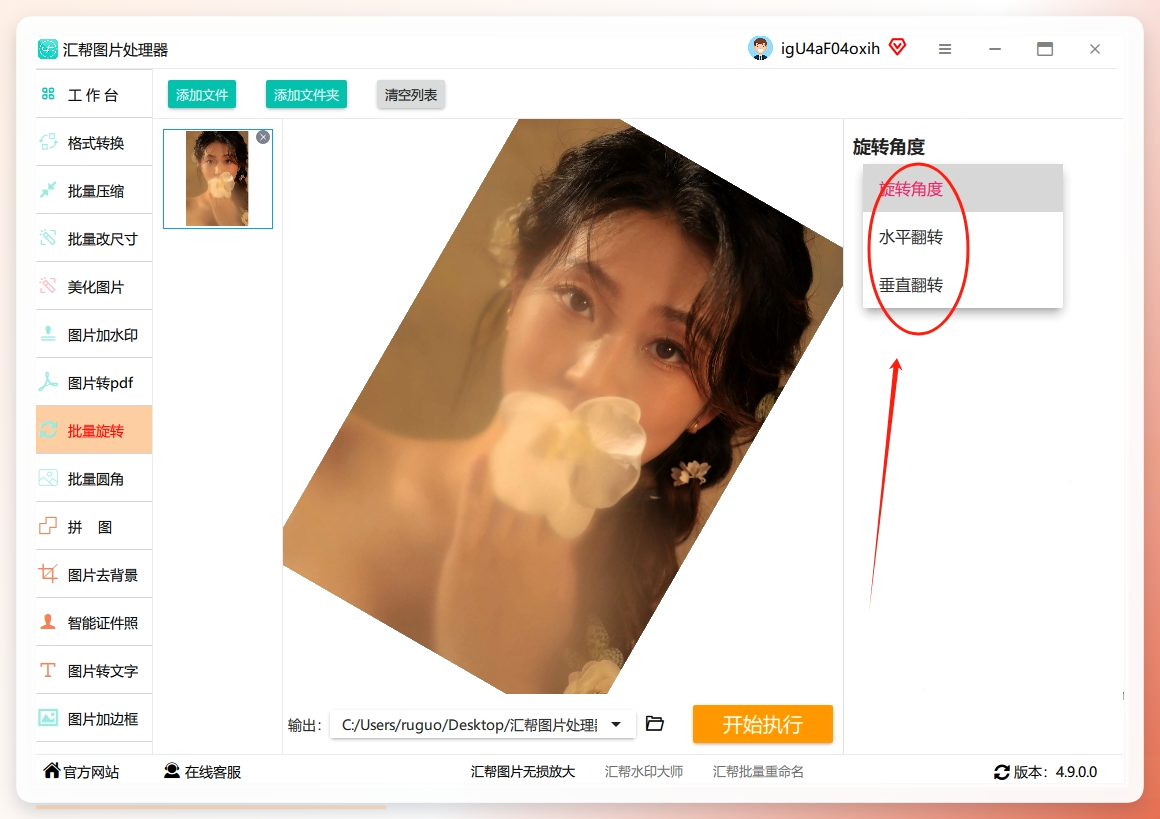
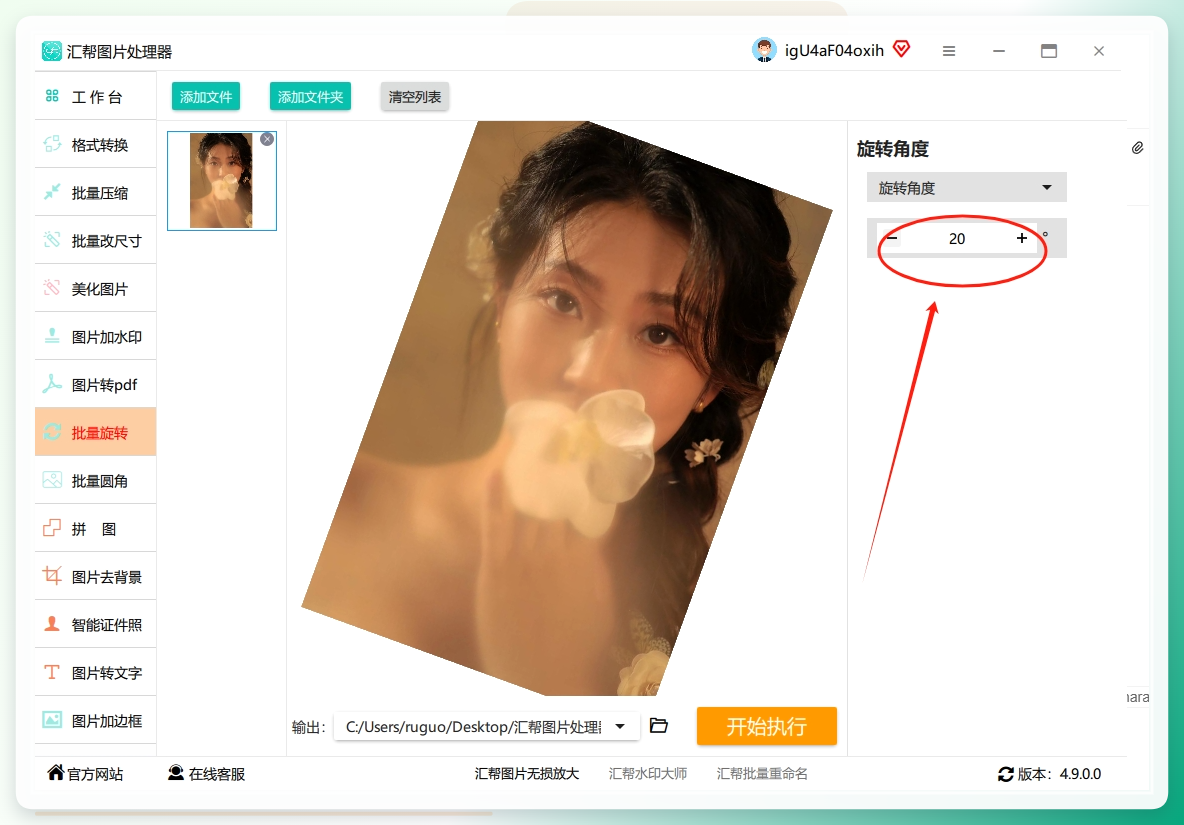
 设置旋转参数。这是核心步骤,您既可以勾选「水平翻转」或「垂直翻转」实现快速镜像与转正,也可以在「自定义角度」输入框中直接输入具体的数值(例如输入20°表示顺时针旋转,输入-5°表示逆时针微调)。这种输入特定数值的方式,正是的最直观体现。
 设置图片保存路径。点击「浏览」,选择您希望保存处理后图片的文件夹(默认保存在原路径,但为了防止覆盖原图,建议新建一个输出文件夹)。
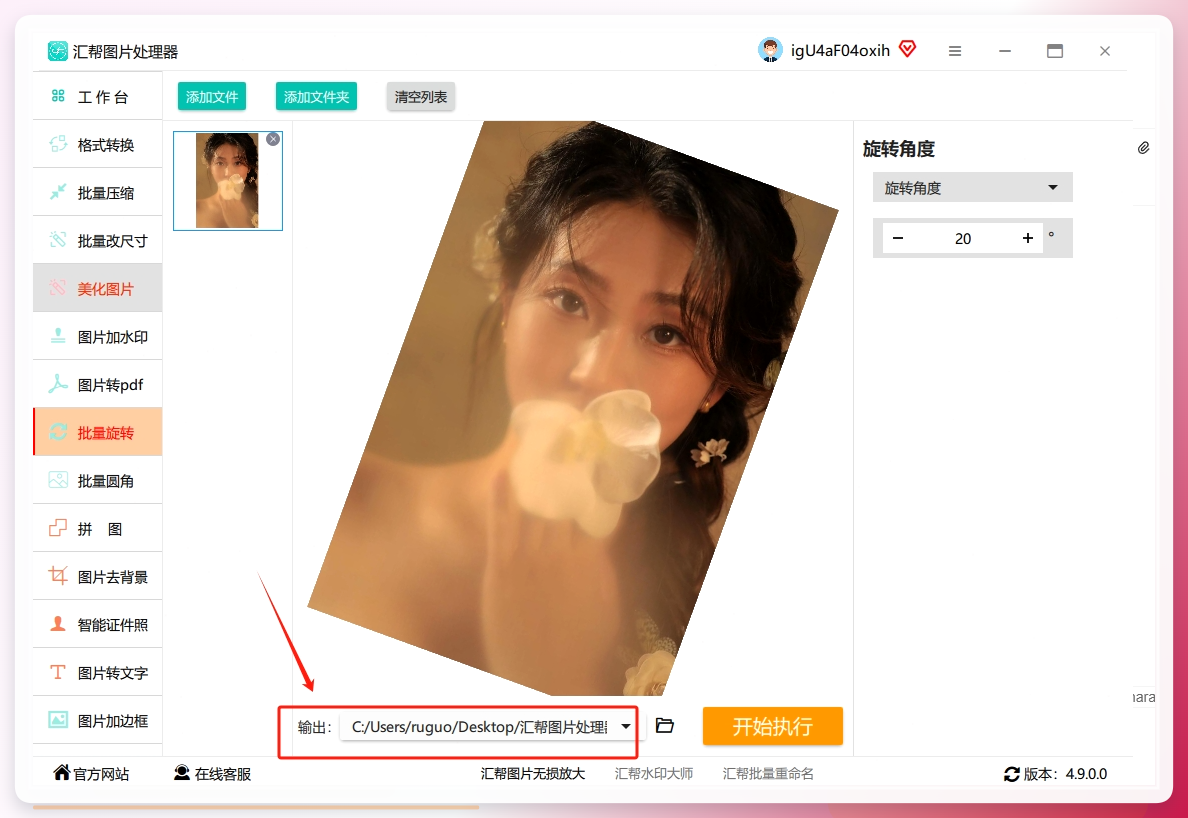 开始执行旋转操作。所有设置完成后,点击「开始执行」按钮。软件会按照设定参数自动处理,进度条完成后即代表所有图片处理完毕(通常只需几秒到几十秒,具体取决于图片数量与大小)。
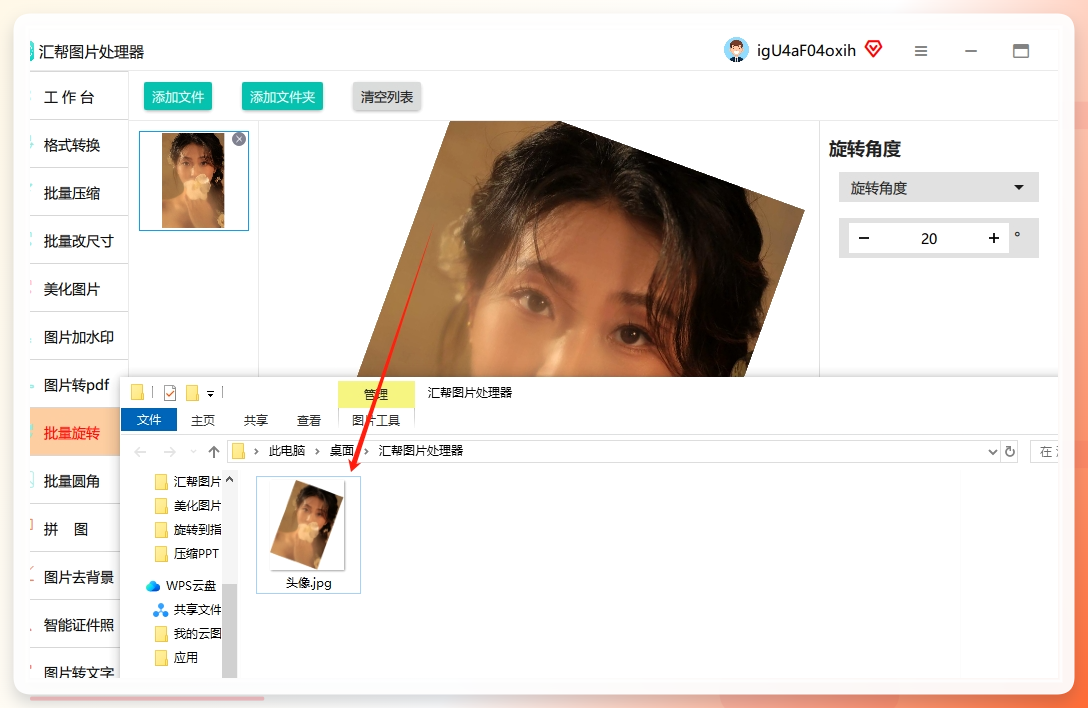
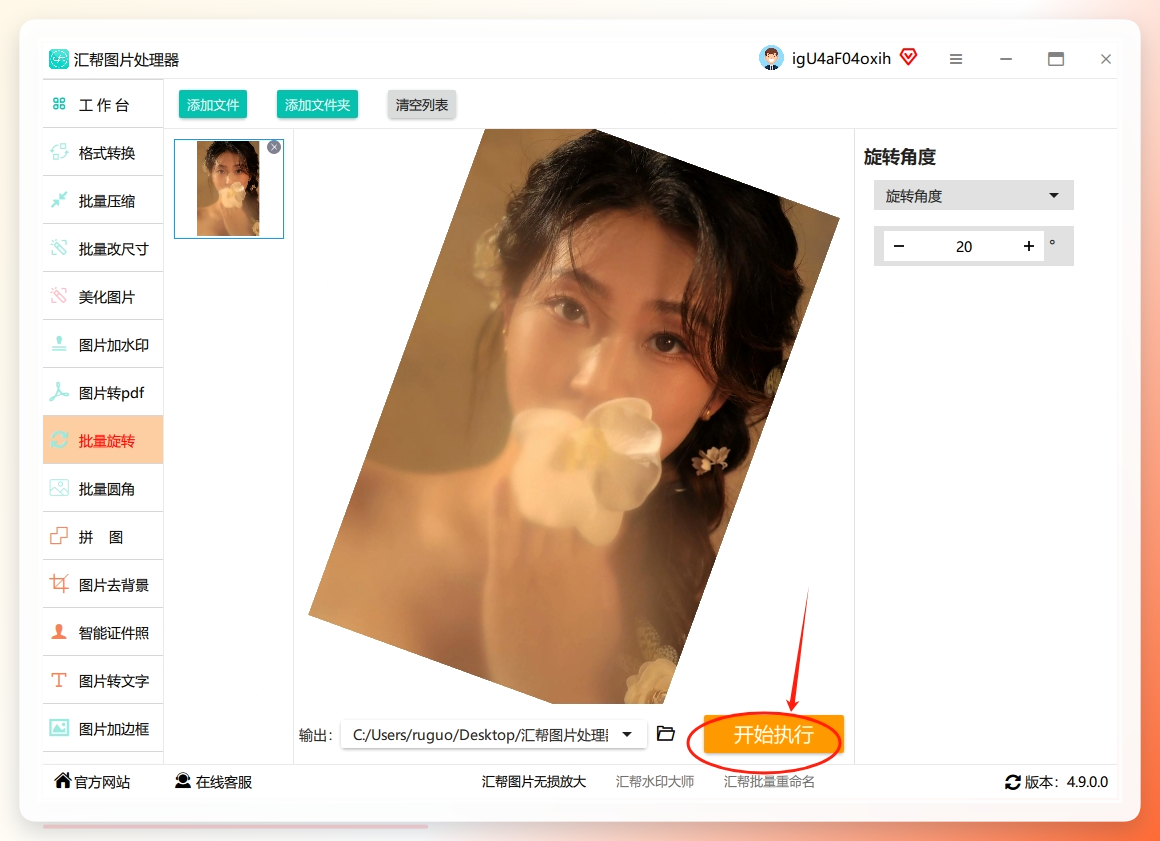 验证输出结果。处理完成后,软件会自动弹出输出文件夹,您可以直观地检查所有图片是否都已按照预设的指定角度旋转成功。
 #### 方法三:使用“PowerPoint”或“WPS演示”微调图片
很多人电脑里都装了Office或WPS,却不知道这也能轻松解决图片旋转固定角度的问题。这种方法适合在制作PPT时顺便处理图片。
在演示文稿中插入图片。
点击选中图片,上方会出现一个圆形的旋转手柄,直接拖动可以随意改变角度。
如果需要固定精确角度,可以在最上方的菜单栏点击“图片格式” > “排列” > “旋转” > “其他旋转选项”,直接输入具体度数(比如13°)。
 #### 方法四:手机相册内置的编辑功能(适合应急)
如果您用的是手机,且图片就在手机里,那么根本不需要下载任何第三方软件。这是在移动端解决如何将图片转到指定的角度的方法。
打开手机自带的“照片”或“相册”应用,找到那张照片。
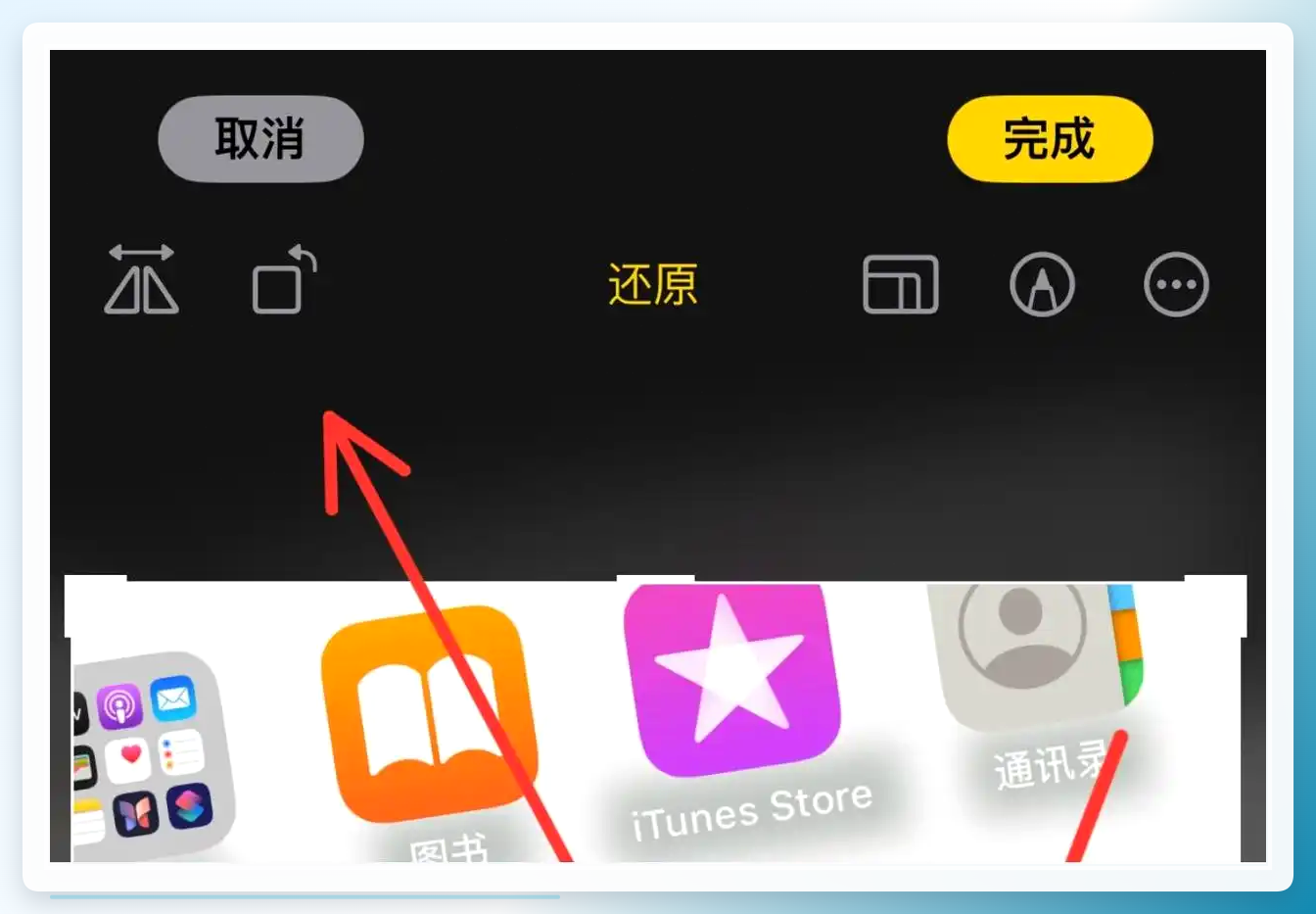
- 点击右上角的“编辑”按钮。
- 在底部工具栏中找到“裁剪/旋转”图标(通常是一个带箭头的方框)。
- 滑动界面下方的角度滑块,或点击旋转按钮,将图片调整至合适位置。由于系统限制,手机相册通常支持任意角度的拖拽微调,能帮您轻松将图片转到指定的角度。
点击“完成”即可。
 #### 方法五:使用Windows“画图”工具(极简轻量)
这是一个几乎所有Windows电脑都内置的经典软件,虽然功能不多,但胜在打开速度快。
右键点击图片,选择“打开方式” > “画图”。
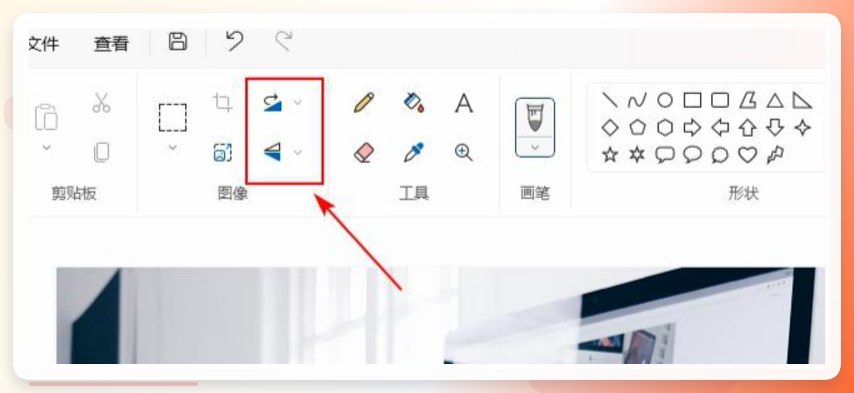
- 在软件上方的工具栏中找到“旋转”菜单。这里提供的选项包括90°、180°、270°,也可以选择“水平翻转”和“垂直翻转”。
如果您需要更细微的调整,可以点击“重新调整大小”,在弹出的窗口中修改“倾斜”参数中的“水平”和“垂直”度数值。这是画图工具里实现旋转固定角度的技巧。
 #### 方法六:扩展补充——使用“Pixlr X”在线工具(专业且免安装)
如果不想安装任何软件,且不想使用系统自带的简陋工具,可以尝试Pixlr X。这是一个基于浏览器的在线图片编辑工具。
操作步骤:
打开Pixlr X官网(无需注册或登录,直接点击“Upload Image”上传本地图片)。
- 在右侧工具栏找到“调整” > “旋转”。
输入您希望旋转的具体角度,或者拖动滑块进行调整。
 调整满意后,点击“Save”,选择“Download”即可保存到本地。
-
方法七:扩展补充——使用“美图秀秀”简易版(更适合女性用户)
美图秀秀是大家耳熟能详的软件,针对如何让图片旋转固定一个角度的问题,它也有非常隐蔽且好用的解决方案。
操作步骤:
-
打开美图秀秀,选择“美化图片”,导入需要调整的照片。
-
点击左侧菜单栏的“旋转”,可以看到“90°左”、“90°右”以及“自定义”滑块。
-
拖动“自定义”滑块,或者直接在右侧的输入框中输入精确的旋转度数(例如90°或120°),实现图片旋转到指定角度。
-
调整完成后,点击右上角“保存&分享”即可导出图片。
方法八:扩展补充——使用专业软件“Photoshop”进行修图(高阶精度)
对于需要精细调整的专业设计师,Photoshop(简称PS)提供了行业标准的旋转控制方案。虽然软件较大,但功能很严谨。
操作步骤:
-
用PS打开图片后,在菜单栏选择“图像” > “图像旋转”。
-
这里可以直接选择“180度”、“顺时针90度”、“逆时针90度”等固定选项。
-
选择“任意角度”,会弹出对话框,输入您需要的角度数值(例如28.5°),并勾选旋转方向(顺时针或逆时针)。
-
点击“确定”,即可将图片转到指定的角度。
关于如何让图片旋转固定一个角度,并没有唯一定论,适合自己的场景才是最好用的。如果只是偶尔应付一张,用手机相册自带的编辑功能最省事;但如果您是自媒体运营者,或者需要处理成百上千张大图,建议直接用“汇帮图片处理器”进行批量操作——正如前文所述,它能将图片转到指定的角度,且仅需几秒钟即可完成全部处理,效率优势非常明显。
希望这篇关于图片旋转的实操教程,能帮您彻底告别歪斜照片的烦恼。如果觉得有用,不妨收藏备用,或分享给身边同样被图片角度困扰的朋友。
