

平时整理照片、做电商主图、给文章配图,很多人都会遇到同一个需求:给一批图片统一加上边框线条。一张张手动处理太费时间,批量操作又不知道从哪下手。我自己也踩过不少坑,试过在线工具、办公软件、专业修图软件,最后整理出一套比较顺手的思路。
这篇文章就围绕“怎么给图片批量加边框线条”这个问题,把几种常见方案摆出来对比。先说我目前用得比较多的电脑端工具,再简单介绍其他几种做法,大家可以根据自己的使用习惯挑一个合适的。

方法一:通用思路——先明确边框参数再批量套用
不管用什么工具,批量加边框线条的核心逻辑其实是一样的:先确定好边框的样式、颜色、粗细这几个参数,再让软件把这套参数套用到所有图片上。
所以动手之前,建议先想清楚三件事:
用途是什么:电商主图一般用白色细边框,日常分享可以选简洁款,做封面图可以适当加粗。
线条类型怎么选:实线偏正式,虚线偏轻松,双线偏装饰感,按调性来定。
输出规格要不要改:如果原图尺寸不统一,最好提前确认输出尺寸策略。
把这几点想明白,后面操作会顺很多。
方法二:用“汇帮图片处理器”批量加边框(电脑端操作)
这是我自己比较常用的一套流程,步骤清晰,适合一次处理多张图片。下面按实际操作顺序写一遍。
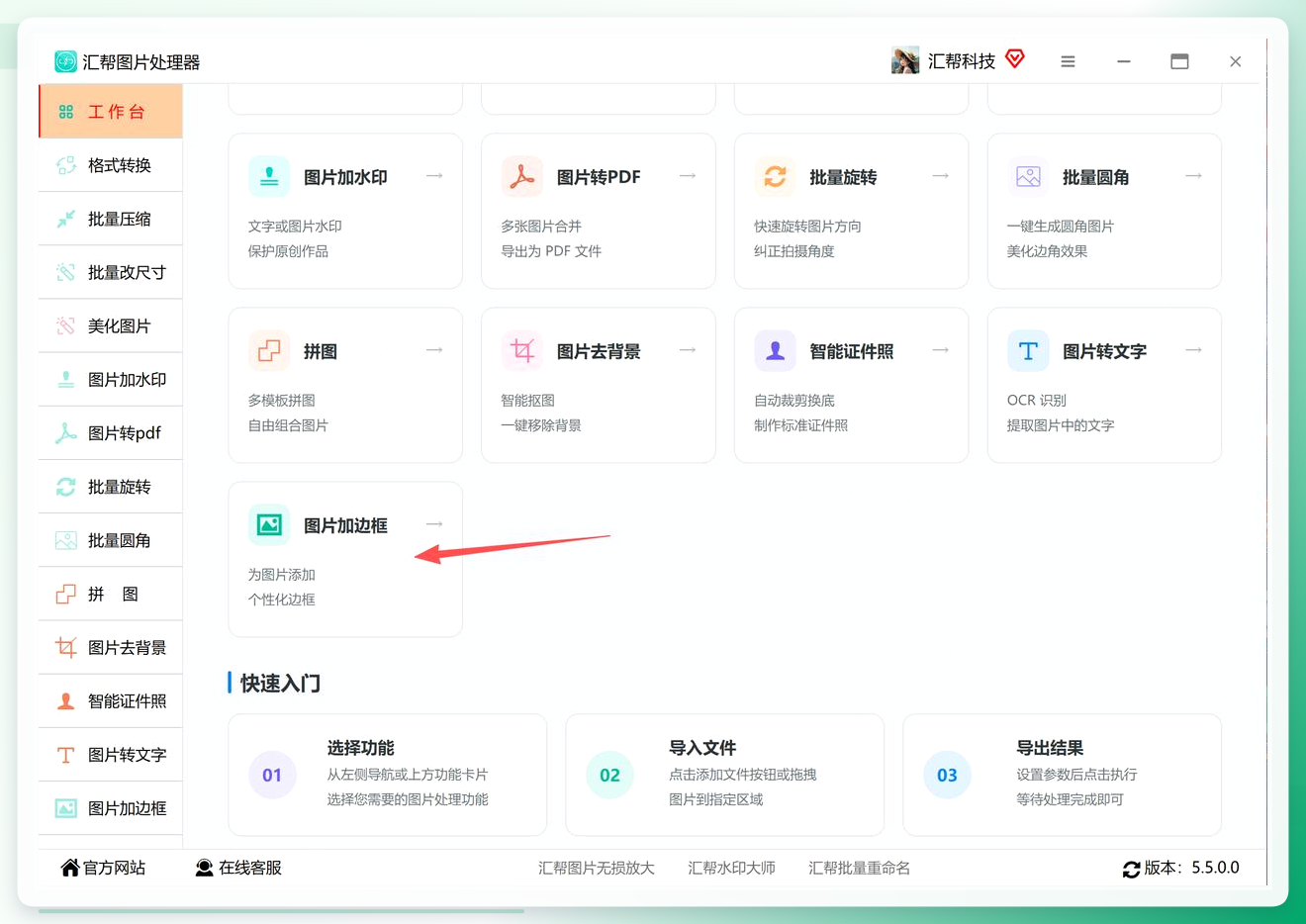
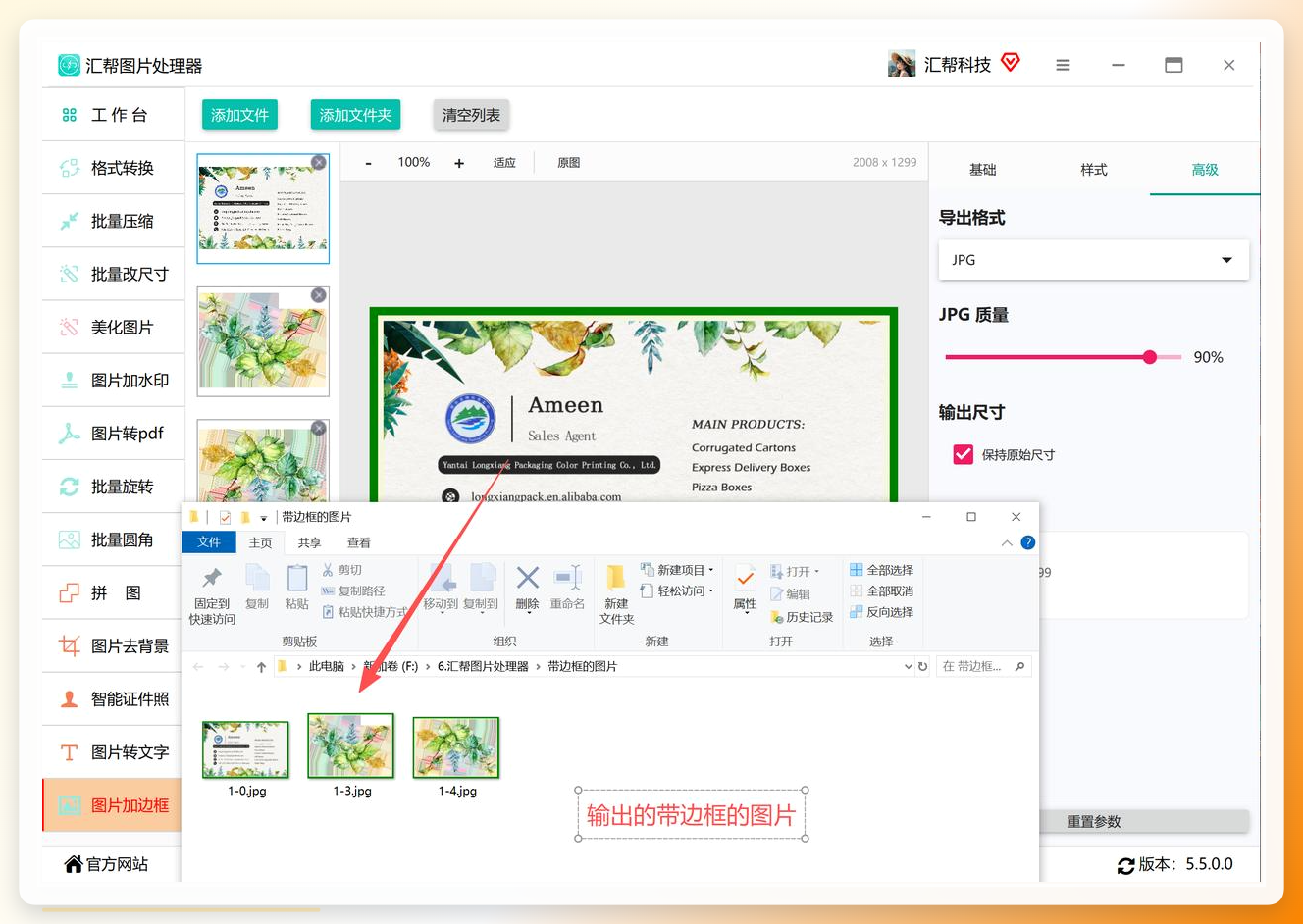
步骤1:把“汇帮图片处理器”下载安装到电脑上,打开运行。首页工作台里找到“图片加边框”选项,点击进入功能详情页。
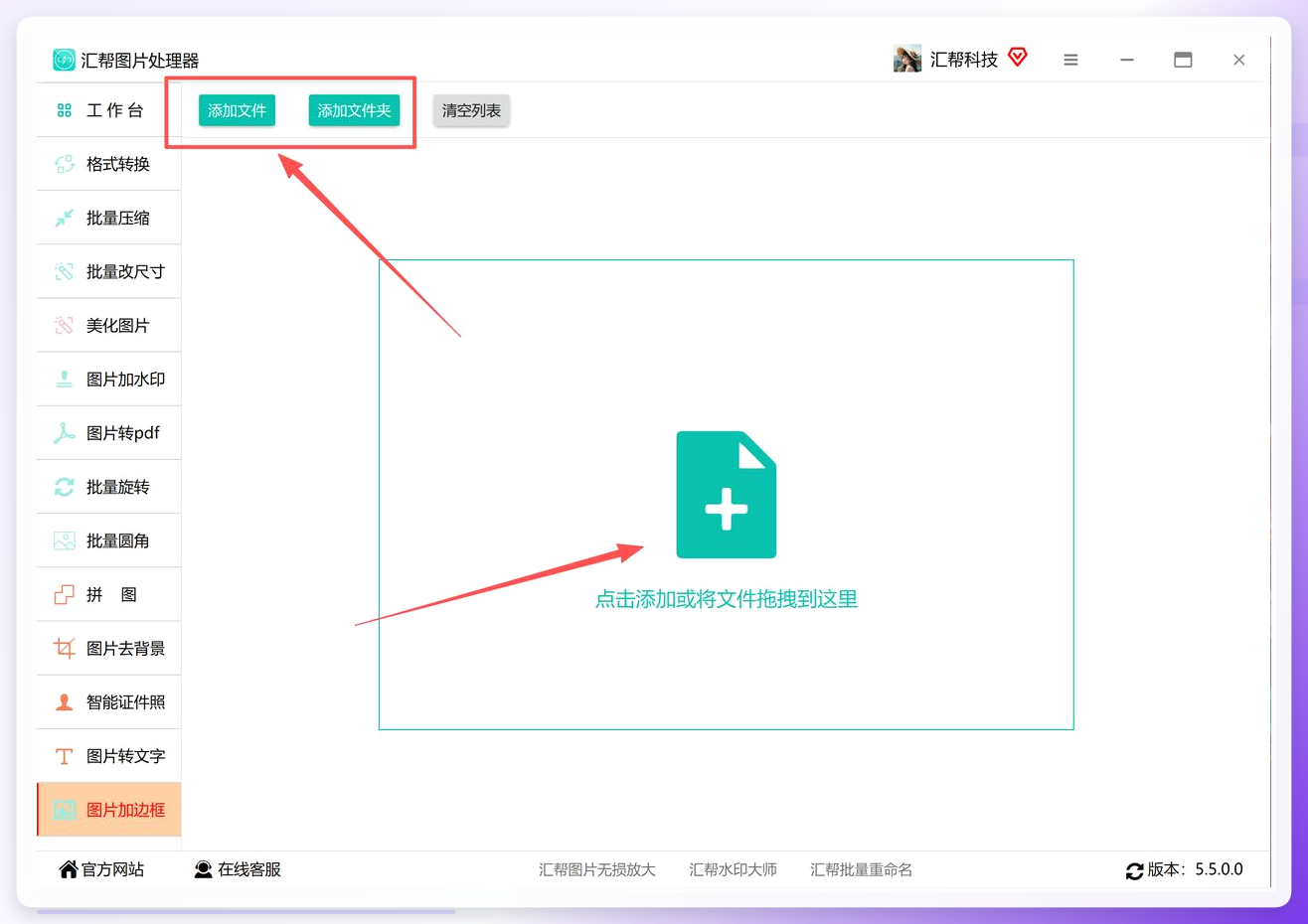
 步骤2:点击添加按钮,在弹出的窗口中选择需要处理的图片。支持png、jpg、webp等常见格式,可以一次框选多张,数量上没有硬性限制。
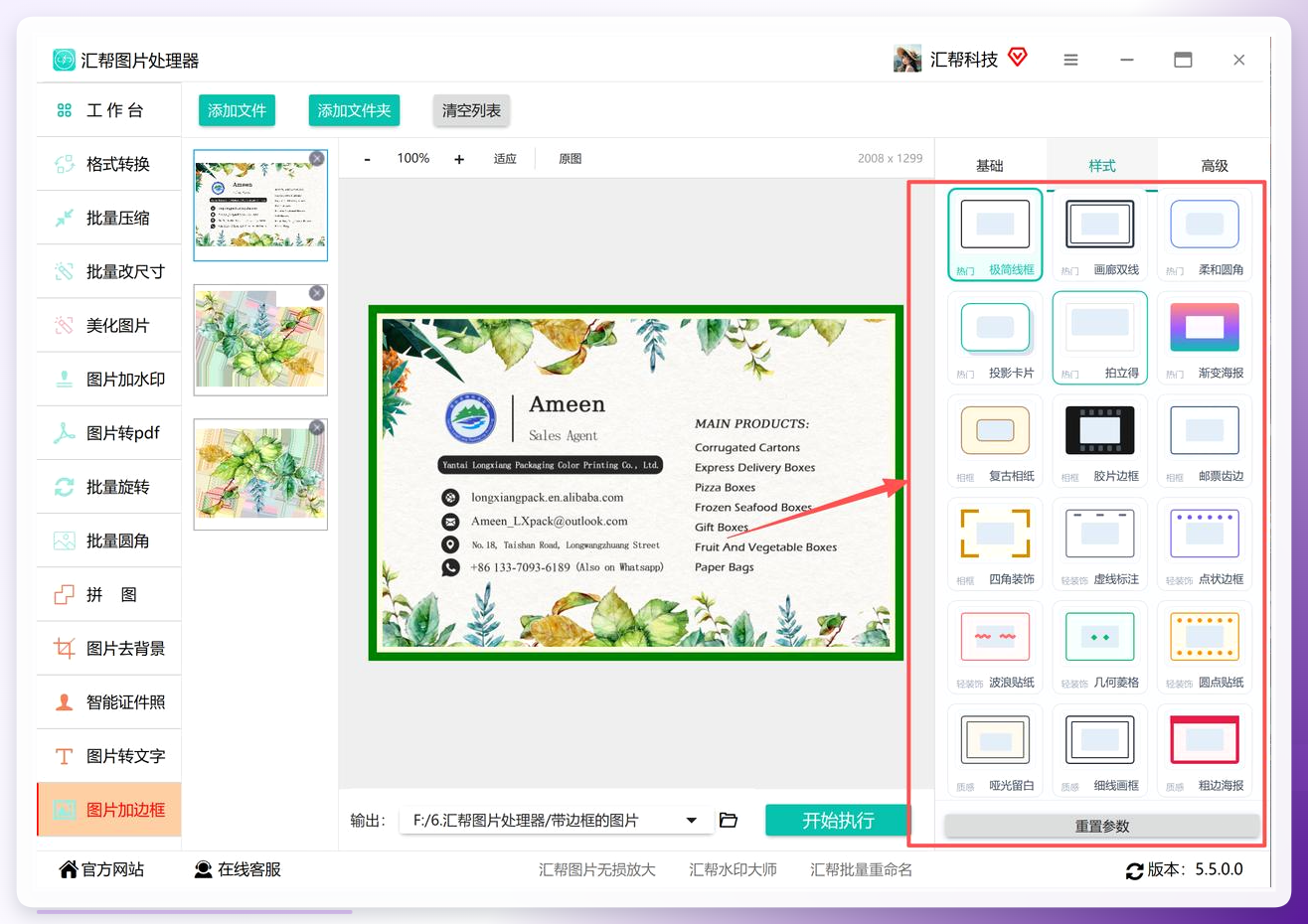
 步骤3:图片导入后,右侧会出现边框的参数区域,包括样式、颜色、宽度、内边距等选项。左侧是预览区,改参数的同时画面会跟着变。
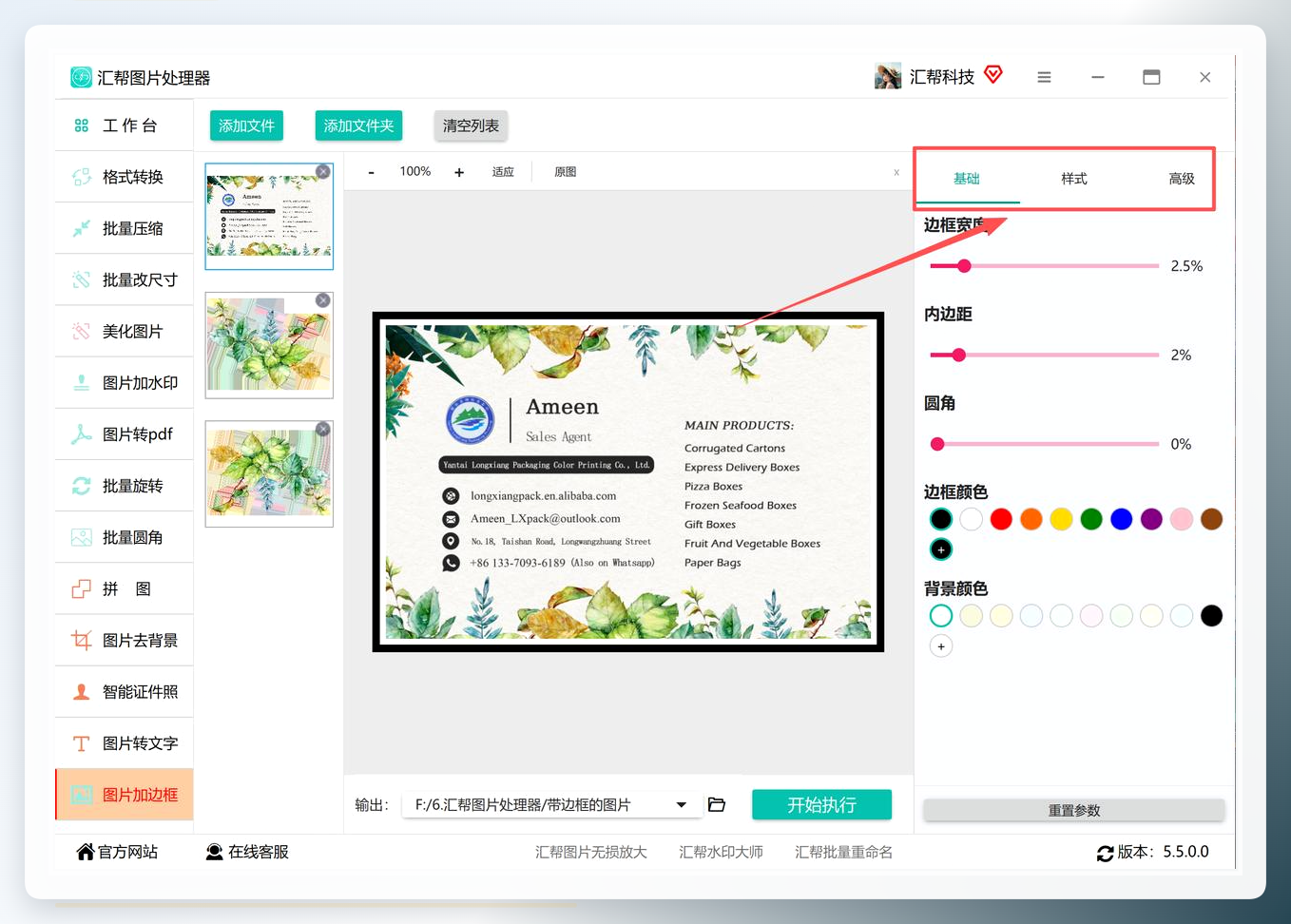 步骤4:先按需要调整边框的基础项。比如做电商主图,通常选白色细边框,宽度控制在几个像素,内边距留一点呼吸感。
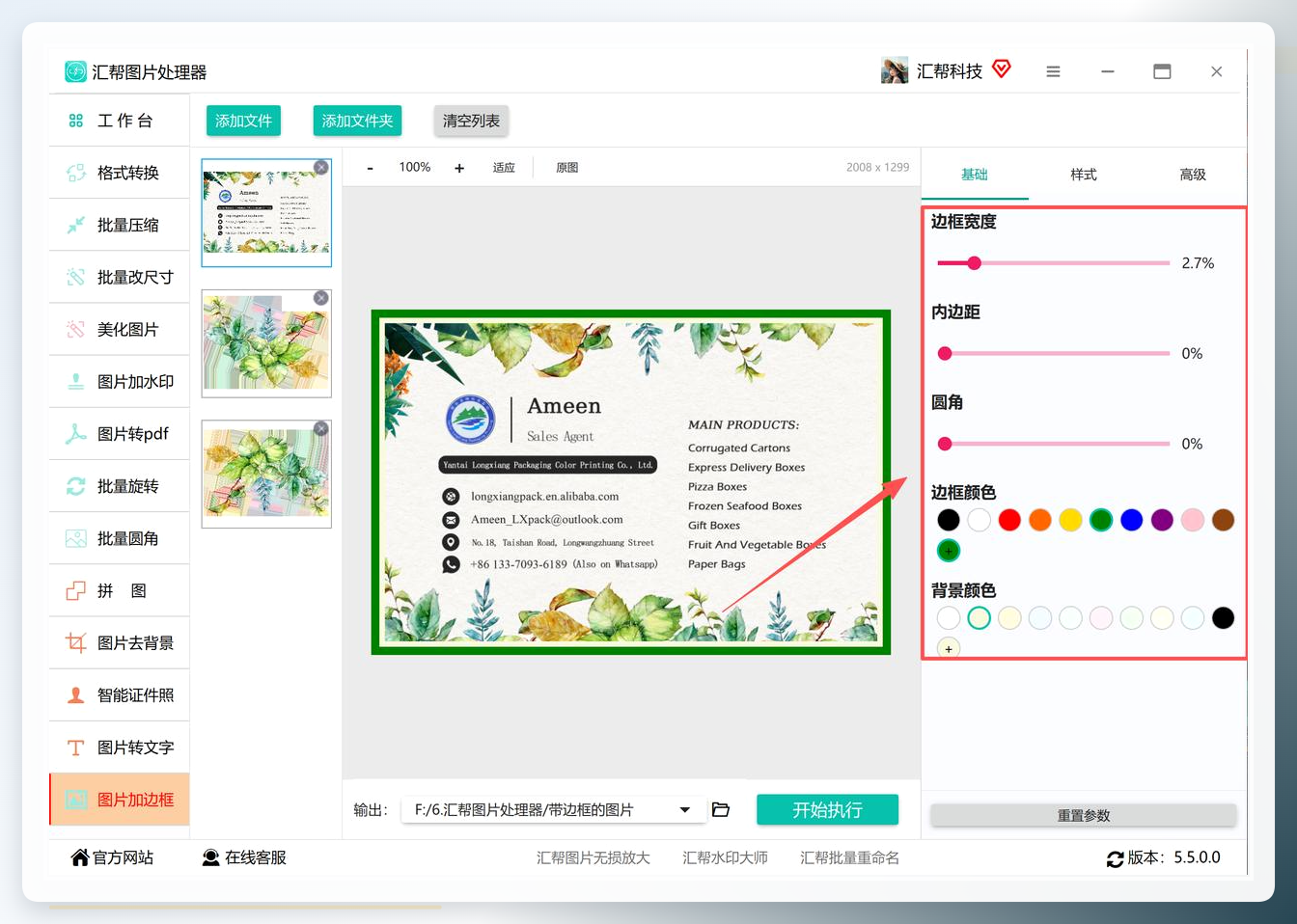 步骤5:选中某个样式后,下方还能进一步选择线条类型,实线、虚线、双线等都有。不同样式适合不同调性,日常分享用简洁款就够。
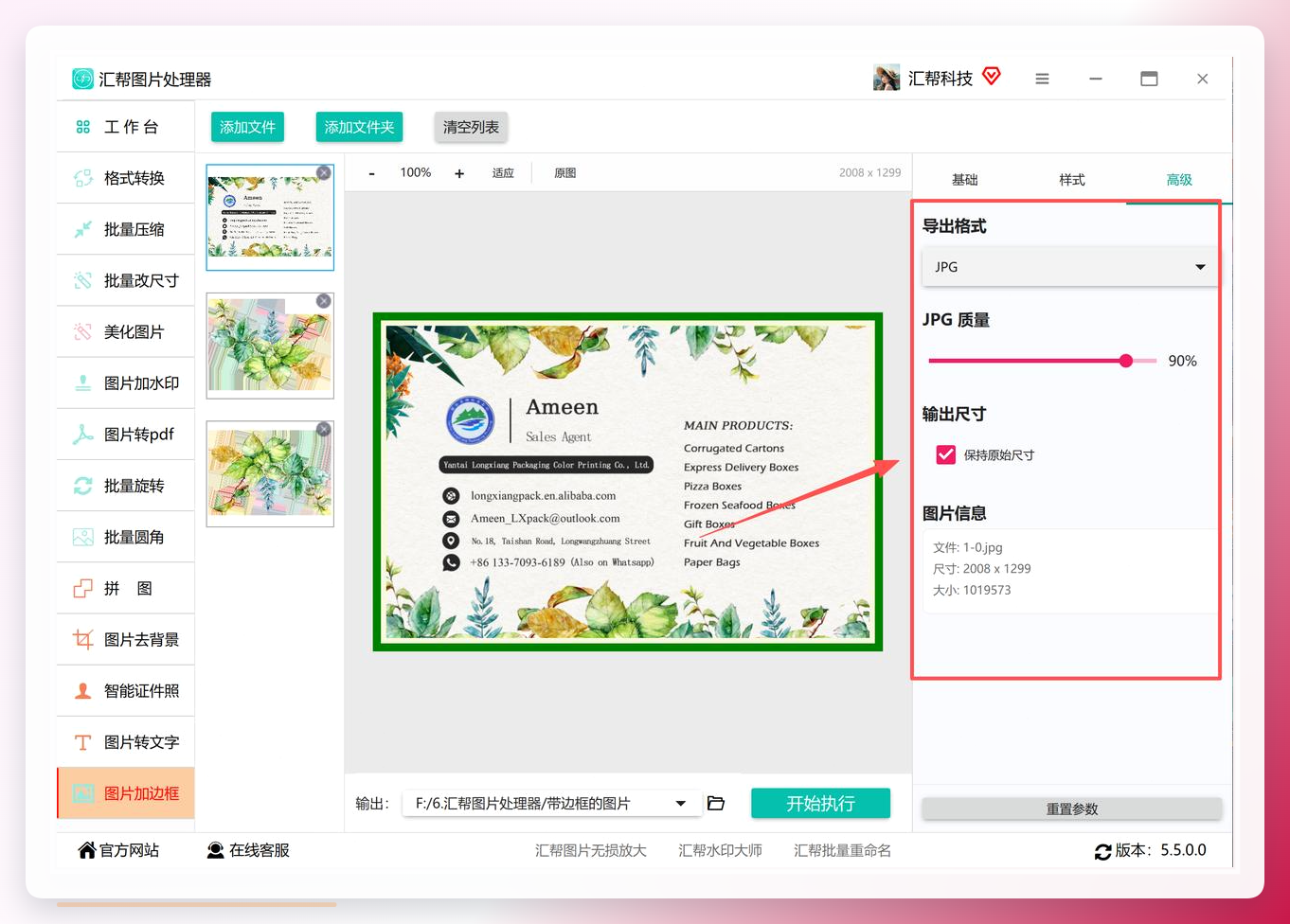
 步骤6:点开“高级”,可以对输出图片的格式、尺寸、质量做设定。不调整的话保持默认,输出结果与原图规格一致。
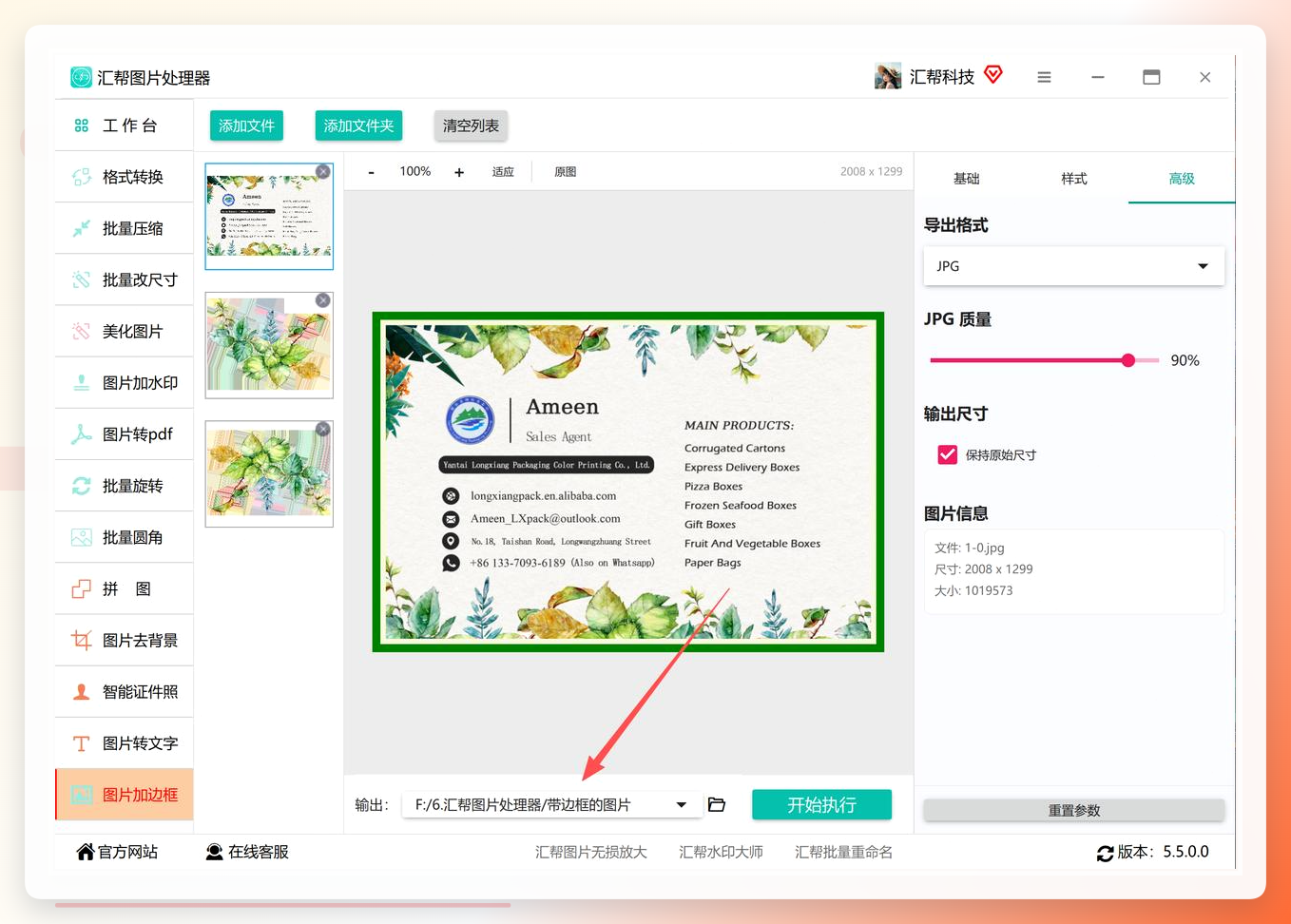
 步骤7:在底部指定一个文件夹,用来存放加好边框的图片。建议单独建一个目录,避免和原图混在一起不好找。
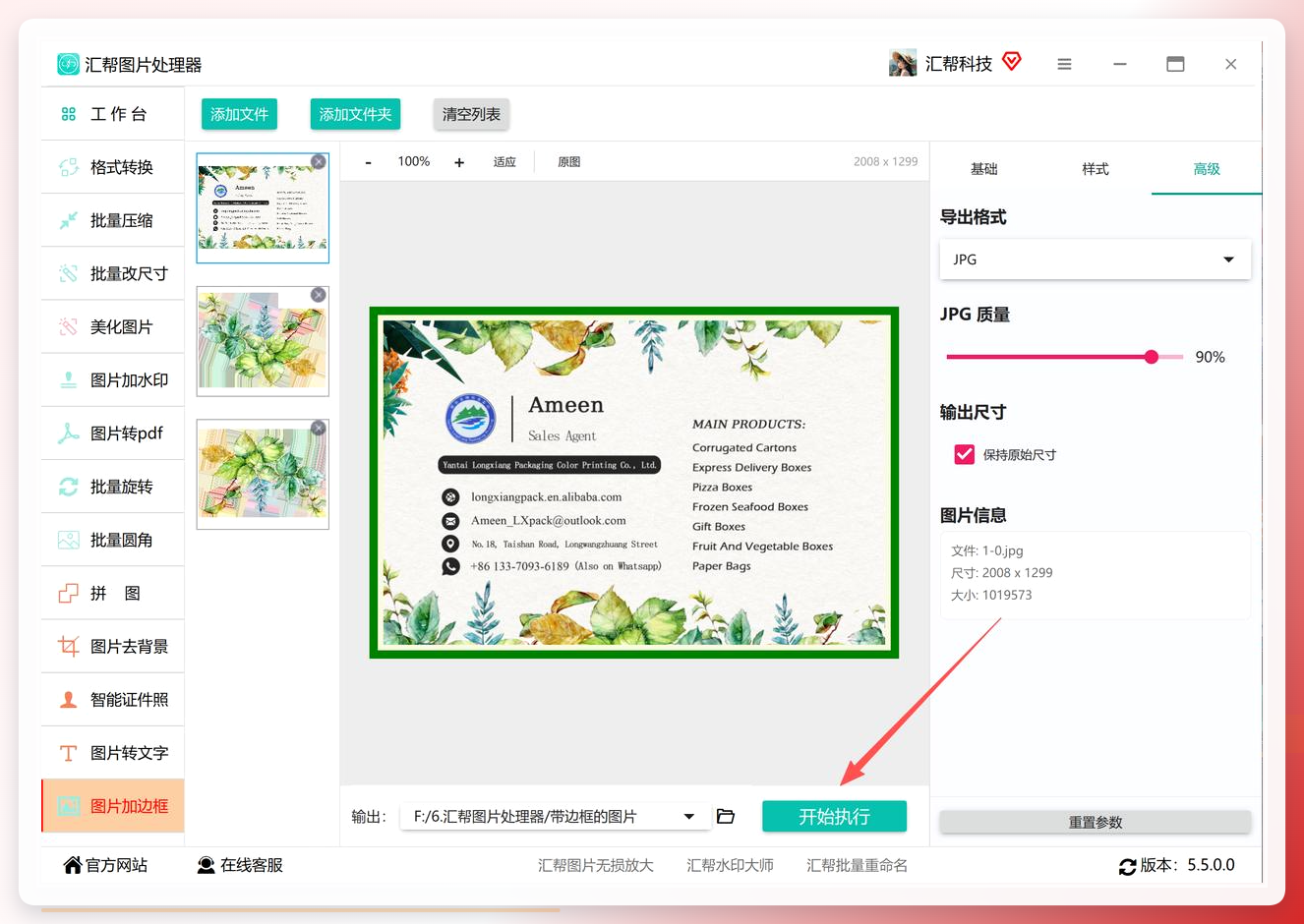
 步骤8:点击“开始执行”,软件进入处理状态。完成后自动导出,打开输出文件夹就能看到成品。
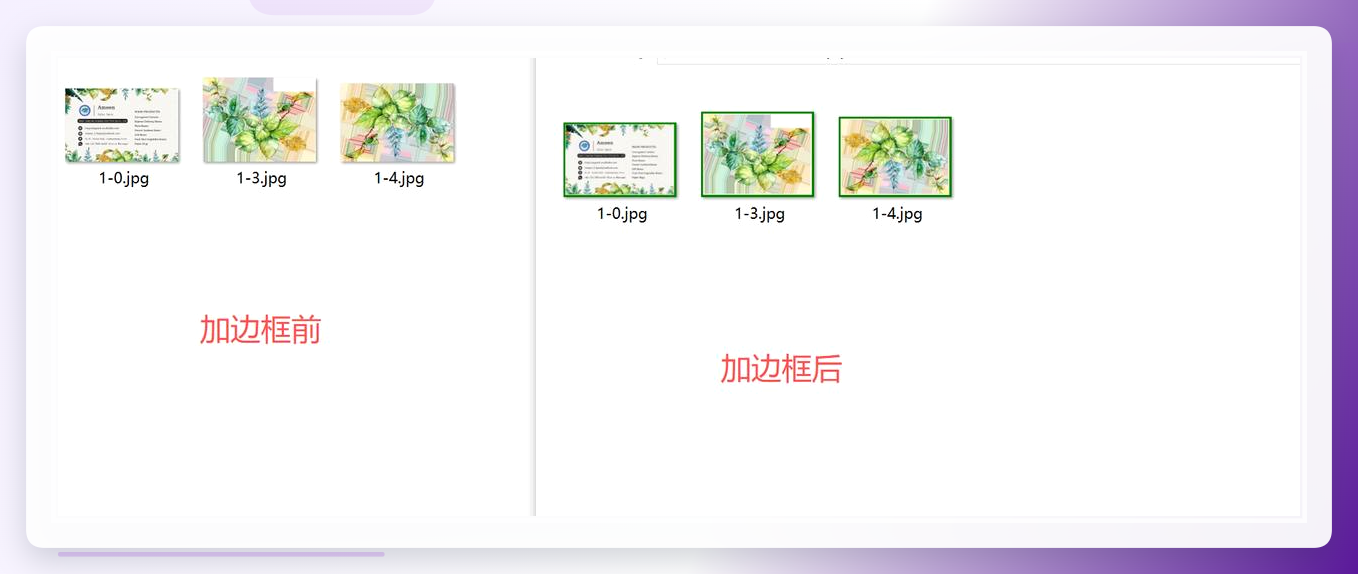 整个流程走下来,批量处理的效率比较直观。参数在右侧统一调好,所有导入的图片会套用同一套边框设置,不用逐张重复操作。
方法三:图片转换器的图片编辑功能
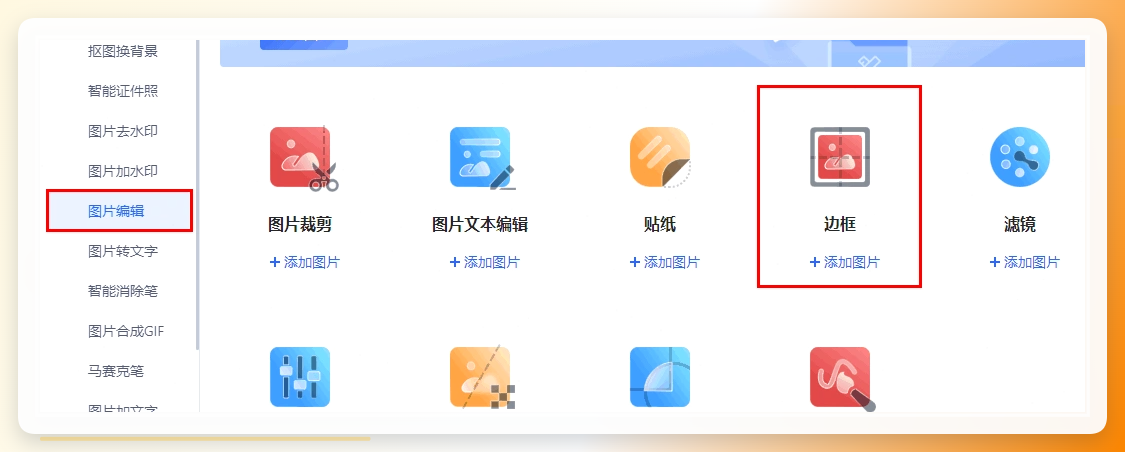
如果电脑上已经装了图片转换类工具,也可以顺带用它的编辑模块。操作路径大致是:在软件的【图片工具箱】中找到【图片编辑】功能,随后点击【边框】按钮。
 选完图片后,根据自己的需求选择【边框样式】。这类工具通常还附带虚化、贴纸、文本等编辑项,可以在图片上做一些个性化处理。
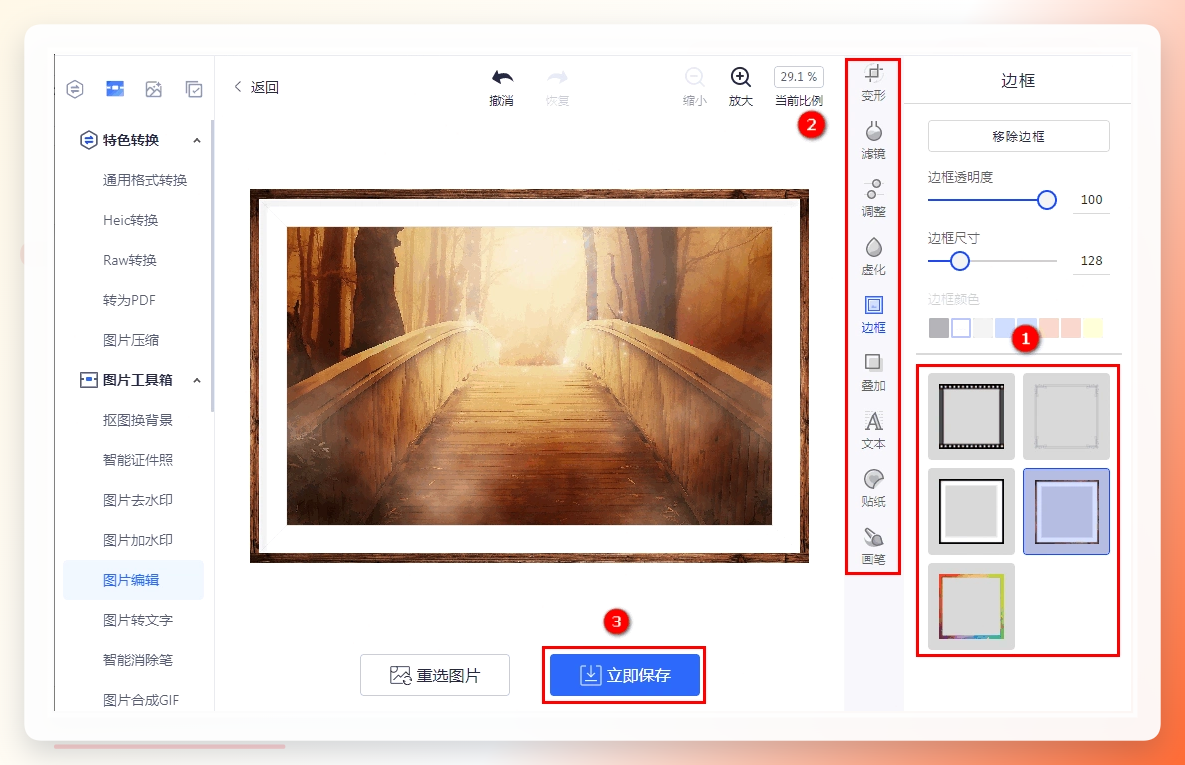 需要提醒的是,这类功能的批量能力因软件而异,处理前最好先拿两三张图试一下效果。
方法四:BeautyFunky在线加边框
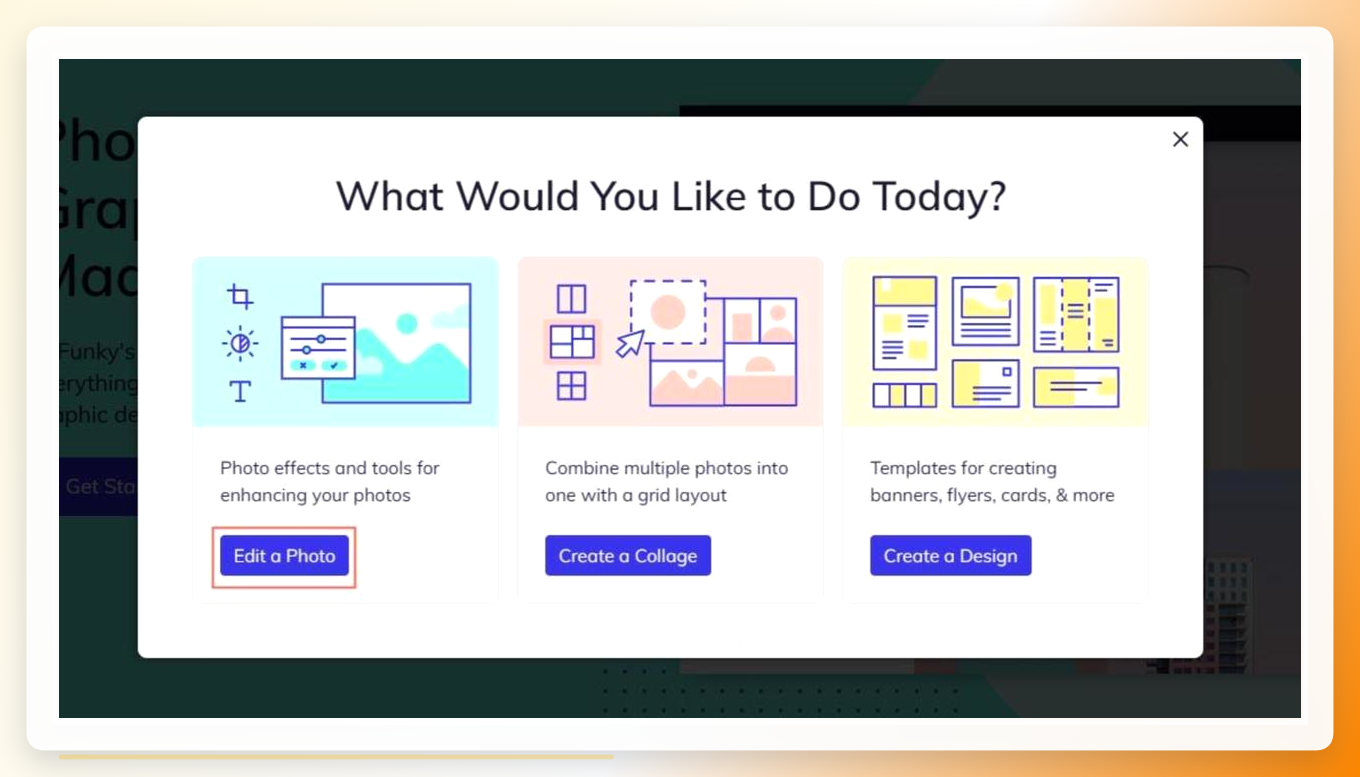
不想装软件的话,在线工具是一个备选。BeautyFunky是网页端的照片编辑工具,进页面后点“Get Started”下的“Edit a Photo”,上传图片,在左侧菜单找到“相框”里的“边框”功能,选一个应用就行。
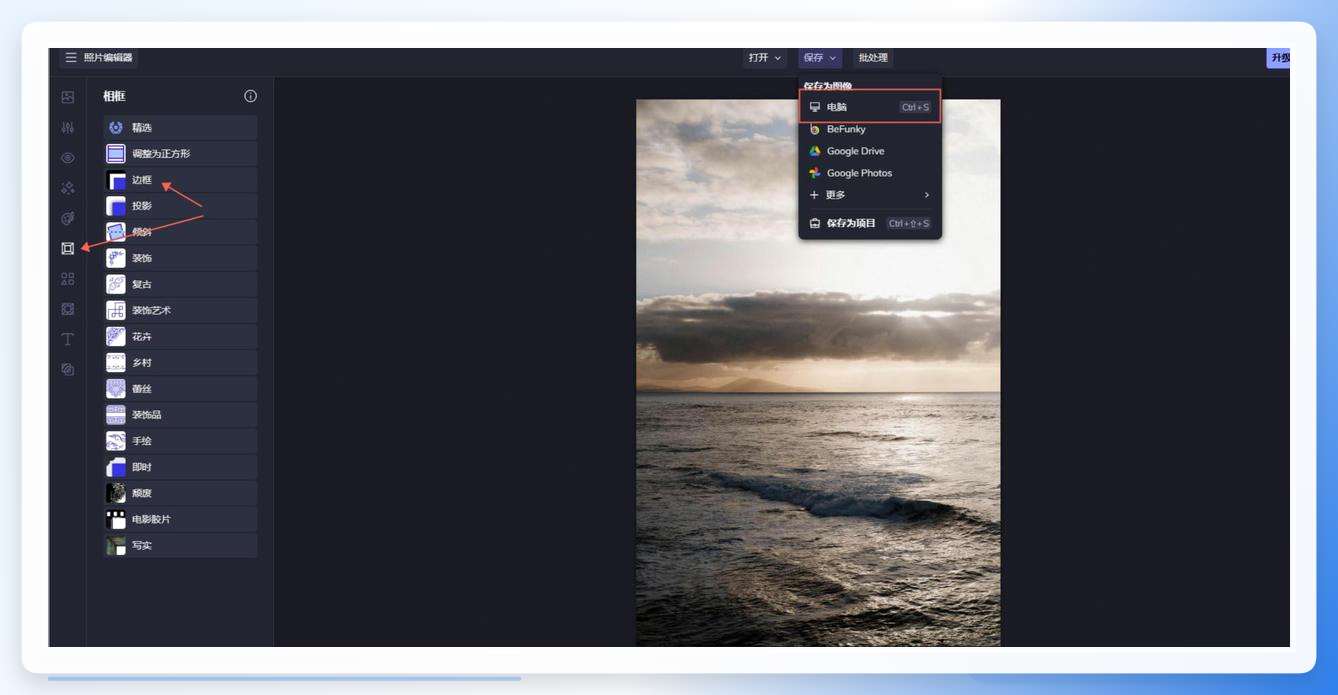 在线工具的好处是打开即用,缺点是批量处理多张时操作会比较零碎,适合数量不多的场景。
方法五:PS描边(适合单张精修)
PS加边框走的是图层样式路线。打开图片后先复制一个图层,右键调出“图层样式”面板,勾选“描边”,在里面设置颜色、大小、位置和混合模式,确认后保存即可。
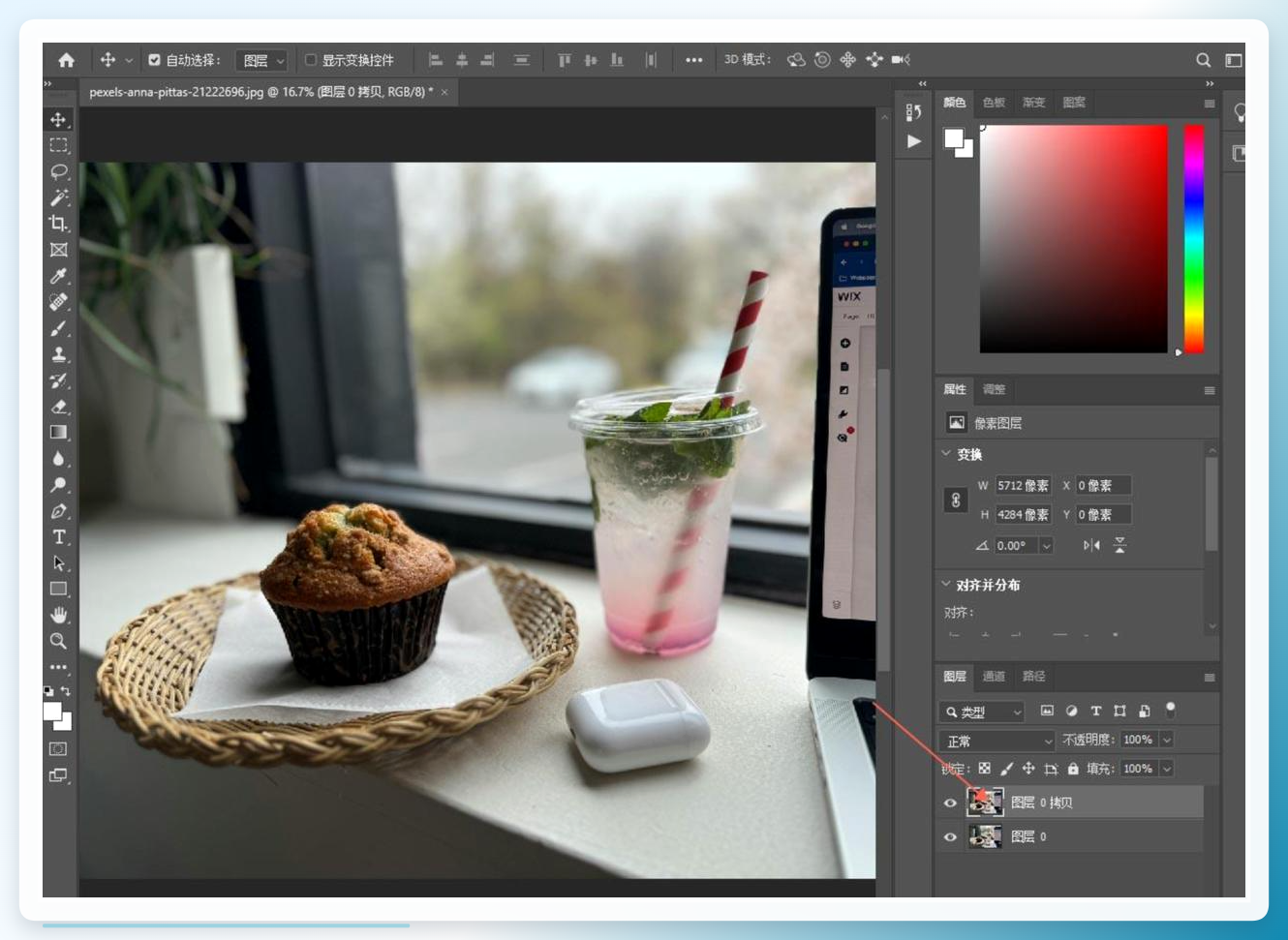
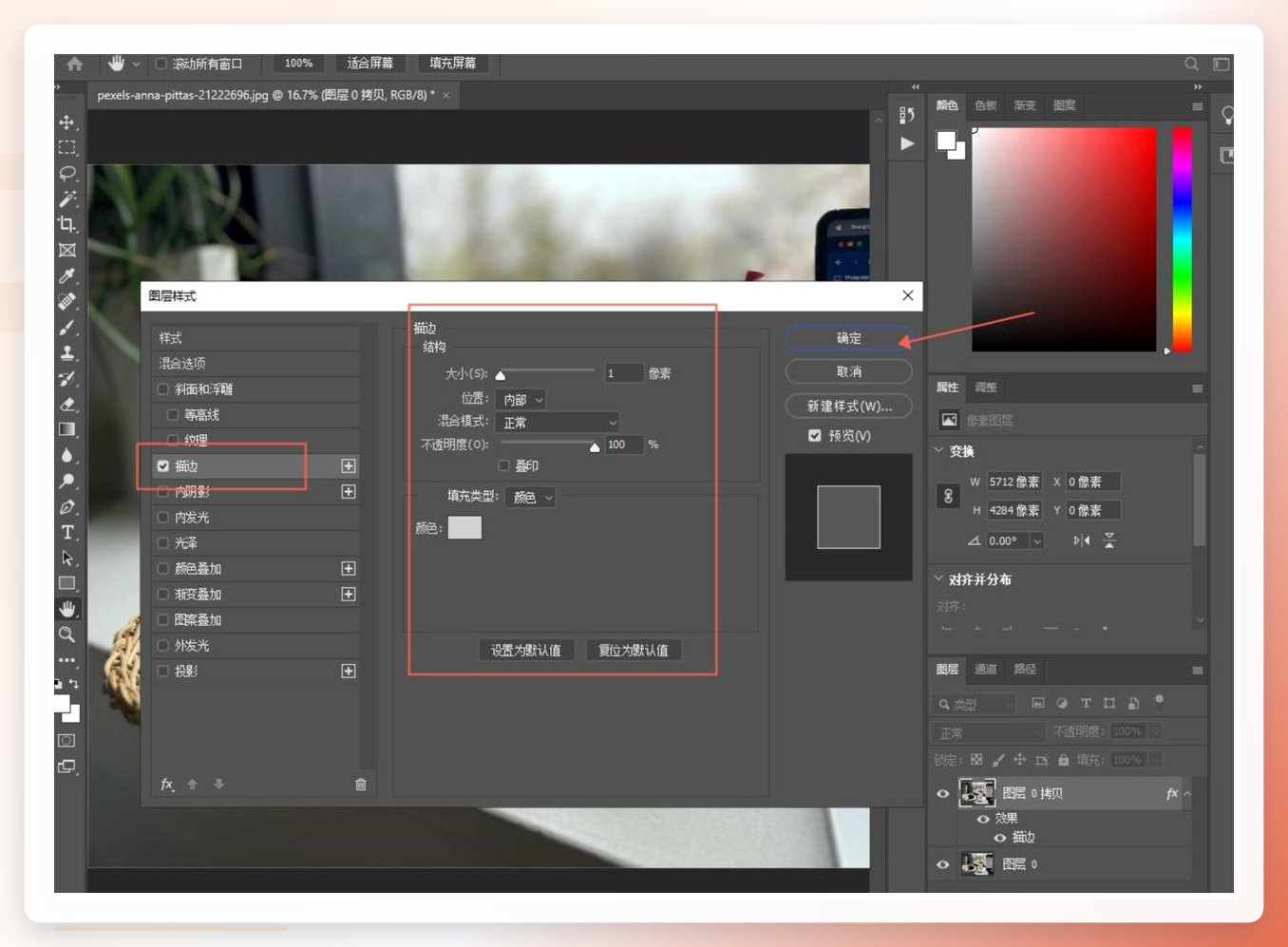 PS的描边控制精度高,但逐张操作比较费时,更适合对单张图做精细调整,不太适合大批量套用。
方法六:WPS office 给图片加边框
如果手头正在编辑文档,也可以直接在文档里处理。在文档中插入一张图片,随后在【图片工具】中找到【边框】按钮,根据自己的需求添加边框即可。
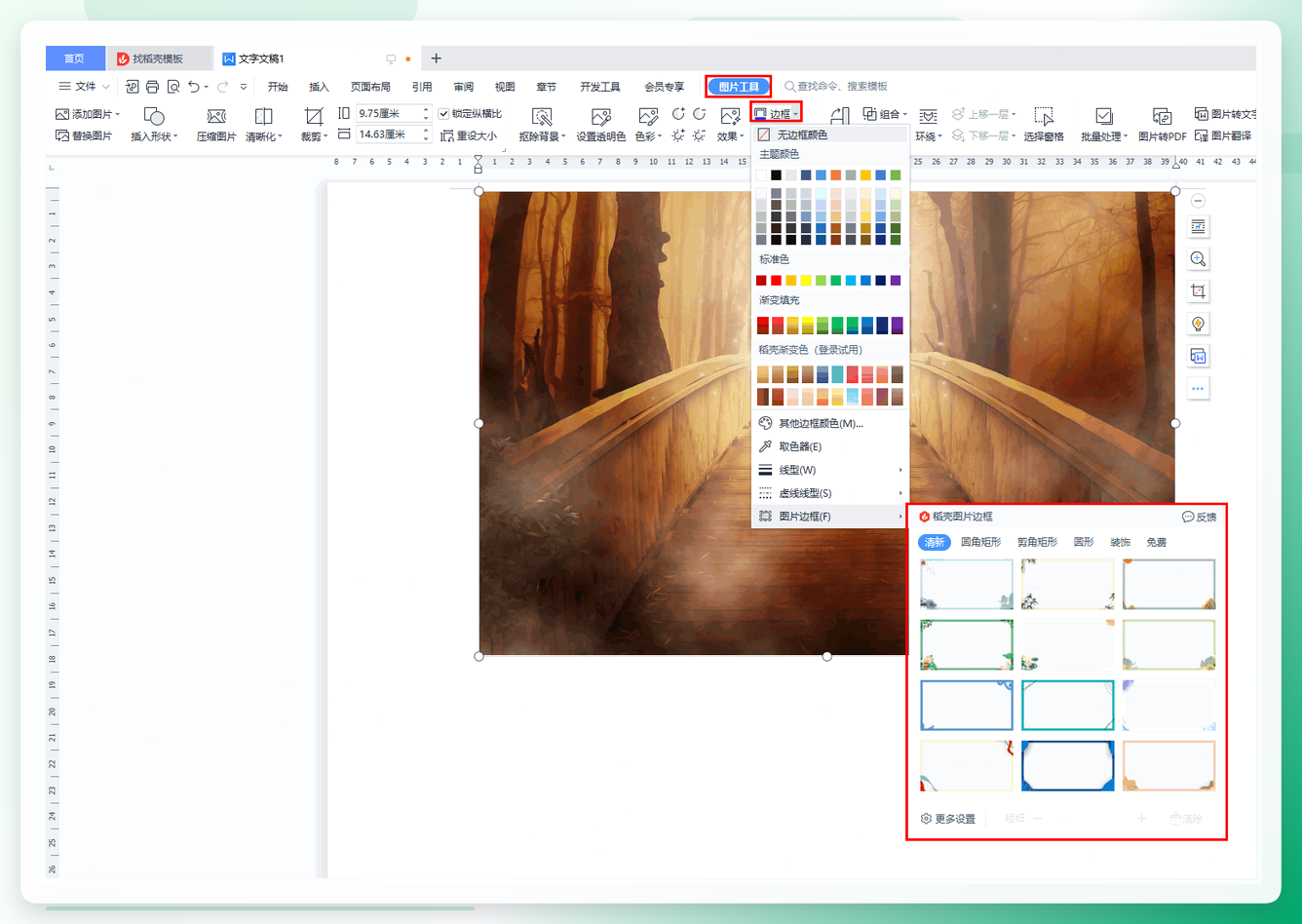 这种方式胜在顺手,但边框样式相对有限,批量处理也不是它的强项。
操作时容易忽略的几个细节
聊完方法,再补充几点实际使用中的注意事项,能少走一些弯路。
第一,边框宽度别贪大。 细边框往往更耐看,宽度过大容易压住画面主体,尤其是人像和商品图。
第二,注意内边距。 边框和图片内容之间留一点空隙,视觉上会更舒服,太贴边会显得局促。
第三,输出目录单独建。 批量处理会产生大量文件,和原图混放后期整理很麻烦,提前分好文件夹省事不少。
第四,先小批量试跑。 参数调好后先处理几张看看效果,确认没问题再全量执行,避免返工。
第五,留意输出格式。 如果图片要上传到特定平台,提前确认格式和尺寸要求,必要时在高级设置里调整。
怎么给图片批量加边框线条,按需求选方案
回到最初的问题——怎么给图片批量加边框线条,其实没有统一答案,关键看你的使用场景。
如果是一次处理几十上百张图,追求效率和参数统一,电脑端的批量处理工具会更合适,前面写的汇帮图片处理器流程就是这类思路。如果只是偶尔处理一两张,在线工具或办公软件自带的边框功能就够用。要是对描边精度有要求,PS的图层样式依然是可靠选择。
建议先明确自己的图片数量和使用频率,再对照上面几种方案挑一个。动手前把边框样式、颜色、粗细这几个参数定下来,批量操作会顺畅很多。希望这篇整理能帮你把图片边框这件事一次搞定。
