

一、为什么需要LIVP转JPG?
在数字生活中,LIVP格式因能记录动态瞬间而备受iPhone用户喜爱,但在跨平台使用时却存在诸多限制:电脑端专业软件无法识别、社交平台默认不支持动态效果、二次编辑时格式兼容性差。当你需要将旅行Vlog截图分享至朋友圈、在PS中处理产品图时,JPG格式的通用性和稳定性就成为刚需。无论是摄影师整理作品、自媒体创作者制作封面,还是普通用户备份照片,将LIVP转换为JPG都能解决跨设备兼容、文件存储和应用适配三大核心问题。本章将系统介绍6种从基础到进阶的转换方案,覆盖软件工具、系统自带功能和编程技巧,满足不同技术水平用户的需求。
livp格式照片在电脑怎么打开?这四个方法可以把livp转换成jpg格式
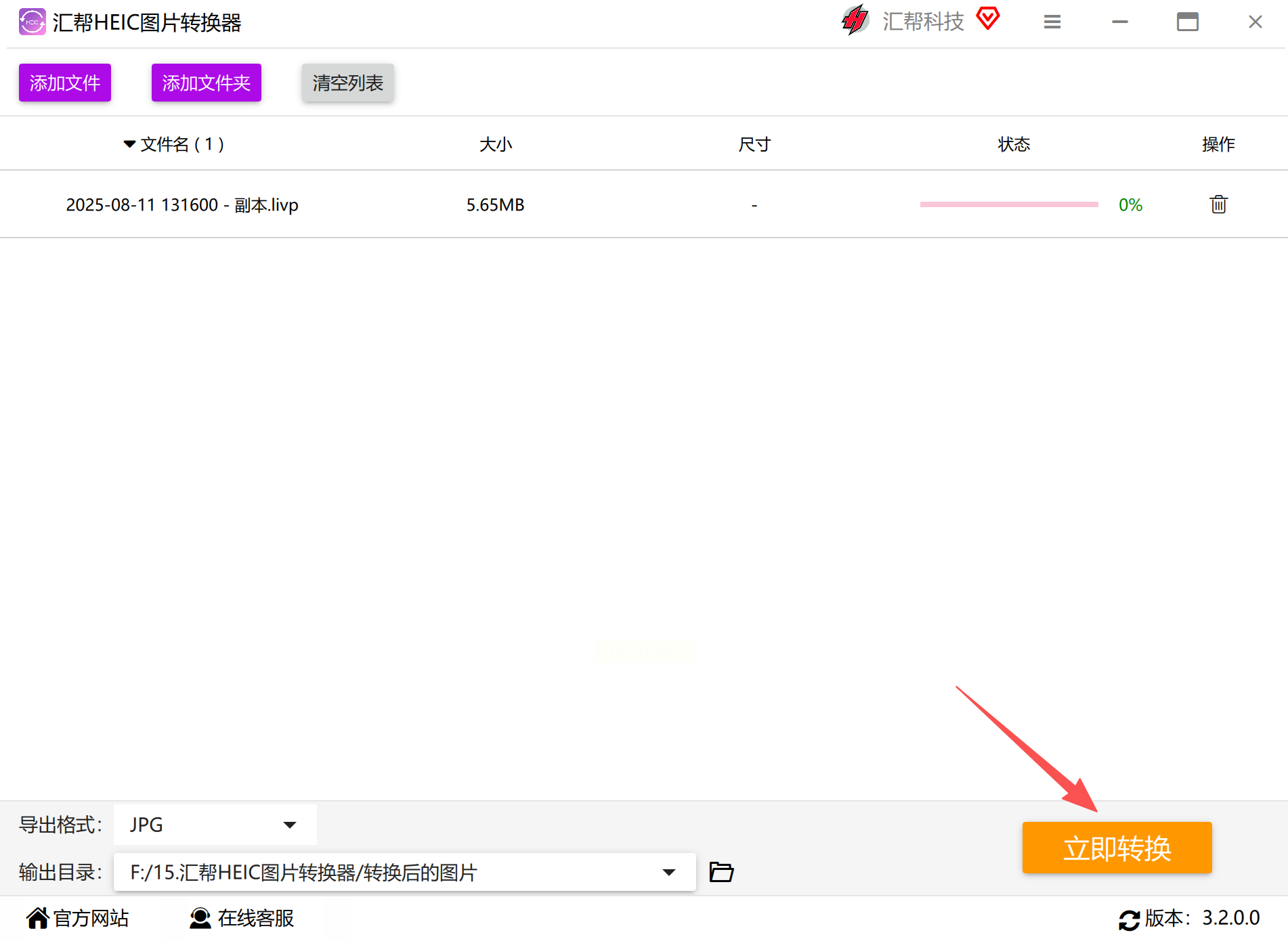
方法一. 使用“汇帮HEIC转换器”把livp转换成jpg格式
① 安装后双击桌面图标启动软件,界面分为菜单栏、文件列表区和设置面板三部分。
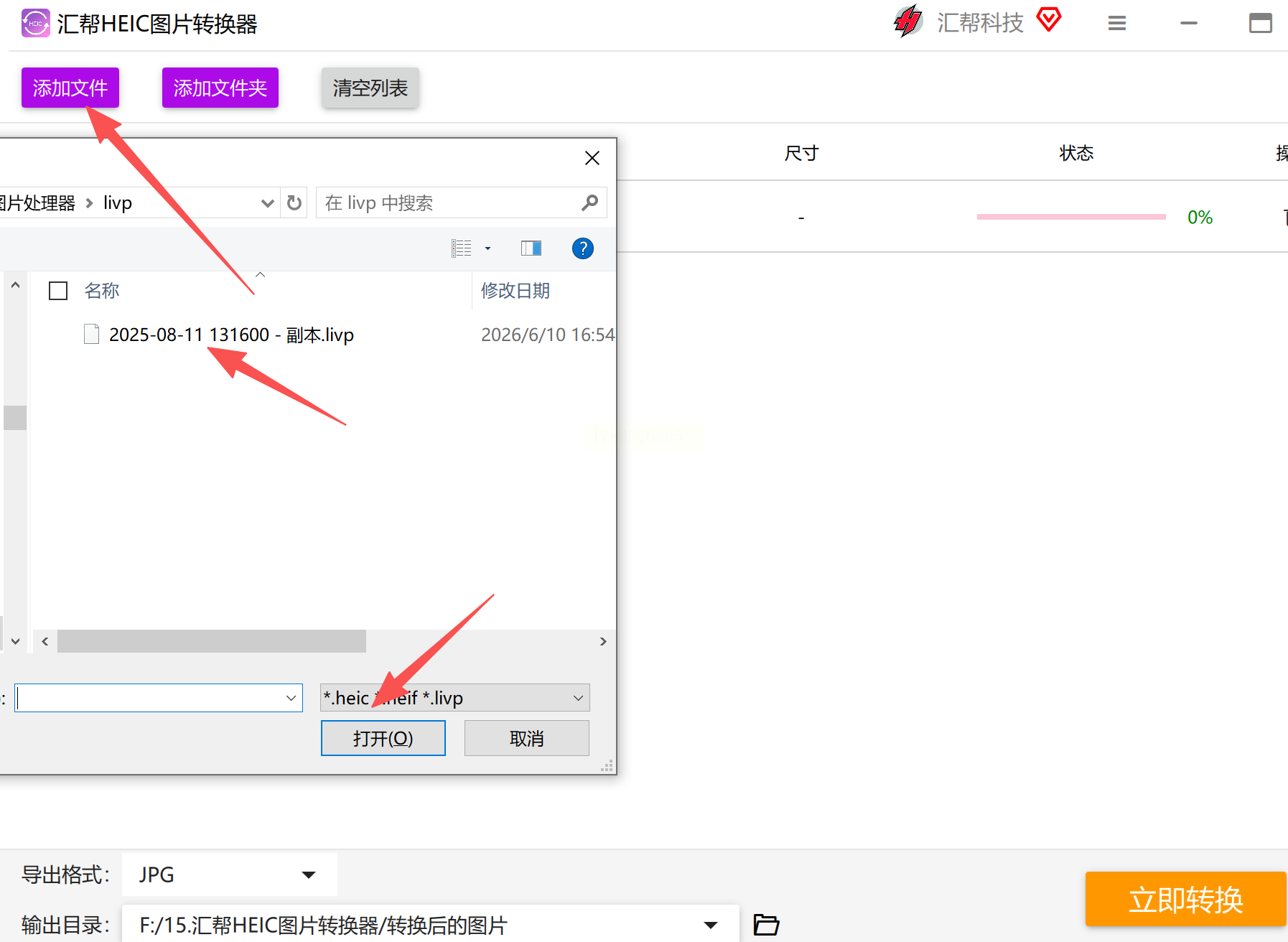
② 点击「添加文件」按钮,在弹出窗口中找到存放LIVP文件的文件夹,按住Ctrl键多选文件。
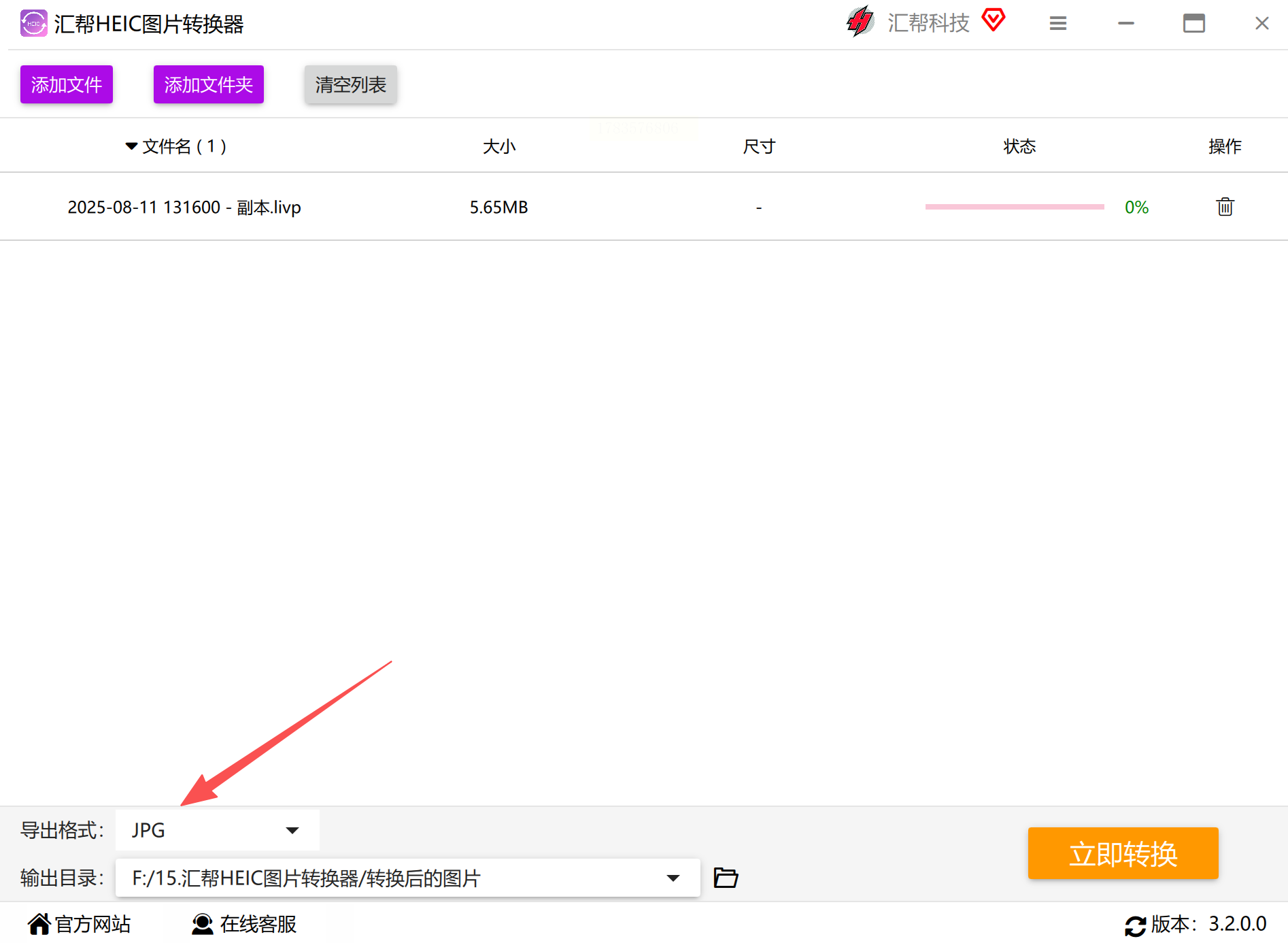
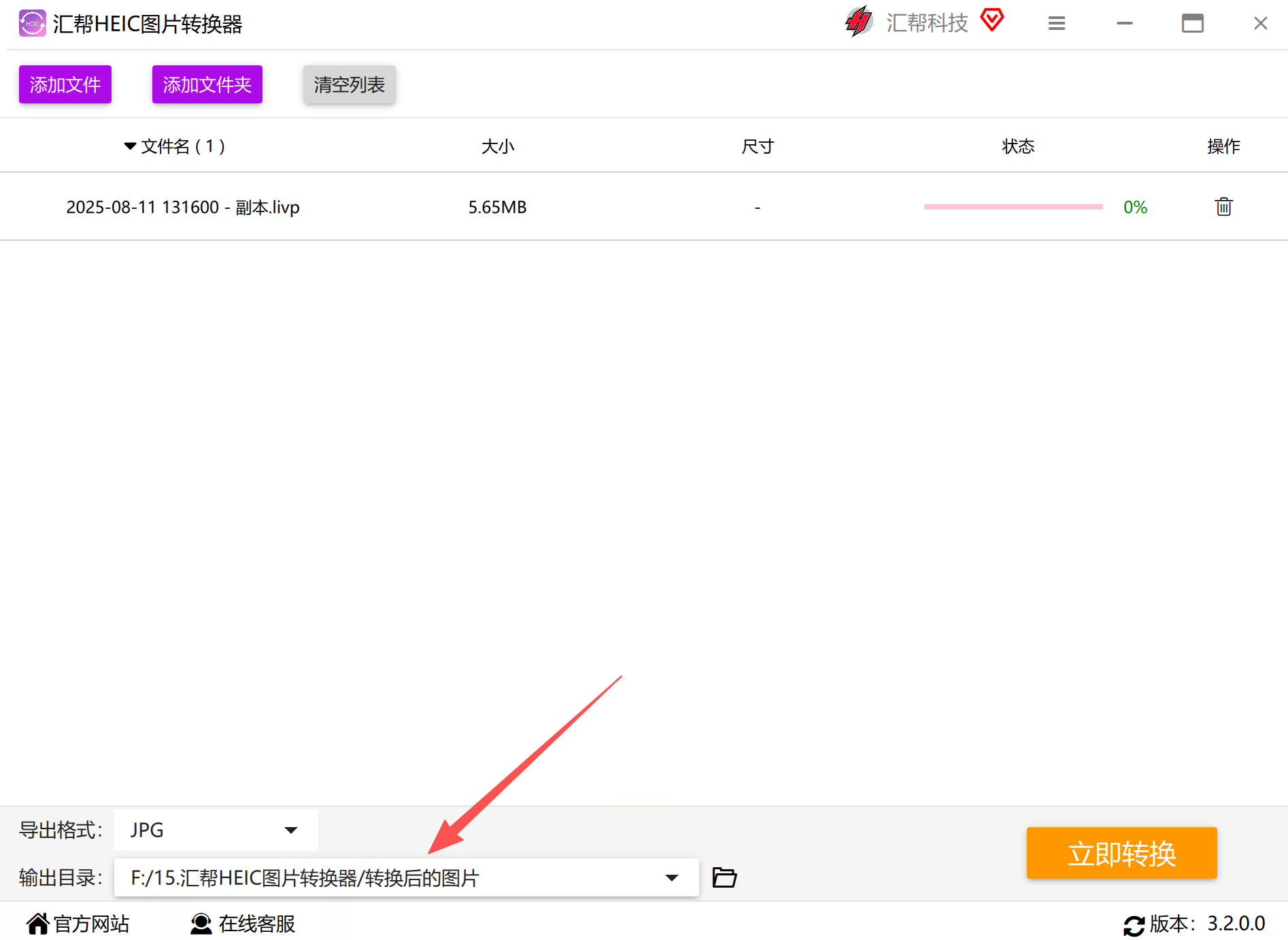
③ 在格式设置区选择「JPG」,勾选「自动重命名」避免文件名冲突,输出目录建议选择非系统盘(如D:\LIVP_Convert)。
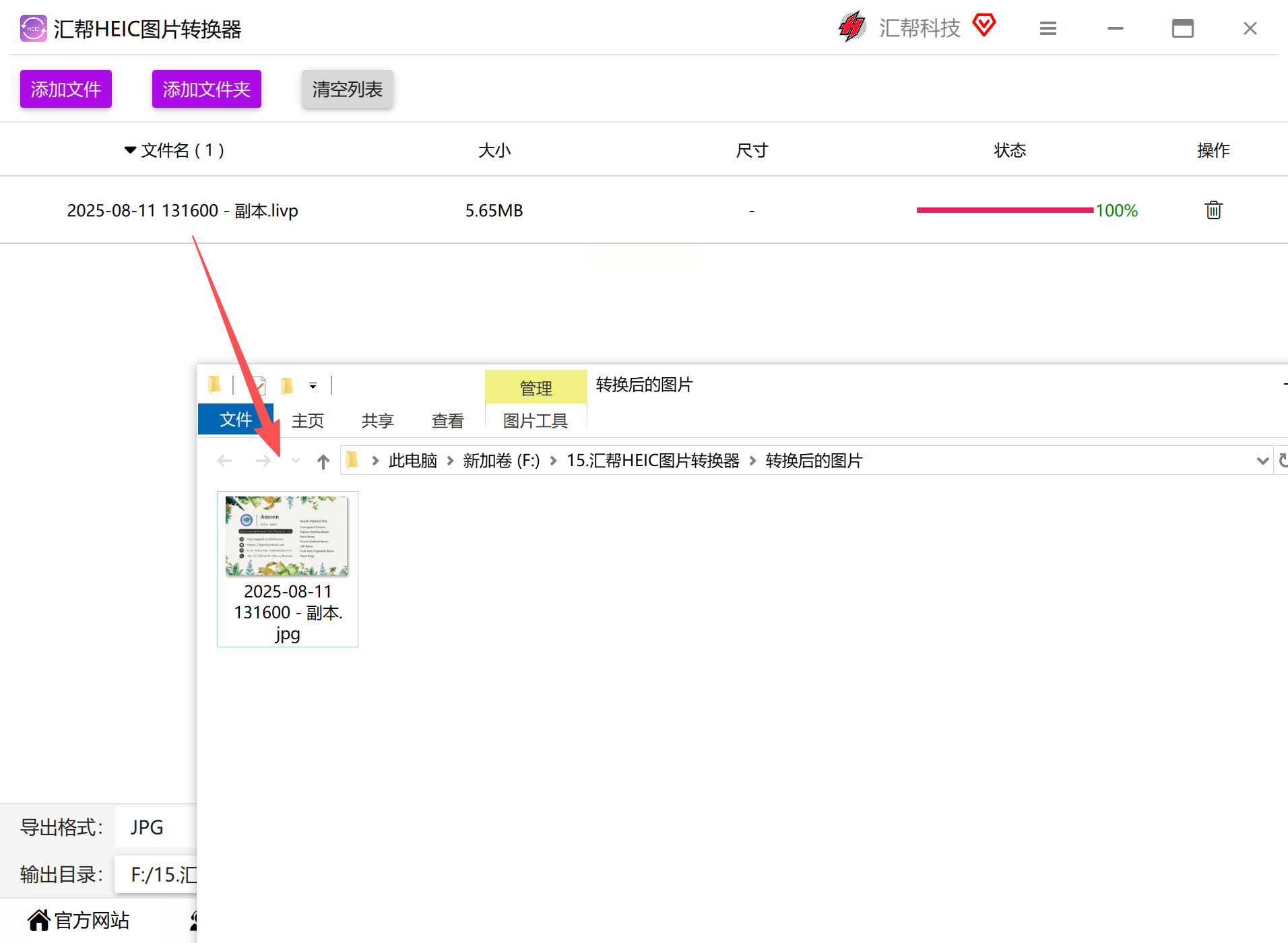
④ 点击「开始执行」,软件会在后台处理文件,完成后自动弹出转换成功提示,可直接打开输出文件夹。
优势:支持LIVP与HEIC双向转换,转换后保留原始分辨率,适合摄影后期处理。
转换出来的jpg格式
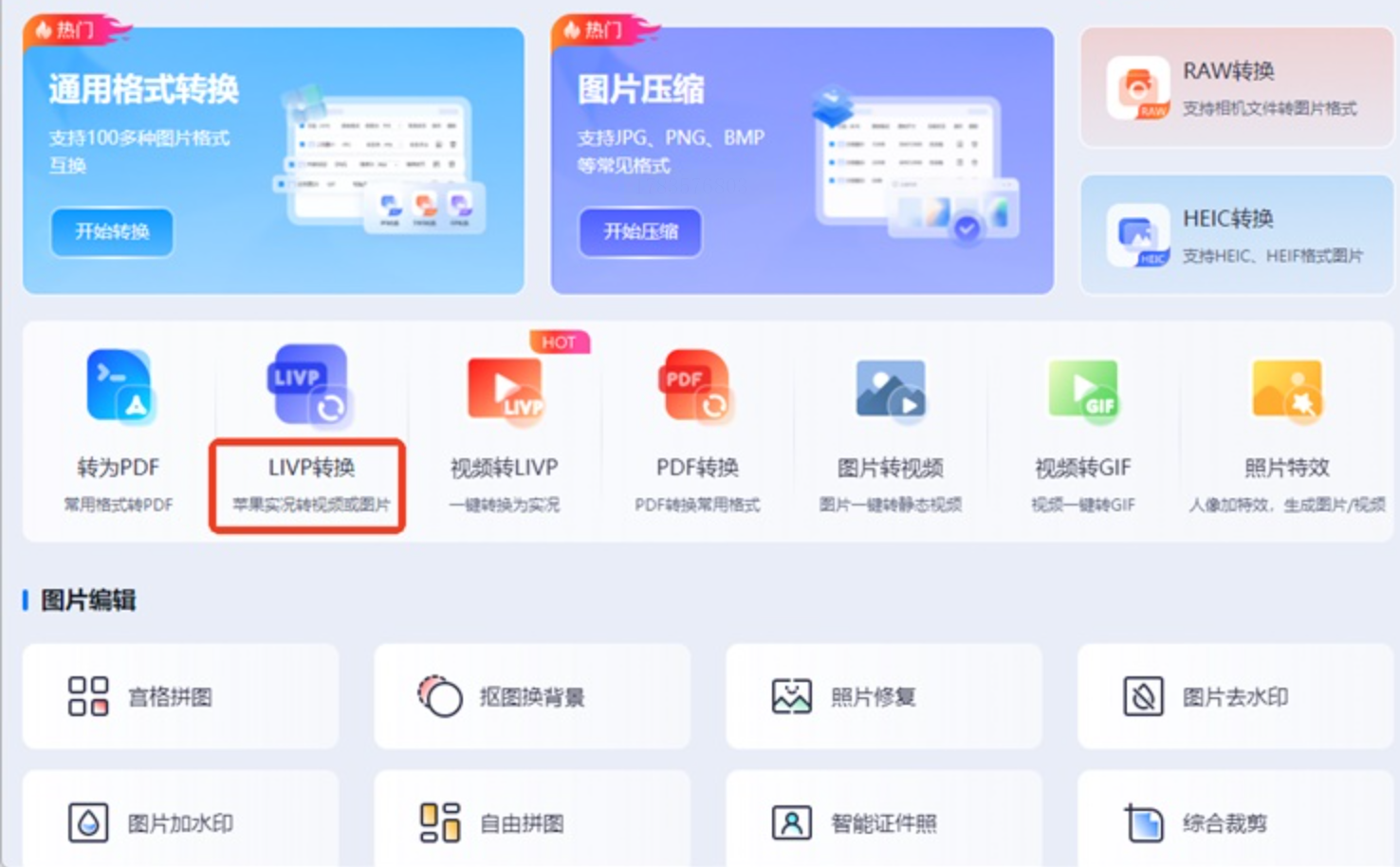
方法二. 速捷图片转换器进行转换
① 安装后打开软件,在左侧功能栏选择「图片格式转换」模块,点击「添加文件」按钮(支持拖放操作),选择需要转换的LIVP文件。
② 在「输出格式」下拉菜单中选择「JPG」,可在「质量设置」中调整压缩率,专业版还支持EXIF信息保留。
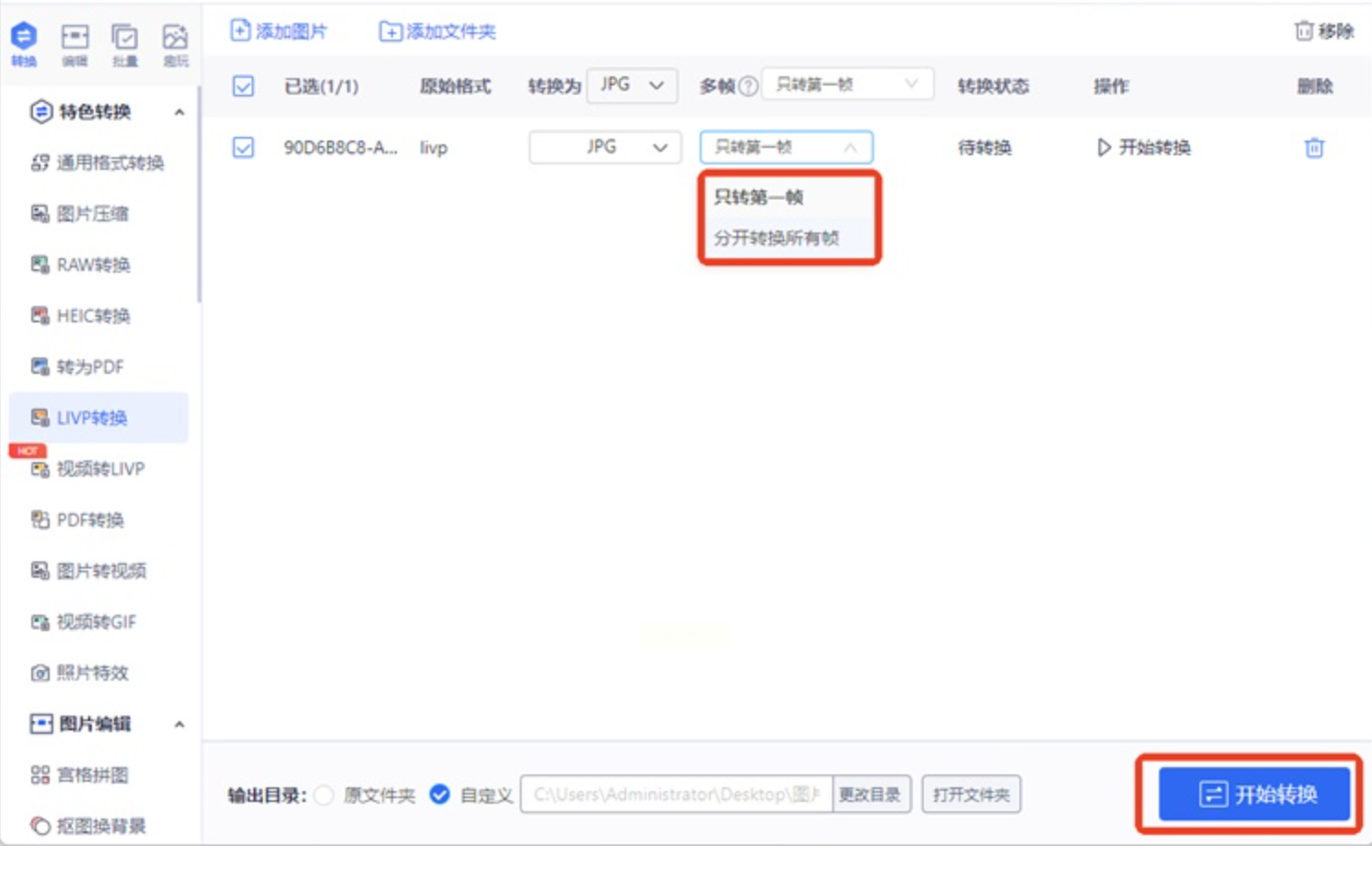
③ 点击「开始转换」按钮,软件会自动处理文件,进度条显示转换状态。完成后可选择「打开文件夹」直接查看结果,支持同时转换HEIC、PNG等格式。
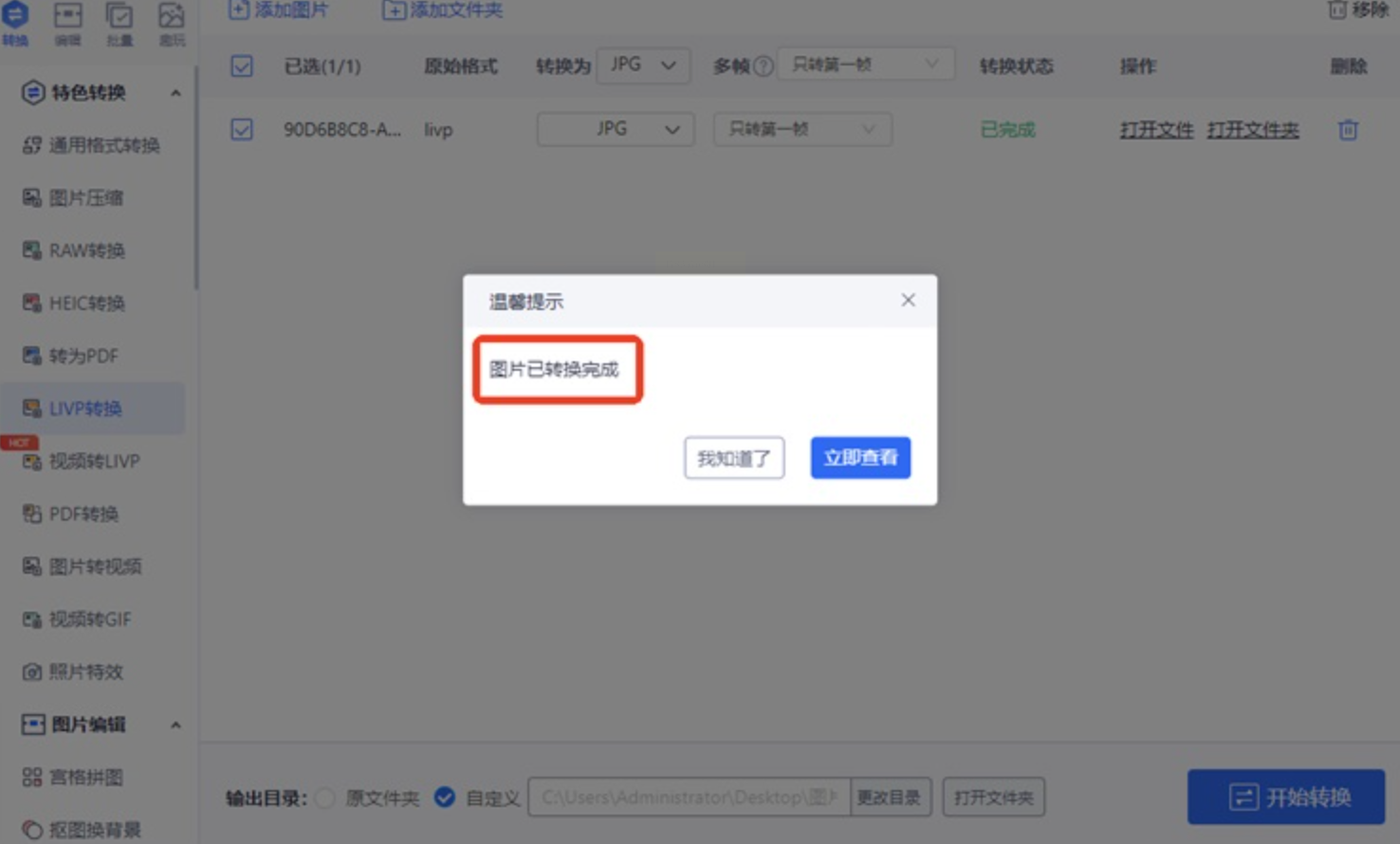
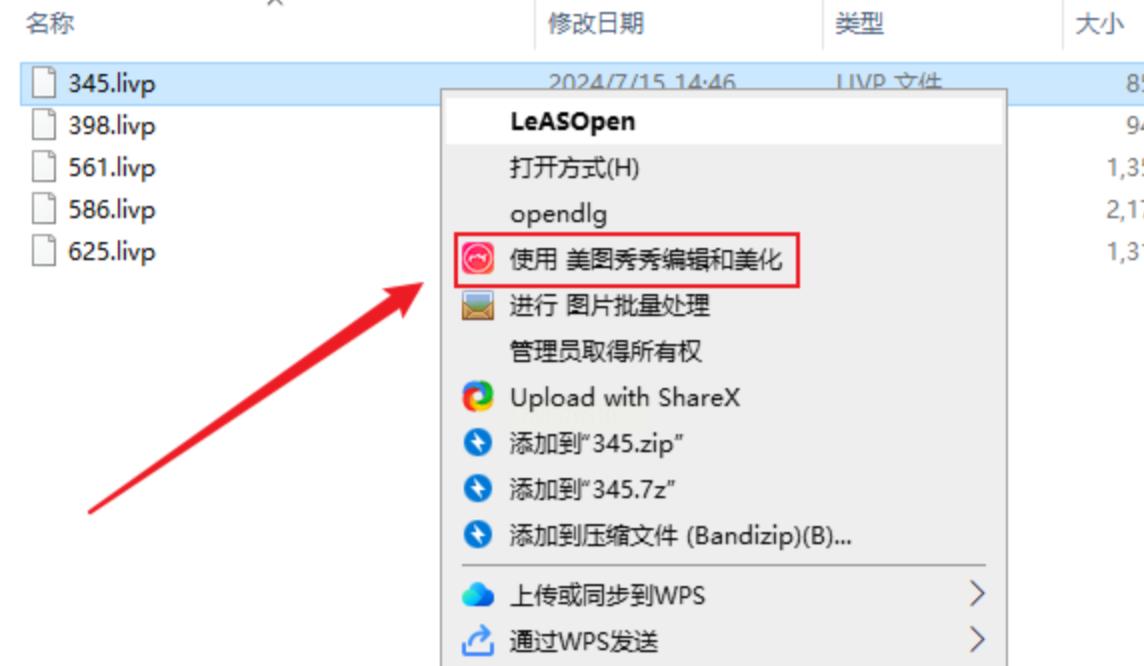
方法三. 图秀秀把livp转为jpg
① 打开美图秀秀PC版,点击左上角「打开」按钮,选择LIVP文件(注意:仅支持单张导入,批量需分多次操作)。
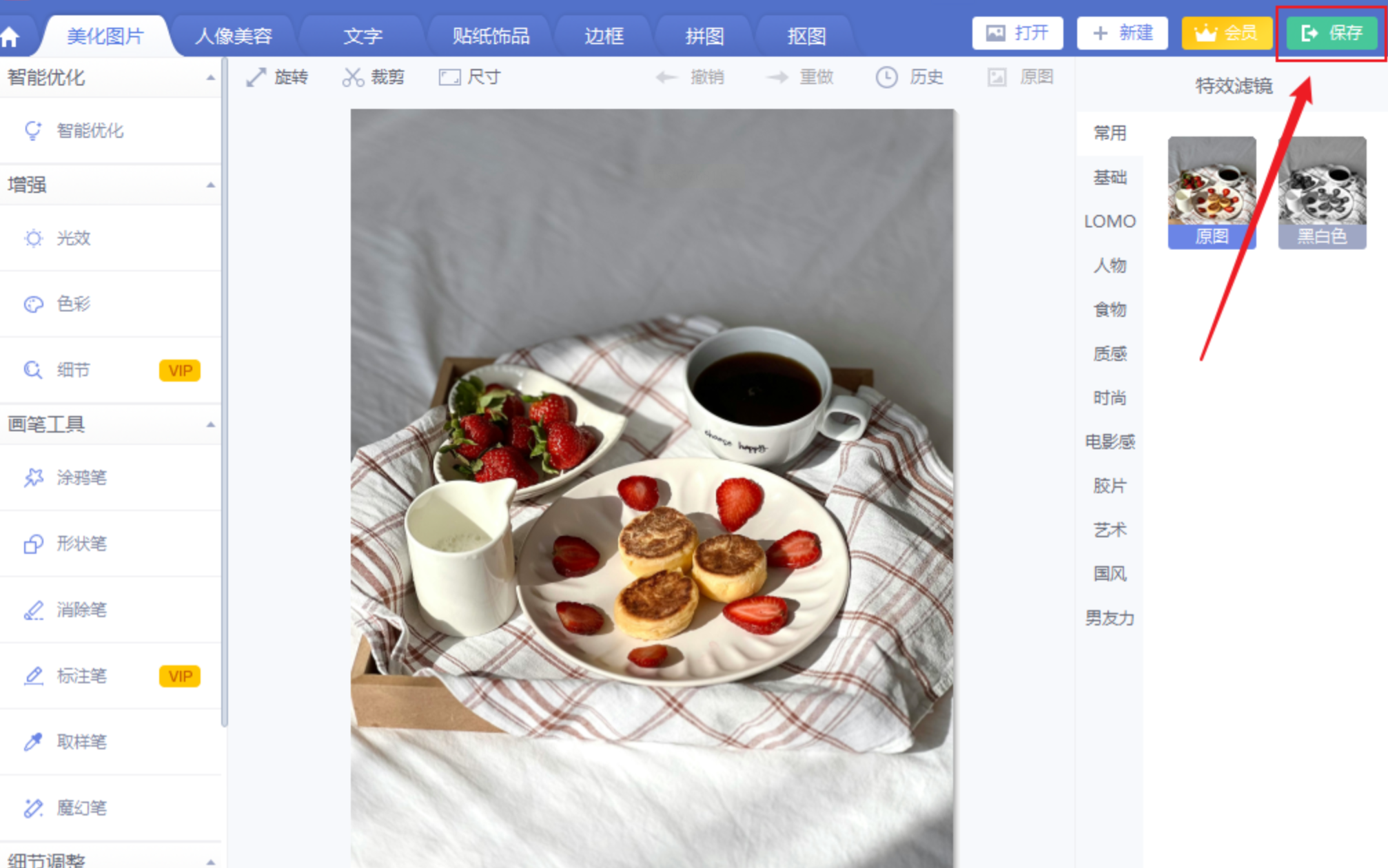
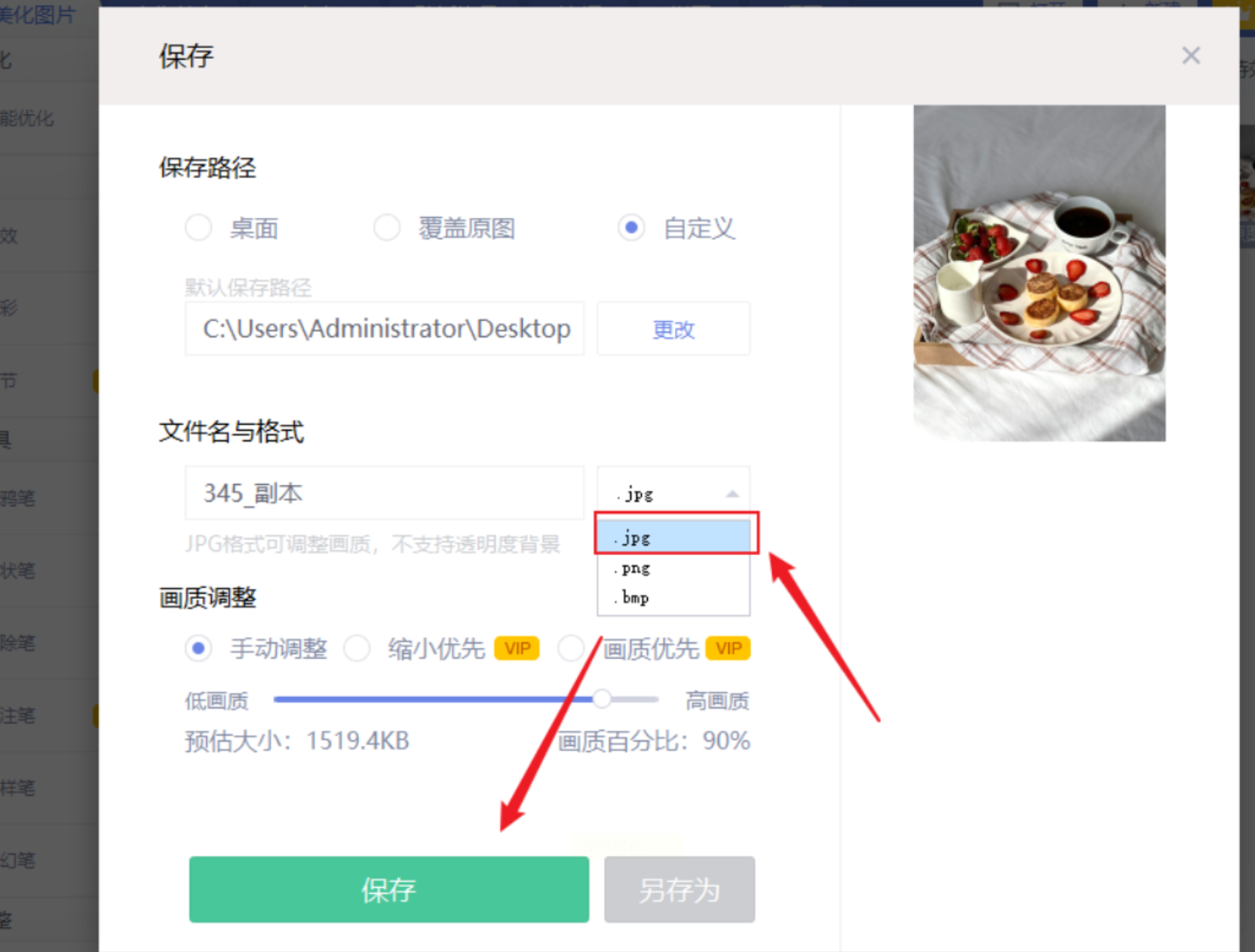
② 进入编辑界面后,点击右上角「保存」按钮,在弹出的格式选项中选择「JPG」,可调整画质参数(标准/高清/超清)。
③ 若需保留动态效果(如GIF动图),可在「更多设置」中选择「GIF」格式,但本质仍是静态JPG的组合。
技巧:转换时建议勾选「裁剪比例」,避免图片变形,适合快速处理证件照、社交媒体配图。
方法四. 利用在线转换工具进行转换
① 打开在线转还能工具,在「图片转换器」分类中选择「HEIC to JPG」(LIVP本质是HEIC的动态扩展格式)。
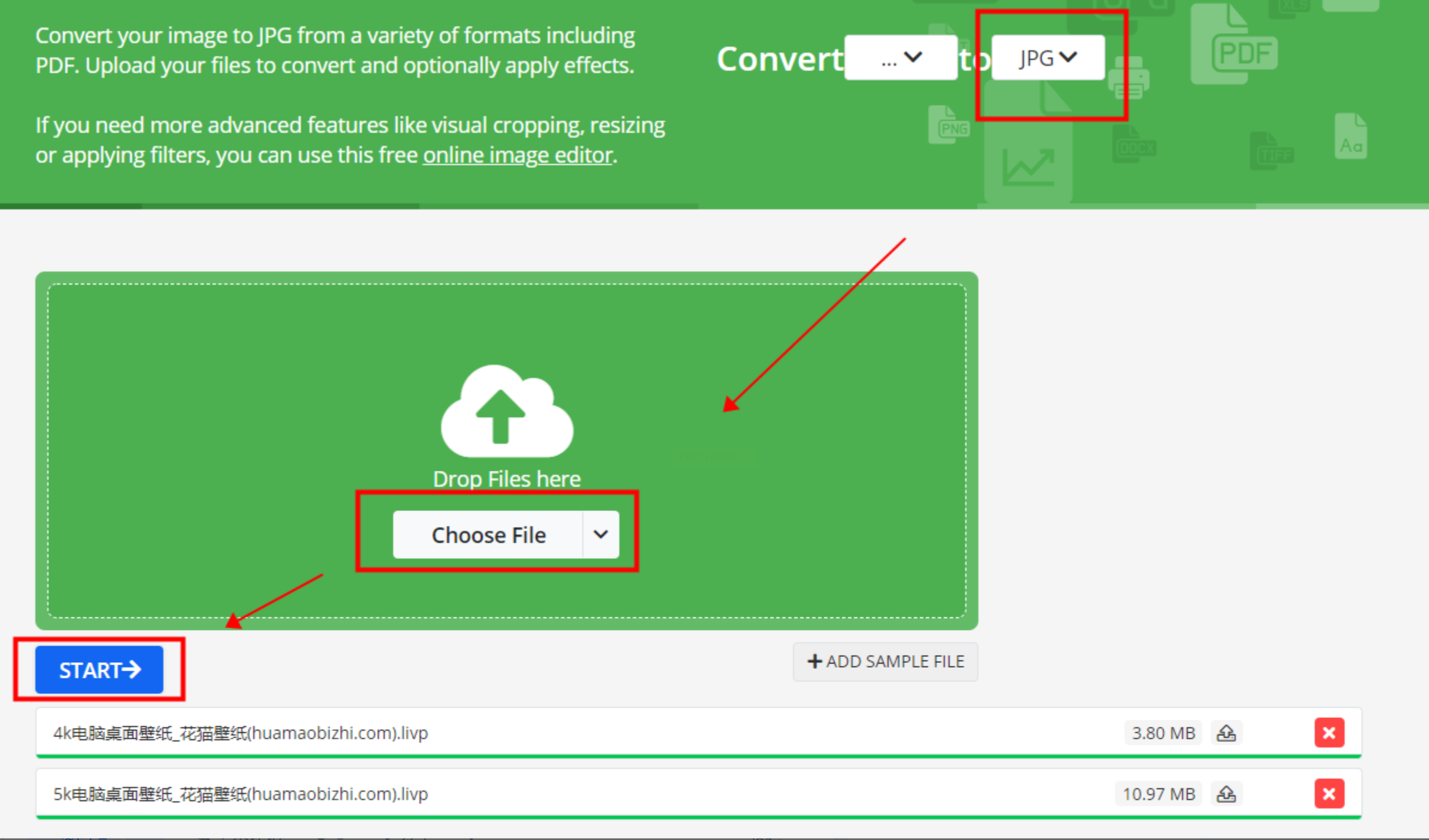
② 点击「选择文件」上传LIVP,单次最大支持100MB,多个文件需分批次上传。
③ 选择转换参数:「转换模式」→「保留元数据」,「输出格式」→「JPG」,「质量」→「80%」(平衡画质与文件大小)。
④ 点击「Convert」开始转换,完成后点击「Download」保存,免费版有广告水印,付费版可去除并支持批量处理。
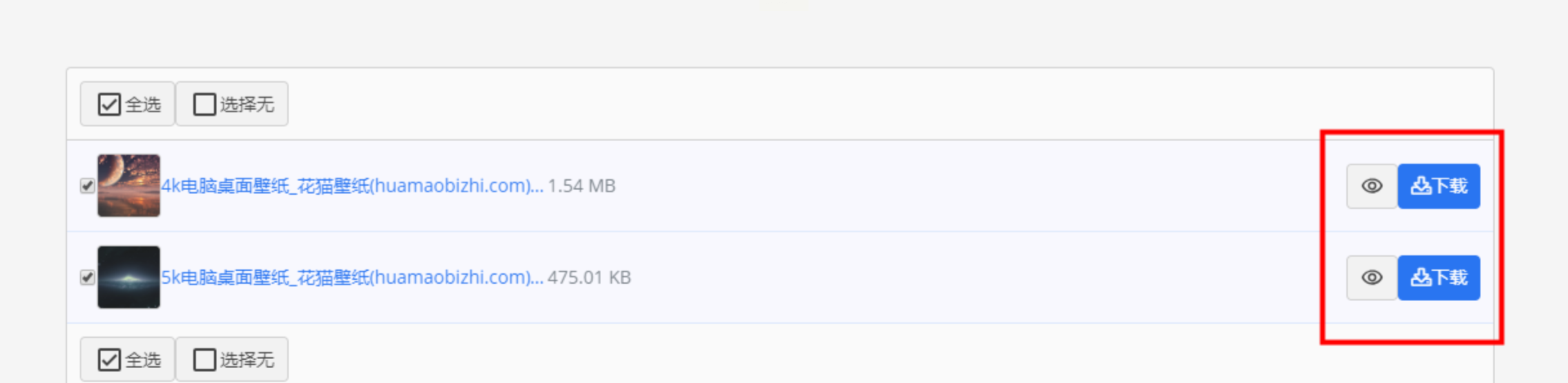
LIVP转JPG的本质是解决数字格式生态的兼容性问题,从基础的文件后缀修改到专业的软件处理,4种方法覆盖了不同场景的需求。对于普通用户,推荐优先使用迅捷图片转换器或汇帮HEIC转换器,在保证转换质量的同时节省操作时间;技术爱好者可尝试BAT批处理实现自动化转换;而追求极致效率的用户,则需掌握「ZIP伪装法」+「Photoshop动作」组合技巧。
未来随着AI图像技术的发展,格式转换将逐渐实现「智能识别动态区域并优化转换参数」,但现阶段掌握基础转换工具仍是应对跨平台需求的核心能力。建议将转换后的JPG文件统一存放在「云相册」中,配合「Google Drive」或「OneDrive」的版本控制功能,既能保证文件安全,又能随时回溯原始LIVP文件进行二次转换。记住,最佳的转换策略永远是「根据场景选择工具」,而非追求技术难度——毕竟,高效完成工作才是数字工具的终极价值。
