

辛辛苦苦拍的照片、熬夜做好的配图,随手往社交平台一发,没过多久就被别人直接搬走用了,连句招呼都不打。这种滋味确实不太好受。所以现在越来越多的朋友开始给图片加上水印,一方面是保护自己的劳动成果,另一方面,把名字做成水印打在图上,也方便自己对不同批次的图片做区分,时间久了回头找素材也能一眼认出来。
不过问题来了:怎么给图片加自己名字水印呢?很多人第一反应是打开PS,一张一张地加文字图层,再导出。这个方法当然可行,但操作门槛摆在那里——光是安装和熟悉界面就够普通用户研究一阵子了,更别说各种图层、混合模式、导出参数的设置。如果手上只有一两张图,慢慢折腾也就算了;可要是几十上百张图,每张都要重复一遍同样的动作,效率确实让人头疼。
其实给图片加自己名字的水印,不一定非要走复杂路线。现在有不少工具可以把这件事做得更轻量,批量处理、自动套用样式,点几下就能出结果。下面就把几种常见的思路整理出来,供你按自己的实际情况挑选。其中第二种方案会写得详细一些,因为它对批量处理和样式调整的支持比较完整,适合经常跟图片打交道的朋友。
怎么给图片加自己名字水印呢?五种方法分享给你

第一种方法:用汇帮水印大师批量给图片添加自己名字的水印
这是本文重点展开的方案。它的思路是把“加名字水印”这件事做成模板化的批量操作,不需要逐张编辑,设置一次样式就能套用到所有导入的图片上。下面按实际操作顺序拆开讲。
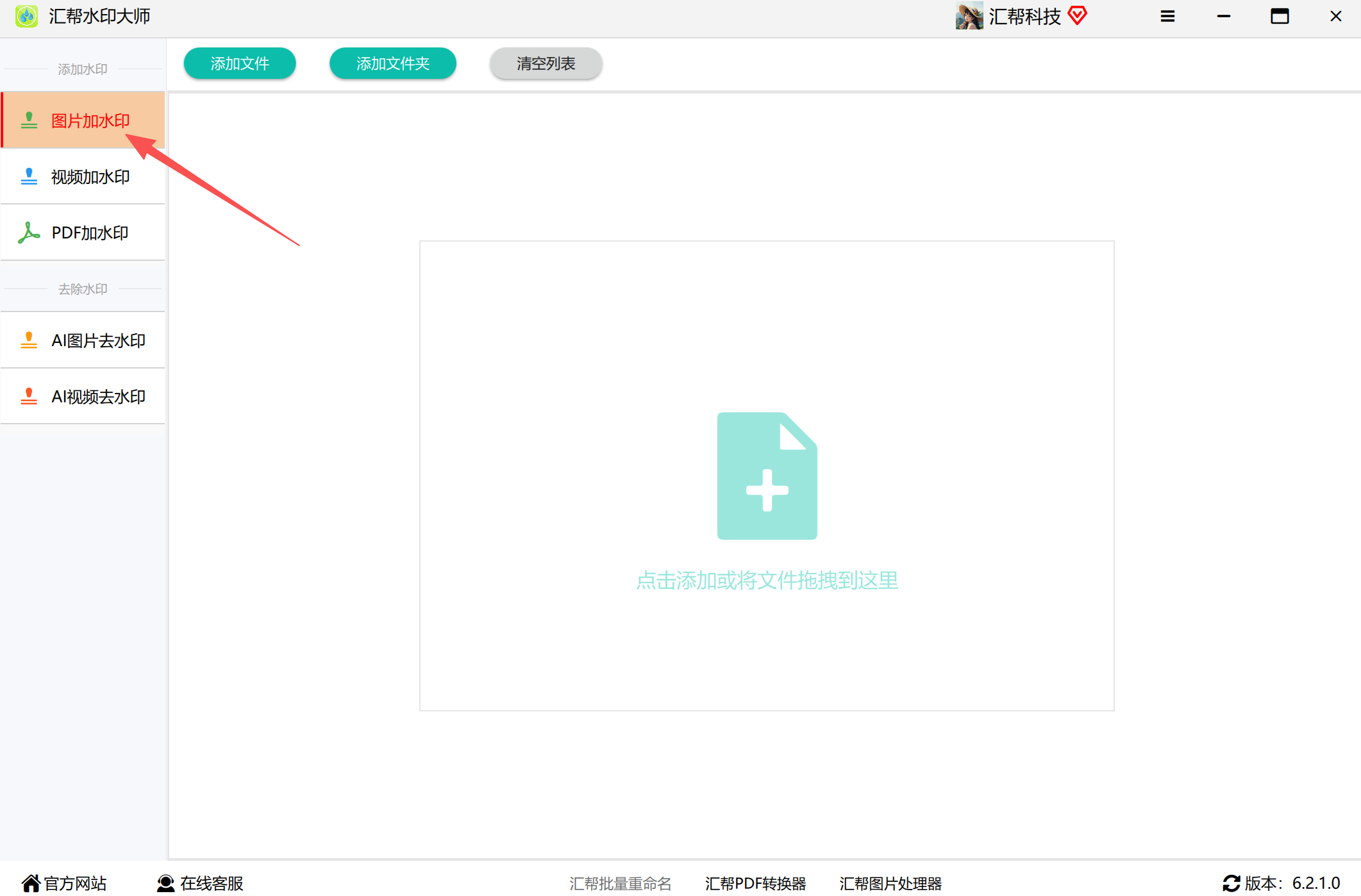
第一步:打开软件,选择图片加水印功能
启动电脑上安装好的“汇帮水印大师”,界面左侧能看到图片加水印、视频加水印、PDF加水印等几个入口。这里我们要处理的是图片,所以选中“图片加水印”。
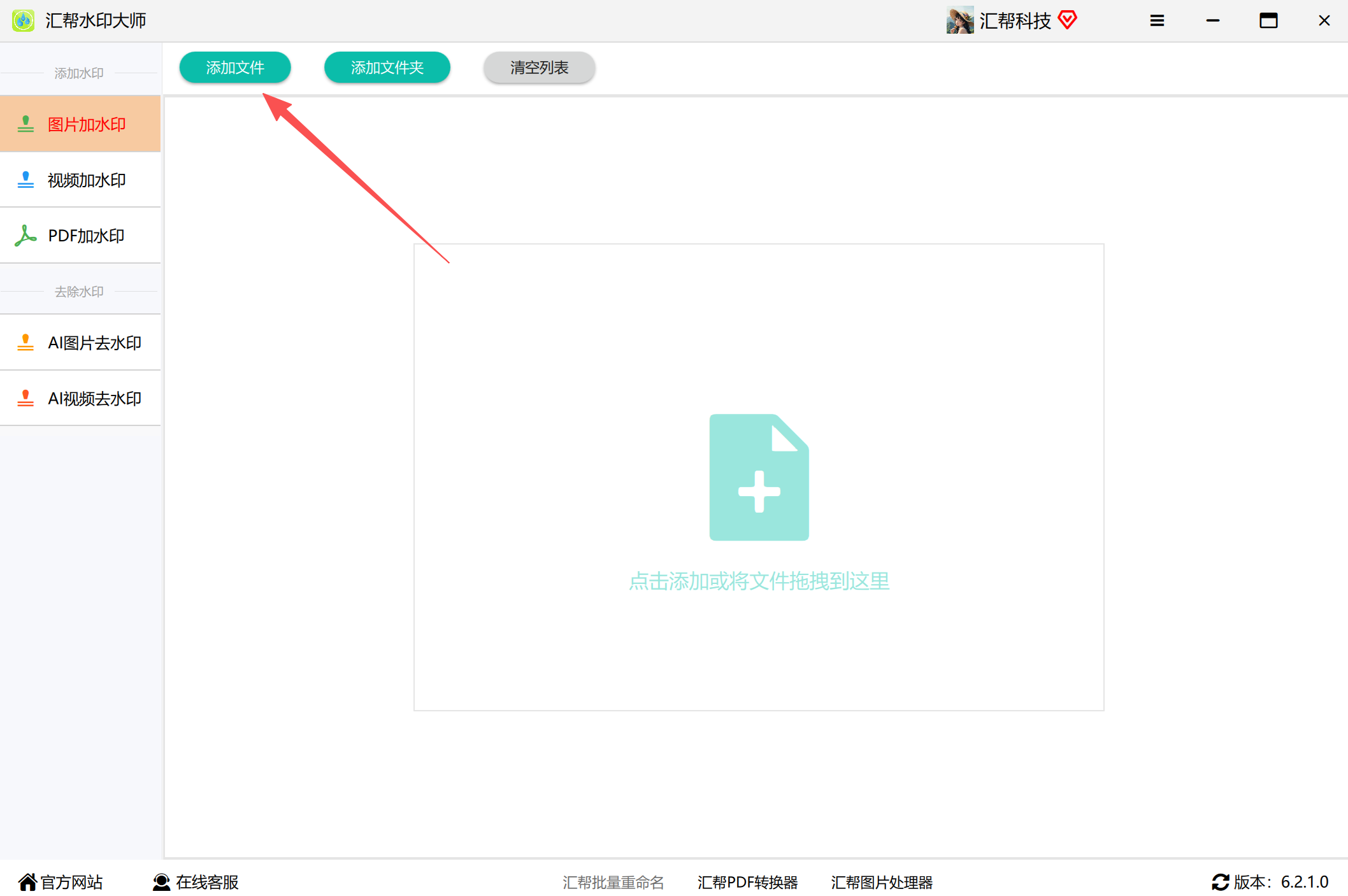
 第二步:添加需要加水印的图片
点击“添加文件”按钮,在弹出的文件选择窗口里找到目标图片。这里支持一次性选中多张,数量上没有限制,所以哪怕你有一整个文件夹的图,也可以一次性导进来,不用分批操作。
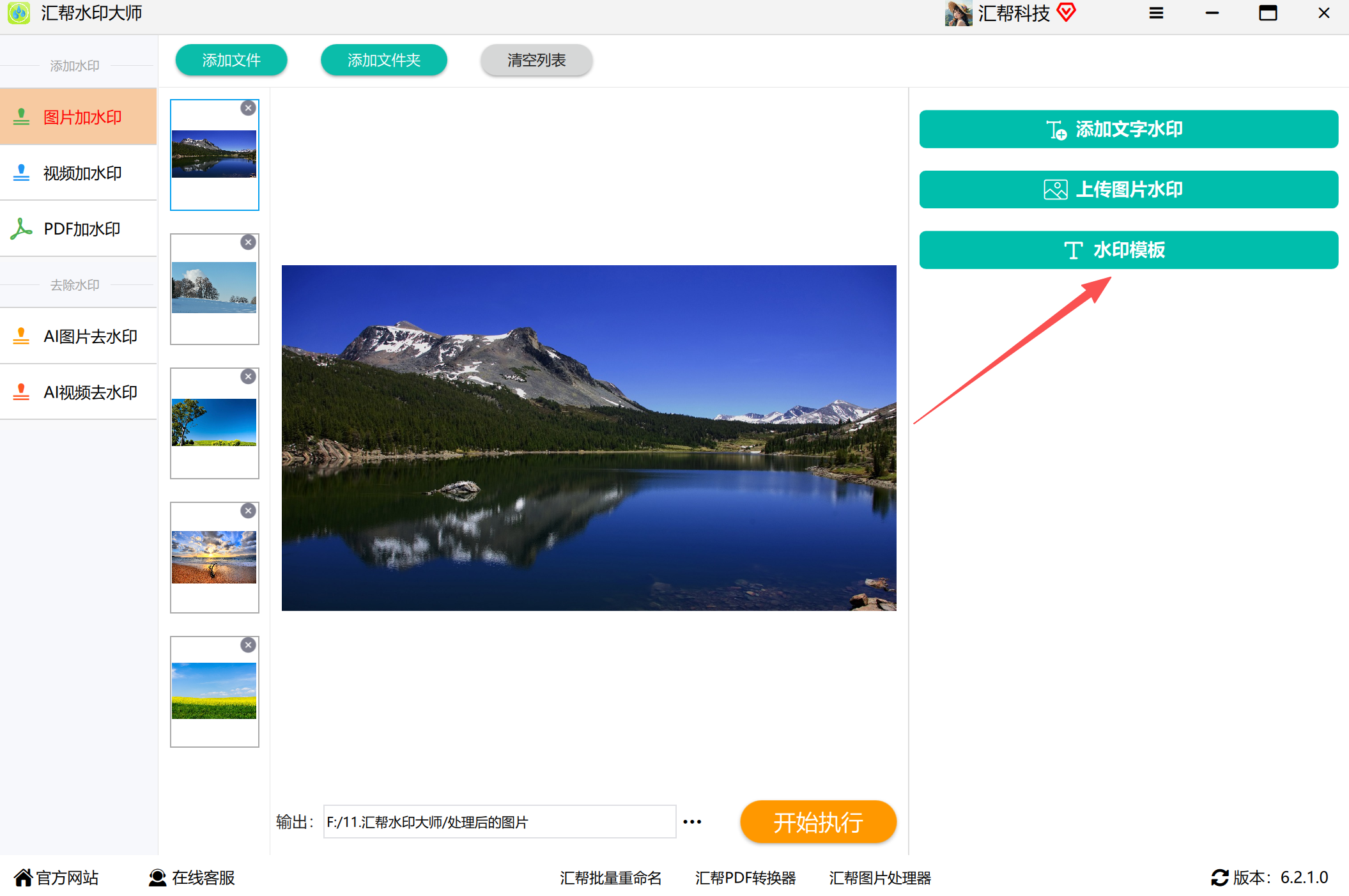
 第三步:选择水印类型
图片导入后,界面右侧会出现三种水印类型:文字水印、图片水印、水印模板。我们要加的是自己名字,属于文字类内容,但为了省去手动排版的麻烦,这里选择“水印模板”会更直接。
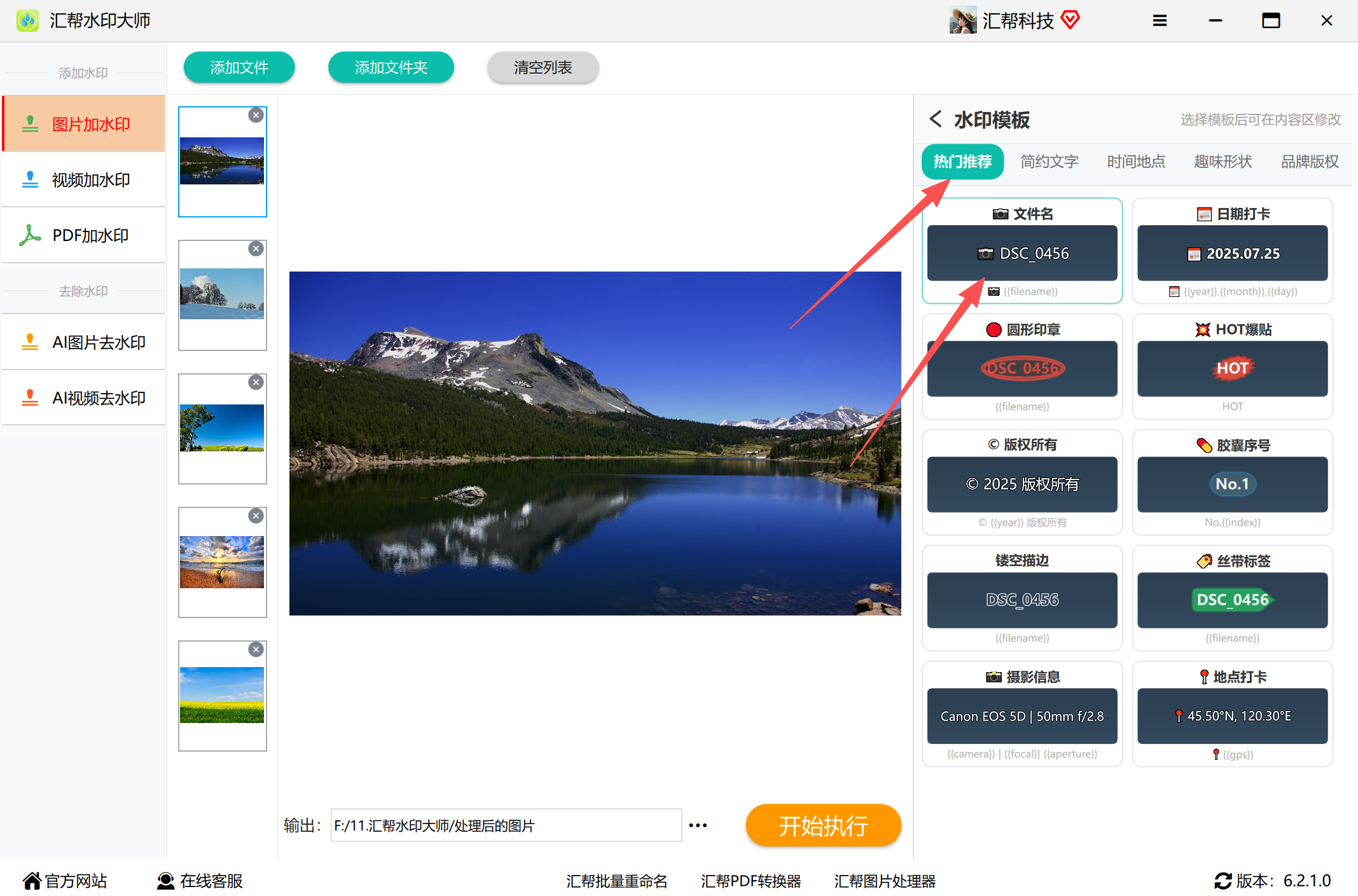
 第四步:挑选合适的模板
进入模板界面后,右侧会列出多种预设样式。这里选第一个“文件名”模板即可,它的逻辑是把图片的文件名作为水印内容显示出来。如果你的图片文件名本身就是自己的名字或者带名字的编号,那这个模板刚好合适。其他模板可以按自己的审美和用途来挑。
 第五步:调整水印样式
模板套上之后,图片上会出现一个占位符。不用管它当前显示的是什么内容,重点是把它调成你想要的样子。水印的位置可以直接用鼠标拖动,想放哪儿放哪儿;文字颜色、字号大小、描边效果、透明度、是否平铺,这些参数都在右侧面板里可以调。比如想让水印低调一点,就把透明度拉低;想让它在浅色背景上也看得清,就加一点描边。
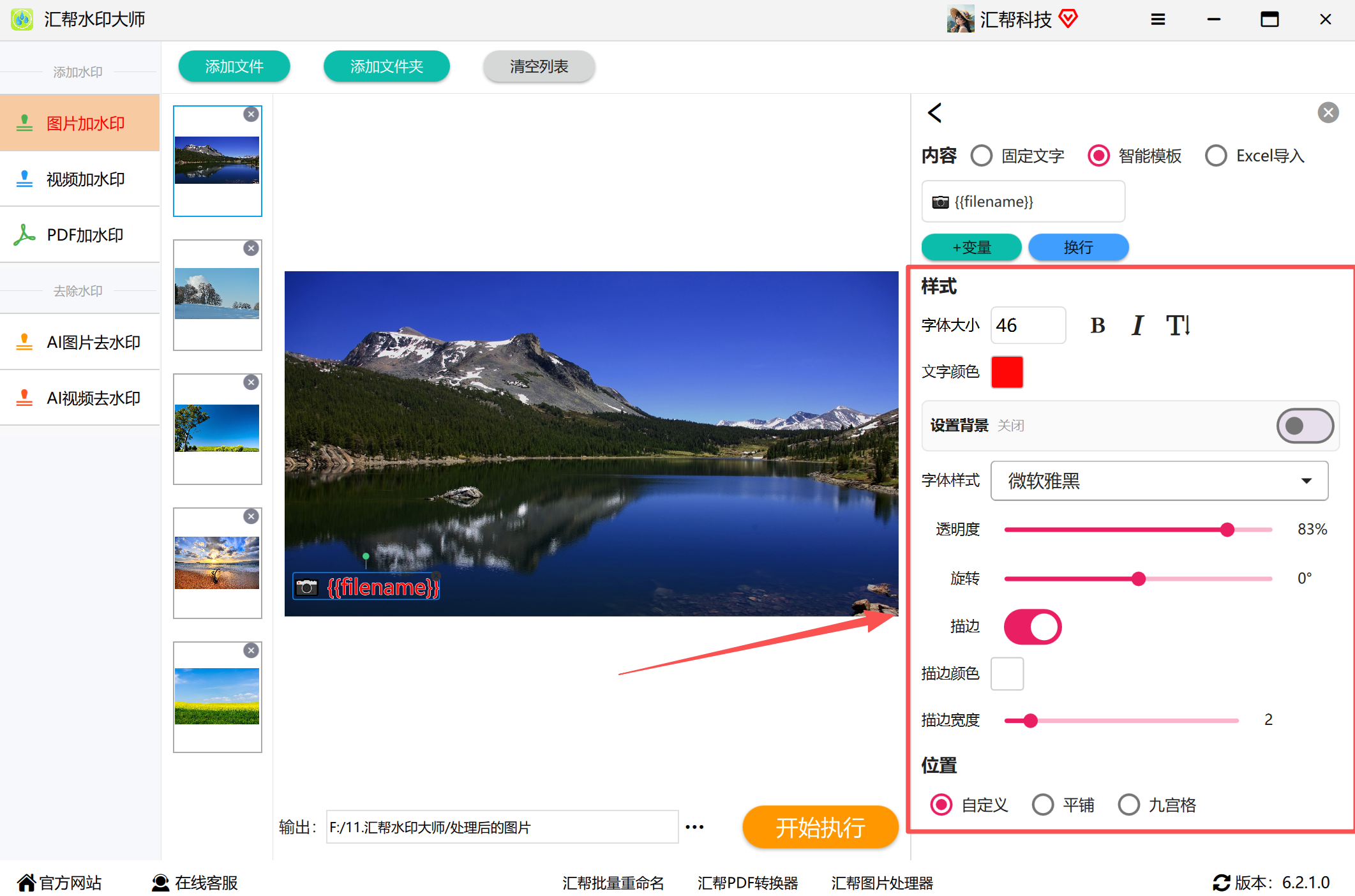 第六步:设置输出目录
在软件底部指定一个文件夹,用来存放加好水印的图片。这一步看起来不起眼,但实际用起来挺关键——批量处理完之后图片数量多,如果输出目录没设好,回头找文件会费时间。建议单独建一个文件夹,命名清楚。
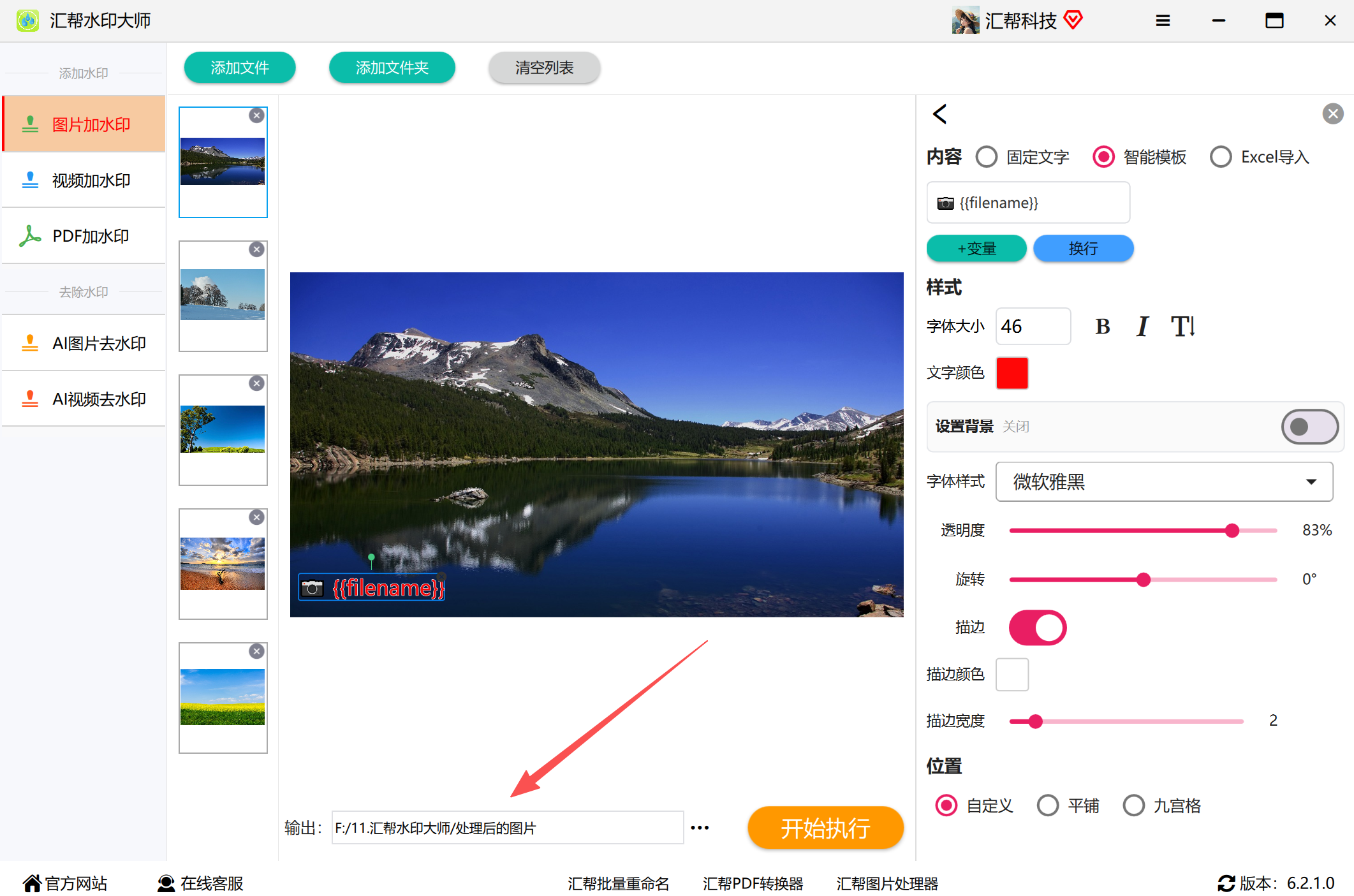 第七步:执行并查看结果
样式确认无误后,点击右下角的“开始执行”,软件就会按当前设置对导入的图片逐张添加水印。处理完成后,打开之前设定的输出文件夹,就能看到带水印的图片了。随便点开一张检查,名字水印已经落在画面上。
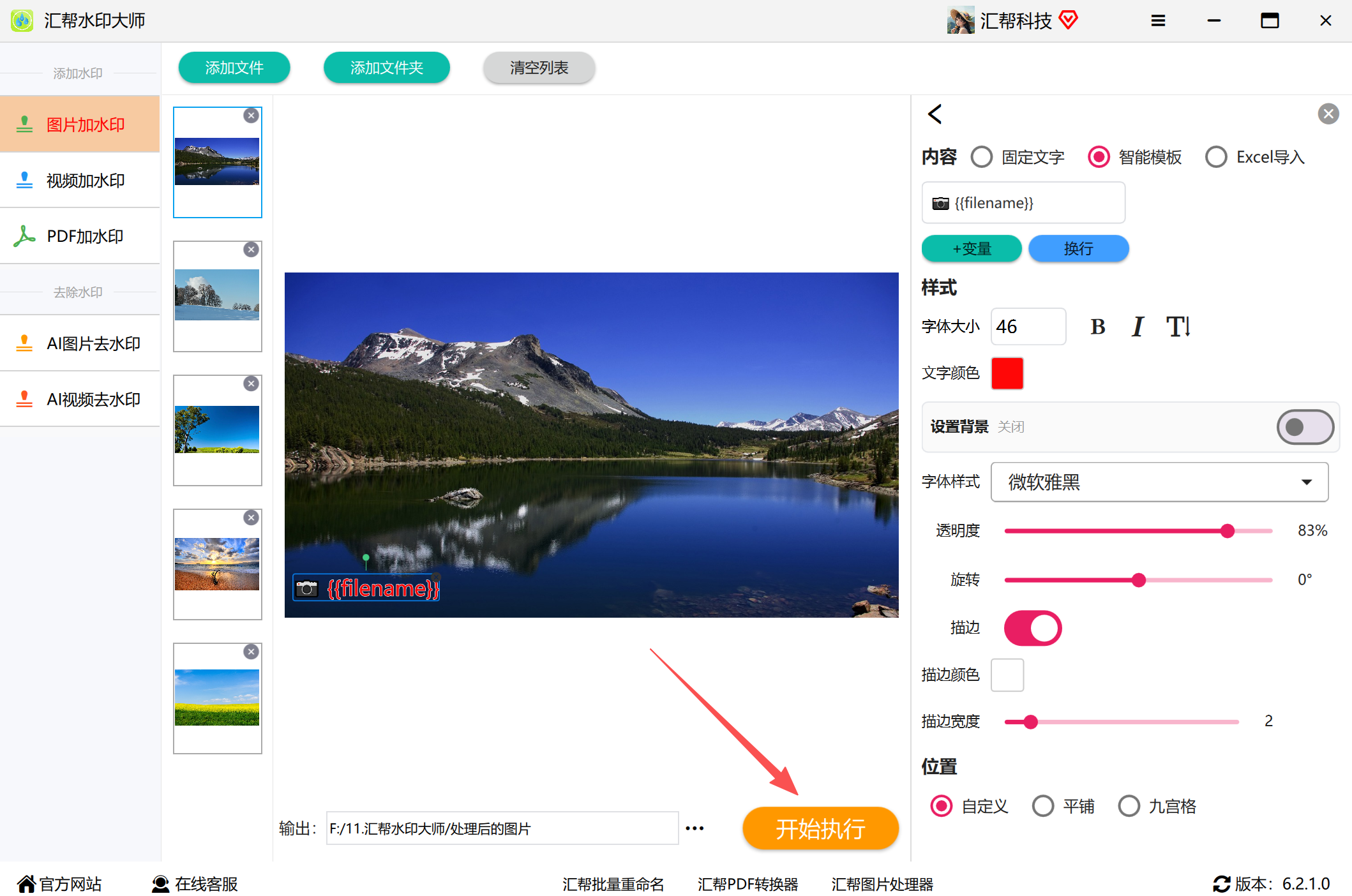
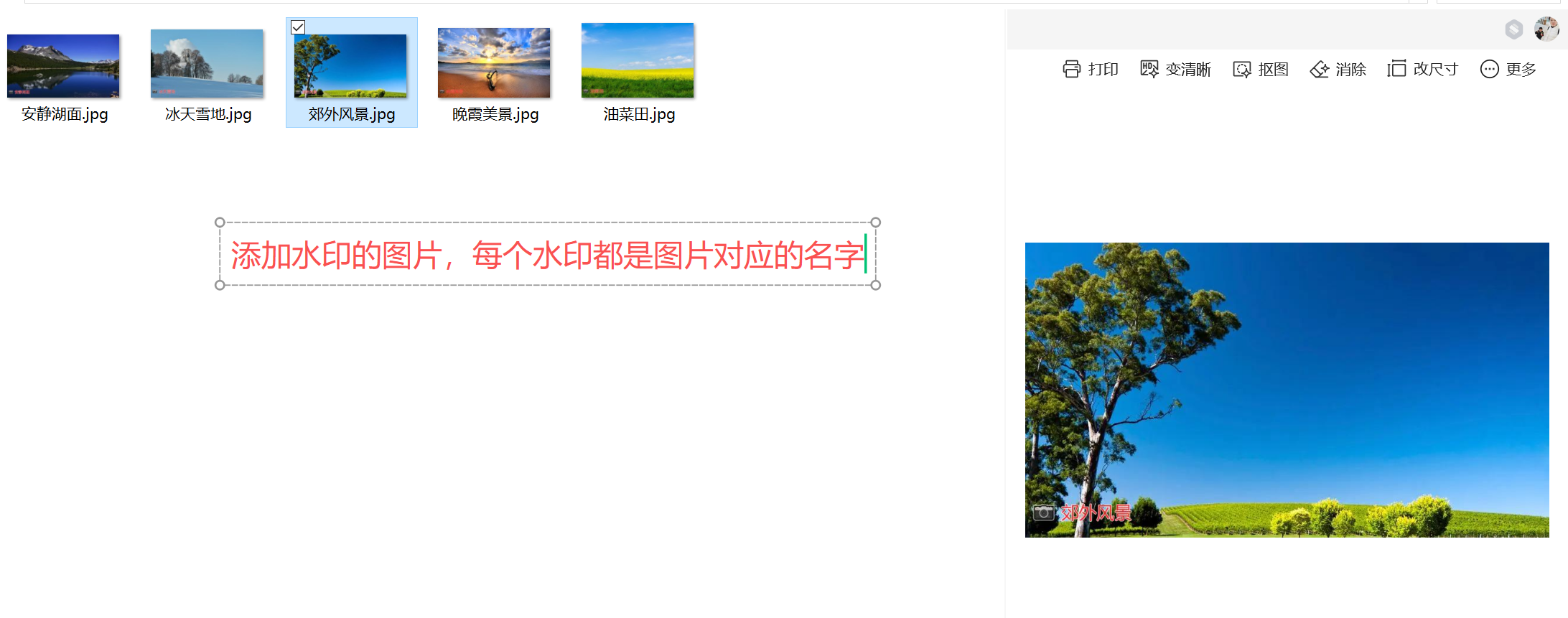 整套流程走下来,基本就是“导入—选模板—调样式—设目录—执行”这几步,不需要逐张编辑。同样的操作逻辑也可以用来加拍摄时间水印、创作日期水印,或者把名字换成工作室名称。如果你平时经常需要处理图片,这套流程熟悉之后,单次处理几十张图的耗时主要花在导入和样式微调上,重复劳动的部分被压缩了不少。
第二种方法:OpenCV代码实现文字水印(适合有编程基础的用户)
如果你习惯用代码解决问题,Python配合OpenCV也能给图片加文字水印。大致思路是:读取图片,创建一个透明图层,用cv2.putText在图层上绘制白色文字,再通过cv2.addWeighted把图层和原图按透明度融合,最后写出文件。核心代码片段如下:
import cv2
import numpy as np

def add_text_watermark_opencv(img_path, out_path, water_text, font_size=1.2, alpha=0.3):
    img = cv2.imread(img_path)
    h, w = img.shape[:2]
    overlay = img.copy()
    font = cv2.FONT_HERSHEY_SIMPLEX
    thickness = 2
    (tw, th), baseline = cv2.getTextSize(water_text, font, font_size, thickness)
    x = w - tw - 20
    y = h - baseline - 20
    cv2.putText(overlay, water_text, (x, y), font, font_size, (255, 255, 255), thickness)
    result = cv2.addWeighted(overlay, alpha, img, 1 - alpha, 0)
    cv2.imwrite(out_path, result)
运行前需要先安装依赖:pip install opencv-python numpy。这个方法的优势是灵活、可脚本化,适合需要集成到自动化流程里的场景。不足是门槛偏高,字体样式受限于OpenCV自带字体,中文支持也需要额外处理字体文件,对普通用户不太友好。
第三种方法:iWatermark
iWatermark是一款跨平台的加水印应用。打开后选择“导入图片”,可以批量添加照片;点击“添加水印”,在文字或图片模式之间切换;接着调整字体、颜色、透明度,也支持上传Logo作为水印;预览确认后导出保存。
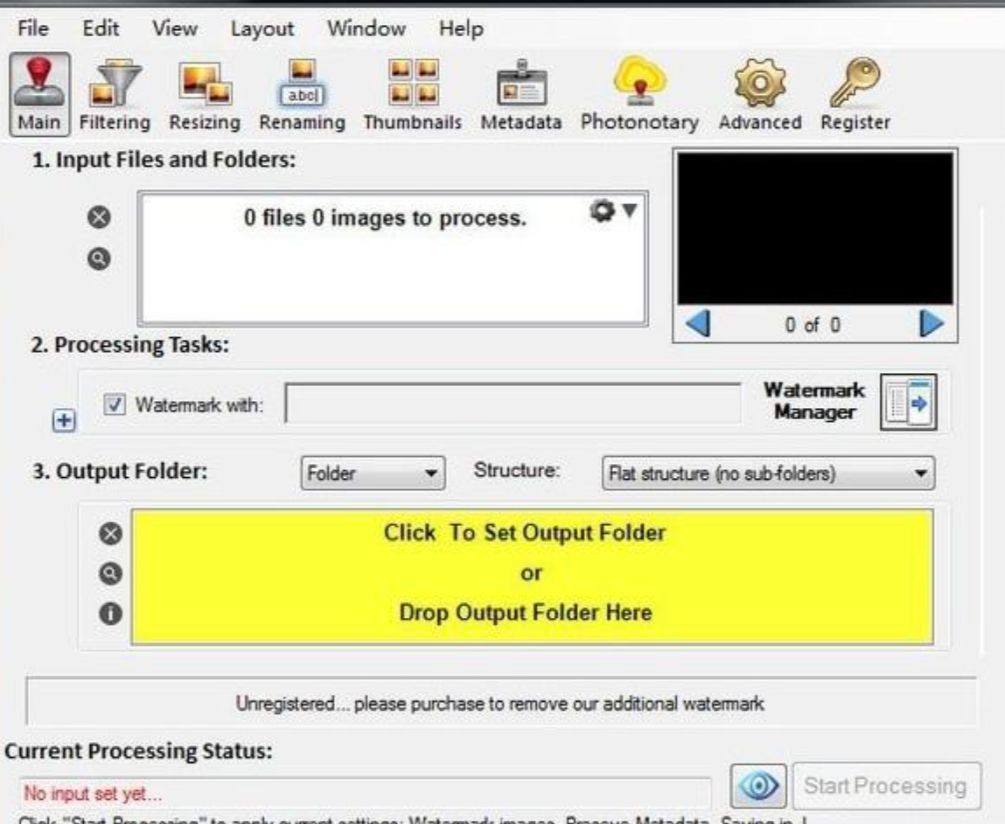 它的界面偏简洁,批量处理能力也具备,适合想要一个相对轻量工具的用户。具体功能细节建议以实际版本为准。
第四种方法:麻雀水印管家给图片加水印
打开软件后选择“图片加水印”,点击“添加图片”导入需要处理的图片,支持批量导入。进入编辑界面后选择“文字水印”或“图片水印”,如果是文字水印,输入名字内容,再调整字体、颜色、透明度、角度等参数,预览满意后保存即可。
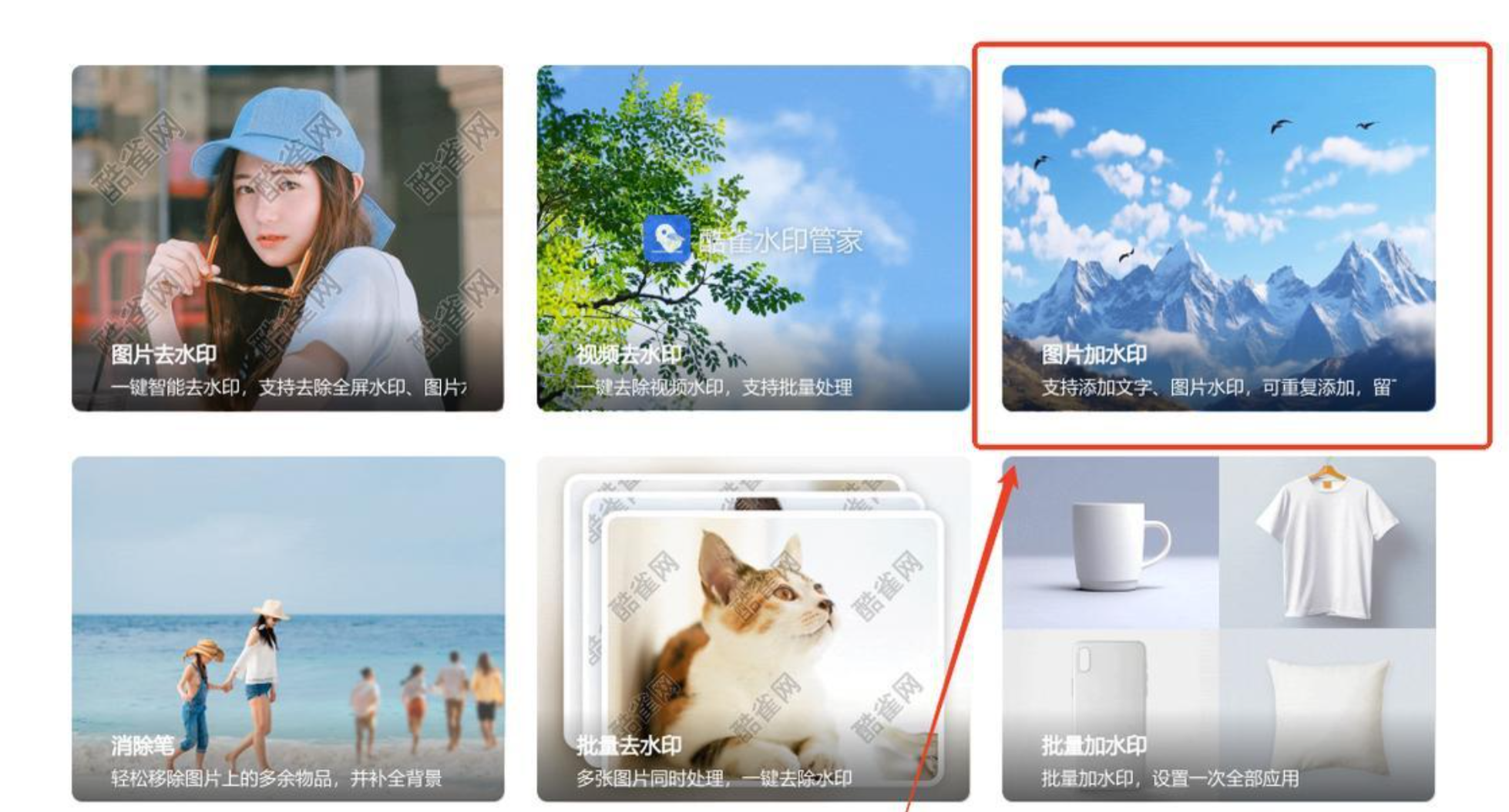

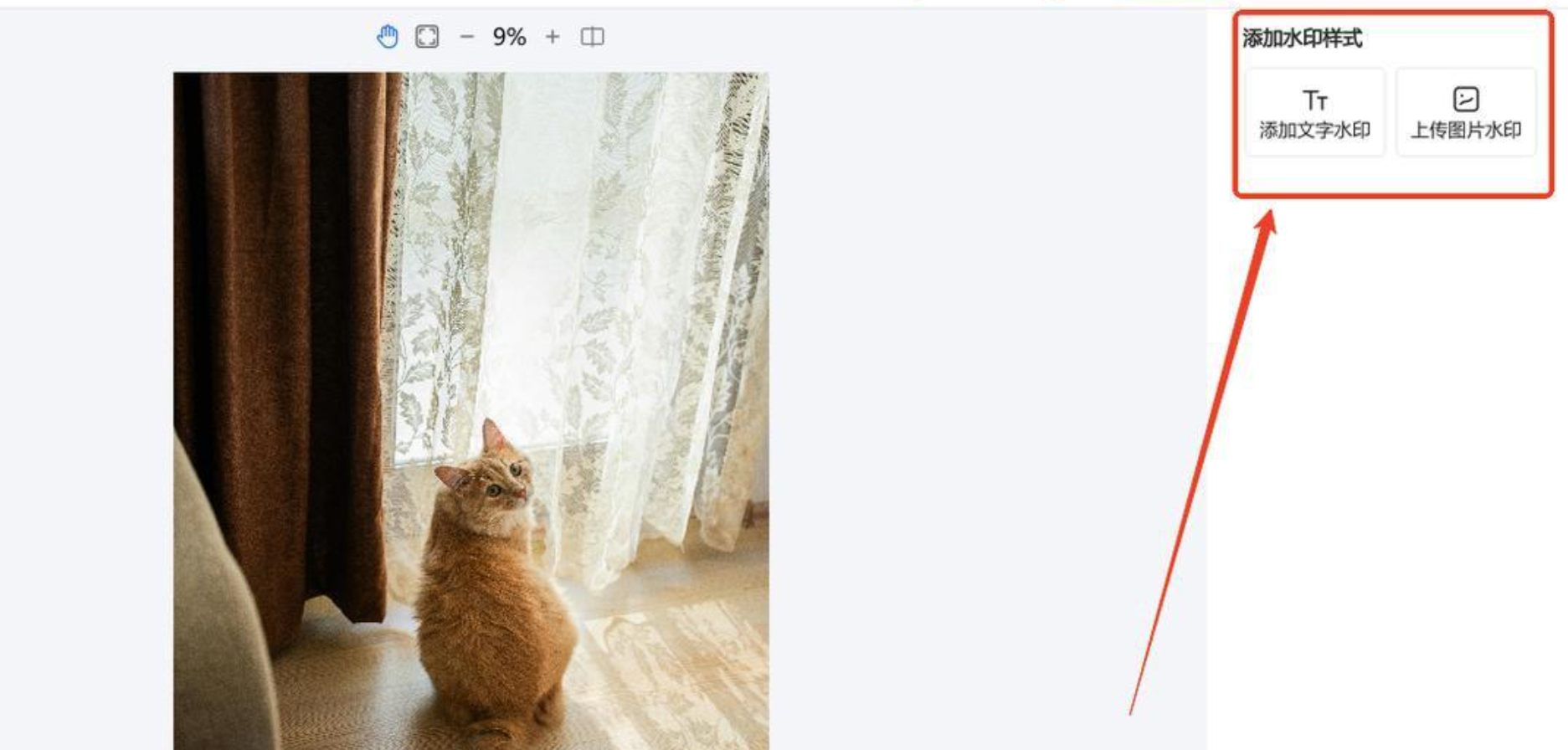
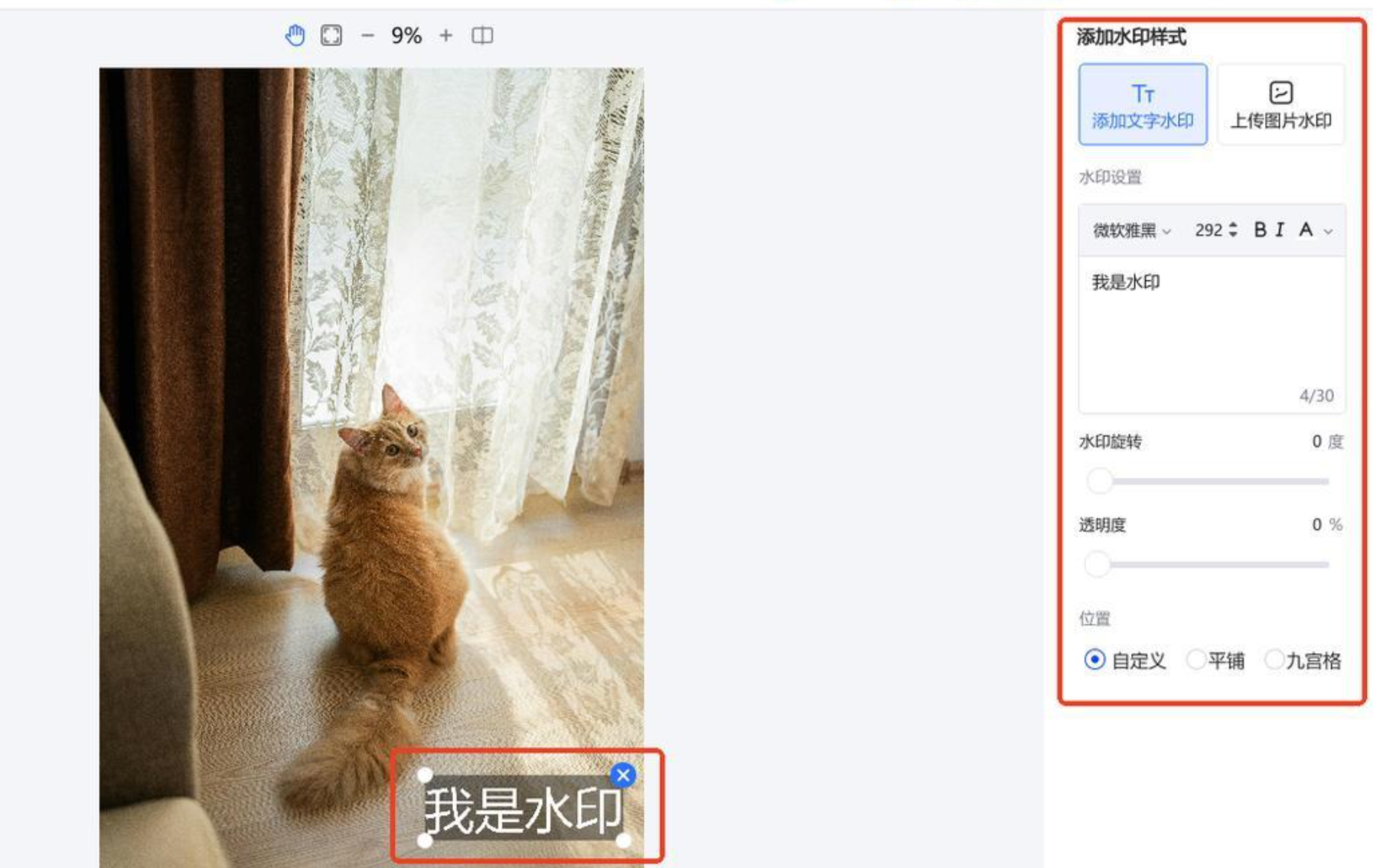 操作路径比较直观,适合不想折腾代码、也不想开大型软件的用户。
第五种方法:拼图工具箱
这款工具主打拼图,但也内置了图片加水印功能,支持批量添加。打开后点击图片加水印,上传图片时既可以多选,也可以直接上传整个文件夹。上传后在右侧选择文字水印或图片水印,下方还有模板水印可用。选中模板后可以编辑文字内容,调整字体、颜色、大小、透明度、位置、间距等,设置好之后点击“应用到所有图片”,就能把同一套水印套到其他图上,最后保存到指定文件夹。
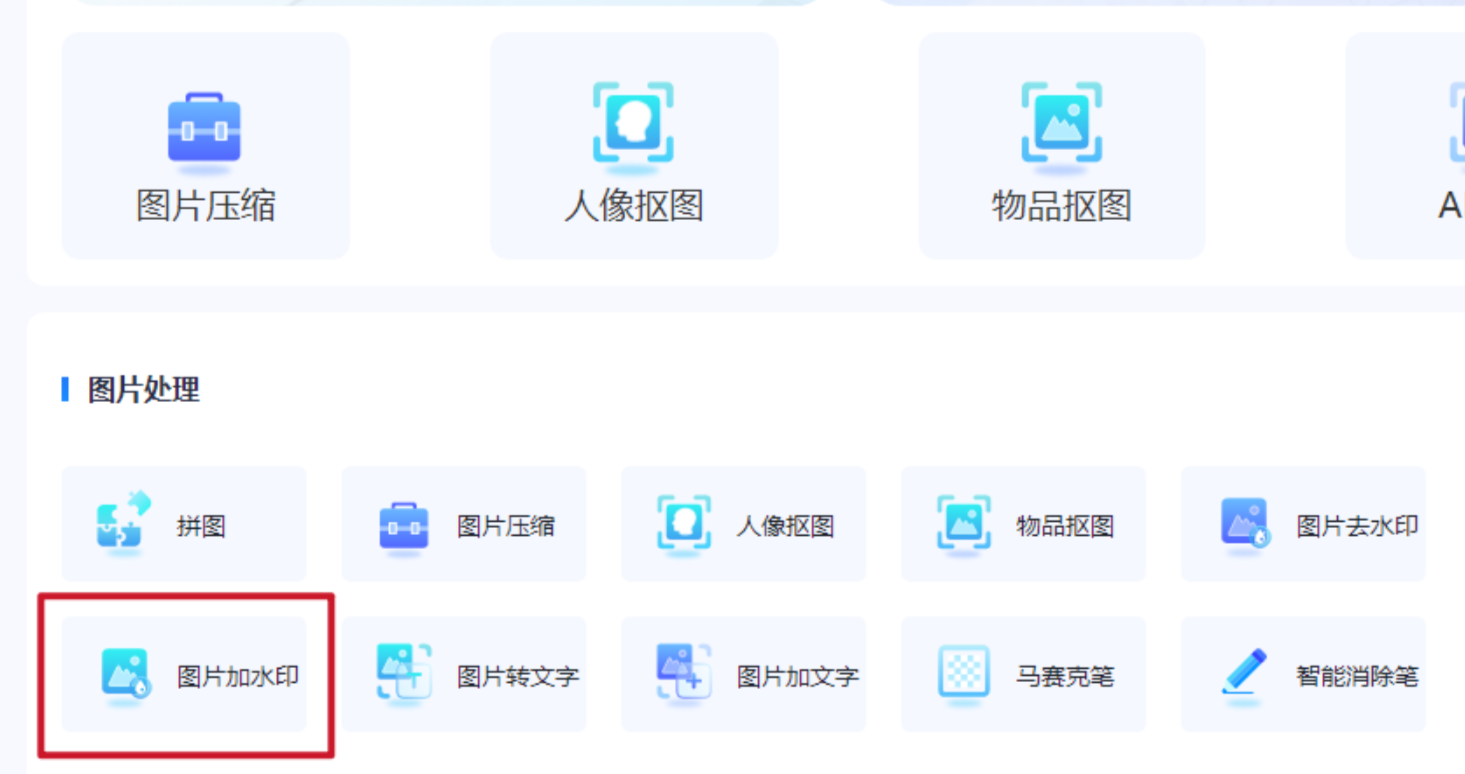
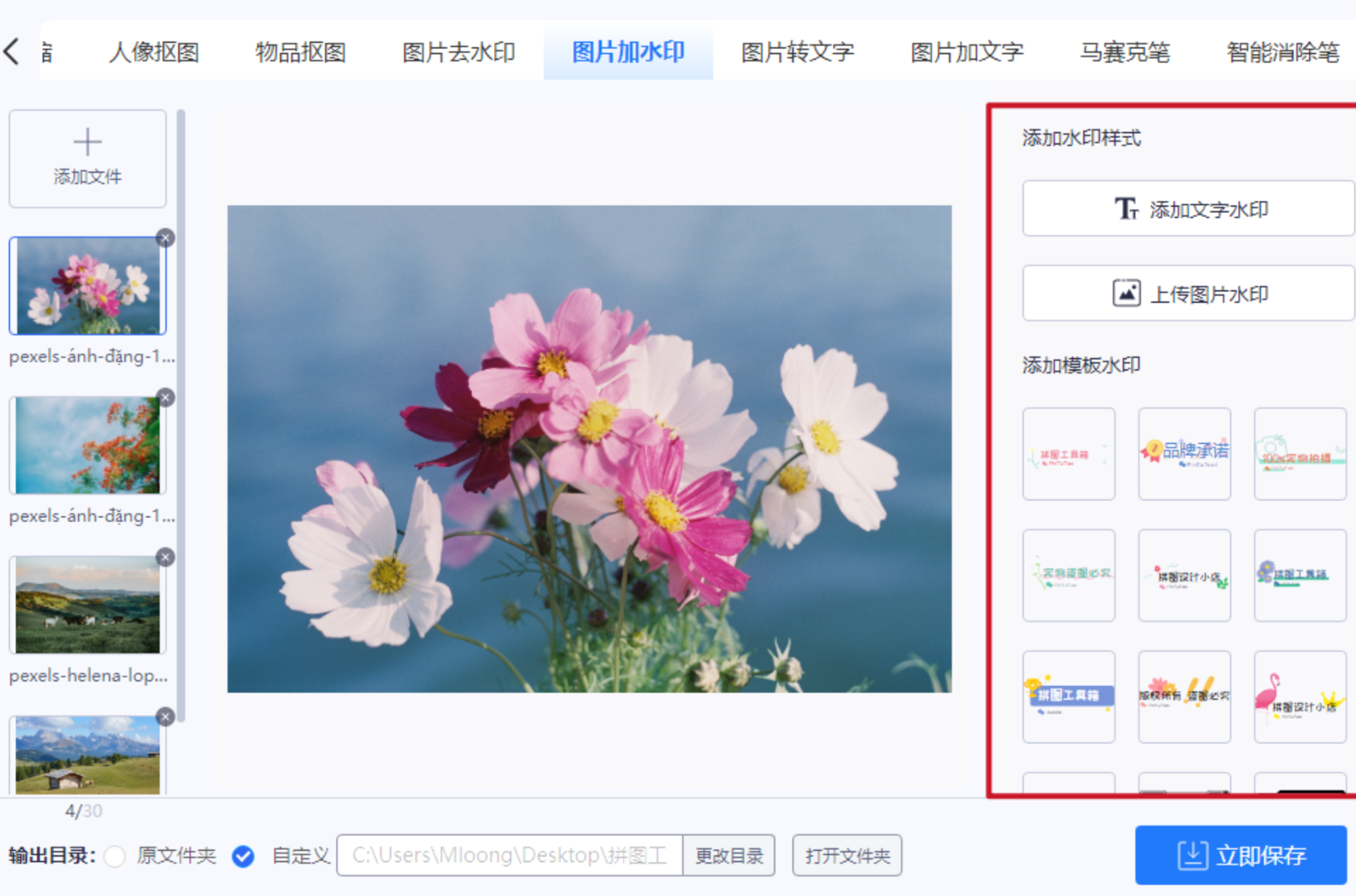 对于本来就在用这款工具做拼图的用户来说,顺手把水印也加了,省去切换软件的步骤。
不管用哪种方法,给图片加自己名字水印时有几个点可以提前想清楚,能少走弯路。
水印位置要兼顾保护和观感。 放在画面角落比较低调,但被裁剪的风险相对高一些;铺满全图或平铺水印保护力度更强,不过对画面整体观感的影响也更大。如果是用于展示的作品图,建议选角落或边缘位置,配合适中的透明度;如果是需要防止搬运的素材图,可以考虑平铺。
透明度别调得太高。 水印的作用是标识归属,不是遮挡画面。透明度太高会喧宾夺主,太低又起不到标识作用。一般建议在能看清文字的前提下尽量压低,具体数值可以边调边预览。
批量处理前先拿一张图试样式。 尤其是用模板类工具时,不同图片的尺寸、明暗、构图可能差异较大,同一套样式在A图上合适,到B图上未必。先处理一张看看效果,确认没问题再批量执行,比全部跑完再返工要省时间。
输出目录单独设置。 批量加水印会产生大量新文件,和原图混在一起容易乱。提前建好输出文件夹,处理完直接去对应目录取图,后续整理也方便。
保留原图。 加水印本质上是生成新文件,原图建议单独留存。万一后续需要调整水印样式或者用于其他用途,手上有无水印的原图会灵活很多。
结尾小结
回到最初的问题——怎么给图片加自己名字水印呢?答案其实取决于你的使用场景。偶尔处理一两张图,PS手动加字或者手机APP单张处理都能应付;如果经常需要批量处理,那选择支持模板套用和批量导出的工具会更省心,像前面详细拆解的汇帮水印大师,走的就是“设置一次、批量套用”的思路,把重复操作压缩到几步之内。有编程基础的朋友,也可以用OpenCV写脚本,把加水印嵌进自己的自动化流程里。
工具没有绝对的好坏,关键是匹配自己的实际需求和使用习惯。希望这篇整理能帮你找到顺手的方案,让图片保护这件事变得轻松一点。如果身边有同样被图片搬运困扰的朋友,也可以把思路分享给他们,少走一些弯路。
