

在日常办公或学习里,我们常常会遇到这样一个重复性极高的任务:需要一次性创建几十个甚至上百个Word文档,而且文件名还必须按照特定规则来命名,比如“项目报告_001”、“季度总结_2024”等等。如果靠着右键新建、逐个重命名的方式去操作,不仅耗时费力,还特别容易出错。这个问题的本质,就是如何一次创建多个文件夹并命名——只不过在批量生成Word等文件时,我们需要更聪明的办法。
接下来,我将结合自己的实测经验,为大家梳理6种行之有效的方案。从最简单的手动技巧到专业级的批量工具,不论你是电脑新手还是办公老手,相信都能从中找到适合自己的解决方法。这几种方法各有优劣,我会尽量客观地说明它们的特点,方便大家按需选择。
 #### 方法一:使用“汇帮文件批量生成器”,3秒搞定批量创建
这是目前我实测下来操作最为直观、效率非常高的方法。它不需要你懂任何代码或脚本知识,也不用安装复杂的插件,整个流程就是简单的“点鼠标”。对于如何一次创建多个文件夹并命名这样的需求,它甚至可以直接在软件里一并解决,功能相当实用。
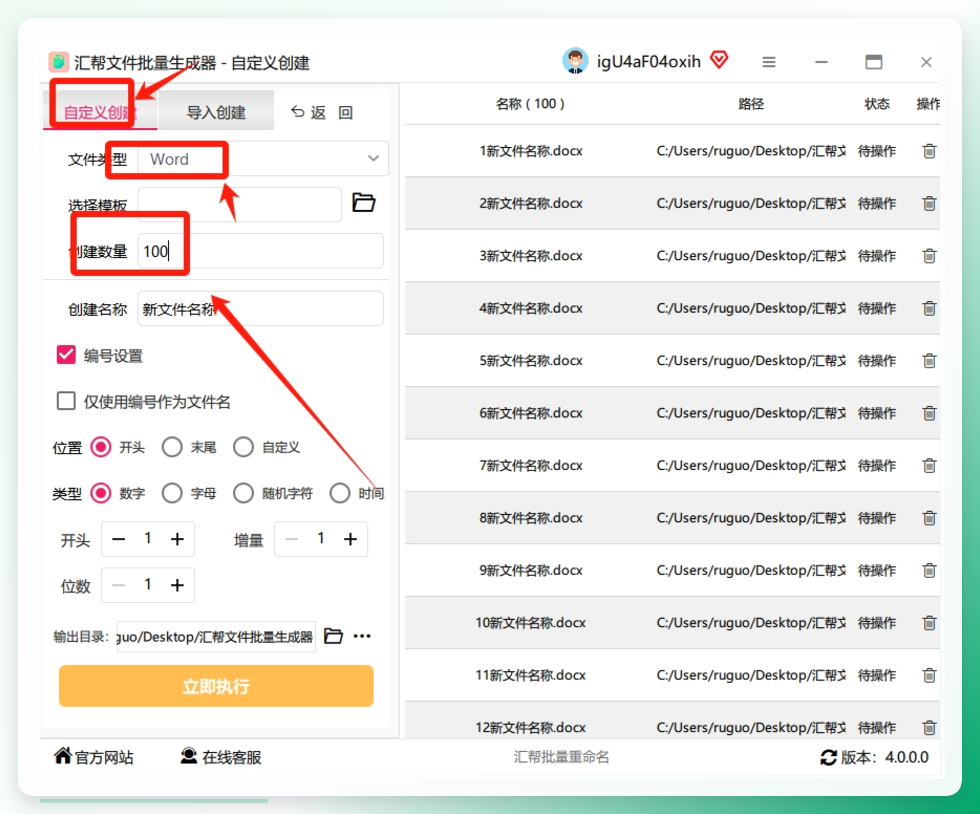
第一步:下载并打开软件先去官网下载「汇帮文件批量生成器」,安装过程很快。打开后,我们直接点击左侧菜单栏里的「自定义创建」功能。
 第二步:设置文件类型、数量和名称进入界面后,你会看到非常清晰的设置区域。此时我们先将文件类型选为「Word文档」。紧接着,在右侧输入你需要创建的文件数量,比如上面提到的100个。
关键的地方来了,在“名称”这一栏,你既可以手动输入一个统一的前缀,软件会在其后自动补上序号(如001、002...)。更实用的是,它支持使用通配符进行复杂的命名,例如 项目_$Y$M$D_序号,这种灵活性对于处理如何一次创建多个文件夹并命名这种需求来说,是很方便的。右侧还会实时预览最终生成的文件名,确保万无一失。
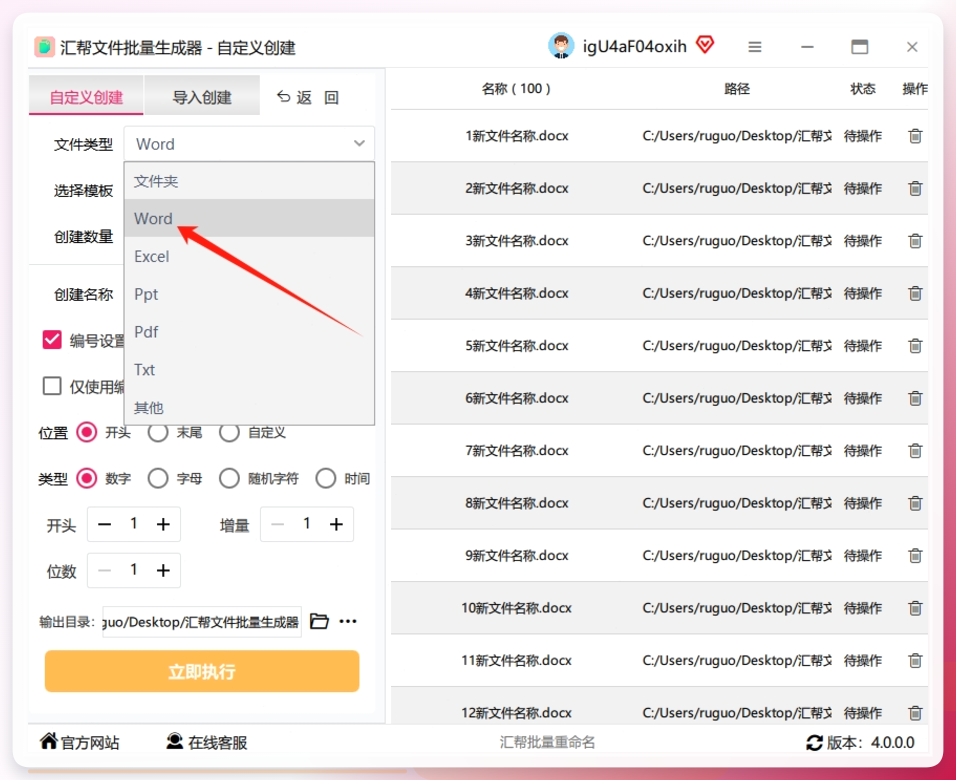
 第三步:确认Word类型软件支持多种文件格式,我们这次以创建Word为例。直接在下拉菜单中选择「文档(Word)」即可,你还可以通过设置决定生成的文档后缀是
 .doc 还是 .docx。
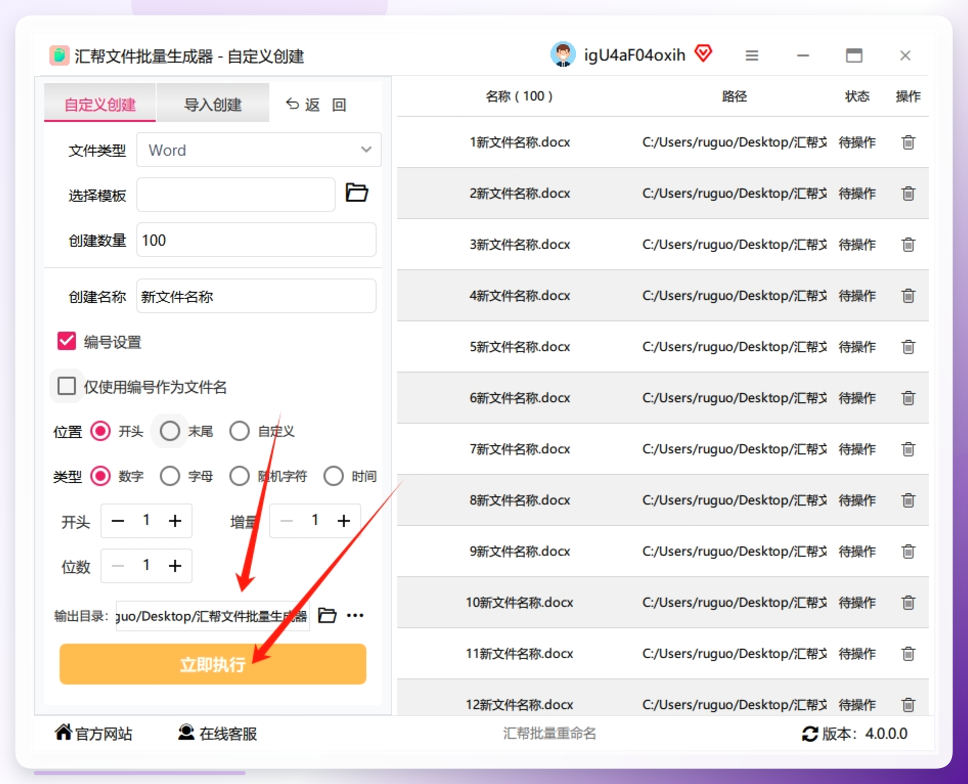
 第四步:选择保存位置,点击执行在窗口底部找到「输出目录」按钮,指定好文件存放的文件夹。最后,点击那个显眼的「立即执行」按钮,软件就会开始自动工作。
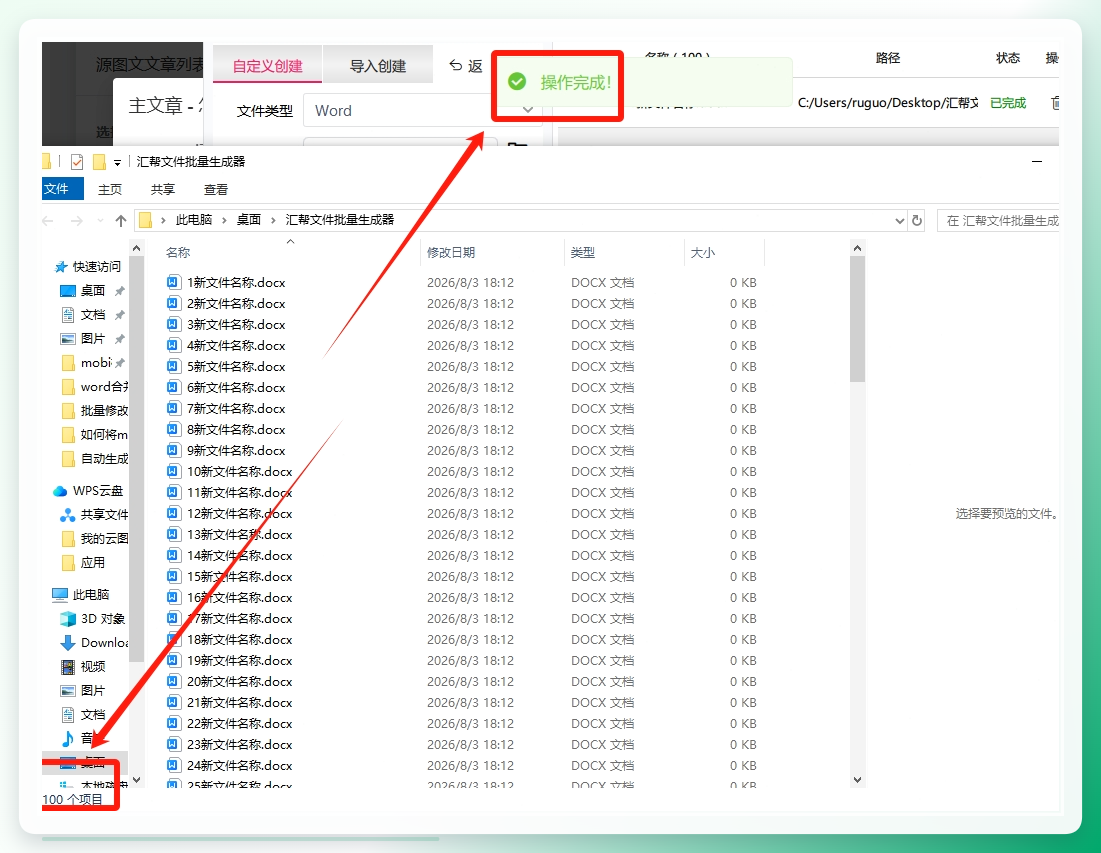
 第五步:查看结果几秒钟后,你设定的文件夹里就会整齐地排列着所有Word文件。文件名完全按照你设定的规则对应,打开任何一个都是标准的空白文档,可以直接往里填内容。如果你把文件类型换成“文件夹”,那么它能帮你一次性建好几百个带编号的文件夹,完美解答了“如何一次创建多个文件夹并命名”的疑问。
 #### 方法二:利用电脑资源管理器,实现快速复制与批量重命名
这个方法不需要安装任何第三方软件,是纯靠Windows系统自带功能实现的方式。严格来说,它分两步走:先复制出足够数量的文件,再统一进行重命名。
第一步:准备模板并复制在文件夹里准备好一个Word模板文件,选中它后按 Ctrl+C 复制,然后在空白处不断按 Ctrl+V 粘贴。你需要多少个文档,就复制粘贴多少次。
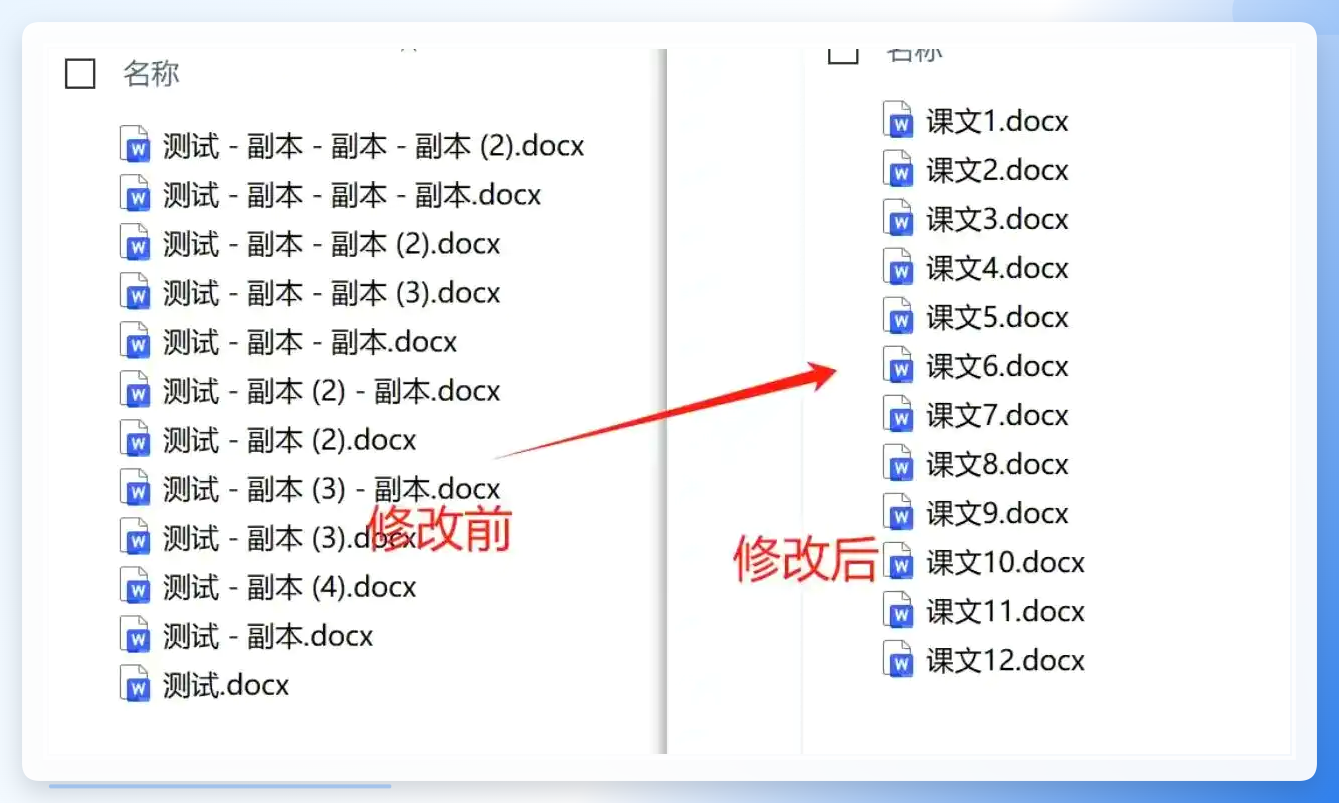
第二步:批量重命名生成若干副本后,按 Ctrl+A 全选所有文件,然后按下 F2 键(或者右键选择“重命名”),输入你想要的名字,比如“工作总结”。按下回车,Windows会自动将它们命名为“工作总结 (1)”、“工作总结 (2)”...这种方式虽然灵活度不如专业工具,但应对简单场景足够了。
 #### 方法三:使用 Advanced Renamer,获得更灵活的命名规则
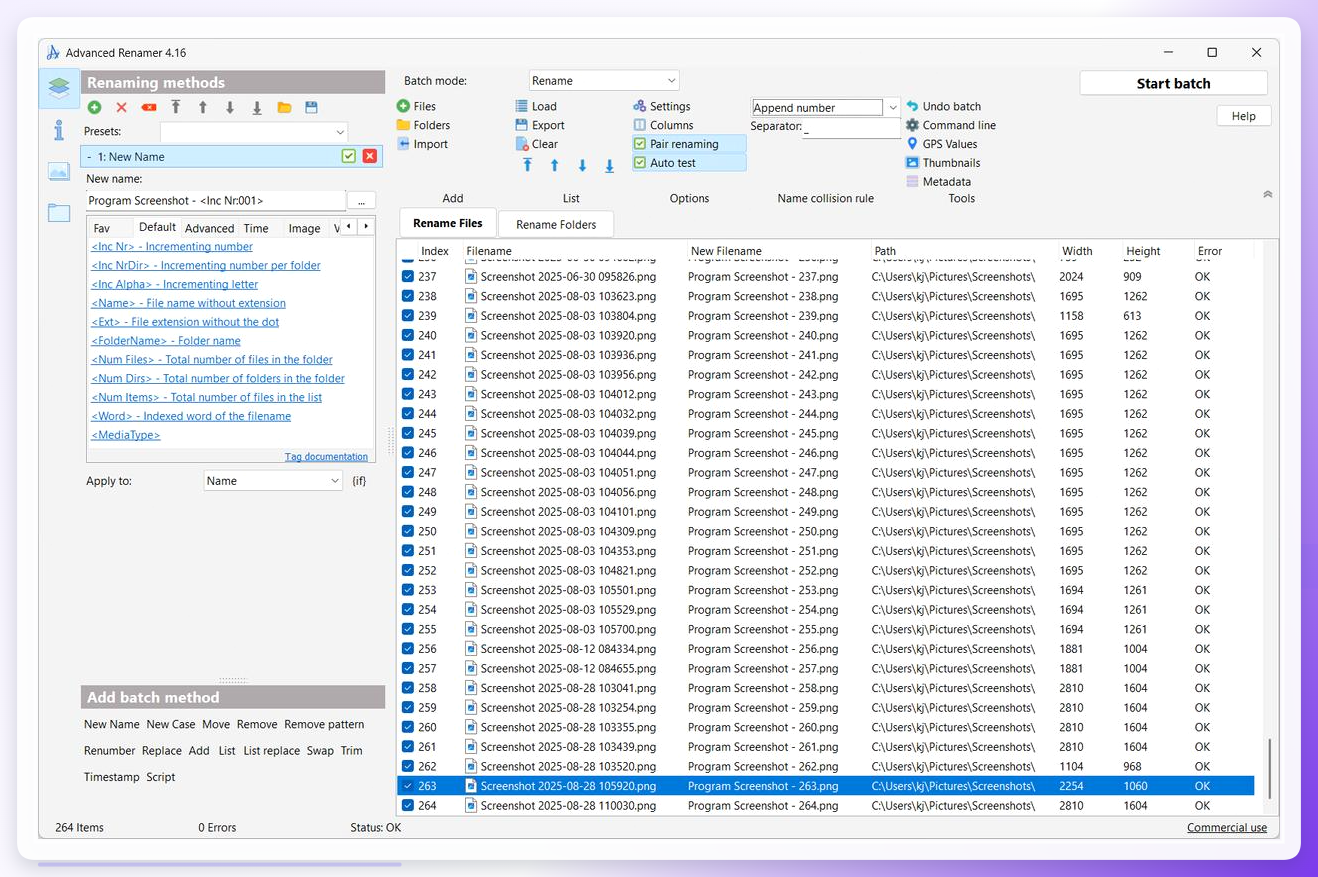
这是一款功能强大的文件批量重命名工具。它的厉害之处在于,可以像搭积木一样自由组合命名规则,非常适合处理复杂的文件、或者文件夹批量命名场景。
- 在目标文件夹里手动创建多个空白Word文件(数量与你需要的相同)。
- 打开 Advanced Renamer,点击“添加”选择该文件夹,将文件导入列表。
- 设置命名规则:例如,先添加“重新编号”方案(设置起始值为1,位数3),再叠加“添加”方案输入前缀“项目报告_”、后缀“_V1.0”,最终文件名就会变成“项目报告_001_V1.0.docx”。
- 你还可以通过插入“日期”方案,选择“YYYY-MM-DD”格式,把日期加在文件名中。
- 确认下方的实时预览无误后,点击“重命名”,软件会瞬间完成几百个文件的命名。
 #### 方法四:Word自带“大纲视图”,另辟蹊径批量生成文件
这个方法属于Office自带的“隐藏功能”,稍微有点冷门,但在特定情况下非常管用。它能直接根据文档中的一级标题,自动拆分生成多个独立的Word文件。
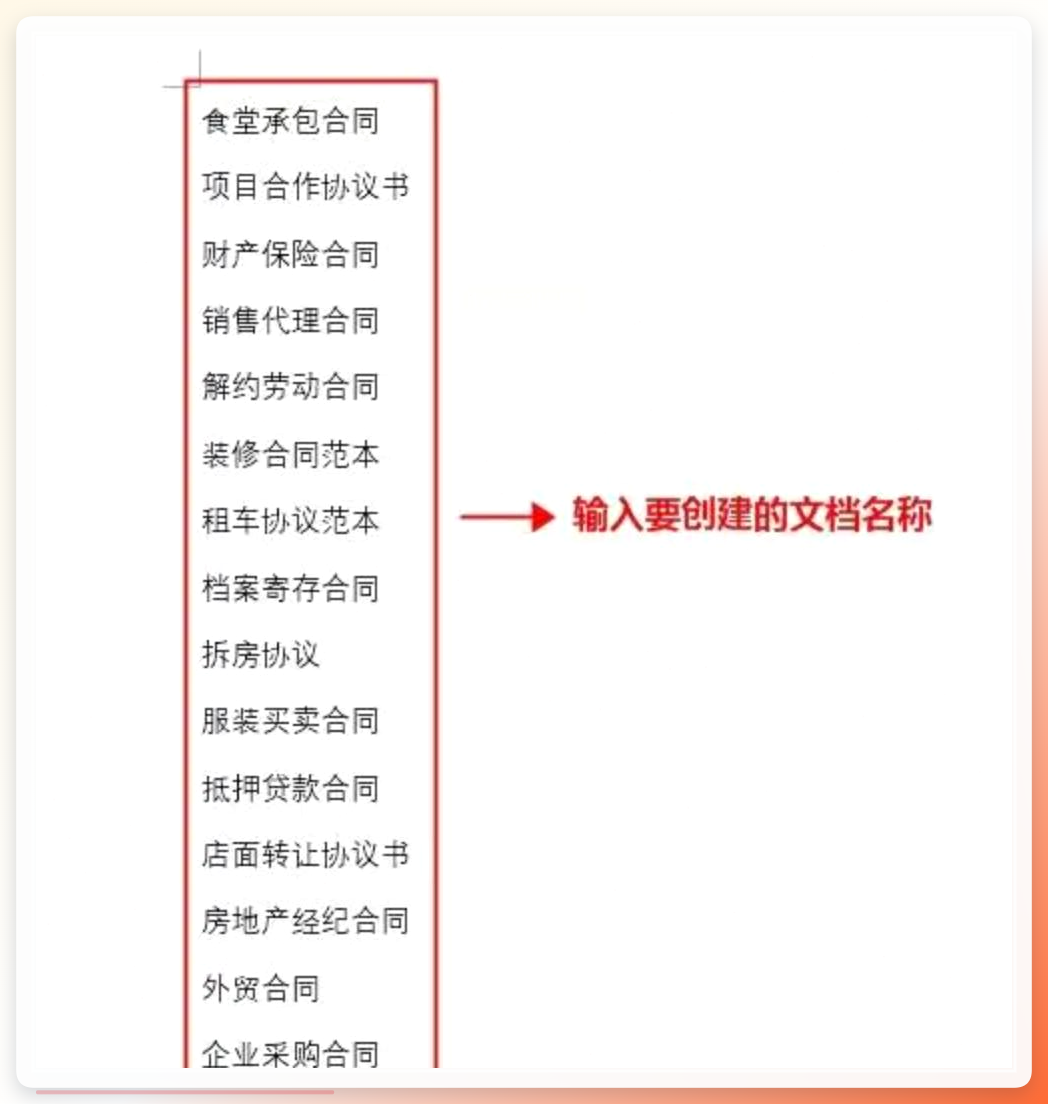
- 新建一个Word文档,在第一列里输入所有文档名称(每行一个名称),注意此时不需要填写模板内容。
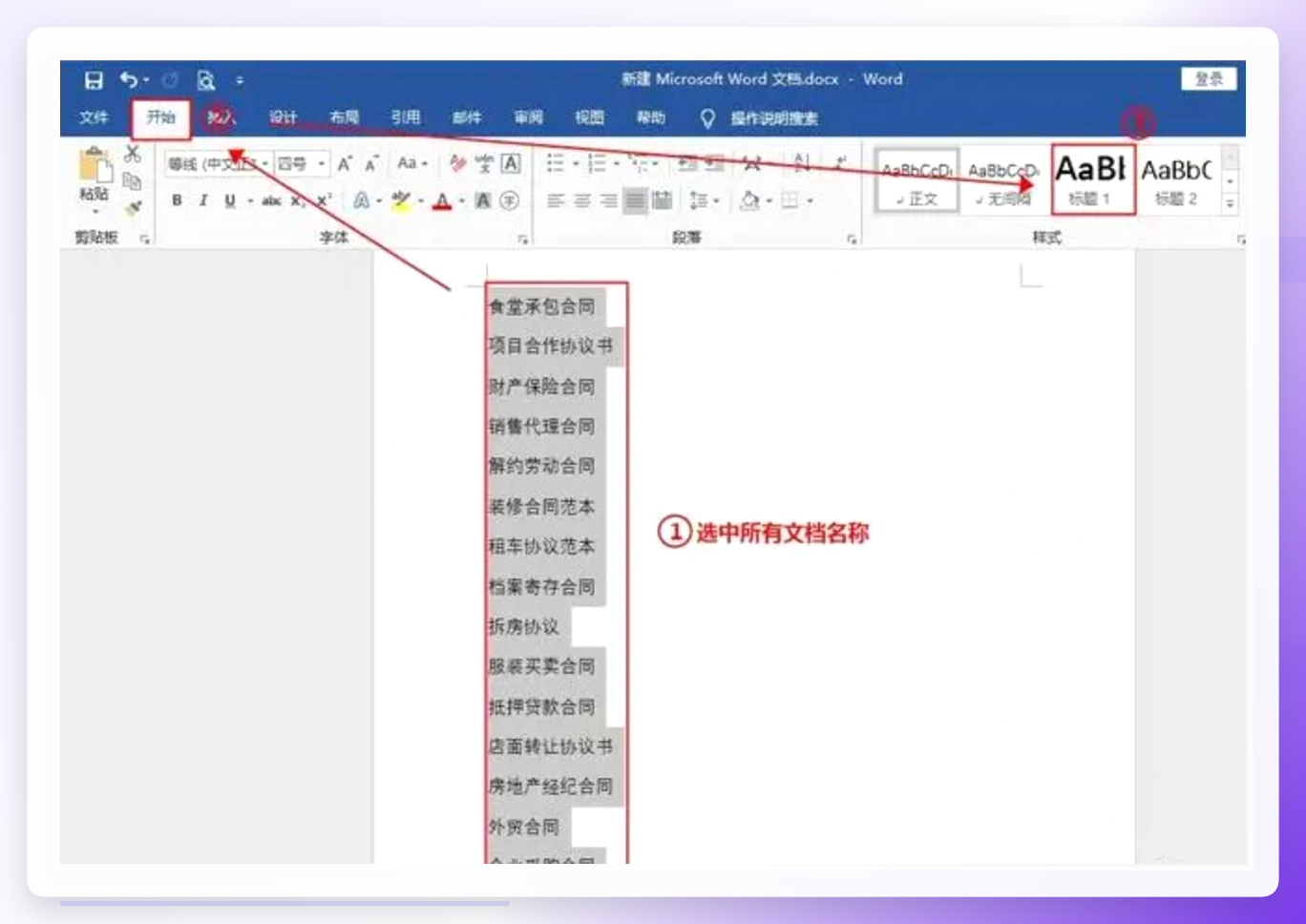
 2. 选中所有名称文本,点击“开始”→“样式”→“标题1”,统一应用标题格式。
 3. 点击“视图”→“大纲视图”,在“主控文档”工具栏中点击“创建”,然后保存文档。系统就会自动在当前文件夹中,生成以这些标题为文件名的独立Word文档。
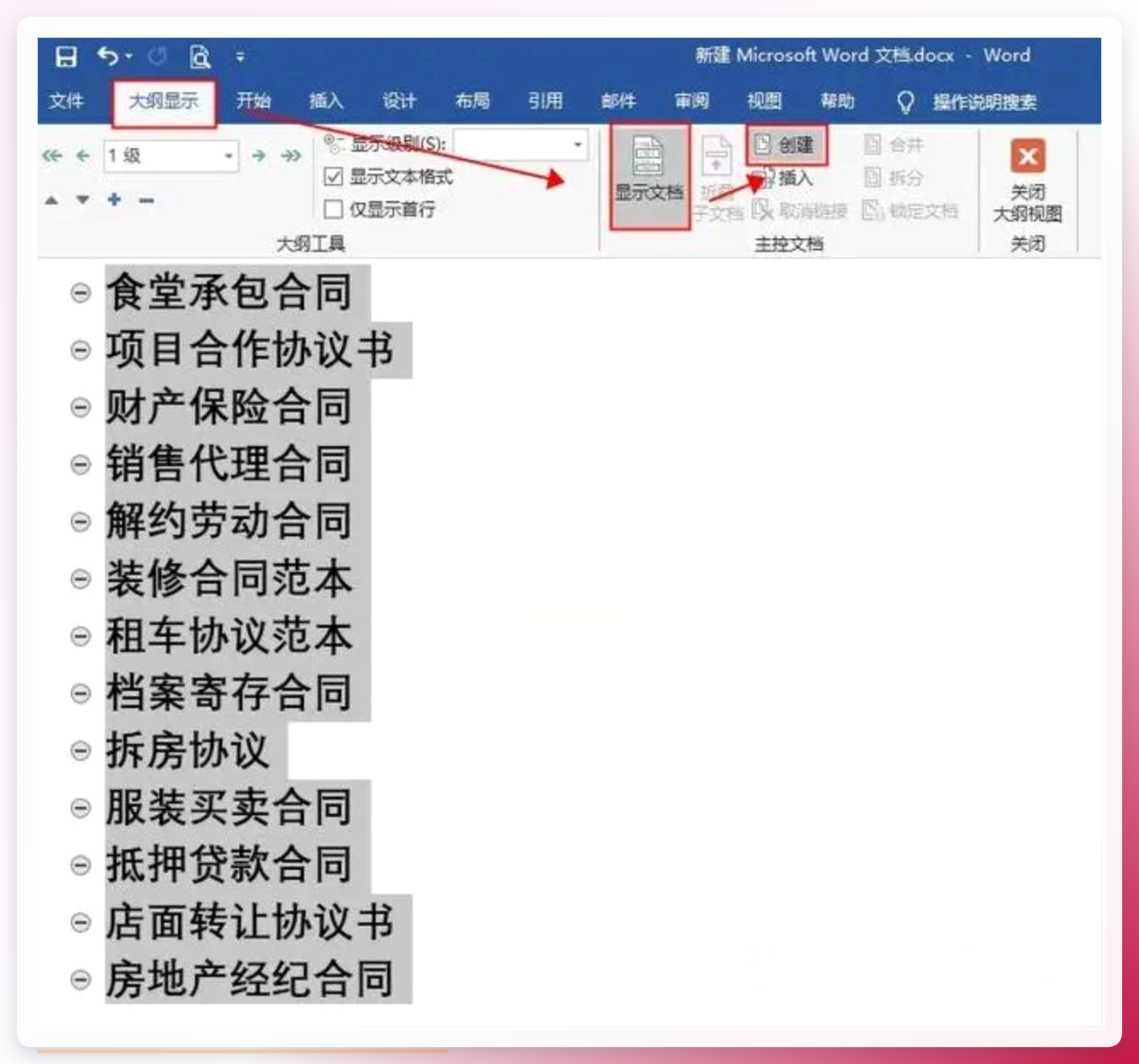 这种方法的好处在于,你在文档里看到的标题,后续如果修改,对应的文件名也会联动,但操作步骤相对繁琐,适合偶尔用一次。
方法五:利用Windows PowerShell脚本,一键生成文件与文件夹
如果你稍微愿意接触一点命令行,那PowerShell的效率会带给你惊喜。这也是解决“如何一次创建多个文件夹并命名”问题最极致的方案之一,尤其适合创建带编号的文件夹。
第一步:打开PowerShell在文件夹地址栏输入 powershell 并回车,即可在当前位置打开命令行窗口。
第二步:输入命令并执行复制并粘贴以下命令:
1..100 | ForEach-Object { New-Item -Path "文件夹_$_" -ItemType Directory }
按下回车,当前目录下会瞬间生成从 文件夹_1 到 文件夹_100 的100个文件夹。如果你想创建的是Word文档,只需将命令中的 -ItemType Directory 改为 -ItemType File,并给文件名加上后缀 .docx 即可。
(此处建议展示PowerShell命令行界面截图)
方法六:使用Excel表格辅助,配合“批处理”实现另类批量生成
这个方法结合了Excel的拖拽功能和Windows命令行指令,偏向于技巧型操作,用来批量创建文件或文件夹都很直观。
第一步:在Excel中生成名称在Excel的第一列(A列)中输入你需要的所有文件名,比如“项目_001”、“项目_002”……然后在B列输入命令公式:="md "&A1。这个公式的意思是将文件名转换成Windows系统能识别的“新建文件夹”命令。
第二步:复制到记事本执行将B列生成的命令内容全部复制,粘贴到一个新建的记事本文件中,然后保存。
第三步:修改后缀并运行
将记事本文件的后缀名 .txt 修改为 .bat。双击运行这个批处理文件,系统就会自动创建所有以Excel列表命名的文件夹了。如果你想生成的是Word文件,可以把命令改成 echo > 项目_001.docx 之类的方式。
三、注意事项与避坑指南
在尝试上述方法时,有几个小细节值得留意:
-
命名规范:文件名中不能包含
\ / : * ? " < > |这半角字符,在设置规则时记得避开。 - 保存路径:建议在执行批量操作前,先专门建好一个空文件夹作为输出目录,以免文件散落各处不好管理。
- 软件安全:下载第三方工具时,尽量去官方网站获取,避免某些下载站捆绑安装多余插件。
- 操作备份:对于重要文件,使用批量重命名前记得先备份一下,防止误操作后难以恢复。
希望这篇文章能帮你找到合适的方法,把时间花在更有价值的事情上。如果你在操作中遇到任何具体的报错,也欢迎在评论区留言,我们一起探讨解决。
