

昨天还有粉丝私信问我,如何一次创建多个word?说实话,我之前也在这栽过跟头,上个月赶项目要做120份客户跟进文档,手动建到凌晨两点,手都快废了。后来摸出几个靠谱方法,今天全给你们唠明白。
 先讲我现在用得最顺手的,就是「汇帮文件批量生成器」,这也是解决如何一次创建多个word最省心的工具,没有之一。
用汇帮文件批量生成器批量创建Word
从官方渠道下载「汇帮文件批量生成器」,完成安装后启动程序,点击左侧菜单栏的「自定义创建」功能模块。
 设置核心参数 进入参数配置界面后,依次完成以下设置:
文件类型选择:在下拉选项中勾选「Word文档」;
文件数量设定:输入目标创建数量,如100;
命名规则配置:在「名称」输入框填写文件前缀,软件将自动按「前缀+序号(如001、002)」规则生成文件名,右侧实时预览窗口可确认最终命名效果。
 确认格式与存储路径 再次确认Word格式参数无误后,点击界面底部的「输出目录」按钮,选择文件存储的目标文件夹,点击「立即执行」按钮启动批量创建任务。

 结果验证 任务完成后,打开指定存储文件夹,可看到按规则命名的批量Word文件,单个文件为空白可编辑状态,可直接填充内容。
 说真的,这工具解决如何一次创建多个word真的太香了,上次我建150份文档,点完按钮3秒就搞定,比手动快了不止10倍。对了,要是你怕点错按钮,设置的时候多扫一眼命名预览,别把前缀输错了,我之前就犯过这个错,白折腾了一遍。
除了这个工具,还有几个不用额外装软件的方法,适合临时应急用。
利用系统资源管理器批量创建
要是你只是需要复制现有模板的Word,这个方法最省事。先找到你要复用的模板文件,选中后按Ctrl+C复制,然后在目标文件夹空白处疯狂按Ctrl+V,按几次就出几个副本,比手动新建快多了。 等所有副本都粘好,你会发现文件名都是「模板名称 - 副本X」这种乱七八糟的,这时候全选所有文件,右键随便点一个选「重命名」,输入你想要的统一前缀,比如「Q3项目_」,按回车后所有文件就会自动变成「Q3项目_1」「Q3项目_2」,连序号都给你排好,省得一个个改。
 #### 用Advanced Renamer批量命名
要是你对文件名的要求比较高,比如要加项目名、版本号、日期,这个工具就很合适。先在目标文件夹手动建够数量的空白Word,然后打开Advanced Renamer,点击「添加」选中目标文件夹导入所有文件。 接下来设置命名规则,先加个「重新编号」的方案,起始值设1,位数选3,这样序号就是001、002不会乱;再叠个「添加」的方案,输入前缀比如「客户跟进_」,后缀加「_V1.0」,要是需要区分日期,还能插个「YYYY-MM-DD」的格式到前缀后面,最终文件名就会变成「客户跟进_2024-05-20_001_V1.0」这种规整的样子。 所有规则设好后看一眼预览,没问题就点「重命名」,几秒钟就搞定,解决如何一次创建多个word的命名问题特别好用。
 #### 用Word自带大纲视图批量生成
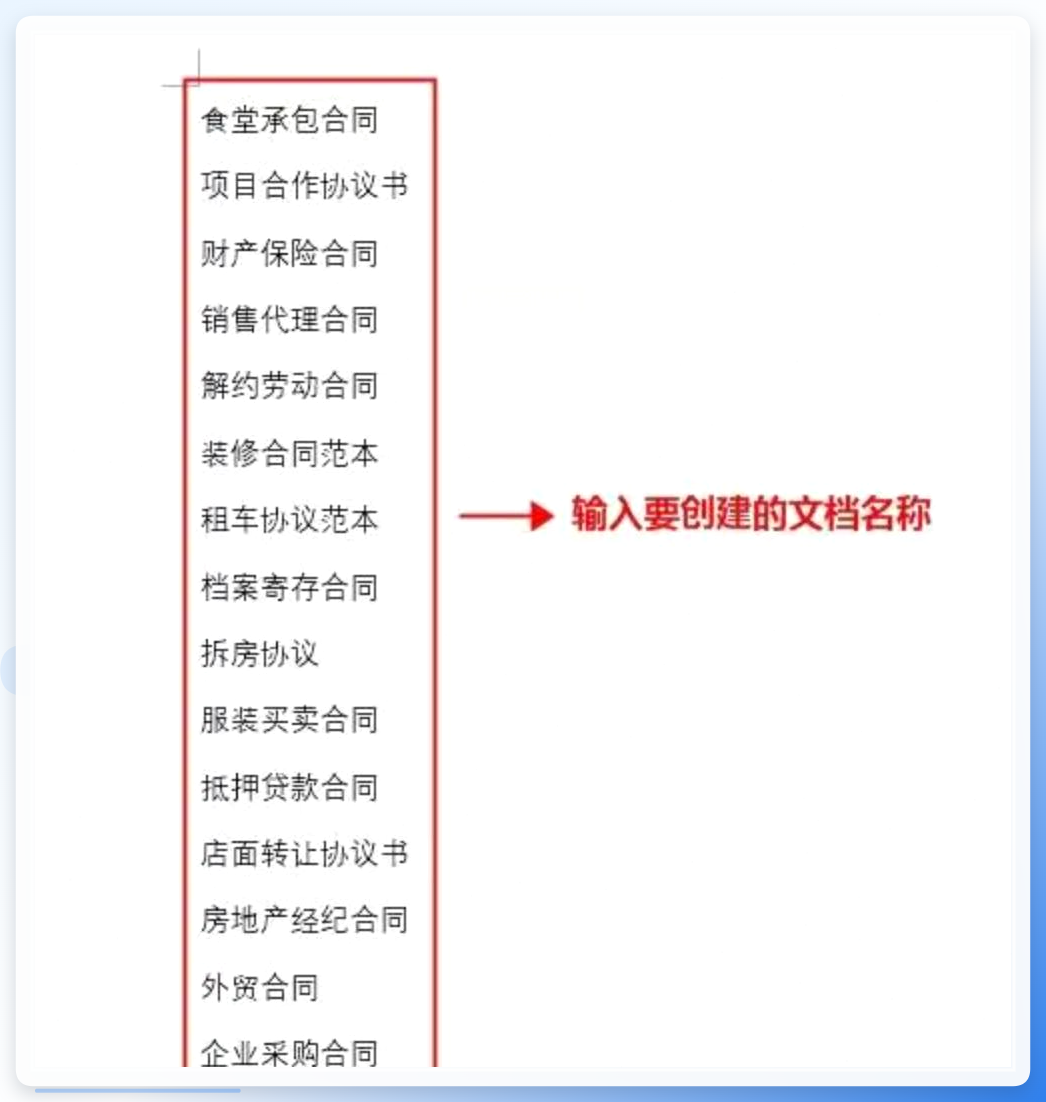
这个方法适合已经想好了所有文档名字的情况,比如要做10份不同主题的学习笔记,名字都提前列好了。先新建一个空白Word,把所有文档的名字一行一个输进去,然后全选这些名字,点「开始」-「样式」-「标题1」,把格式统一成标题样式。 接着点「视图」切换到「大纲视图」,找到「主控文档」工具栏里的「创建」按钮点一下,系统就会自动在当前文件夹生成一堆Word,文件名就是你之前输的那些,连新建的步骤都省了。 我之前用这个方法做过部门的月度汇报文档,名字全列好点一下就出,真的很方便,就是得注意别输错名字,不然改起来也麻烦。
 对了,要是你平时经常需要解决如何一次创建多个word的问题,还是备个专业工具更省心,省得临时找方法浪费时间。
