

日常办公中,很多人都会遇到这样一个场景:需要根据Excel表格里的数据,批量生成几十甚至上百份Word文档。比如给每位员工生成一份劳动合同,或者给每个学员制作一张结业证书。如果靠手动复制粘贴,一份一份去改,不仅耗时费力,还容易出错。
其实,要实现Word文档的自动填充,有不少成熟的方法可以借鉴。本文就来梳理几种可行的操作思路,从Word自带的邮件合并功能,到借助专用批量软件,再到VBA代码和Python脚本,大家可以根据自己的技术水平和实际需求灵活选用。
 ### 方法一:先用Word自带的“邮件合并”试试看
如果你只是偶尔需要批量生成少量文档,Word自带的邮件合并功能其实就能应付。不需要额外安装软件,操作门槛也比较低。
第1步: 在Excel中准备好数据源,第一行是字段名,比如“姓名”“部门”“入职日期”,下面每一行是一条记录。
第2步: 打开Word,在需要填写内容的位置预先输入好占位字段,比如“姓名”“部门”等。点击“邮件”选项卡下的“选择收件人”,导入Excel数据。
第3步: 在Word文档中点击“插入合并域”,把对应的字段插入到合适的位置。
第4步: 点击“完成并合并”,选择“编辑单个文档”,Word会自动把Excel中每一条记录生成一个独立的文档页面,最后批量保存为多个文件。
邮件合并的优势在于免费、无需安装,适合数据量不大的场景。不过,它的操作路径相对繁琐,而且生成的多个文档还需要手动拆分成单个文件,如果是几百上千条的批量处理,效率就不太理想了。
方法二:利用“汇帮文件批量生成器”来批量给Word填充文字,支持离线操作
当文件数量增加到几十上百份时,再一个个复制粘贴明显不现实。这时候,借助专门的批量生成工具会更实际。下面以“汇帮文件批量生成器”为例,演示一下具体操作流程,全程不需要编写任何代码。
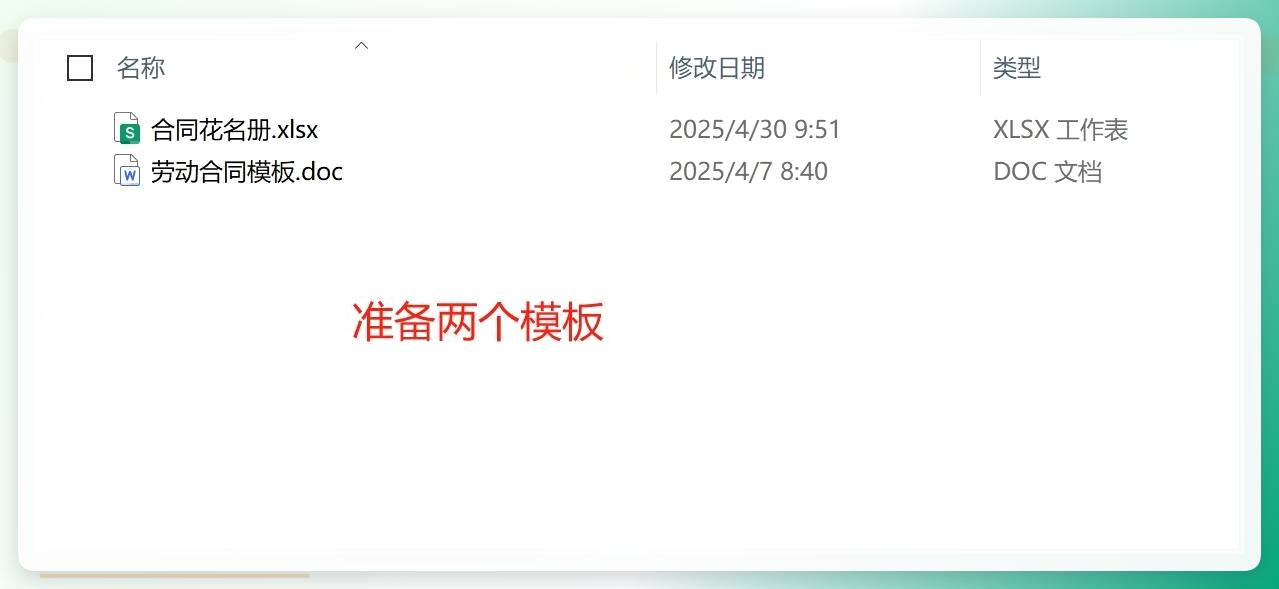
步骤1. 准备模板与数据:细节决定成败
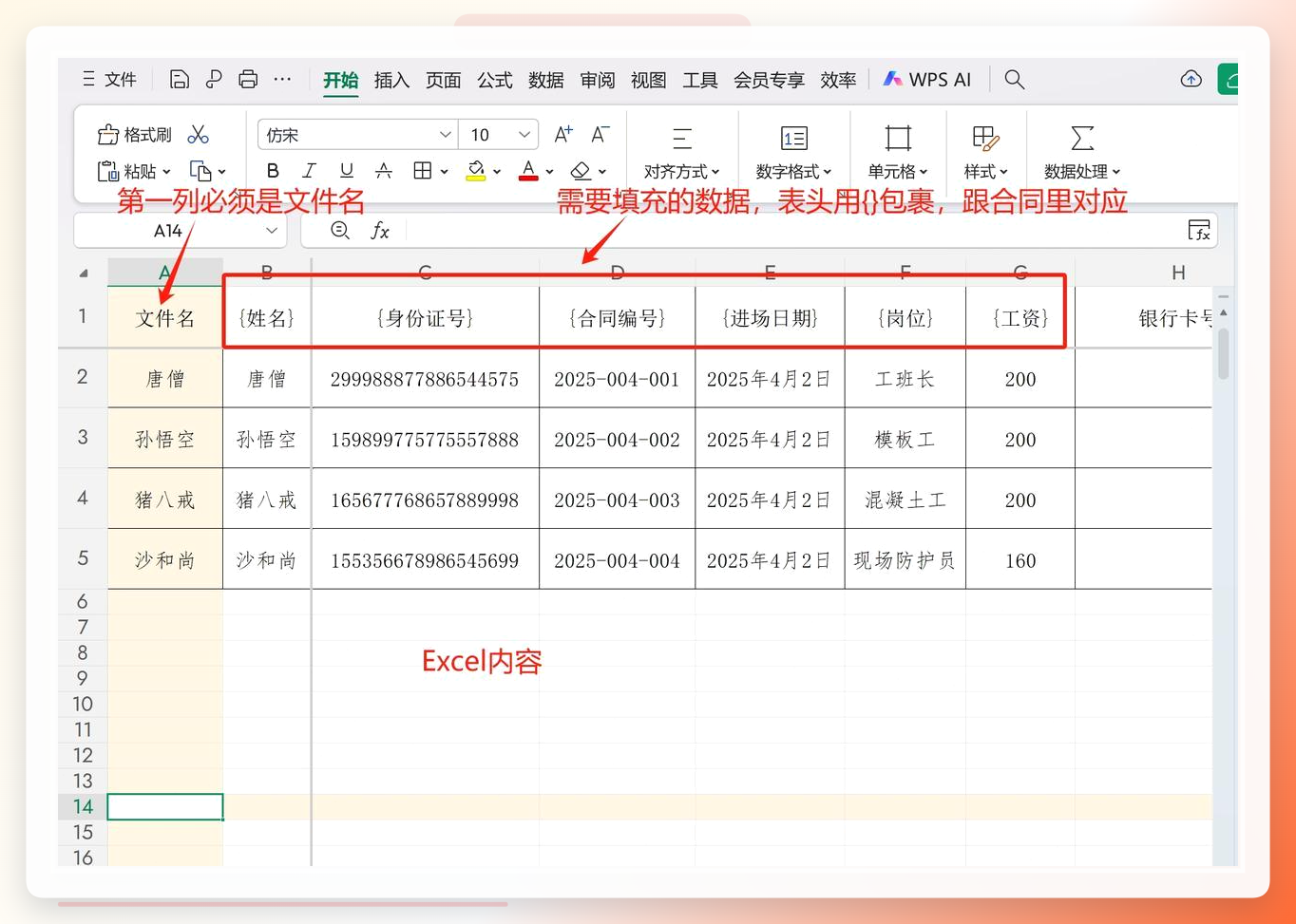
先准备一个Excel数据表和一个Word模板文件。这里有个关键点:软件要求Excel的第一列必须是“文件名”,也就是说,这一列的值会用来给生成的每个Word文件命名。从第二列开始,才是“姓名”“年龄”等需要填充的数据。表头(第一行)一定要清晰、规范。
 步骤2. 制作Word模板并导入Excel
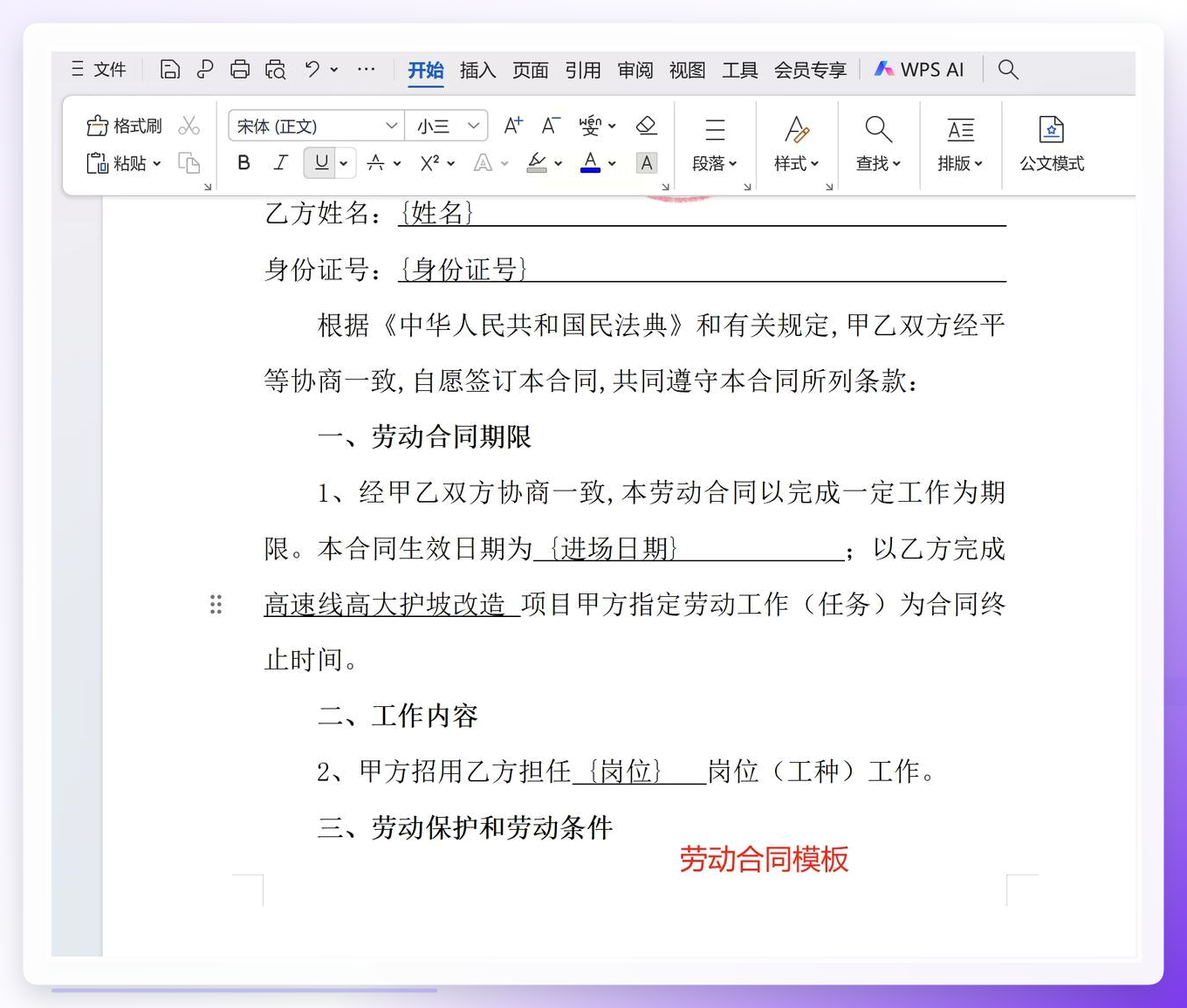
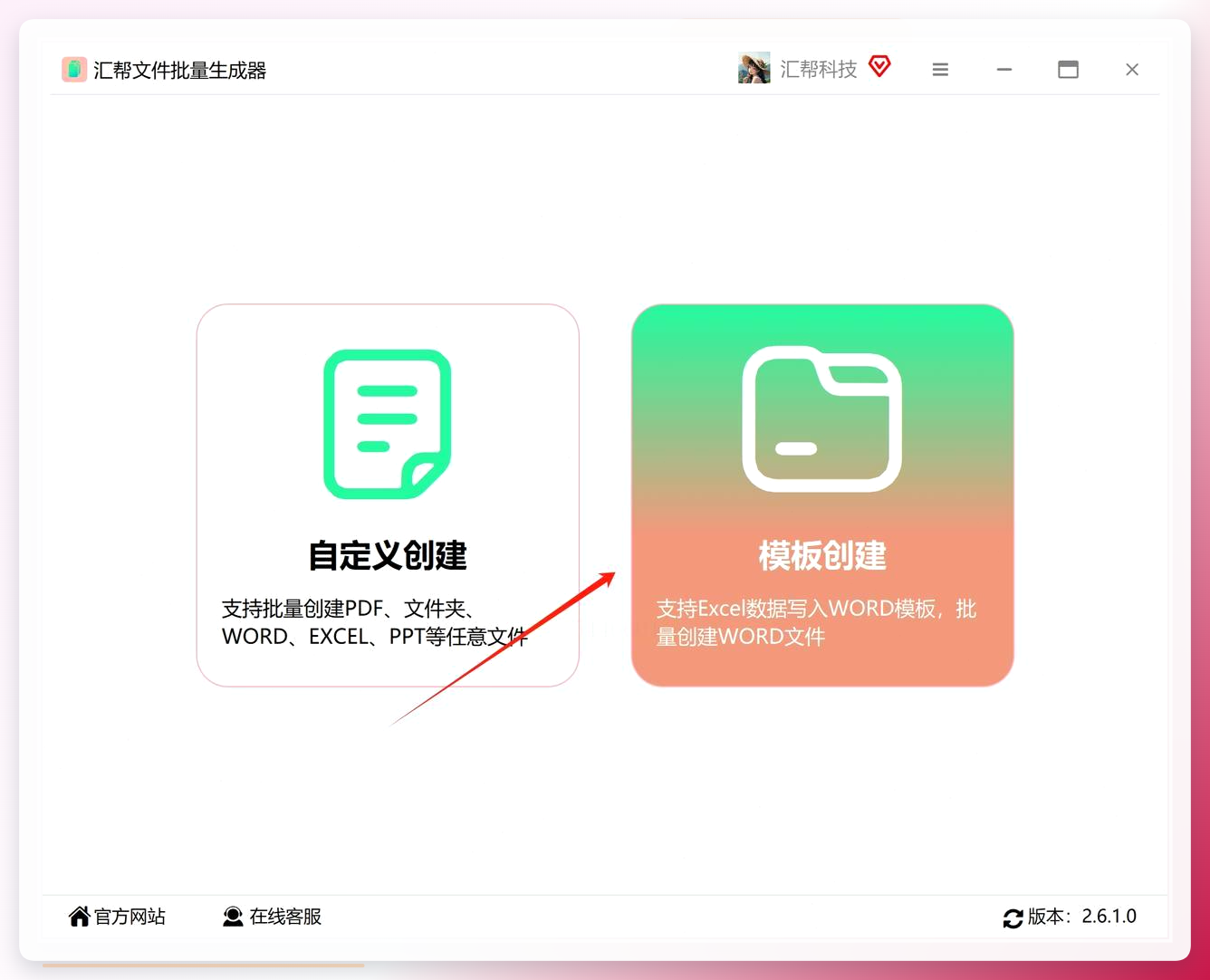
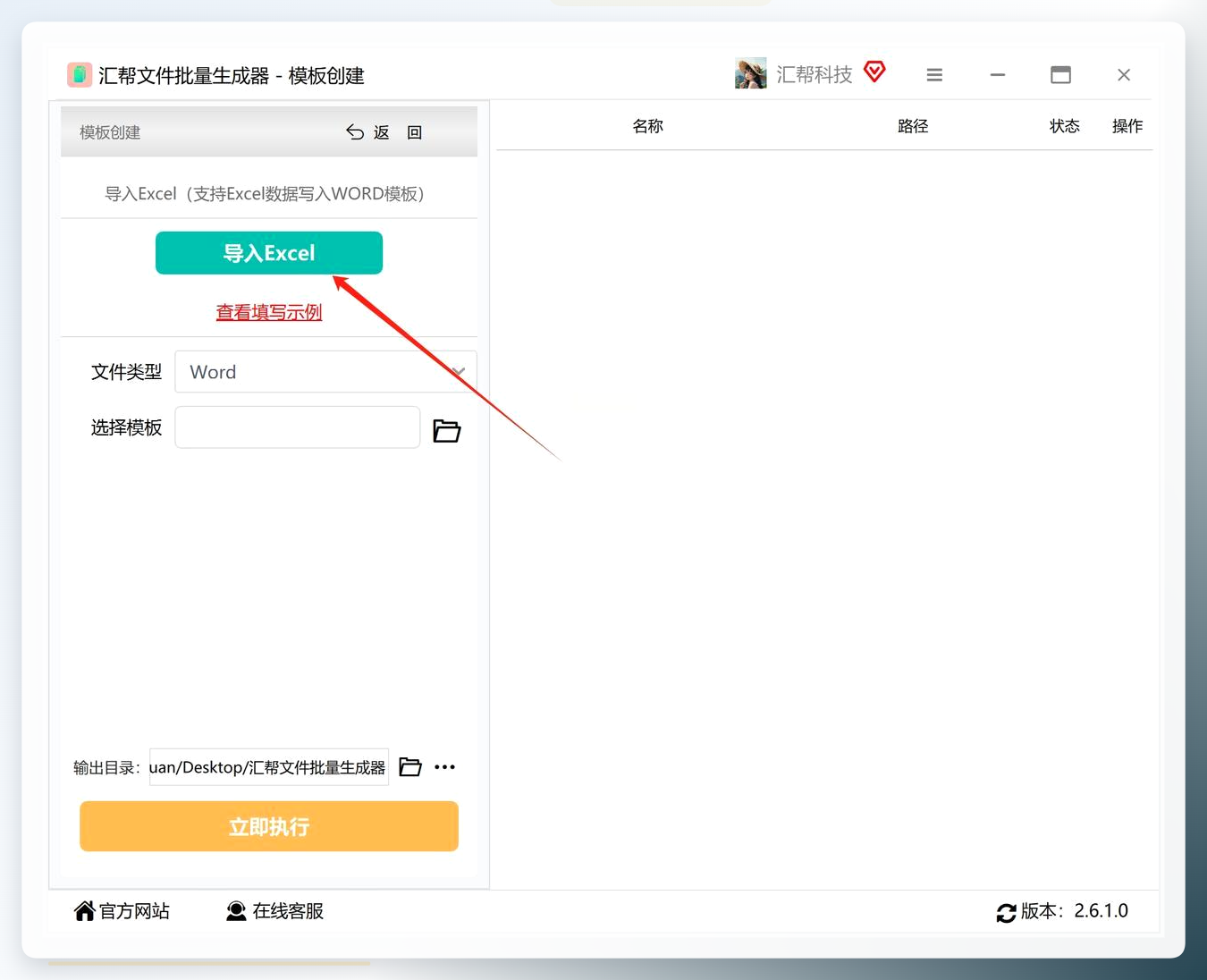
在Word里,在需要填充的位置,直接输入和Excel表头完全一致的字段名即可。例如,Excel表头有“姓名”,Word里对应位置就写上“姓名”。软件会自动匹配。之后下载并安装好“汇帮文件批量生成器”软件,打开后在主界面上找到并点击“模版创建”或类似的功能选项,进入核心操作页面。
 步骤3. 导入Excel数据
在软件界面左侧,点击“导入Excel”按钮,在弹出的文件选择框中,找到并选中刚才准备好的Excel文件,将其导入到软件中。
 步骤4. 设置输出格式并添加Word模板
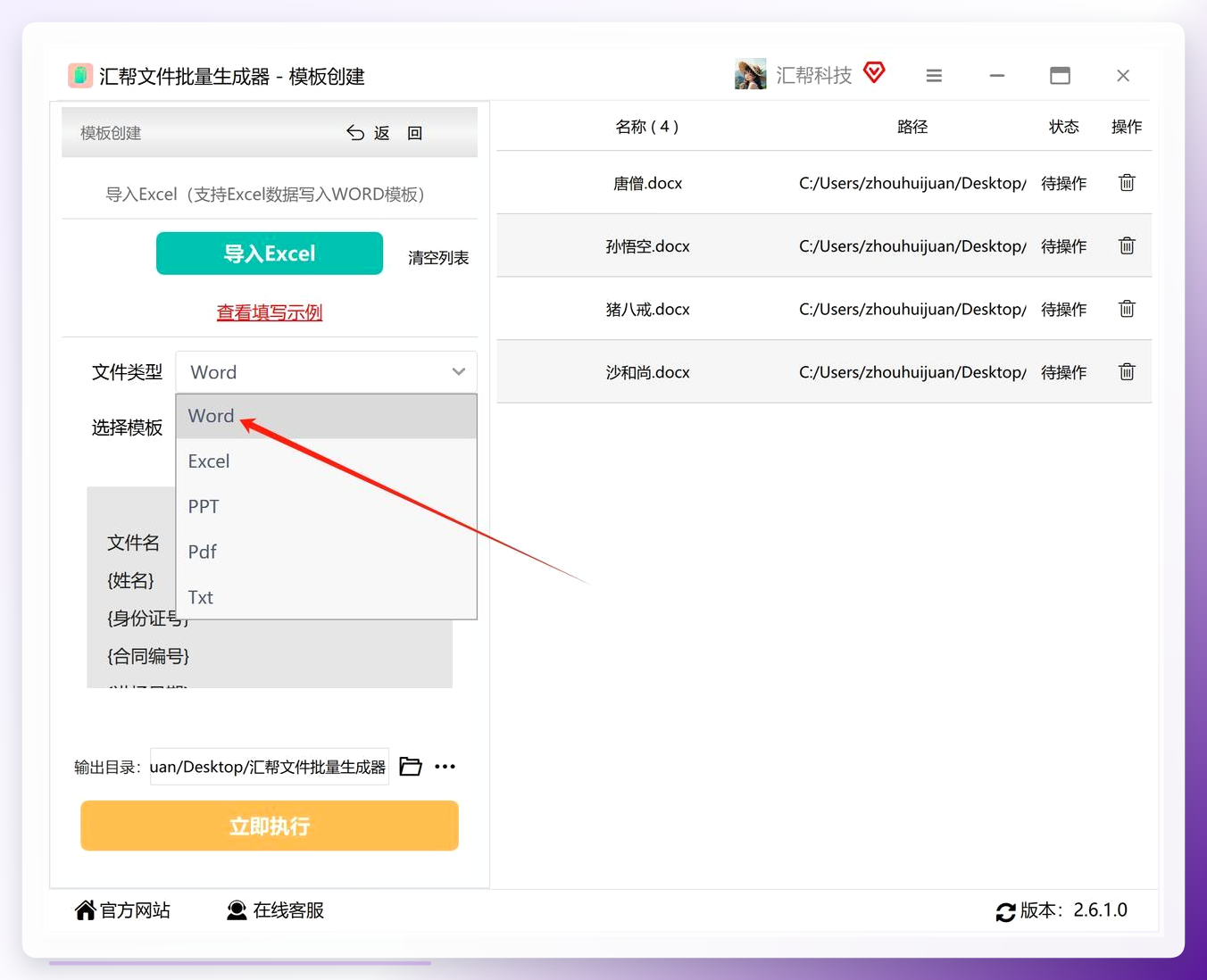
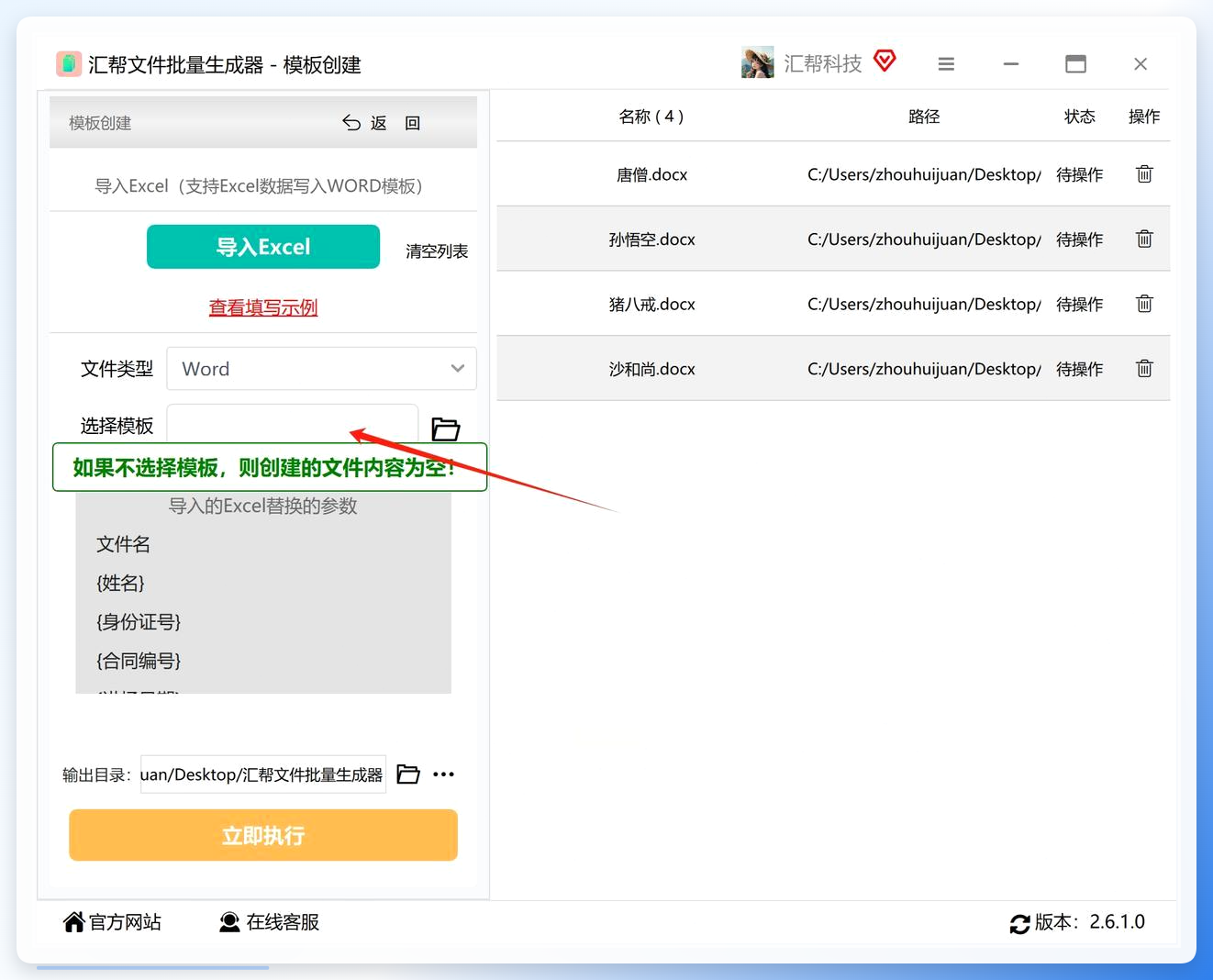
软件支持生成Word、Excel、PDF等多种格式。因为我们用的是Word模板,所以在这里选择“Word”作为输出格式。然后在“选择模版”区域,点击按钮,将制作好的Word模板文件添加到软件里。
 步骤5. 设置输出目录
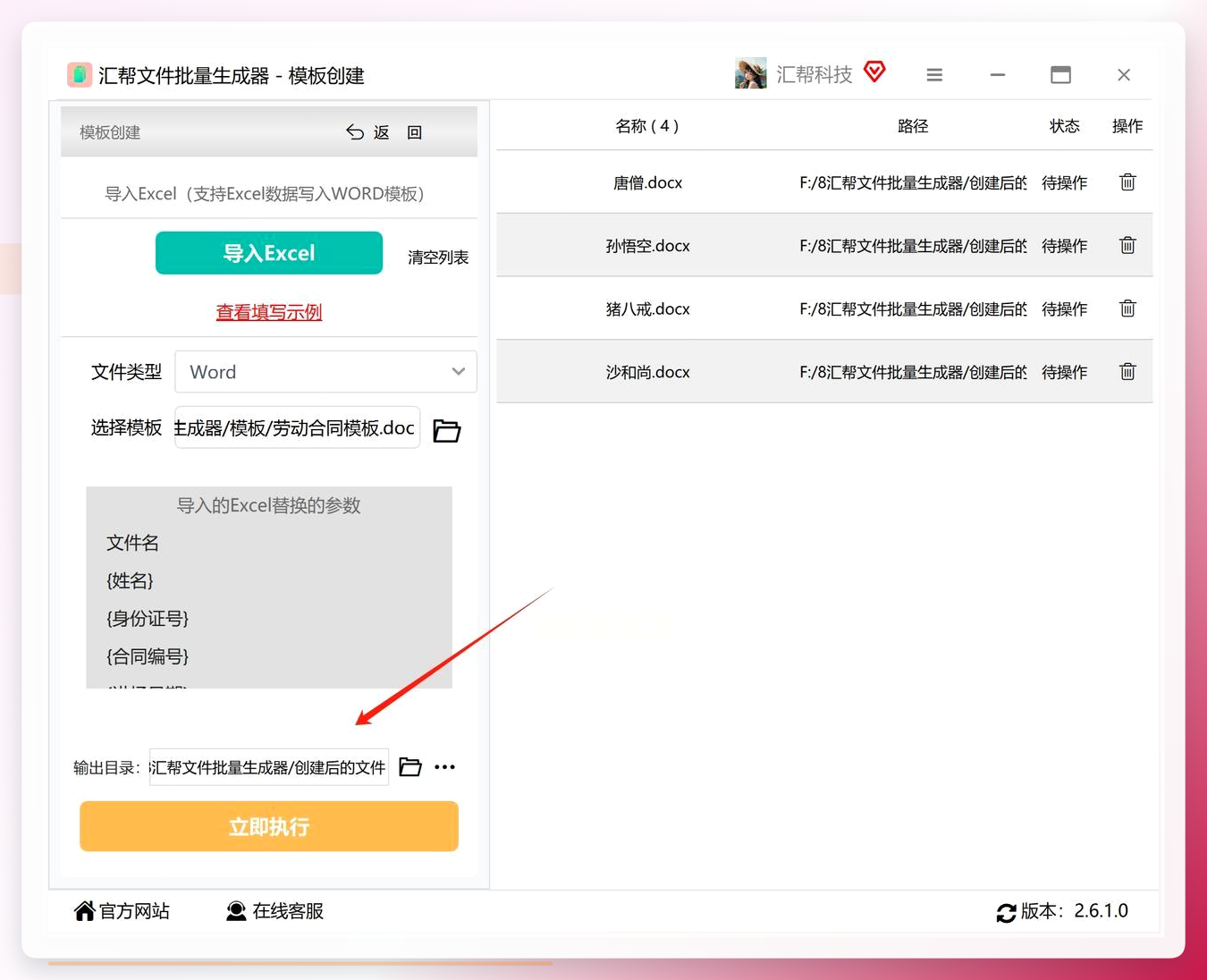
点击“浏览”或“输出目录”按钮,选择一个电脑上的文件夹。所有生成好的文件都会自动保存到这个文件夹里,方便集中管理。
 步骤6. 执行生成
点击“立即执行”按钮,软件会自动完成剩余工作。进度条走完后,去设置好的输出文件夹里查看,所有文件都已生成完毕。Excel中有多少条数据,就会生成多少个填写好的Word文档。
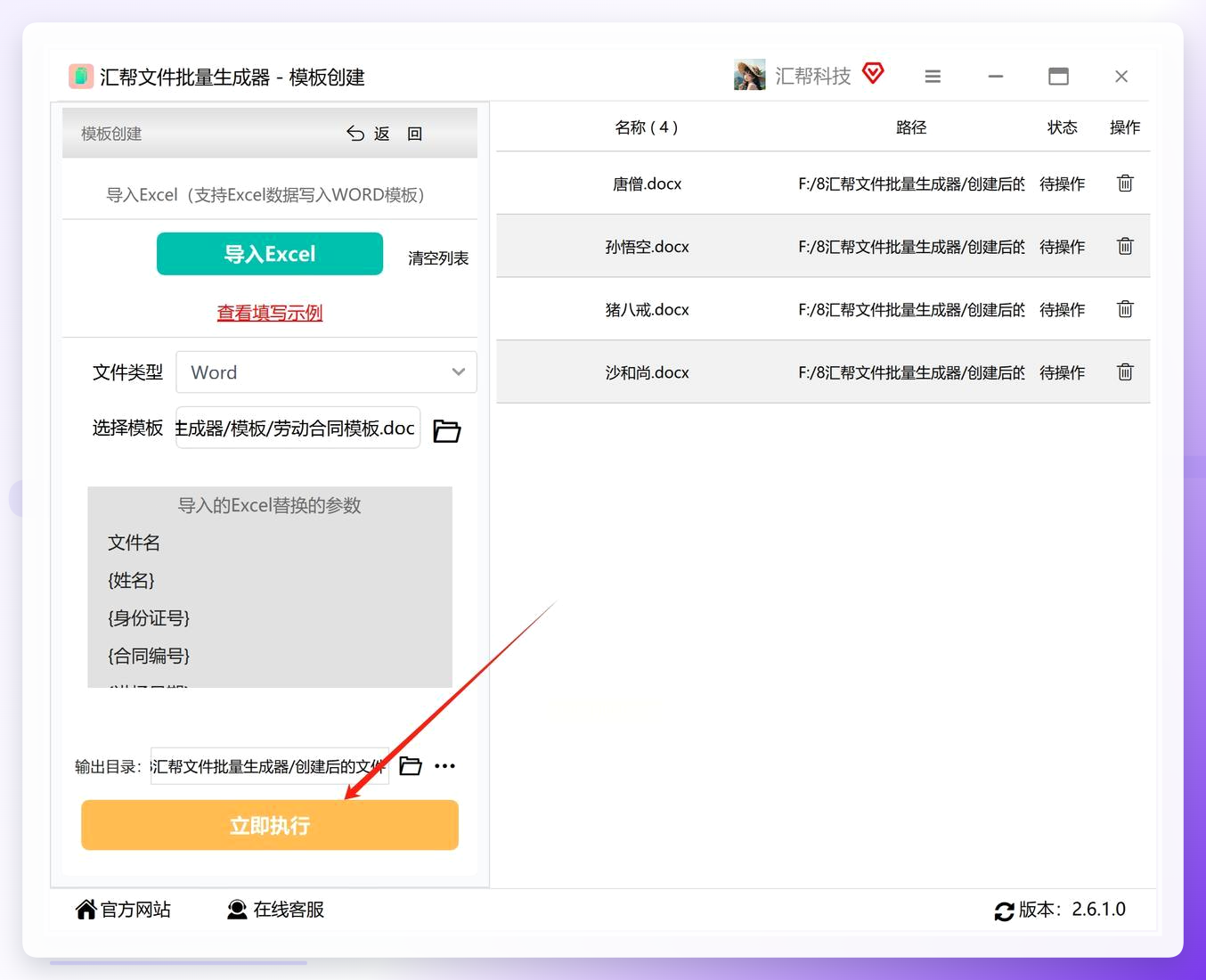

 整个流程走下来,基本不需要额外学习成本,比较适合希望快速上手的普通办公用户。而且软件支持离线操作,对数据隐私比较友好。
方法三:借助VBA宏批量处理
对于熟悉Office办公套件的用户来说,用VBA宏代码来解决批量问题也是一个高效的选择。它的逻辑是:通过一段代码循环执行插入数据的操作,实现自动化。
步骤1: 打开需要处理的Word文档,同时按下键盘上的 Alt + F11 组合键,快速启动VBA编辑器。
步骤2: 在VBA编辑器中,点击顶部菜单栏的【插入】选项,选择【模块】,在右侧空白代码编辑区输入以下VBA代码,根据实际需求修改参数:
Sub InsertMultipleTables()
    Dim i As Integer
    Dim NumberOfTables As Integer
    Dim RowsCount As Integer
    Dim ColumnsCount As Integer
    NumberOfTables = 10  '希望插入的表格数量
    RowsCount = 5        '每个表格的行数
    ColumnsCount = 4     '每个表格的列数
    For i = 1 To NumberOfTables
        With ThisDocument
            .Tables.Add Range:=.Characters.Last, NumRows:=RowsCount, NumColumns:=ColumnsCount
            .Characters.Last.InsertParagraphAfter
        End With
    Next i
End Sub
步骤3: 点击运行宏,代码会自动执行插入操作。
VBA的优势在于灵活可控,但需要一定的代码基础。对于不懂编程的普通用户来说,上手难度较大,而且代码调试也需要花费一些时间。
方法四:用Python脚本实现Excel转Word
如果你平时使用Python,也可以借助脚本实现批量生成Word文档。这种方法灵活度高,适合有编程经验的用户。
步骤1: 找到需要处理的Excel文件,将其放入指定的“原始数据”文件夹内,确保文件路径正确。
步骤2: 准备好对应的Word模板文件,该模板将作为生成新文档的基础样式。
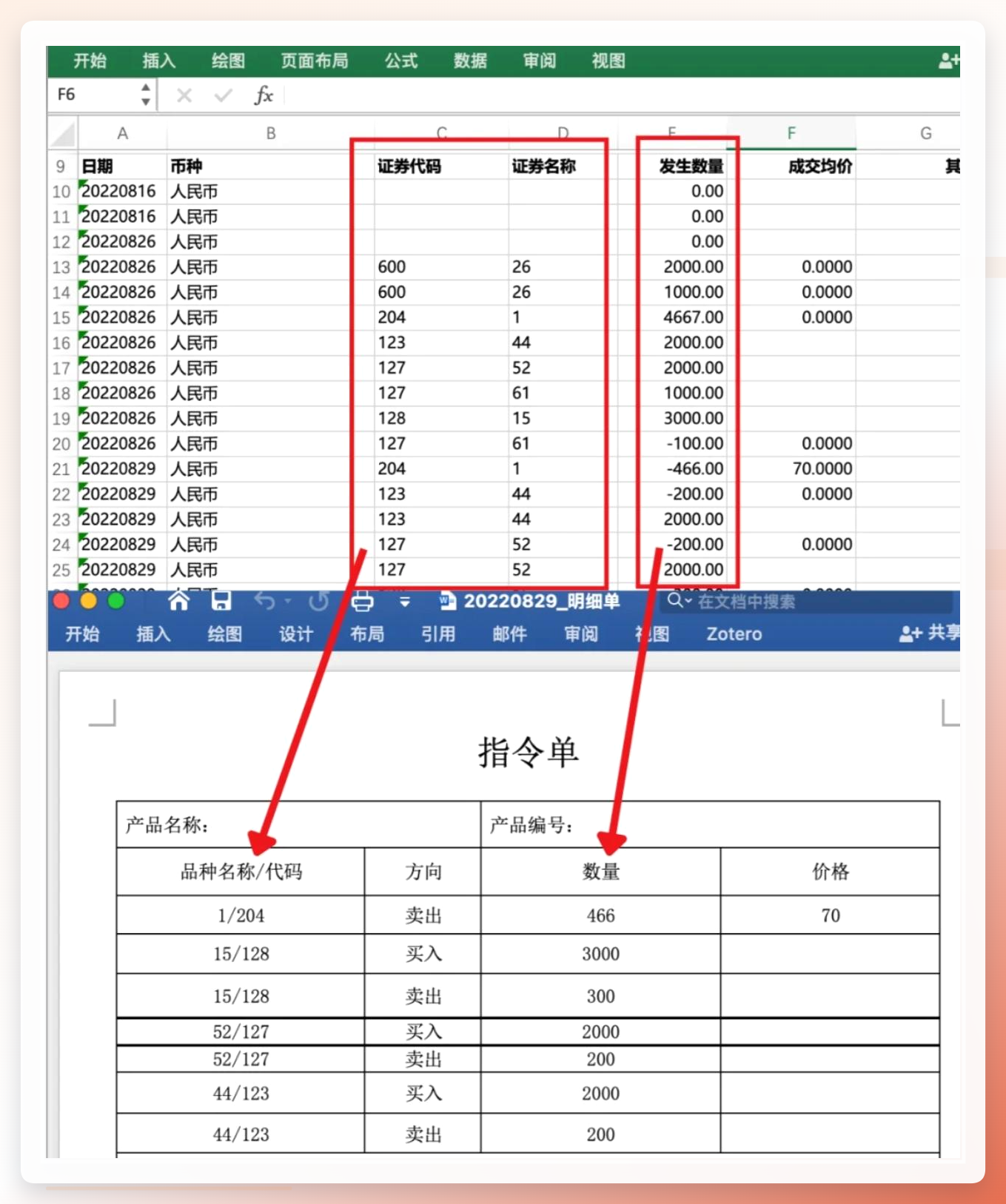 步骤3: 在程序所在目录中,双击Excel转Word程序图标启动工具。程序会自动处理数据,无需手动编写代码。等待运行界面显示“执行完成”提示即可。
步骤4: 执行完成后,打开“生成文档”文件夹,检查最终生成的文件,核对内容和格式是否满足预期。
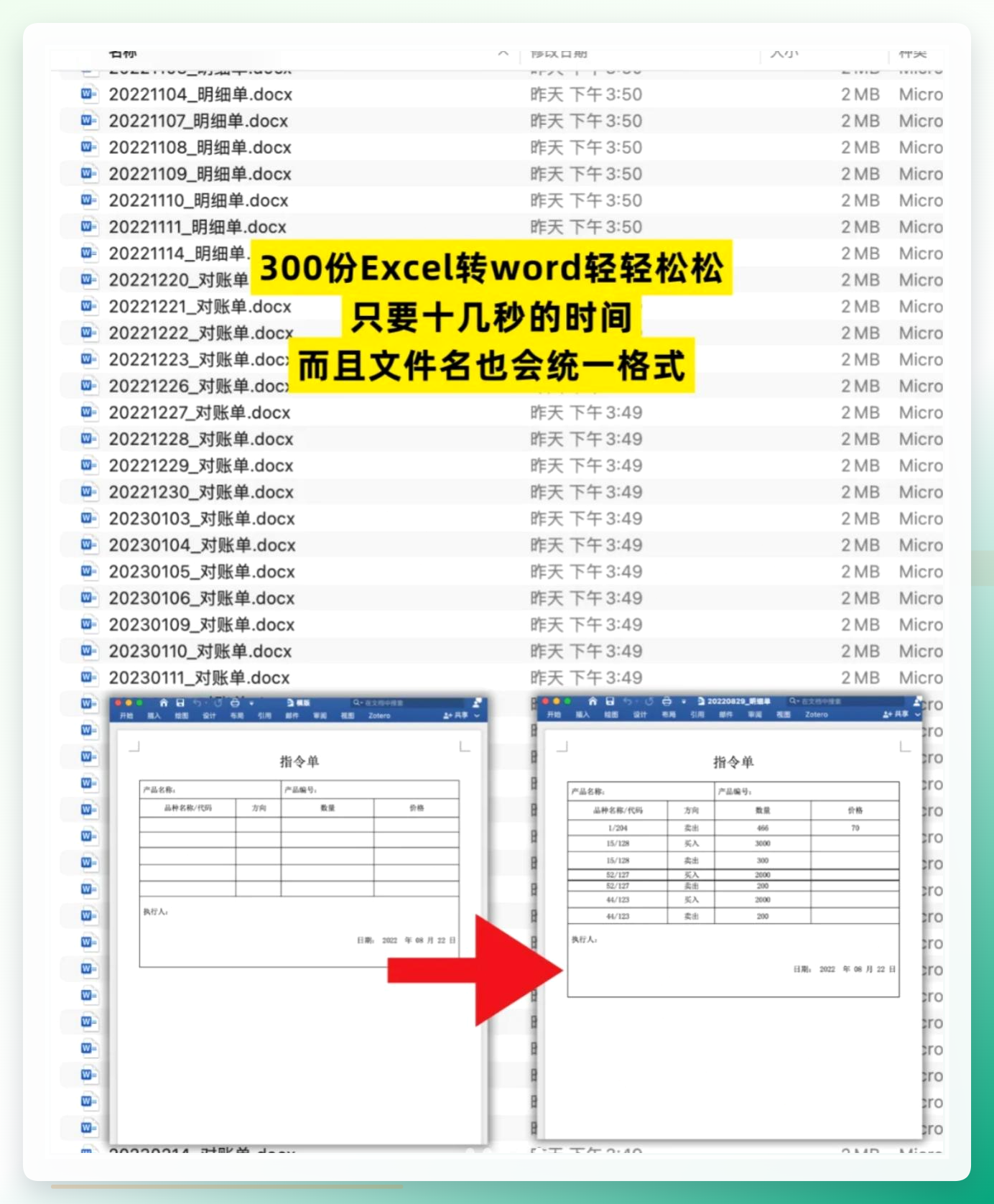 Python方案的优势是可定制性强,但前期需要配置编程环境、安装依赖库,操作门槛较高,适合有一定技术基础的用户。
方法五:利用在线转换工具快速处理
除了上述方法,还有一些在线文档处理工具,不需要安装软件,在浏览器里就能操作。这类工具通常支持上传Excel和Word模板,在线完成批量填充,然后打包下载。优点是方便快捷,不受设备限制;缺点是上传到第三方服务器存在一定的数据安全风险,如果文件涉及敏感信息,建议慎用。
注意事项
不管选择哪种方案,有几点需要特别注意:
数据格式统一: Excel表头必须和Word模板中的字段名完全一致,否则可能匹配不上。
模板检查: 正式批量生成前,建议先用一条数据做测试,确认输出效果后再全量执行,避免批量出错。
文件备份: 批量操作前做好原始文件和数据的备份,以防误操作导致数据丢失。
软件环境: 本地软件要注意系统兼容性,确保下载来源安全可靠。
回到最初的问题:word文档自动添加文字文稿怎么弄?其实并没有一个标准答案,关键看使用场景和个人习惯。偶尔处理少量文件,邮件合并和在线工具完全够用;数据量较大且需要批量化、重复执行的话,用汇帮文件批量生成器这类本地软件会更省心;有编程基础的,VBA或Python也能很好地解决问题。综合下来,对普通办公用户来说,门槛比较低的还是“邮件合并+专用批量软件”的组合,大家可以根据自己实际情况选用合适的方式。
