

嗨,各位职场朋友,大家好!
在现代商业环境中,高效工作真的太重要了。每天面对海量的文件,光是新建Word文档和命名就能耗掉大半天。比如项目合同、会议纪要、课程讲义……手动操作不仅繁琐,还特别容易出错,万一名字写错了或者少建了两个,那真是欲哭无泪。这让我想起自己刚入行那会儿,为了给一个百人培训准备材料,硬是手动建了一下午Word,手臂都酸了。
所以说,批量创建word文件并命名这项技能,绝对是现代职场人的必备神技。它能一次性生成大量相似格式的文件,把我们从重复劳动中解放出来,效率直接起飞。
 ## 一、核心方案:用专业工具,一键搞定“创建+命名”
准备工作: 首先,去官网下载并安装“汇帮文件批量生成器”,这步很简单,就不多说了。
具体操作(跟着做就行,包教包会):
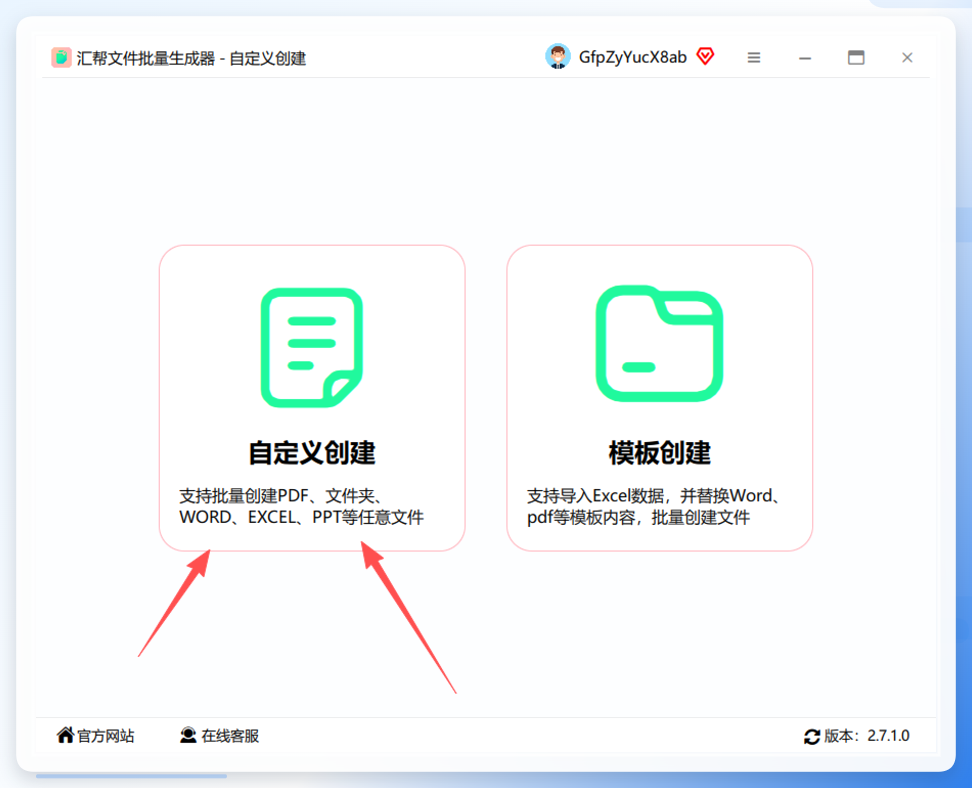
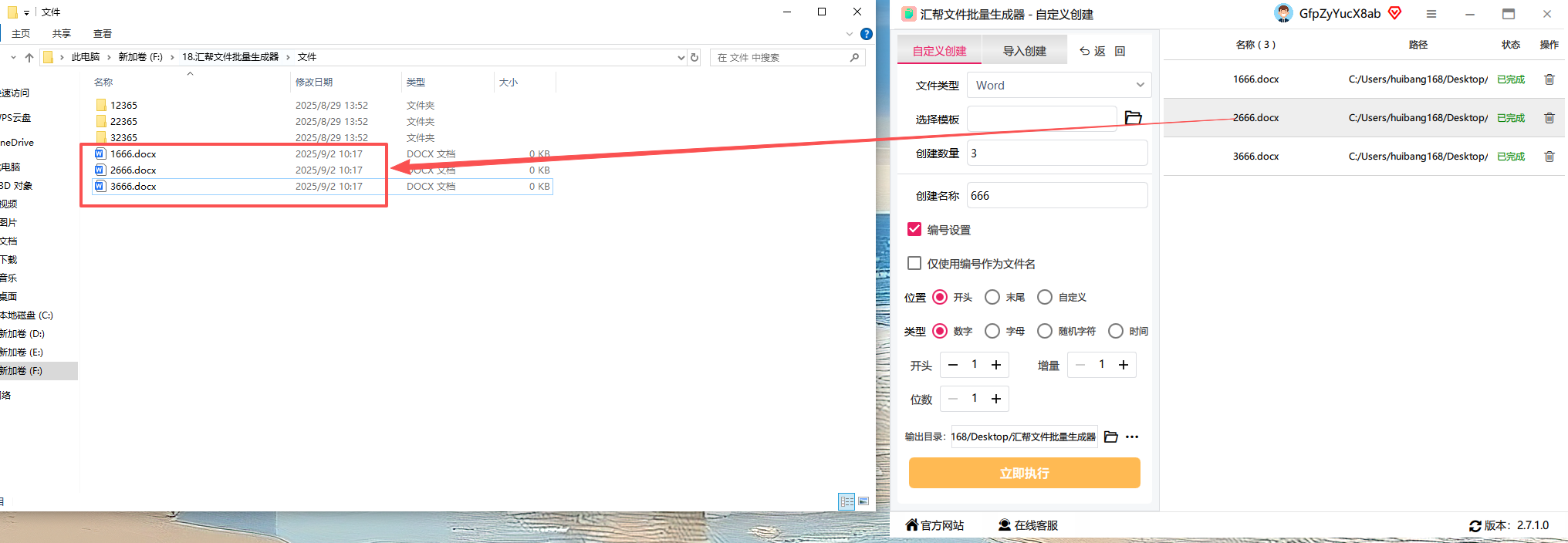
打开软件,你会看到主界面,点击【自定义创建】这个按钮,我们就正式开始了。
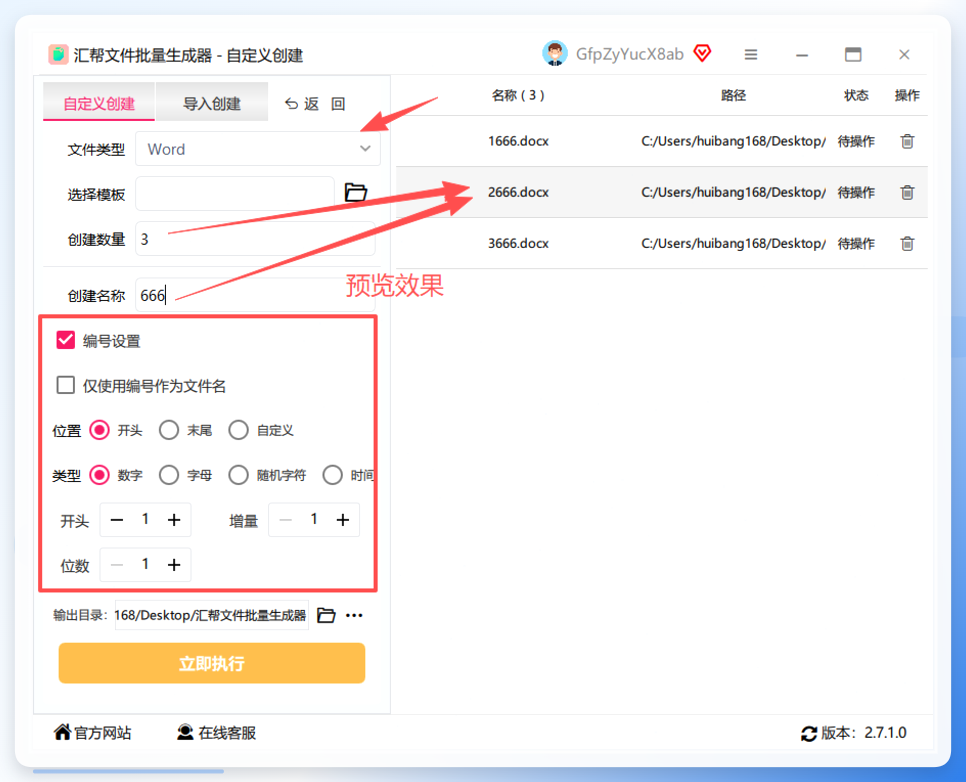
 设置文件参数:这一步是关键。在弹窗里,我们就要设定好要创建的文件“长什么样”。
-
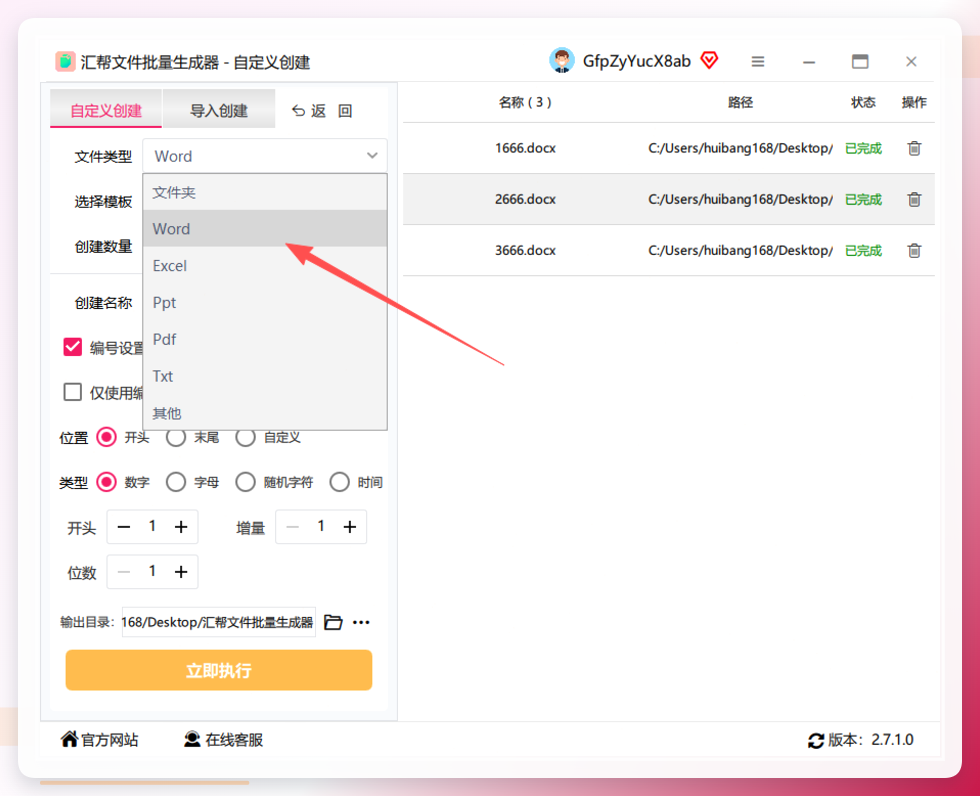
文件类型:这里我们目标是Word文件,所以在下拉列表里选择“Word类型”。你可以选择.doc或者.docx格式,一般用.docx就行。
-
创建数量:你想创建多少个文件?比如我要为100个项目创建报告,直接输入“100”。
-
文件命名:这是核心!软件提供了多种命名方式,比如固定前缀+序号、随机名称、甚至可以从Excel里导入名字。最简单的方法,直接输入一个“开头”,比如“项目计划_”,序号规则选“001”,那么生成的文件名就会是“项目计划_001.docx”、“项目计划_002.docx”…… 你看,右侧的实时预览区立刻就能看到效果,是不是很直观?
软件还支持其他文件类型,但咱们关注Word就行。这里再次确认你选了“Word类型”。
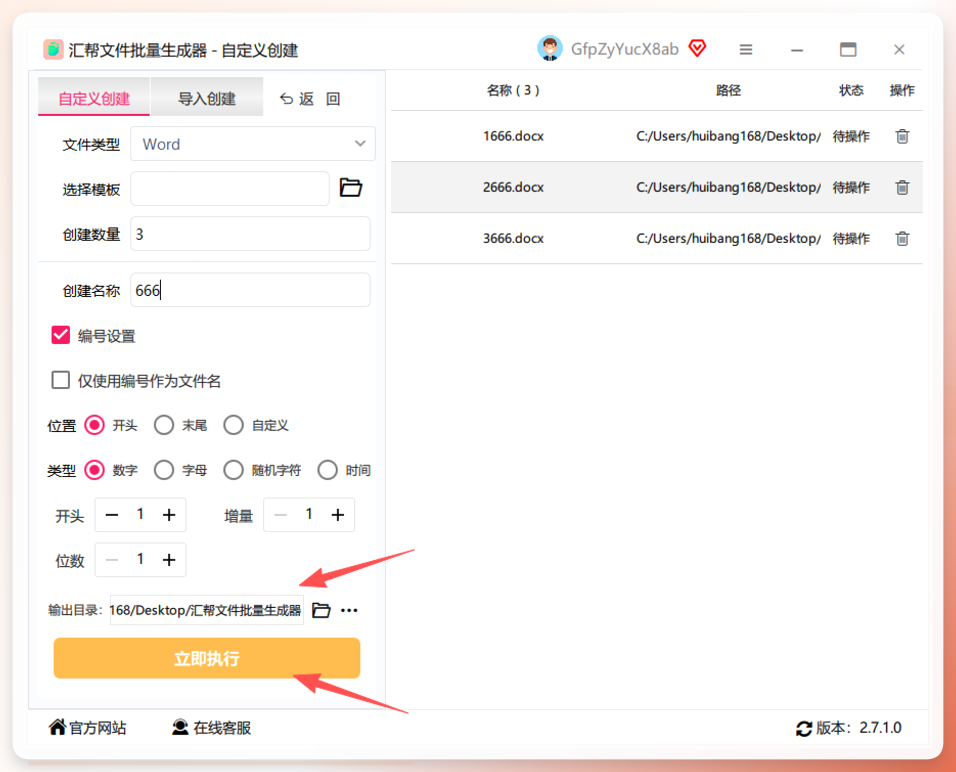
 - 选择保存路径:点击“选择目录”,设定好你要把文件存到哪个文件夹里。比如我专门在D盘建了个“项目文件库”的文件夹。
所有设置都确认无误后,点击右下角的【立即执行】按钮。
 软件处理速度很快,喝口水的功夫,就会提示创建成功。打开你刚刚设定的文件夹,看!你想要的100个Word文档已经整整齐齐地躺在那里了,文件名也一丝不苟地按规则命名好了。
 核心总结:这个方法的好处在于,它一次性地解决了“创键”和“命名”两大难题。你只需要设置好规则,剩下的全交给电脑。这对于需要一次性生成几十、上百个文件的场景来说,简直是效率神器,用一次就再也回不去了。
二、其他备选方案,总有一款适合你
除了上面那个最核心的方法,还有一些其他工具也能实现类似功能,但可能在操作或者功能上略有不同。我也把它们整理了一下,有备无患嘛。
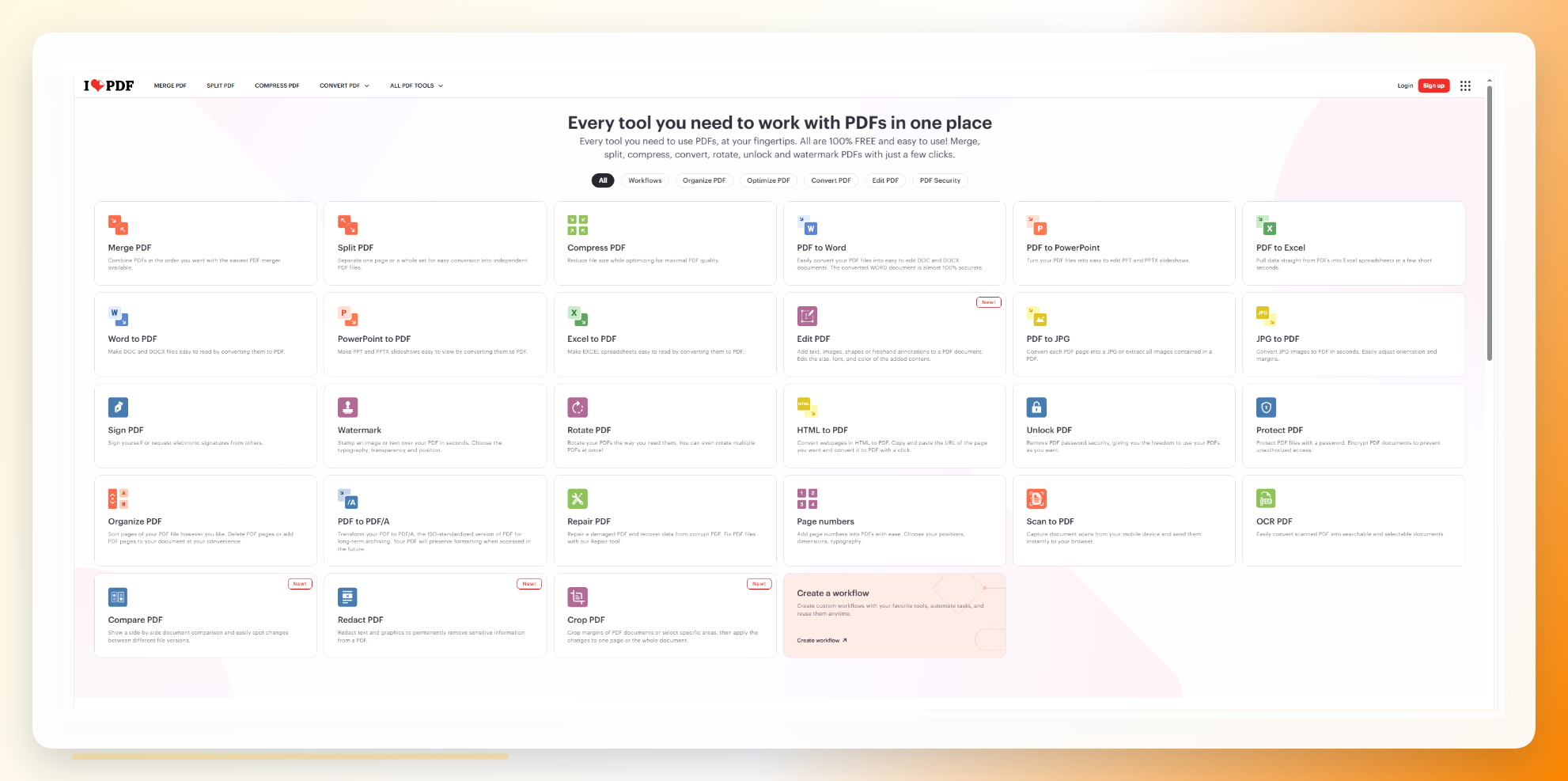
方案一:iLovePDF(在线工具,临时救急)适合电脑里暂时不想装新软件,同时创建少量文件的情况。
步骤:打开iLovePDF官网,找到“批量创建”功能。设置数量(比如20个),命名规则写“前缀+序号”,比如“课程笔记_001”。下载后会得到一个ZIP压缩包,解压就能用。在线工具操作简单,但速度受网络影响,适合偶尔使用。
 方案二:Total Commander(文件管理神器,高阶玩家)这是一个强大的文件管理器,适合喜欢在双窗口下操作的朋友。
步骤:首先准备好一个Word模板文件。在Total Commander左边窗口打开模板文件夹,右边窗口是目标文件夹。复制模板文件,然后在右边按Ctrl+V多次,从而复制出多个副本。选中这些副本,按Ctrl+M打开重命名窗口,输入“合同_#{0:000}”,点击执行,瞬间就能生成“合同_001.docx”这样的文件。这方法效率很高,但需要你对Total Commander有点了解。
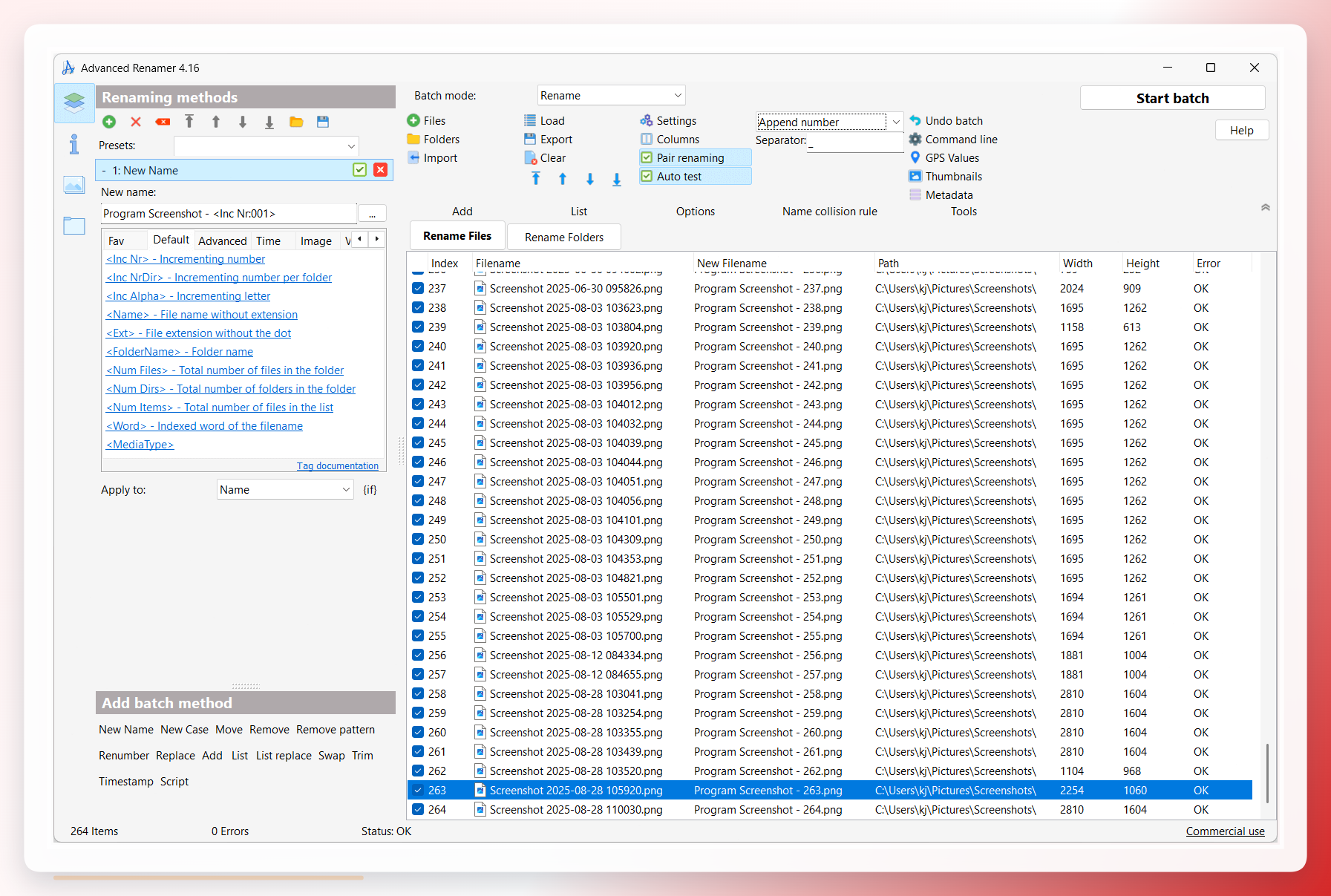
 方案三:Advanced Renamer(命名规则大师,功能强大)如果你对文件名有更复杂的要求,比如加日期、版本号,那这个就是你的菜。
步骤:先在文件夹里手动复制出多个空白Word文件,然后打开Advanced Renamer,把这些文件拖进去。在“新建名称”栏里,你可以通过添加“方案”来组合各种命名规则。比如,你可以让它先加一个前缀“项目报告_”,再插入当前日期,最后加一个后缀“_V1.0”,生成“项目报告_2024-05-20_001_V1.0.docx”。预览无误后,点击“重命名”,一秒搞定。这个软件的精髓在于精通它的命名规则库。
 方案四:WPS文字(办公软件自带,生态内好用)如果你用的是WPS,那它自己就有这个功能,不用额外装软件。
步骤:点击WPS的“特色应用”→“批量工具箱”→“批量创建文档”。设置好文件数量和命名规则(可导入Excel名单),并勾选“使用模板”,选择你提前做好的带公司logo的模板文件。点击“开始创建”,很快就能得到按规则命名的文档。
方案五:Word自身 + Kutools插件(正统Office玩法)这是基于微软Office本身功能,通过插件来实现的,适合对文件夹结构有要求的人。
- 步骤:在Excel里准备好文件名列表,Word里设计好模板。通过“邮件”功能建立关联,然后利用“Kutools for Word”插件的拆分功能,就能按Excel里的名字批量生成独立的Word文件。这个方法适合非常复杂的模板和命名规则。
三、避坑指南 & 操作小贴士
- 文件路径别太深:尽量把生成的文件放在一个浅层目录下,比如D盘根目录,避免因为路径过长导致生成失败。
-
文件名别用特殊符号:像
/ \ : * ? " < > |这些符号在Windows系统里是不能用在文件名里的,切记。 - 先小规模测试:别一上来就创建1000个,先用3-5个文件测试一下命名规则和保存路径对不对,确认无误再大规模操作。
- 模板可以重复利用:制作好的模板文件(比如带公司抬头的.dotx)可以一直用,下次直接选存好的模板就行,省时省力。
总结一下:
想要批量创建word文件并命名,今天讲的五个方法都挺靠谱。但如果你想要一个门槛低、速度快、功能全的核心方案,我还是首推“汇帮文件批量生成器”。它就像个智能流水线,你只需要告诉它“要什么、叫什么、放哪里”,剩下的全部一键搞定。
别再让这些无聊的重复工作占据你的黄金时间了。学完今天这招,明天上班就能试试看,保证你用完之后会惊叹:“为什么我没早点知道这个!” 你用过哪些好用的文件批量处理工具?欢迎在评论区分享,我们一起交流进步!
