登录
- 微信登录
- 手机号登录
微信扫码关注“汇帮科技”快速登录
Loading...
点击刷新
请在微信【汇帮科技】内点击授权
300秒后二维码将过期
二维码已过期,点击刷新获取新二维码
登录
登录
其他登录方式
来源:汇帮科技 修改日期:2026-01-20 19:00
你是不是也遇到过这样的烦恼?精心拍摄的照片发给打印店,印出来却发现细节糊成一团;做设计稿时明明调好了颜色,导出后却总觉得哪里不对劲。很多时候,问题就出在图片格式上。JPG虽然方便,但它的压缩特性就像给图片“瘦身”——虽然体积小了,却悄悄丢掉了不少原始信息。
这时候,BMP格式就该登场了。这种“老实巴交”的格式从不会对图片动手脚,它原原本本地保存每一个像素的数据,就像把照片封存在琥珀里一样完整。无论是做专业的图像分析、高精度打印,还是作为后期处理的中间步骤,BMP都能给你最可靠的保障。
但知道BMP好是一回事,怎么把手里成堆的JPG变成BMP又是另一回事。别着急,今天我就带你玩转五种转换方法,从傻瓜式操作到批量处理,总有一款适合你。跟着步骤走,保证让你十分钟内从“格式小白”变身“转换达人”,再也不为图片质量发愁!
操作步骤:
1. 启动软件
找到电脑桌面上那个蓝色图标的“汇帮图片处理器”,双击打开。稍等片刻,主界面就跳出来了,你会看到左侧排列着各种功能选项。
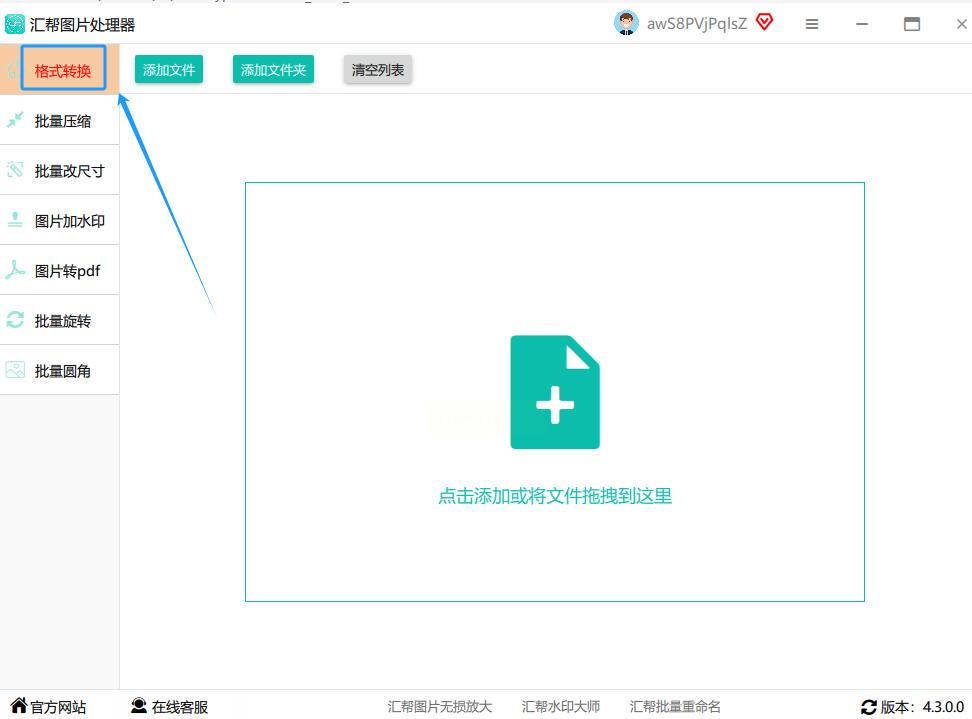
2. 选择转换功能
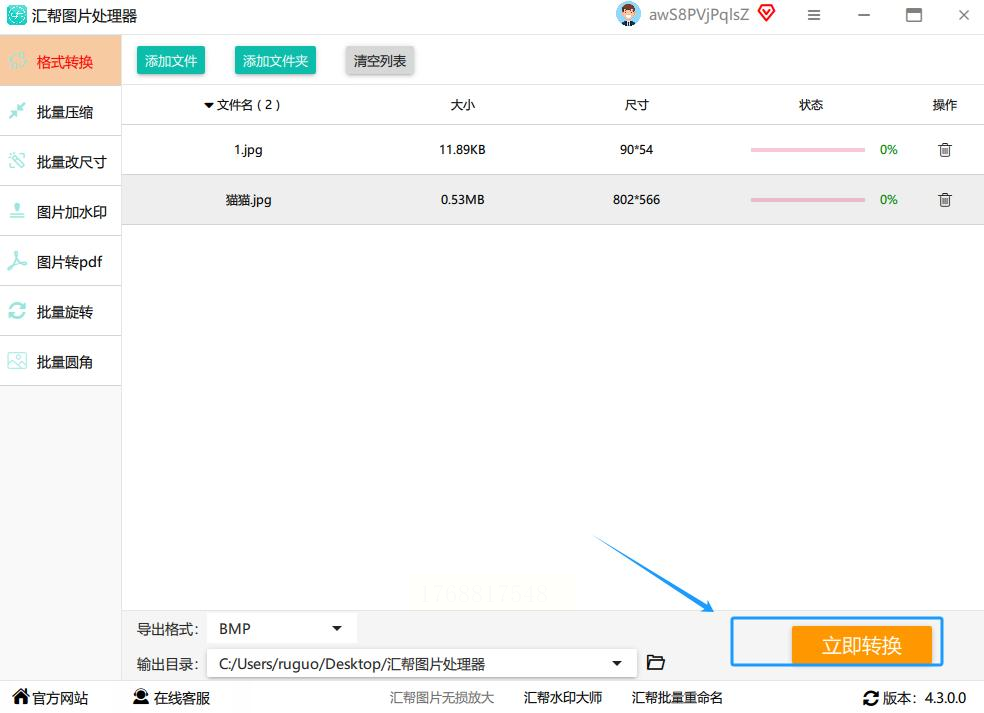
眼睛往左边看,找到“格式转换”这四个字,用鼠标点一下。界面中间区域会刷新,变成专门处理格式转换的工作区。
3. 添加图片文件
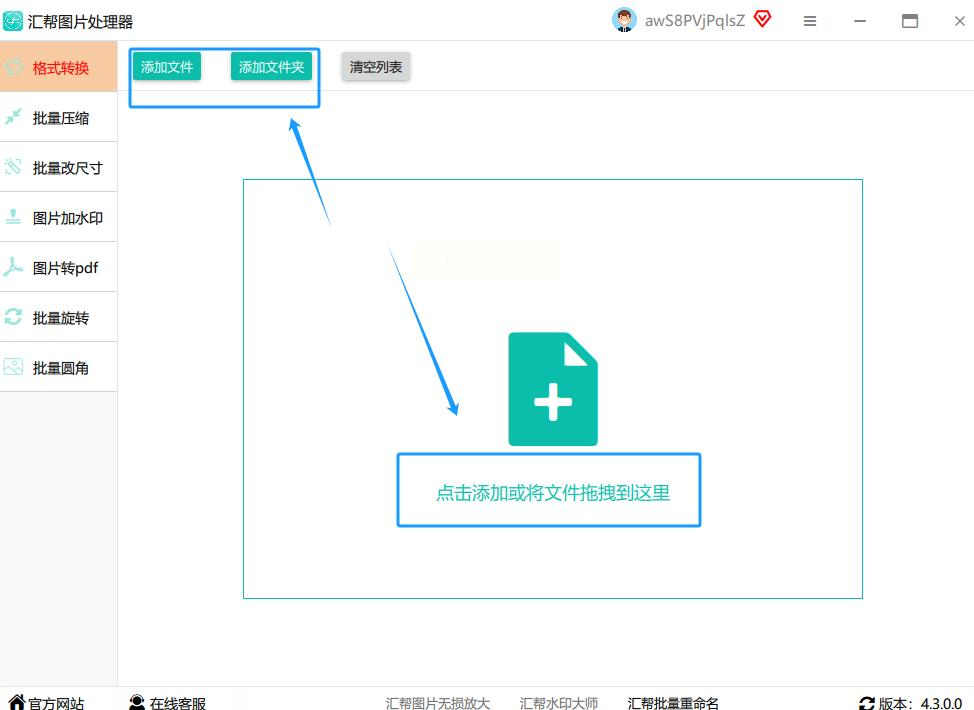
看到中间那个大大的“添加文件”按钮了吗?点它!会弹出一个选择文件的窗口。找到你存图片的文件夹,选中要转换的JPG。想一次处理多张?按住键盘上的Ctrl键,用鼠标一张张点选就行,全选的话按Ctrl+A。
4. 设定输出格式
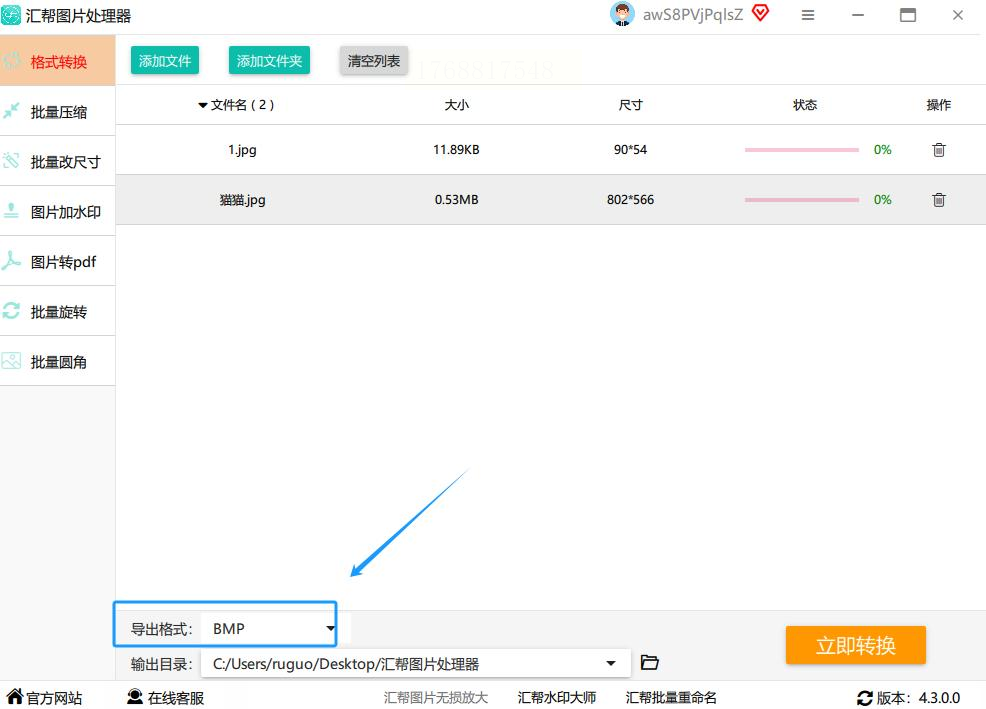
图片添加好后,把视线移到界面下方。那里有个“导出格式”的下拉菜单,点开它,在一堆格式名称里找到“BMP”,单击选中。
5. 执行转换操作
检查一遍:图片是不是都导进来了?格式选的是不是BMP?确认无误后,目光转向右下角那个绿色的“开始执行”按钮,果断点下去!
6. 获取转换结果
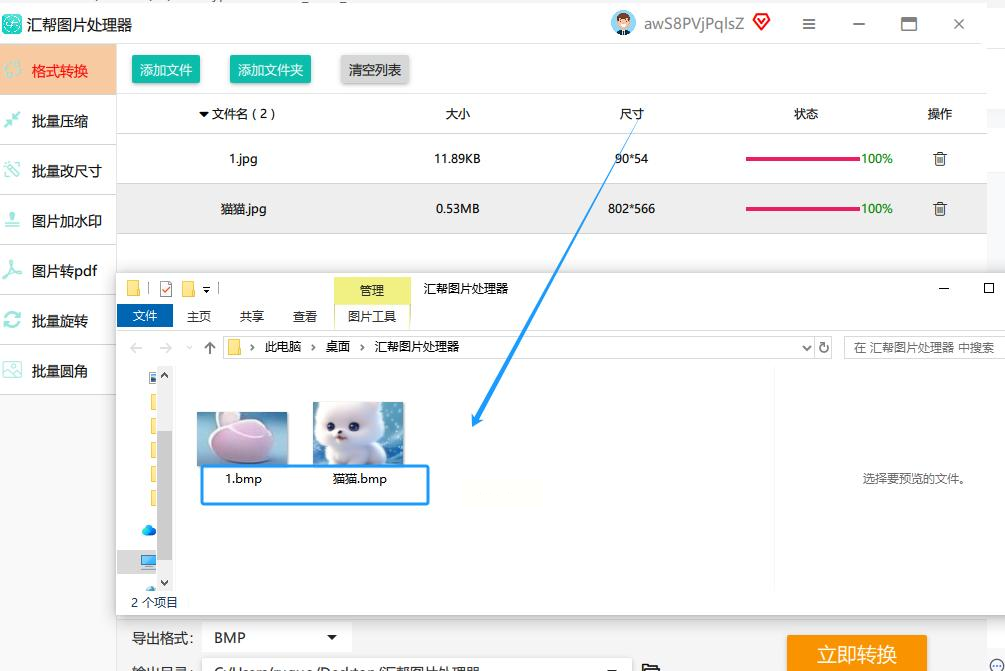
进度条跑满后,会弹出一个“转换成功”的小窗口。转换好的BMP图片通常保存在原JPG所在的文件夹里,文件名前面会多出“_converted”字样。你也可以在软件的设置里提前指定存放位置。
转换步骤:
1. 打开转换页面
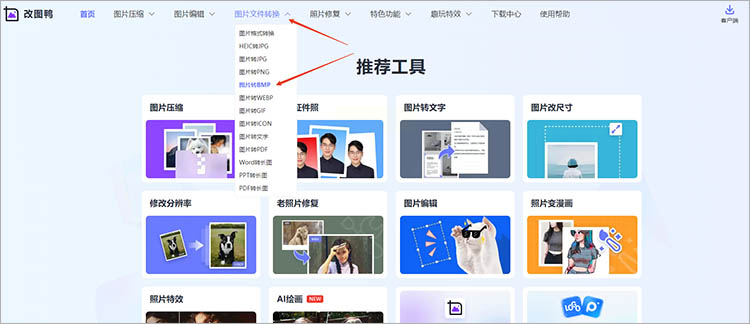
在浏览器地址栏输入改图鸭的网址(这里不具体列出),进入网站后找到“图片工具”分类,点击里面的“图片转BMP”功能。
2. 上传待转图片
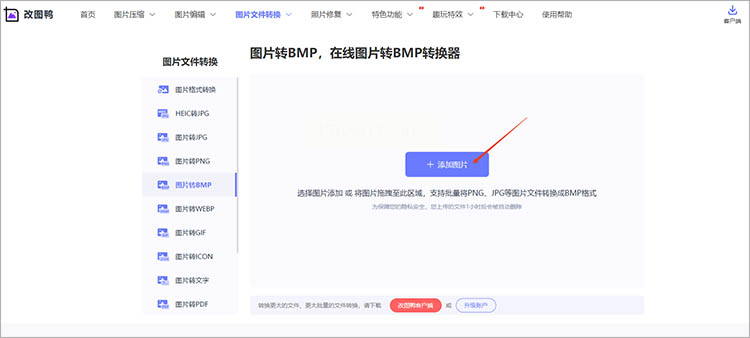
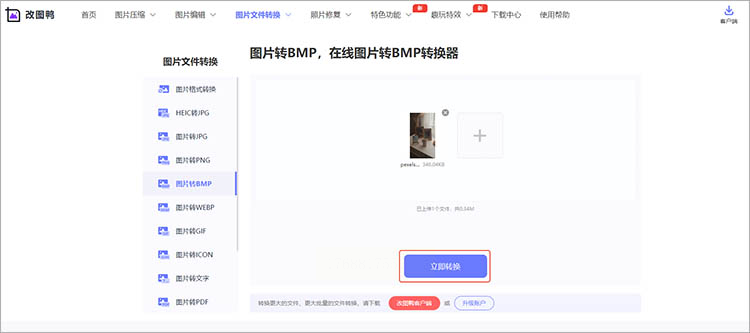
页面中间有个显眼的“添加图片”按钮,点击它。从弹出的文件选择窗口里挑中你要处理的JPG图片。这个网站一次最多支持上传30张,对大多数人来说足够了。
3. 启动转换程序
图片上传完毕,页面会显示缩略图。确认无误后,找到那个橙色的“立即转换”按钮,点一下。这时候你会看到图片上方出现转圈动画,说明服务器正在处理。
4. 下载最终成果
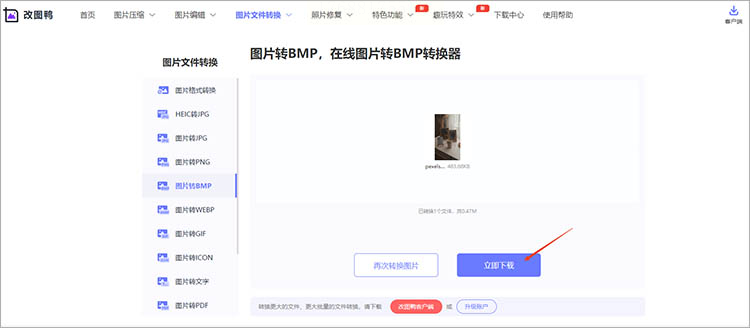
转换完成后,页面自动刷新,“立即转换”按钮变成“立即下载”。点击它,BMP文件就会保存到你的电脑默认下载目录。如果转了多张图,网站会打包成ZIP压缩包,解压就能看到所有文件。
操作流程:
1. 开启批量模式
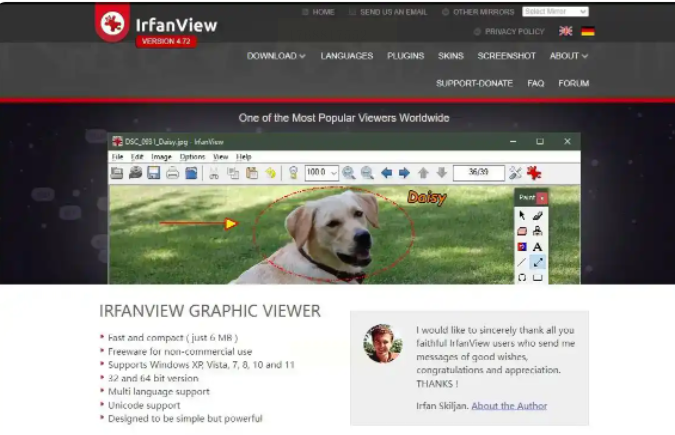
打开IrfanView软件,别管主界面,直接看顶部菜单栏。点击“文件”菜单,在下拉列表中选择“批量转换/重命名”。一个新窗口会弹出来,这就是批量处理的“作战指挥中心”。
2. 导入图片大军
在批量处理窗口里,点击“添加”按钮可以逐个选择文件。更爽的方法是:直接打开图片所在文件夹,把JPG文件全选,然后拖拽到IrfanView的窗口里!图片列表会瞬间填满。
3. 配置输出参数
在“输出格式”那里选择“BMP”。如果你需要统一调整图片尺寸,可以勾选“使用高级选项”,里面能设置宽度、高度和DPI。不过记住,BMP格式本身没有压缩质量选项,因为它根本不压缩。
4. 指定保存位置并转换
点击“输出目录”旁边的浏览按钮,选个空文件夹存放结果,避免和原图混在一起。最后检查“转换所有文件”是否勾选,确认后点击“开始批量转换”。看着进度条飞快跑动,几百张图几分钟就搞定,那种感觉特别解压。
转换步骤:
1. 进入核心功能
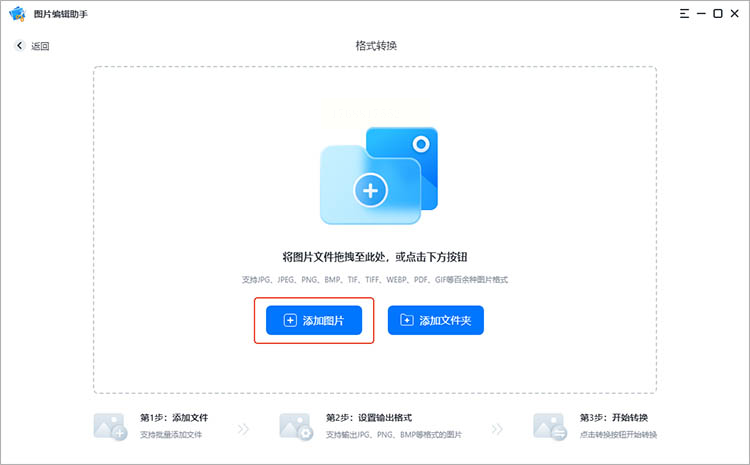
启动软件后,在主界面找到“格式转换”功能模块,点击进入。你会看到一个简洁的拖放区域,上面写着“添加图片或拖拽文件到这里”。
2. 上传源文件
最简单的方法是把JPG文件直接从文件夹拖到软件窗口里。如果习惯传统操作,就点击“添加图片”按钮,在文件选择器里多选图片。这个软件支持批量添加,一次性处理几十张没问题。
3. 设置并转换
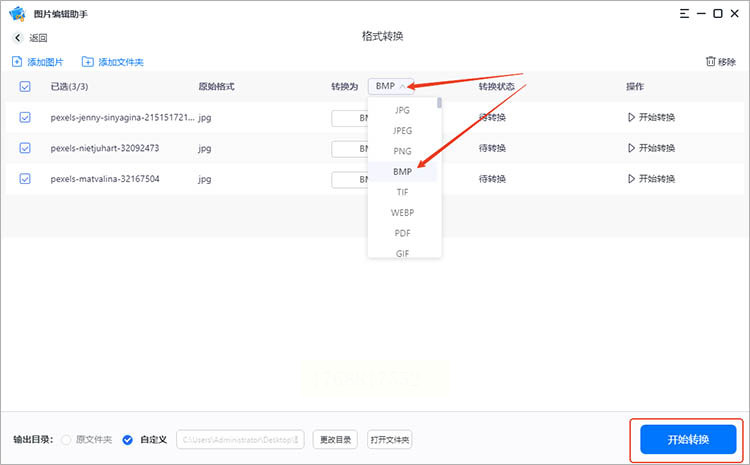
所有图片以缩略图形式显示后,在右侧设置面板找到“输出格式”,从下拉菜单里选择“BMP”。其他参数如尺寸调整、重命名等可以根据需要设置。最后点击右下角的“开始转换”按钮。
4. 查看管理成果
转换结束后,软件会弹出提示框。你可以选择“打开输出文件夹”直接跳转到保存位置,或者点击“继续添加”处理下一批图片。转换后的BMP文件会保持原文件名,只在后缀上做变化。
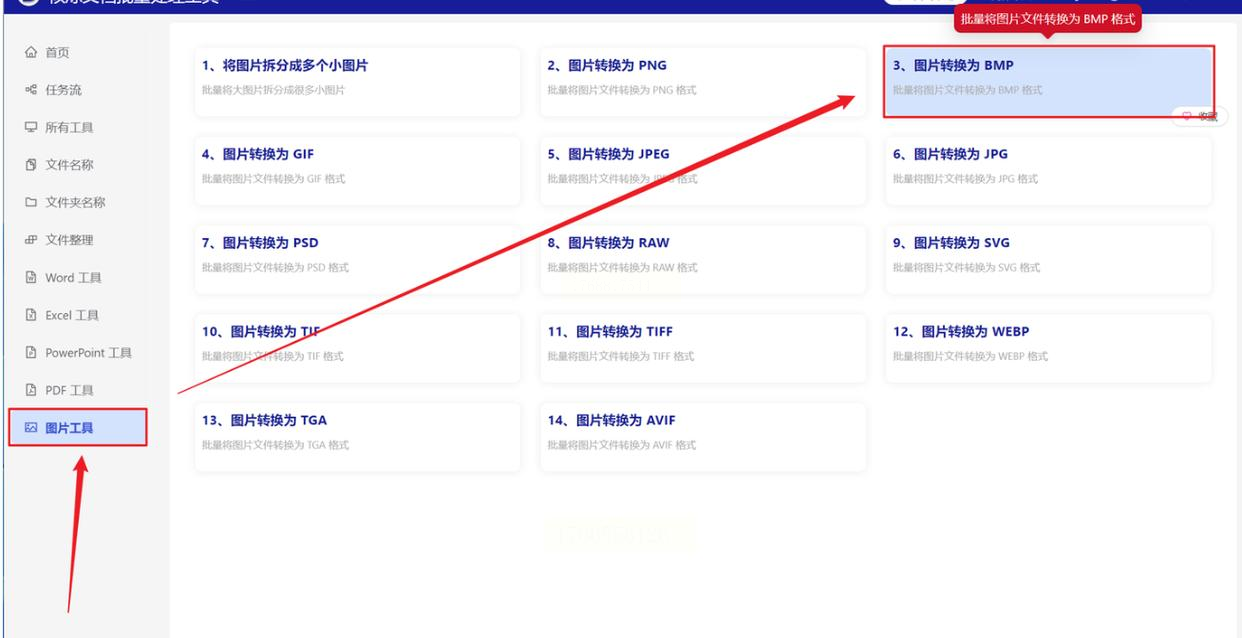
详细步骤:
1. 定位功能模块
运行软件后,主界面像是一个功能仪表盘。找到“图片工具”分类标签,点击展开子菜单。在列表中选择“图片转换为BMP”功能项,系统会跳转到专用转换界面。
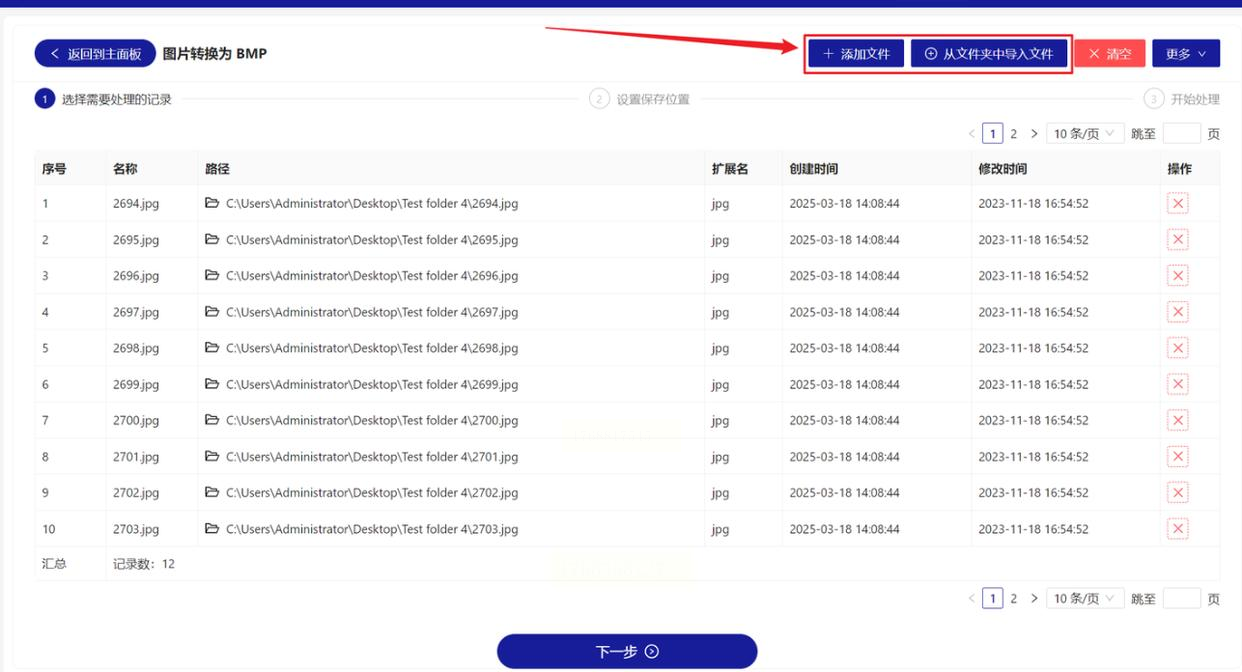
2. 高效导入文件
界面顶部有两个导入选项:点击“添加文件”可以手动选择单个或多个JPG;如果你要把整个文件夹的图片都转换,就用“从文件夹中导入文件”功能,指定文件夹路径后,软件会自动扫描里面的所有图片文件。
3. 执行转换任务
导入的图片以列表形式展示在窗口中央,每行显示文件名、尺寸和大小。确认列表无误后,找到“开始转换”按钮(通常是醒目的蓝色或绿色)。点击它,软件开始逐张处理图片。
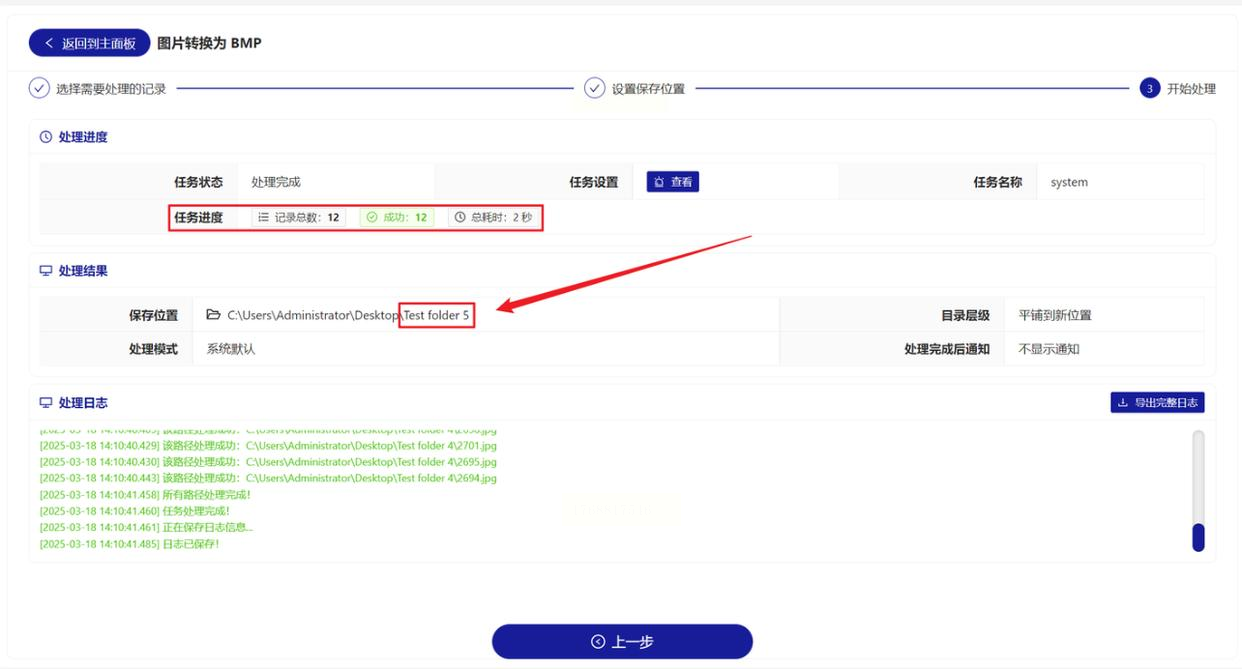
4. 获取输出文件
转换过程中,每张图片后面会出现进度指示。全部完成后,状态栏显示“处理完成”。点击“保存位置”按钮可以快速打开输出文件夹,所有BMP图片都整齐地躺在里面,原始文件夹结构会被保留。
看到这里,你已经掌握了五种主流转换方法和三个进阶技巧。从简单的单张处理到高效的大批量转换,从本地软件到在线工具,这套“组合拳”应该能覆盖你遇到的大部分场景了。
BMP格式虽然“笨重”,但在需要绝对保真的场合,它的价值无可替代。下次当你需要打印重要照片、做学术图像分析或者进行专业级后期处理时,记得先把它转成BMP。那些被JPG压缩算法悄悄抹掉的细节,很可能就是成败的关键。
最后给你个小建议:把这些方法收藏起来,或者记在便签上。不需要全部记住,只要熟悉其中一两种最适合你工作流程的就行。工具是为人服务的,找到用得最顺手的那把“刀”,才能游刃有余地处理各种图片任务。
转换格式这件事,说大不大,说小也不小。它就像给图片穿上合适的“衣服”——日常穿T恤(JPG)轻松方便,正式场合换西装(BMP)得体严谨。掌握这些方法,你就能成为图片的“造型师”,让每张图片都以最合适的面貌出现在最该出现的地方。现在,打开你的图片文件夹,选几张试试看吧!
如果想要深入了解我们的产品,请到 汇帮科技官网 中了解更多产品信息!
没有找到您需要的答案?
不着急,我们有专业的在线客服为您解答!

请扫描客服二维码


 官方正版
官方正版 纯净安全
纯净安全


