

在数字化办公与内容创作日益频繁的今天,处理JPG图片大小已成为必备技能。无论是公众号图文加载速度优化、社交媒体分享效率提升,还是证件照/简历图片格式转换,压缩图片都能显著改善用户体验。本文将从场景需求出发,详细拆解7种实用压缩方法,涵盖在线工具、专业软件、系统自带功能等不同维度,帮助读者根据实际需求灵活选择。
怎么批量压缩JPG图片内存?用这几个简单方法超方便
方法一:使用“汇帮图片处理器”里的图片压缩功能把jpg的内存压缩变小
软件名称:汇帮图片处理器
下载地址:https://www.huibang168.com/download/XwByxR1noPx3
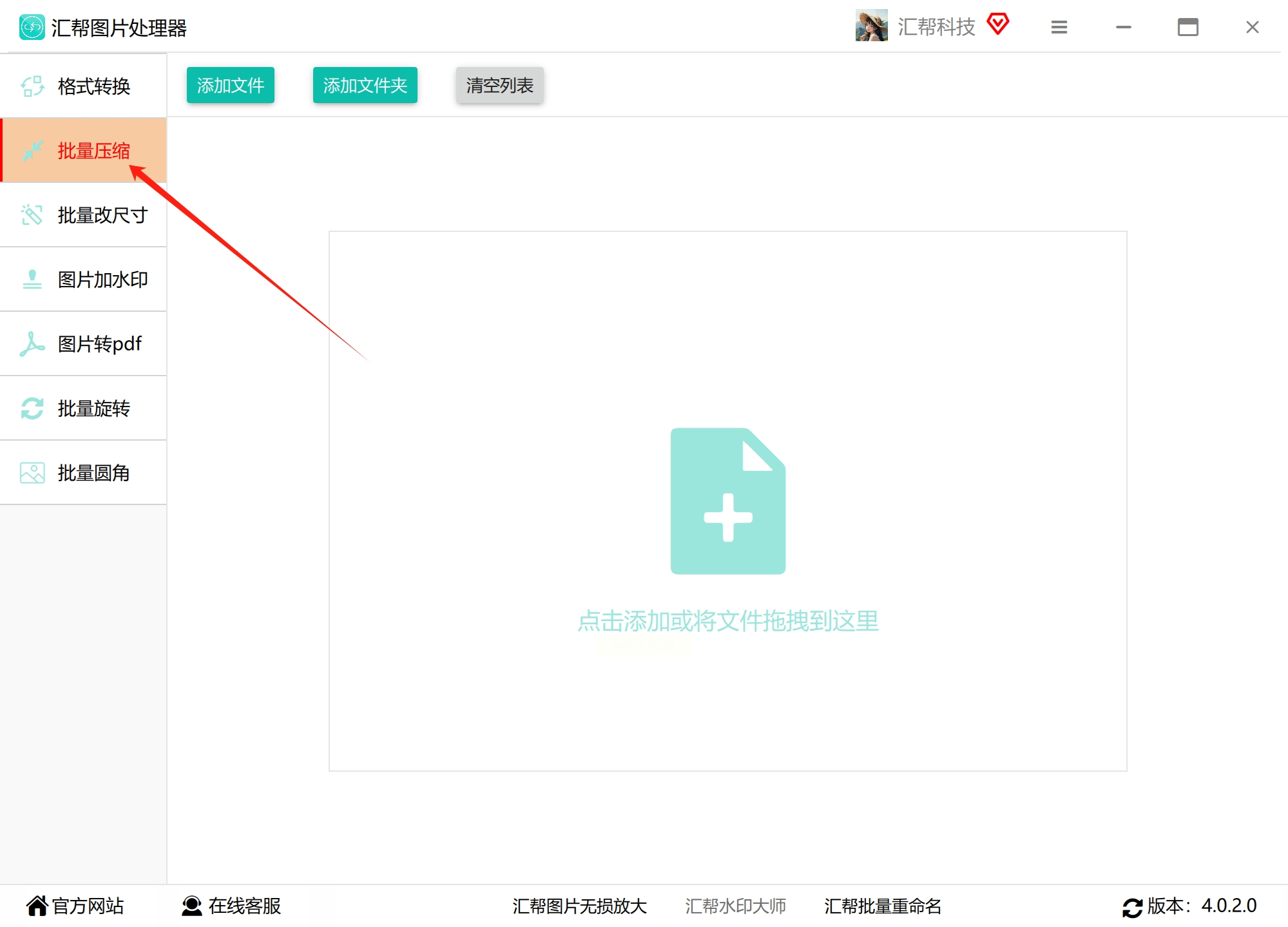
1. 下载并安装软件,选择「批量压缩」功能
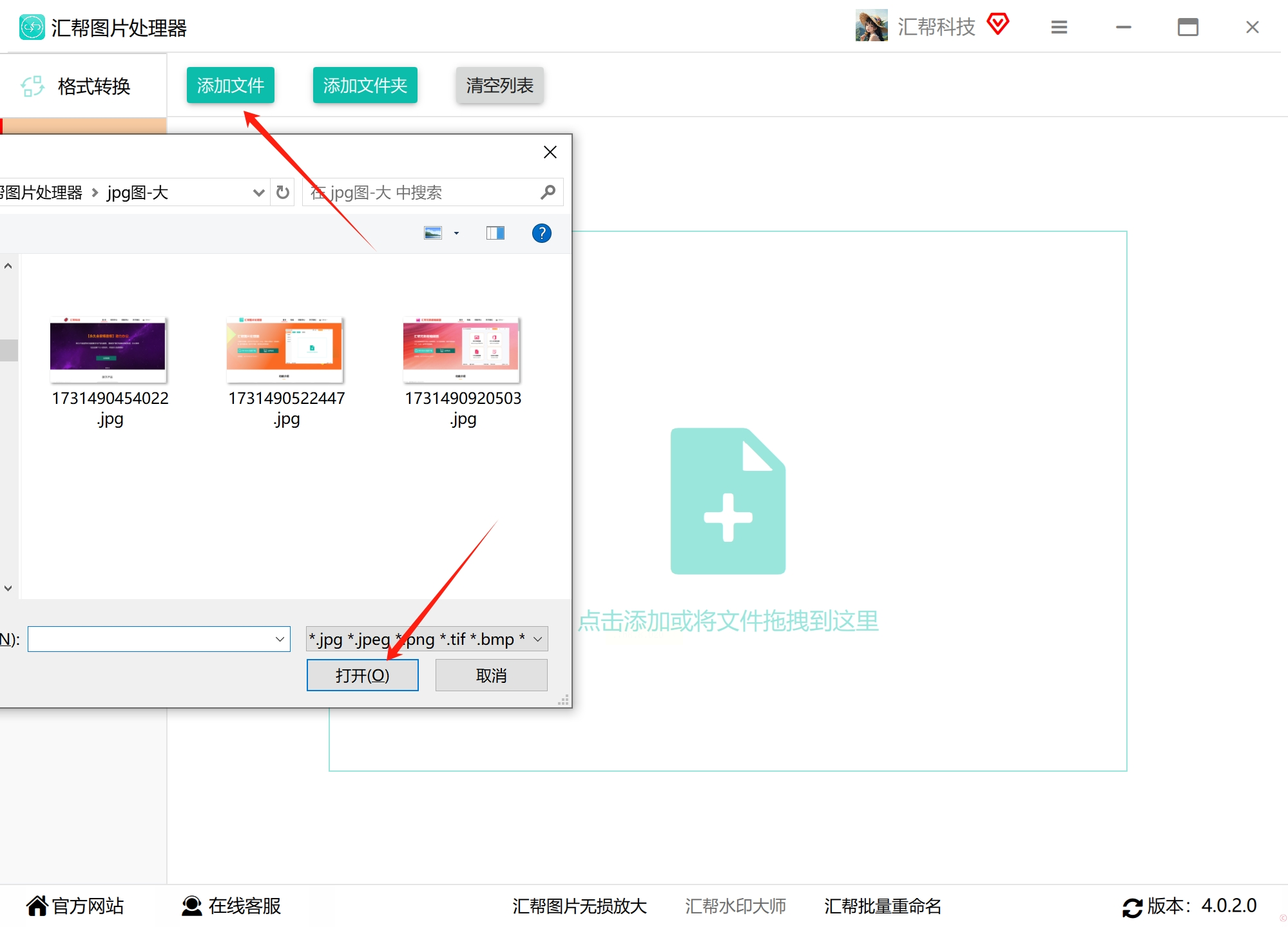
2. 添加图片:点击「添加文件夹」导入整批JPG图片(支持文件夹递归扫描)
3. 压缩设置:
- 质量参数:拖动滑块选择压缩等级(0-100,建议保留60-80)
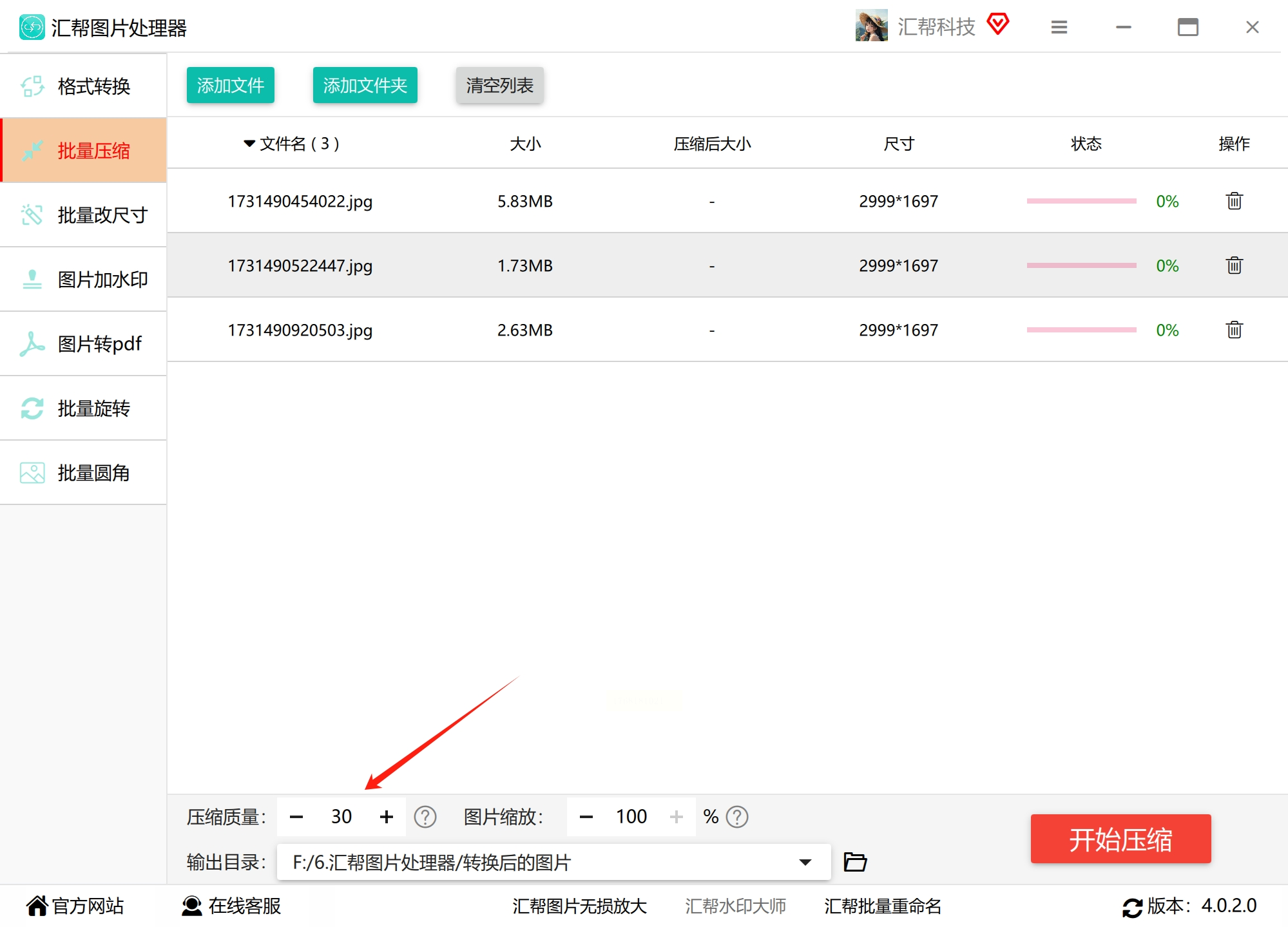
- 尺寸设置:选择「按百分比缩放」或「固定尺寸」(设置宽度/高度),一般是保持默认比例。
- 输出格式:保持JPG,勾选「覆盖原图」或单独设置输出目录
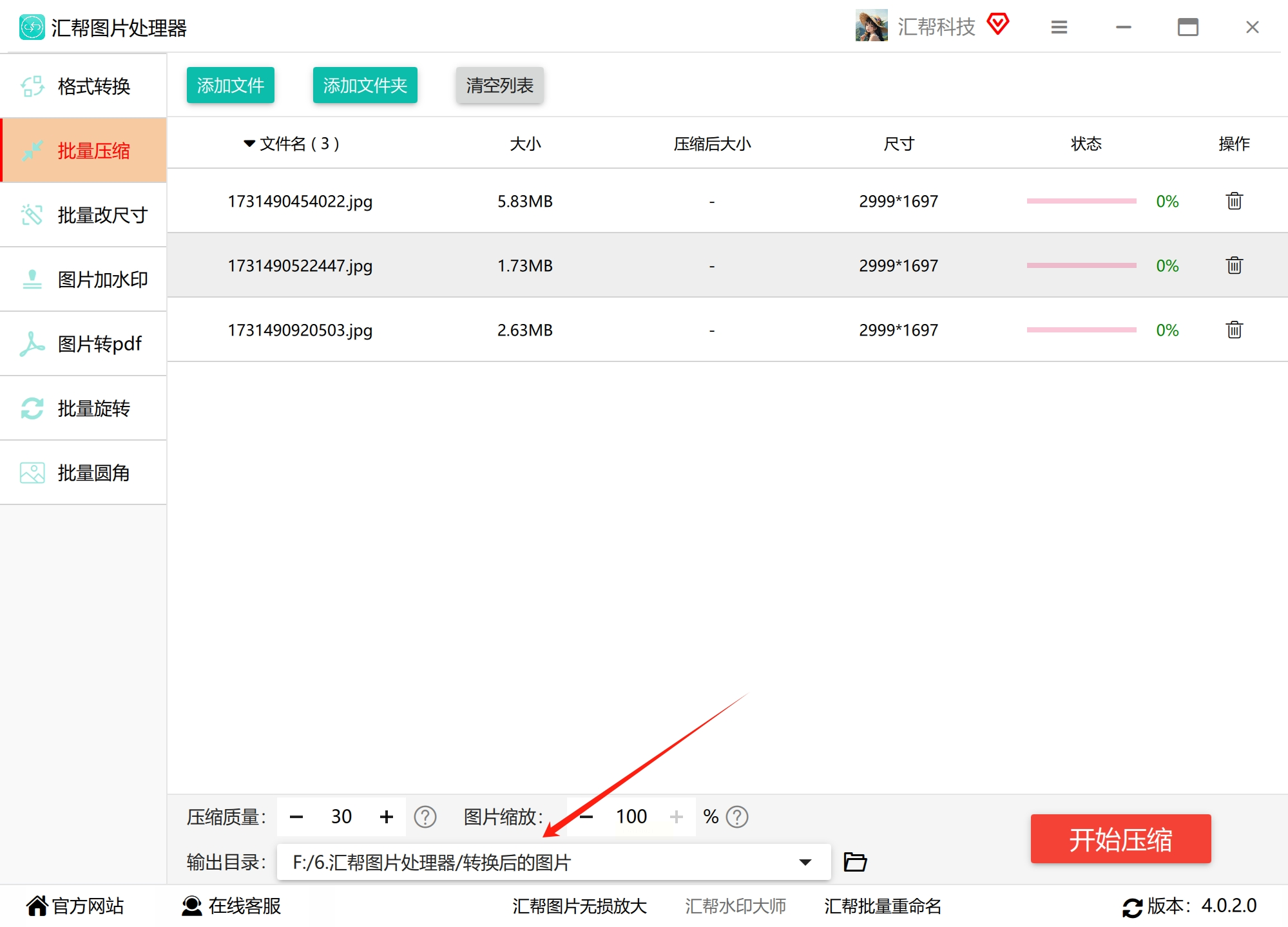
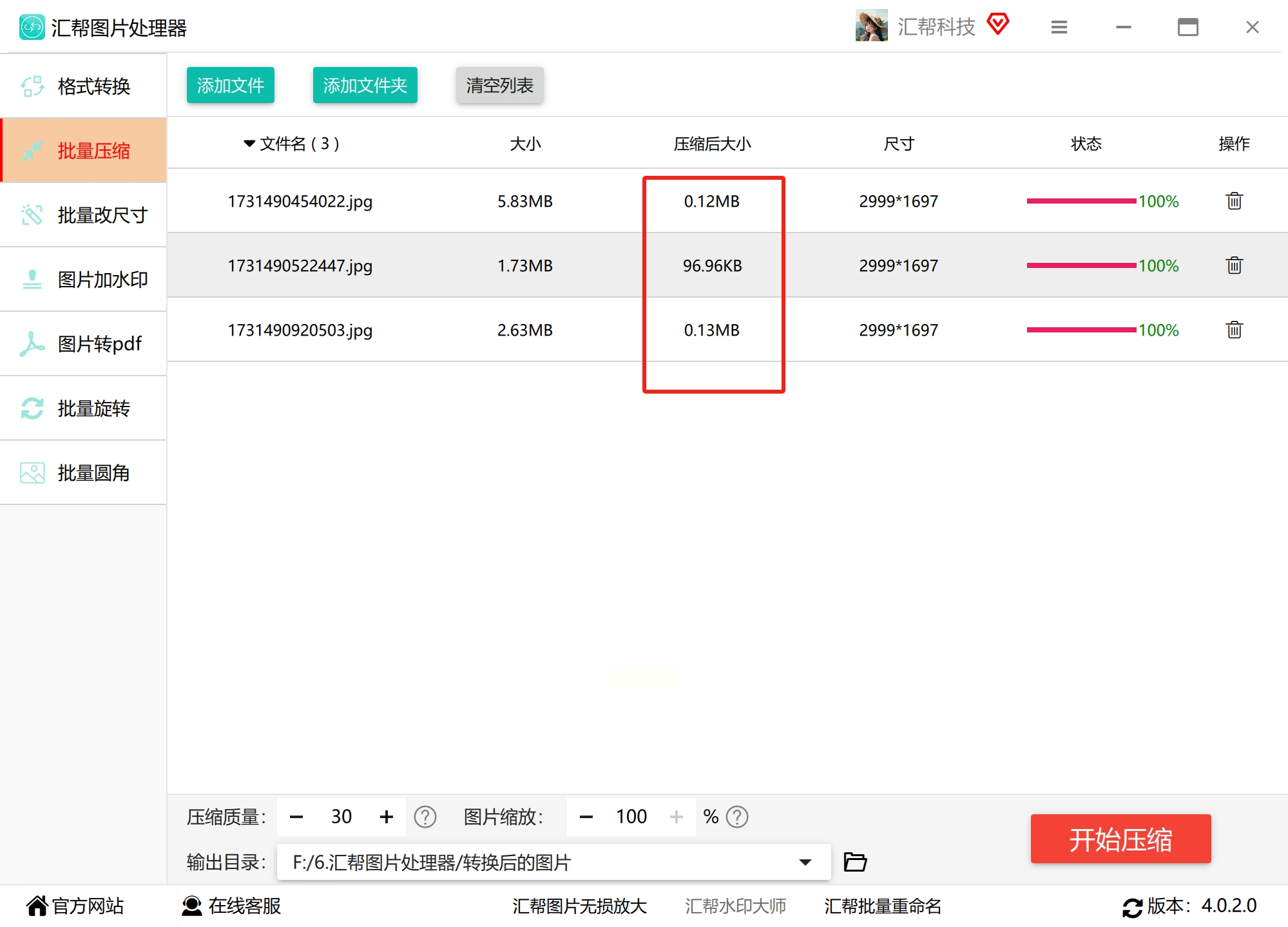
4. 点击「开始压缩」,完成后自动弹出结果文件夹

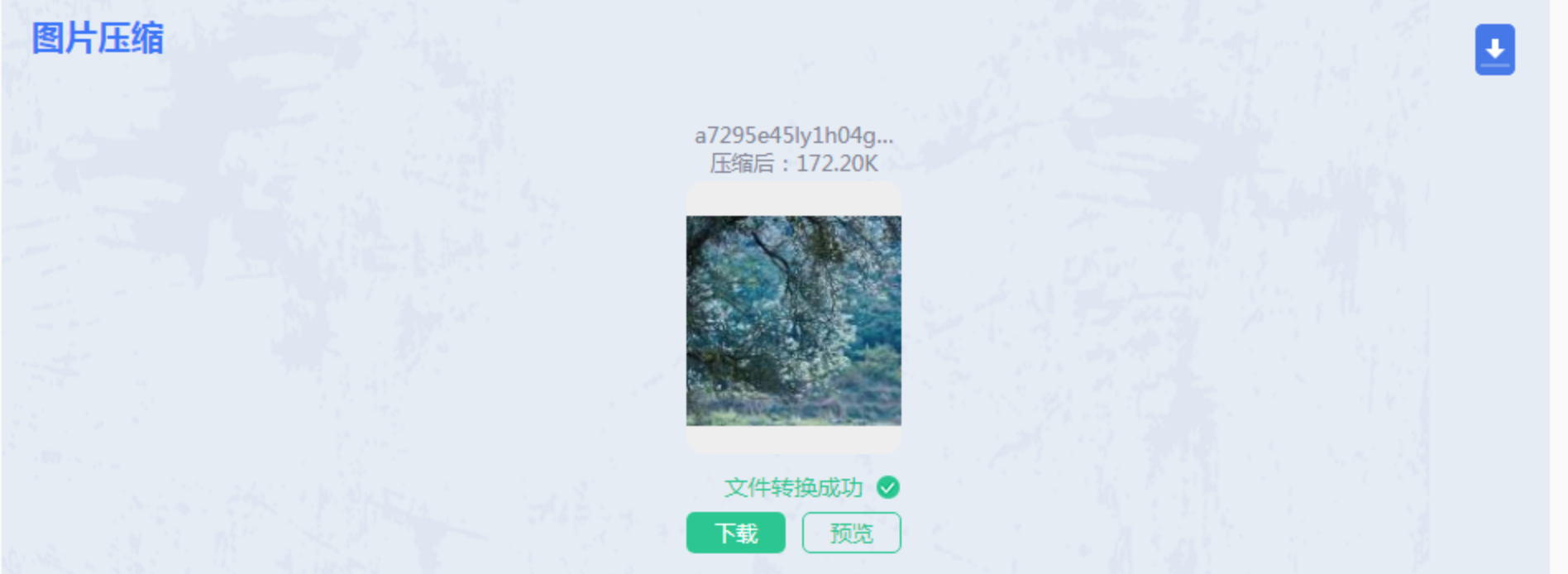
方法二:在线工具压缩(适合临时少量处理)压缩jpg图片内存
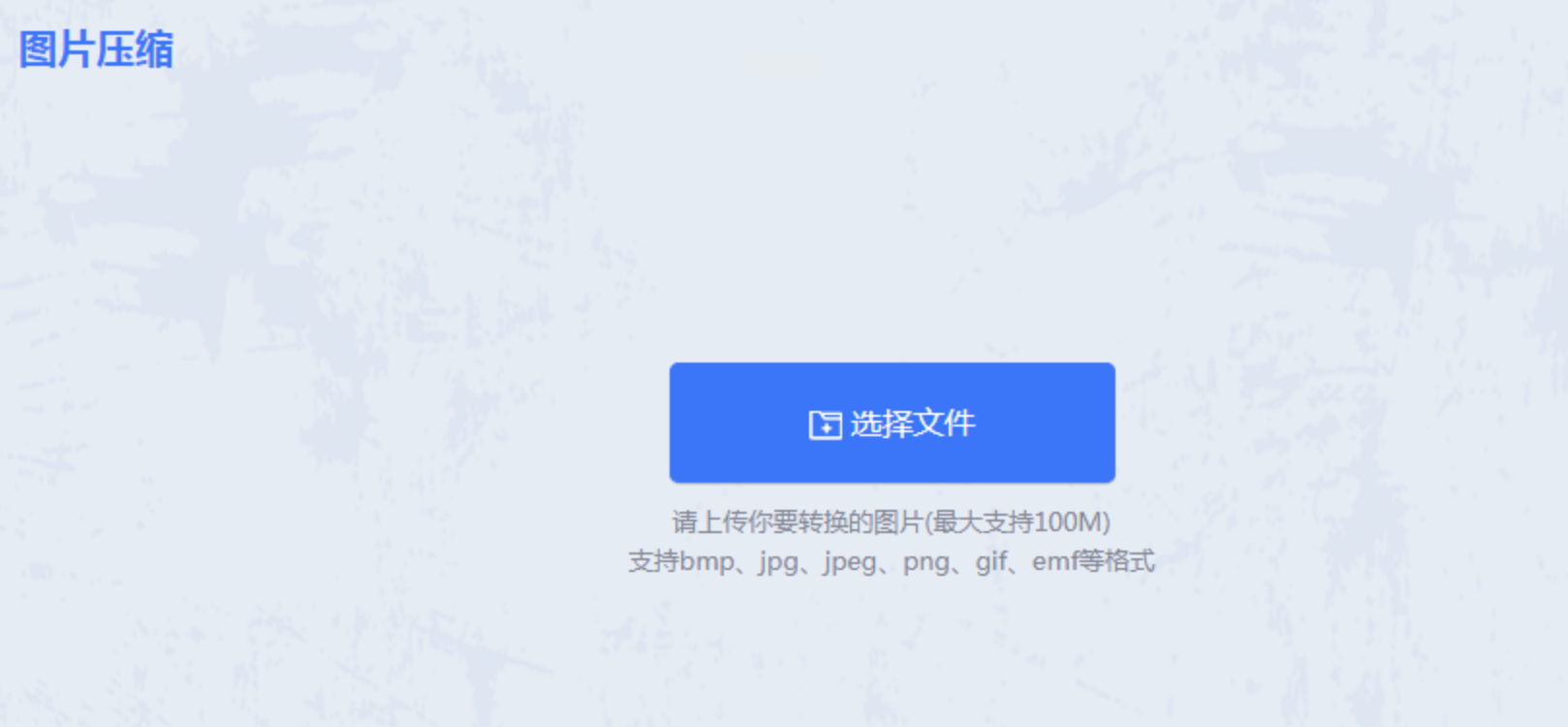
1. 打开在线平台,点击「选择文件」上传JPG图片(支持拖放操作)
2. 选择压缩模式:「普通压缩」(平衡画质与体积)或「极致压缩」(文件更小但画质损失略大)

3. 勾选「保持原始比例」避免变形,设置目标大小(如500KB)
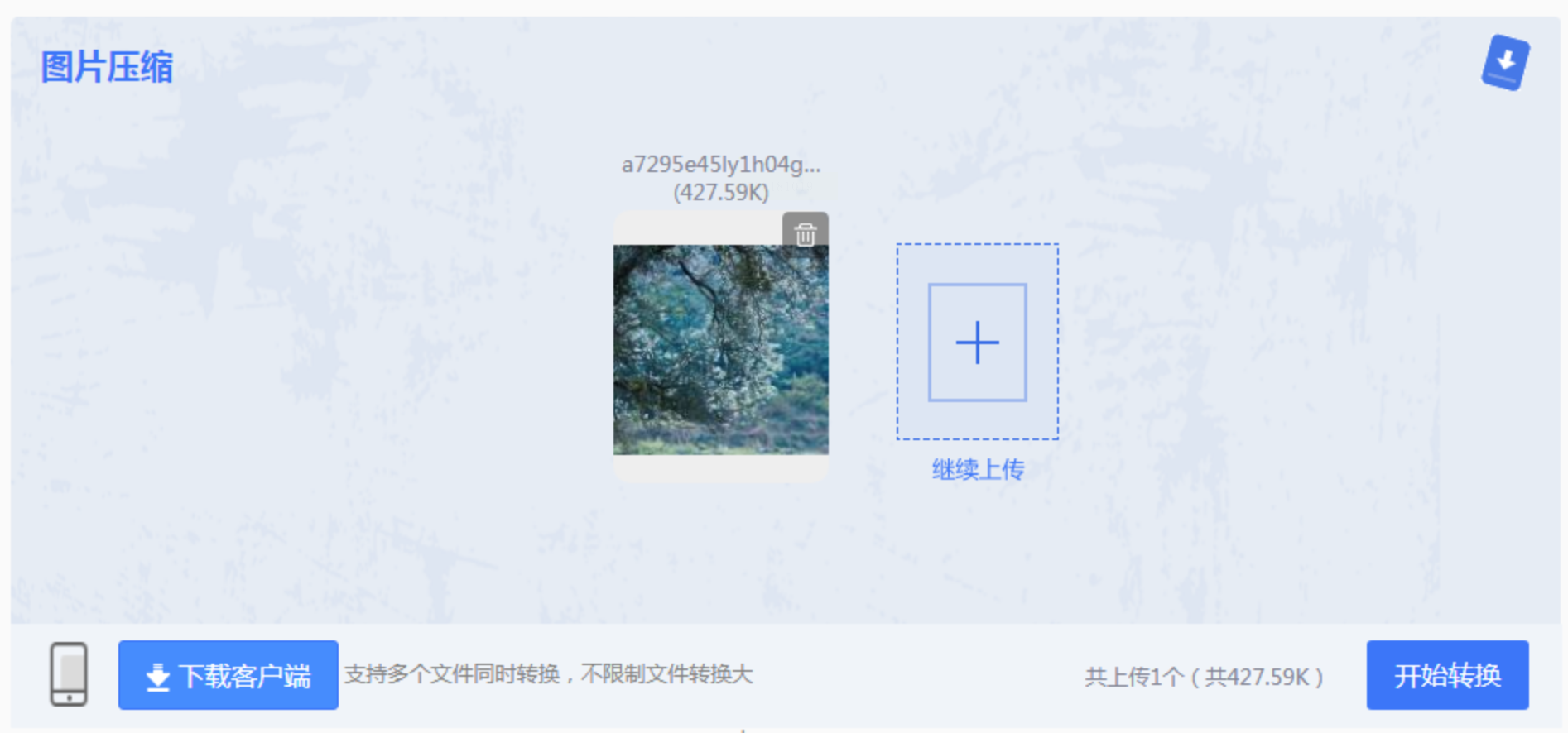
4. 点击「开始压缩」,等待进度条完成后点击「下载」
方法三:TinyPNG智能压缩在线工具也可以压缩JPG文件
1. 访问TinyPNG,点击「Select images」上传
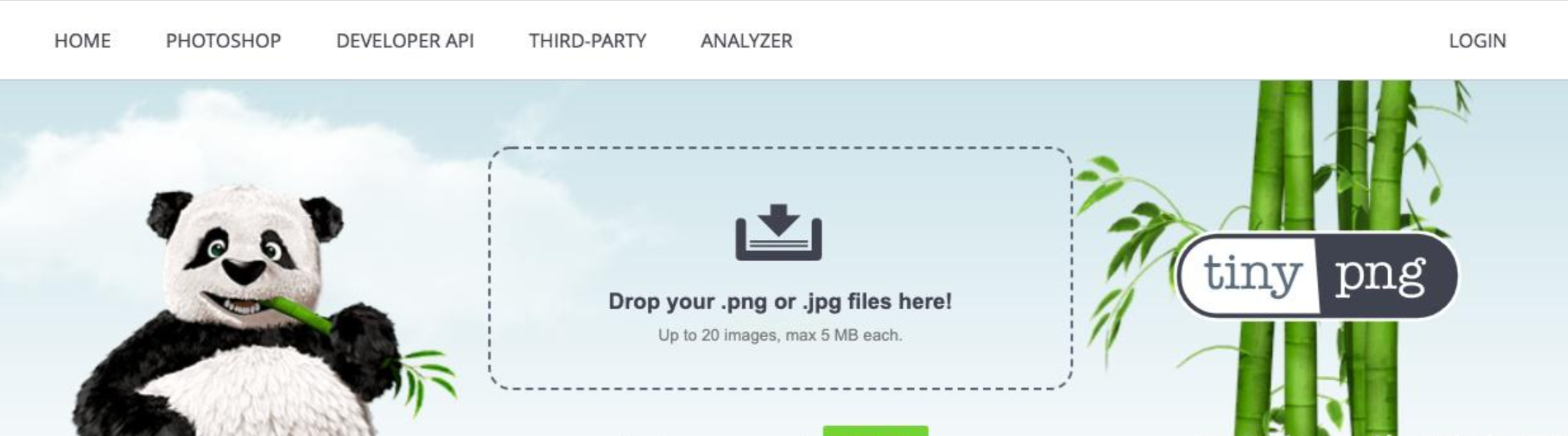
2. 选择「Batch upload」批量添加图片(最多20张)
3. 系统自动压缩,进度条显示压缩进度
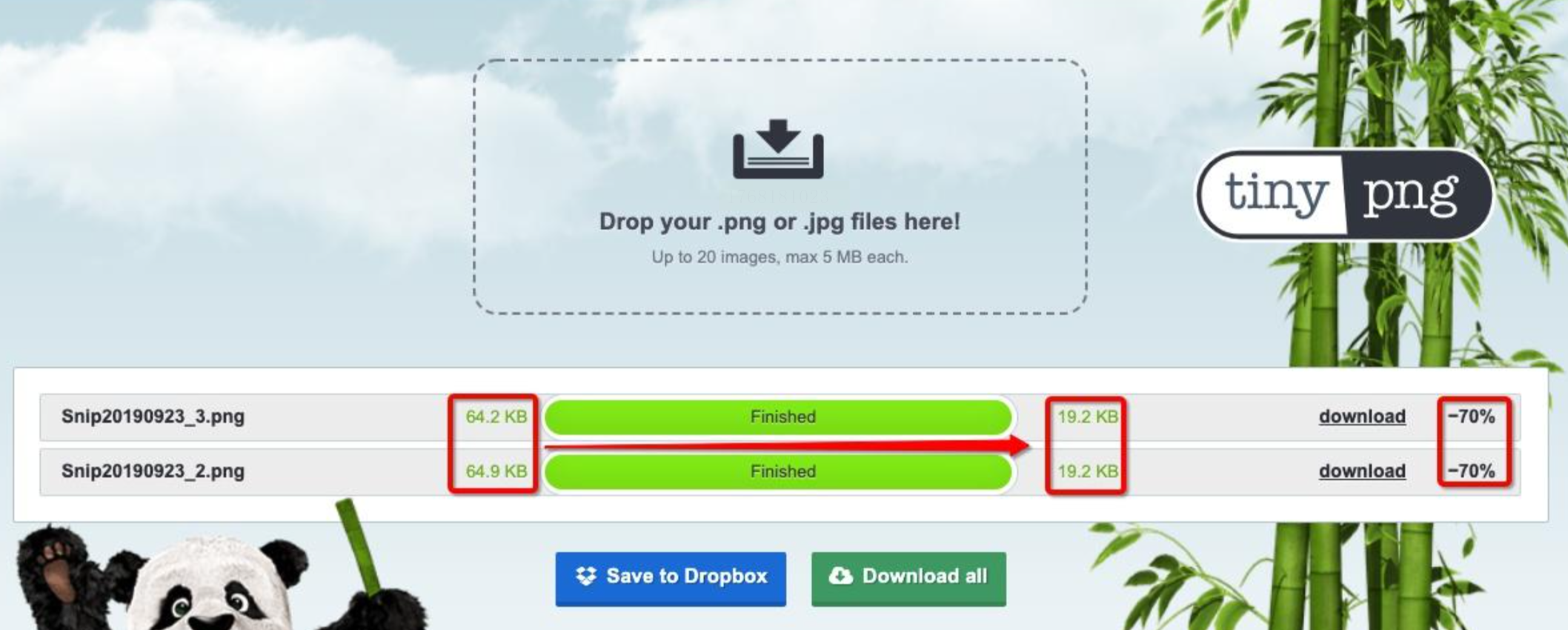
4. 点击「Download all」下载全部压缩包,或单张「Download」保存

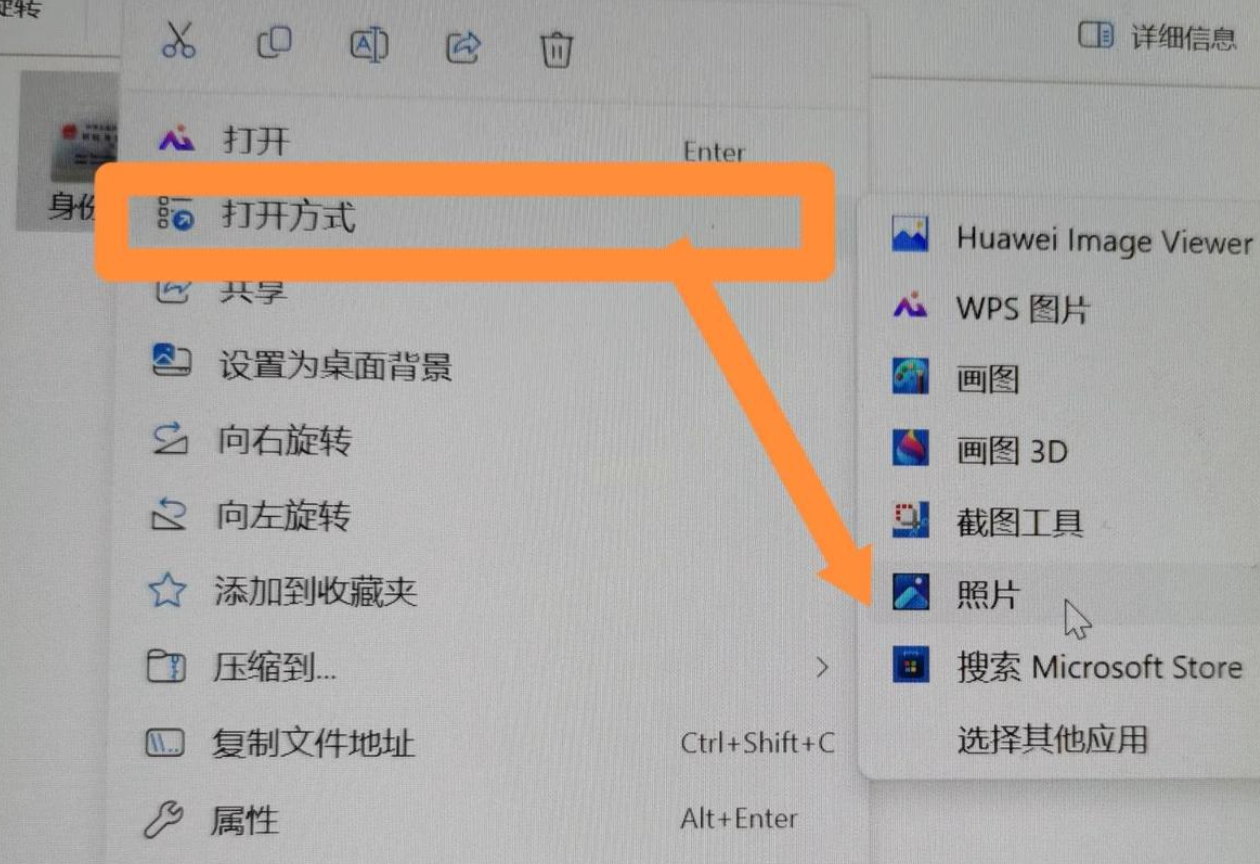
方法四:系统自带看图工具也可以压缩图片
1. 右键图片→「打开方式」→「画图」
2. 点击左上角「主页」→「重新调整大小」
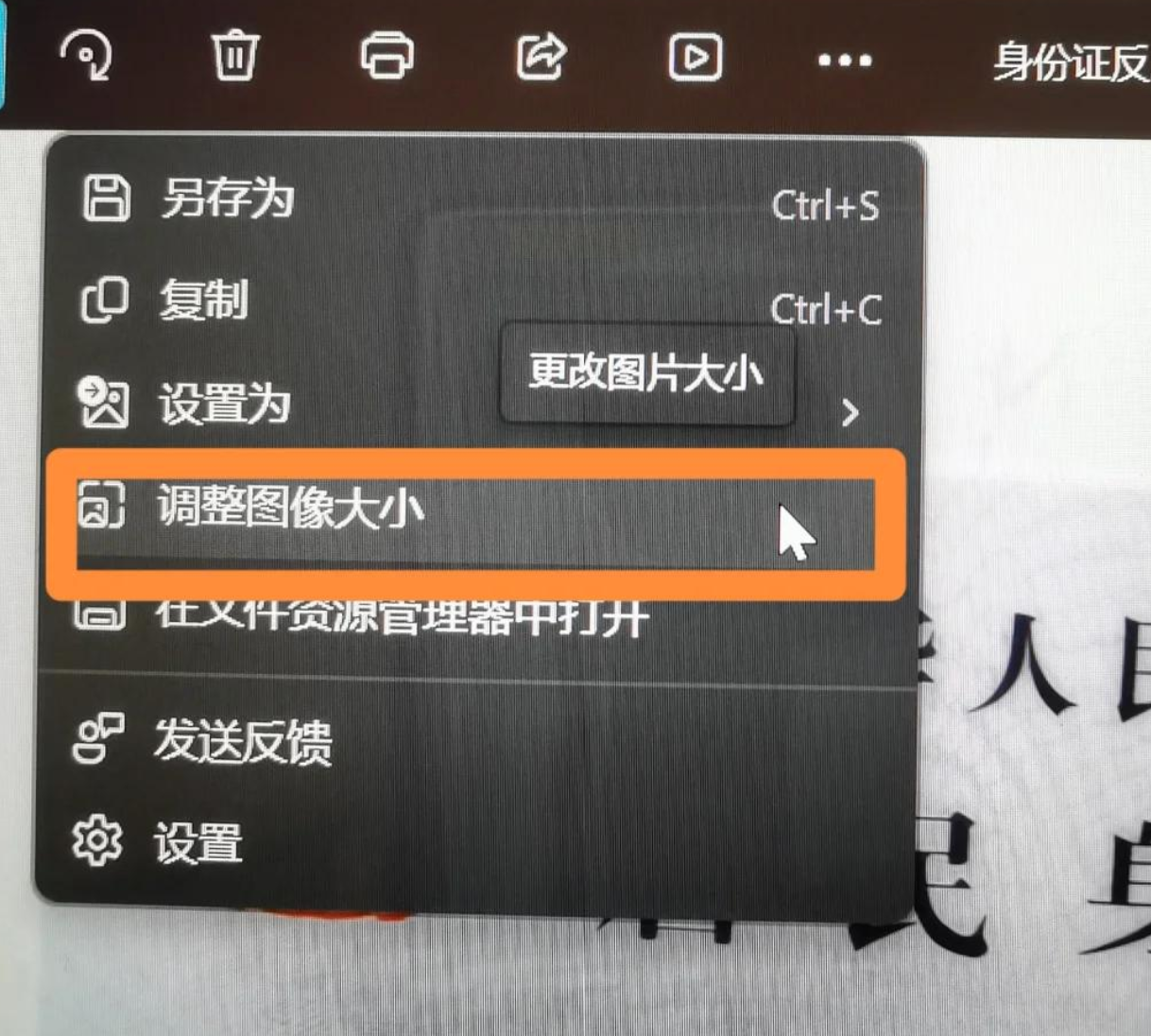
3. 选择「像素」或「百分比」,设置宽度(如1200px)

4. 点击「确定」→「另存为」→选择JPG格式保存
压缩JPG图片是数字时代必备技能,需根据场景灵活选择工具:日常快速处理用在线工具,批量高质量需求选专业软件,专业后期则用PS。关键原则是:优先保证清晰度,再优化体积;保留原始比例,避免变形。
建议读者根据实际需求建立「压缩工具箱」:手机端常备微信/醒图,电脑端用专业软件+PS组合,重要场景搭配在线工具。记住:压缩不是简单的“越小越好”,而是在可接受的画质范围内实现体积最小化,平衡用户体验与内容质量才是最佳实践。
