

在日常工作与生活中,将图片转换为PDF格式已成为常见需求。无论是整理手机相册时批量分享照片,还是职场中快速响应格式转换要求,掌握可靠的图片转PDF方法都能提升效率。本文将详细介绍多款实用工具的操作流程,帮助您根据实际场景灵活选择最适合的方案。
方案1:WPS Office(办公常用工具)
WPS Office是办公场景中的得力助手,适合需要同时处理文档与图片的情况。
操作步骤:
1. 打开WPS文字软件,新建空白文档。
2. 点击「插入」选项卡,选择「图片」,导入需要转换的图片文件。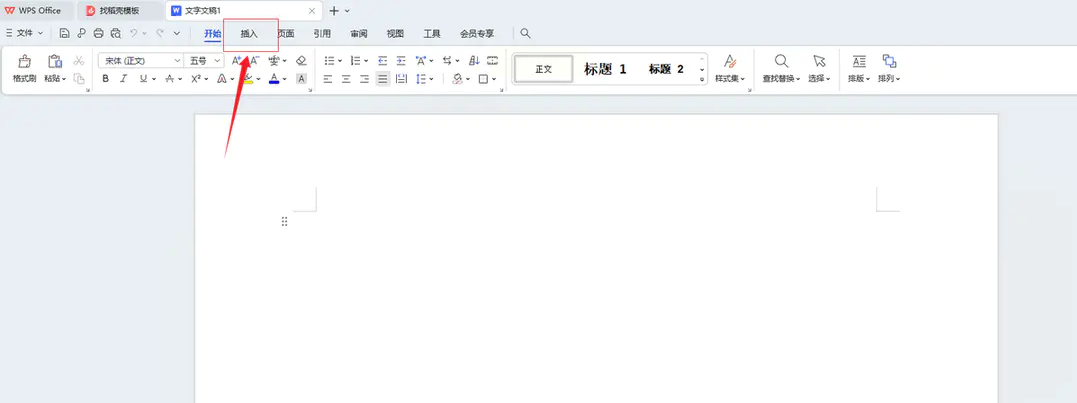
3. 可对图片进行简单裁剪、调整大小或排版,确保格式美观。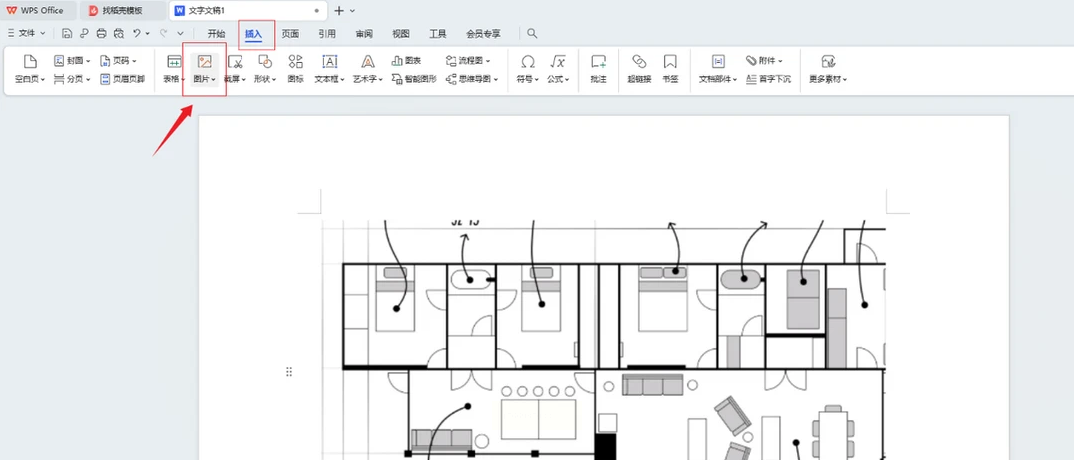
4. 点击顶部菜单栏「文件」,选择「输出为PDF」。
5. 在弹出窗口设置文件名和保存路径,点击「确定」即可生成PDF。
方案2:汇帮图片处理器(高效批量处理)
软件名称:汇帮图片处理器
下载地址:https://www.huibang168.com/download/XwByxR1noPx3
汇帮图片处理器专为图片处理设计,尤其适合需要批量转换的场景。
操作步骤:
1. 下载并安装汇帮图片处理器,打开软件后在左侧功能区选择「图片转PDF」。
2. 右侧上传区域支持直接拖拽图片文件,支持批量导入(一次可处理数十张图片)。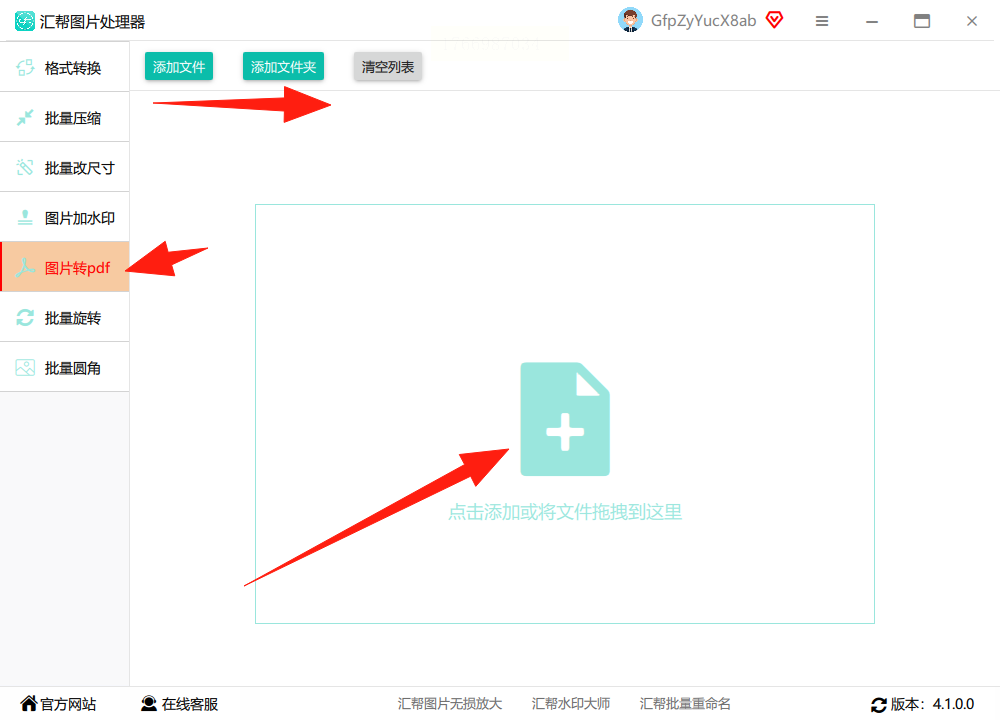
3. 导入完成后,可选择「合并图片为一个PDF」选项(默认一张图片生成一个PDF,如需合并则勾选)。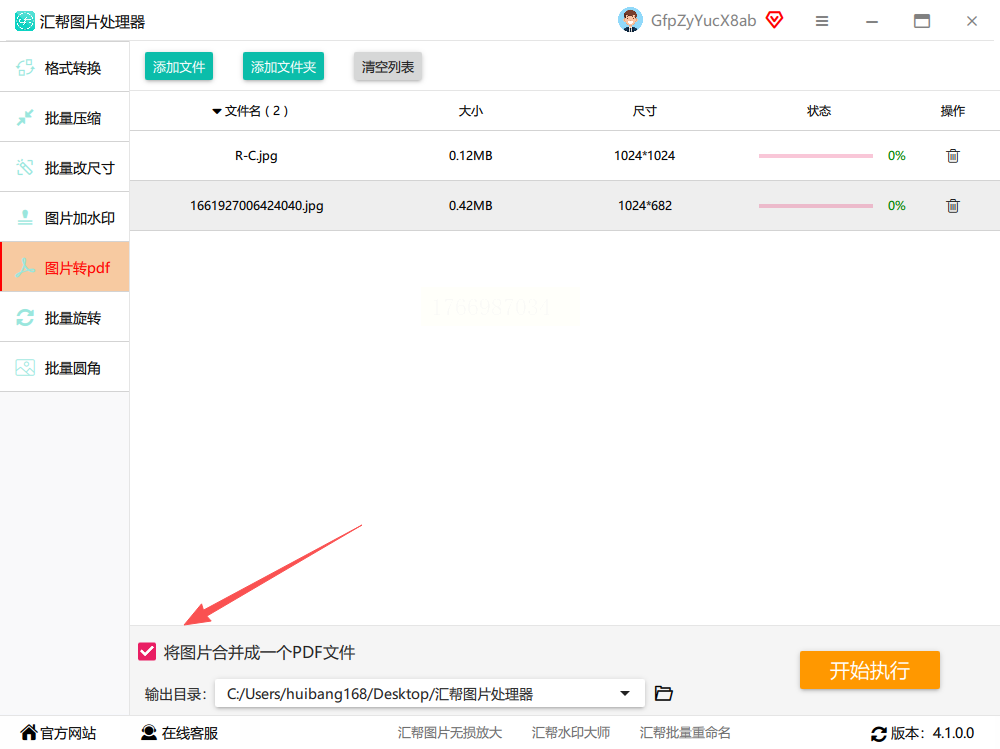
4. 点击「输出设置」选择保存路径,确认无误后点击「开始转换」。
5. 转换完成后,软件会自动生成PDF文件,并在原路径备份源图片,方便后续核对。
方案3:PDF-XChange Editor(专业PDF编辑工具)
PDF-XChange Editor适合对PDF格式有更高要求的用户,可嵌入图片并自定义格式。
操作步骤:
1. 打开PDF-XChange Editor,点击「文件」→「创建」→「从文件创建PDF」。
2. 在文件选择窗口中,勾选需要转换的图片文件(可多选)。
3. 导入图片后,可在右侧工具栏调整图片位置、大小及页面布局。
4. 点击「文件」→「保存」,设置文件名和保存格式为PDF,完成转换。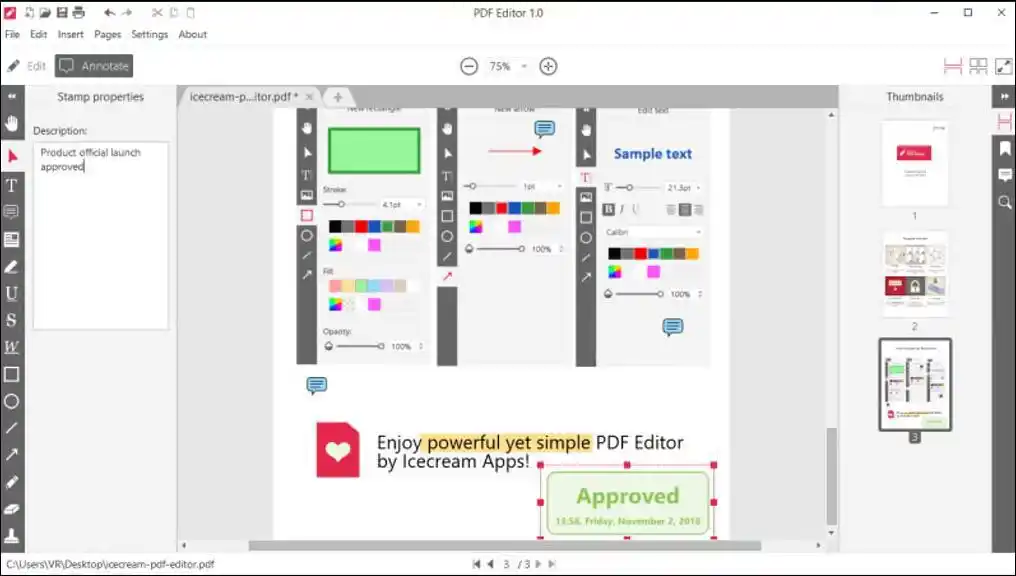
方案4:SmallPDF(在线轻量化工具)
SmallPDF无需安装,通过浏览器即可使用,适合临时转换少量图片。
操作步骤:
1. 打开浏览器访问SmallPDF官网,选择「图片转PDF」功能。
2. 点击「选择文件」按钮,上传本地图片(支持拖放操作)。
3. 选择「合并所有图片」或「单张独立PDF」,点击「转换」。
4. 转换完成后,点击「下载」保存PDF文件到本地。
方案5:系统自带打印功能(Windows系统)
Windows系统自带的「打印到PDF」功能,无需安装额外软件。
操作步骤:
1. 右键点击图片文件,选择「打印」选项。
2. 在打印设置窗口中,将打印机选择为「Microsoft Print to PDF」。
3. 点击「打印」,系统会自动生成PDF文件,可在弹出窗口中设置保存路径和文件名。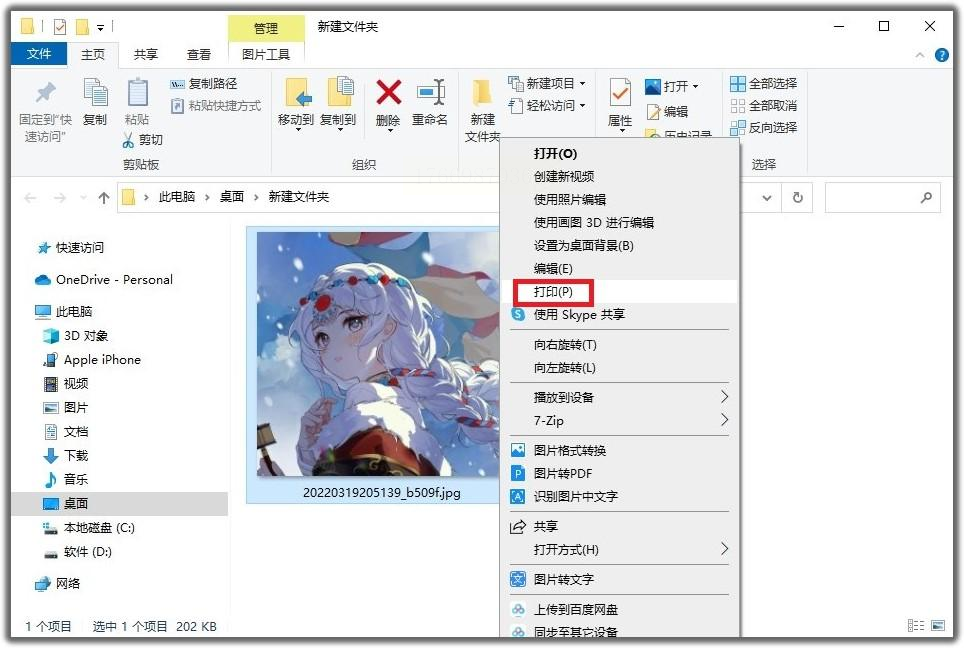
在图片转PDF的需求中,选择合适的工具能大幅提升效率。无论是手机相册整理、工作文档转换,还是临时分享图片,都能通过上述方法轻松实现。
