登录
- 微信登录
- 手机号登录
微信扫码关注“汇帮科技”快速登录
Loading...
点击刷新
请在微信【汇帮科技】内点击授权
300秒后二维码将过期
二维码已过期,点击刷新获取新二维码
登录
登录
其他登录方式
来源:汇帮科技 修改日期:2025-12-10 15:00
你是否也有过这样的烦恼:在手机或平板上打开一份PDF文件,字小得看不清,放大后又要不停滑动屏幕,阅读体验大打折扣。相比之下,EPUB格式的电子书就像一位贴心的伙伴,能根据你的设备屏幕自动调整排版,让阅读变得流畅自然。将手头那些排版固定的PDF文档转换成EPUB,无疑是提升数字阅读品质的聪明选择。今天,我们就来聊聊几种简单又靠谱的转换方法,无论你是偶尔处理文档的普通用户,还是需要批量操作的效率达人,都能找到适合自己的那一款。

软件名称:汇帮电子书转换器
下载地址:https://www.huibang168.com/download/s3o3y68xJ6gR
对于注重隐私、不希望文件上传至网络,或者需要频繁处理电子书格式的朋友,一款功能专一的本地软件会是得力助手。这类工具通常操作直观,转换速度快。
操作流程:
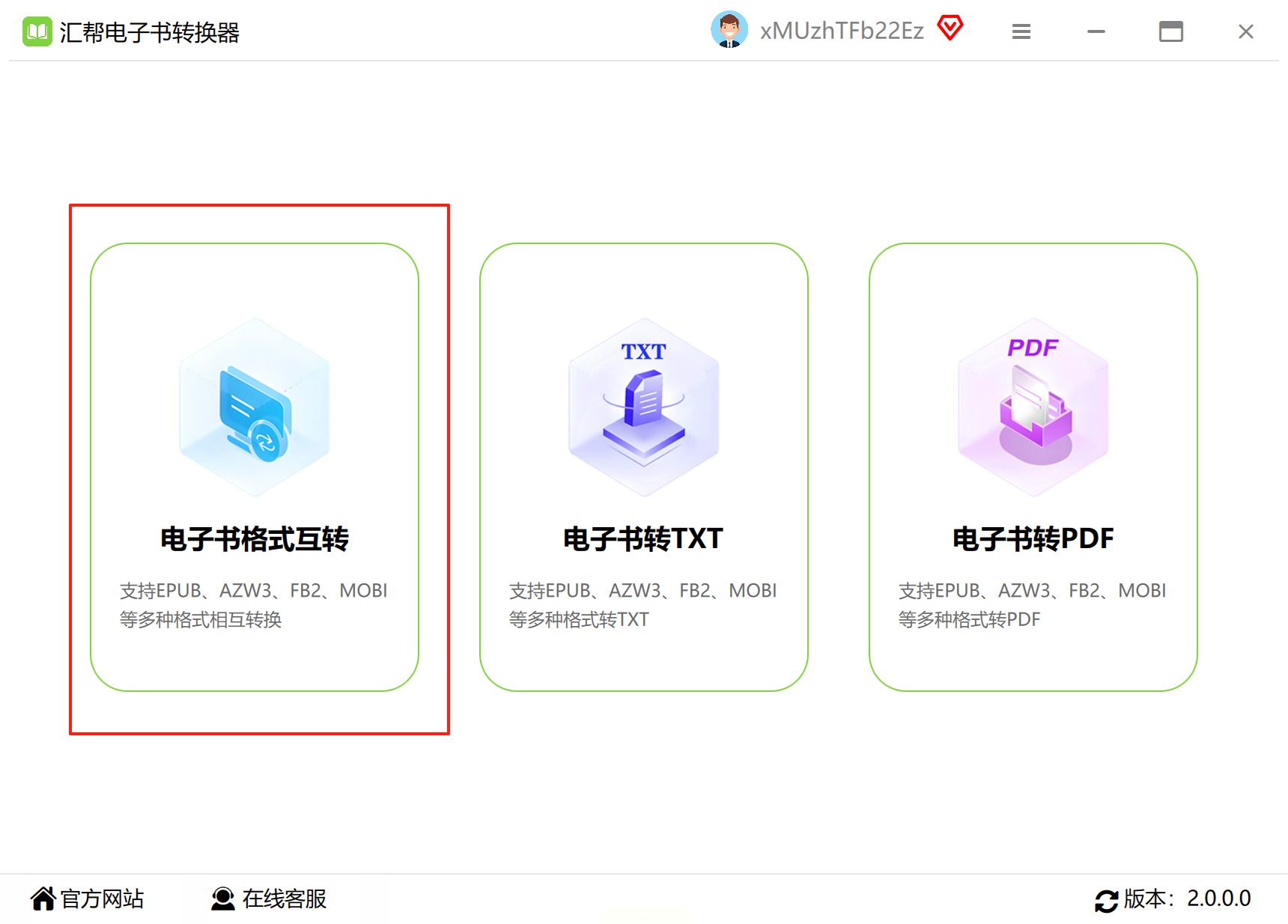
步骤一:在电脑上安装并启动软件。进入主界面后,找到“电子书转换”或类似功能模块,这里通常支持EPUB、MOBI、AZW3等多种电子书格式的互转。
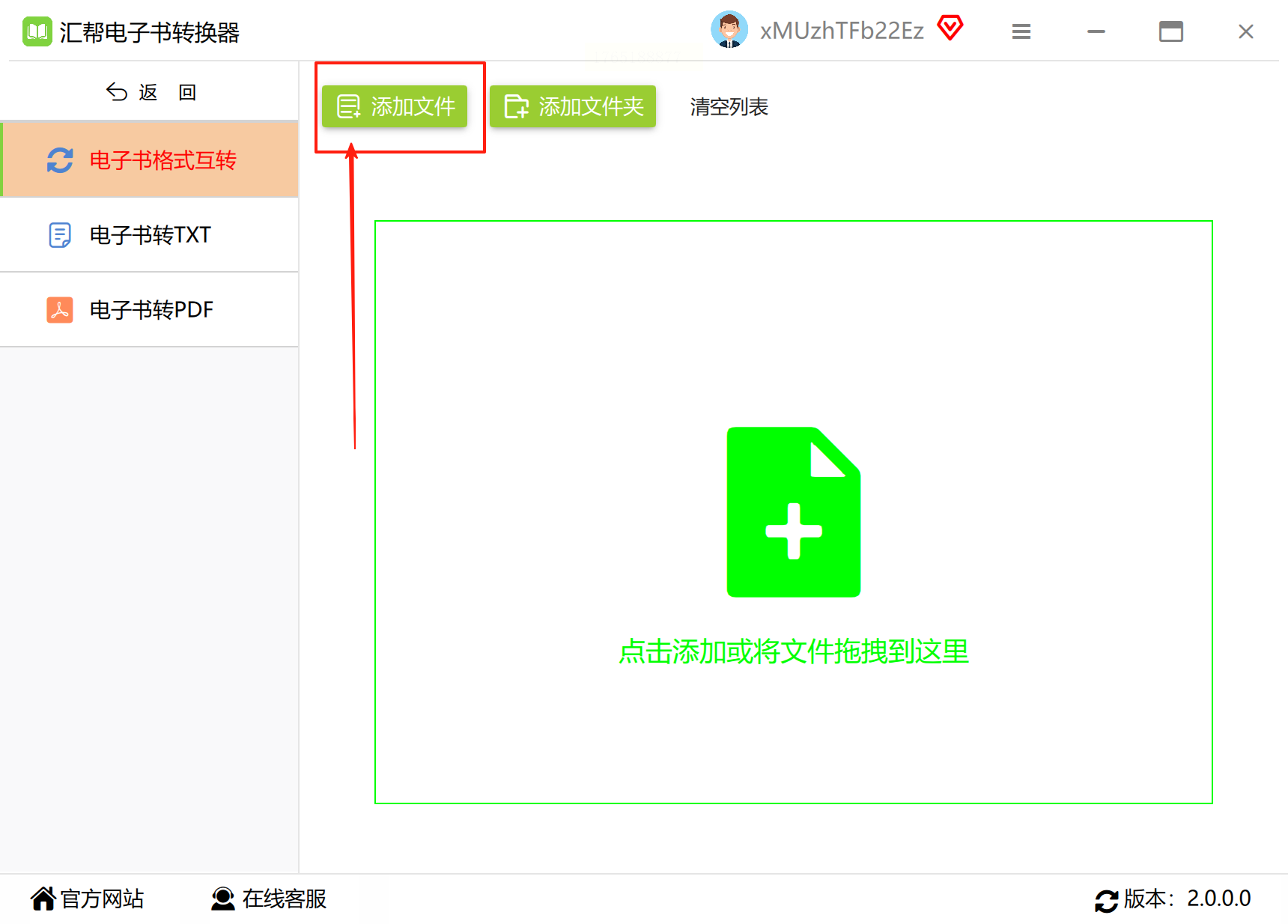
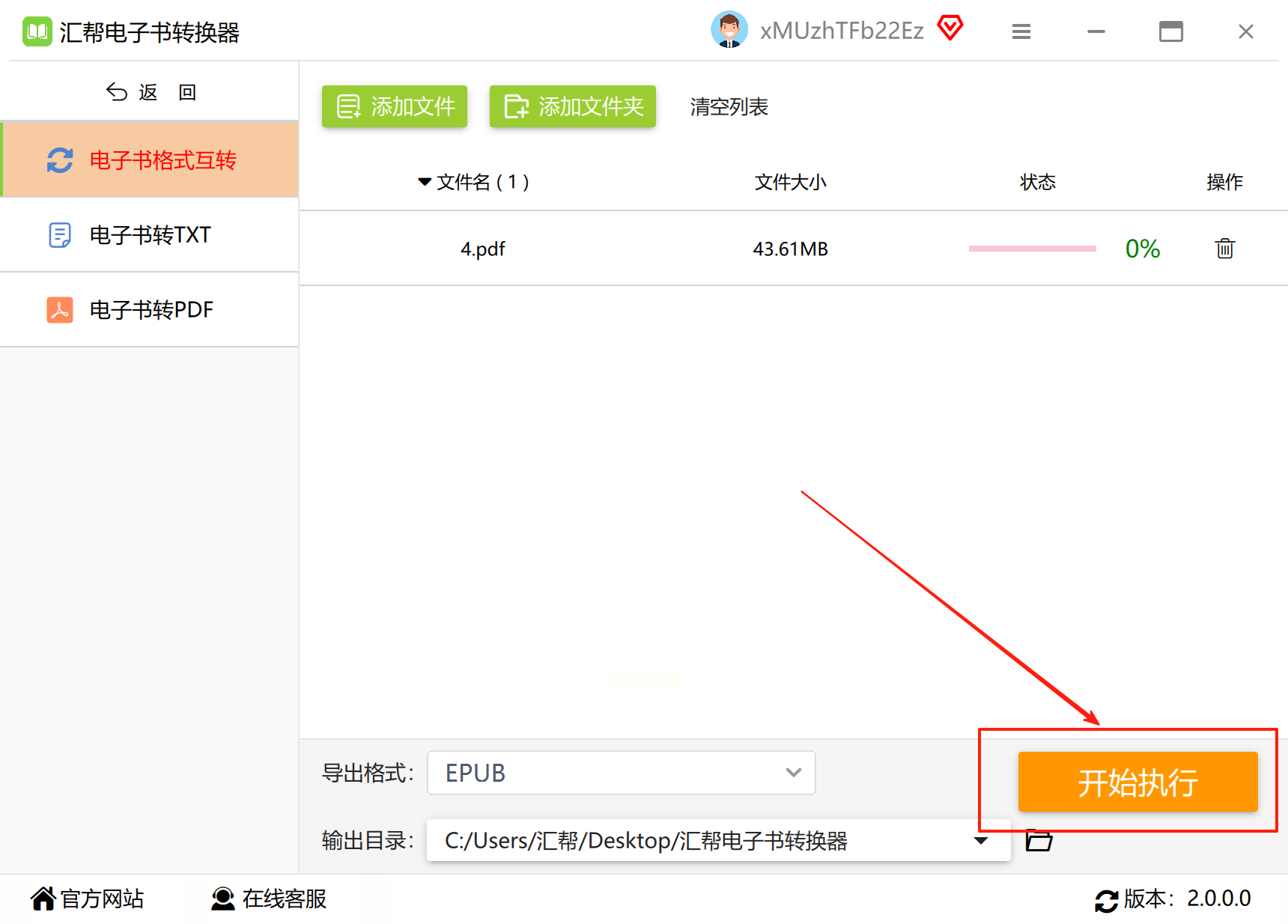
步骤二:将需要转换的PDF文件添加到软件中。你可以直接点击“添加文件”按钮,也可以更便捷地将文件拖拽到软件指定区域,实现一键导入。
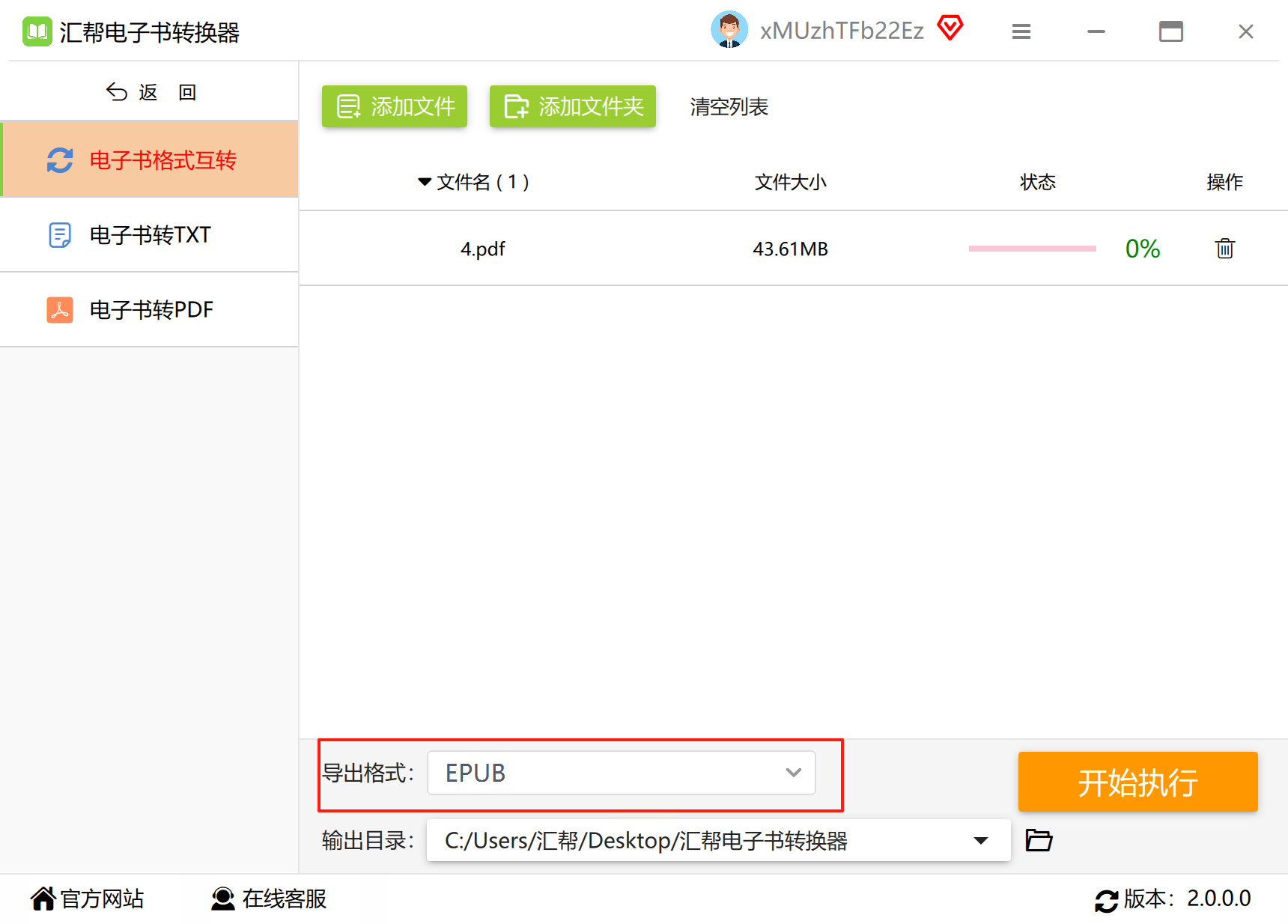
步骤三:在输出设置中,明确选择“EPUB”作为目标格式。如果后续有其他需求,这个界面也允许你选择转换为其他电子书格式。
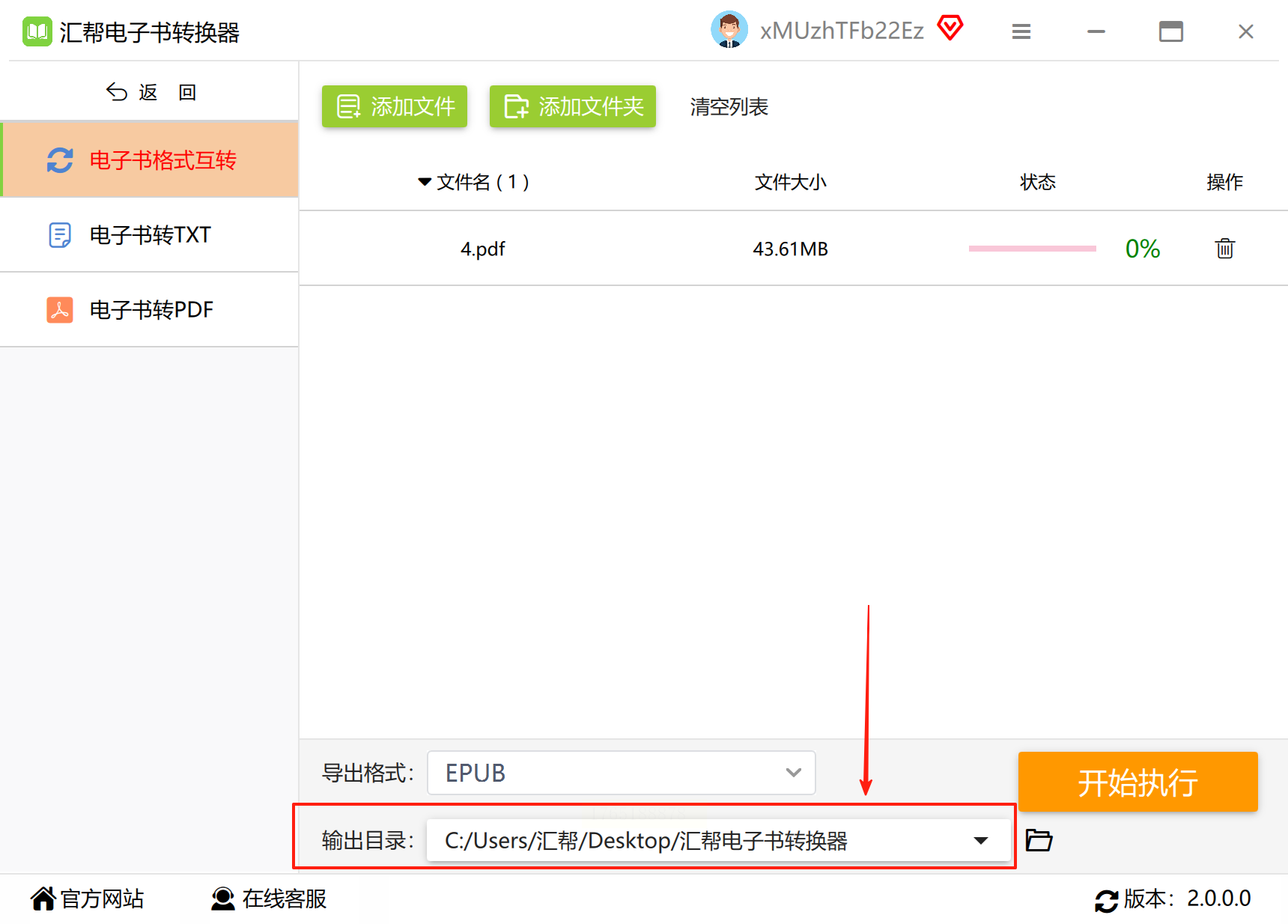
步骤四:为转换后的文件选择一个存放位置。你可以自定义一个新的文件夹路径,方便整理;如果图省事,直接使用软件默认的存储位置也没问题。
步骤五:点击“开始转换”或类似的执行按钮。此时,界面上的进度条会清晰显示转换进程,让你心中有数。
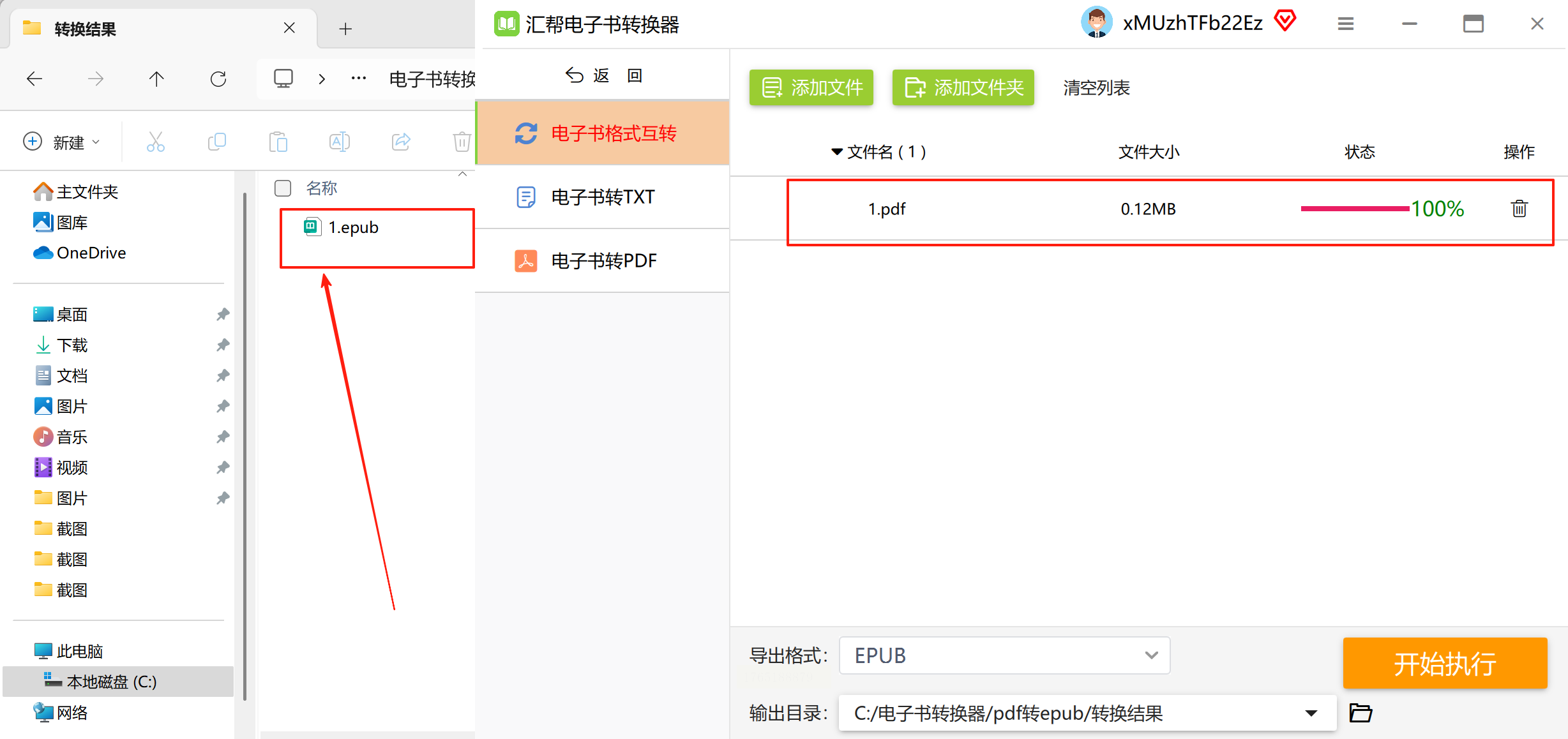
步骤六:转换完成后,通过软件提供的“打开输出文件夹”功能,快速定位到文件。别忘了打开检查一下,确认内容完整、排版正常,没有出现乱码或错页。
如果你手头积压了大量PDF需要处理,一个个操作显然太费时间。这时候,具备批量处理能力的工具就能大显身手,一次性解决所有问题。
操作流程:
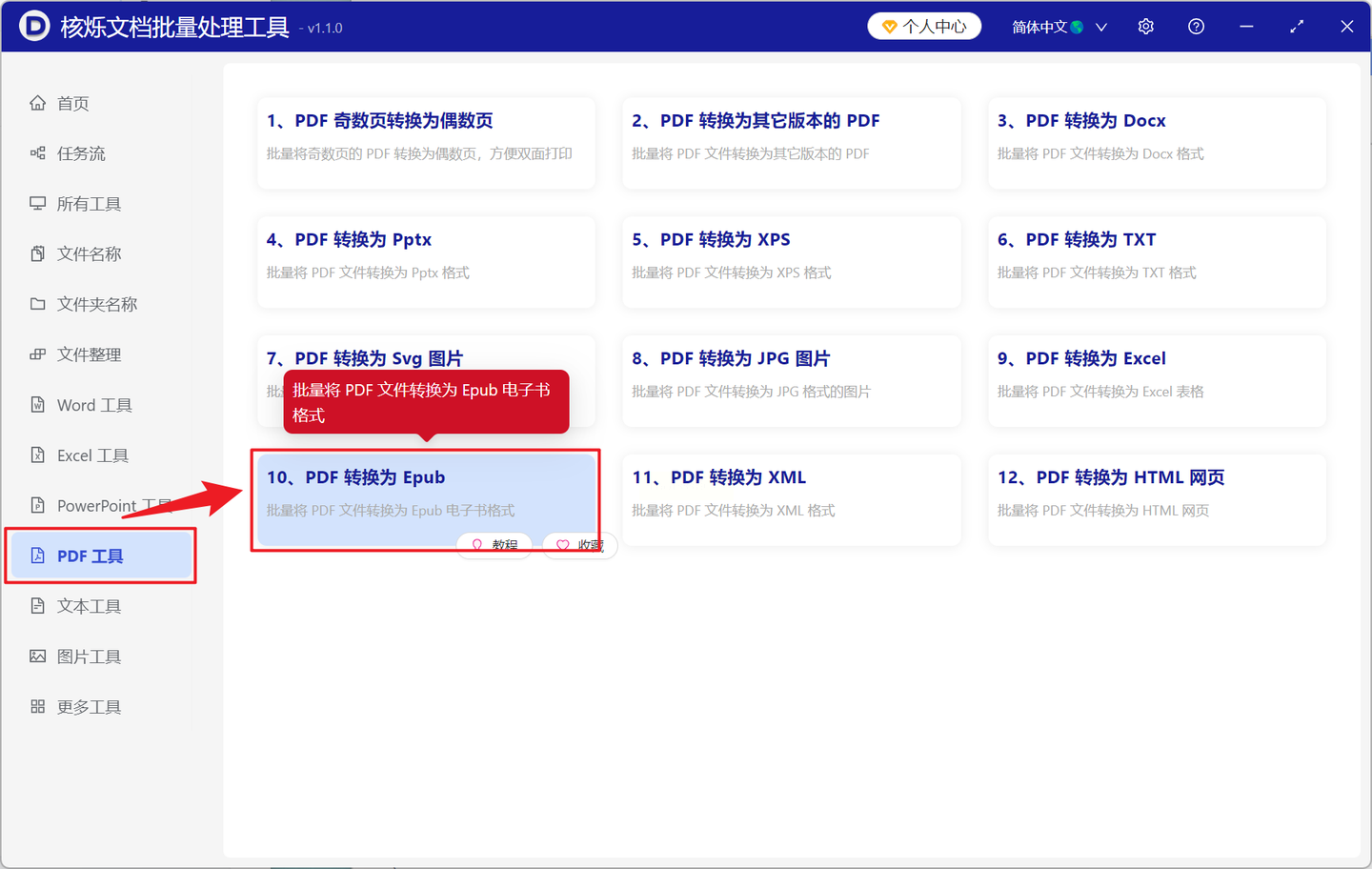
步骤一:运行工具软件,在主界面中找到“PDF工具”分类,并选择其下的“PDF转EPUB”功能。
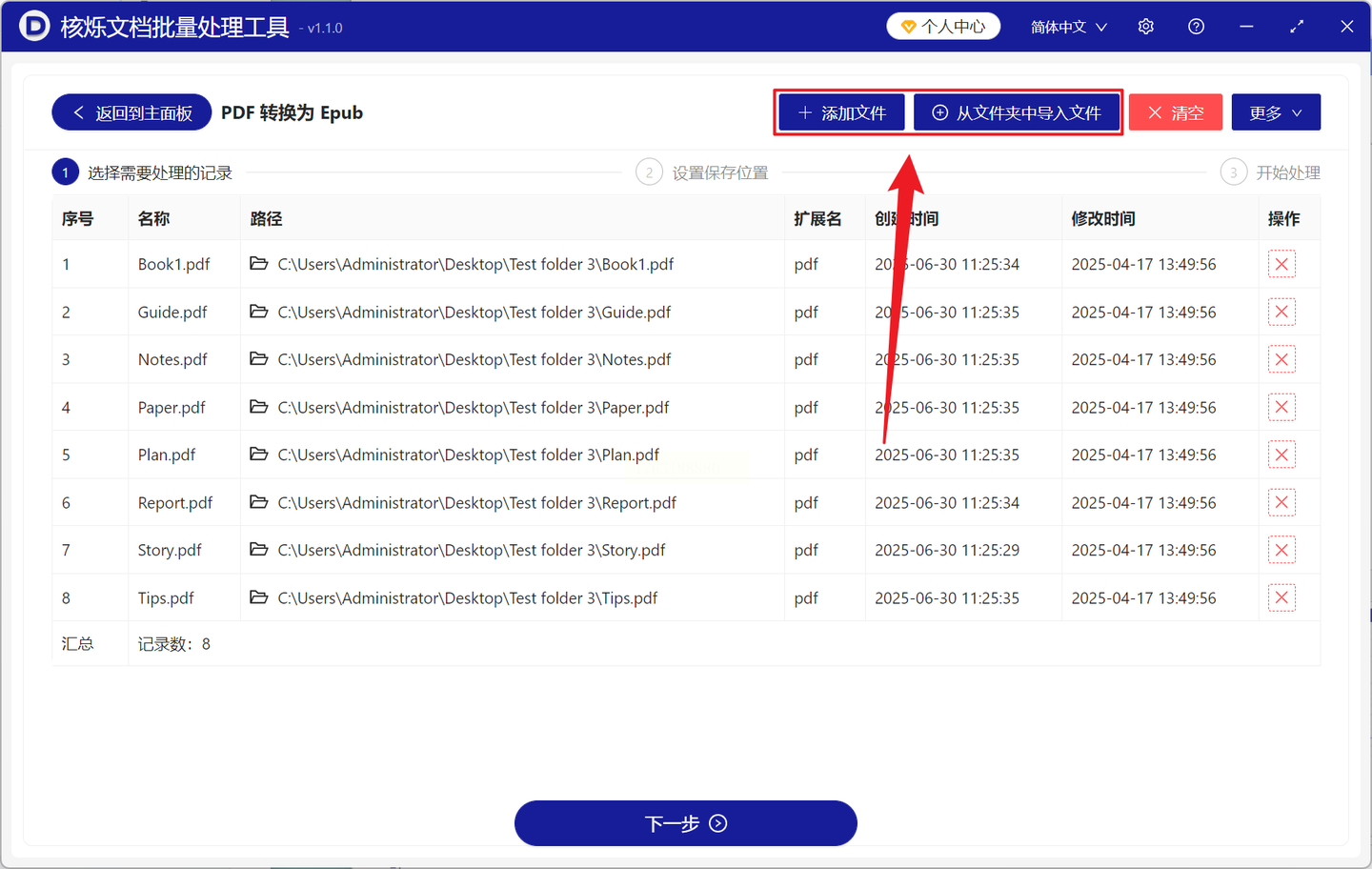
步骤二:通过“添加文件”或“导入整个文件夹”的方式,将所有待转换的PDF一次性导入到任务列表中。接着,点击“浏览”按钮,为生成的所有EPUB文件统一指定一个存储目录。
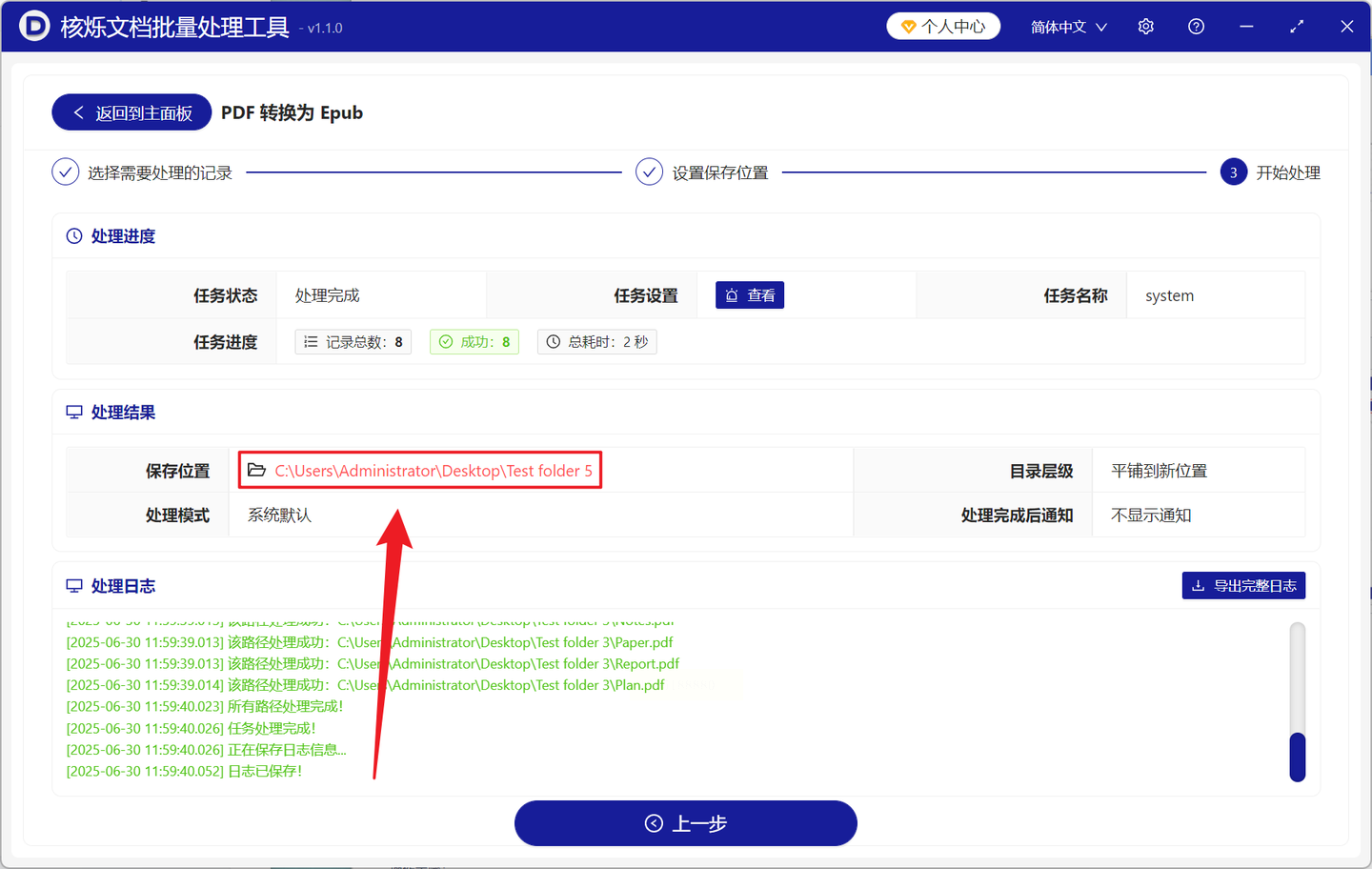
步骤三:点击“开始处理”并耐心等待。所有任务完成后,软件通常会给出提示。你可以直接点击结果栏中显示的路径链接,快速打开文件夹验收成果。
对于临时性、偶发性的转换需求,或者不想在电脑上安装任何软件的用户,在线转换网站是最轻量、最快捷的选择。它省去了下载安装的步骤,打开浏览器就能用。
操作流程:
步骤一:在浏览器中访问在线转换平台的网站。在格式选择区域,明确设置转换方向为“PDF”到“EPUB”,然后点击上传按钮,从电脑中选择文件。
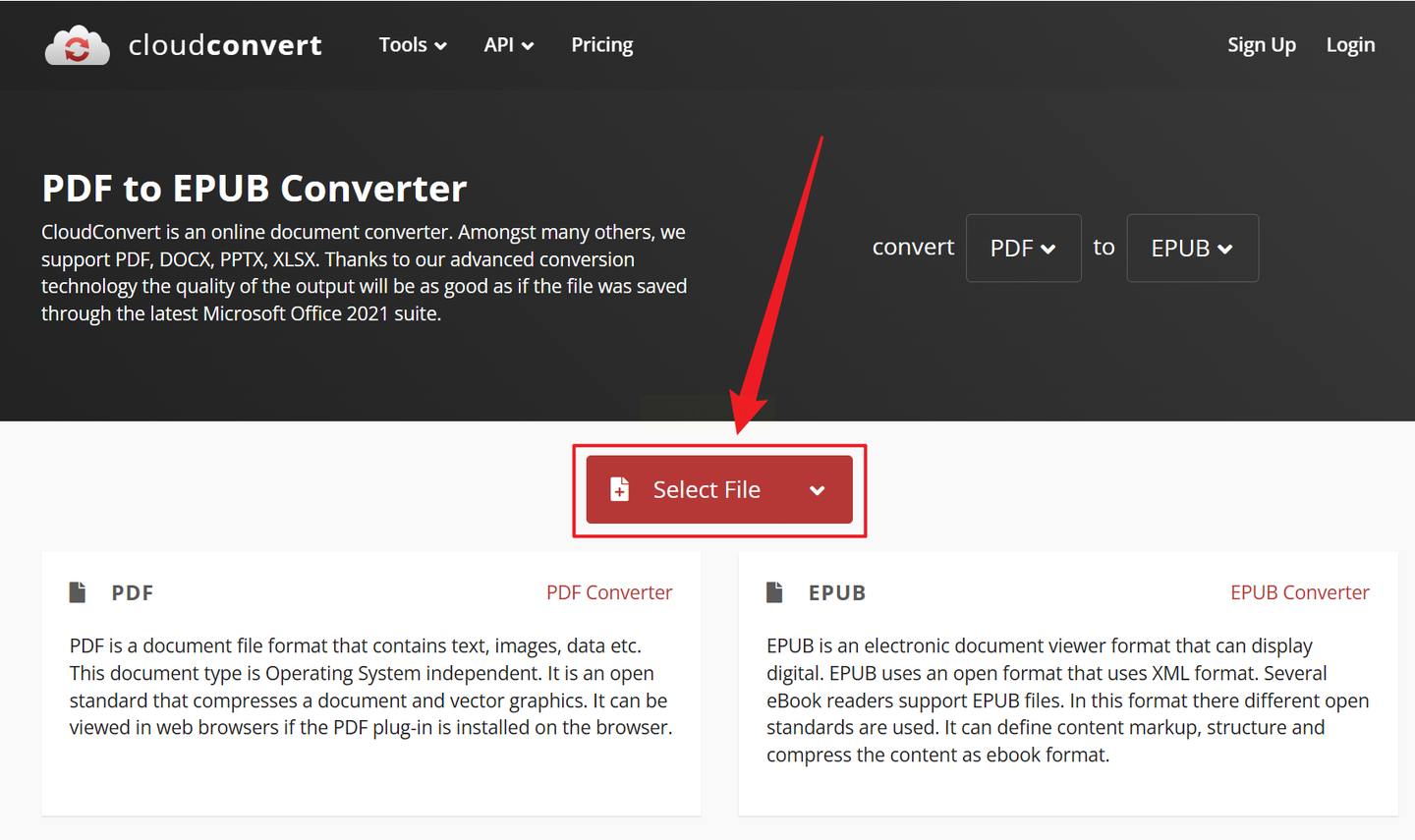
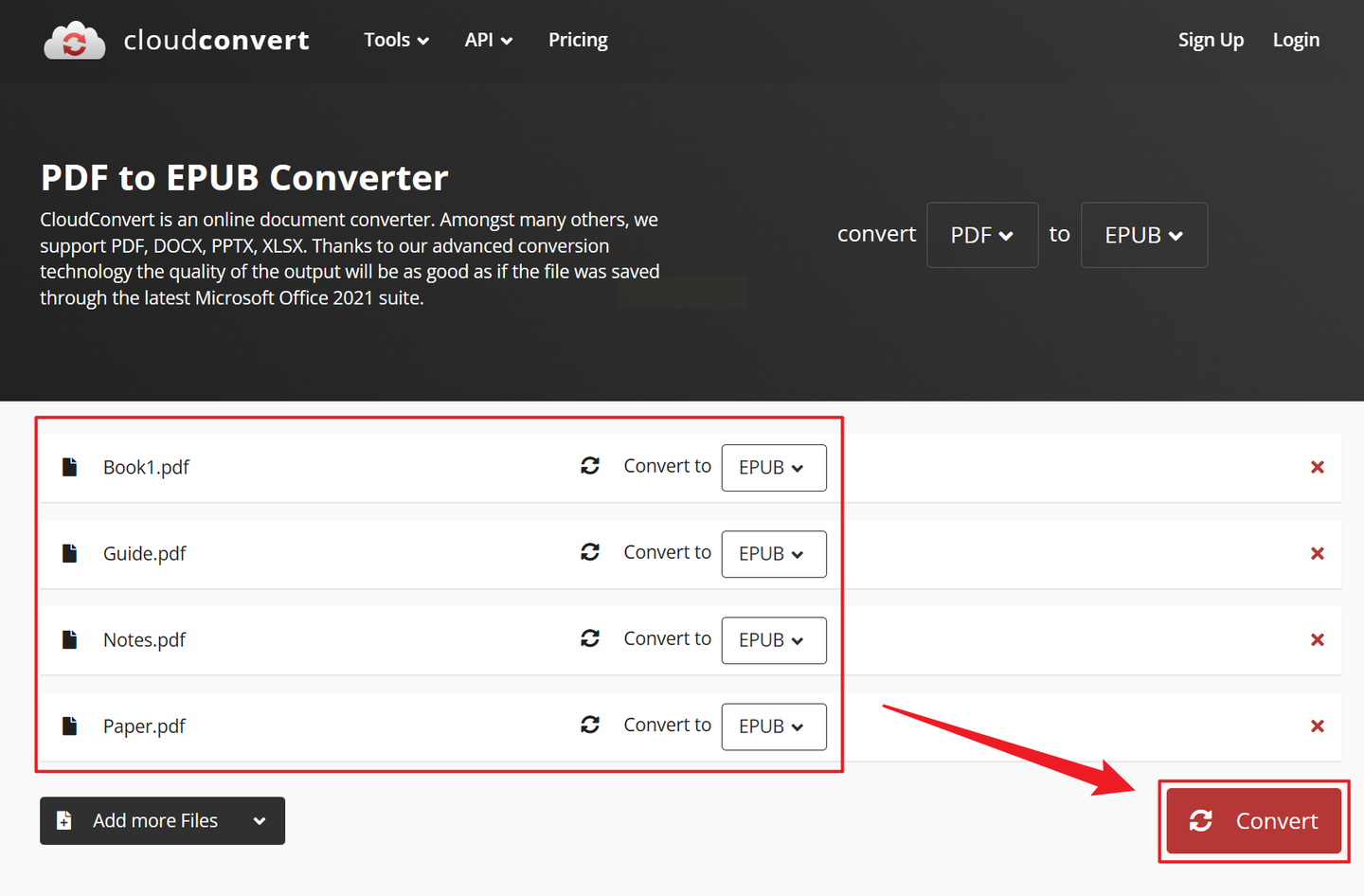
步骤二:文件上传完毕后,确认格式无误,直接点击“转换”或“开始”按钮。平台会立即在云端服务器上处理你的文件。
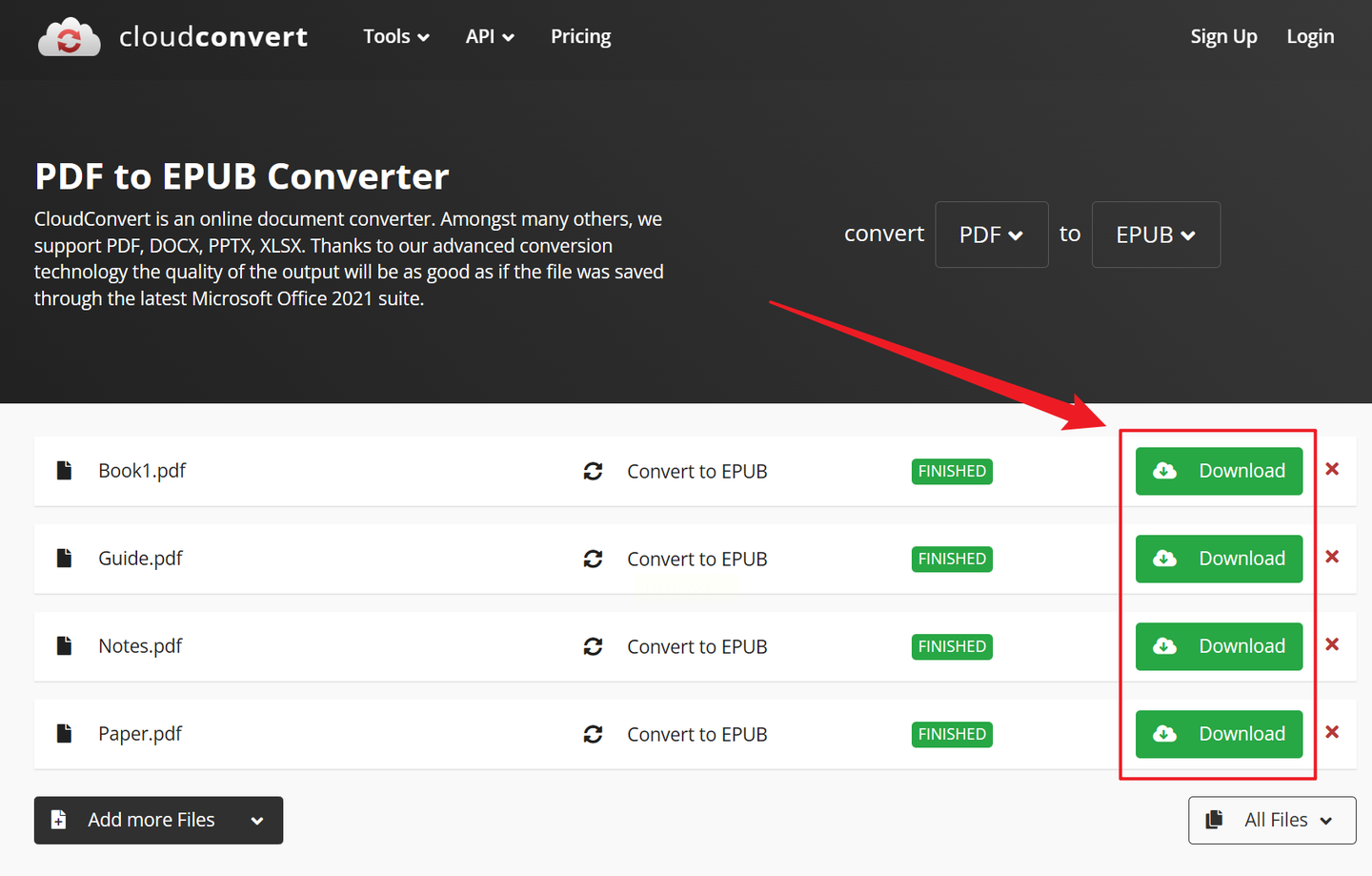
步骤三:转换过程通常很快,结束后页面会提供“下载”按钮。点击它,就能将新鲜出炉的EPUB文件保存到本地设备中。
如果你不仅需要转换格式,还希望有一个强大的中心来管理你的整个电子书库,那么Calibre几乎是无可替代的选择。它免费、开源、功能全面,本身就是许多读书爱好者的必备软件。
操作流程:
步骤一:启动Calibre,其主界面就是你的电子书库。你可以直接将PDF文件拖入中央的书籍列表区域,完成添加。
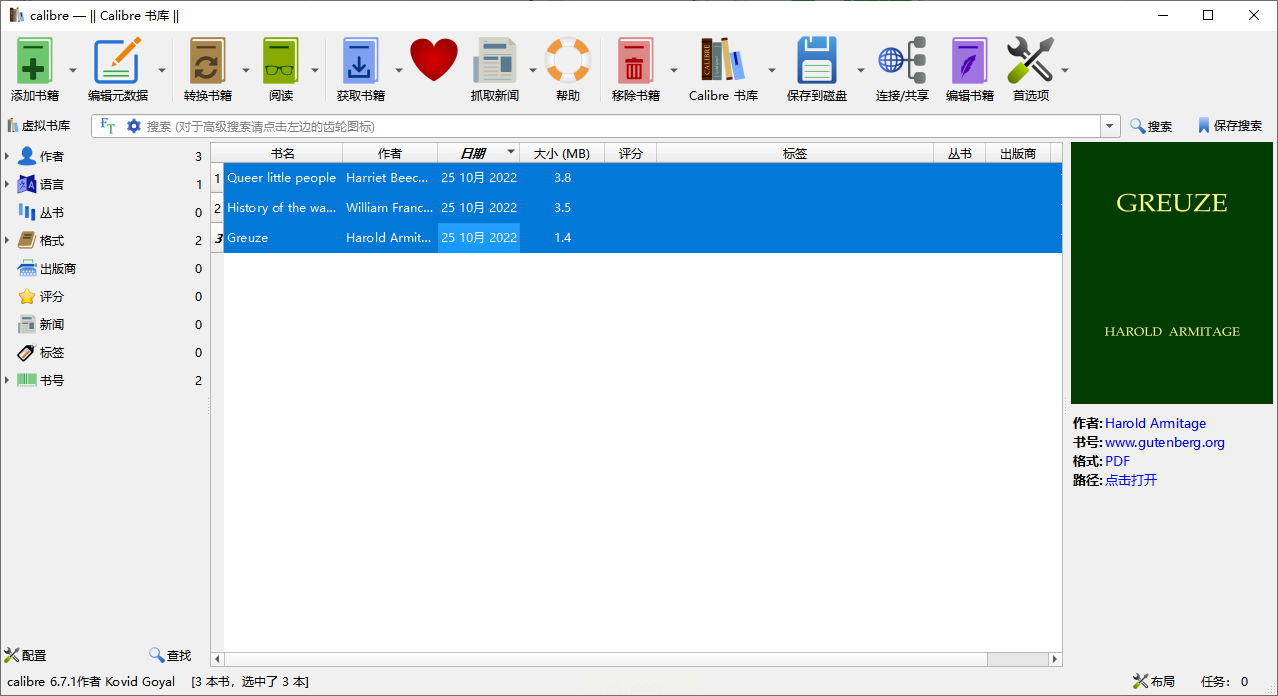
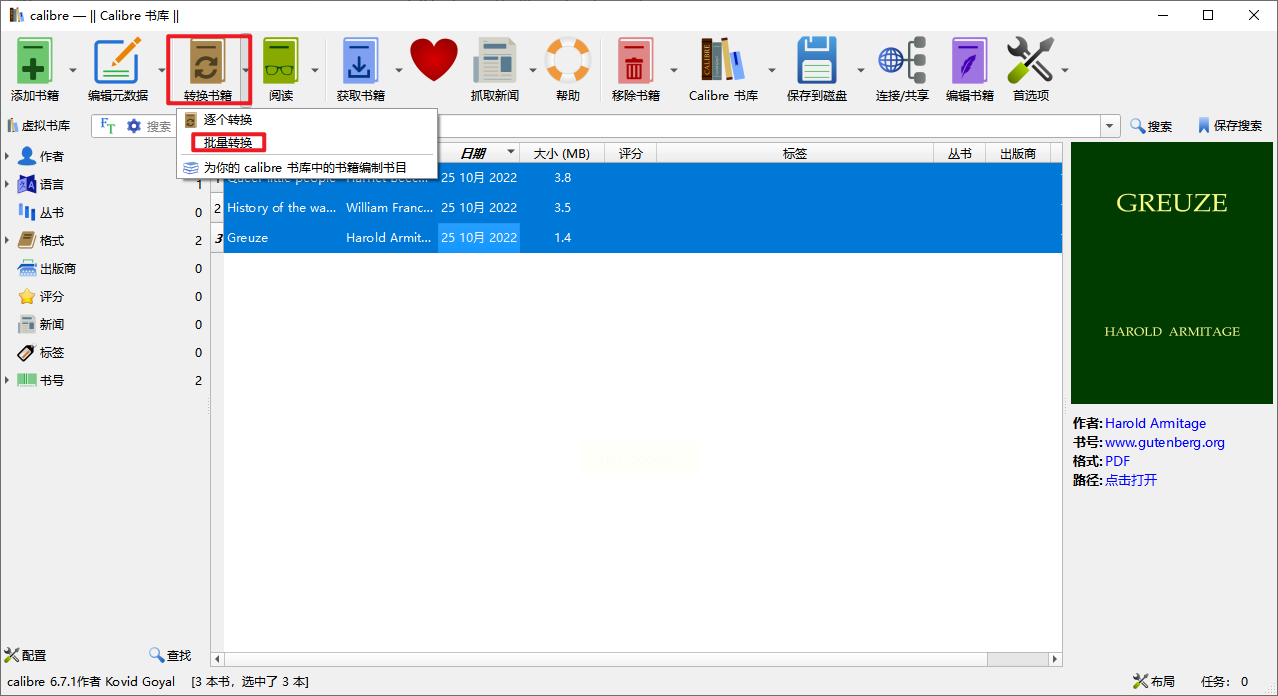
步骤二:在书籍列表中,选中你想要转换的一个或多个PDF文件。然后,点击顶部工具栏上那个显眼的“转换书籍”图标。
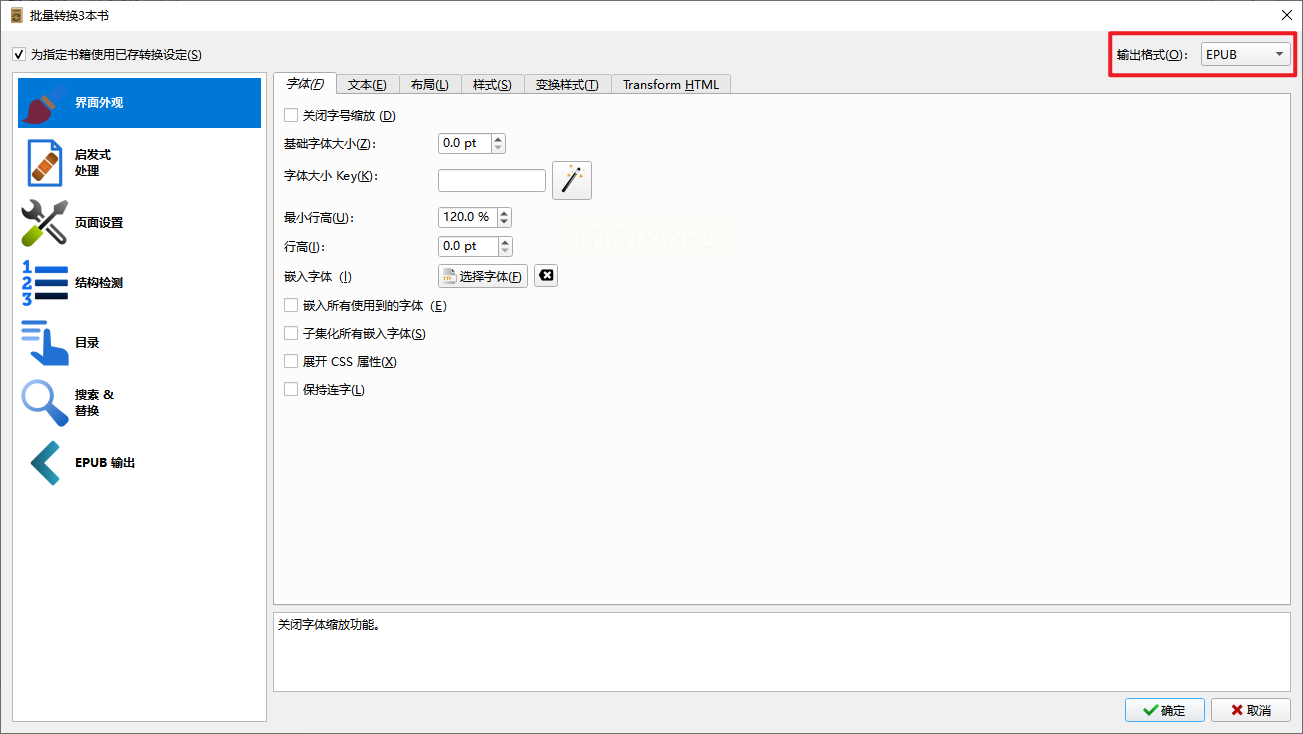
步骤三:在弹出的详细设置窗口中,输出格式默认可能就是EPUB,如果不是,请手动选择。这里提供了极其丰富的自定义选项,从元数据、封面到字体、版面布局都可以精细调整,满足高阶用户的需求。设置好后,点击“确定”。
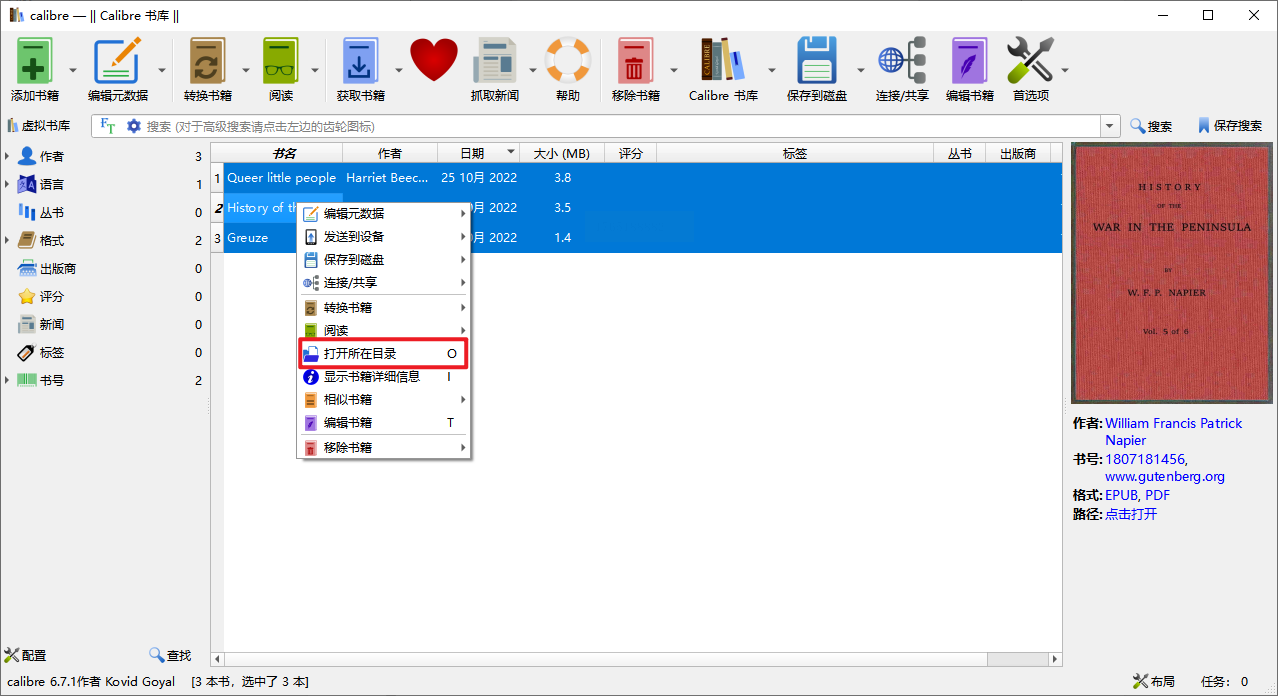
步骤四:转换任务会在后台执行。完成后,你可以在书籍列表中找到它(格式已更新为EPUB)。右键点击该书,选择“打开所在目录”,就能在文件管理器中找到转换好的EPUB文件了。
有时候,我们需要处理的不仅仅是电子书,可能还会涉及图像、视频、文档等多种格式。一个覆盖格式广泛的在线转换平台就显得非常方便,免去了寻找多个专业工具的麻烦。
操作流程:
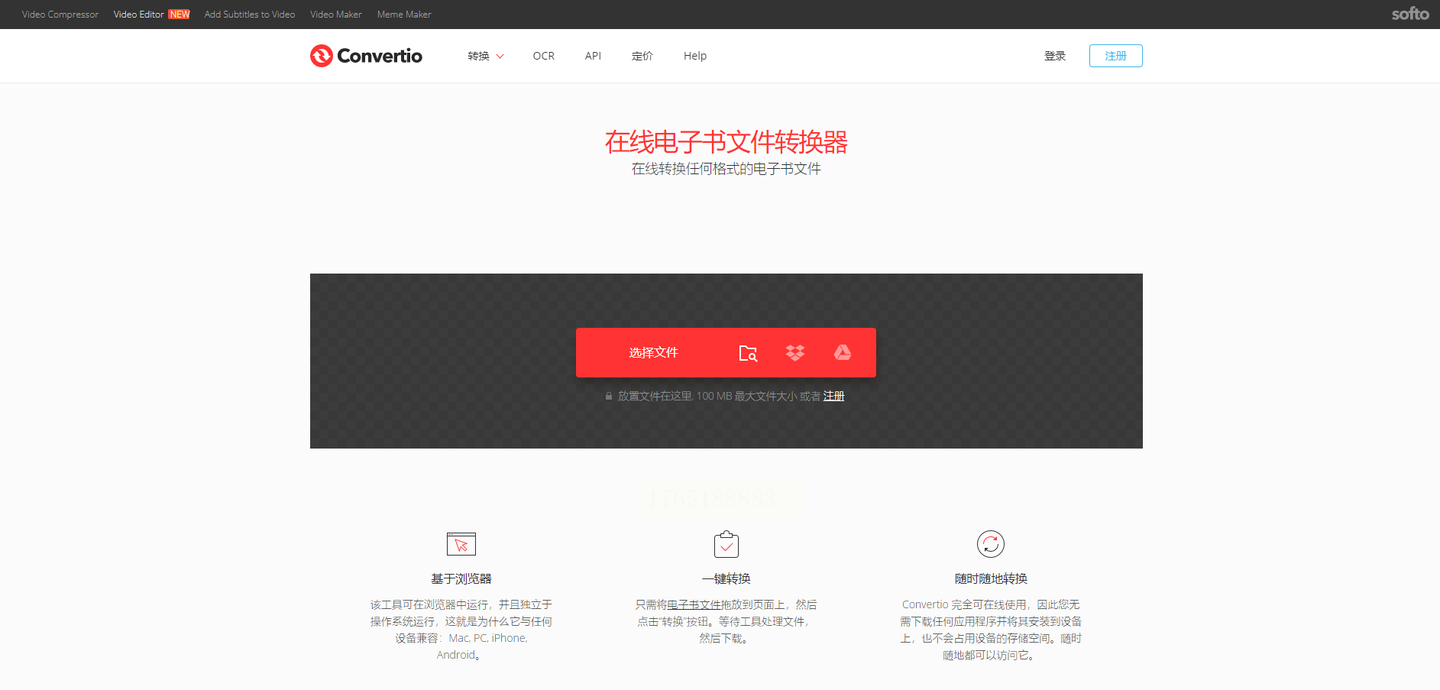
步骤一:访问该在线转换网站的首页。它的界面通常非常简洁,核心就是一个巨大的文件上传区域,支持从电脑、云盘甚至通过URL链接添加文件。
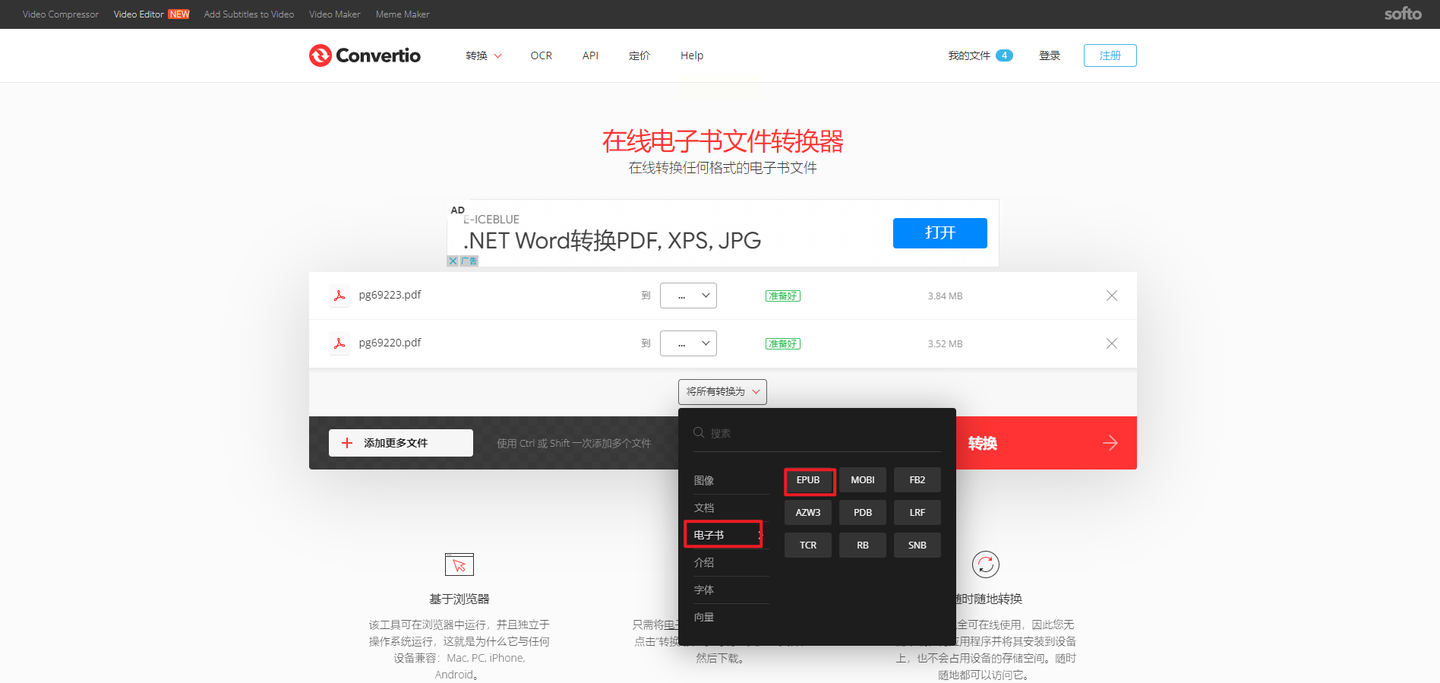
步骤二:成功上传PDF文件后,在目标格式选择区,找到“文档”或“电子书”类别,然后在下拉菜单中精准定位到“EPUB”格式。
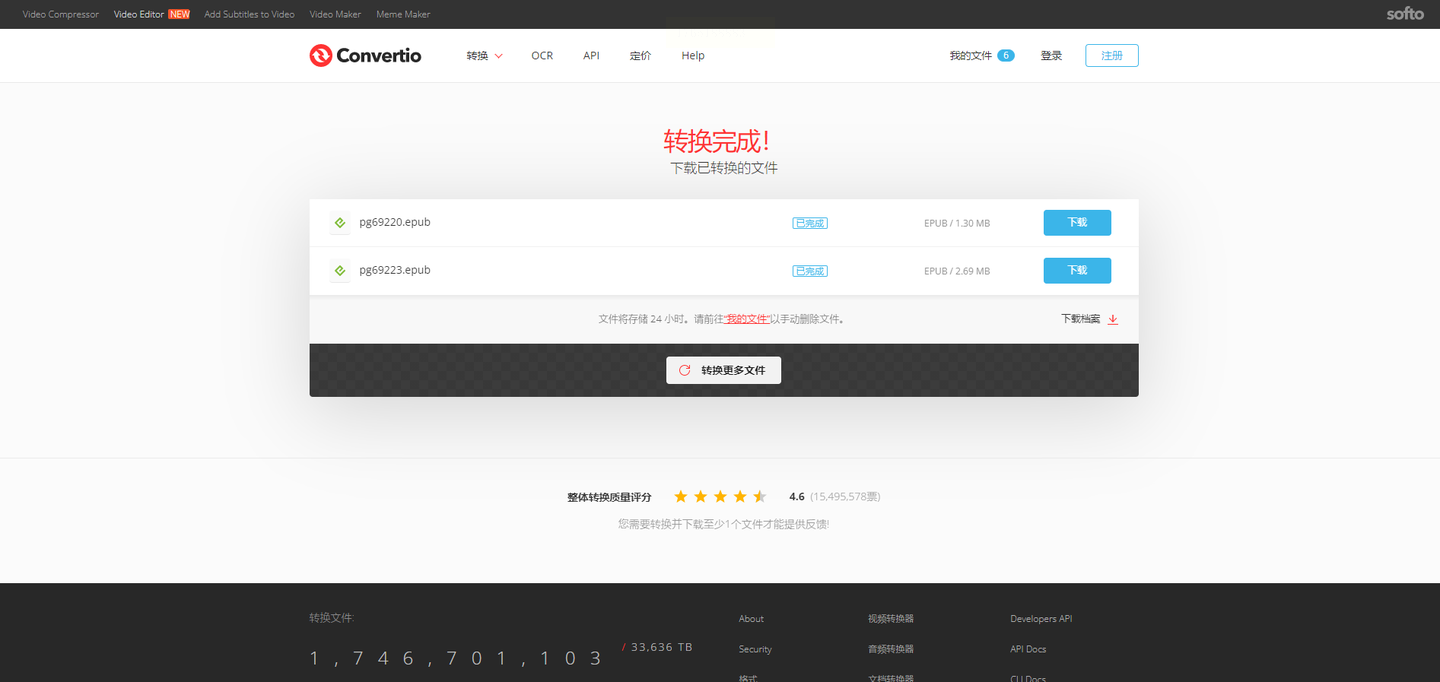
步骤三:点击“转换”按钮,稍等片刻。转换完成后,页面会生成下载链接,点击即可将文件保存下来。这类平台通常对免费用户也很友好,日常使用基本够用。
如果你本身就是Adobe Acrobat DC的正版用户,那么恭喜你,转换功能已经内置在手边这个最专业的PDF工具里了。用它来处理,可以说是最“原汤化原食”的方式之一。
操作流程:
步骤一:用Acrobat DC打开你想要转换的PDF文档。点击左上角的“文件”菜单。
步骤二:在弹出的菜单中,寻找“导出到”或“另存为”选项。在展开的次级格式列表里,找到并选择“EPUB”(它可能位于“更多格式”中)。随后,指定保存位置并确认,软件就会执行转换。
核心在于,EPUB的流动性排版能真正解放你的阅读体验,让文字在不同设备间优雅地流动。希望这份指南能帮你绕过选择困难,直接找到最适合自己的那把“钥匙”,轻松打开舒适阅读的新大门。下次再遇到生硬的PDF,不妨就动手试试,感受一下自适应排版带来的流畅与自在吧。
如果想要深入了解我们的产品,请到 汇帮科技官网 中了解更多产品信息!
没有找到您需要的答案?
不着急,我们有专业的在线客服为您解答!

请扫描客服二维码


 官方正版
官方正版 纯净安全
纯净安全


