

所谓PNG,相比JPEG的优势在于支持透明背景、压缩后画质损耗小,很多设计场景、PPT插图、公众号配图都需要用到它。今天小编就围绕“PDF怎么转PNG格式”这个问题,把平时用过的一些方法都翻出来分享一下,从专业软件到在线工具,从全自动批量转换到手动截图,总有一种适合你。
如果你也经常和PDF打交道,不妨先收藏,等用到的时候直接对照着操作。
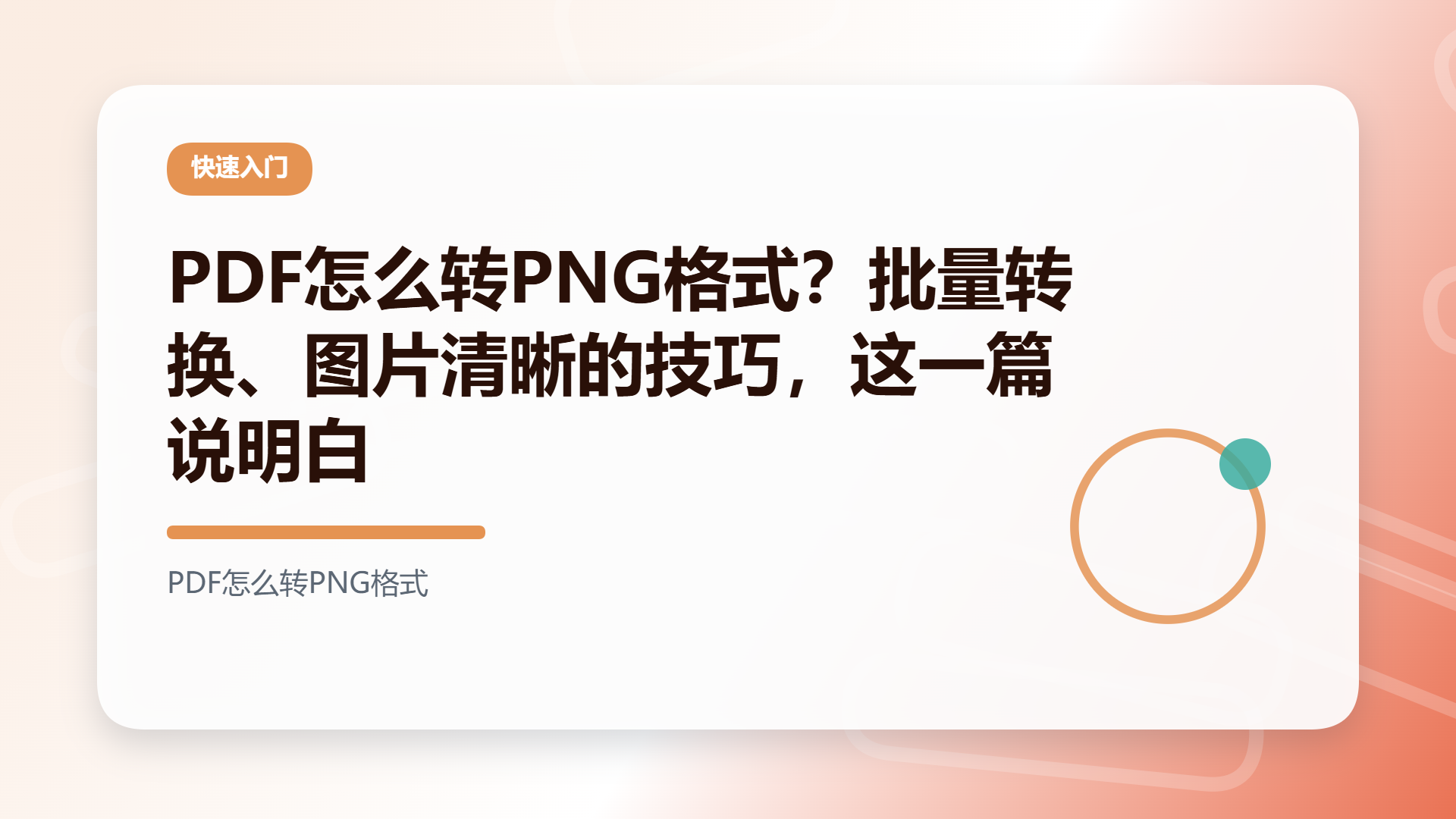 #### 方法一:使用“汇帮PDF转换器”软件把PDF转换成PNG格式
具体步骤是这样的:
步骤1: 打开“汇帮PDF转换器”软件,选择“PDF转文件”,点击进入功能详情页面。
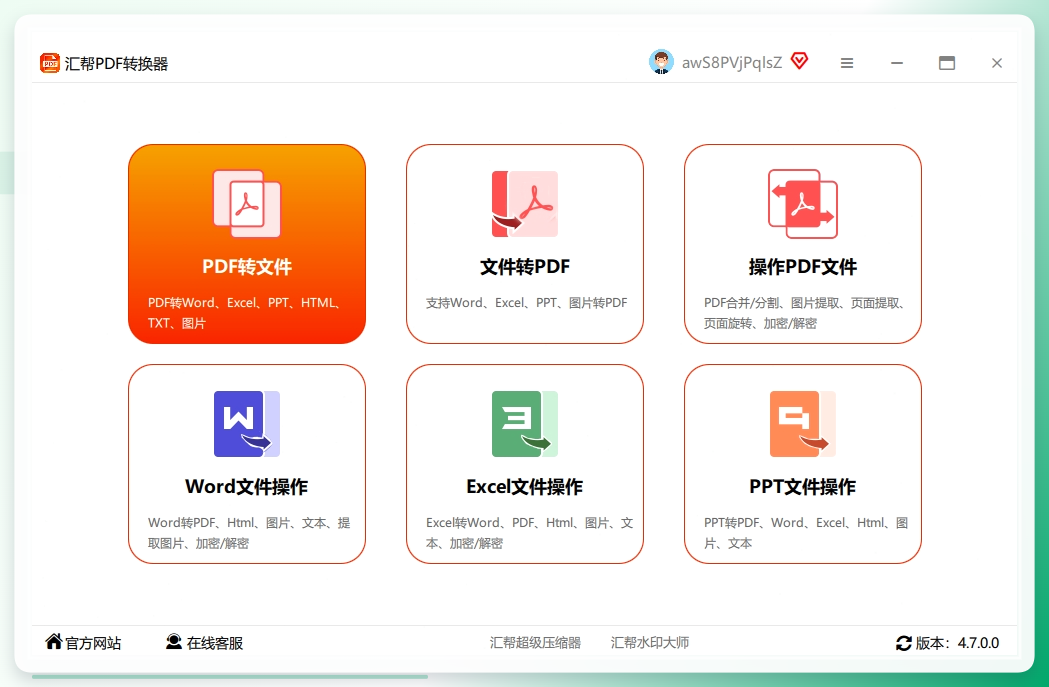 步骤2: 进入详情页后,在左侧菜单中点击选中“PDF转图片”选项,然后点击“添加文件”按钮,从弹窗中选择需要转换的PDF文档添加到软件中。
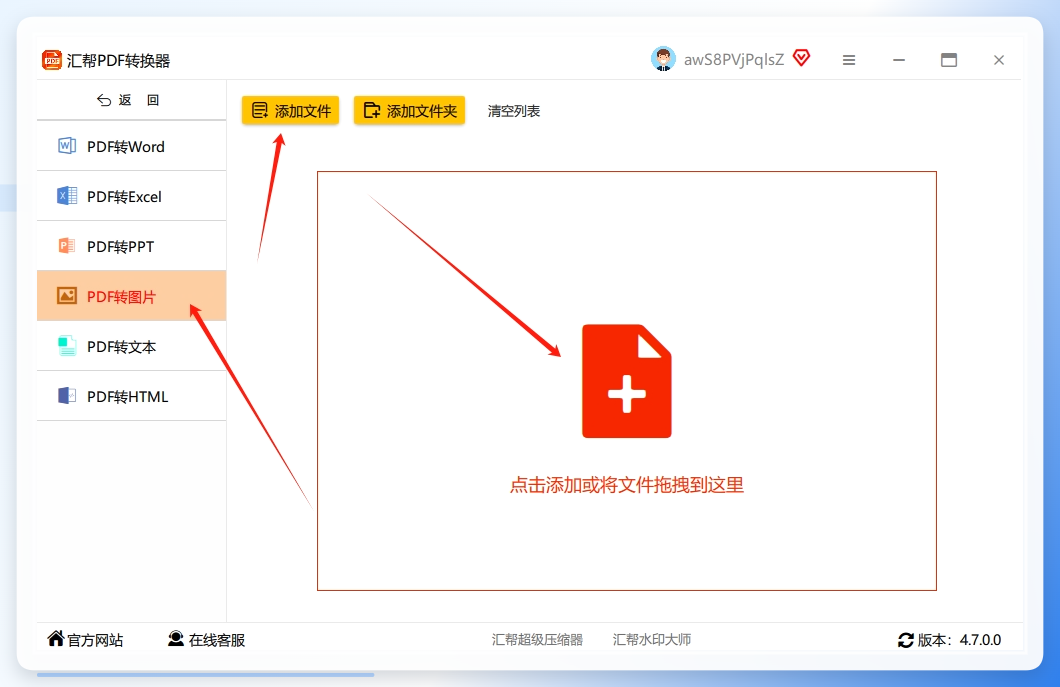 步骤3: PDF文件导入后,在软件底部选择我们需要的输出格式。这里直接选中PNG图片格式即可。此
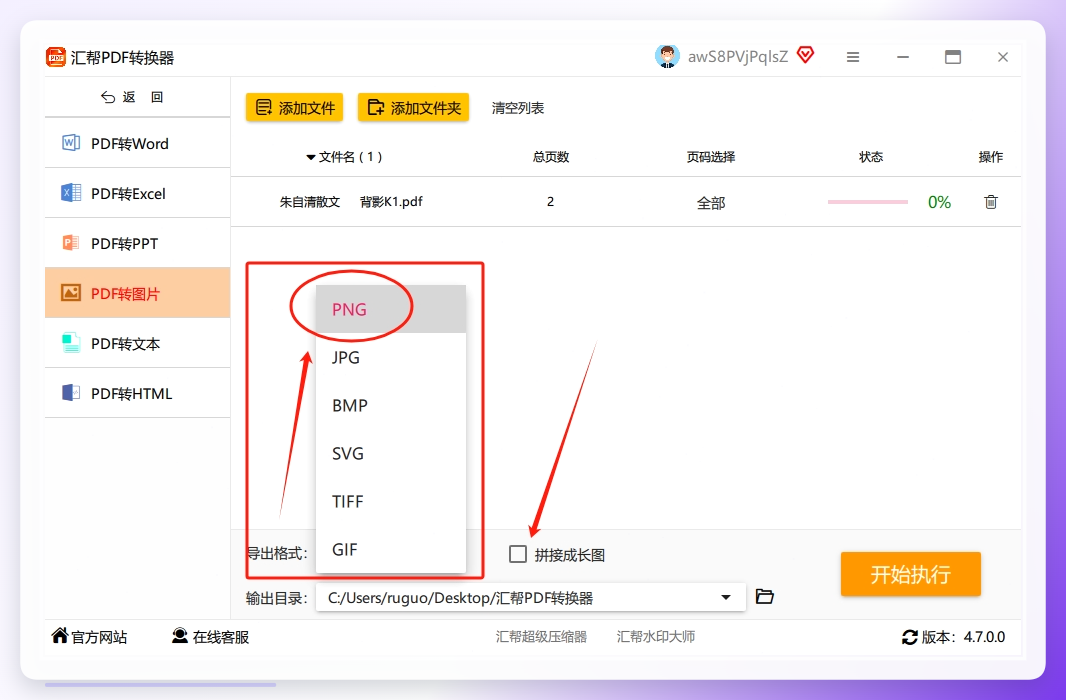 步骤4: 设置一个输出目录,用来存放转换出的PNG图片。建议在桌面新建一个文件夹,方便之后查找。设置好后,点击右下角的“开始执行”按钮,软件就会自动开始转换。
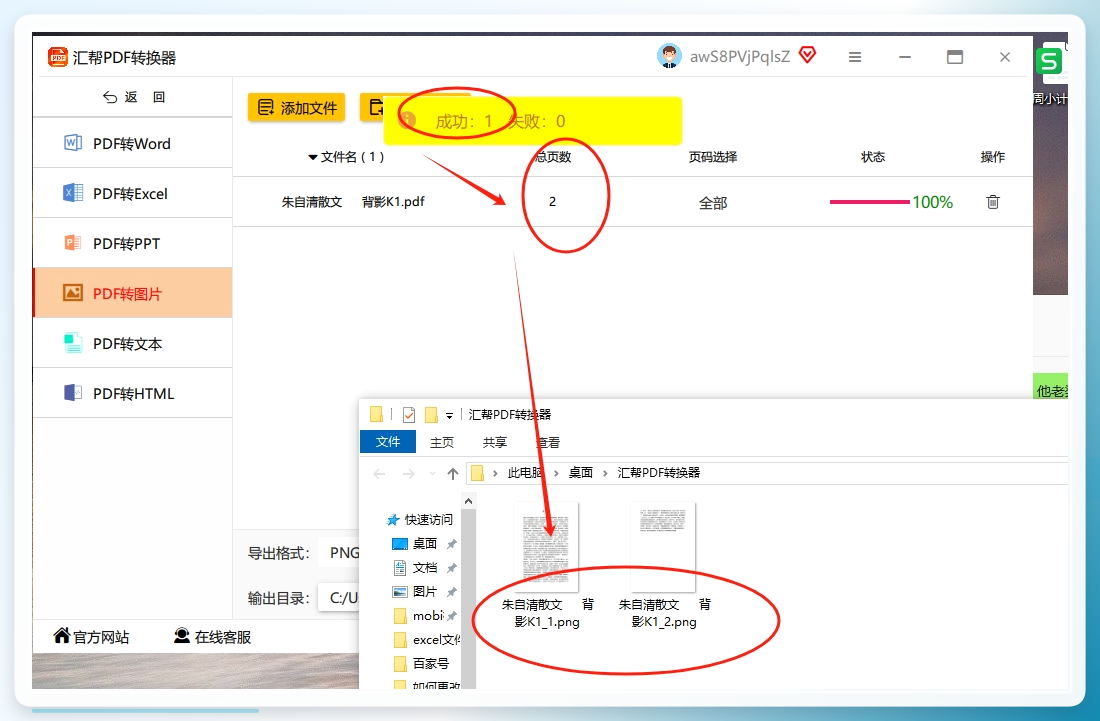
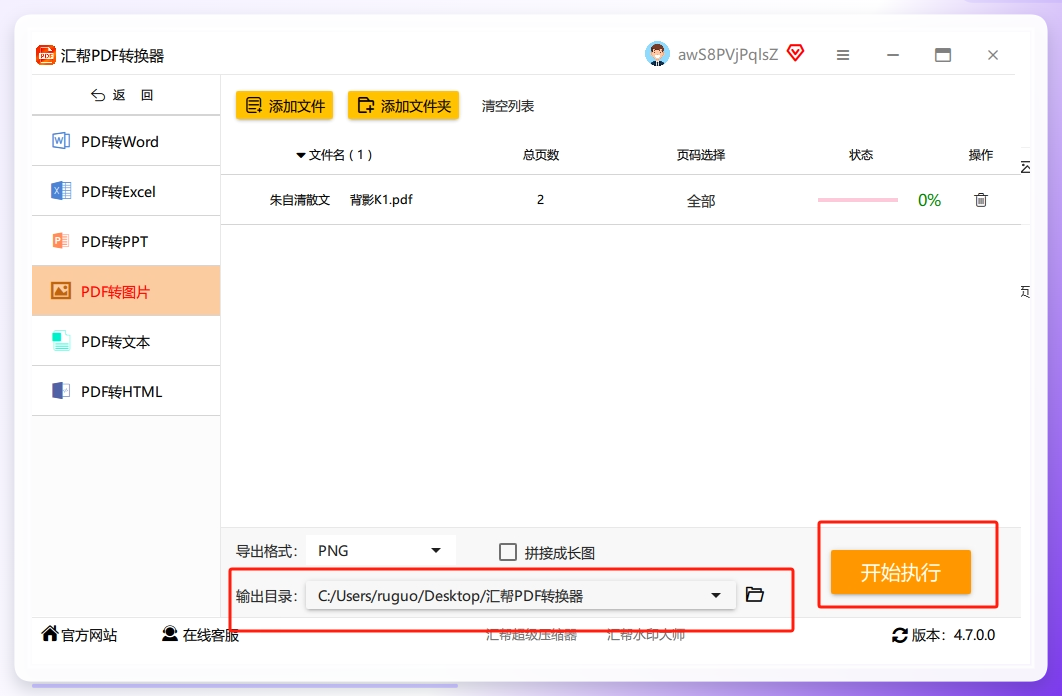 很快转换就能完成,软件会自动打开输出目录,你可以直接看到一张张清晰的PNG图片。
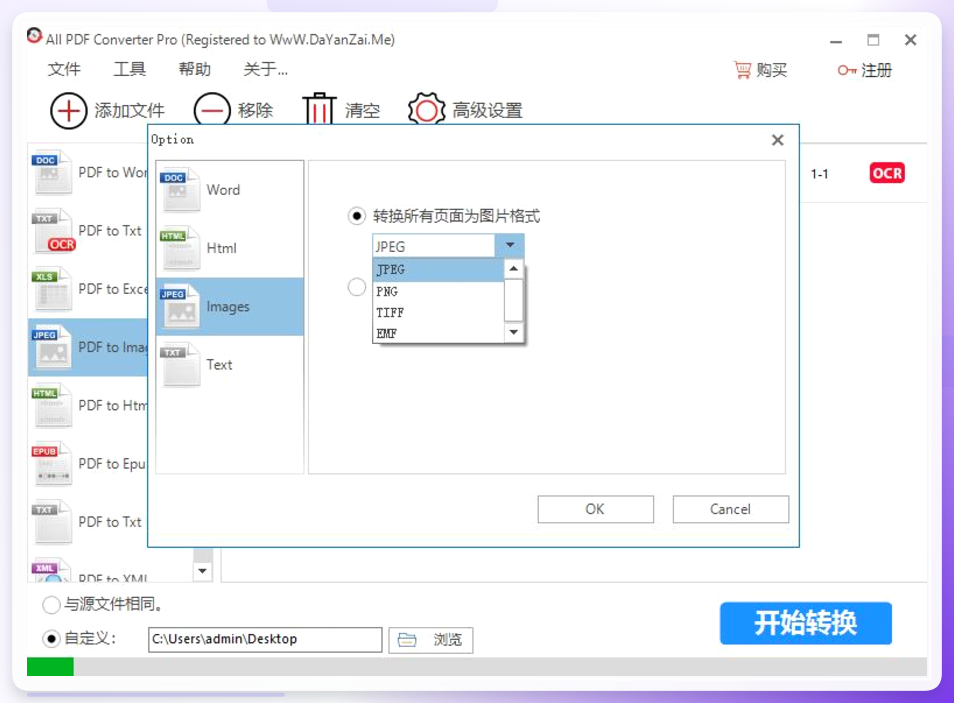
 #### 方法二:使用AllPDFConverter转换
它的操作逻辑很简单:
把PDF文件添加进去,然后选好输出格式为PNG,点击转换就行。这款软件比较适合那些不想摸索新工具、喜欢“傻瓜式”操作的朋友。界面直观,基本看一遍就会了。
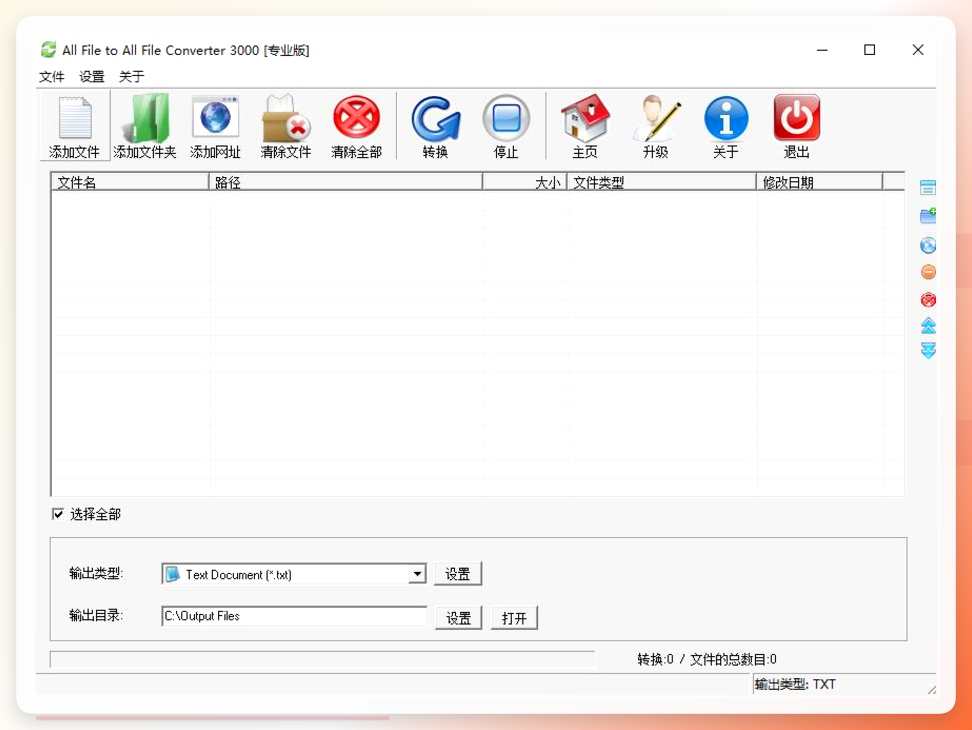
 #### 方法三:使用All File to All File Converter 3000转换
操作方式:
选择源文件——也就是PDF,再选择目标格式PNG,点击转换,等着就完事。
 #### 方法四:使用Geekersoft PDF转换
打开PDF文件,点击“导出”选项,在格式列表里挑选PNG,然后可以根据需要调整图片的分辨率等参数。
尤其是当你想导出的图片要用于印刷、或者是需要放大的细节图时,调整清晰度就很重要了。
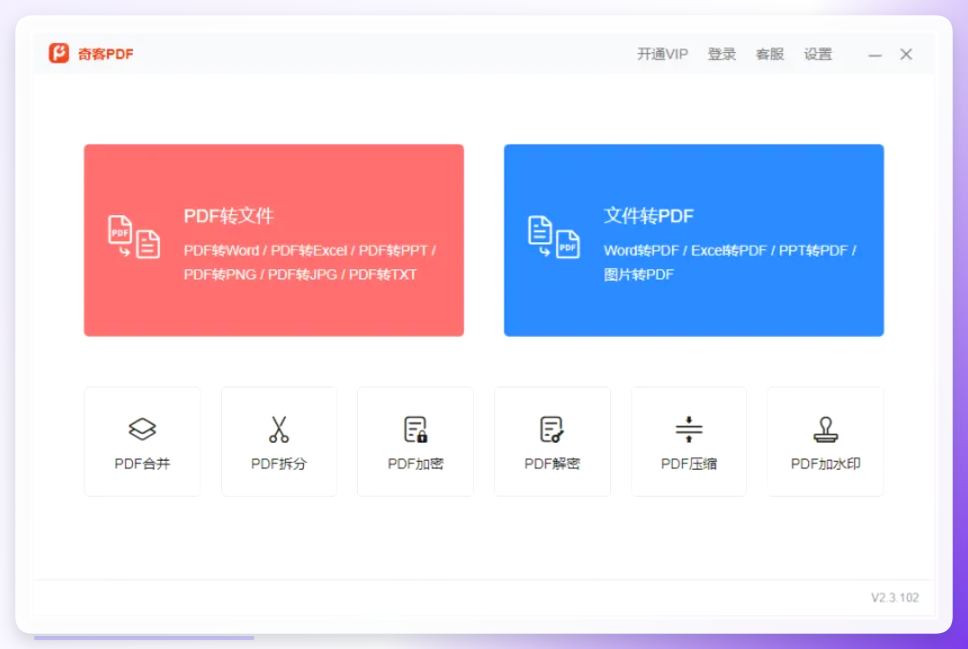 #### 方法五:通过WPS Office实现格式转换
首先双击打开WPS Office,选择需要转换的PDF文件并点击进入。
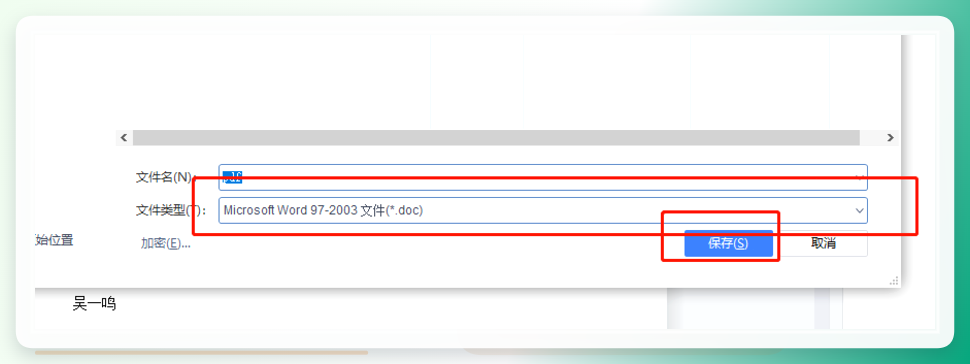
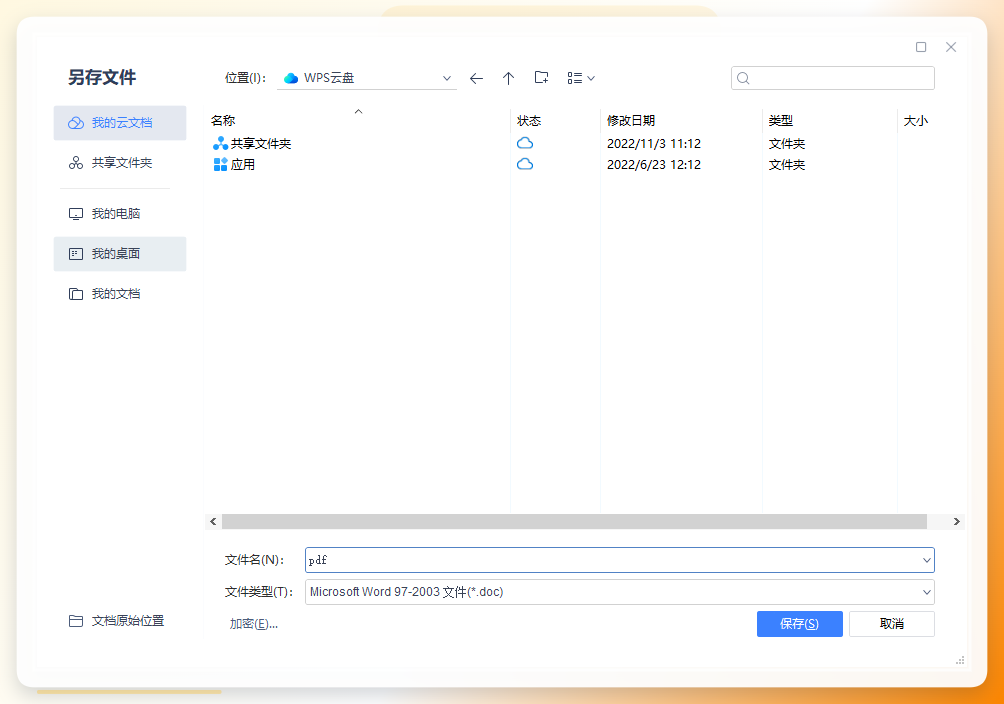 打开后在左上角找到“另存为”按钮,点击以后,在文件类型窗口中选中PNG格式,接着设置好保存位置,确认保存后就能完成格式转换了。
 #### 方法六:用浏览器打开PDF + 截图工具
打开PDF文件,在页面上按 Win + Shift + S(Windows)调出系统截图工具,框选需要保存的区域,然后点击“另存为”,保存成PNG格式即可。Mac用户也有类似的截图快捷键。。
希望这篇分享能帮到正在为PDF转PNG发愁的你。如果你还有其他好用的方法,也欢迎在评论区聊聊,大家一起少走弯路。
