

同部门的实习生小周上周丢过来一个附件,双击打不开,文件名后缀是.amr。她说是客户电话会议的录音,领导让她整理成文字纪要,第二天早上就要。我一看文件大小,47分钟的通话,按她手动听打的进度,一晚上别想睡了。
其实这类需求用对工具,上手快得很。下面把我们实测过的7种方法一个一个说清楚,从最顺手的开始讲。
汇帮AI语音识别软件
先说我们最常用的这套流程。打开汇帮语音转文字,首页功能不少,别被晃花眼,直接找【文字转语音】入口点进去——对,你没看错,这个入口进去之后可以切换识别模式。
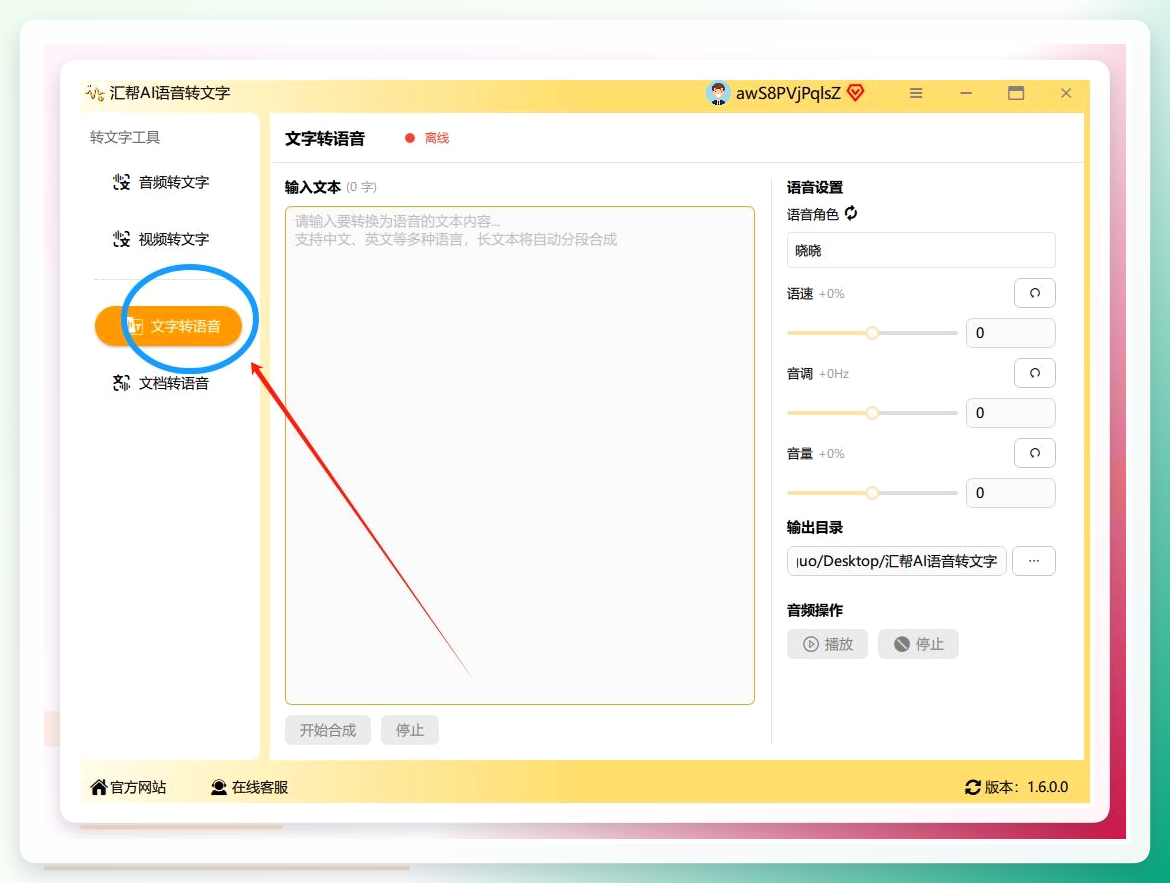 第一步,进入编辑界面后能看到一个大的文本框。这里就是待处理内容的工作区,支持多段音频一起导入,不用一个文件一个文件分开转,省事。
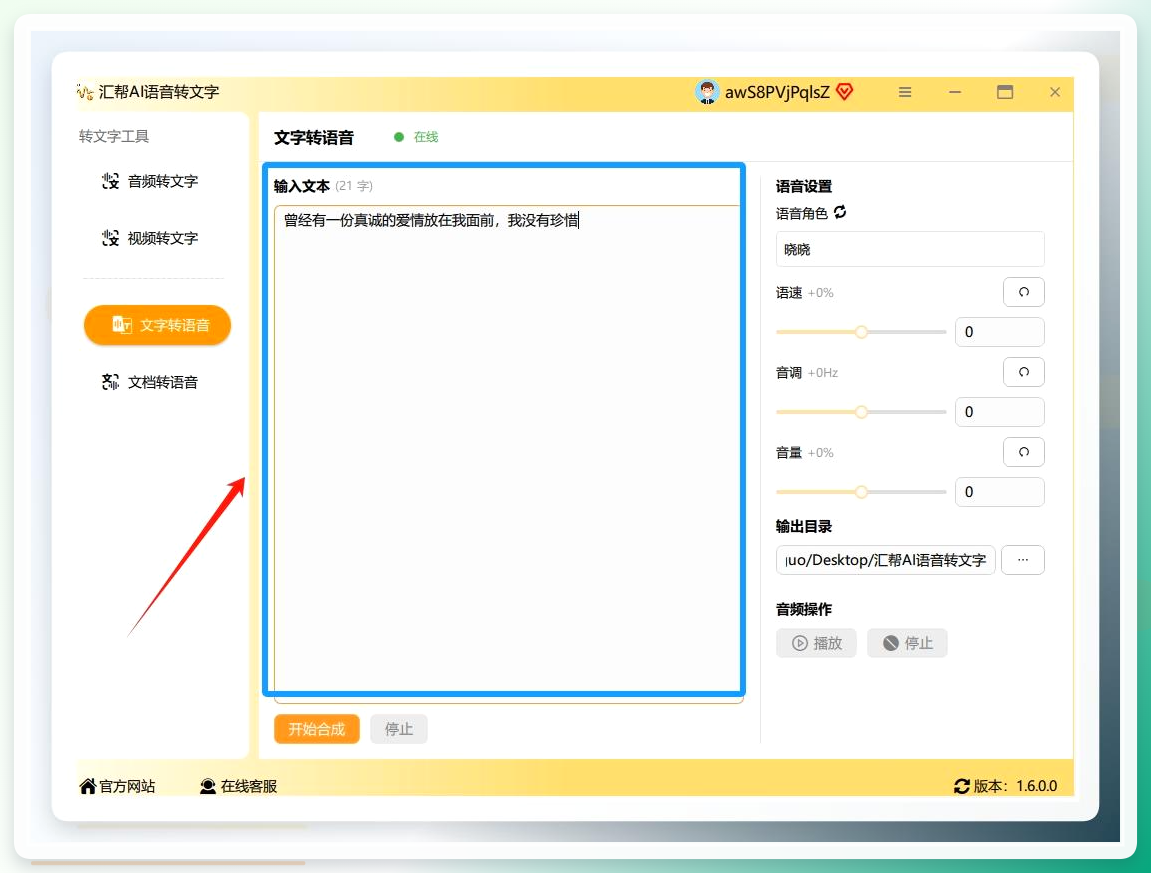 第二步,设置识别参数。这一步比较讲究,直接影响转出来的准确率。在参数区域可以选择语言类型,普通话、英语、粤语都支持,还能设置专业领域——比如会议记录选“通用”,法律文书选“法律”,选对了专业词识别率会明显提升。
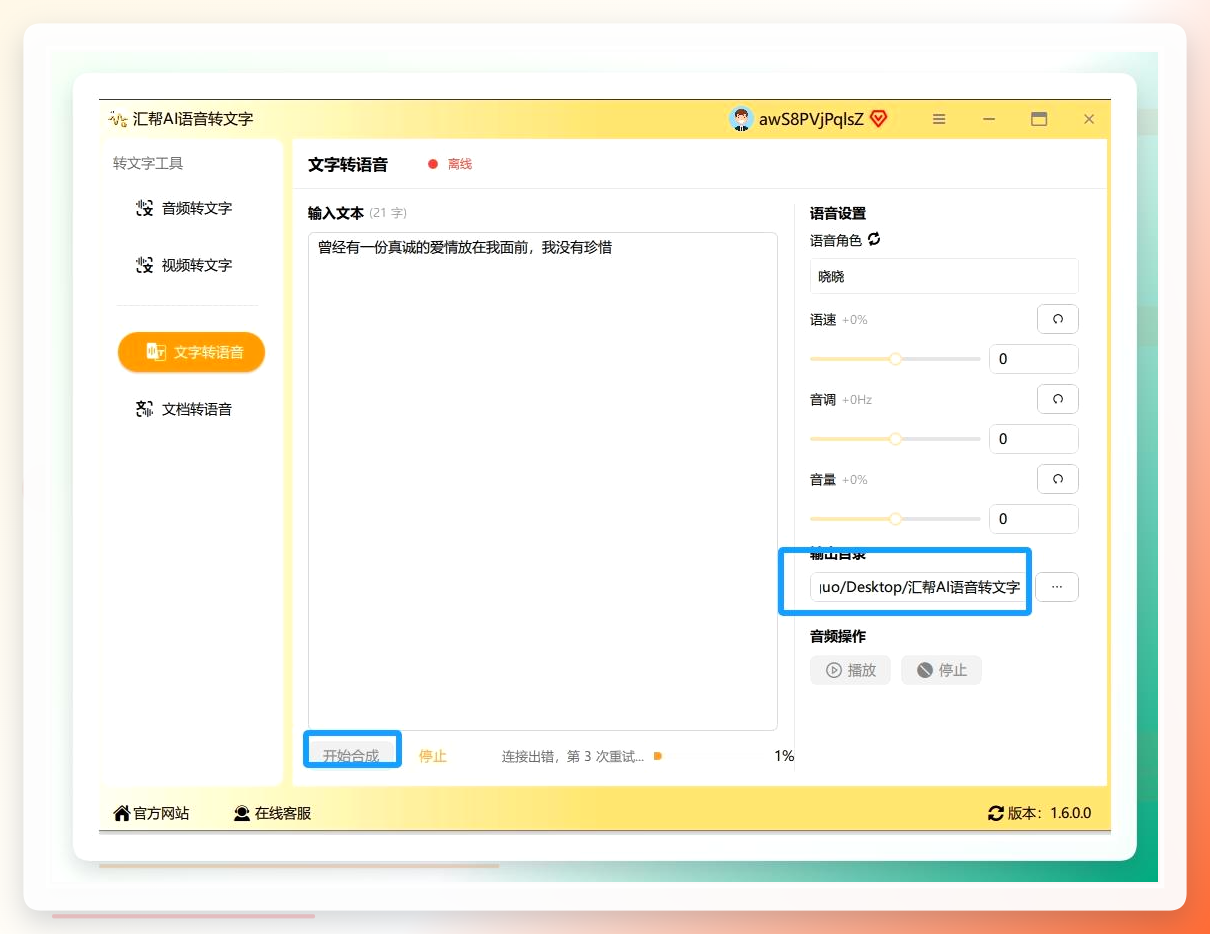
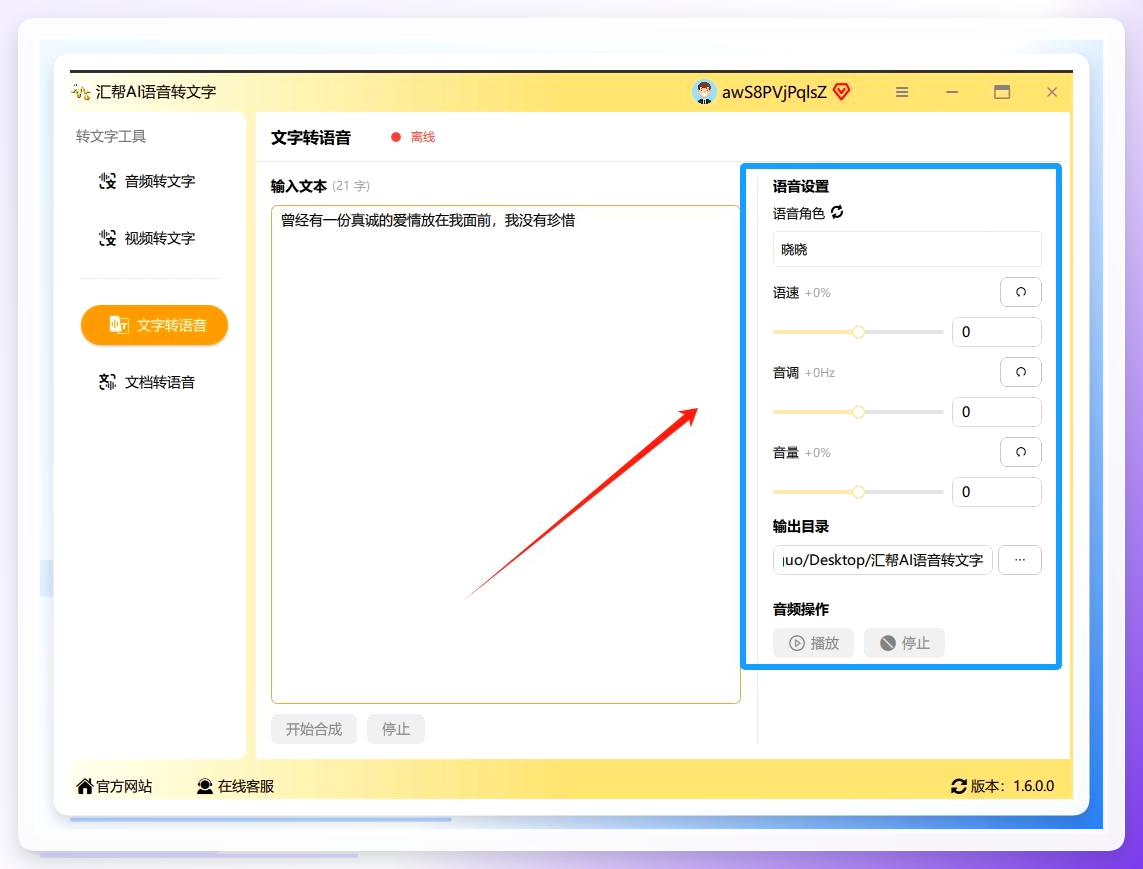 第三步,选输出目录。给转出来的文字文件指定一个保存位置,随便选个找得到的文件夹就行。然后点右下角的【开始合成】按钮,等一小会儿转换就完成了。打开文件夹,文字文件就在里面,双击能直接查看和编辑。
 这里补充一个容易忽略的点:如果音频里有多个说话人,转出来的文字会按时间轴分段,后期整理的时候按段落核对就行,不用从头到尾重新听一遍。
其他6种方法:从系统工具到在线平台逐个说
系统自带录音机
Win11自带的录音机应用其实藏着转文字功能。打开录音机,长按选中已录制好的录音文件,点击下方的“转文本”按钮,
再根据需要在弹出的页面里选择专业领域,完成后点“开始转文本”就完成语音转写了。
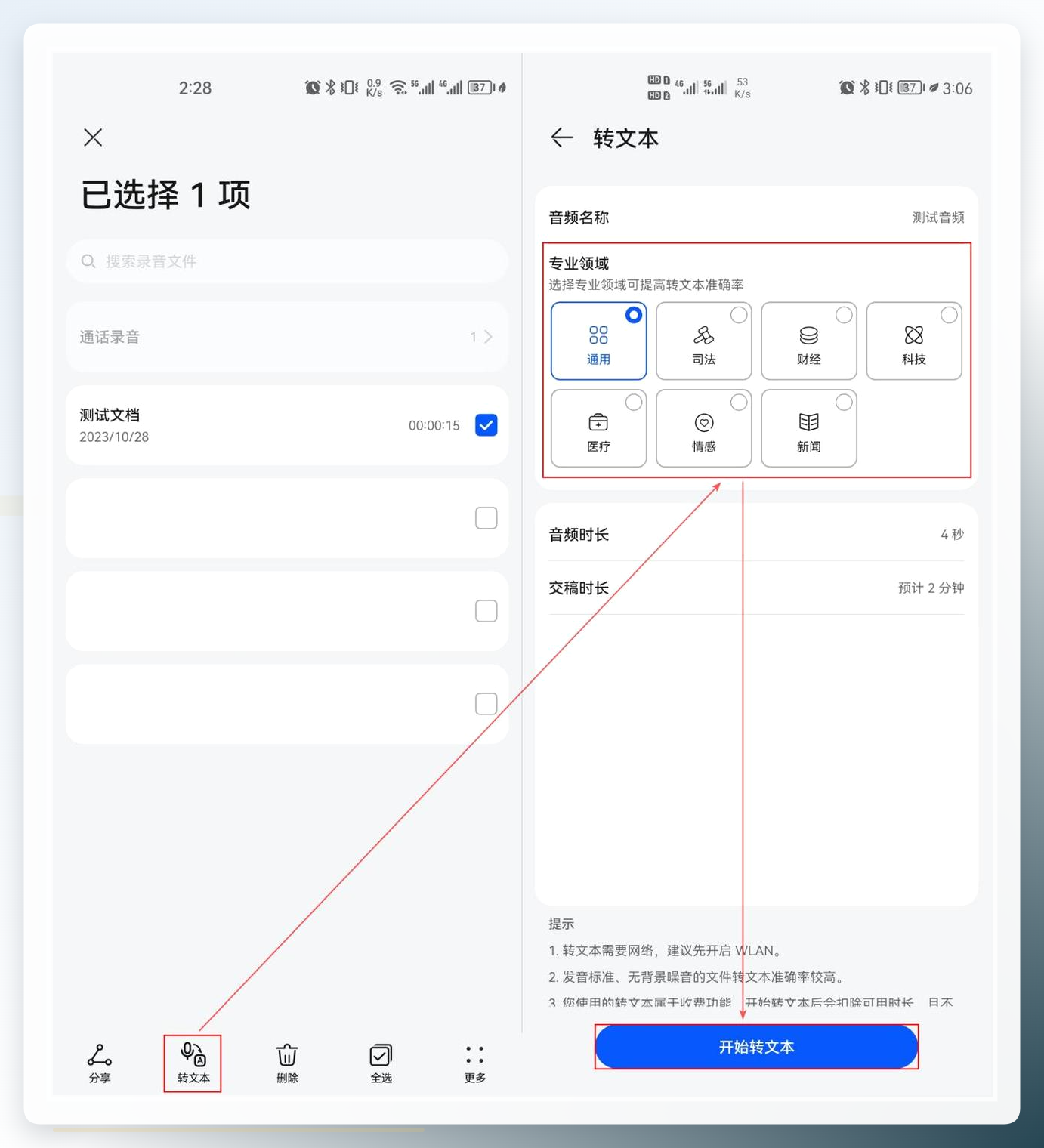 优点是零安装,缺点是只支持部分音频格式,amr文件得先转格式。
手机输入法实时转写
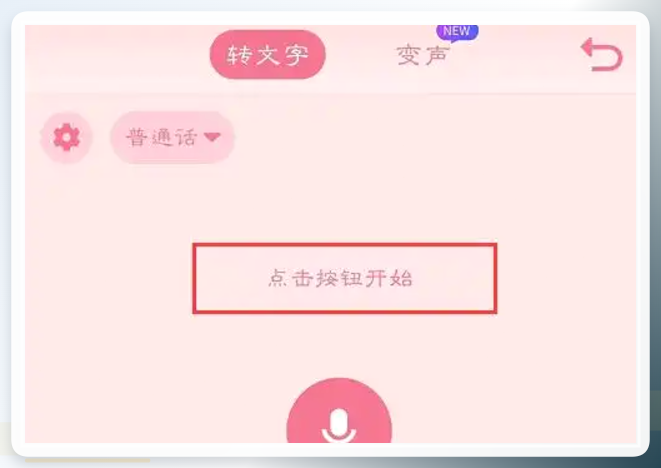
聊天框里就能用。打开手机和别人的聊天对话框,输入法弹出后能看到一个话筒图标,点击这个图标进入实时语音转文字流程。
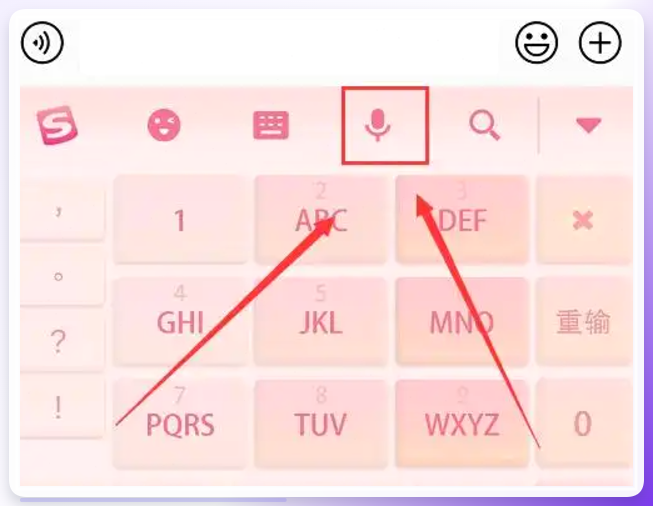 不同输入法支持的语种不一样,普通话、英文、粤语都有覆盖。适合短句速记,但长时间录音转写不是它的强项,而且转完得手动复制出来。
 ### 网易见外工作台
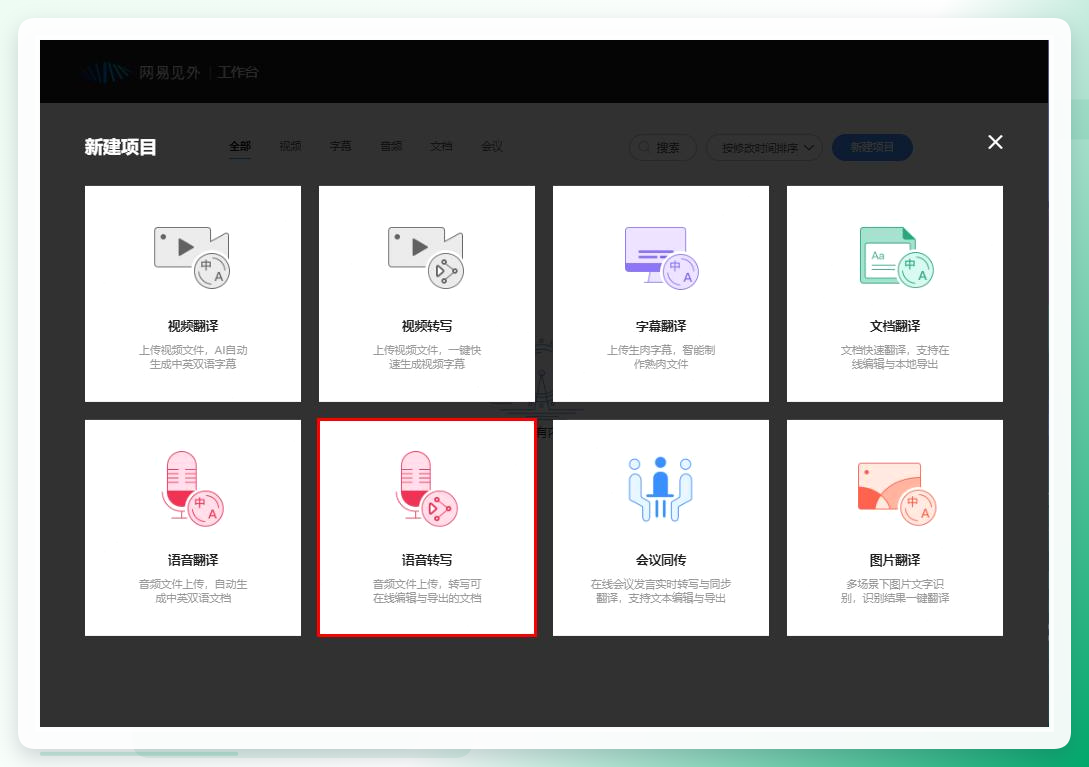
在线平台里比较老牌的一个。打开后在“新建项目”中选择“语音转写”功能,上传音频文件,再选择文件语言类型,点击“提交”按钮就完成操作了。
 ### 剪映专业版
做视频的朋友可能没想到,剪映也能转文字。把音频拖进时间线,右键点击音频片段,选择“识别字幕”,等几秒钟文字就自动生成在字幕轨道上。然后点“导出”→选择“字幕文件”,就能拿到srt格式的文字稿。
适合本身就在剪视频的人顺手用,但纯转文字的话步骤偏多。
腾讯会议转写
如果录音本身就是用腾讯会议录的,那直接在会议记录里就能找到转写文本。打开历史会议,找到对应会议,点击“转写”标签页,文字稿已经自动生成好了。
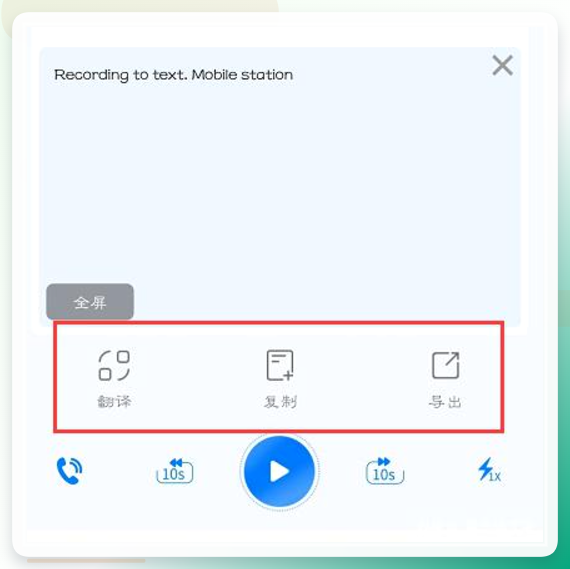 支持导出为Word或txt。局限是只对腾讯会议自己的录音有效,外部音频文件用不了。
命令行工具Whisper
技术党可以试试OpenAI开源的Whisper。在终端输入安装命令,装好后用一行指令指定音频文件路径和输出格式,等模型跑完就能得到文字稿。识别准确率很高,支持多语种。但对普通用户来说,装环境这一步就够闹心的,不推荐非技术背景的人折腾。
电脑Word的语音转文字功能
回到标题里提到的——电脑的Word其实有内置的语音转文字能力。打开Word,点击顶部菜单栏的“开始”选项卡,找到“听写”按钮(图标是一个麦克风),点击后授权麦克风权限,然后对着麦克风说话,Word会实时把语音转成文字显示在文档里。这个功能适合边想边写的场景,比如口述周报、会议现场速记。但要注意,它只能实时转写,没法导入已有的音频文件批量处理——这也是为什么小周那个47分钟的录音,最后还是得用汇帮来搞定。
操作后的三个核对要点
第一,转出来的文字先核对开头和结尾。音频开头和结尾往往有环境噪音,识别容易出错,这两个位置优先检查。
第二,专业术语和人名要重点校对。不管用哪种工具,行业术语和生僻人名都是识别错误的高发区,建议转完后用查找替换统一修正。
第三,保留原始音频文件。文字稿校对完之后,原始音频至少保留一周,万一发现遗漏可以回听对照。
语音转文字怎么变,说到底就是选对工具、走对流程。上面这7种方法各有各的适用场景,日常办公优先用汇帮,临时应急用系统自带工具,技术党可以折腾Whisper。至于哪种组合效率最高——下次遇到两小时以上的录音,不妨试试先切段再批量转,效果可能比你预想的还要顺手。
