

在日常办公场景中,相信不少朋友都遇到过这样的困扰:会议录音一大堆,访谈纪要要整理,领导讲话需要第一时间变成文字稿……如果全靠人工听写,不仅手指敲键盘敲得酸痛,效率也极其低下。电脑Word里面有语音转文字吗?怎么弄? 这确实是很多职场新人、自媒体作者以及学生党关心的话题。
其实,把语音变成文字并不复杂,关键在于选对工具。今天,我就根据自己的实际使用体验,把电脑端Word语音转文字的方法一次性给大家讲清楚。全文没有半点水分,从Word自带功能到独立软件都有涉及,大家可以根据自己的需求对号入座。为了节省大家的时间,我会先介绍一个效率非常高的本地软件方案,再逐一拆解其他方法。

方法一:使用汇帮AI语音识别软件(本地批量处理)
如果你手头有大量的录音文件需要转换,或者对文字准确率有较高要求,那么使用本地语音识别软件是一个省心的选择。我平时处理长音频时用得比较多的是汇帮AI语音识别软件,它不需要联网,也不受文件时长限制,操作起来比较顺手。
具体操作步骤如下:
- 双击打开你电脑中的【汇帮AI语音转文字】软件。
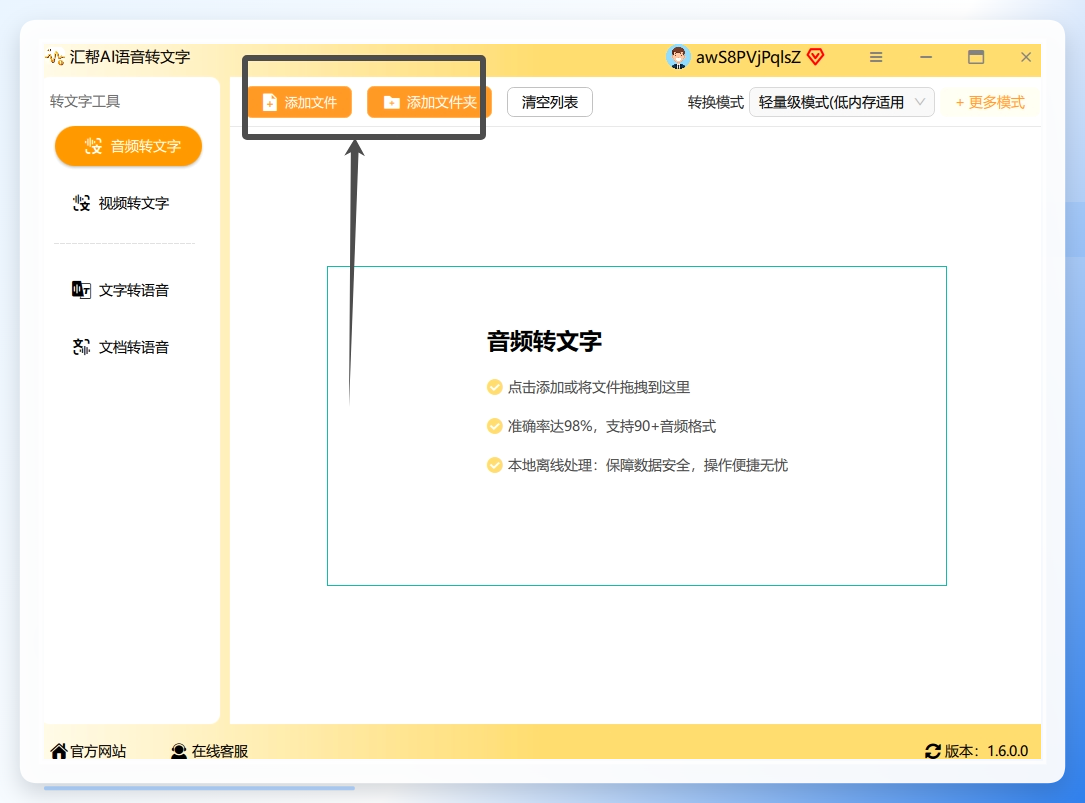
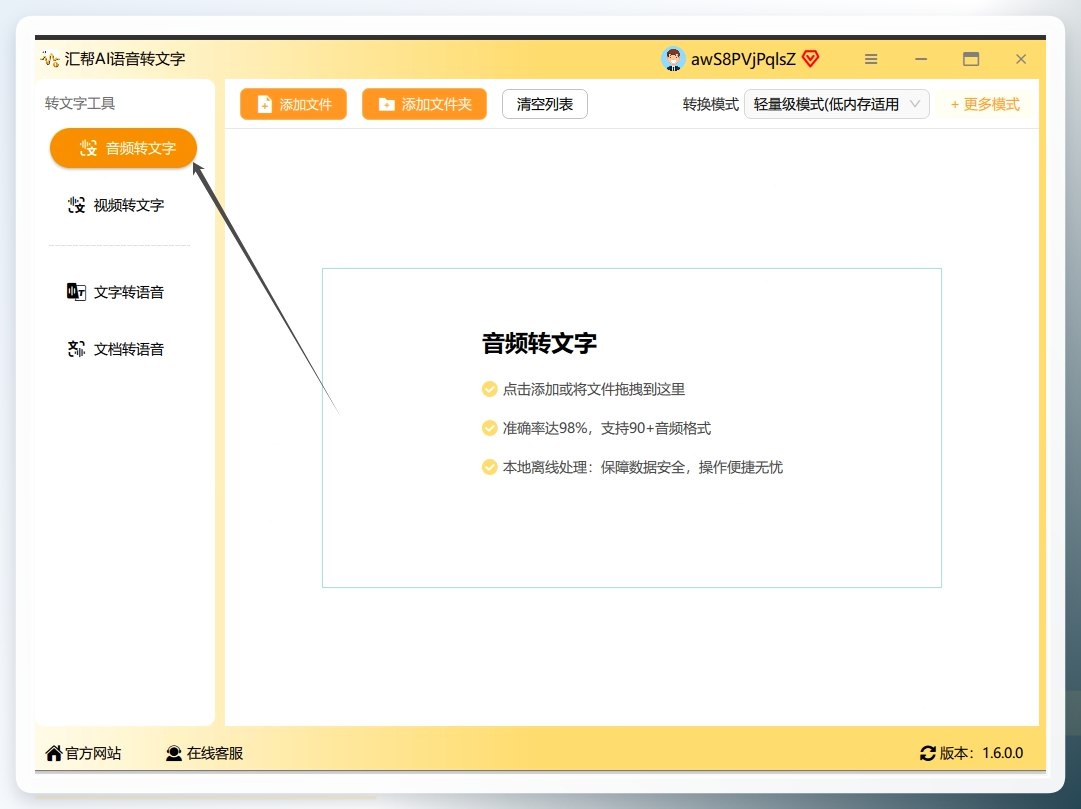 2. 通过“添加”按钮,将需要转换的语音文件(支持MP3、WAV、M4A等常见格式)添加进来。支持批量导入,一次可以处理多个文件。
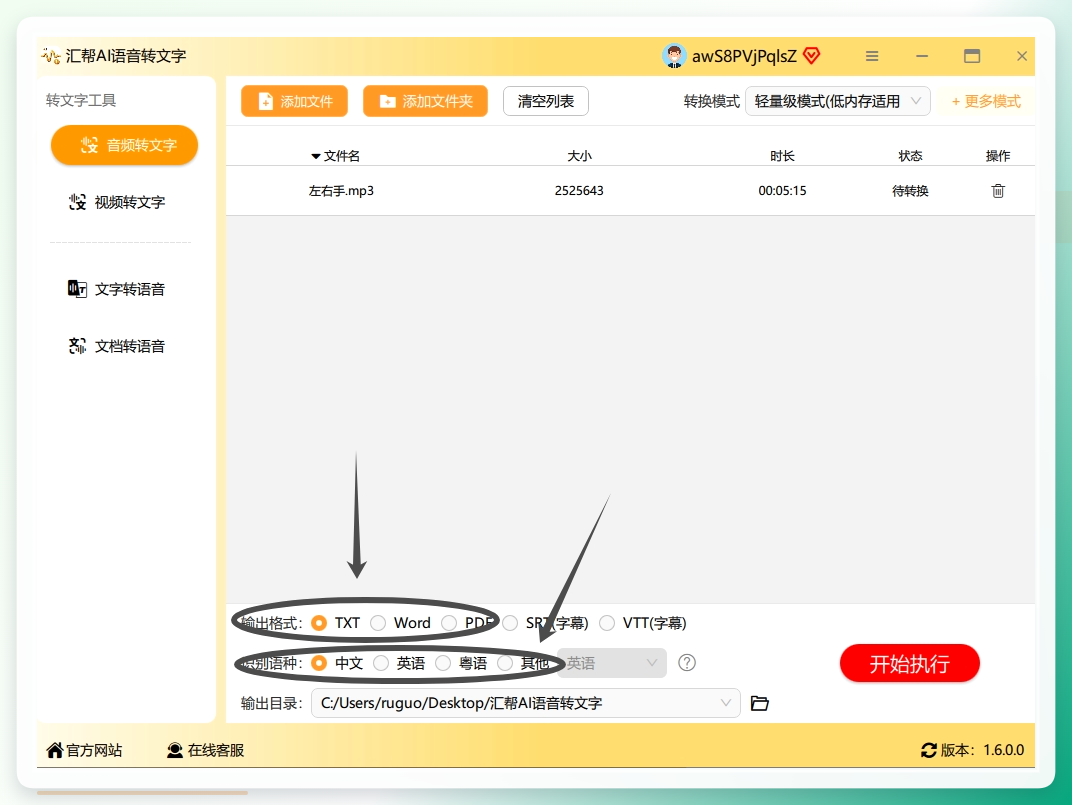
 3. 导出文件并非仅有Word一种选项,多种文本格式(如TXT、SRT字幕等)可供自由切换;语音识别语种也覆盖中文、英文等多国语言,大家按需调整即可。
 4. 全部参数设置完毕后,点击页面下方的“开始转换”按钮,等待系统自动处理。任务完成后,页面会提示转换成功。
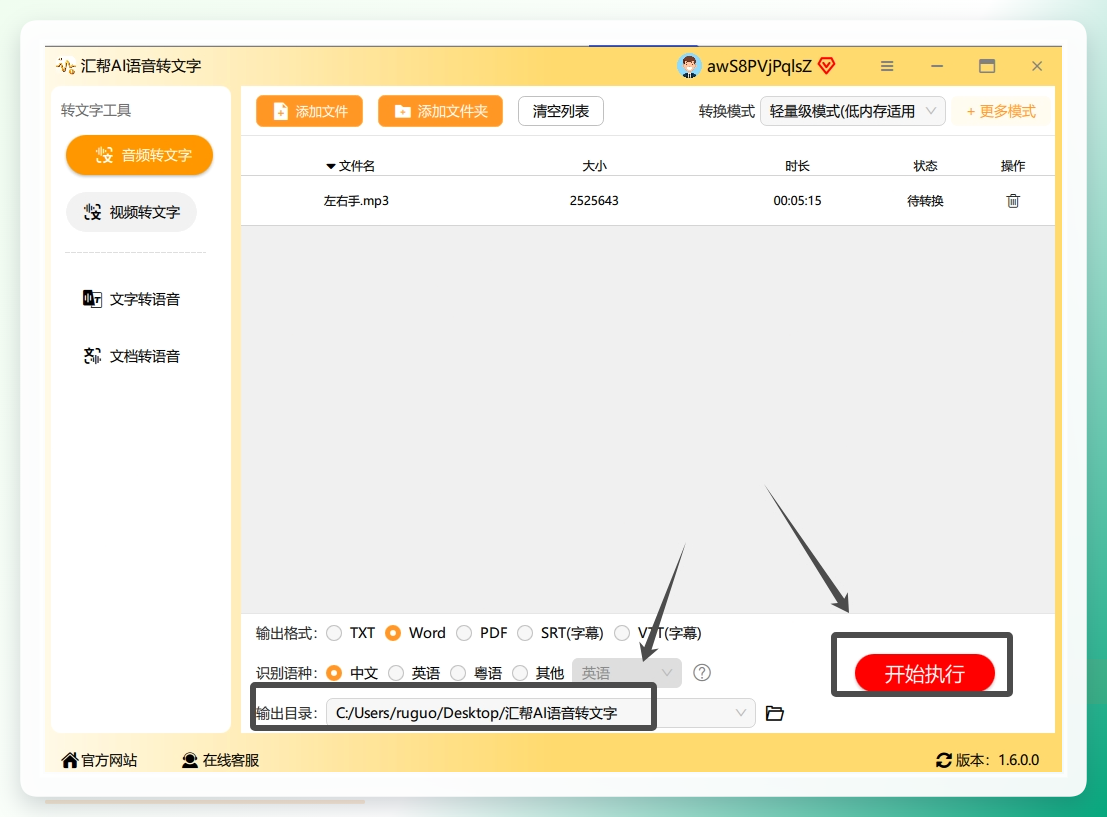 5. 运行状态显示完成后,你的桌面上就会出现已经转换成功的Word文件了,打开即可编辑使用。
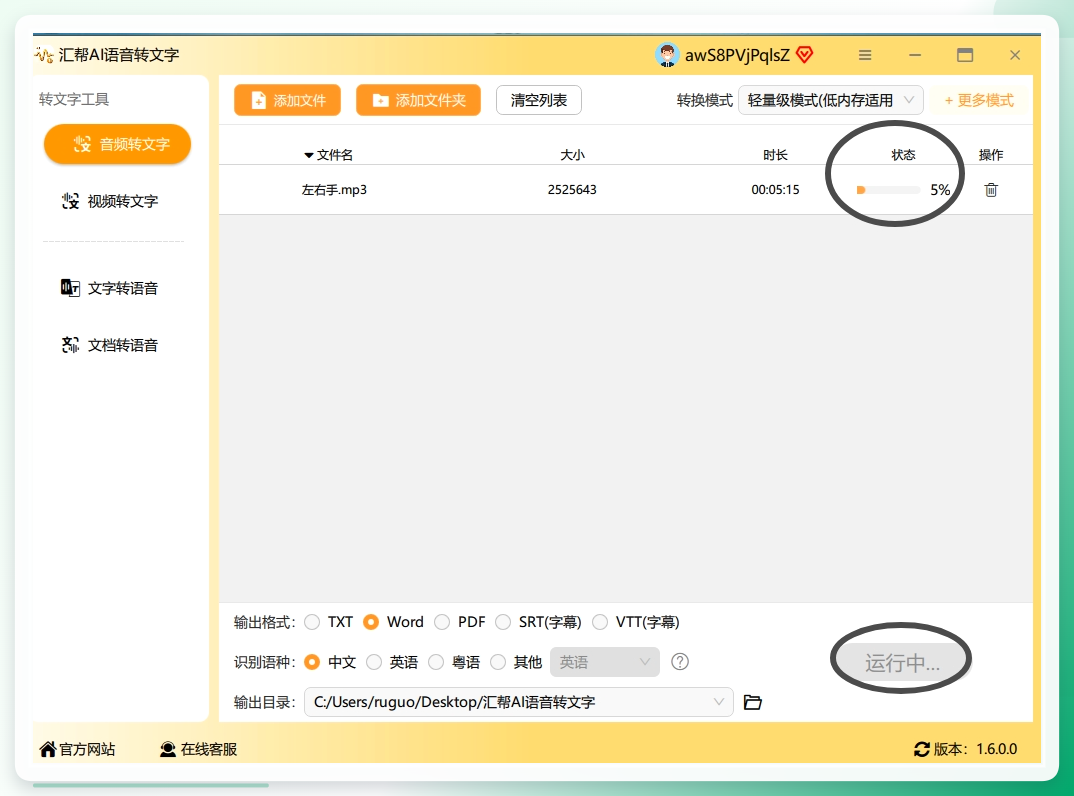 适用场景:适合需要处理大量录音、追求转换速度且不想逐句校对的用户。尤其是访谈记录、网课音频转文字,这个方案处理起来比较省力。
方法二:Microsoft Word借助云端技术
如果你的电脑已经安装了Microsoft 365版本的Word,那么可以直接利用它内置的云端听写功能,这也是电脑Word里有语音转文字吗这个问题的一个答案,不需要额外安装任何插件。
- 打开Word处理软件,点击“开始”选项卡下的“Dictate”下拉箭头,选择“Transcribe”。
- 接着,点击“Upload audio”,在资源管理器界面选取带有语音录音的文件。
- Word会将文件上传至你的OneDrive存储空间,随后,语音内容会被转化为书面文字,并自动插入到文档中。
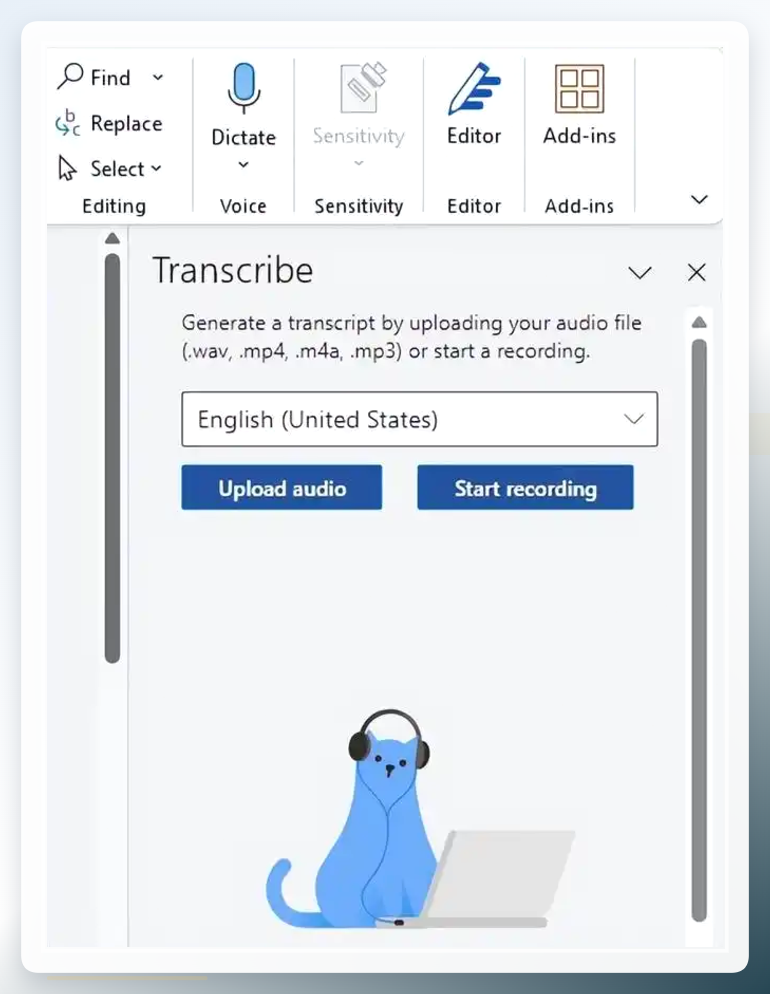 适用场景:适合已经订阅了Microsoft 365服务、且网络环境良好的用户。需要注意的是,这个功能对音频时长有一定限制,且高度依赖云端服务,网络不好时加载会比较慢。
方法三:使用快捷键Windows+H键(在线实时听写)
如果你需要的是实时语音转文字,比如对着电脑口述一篇文稿,那么Windows系统自带的这个功能很实用。
- 在使用这个功能时,先打开文本文档(在桌面右键新建文本或者打开Word)。
- 按Win+H键,你可以看到屏幕上方会弹出一个小工具条,此时对着麦克风说话,就可以把语音实时转换为文本了。
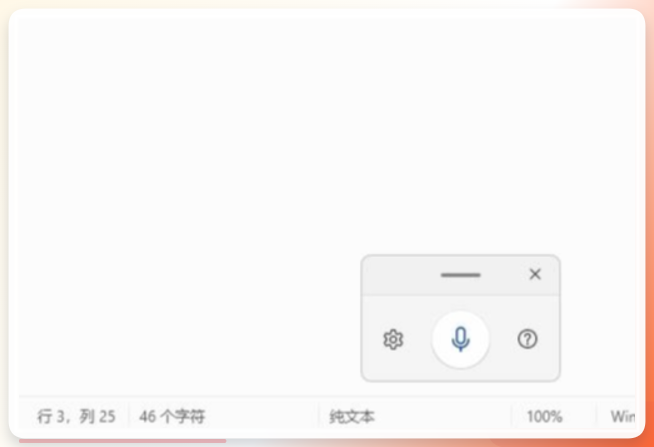 适用场景:适合临时需要快速记录灵感、但不想打字的情况。这个功能本质上是微软的在线语音识别,网络稳定时识别率不错,但不支持直接转换本地音频文件。
方法四:借助录音转文字助手
市面上还有一类专门用于音频转文字的辅助软件,操作界面通常比较直观,适合没有经验的新手朋友。以“录音转文字助手”这类工具为例:
- 打开软件,我们找到【录音转文字】按键,点击进入。
- 将自己需要转换的语音文件导入进去。
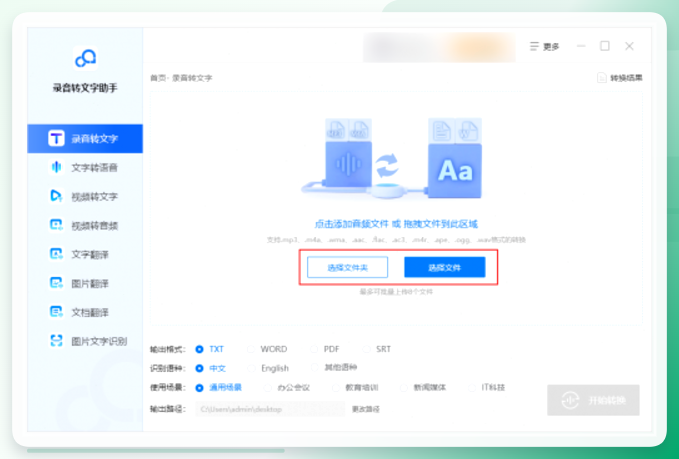 3. 根据自己的需要选择输出格式(比如Word、TXT等)。
4. 将这些设置完成后,点击【开始转换】,就可以完成音频转文字了。
3. 根据自己的需要选择输出格式(比如Word、TXT等)。
4. 将这些设置完成后,点击【开始转换】,就可以完成音频转文字了。
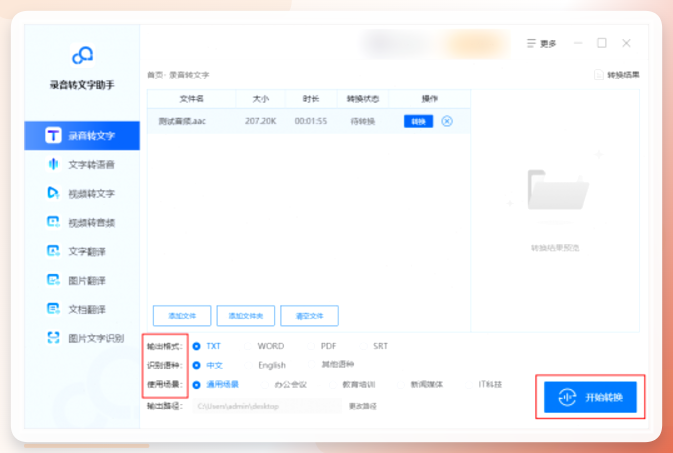 适用场景:这类工具通常提供在线版和客户端版,比较适合对单一录音文件进行快速转换,且在输出格式选择上比较灵活。
方法五:使用腾讯会议自带转写功能(免费且高效)
这个方法很多人可能不知道。如果你平时经常参加线上会议,可以直接利用腾讯会议来免费完成本地音频的转写。这也是一个比较取巧的电脑语音转文字方案。
- 在电脑上打开腾讯会议客户端,点击“快速会议”进入一个虚拟会议室。
- 在会议界面底部菜单栏找到“录制”,勾选“录制并转写”。
- 停止录制后,回到会议主界面,在“会议录制”中找到刚才的录音文件。
- 点击该文件的“转写”详情,即可查看文字稿,并支持一键导出为Word文档。
适用场景:强烈推荐给经常开线上会议、或者需要将会议录音转为纪要的职场人士。只要不手动删除,转写记录会一直保留在云端,方便随时查阅。
方法六:利用网页端讯飞听见(高准确率)
如果对语音识别的准确率要求较高,用讯飞这类老牌语音厂商的在线工具会比较稳妥,讯飞听见在中文识别方面确实有比较扎实的技术积累。
- 浏览器搜索“讯飞听见”,进入官网后点击“立即体验”。
- 上传你需要转换的音频或视频文件,或者直接点击“开始录音”进行实时转写。
- 等待机器识别完成后,在“我的账户”-“订单记录”中即可查看转写文本。
- 支持在线编辑校对,校对完成后直接导出为Word格式即可。
适用场景:适合对文字准确率有较高要求的场景,比如专业访谈、调研报告等。付费服务还提供人工精转服务,据说准确率能达到99%以上,但需要支付一定费用。
方法七:利用剪映PC版(字幕导出法)
视频创作者可能已经发现了,剪映不仅能剪辑视频,它的“语音识别”功能也可以用来帮我们提取文字稿。
- 打开剪映专业版,点击“开始创作”,导入包含语音的音频或视频文件。
- 将音频拖拽到时间轴上,点击顶部工具栏的“文本”按钮,选择“智能字幕”-“识别字幕”,等待系统自动识别。
- 识别完成后,在右侧字幕轨道上即可看到逐句对应的文字内容。
- 导出字幕文件(SRT),或者直接复制所有字幕文本粘贴到Word中稍作排版即可。
适用场景:非常适合已经拥有音视频素材、且需要整理出文稿的用户。剪映的识别速度较快,关键是完全免费,而且对说话人停顿和分段处理得比较智能。
注意事项
- 环境安静:使用实时听写功能(Win+H或Word的听写)时,尽量佩戴麦克风并保持环境安静,这样能明显提高识别准确率。
- 文件格式:不同的软件对音频格式支持不同,如果遇到导入失败,先检查一下文件是否为MP3或WAV格式,这类格式兼容性较好。
- 隐私安全:涉及重要商业机密的音频,建议优先使用本地处理软件(如方法一),避免将数据上传到云端,防止信息泄露。
- 校对必要:任何自动识别工具都无法做到100%准确,转换完成后建议通读一遍,修正同音字和标点符号。
结尾总结
回到最初的问题:电脑Word里面有语音转文字吗怎么弄? 通过上面这6种方法的对比大家可以发现,电脑的Word如何语音转文字这个问题并没有标准答案,而是要看你的具体需求。
- 如果你追求本地处理、批量转换、操作简单,推荐尝试汇帮AI语音识别软件,它的整体体验比较稳健。
- 如果你是高频Word使用者且依赖云端,可以使用Office自带的Transcribe功能。
- 如果你是会议党,腾讯会议的录制转写功能是免费的提效工具。
- 如果你是内容创作者,剪映的字幕导出法值得一试。
总的来说,每天需要处理大量录音的,本地专业软件相对省心;偶尔应急使用的,系统自带功能或在线工具就能满足要求。希望这篇电脑Word语音转文字的操作指南能帮大家找到合适的方法,把宝贵的时间从繁琐的打字中解放出来,去做更有价值的事情。
