

一、前言
日常办公中,很多人都会遇到这样的场景:开会时录了一段领导讲话,采访完手里攒了一堆录音素材,上课时录了整节内容,回头想要整理成文字稿,手动打字不仅费时费力,还容易漏掉关键信息。这时候,一款好用的语音转文字软件就能帮上大忙。

二、方案概述:在线工具与本地软件的取舍
在正式进入操作步骤之前,先把两类主流方案做个简单对比:
在线转换工具(如部分网页端语音识别平台):优点是无需安装、打开即用;但缺点也比较明显——音频文件往往需要上传到云端服务器,如果录音内容涉及工作机密或个人隐私,存在一定的泄露风险。
本地安装的语音识别软件(如汇帮AI语音识别软件):优点是音视频文件全程在本地处理,不上传服务器,隐私安全性更高;批量转换能力更强,输出格式也更丰富,适合高频次处理录音的场景。缺点是需要占用一定硬盘空间,首次安装需要一点时间。
三、核心方法:使用汇帮AI语音识别软件导出Word文档
如果希望一步到位、直接生成排版规范的Word文档,可以试试这款本地工具。下面是笔者实际操作的完整流程。
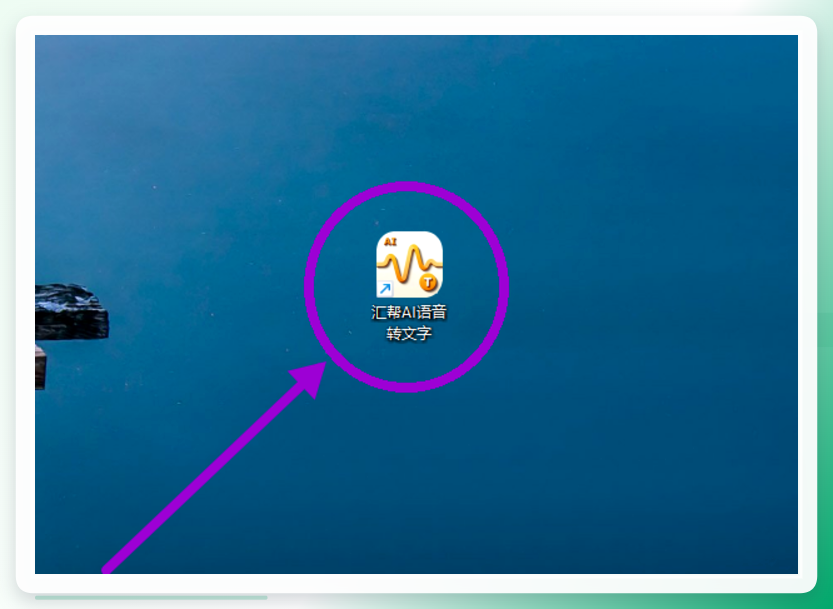
第一步:启动软件
在电脑上双击打开【汇帮AI语音识别软件】的图标。首次打开时软件会进行基础环境自检,稍等几秒即可进入主界面。
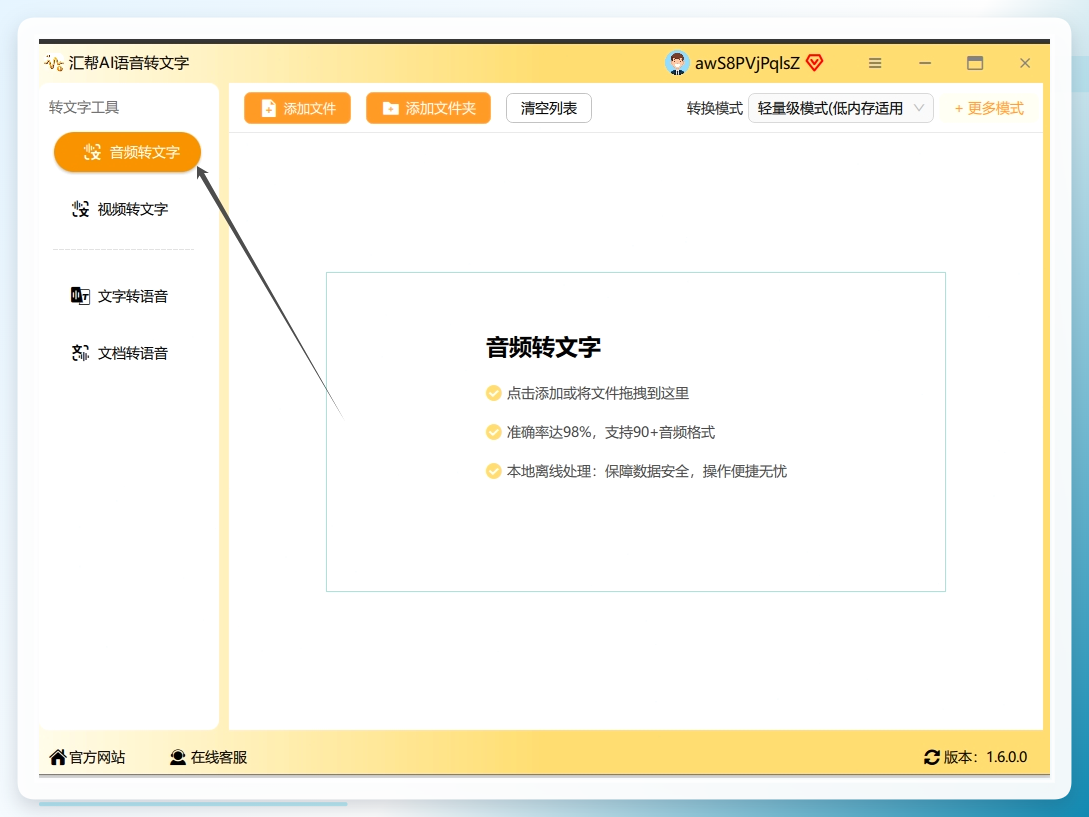
第二步:选择功能模块
在主界面左侧菜单栏中,点击【音频转文字】功能。这里可以注意到,软件还提供视频转文字等其他功能模块,如果后续有视频提取文案的需求,也能在同一款语音转文字软件内完成,无需额外安装其他工具。
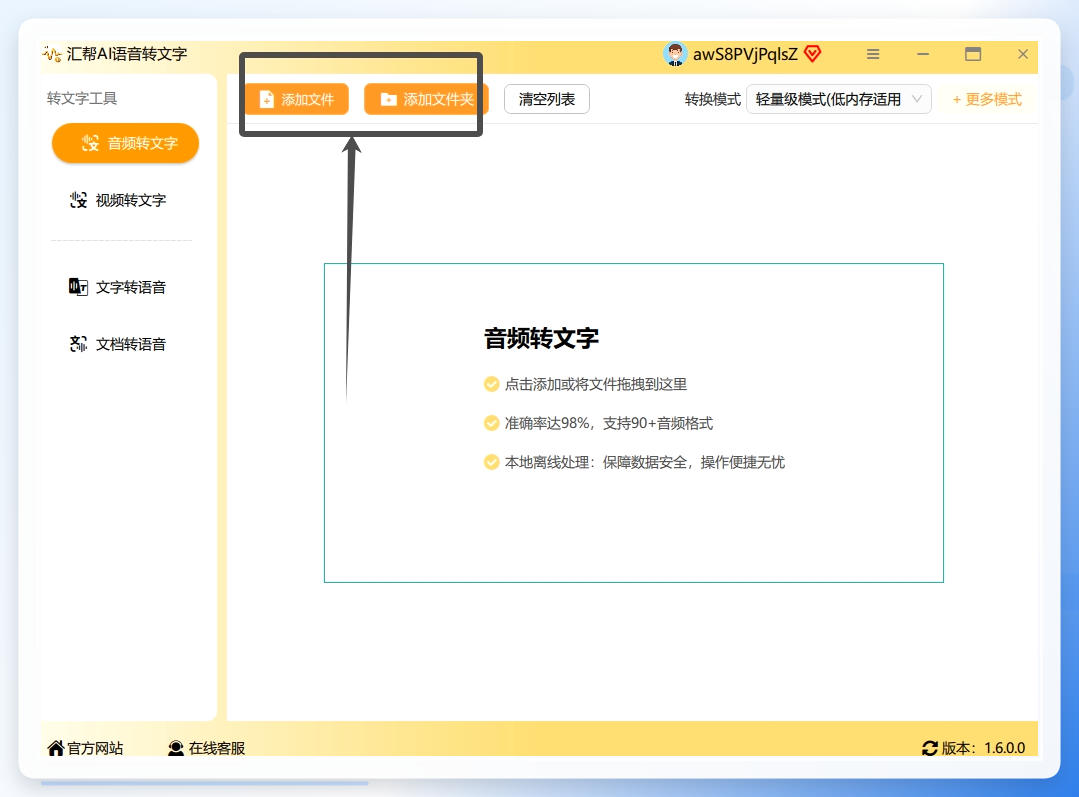
第三步:添加录音文件
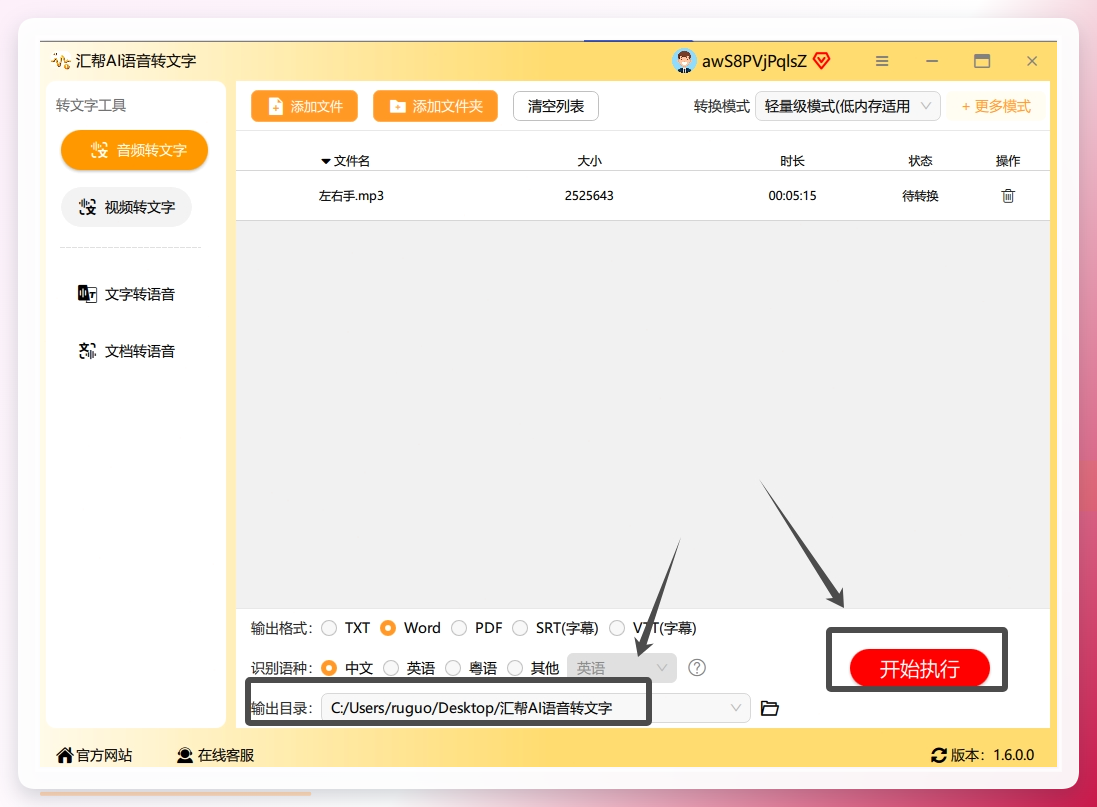
进入操作界面后,点击页面上的“添加文件”按钮(部分版本显示为“选择文件”),在弹出的资源管理器中选中需要转换的录音或语音文件,即可将其导入。笔者测试时导入了一段约40分钟的会议录音,文件格式为MP3,导入过程很流畅,没有出现卡顿或闪退的情况。
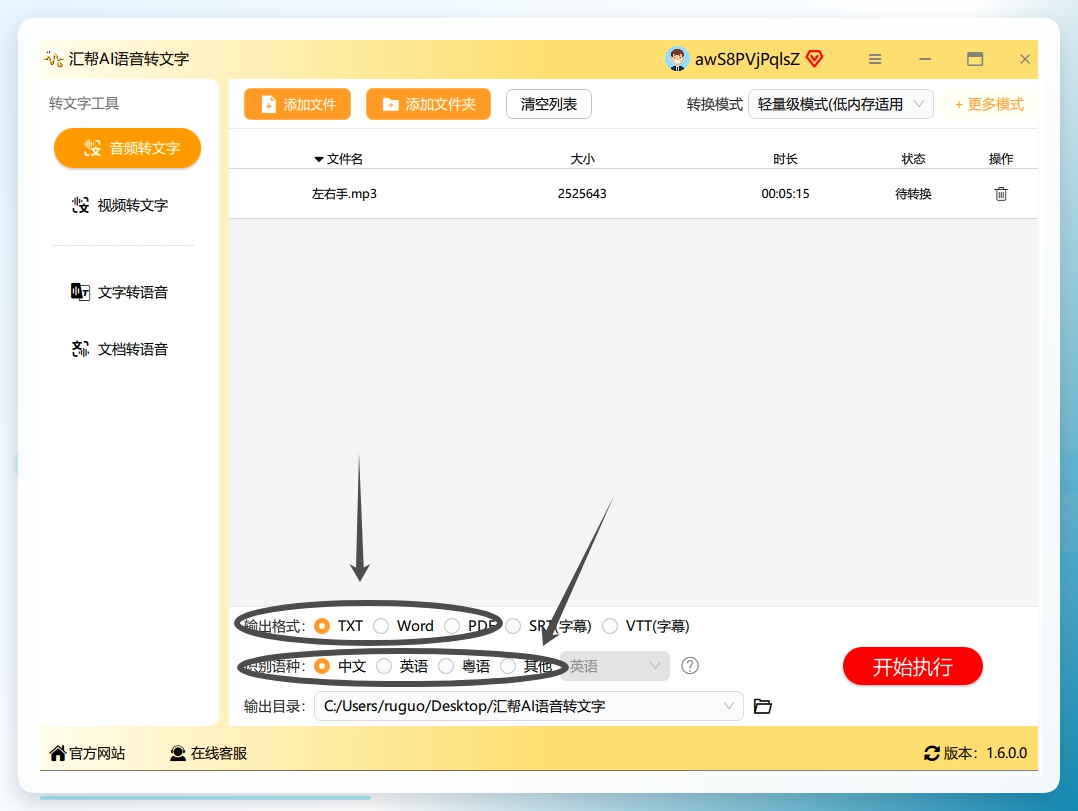
第四步:设置输出格式与识别语种
这一步是整个转换过程的关键。 在输出格式选项中,选择“Word文档”,最终生成的是排版整齐的docx文件。同时,软件还支持导出TXT文本、SRT字幕文件等格式,满足不同场景的后期需求。
语种识别方面,软件内置了中文、英文、日语、韩语等多语种识别模型。无论录音内容是普通话、中英混说,还是外语素材,都能按对应语种进行识别输出。对于有字幕制作需求的朋友,直接导出SRT再导入剪辑软件即可。
第五步:一键开始转换
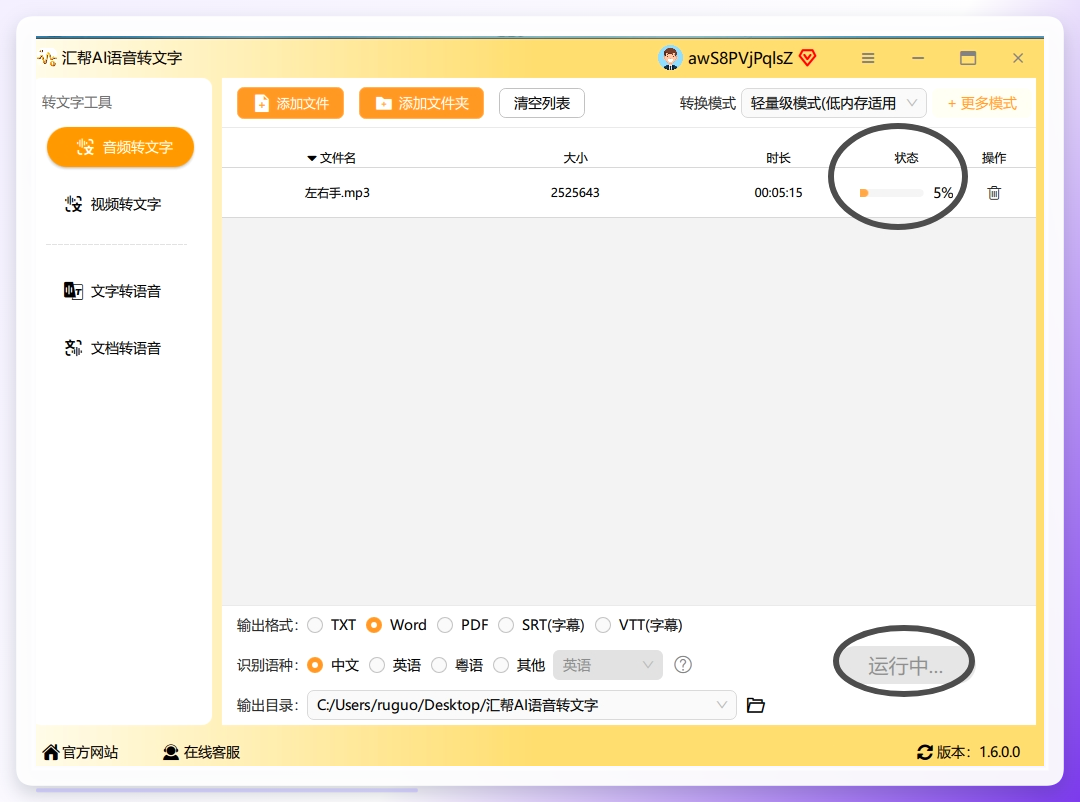
所有参数设置完成后,点击页面右下角的“开始转换”按钮,软件即开始自动识别语音内容并生成文字稿。转换速度和电脑配置、音频时长有关。
第六步:查看输出结果
当软件界面提示“转换成功”后,打开输出目录,即可看到刚才转换生成的Word文档。用Office或WPS打开后,可以发现文字排版较为规整,段落分隔基本符合原语音的语义断句,正确率在办公场景下足够使用。对于专注度要求较高的正式文稿,建议快速通读一遍、修正个别同音字即可。
五、其他方案简述
除了上述两种方式,市面上还有一些语音转文字软件可以作为备选:
- 讯飞听见:识别准确率表现较好,支持多语种和方言,按转换时长收费,适合对正确率要求较高的商务场景或专业访谈整理。
- 网易见外工作台:网页端工具,有免费体验额度,操作界面简洁,适合轻度用户偶尔使用。
这些工具各有优势,但前两者多依赖云端处理,批量导出Word时通常需要配合会员权限,大家可以根据自己的实际预算和使用频率来权衡。
六、注意事项
- 环境安静很重要:无论使用哪款语音转文字软件,录音质量直接影响识别效果。尽量在安静的环境中录制,避免嘈杂背景声和人声重叠,能显著提高文字正确率。
- 采样率与格式兼容:如果软件无法识别某种音频格式,可以先利用格式转换功能将文件转为MP3或WAV后再导入。
- 隐私意识:涉及商业机密、个人隐私的录音,优先选择本地处理工具,避免上传云端时产生信息泄露的风险。
- 转换后校对:所有语音识别工具都难免存在同音字错误、断句偏差,尤其是专业术语较多的内容,建议人工通读一遍,确保交付质量。
七、结语
综合来看,在语音转文字软件的选择上,并没有固定的答案。偶尔应急使用,剪映、网易见外这类在线工具足够了;需要批量处理、注重隐私抑或追求输出格式多样化时,像汇帮这类本地软件则更省心。
回到文章最初的问题——录音整理效率低下怎么破?答案是选对工具、掌握流程。希望本文的操作步骤和方案对比,能帮你找到适合自己的语音转文字软件,把这部分重复性劳动交给程序去处理,把省下来的时间留给更重要的事情。
