
技术背景与需求分析
语音合成(Text-to-Speech,TTS)是将文本转换为自然语音的技术,目前广泛应用在短视频配音、有声书制作、课件讲解和产品演示等场景。无论是自媒体运营还是企业内部培训材料制作,都绕不开一个基础问题:怎么可以把文字转语音,并且要保证音质稳定、操作效率高、不泄露敏感内容。
这篇文章记录我实际验证过的两条技术路线:一条是零代码的图形化工具,另一条是开发者常用的命令行方案。两种方式各有适用场景,按照文中的配置步骤即可复现。
方案一:使用汇帮AI语音识别软件的「文字转语音」模块
对于不需要编写代码、希望直接在桌面端完成配音合成的用户,汇帮AI语音识别软件提供了完整的图形化操作链路。它不依赖浏览器,文本和音频文件都在本地处理,适合处理合同条款、内部培训稿等敏感内容。
1. 核心功能优势
- 无代码操作:全部功能通过界面按钮完成,不涉及指令或脚本编写。
- 多角色音色切换:内置男声、女声、童声等不同音色,可根据内容场景选择。
- 支持背景音乐叠加:在合成语音的同时混入背景音轨,省去后期剪辑步骤。
- 分段试听机制:合成前可单独试听效果,降低整段合成后发现问题的返工成本。
- 批量文本处理:文本框支持多段内容一次性导入,自动按段落合成。
2. 详细操作流程
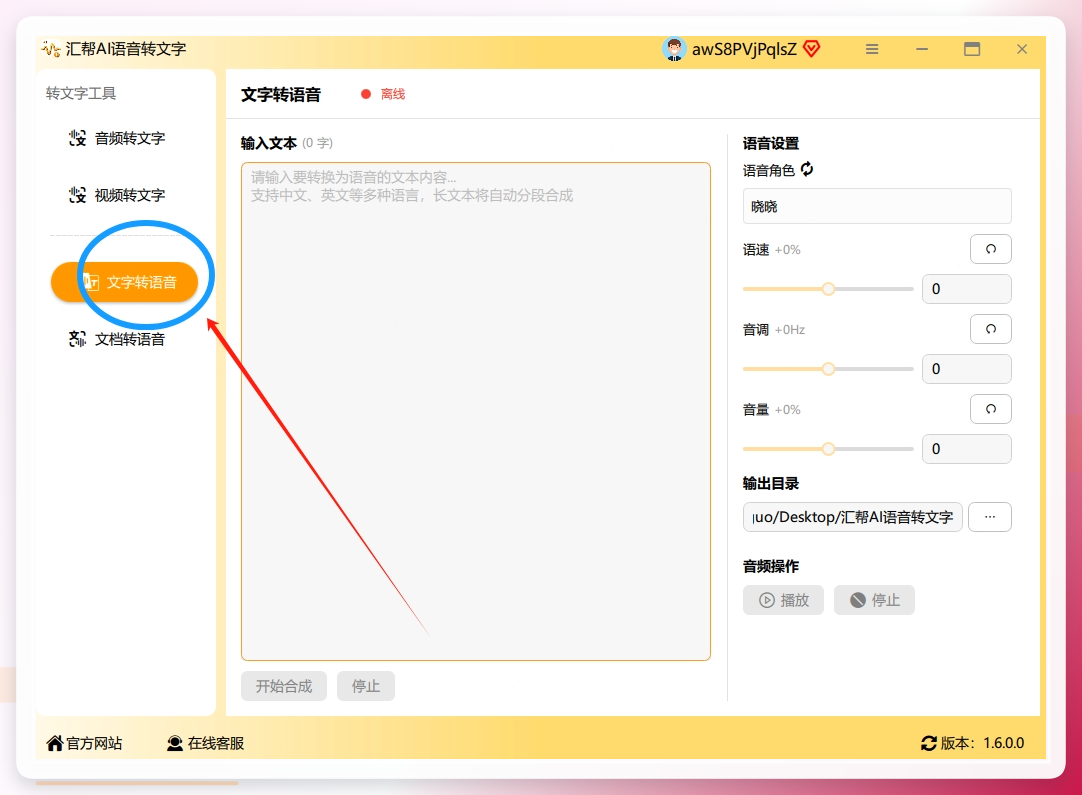
步骤1:进入文字转语音模块
双击运行软件,在首页功能列表中点击【文字转语音】入口,进入文本编辑界面。
步骤2:输入待合成的文本内容
在中央文本编辑区粘贴或手动输入需要转换的文字。该区域支持长文本和多段内容同时处理,每段文本将作为独立语音片段生成,便于后续按需拼接。
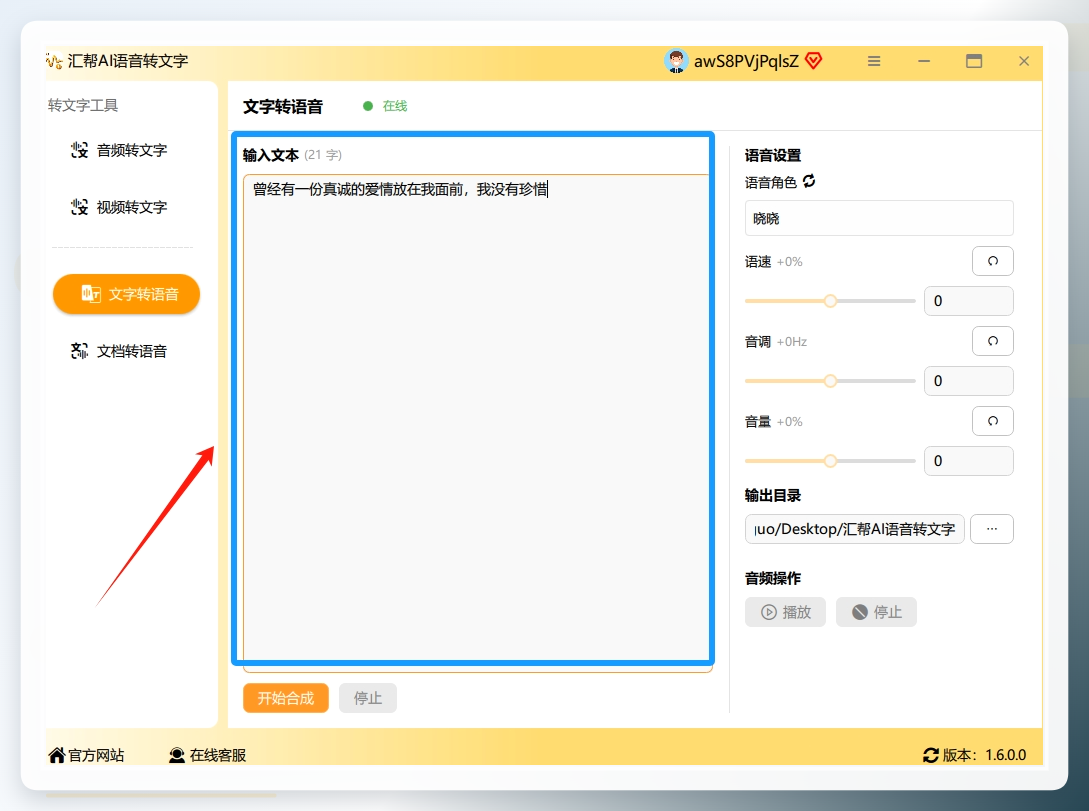
步骤3:配置语音参数并试听
在参数设置区域选择音色类型(男声/女声/童声),并根据内容风格调整语速和音量。如果需要背景音乐,可在此处加载音频文件。参数设置完成后,点击【试听】按钮预览效果,确认无误后再进入下一步。
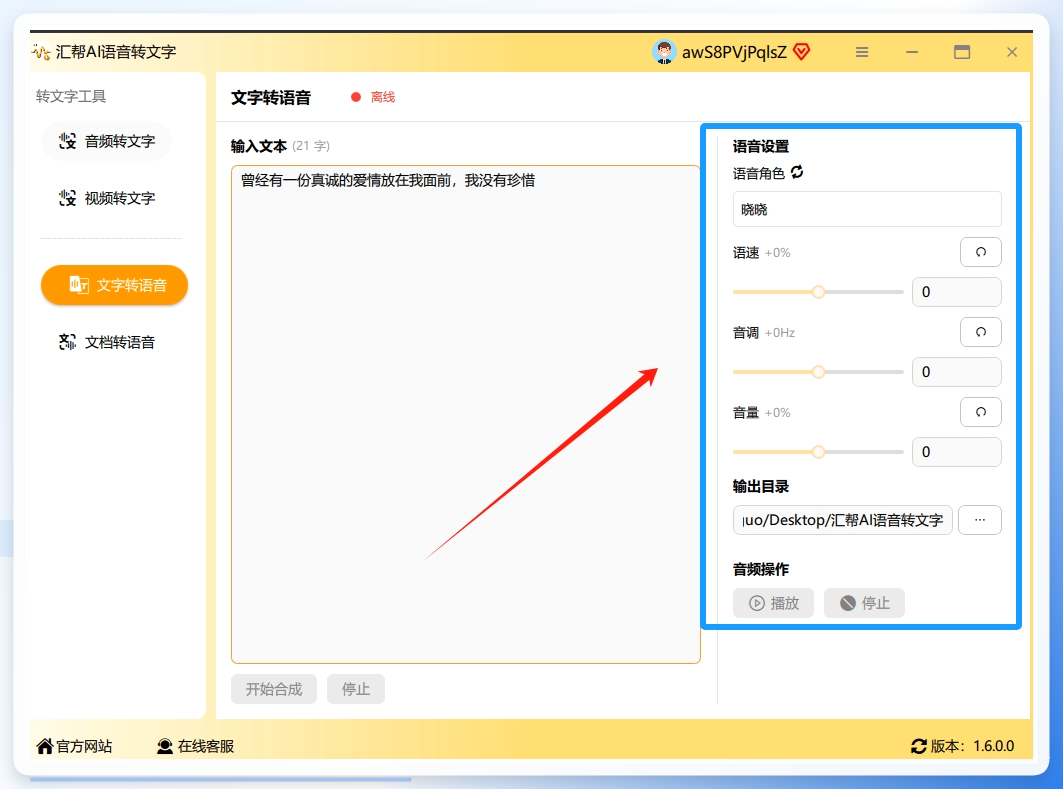
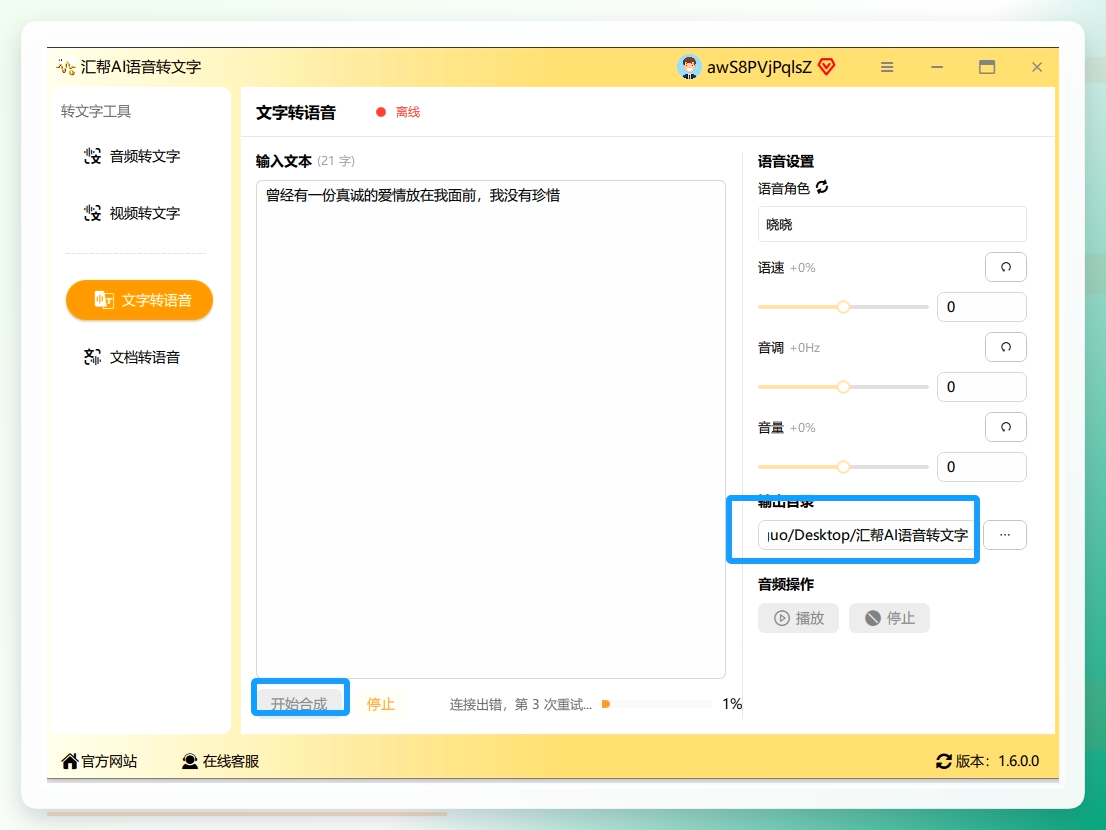
步骤4:选择输出目录并合成
在输出目录中指定音频文件的保存位置,点击右下角【开始合成】按钮。软件将按文本顺序逐段生成语音文件,处理时长取决于文本长度和语速设置。
 合成完成后,音频文件会出现在目标文件夹中,双击即可播放。输出格式为通用音频格式,可直接通过微信、邮件或网盘分发。
3. 适用边界与注意点
- 该软件适合Windows桌面环境,macOS和Linux系统用户需要另寻替代方案。
- 音色数量和风格受内置声库限制,自定义音色需要额外训练模型,当前版本不支持。
- 长文本合成前建议分段试听,避免一次性合成大段内容后才发现某个生僻字发音不准。
方案二:使用FFmpeg命令行方案
对于熟悉命令行的开发者,FFmpeg本身不直接提供TTS引擎,但可以调用系统TTS接口或结合espeak等工具实现文字转语音。下面演示在Windows下通过PowerShell调用System.Speech命名空间合成语音,再用FFmpeg转为目标格式。
1. 环境准备
- Windows 10/11系统(自带.NET Framework 3.5及以上)
- FFmpeg(已添加到系统PATH环境变量)
2. 操作步骤
步骤1:通过PowerShell生成WAV语音
打开PowerShell,执行以下命令将“你好,欢迎阅读本篇教程”合成并导出为output.wav:
Add-Type -AssemblyName System.Speech
$synth = New-Object System.Speech.Synthesis.SpeechSynthesizer
$synth.SetOutputToWaveFile("C:\temp\output.wav")
$synth.Speak("你好,欢迎阅读本篇教程")
$synth.Dispose()
步骤2:使用FFmpeg转换与压缩
生成WAV后,可以转为体积更小的MP3或AAC格式:
ffmpeg -i C:\temp\output.wav -codec:a libmp3lame -qscale:a 2 C:\temp\output.mp3
参数说明:-qscale:a 2 表示MP3质量为V2(约190kbps),在音质和体积之间相对均衡。
3. 这个方案的优劣势
- 优势:免费、可脚本化、适合批量处理流水线。
- 劣势:Windows自带语音的声音机械感较强,自然度明显不如商业TTS引擎;参数调整依赖命令行记忆,调试成本高。
方案三:Python离线TTS引擎
如果你的项目已经使用Python进行文本处理,可以直接使用pyttsx3库完成本地语音合成,全程离线、不依赖第三方API,隐私性最好。
1. 安装依赖
pip install pyttsx3
2. 示例代码与说明
import pyttsx3

engine = pyttsx3.init()
engine.setProperty('rate', 180)  # 语速
engine.setProperty('volume', 0.9) # 音量

# 合成并保存为音频
engine.save_to_file('这是通过Python生成的一段语音测试', 'output_pyttsx3.mp3')
engine.runAndWait()
3. 运行结果与限制
执行脚本后,会在当前目录生成output_pyttsx3.mp3文件。pyttsx3跨平台(Windows/macOS/Linux),但它调用的是操作系统内置语音库,与方案二存在相同的音质局限。如果需要更自然的人声,需要接入商业TTS SDK(如Azure Speech、阿里云语音合成),但这就引入了网络请求和费用成本。
方案总结与选型建议
| 维度 | 汇帮AI语音识别软件 | FFmpeg + PowerShell | Python pyttsx3 | |------|-------------------|---------------------|---------------| | 上手难度 | 低(图形界面) | 高(命令行) | 中(脚本编写) | | 音色自然度 | 高(多角色可选) | 低(系统默认音色) | 低(系统默认音色) | | 批量处理 | 支持(多段文本) | 支持(需编写循环) | 支持(遍历文件) | | 本地离线 | 是 | 是 | 是 | | 适合用户 | 运营/编辑/普通办公 | 开发者/自动化场景 | Python开发者 |
回到最初的问题——怎么可以把文字转语音,我的建议是:如果你追求音色自然度、需要快速出成品,汇帮AI语音识别软件的图形化流程更直接;如果只是要“能出声”且需要嵌入自动化脚本,FFmpeg方案或pyttsx3足够。具体选哪种,取决于你是否能接受系统自带语音的机械感,以及你是否愿意花时间阅读命令行文档。
最后提醒一点:合成语音用于公开传播时,注意确认声音商用授权范围,不同工具的授权条款差异较大。如果操作中遇到问题,欢迎留言交流。
