
上周六下午,楼下邻居老周抱着笔记本敲开我家门,手里还拎着一个没拆封的压缩包。他说是公司培训录像,领导让他三天内整理成文字稿,他对着播放器暂停、打字、再暂停,折腾一下午才弄完开头五分钟。这事儿我太熟了,去年帮朋友整理访谈录像时也翻过车。所以这篇就把我们试过的10个方法整理出来,从电脑软件到手机自带功能都有,你挑顺手的用就行。
 先交代一下背景。老周那个压缩包解压后是7段视频,总时长大概两个半小时,内容是一场产品培训。我们要解决的就是如何把视频里的声音变成文字,而且要尽量少手动打字。下面按从易到难的顺序说,第一个是我们最终用得最顺的。
方案一:用汇帮AI语音转文字,批量处理最省心
老周这种一次七八个文件的场景,单靠在线工具一个个传太磨人。我们最后是用汇帮AI语音转文字搞定的,整个流程走下来大概十来分钟。
1. 工具特点
界面左侧把功能分得很清楚,语音转文字、视频转文字、文字转语音各占一块,不用在菜单里翻找。支持mp3、wav、ogg这些常见格式,批量添加文件是它比较实用的地方。识别语言可以选中文或英文,输出格式能选TXT。对不懂电脑操作的人来说,跟着点几下就能完成,具体流程如下。
2. 详细操作流程
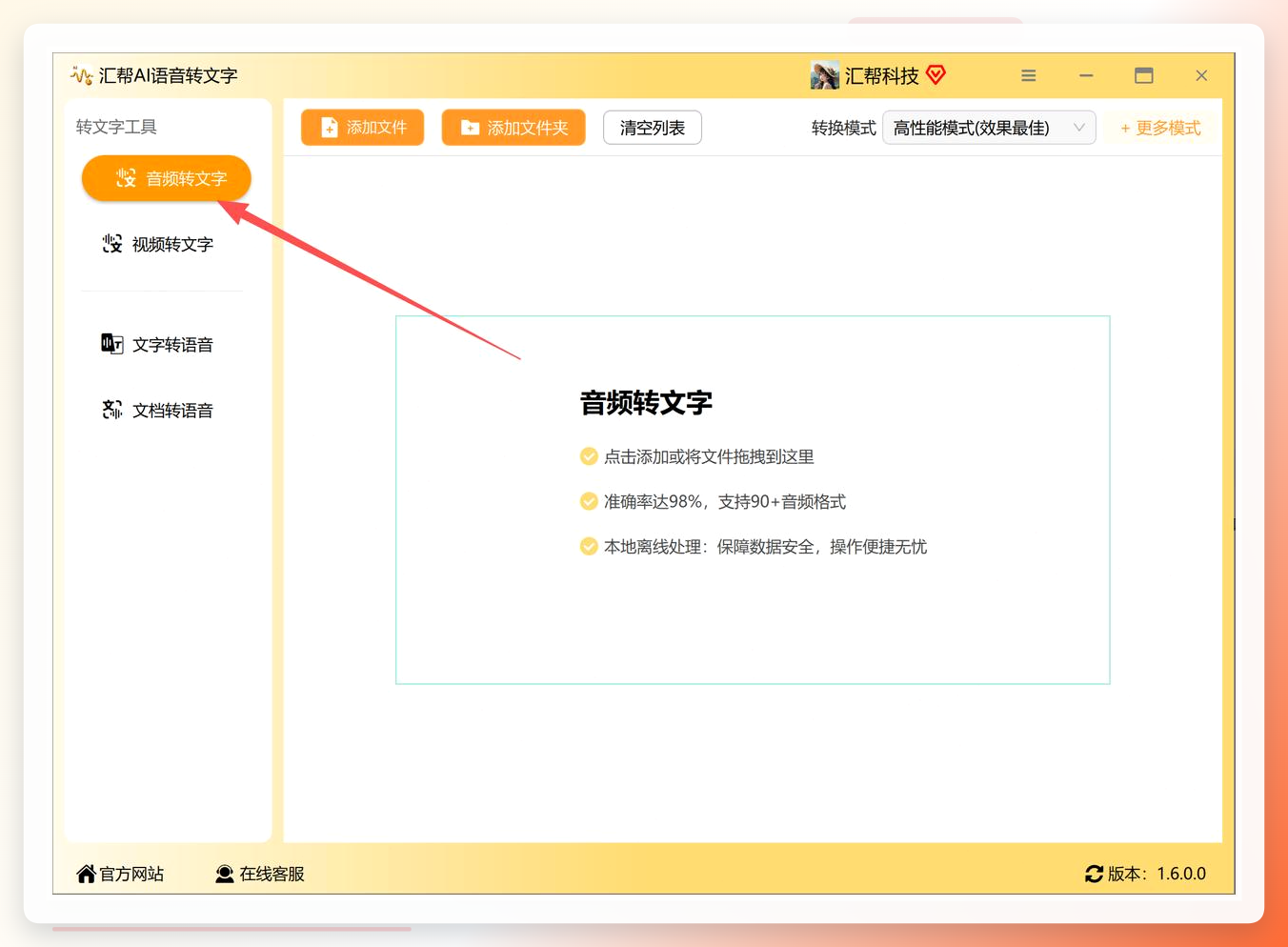
步骤1:打开软件选功能
打开提前装好的软件,左侧点“语音转文字”。这一步没什么坑,唯一要注意的是别点成“视频转文字”,虽然结果差不多,但入口不同后面选项会略有差异。
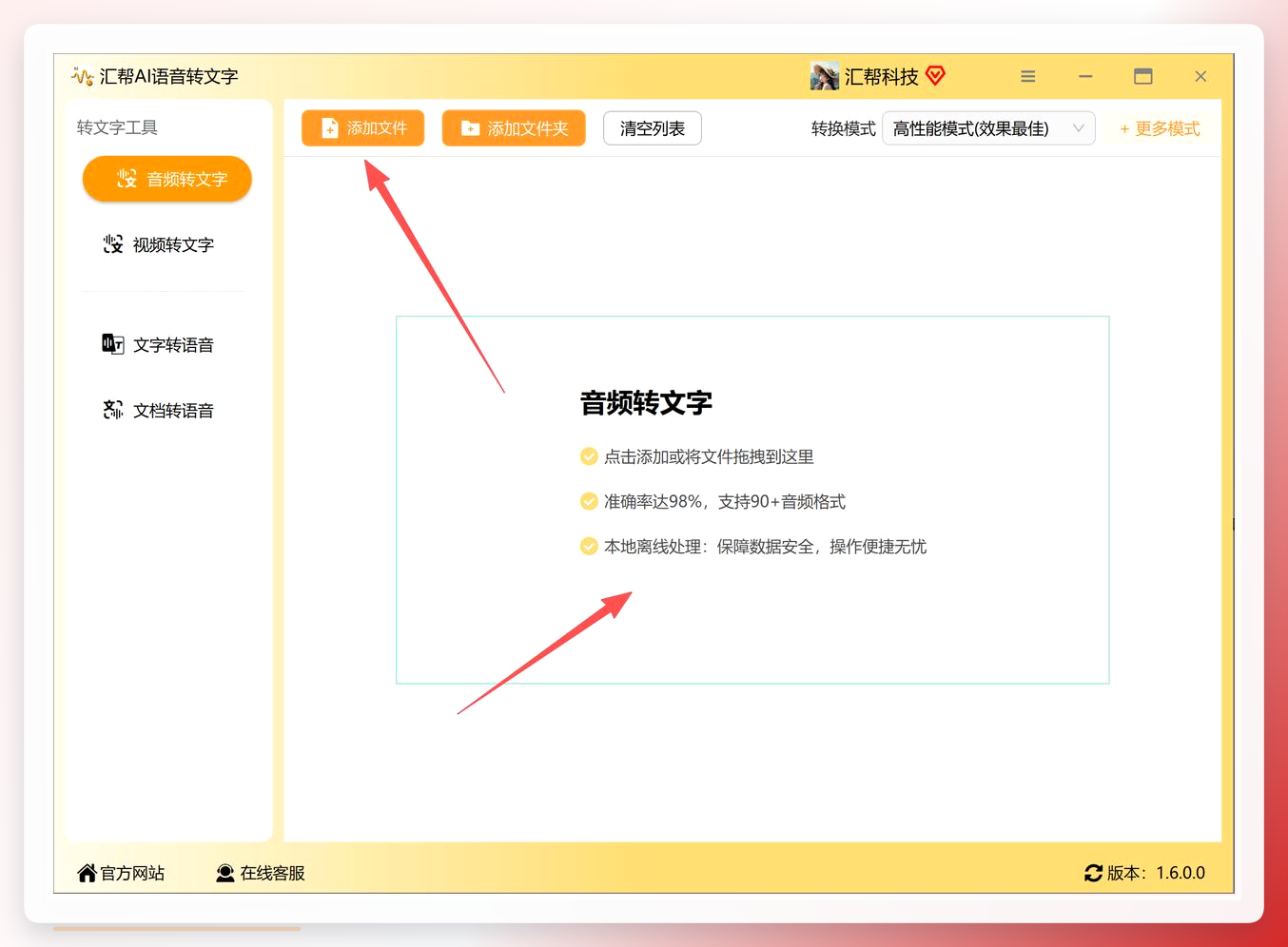
步骤2:添加文件
点“添加文件”按钮,或者直接点中间空白处,把准备好的文件选进来。要批量识别就按住Ctrl一次性多选。老周那7段视频我是分两批加的,第一批4个,第二批3个,没出现卡顿。
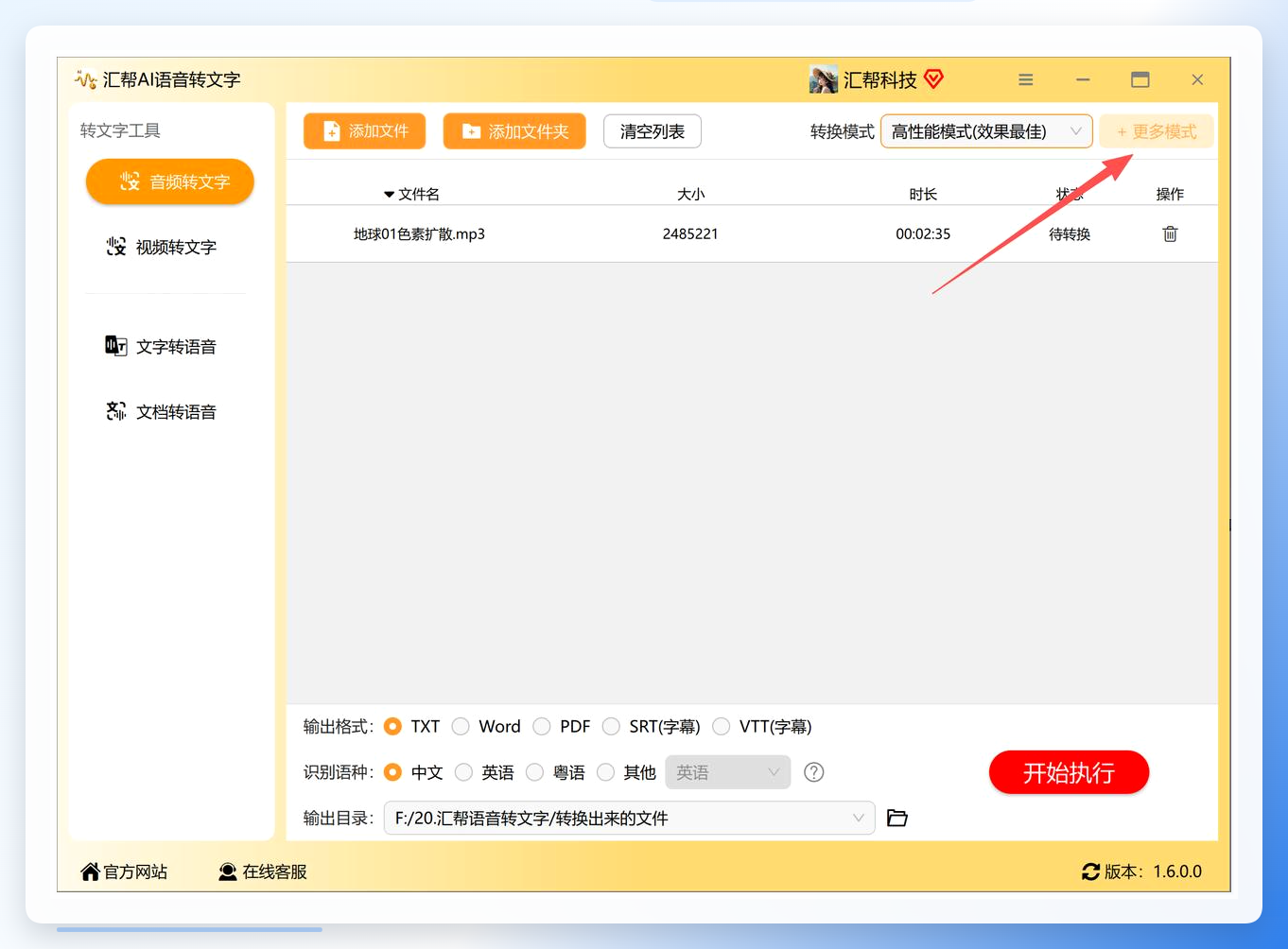
步骤3:选转换模式
文件导入后右侧有“转换模式”一栏,点“更多模式”能看到不同识别模型。我们选的是通用中文模型,因为培训内容都是普通话。
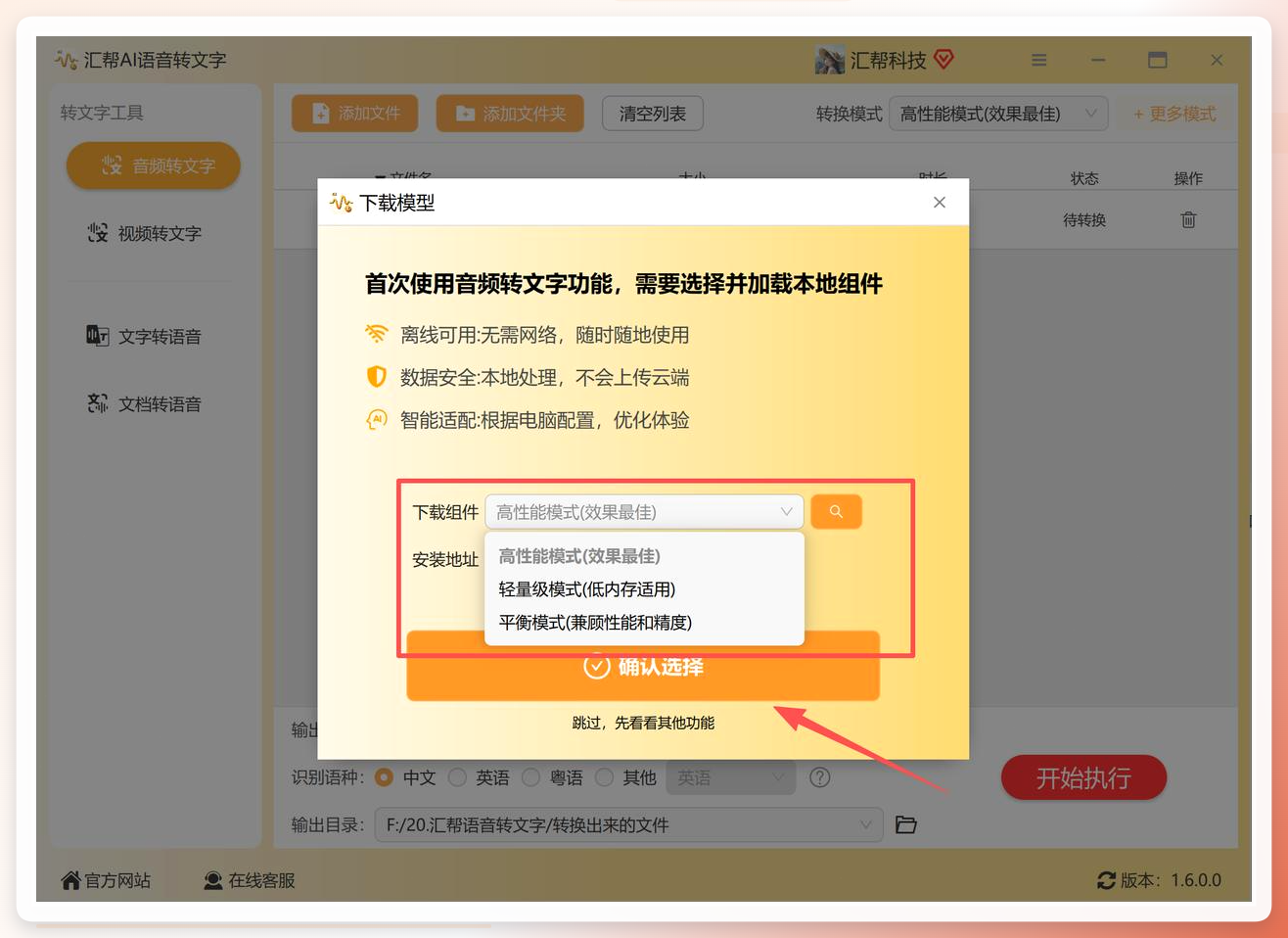
步骤4:确认模型
按实际情况选好后点“确认选择”。这里容易出错的地方是模型选得过于具体,比如选了某个行业模型但内容对不上,识别率反而下降。第一次我们图省事随便选了个,结果专有名词错了好几处,换回通用模型才正常。
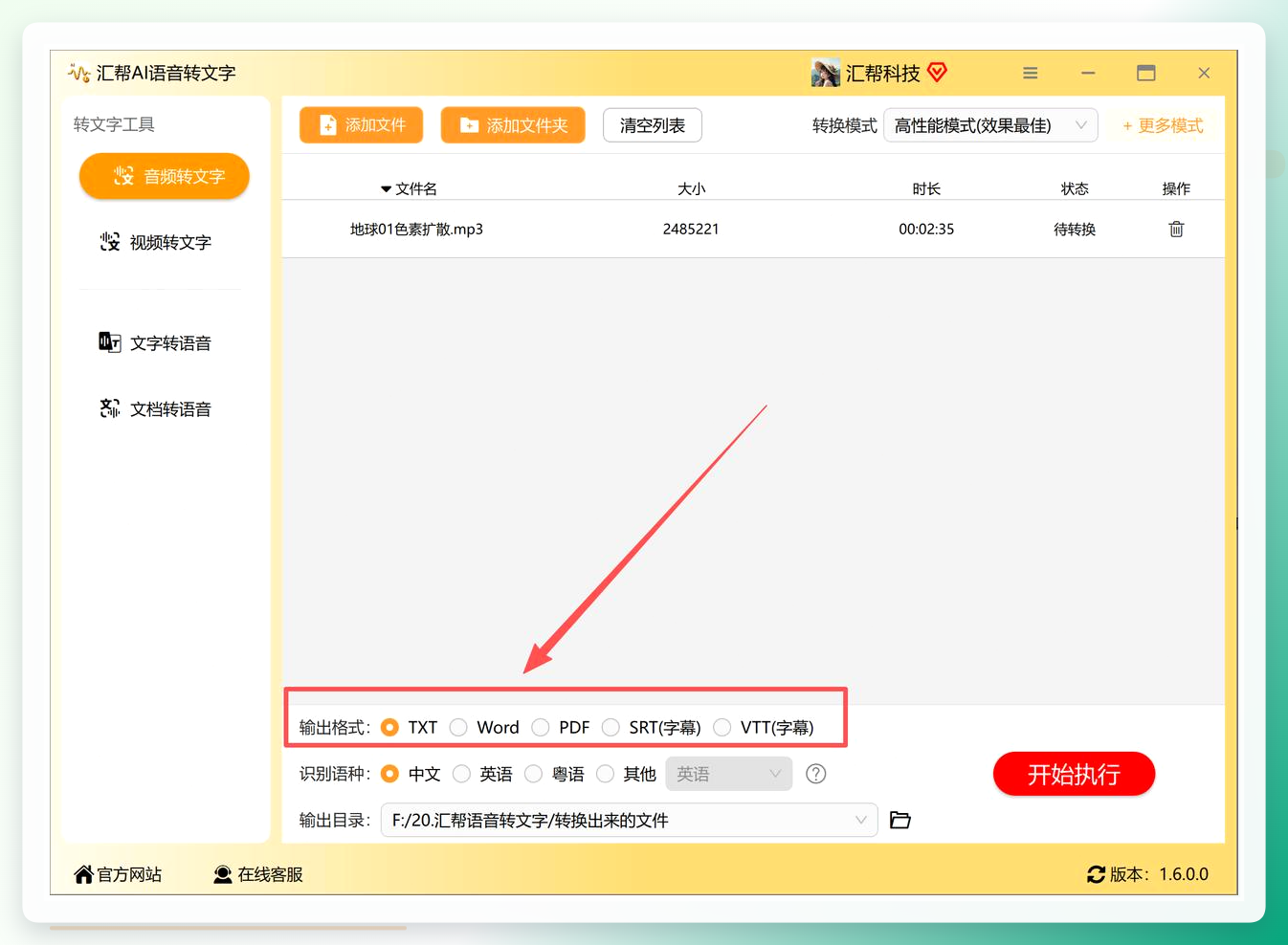
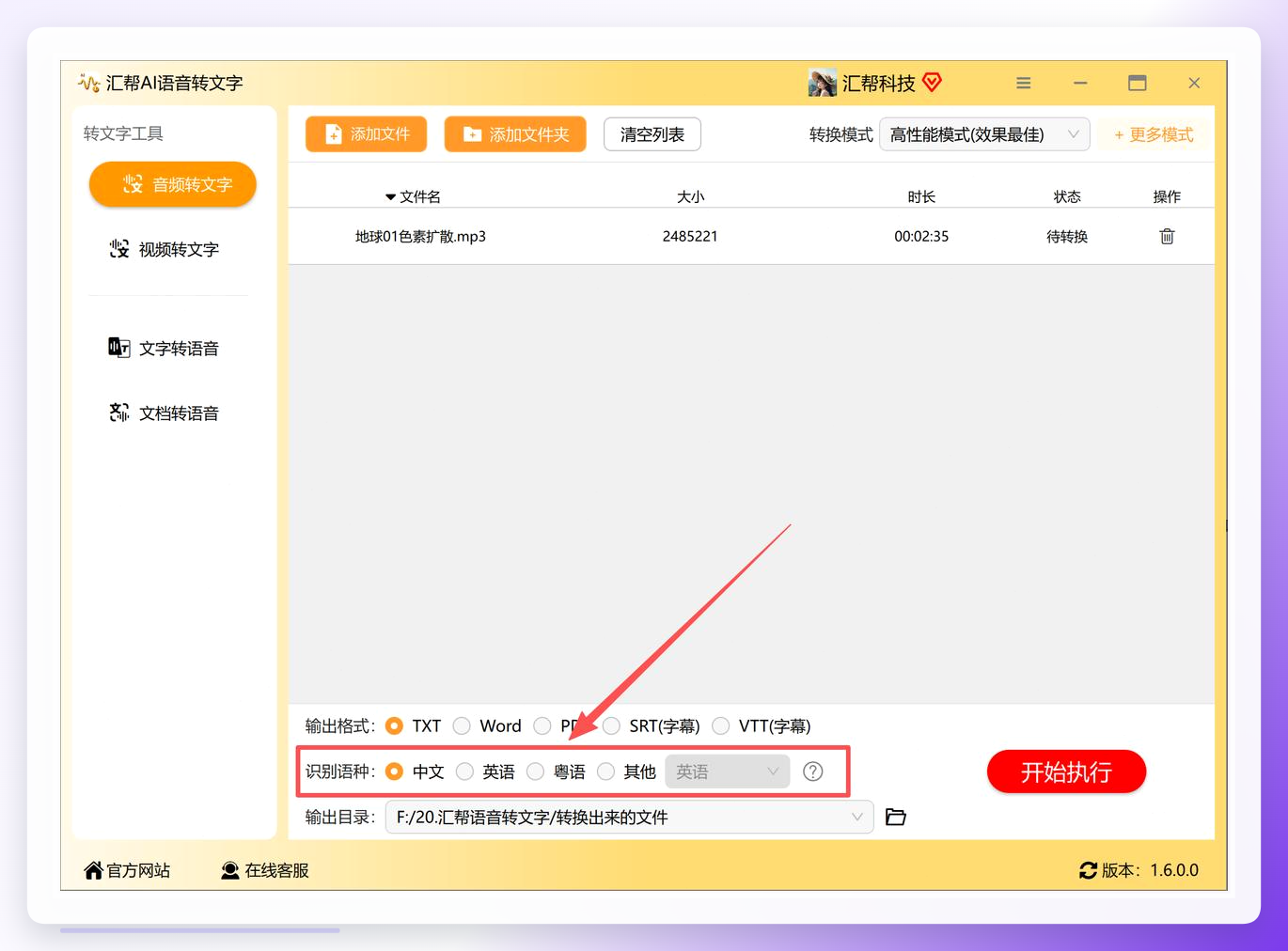
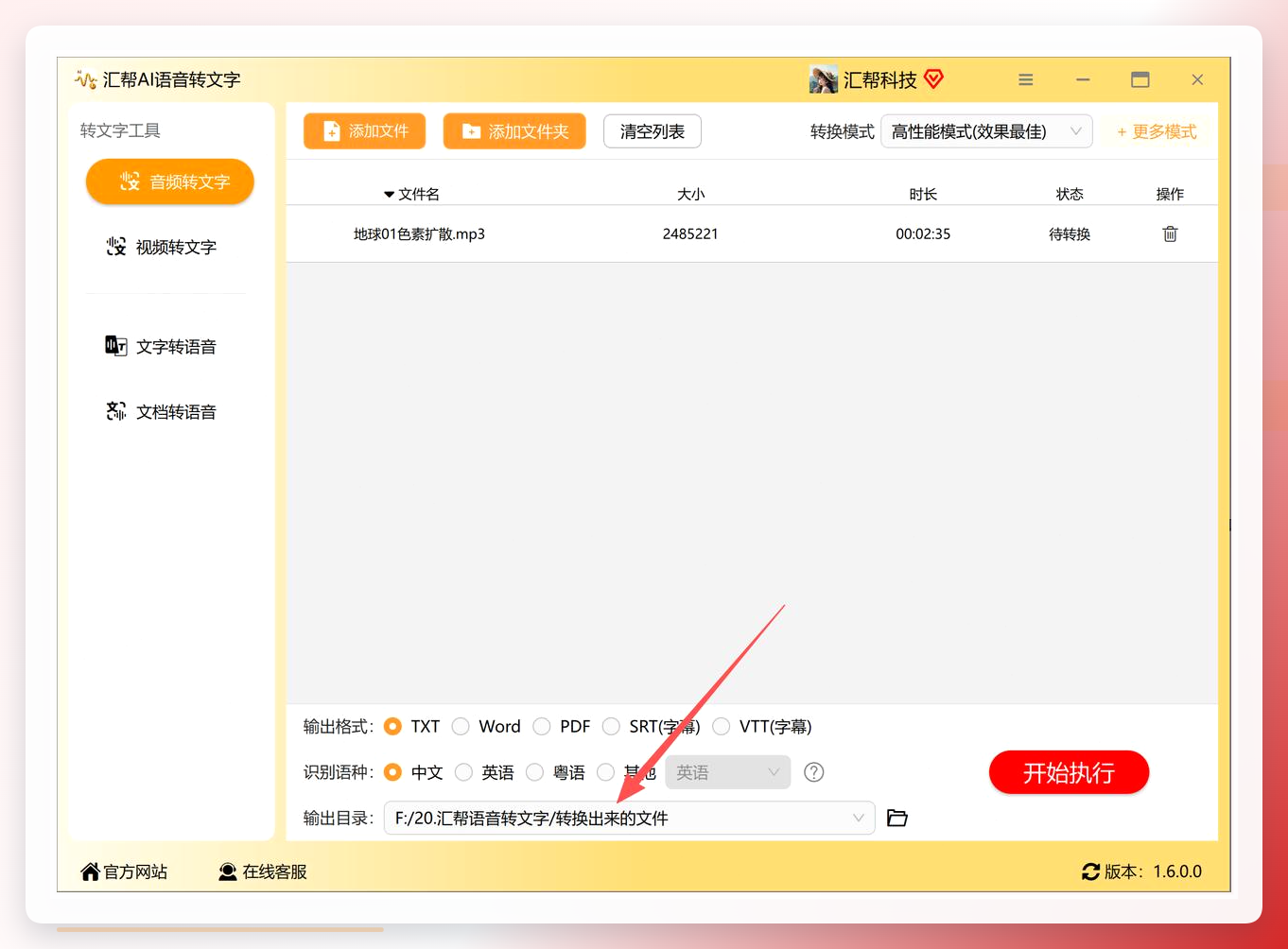
步骤5:设置输出格式与语言
底部选输出格式,我们选了TXT,方便后续直接复制进文档。语言类型按视频内容选中文。
步骤6:指定输出文件夹
设一个专门放结果的文件夹,后面找文件不用满硬盘翻。
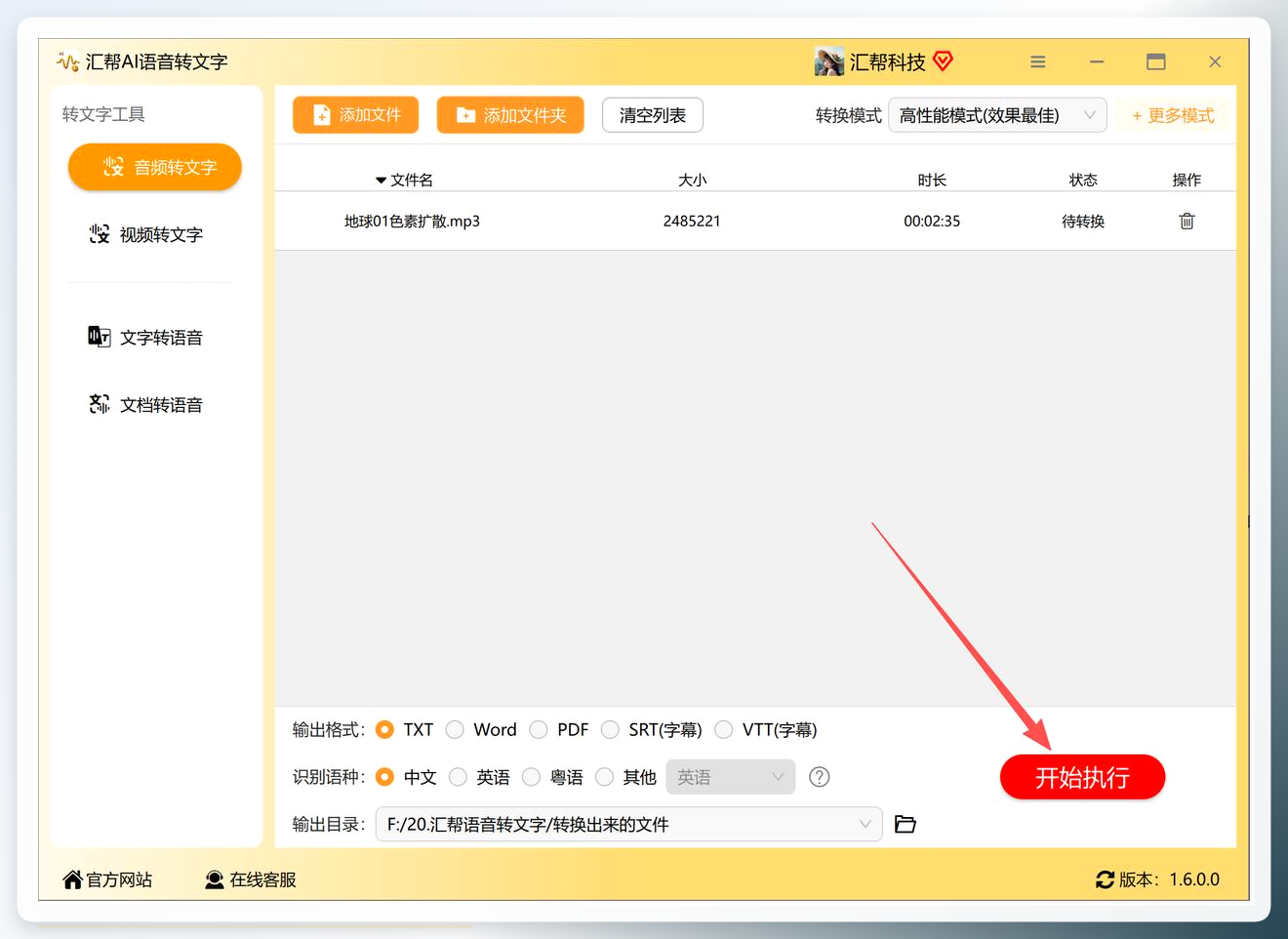
步骤7:开始执行
点“开始执行”,软件自动跑。7段视频加起来等了大概四分钟出头,跑完会自动打开输出文件夹。
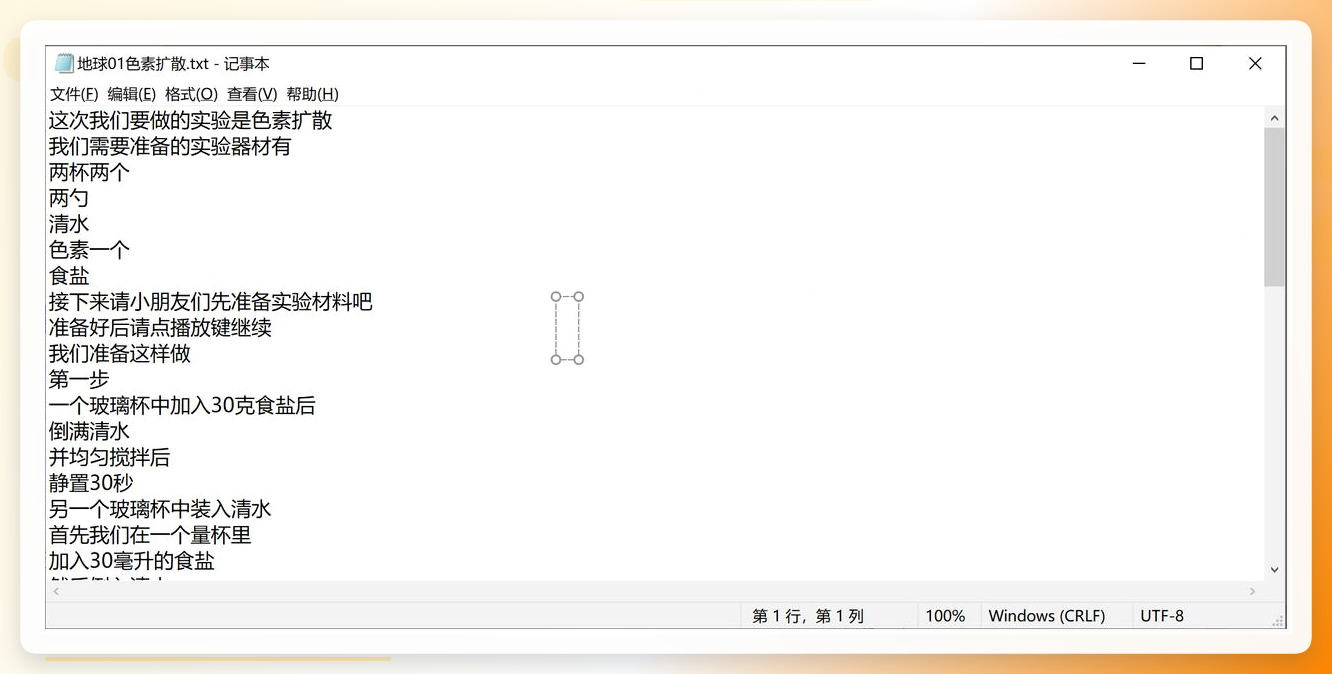
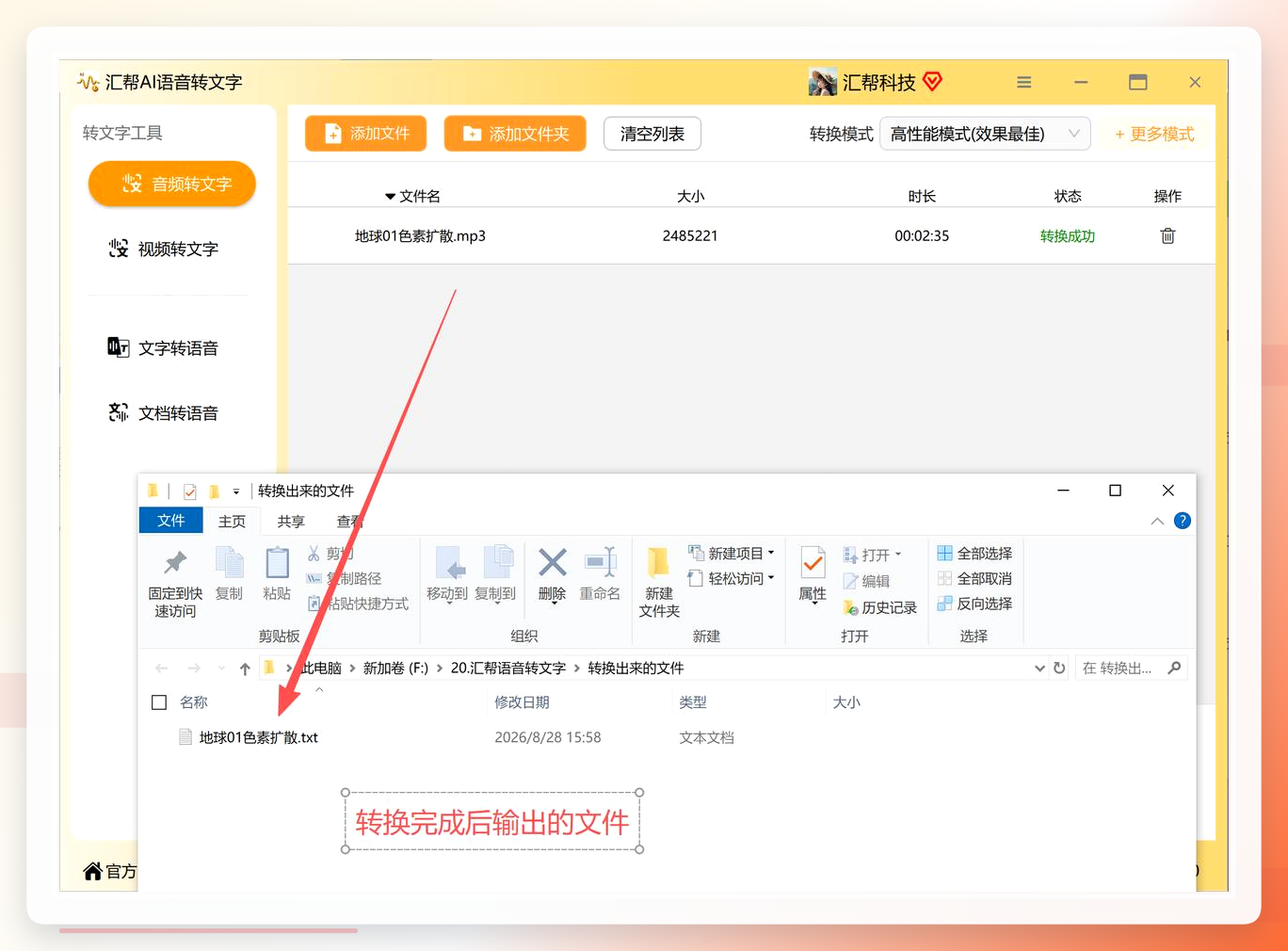 打开TXT核对,培训里讲的产品参数基本都对上了,个别人名有偏差,手动改两处就行。
方案二:网易见外工作台,在线校对比较顺手
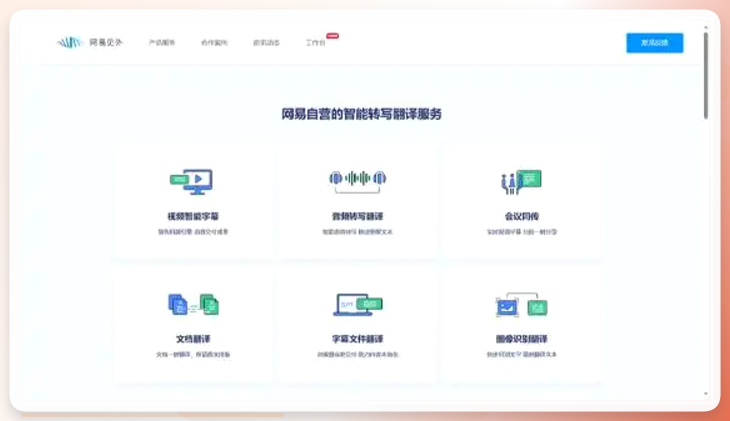
浏览器打开网易见外工作台,登录后点“新建项目”,选“语音转写”或“视频转写”。上传会议录音文件,支持MP3、WAV、AAC等格式,设好文件语言和出稿类型后提交。系统处理完进入在线校对界面,识别错的字可以直接在网页上改,确认后导出SRT或纯文本。适合需要边看边改的场景,缺点是免费额度有限,文件大了要排队。
方案三:手机自带录音机转写,应急够用
多数安卓和苹果手机的录音机App现在都带转写功能。打开录音机录一段,或者导入已有音频,点转写按钮,等几十秒出文字。优点是零成本、不用装新东西;短板是长音频容易中断,超过半小时的录音建议分段处理。老周有次在地铁上想先转一段,结果信号不稳,转了三次才成功,这个得留意。
方案四:剪映识别字幕再导出,做视频的人顺手
打开剪映导入视频,点“文本”里的“识别字幕”,系统自动生成字幕轨。识别完点字幕列表右上角导出,选TXT格式。适合本来就剪视频的人,一步到位。要注意的是字幕是按句子切分的,导出后需要自己合并成段落。
方案五:Windows自带听写功能,短片段凑合用
按Win+H调出语音输入框,播放视频的同时对着麦克风让系统听写。这方法比较原始,适合三五分钟的短片段,长了准确率掉得厉害。我们试过一段八分钟的内容,错字率大概一成多,得逐句校对,不太划算。
方案六:Whisper命令行工具,技术流的选择
装好Python环境后,命令行敲一行指令指向视频文件,模型自动下载并转写。支持多语言,准确率不错。缺点是首次运行要下载模型,网速慢的话得等一阵。适合愿意折腾命令行的人,普通用户上手门槛偏高。
方案七:浏览器插件辅助,看网页视频时顺手转
部分浏览器扩展能在播放网页视频时抓取音频并转写。装好后在视频页面点插件图标,选转写,结果以侧边栏形式出现。适合看在线课程做笔记,但插件质量参差不齐,装之前看看评价。
方案八:Rev在线服务,英文内容识别较好
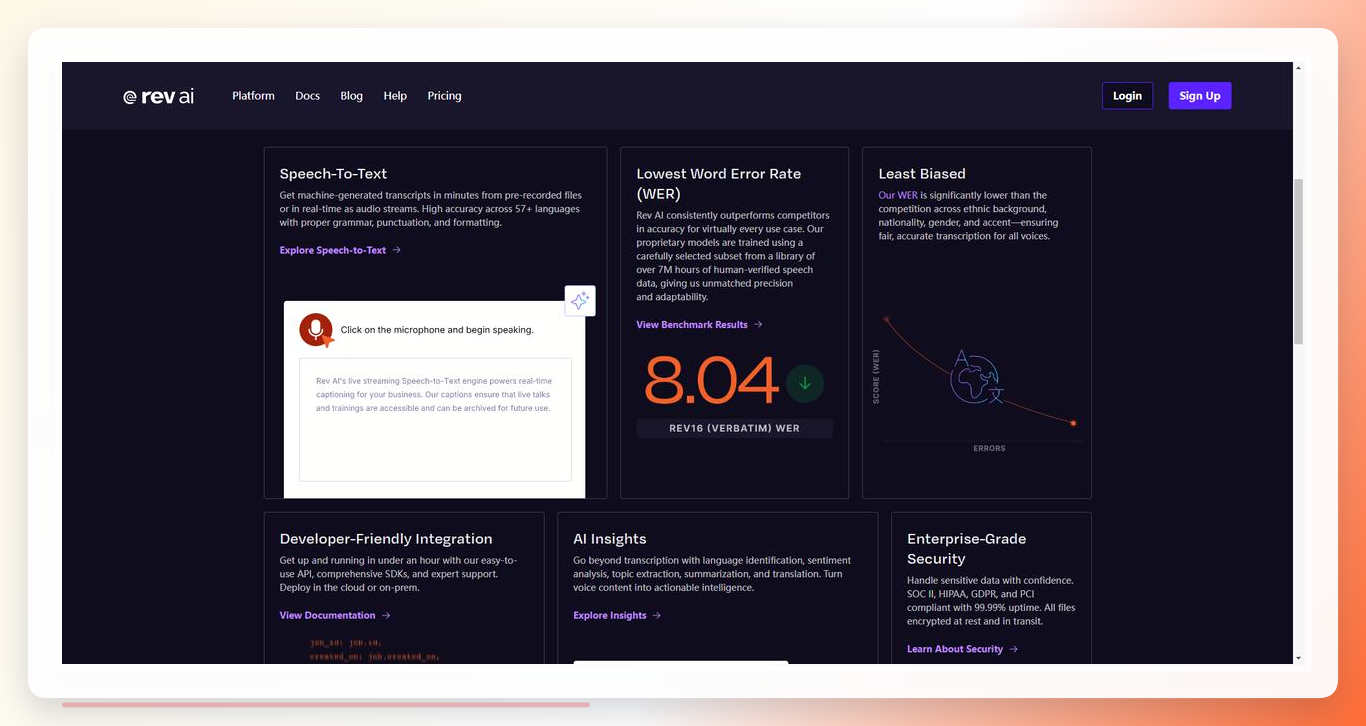
进入主页选Automated Transcription服务,点上传文件选中目标视频,提交后自动转录。完成后平台发邮件通知,在网页端编辑器里查看结果。英文内容识别表现不错,中文内容一般,按需选择。
方案九:Otter.ai,会议场景顺手
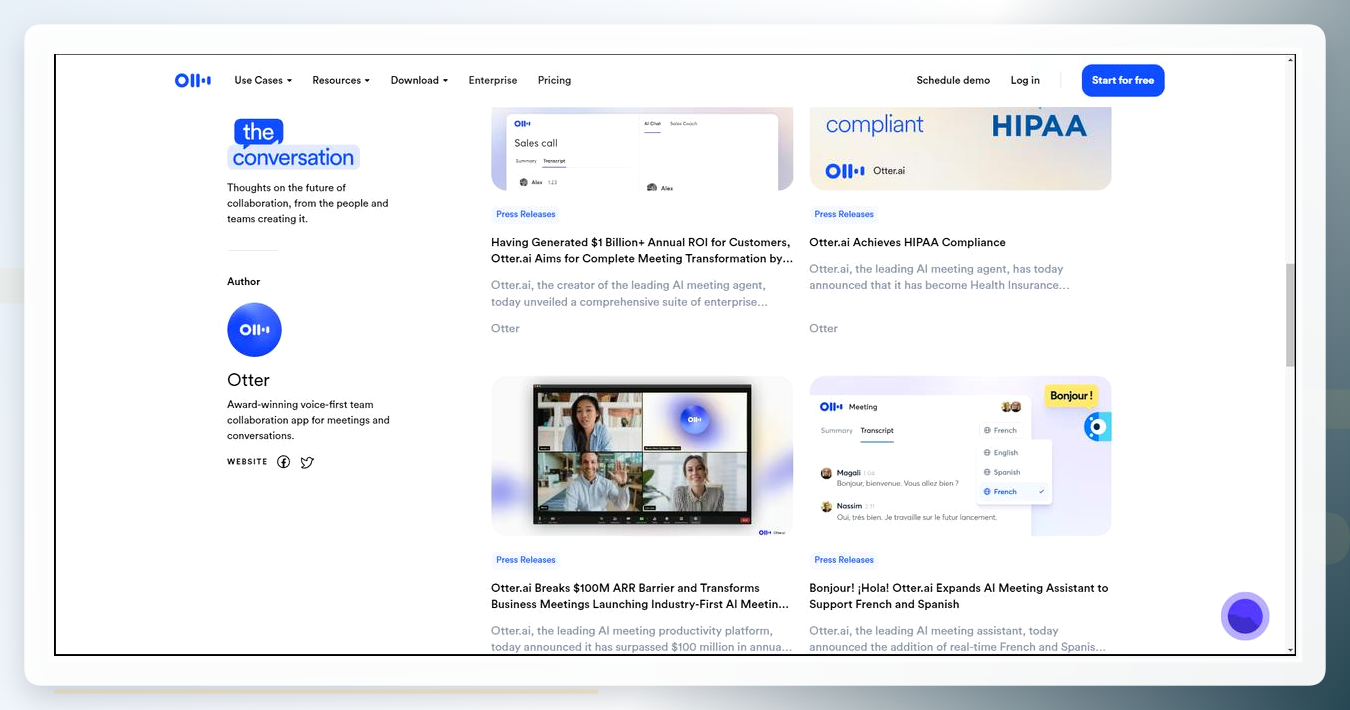
登录后点右上角Import按钮,选本地MP4或MOV视频上传,系统识别后在工作区生成逐字稿。它的强项是英文会议记录,中文支持一般。如果会议是英文的,可以试试。
方案十:Happy Scribe,转写模式可选
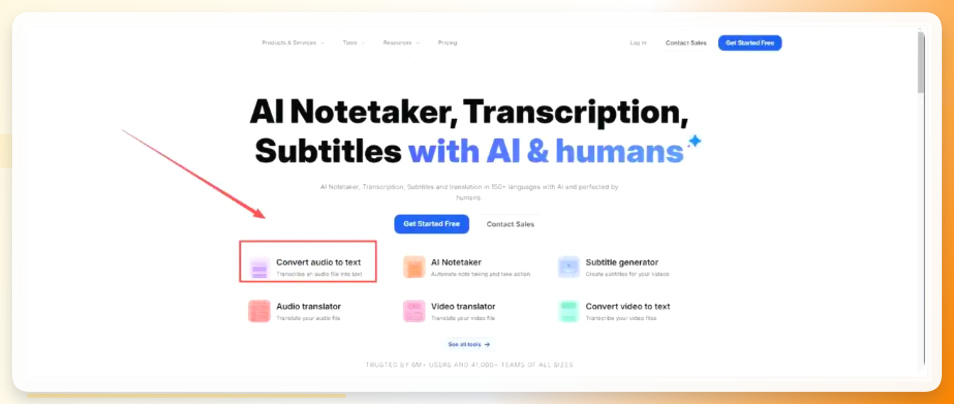
浏览器打开网页端注册登录,点“上传文件”选音频或视频,选识别语种,再选转写模式(AI自动或AI加人工校对),提交任务。完成后在线编辑调整格式,导出所需文件。人工校对模式要额外付费,按预算决定。
 场景选择建议:
文件多、要批量:优先方案一,一次添加多个文件省事。
就一两个短文件:方案三手机自带功能最快,零成本。
需要边转边改:方案二在线校对界面方便。
英文内容为主:方案八、方案九可以试试。
说回老周,他最后是用方案一跑完的,改完错字交上去,领导没挑毛病。不过我得坦白,第一次帮他弄的时候我把输出格式选成了带时间轴的版本,结果文字被切得七零八落,返工重跑了一遍才拿到干净的TXT。所以格式那一步别嫌麻烦,多看一眼。至于哪种方法最适合你,还得看你手头文件的数量和格式,试过一次心里就有数了。
