
开完会录音一大堆?聊聊如何把会议录音生成会议记录文字
每次开完会,看着手机里几十分钟甚至几个小时的录音文件,头就大了。手动听写吧,一句话要反复暂停、回放、打字,一小时的录音折腾三四个小时都弄不完。其实现在把会议录音转成文字已经不算什么难事了,下面我就把自己试过的几种方法整理出来,重点聊聊如何把会议录音生成会议记录文字,希望能帮到同样被会议纪要折磨的朋友。
一:用汇帮音频大师,把录音转成文字文档
详细操作流程
步骤1:打开软件,选择“语音转文字”功能
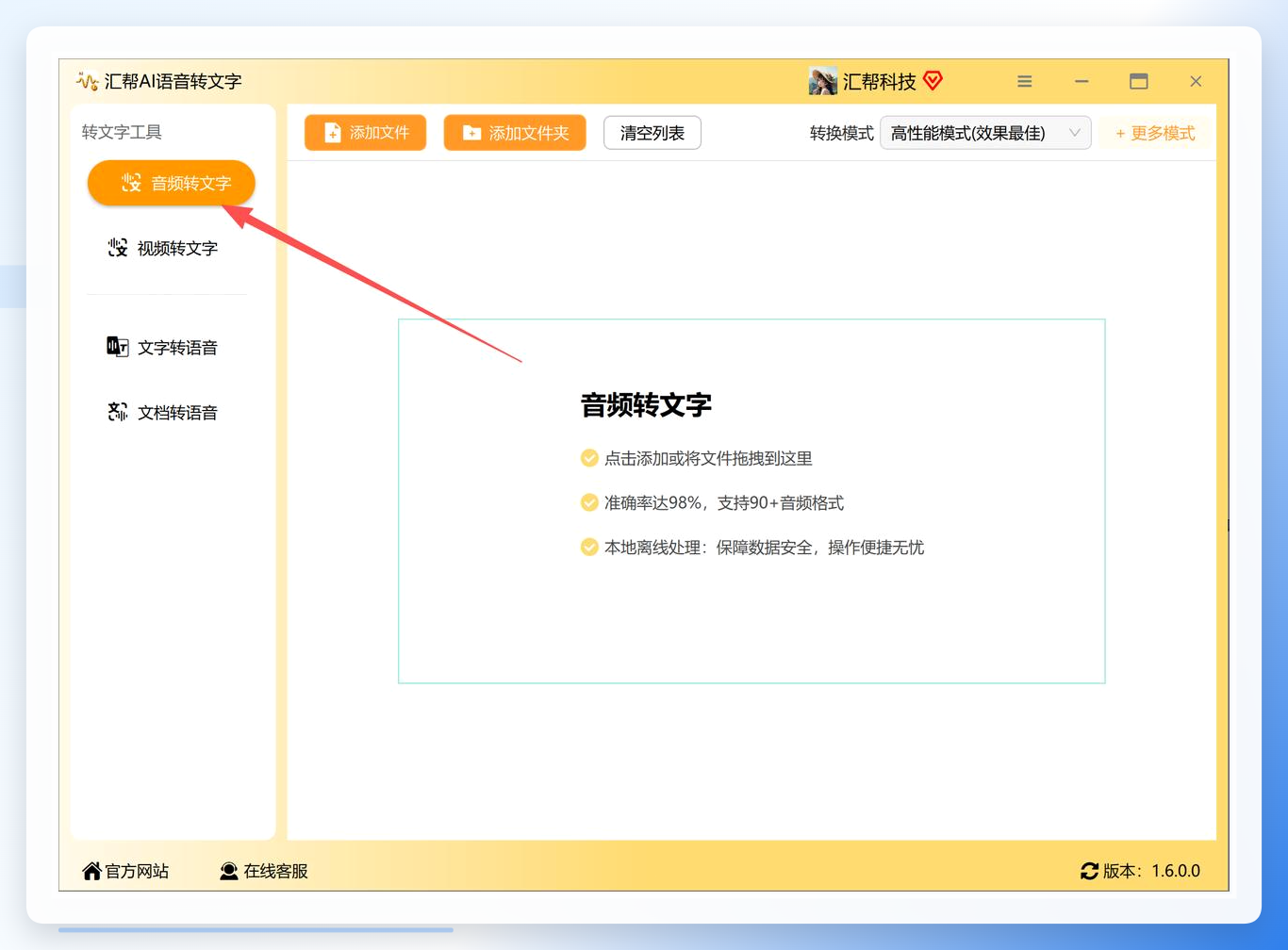
启动电脑上安装好的汇帮音频大师,主界面左侧一栏能看到“语音转文字”“视频转文字”“文字转语音”等选项。我们这次要处理的是会议录音,所以直接点击语音转文字。
步骤2:添加会议录音文件
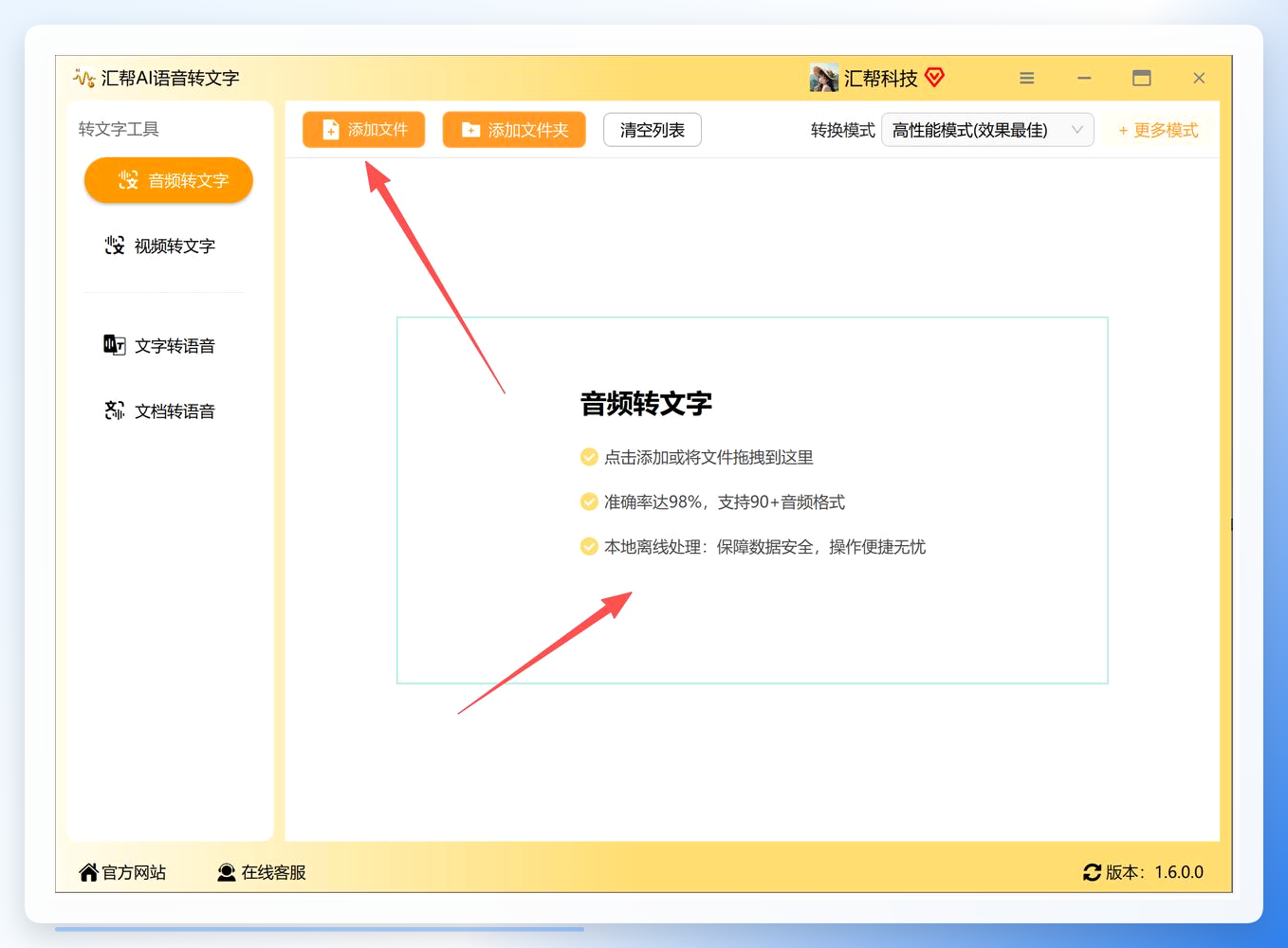
点击添加文件按钮,或者直接点击界面中间的空白区域,在弹出的窗口里找到你存放录音的文件夹。选中文件后确认添加。如果你手头有好几段录音需要一起处理,可以按住Ctrl键多选,一次性全部导入。
步骤3:选择转换模式
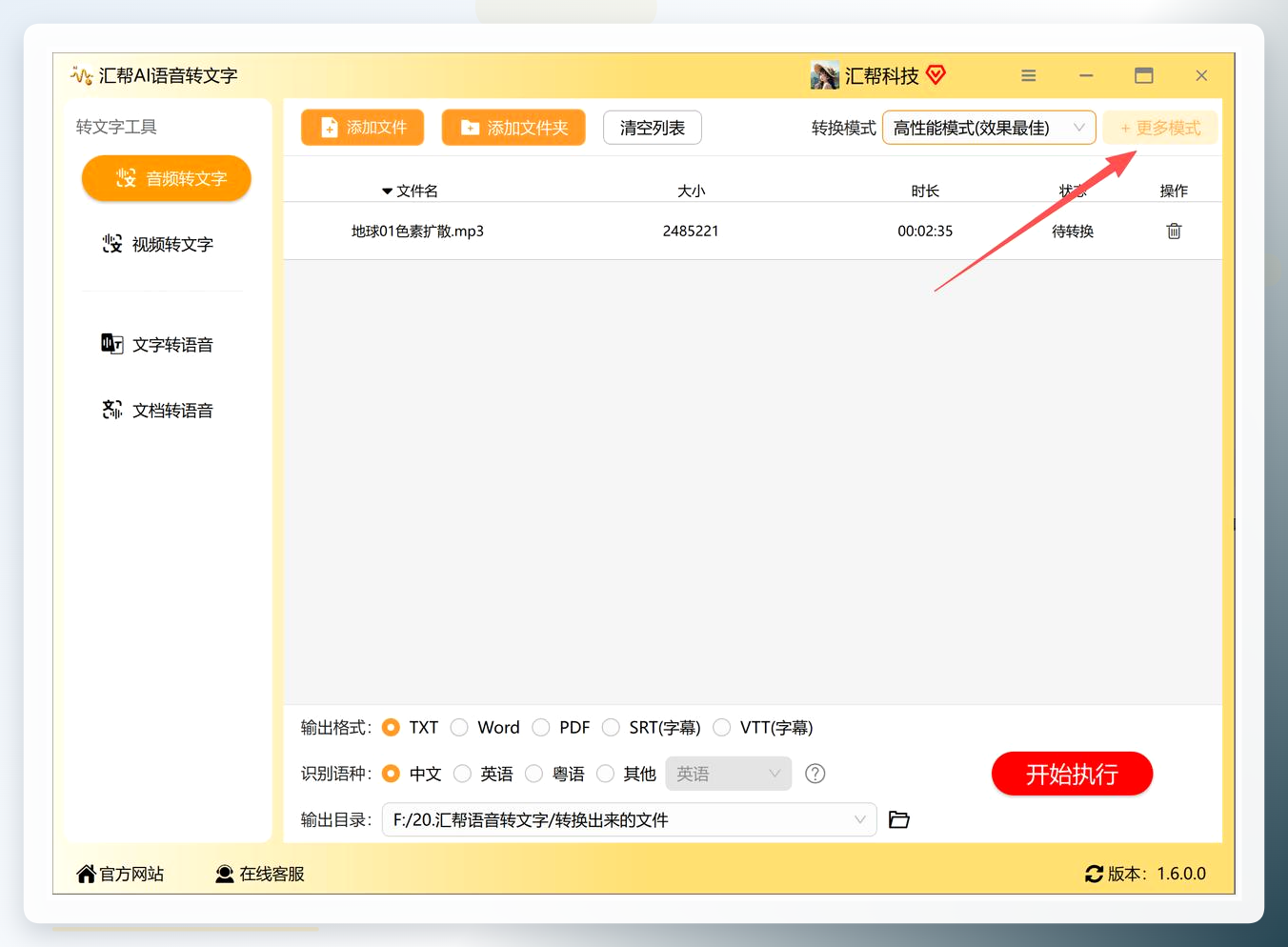
文件导入后,右侧有一个转换模式区域,这里决定了用什么方式识别录音内容。点击更多模式按钮可以看到更多选项。
步骤4:确认合适的识别模型
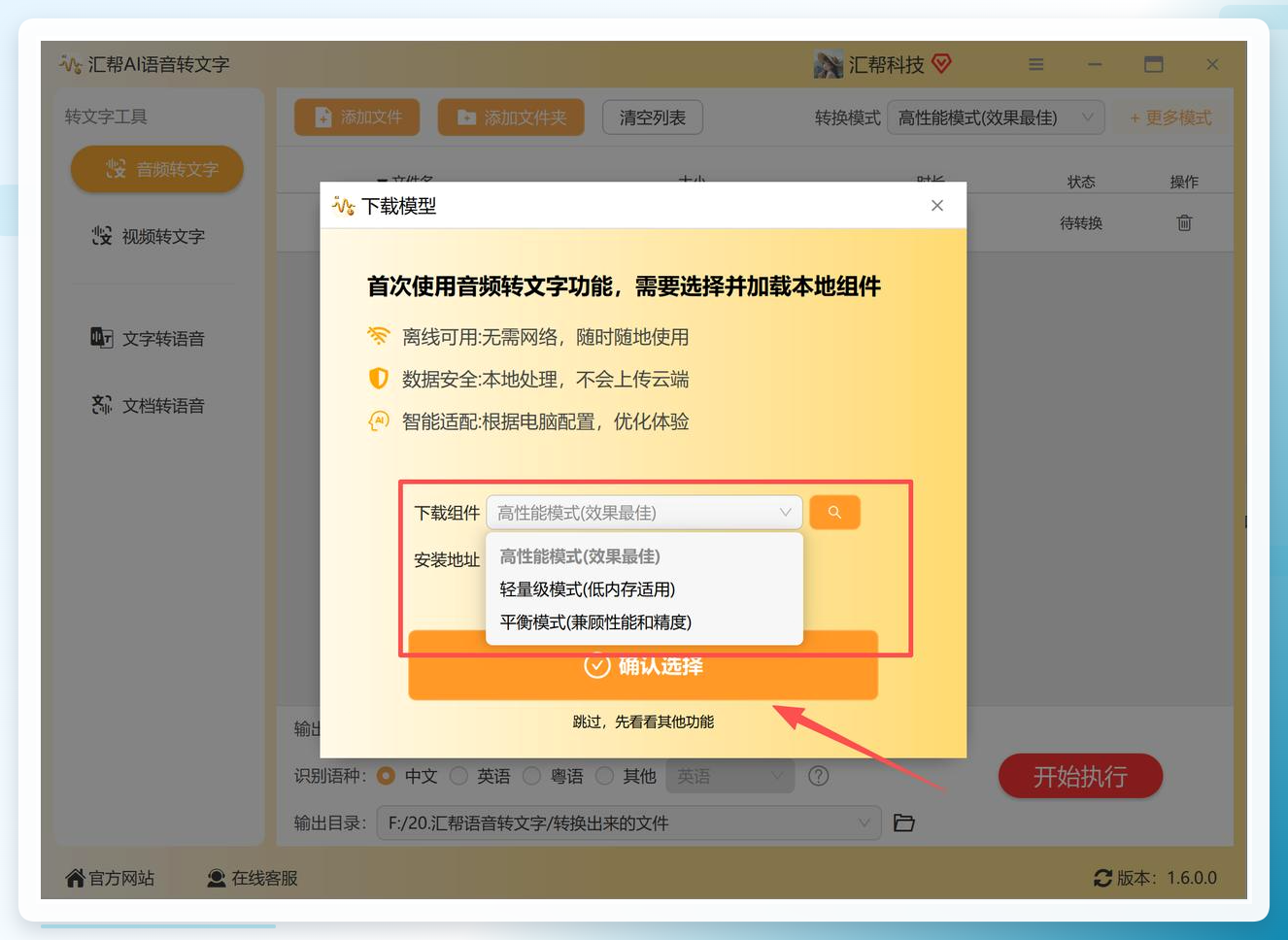
根据你的录音实际情况挑选对应的模型。比如是标准普通话的会议记录,就选通用中文模型;如果会议里中英文混杂,就选支持中英混合的模式。选好后点击确认选择。
步骤5:设置输出格式
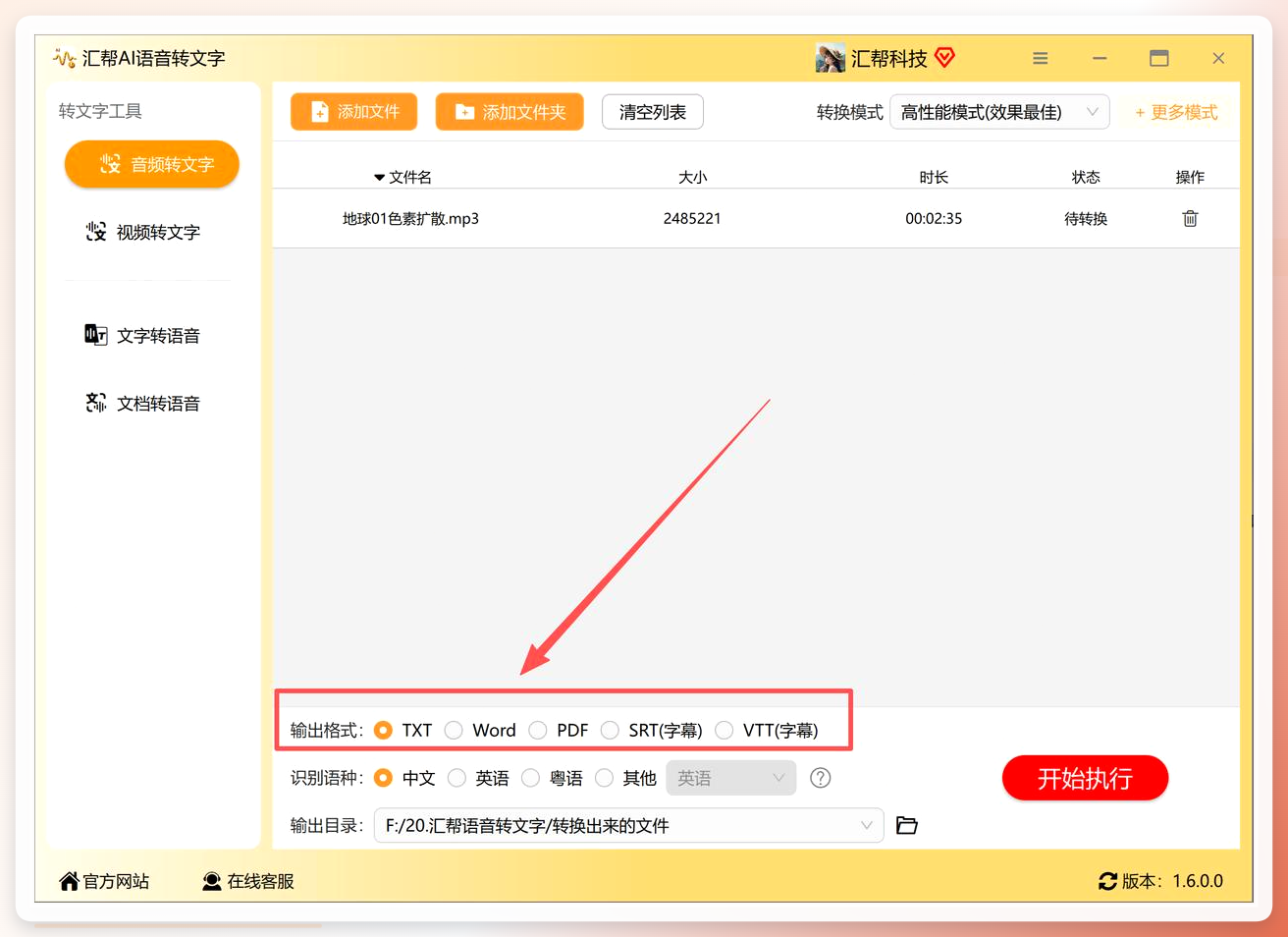
在界面底部选择输出格式。如果你只是想把文字复制到Word里再整理,选TXT就够用了;如果需要保留时间戳信息,可以选SRT格式。这里我选了最简单的TXT。
步骤6:选择录音语言类型
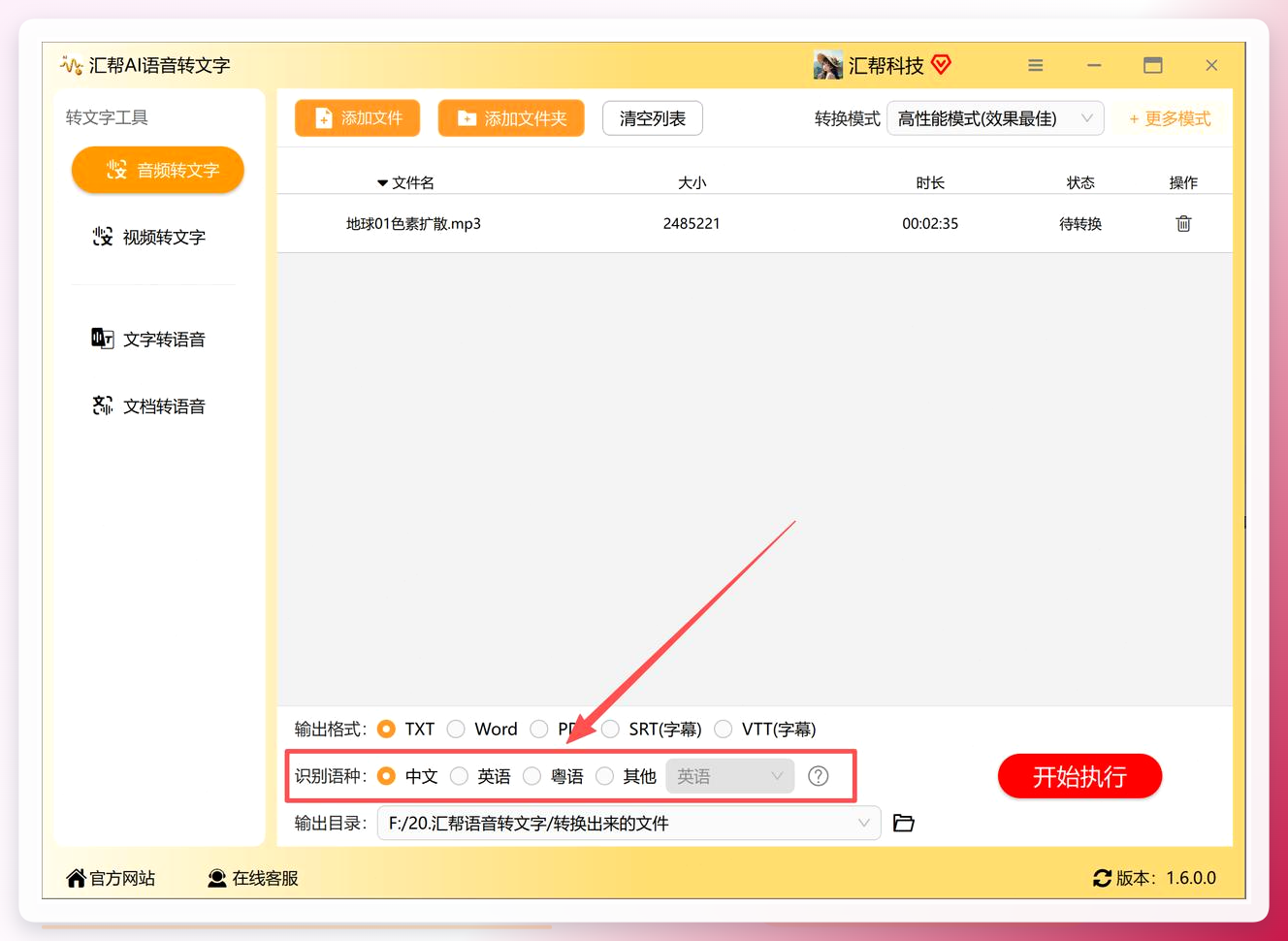
软件支持多种语言的识别。你的会议录音是中文的就选中文,是英文的就选英文,不要选错。我这次导入的是中文会议录音,所以选了对应的中文选项。
步骤7:指定输出文件夹
设置一个专门的输出文件夹来存放转换出来的文字文件。建议单独建一个文件夹,比如“会议纪要”,这样转换完成后找起来方便,不会跟其他文件混在一起。
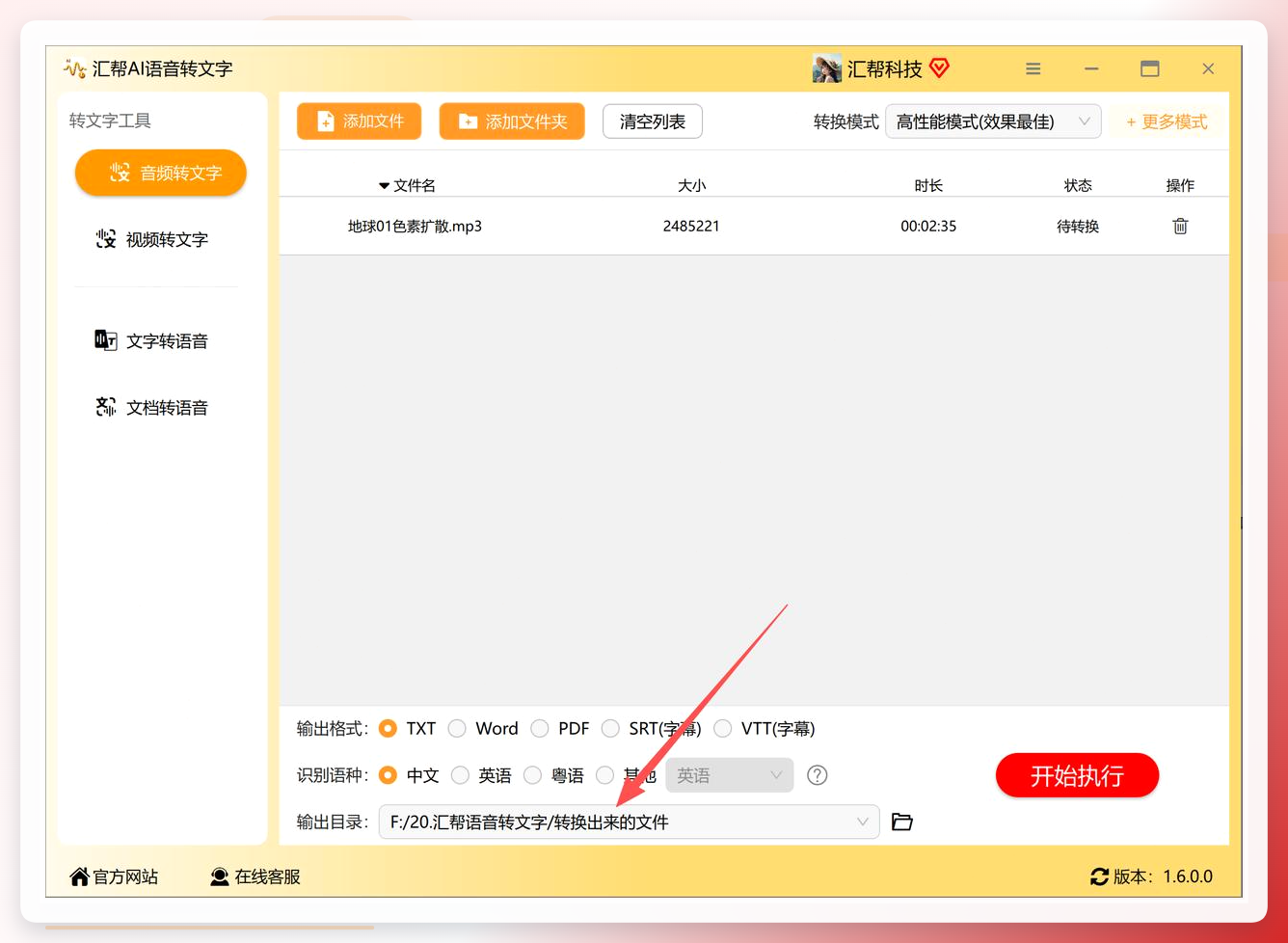
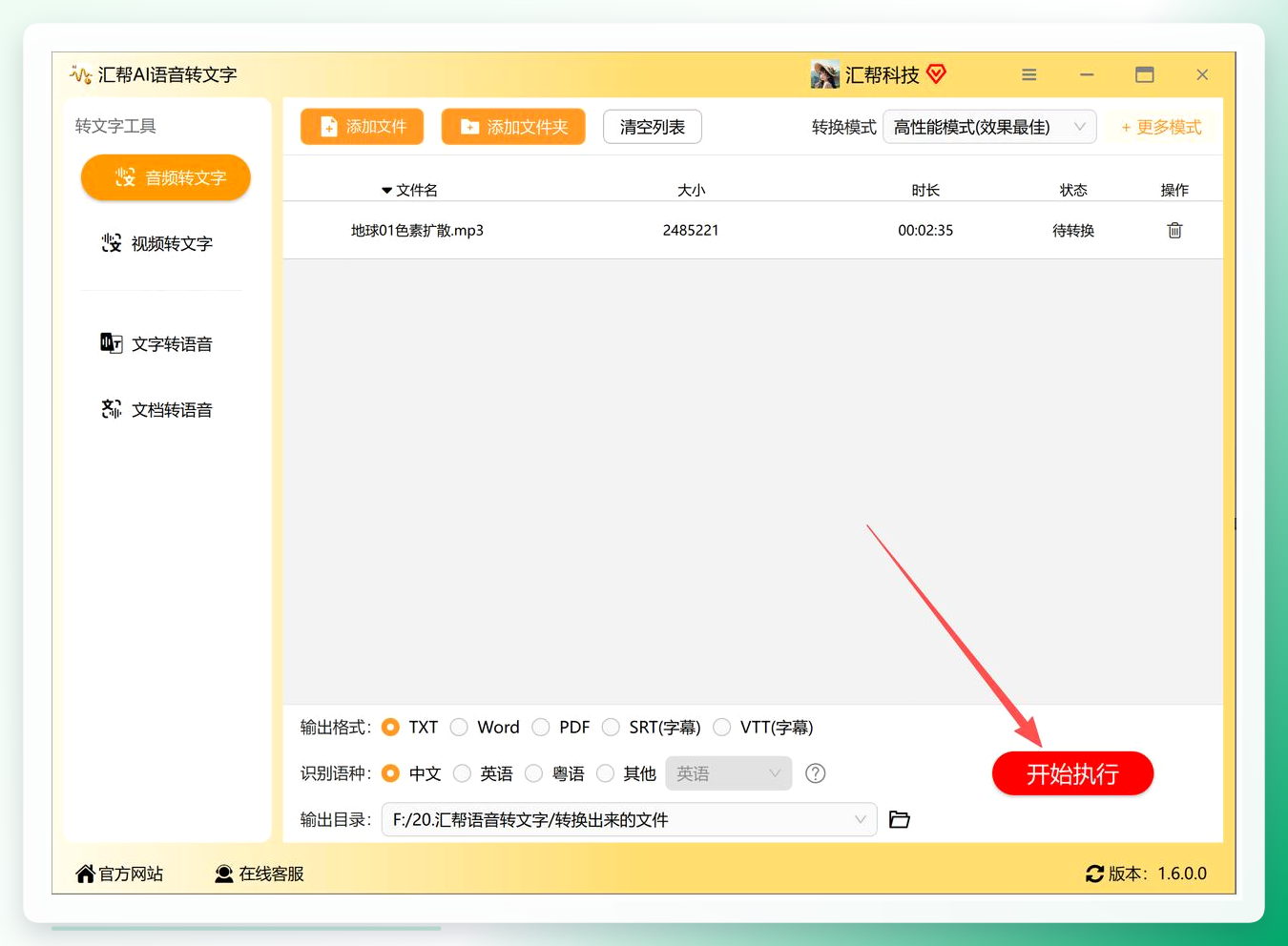
步骤8:开始执行转换
所有设置确认无误后,点击开始执行按钮。软件会自动对音频文件进行识别处理,界面上会显示进度。
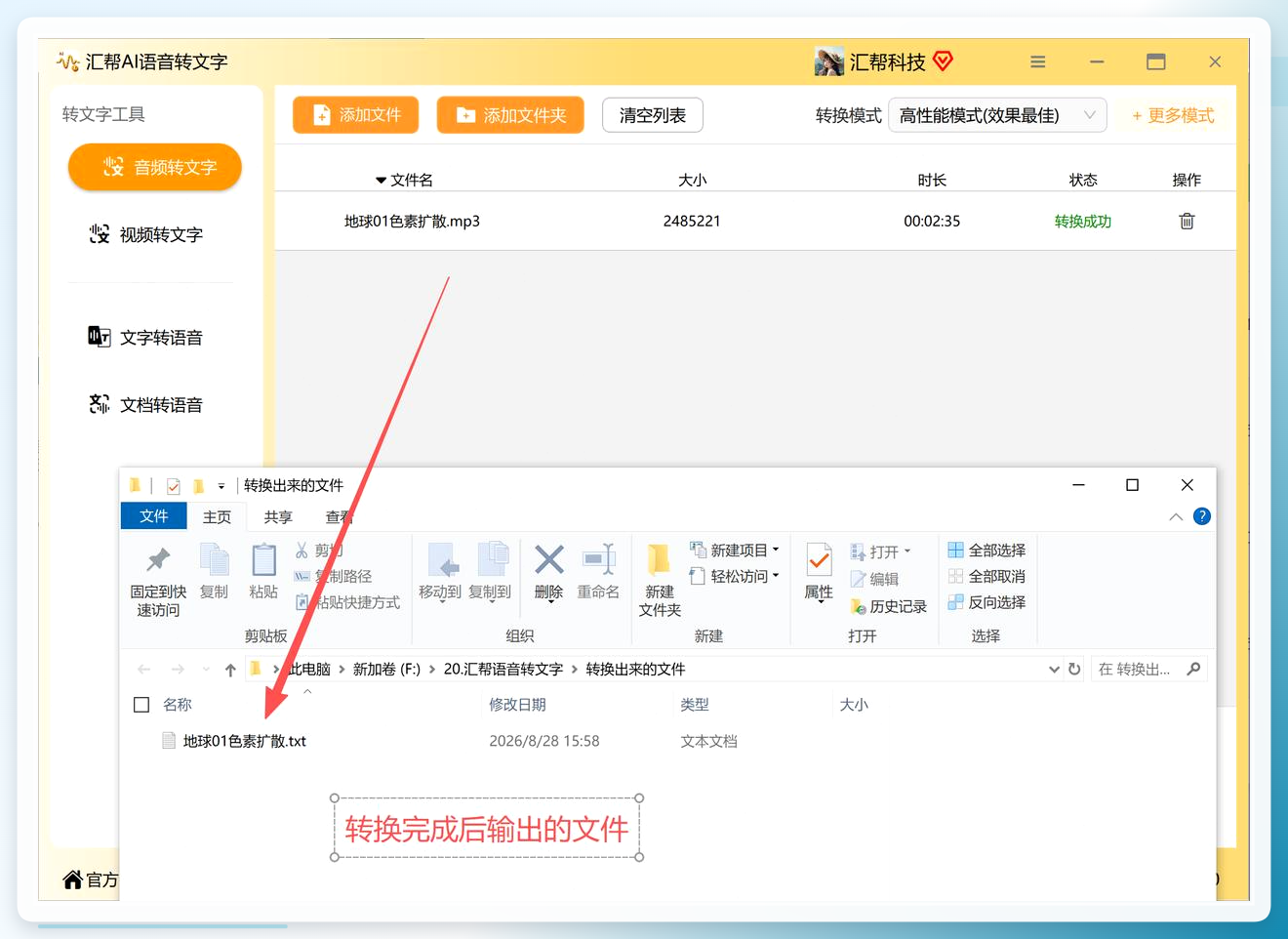
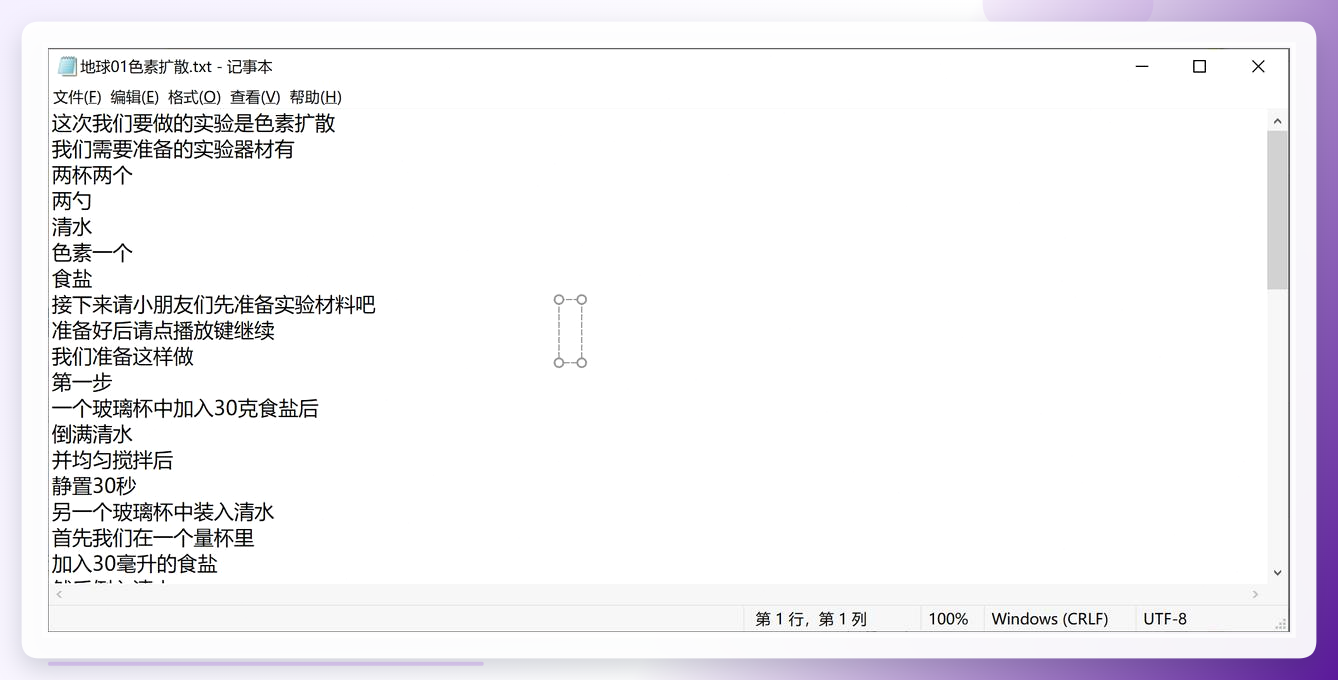
步骤9:查看转换结果
等待一小会儿,转换完成后软件会自动打开输出文件夹。在里面能看到生成的TXT文件,打开检查一下内容是否完整。录音里说的话都被转成了文字保存在文档里,可以直接复制到你需要的地方使用。
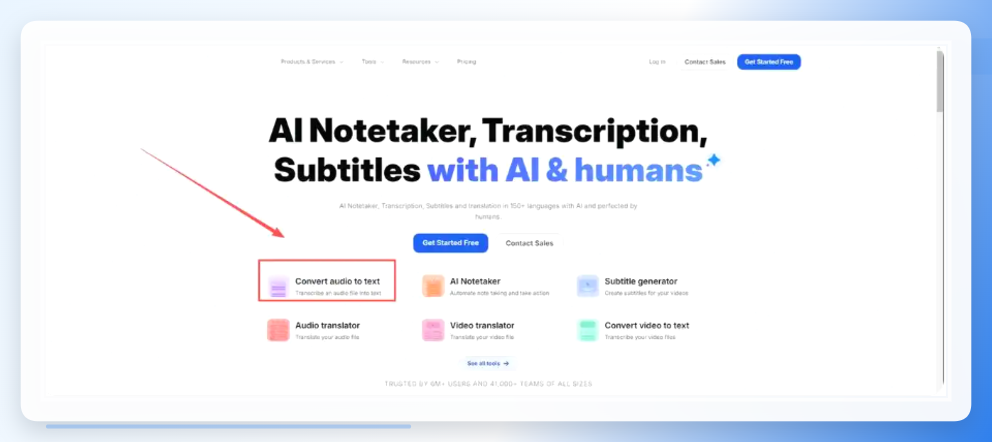
二:Happy Scribe 在线转写
操作步骤:
浏览器打开Happy Scribe网站,注册并登录账号。
点击上传文件,选择你的会议录音文件,设置好录音的语种。
选择转写模式——AI自动转写速度快,AI加人工校对准确率更高但需要等待。
提交任务后等待处理完成,可以在线编辑修改识别有误的地方,最后导出文本文件。
三:叮咚录音APP,手机上直接搞定
操作步骤:
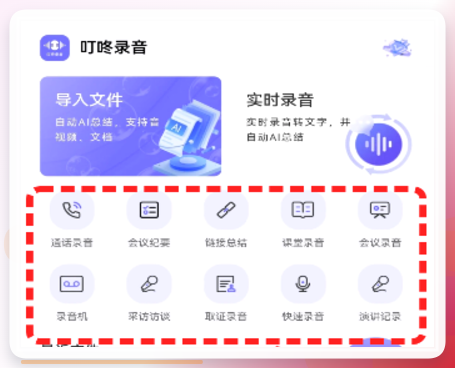
打开叮咚录音APP,点击录音按钮开始录制会议。如果会议已经结束,也可以导入已有的录音文件。
录制过程中可以实时看到转写出来的文字,录音结束后会自动生成完整文稿。
对文字进行简单的编辑校对,然后选择格式导出或保存到云端。
 我的建议是:如果你经常需要处理会议录音,装一个汇帮音频大师在电脑上,批量处理起来最省事。如果只是偶尔用一次,在线的Happy Scribe能应付。手机端急用就试试叮咚录音。不
管选哪种方法,录音质量都是影响最终文字准确率的关键——开会时尽量把录音设备放在桌子中间,减少周围杂音,转出来的文字会准确很多。
希望这篇关于如何把会议录音生成会议记录文字的分享能帮你省下一些整理纪要的时间。如果你在操作过程中遇到什么问题,或者有其他好用的方法,欢迎在评论区一起交流。
