

昨天后台有个粉丝连着给我发了三条私信,问我语音转文字怎么操做。说实话,看到这个问题我愣了一下——这玩意儿我天天在用啊,但真要掰开揉碎讲清楚,还真得费点笔墨。正好前阵子帮同事整理会议纪要,把几个主流的转写工具挨个折腾了一遍,踩了不少坑,也攒了点心得。今天就把我知道的都倒出来,能帮一个是一个。
 语音转文字怎么操做,其实核心就两条路:一条是用专门的转写软件,另一条是拿手边现成的工具凑合。咱先聊最省事、效果也最稳的那条。
汇帮AI语音识别软件:转写这块它确实专业
先声明一下,这个软件我用了小半年,日常处理录音稿基本靠它。它的底层逻辑是调用本地语音识别引擎做批量解析,支持多段落一次性导入,参数配置也比较细。下面这四步是我自己摸索出来的流程,照着走不会出错。
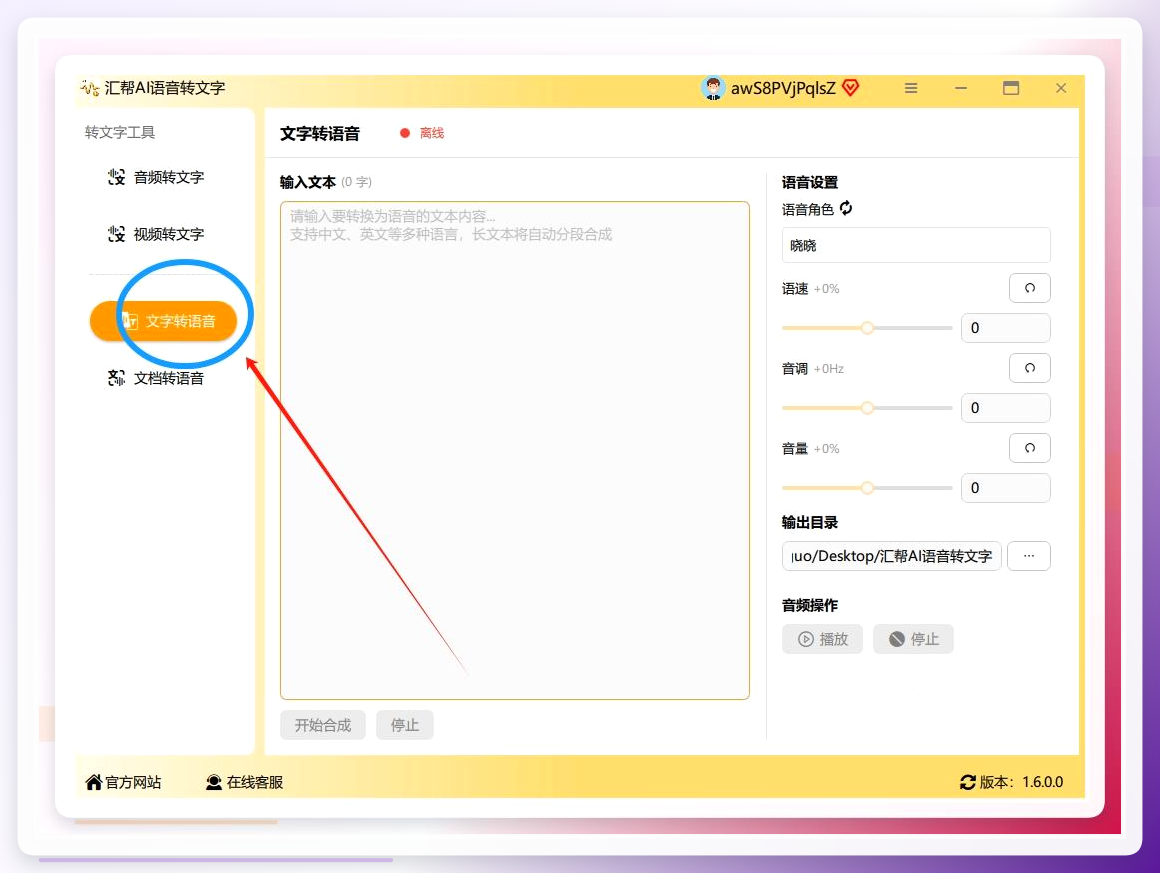
第一步,启动软件并进入对应功能模块。 双击打开汇帮语音转文字,首页功能入口比较多,别被晃花眼,直接定位到【文字转语音】这个入口点进去。
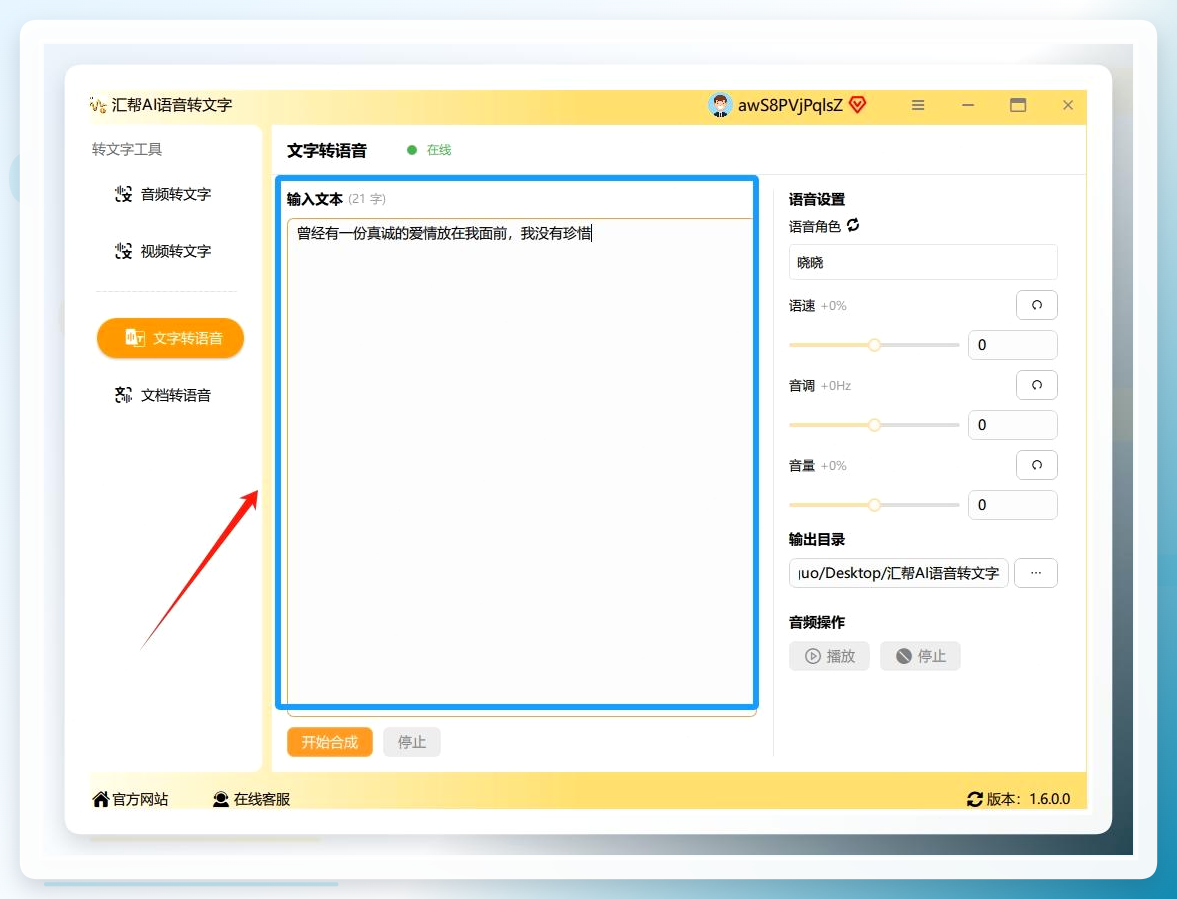
 第二步,在编辑区导入待处理文本。 进入编辑界面后,主区域是一个较大的文本框,支持直接粘贴或手动录入。它有个好处是多段内容可以一起处理,不用一段一段分开转,省了不少重复操作。
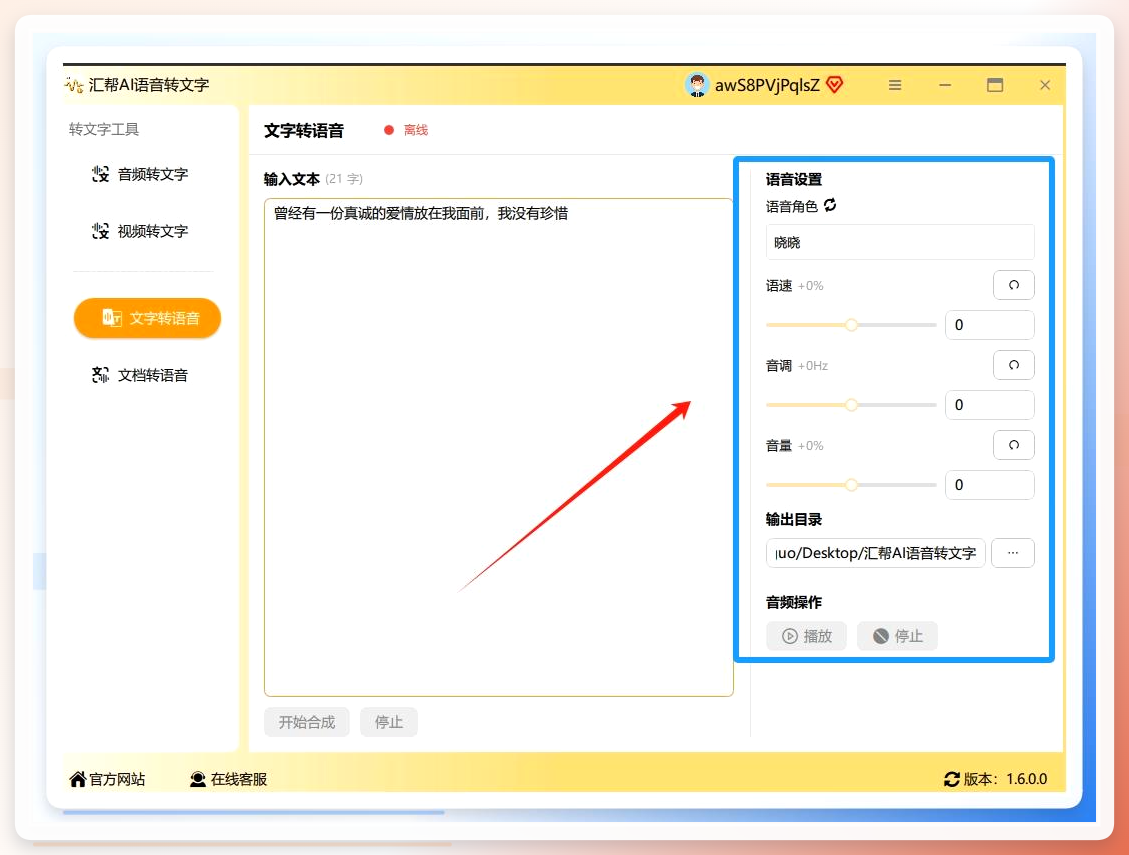
 第三步,配置语音参数。 这一步直接影响输出效果,建议认真对待。在参数区域可以选择语音类型,男声、女声、童声都有覆盖,根据内容调性来挑。另外还支持背景音乐叠加、语速调节和音量调整。我的习惯是设置完先点“试听”,确认效果对味了再往下走——多花两分钟试听,总比转出来发现不对再返工强。这一步做好了,能明显减少二次转换的概率。
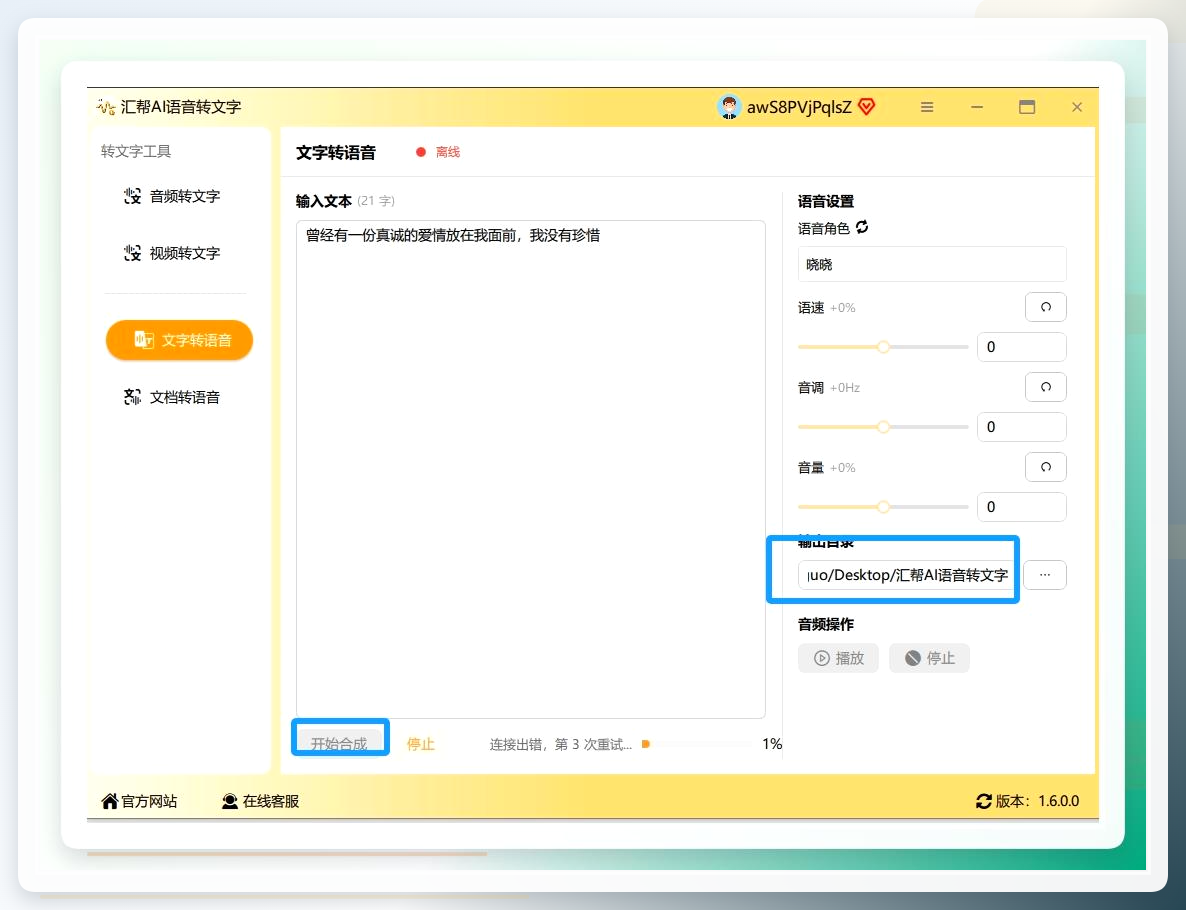
 第四步,指定输出目录并执行合成。 给音频文件指定一个保存位置,随便选个你找得到的文件夹就行,然后点右下角的【开始合成】按钮。等一小会儿,转换就完成了。
 转换完之后,打开你刚才选的那个文件夹,音频文件就在里面。双击能直接播放,想发给别人的话,通过聊天工具传过去也方便。
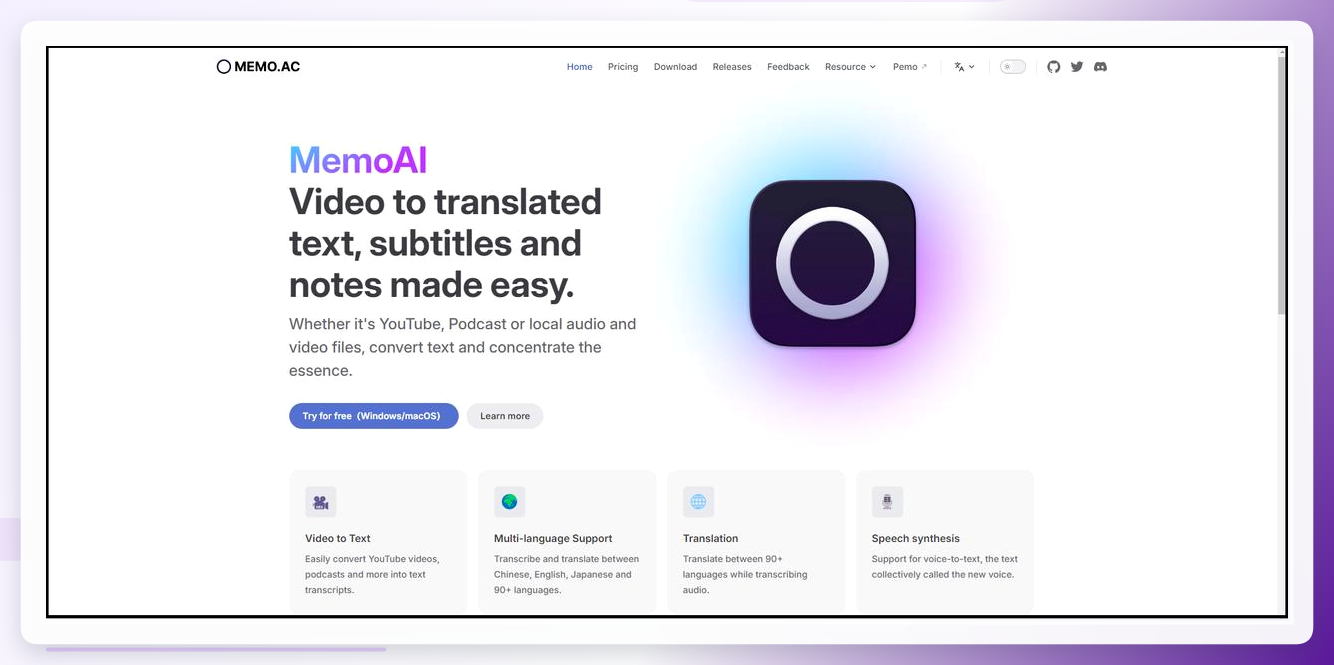
MemoAI:上传即识别,适合偶尔用
打开工具登录后点击【新建任务】,上传音频文件、选择识别模式和语言,系统会自动生成对应文本。校对整理完成后导出保存就行。整个流程不算复杂,适合处理量不大的场景。
网易见外工作台:在线转写,边听边改
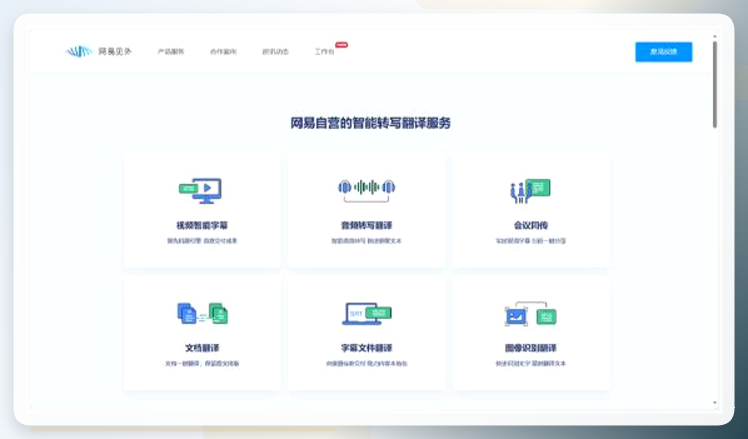
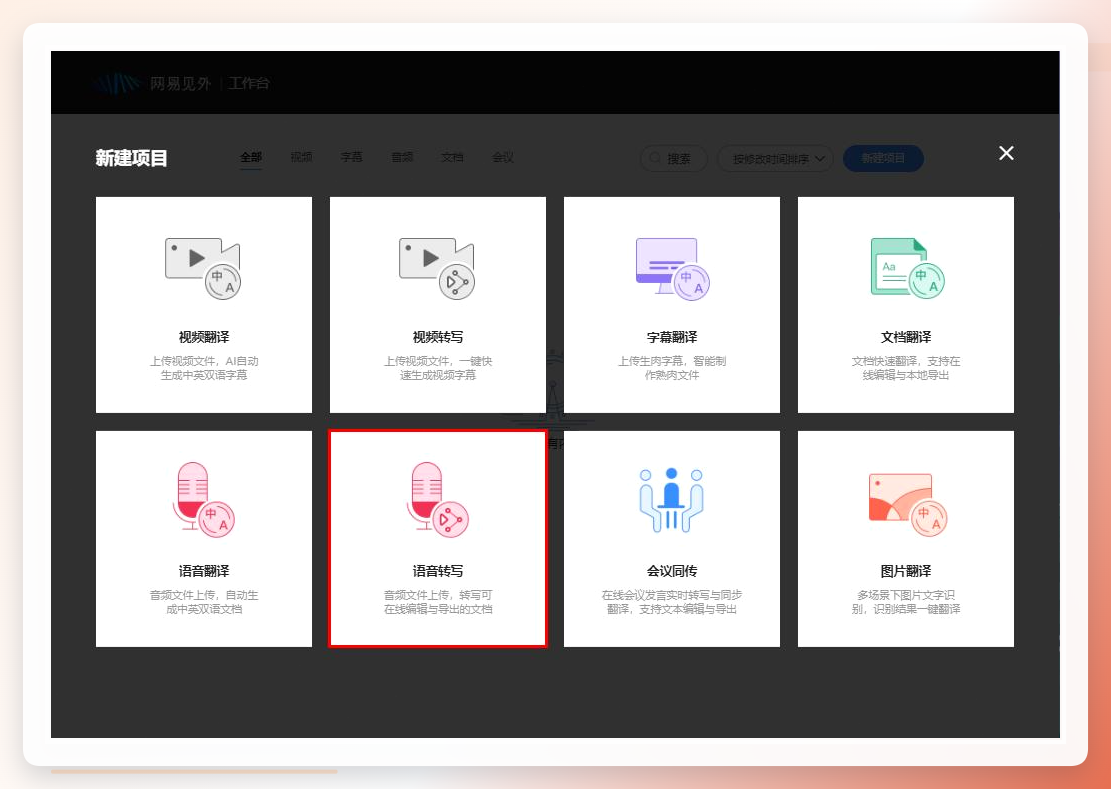
这个我用得也比较多,主要在浏览器里操作,不用装客户端。流程大致是这样:打开网易见外工作台并登录账号,点击“新建项目”,选择“视频转写”或“语音转写”功能。上传需要转换的音频或视频文件,支持MP3、WAV、AAC等音频格式以及MP4等视频格式。选好文件对应的语言,点“提交”,等识别完成。识别完成后会进入在线校对界面,可以边听边改错别字,确认无误后导出SRT字幕文件或纯文本。
 适合人群嘛,就是需要在线转换语音文字的用户、偶尔处理音频转写任务的办公人士。对了,记得上传前确认一下文件格式,有次我传了个特殊编码的音频,卡了半天没反应,后来转成MP3才顺利识别。
手机输入法:实时转写,聊天场景够用
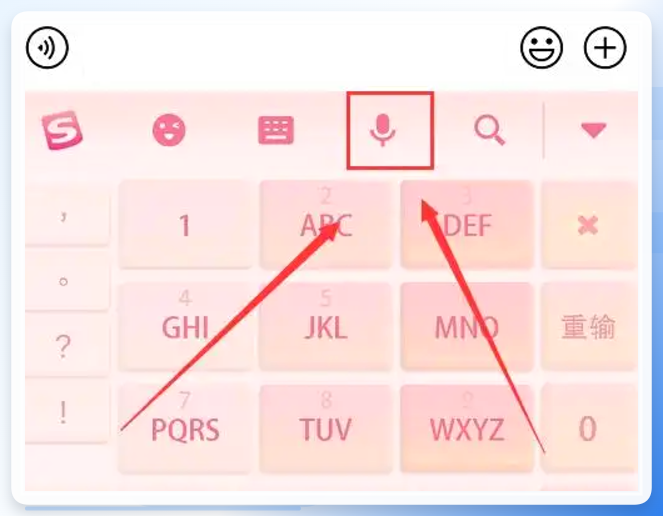
要是你只是想发消息的时候偷个懒,那手机输入法自带的语音转文字就够使了。打开聊天对话框,输入法弹出后能看到一个话筒图标,点这个图标就进入实时语音转文字的流程了。这里补充一点,不同的输入法支持的语种不一样,普通话、英文、粤语等都有覆盖,具体看你用的哪家。
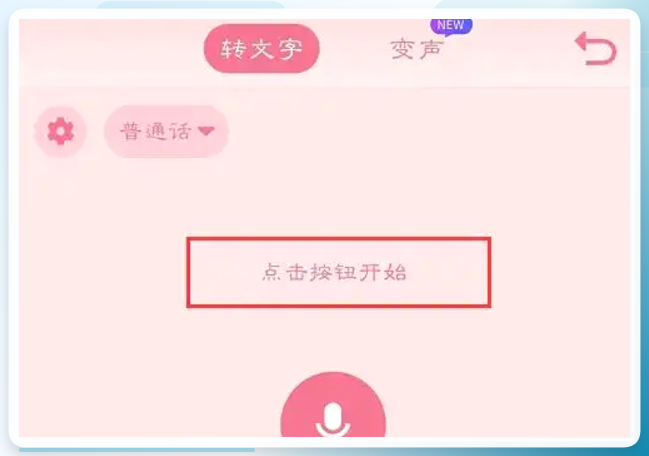
录音转文字助手:文件识别一键出稿
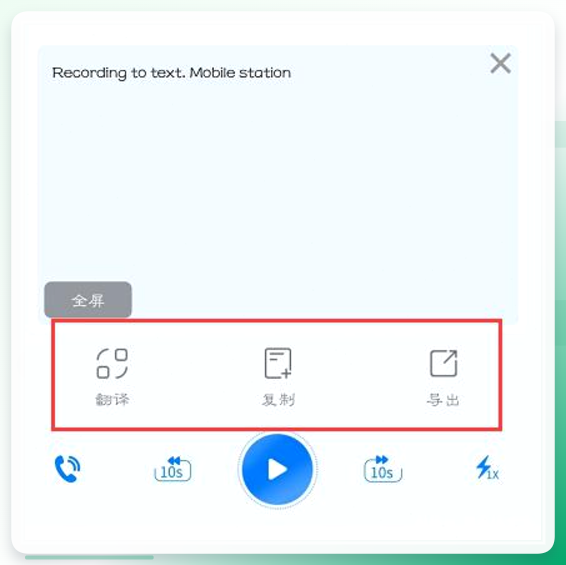
打开之后可以选择录音识别、文件识别以及录音机,这里我们需要将音频转换成文字,所以选“文件识别”。进入文件库后,点选需要转换的音频,就能实现音频转文字,还支持一键翻译成英文、导出到其他平台。

手机自带录音机:最容易被忽略的宝藏
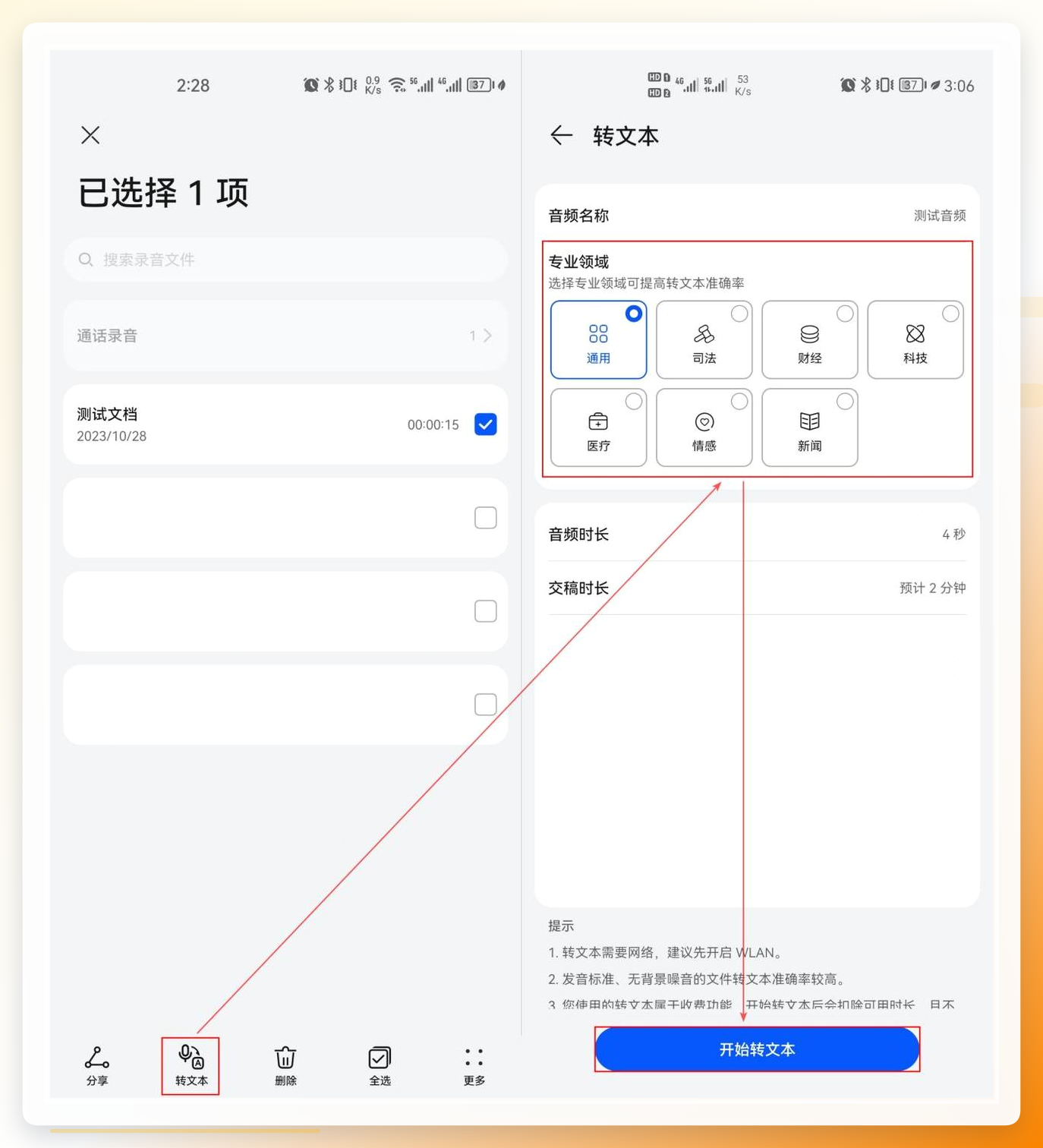
这个功能藏在很多人手机里,但用的人不多。打开录音机应用,长按选择已录制好的录音文件,点击下方的“转文本”按钮,再根据需要在弹出的页面中选择专业领域,完成后点“开始转文本”就完事了。免费、不用装额外软件,日常够用。
 唠了这么多,其实语音转文字怎么操做这件事,真没那么玄乎。挑一个顺手的工具,把流程走一遍,基本就通了。我自己是汇帮用得最多,偶尔图省事就用手机录音机。你要是还有哪步卡住了,评论区喊我一声,看到就回。
