

语音转文字怎么操做?这个问题最近被问得特别多,后台私信都快刷屏了。说实话,我刚开始接触这类工具的时候也踩过不少坑,要么识别不准,要么操作绕来绕去让人头大。今天就把我自己常用的几个方法掏出来聊聊,包括电脑word语音转文字这种容易被忽略的路子,能帮你少走点弯路。
 ### 先说说汇帮AI语音识别软件,这个我平时用得比较多
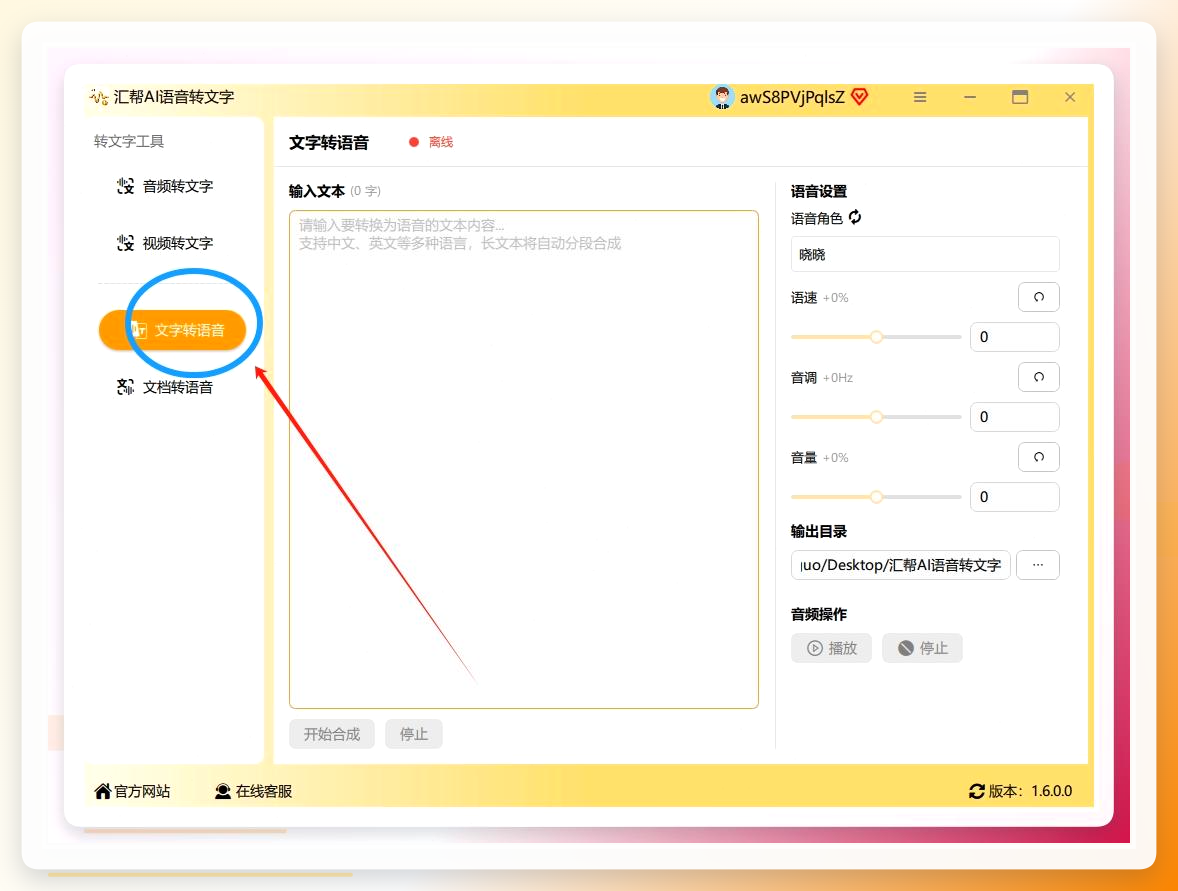
打开软件之后,首页功能确实不少,别被那些花里胡哨的按钮晃花眼,直接锁定【文字转语音】这个入口点进去就行。这里得提醒一句,汇帮的这款工具在功能模块划分上做得比较清晰,文字转语音和语音转文字是分开处理的,别点错了。
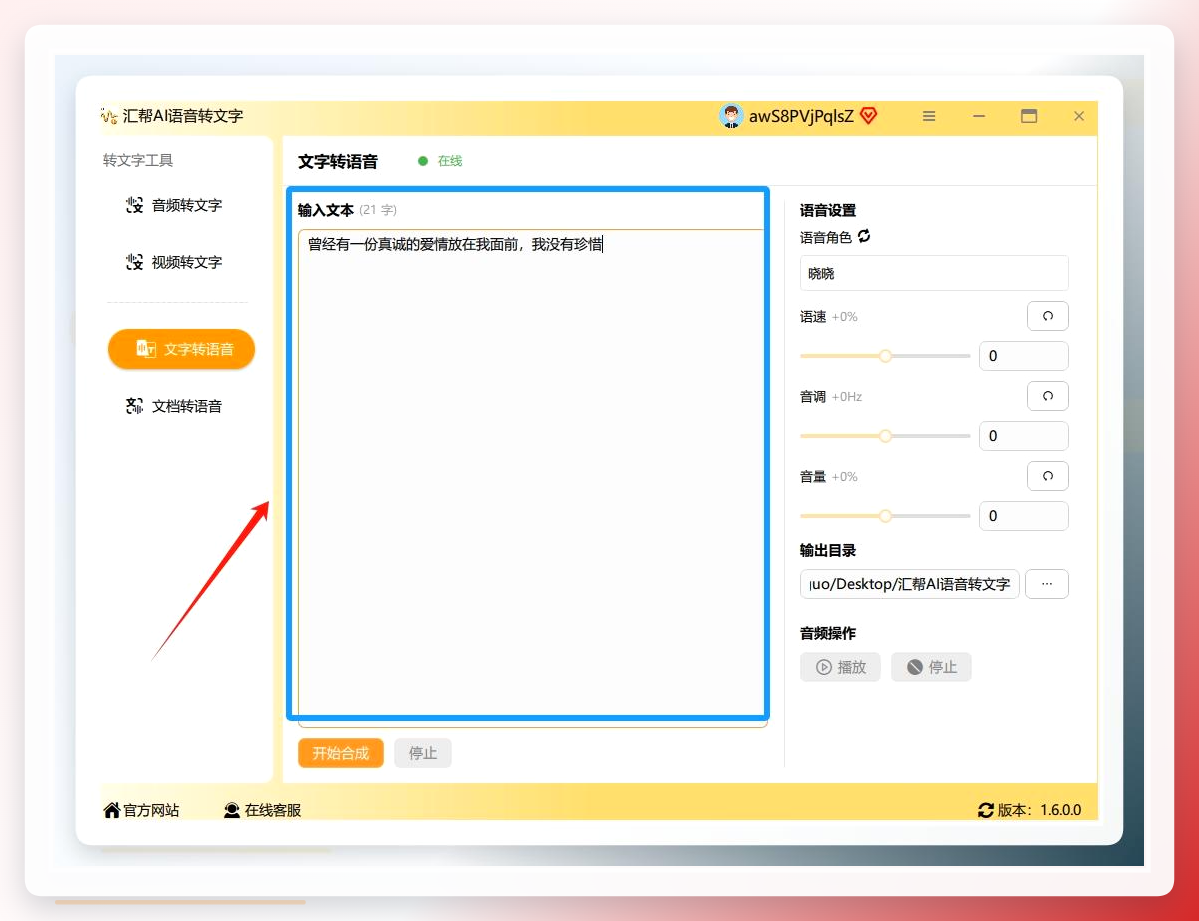
 进入编辑界面后,你会看到一个面积挺大的文本框。这就是咱们粘贴文字的地方,可以直接把准备好的稿子复制粘贴进去,也能手动敲字。它支持多段内容一起处理,不用一段一段分开转,省事不少。
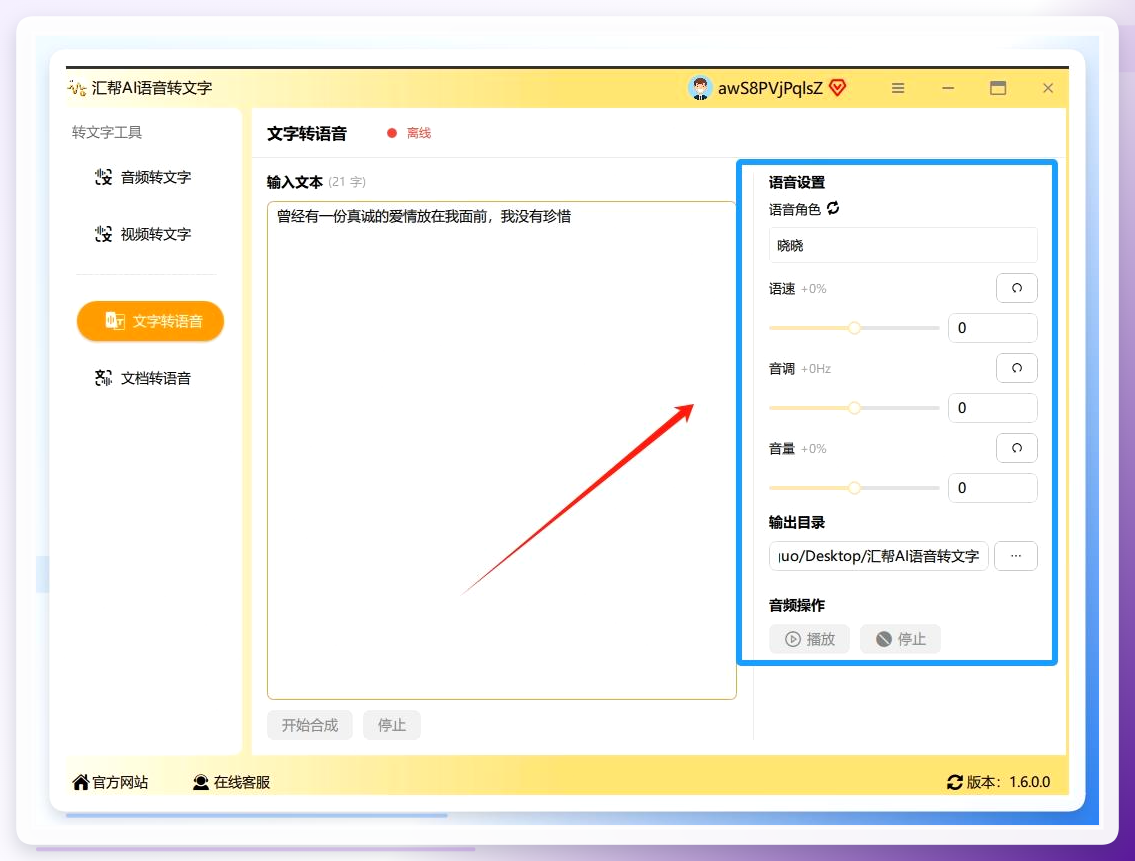
 接下来这一步比较关键,直接影响最终输出效果。在参数配置区域,你可以选择不同的语音类型,男声、女声、童声都有覆盖,根据内容调性来挑就行。另外还能添加背景音乐、调节语速、修改音量。我个人的习惯是,设置完先点一下“试听”,听听效果对不对味。不合适就接着调,别嫌麻烦——多花两分钟试听,总比转出来发现不对再返工强。这一步做好了,能明显减少二次转换的概率。
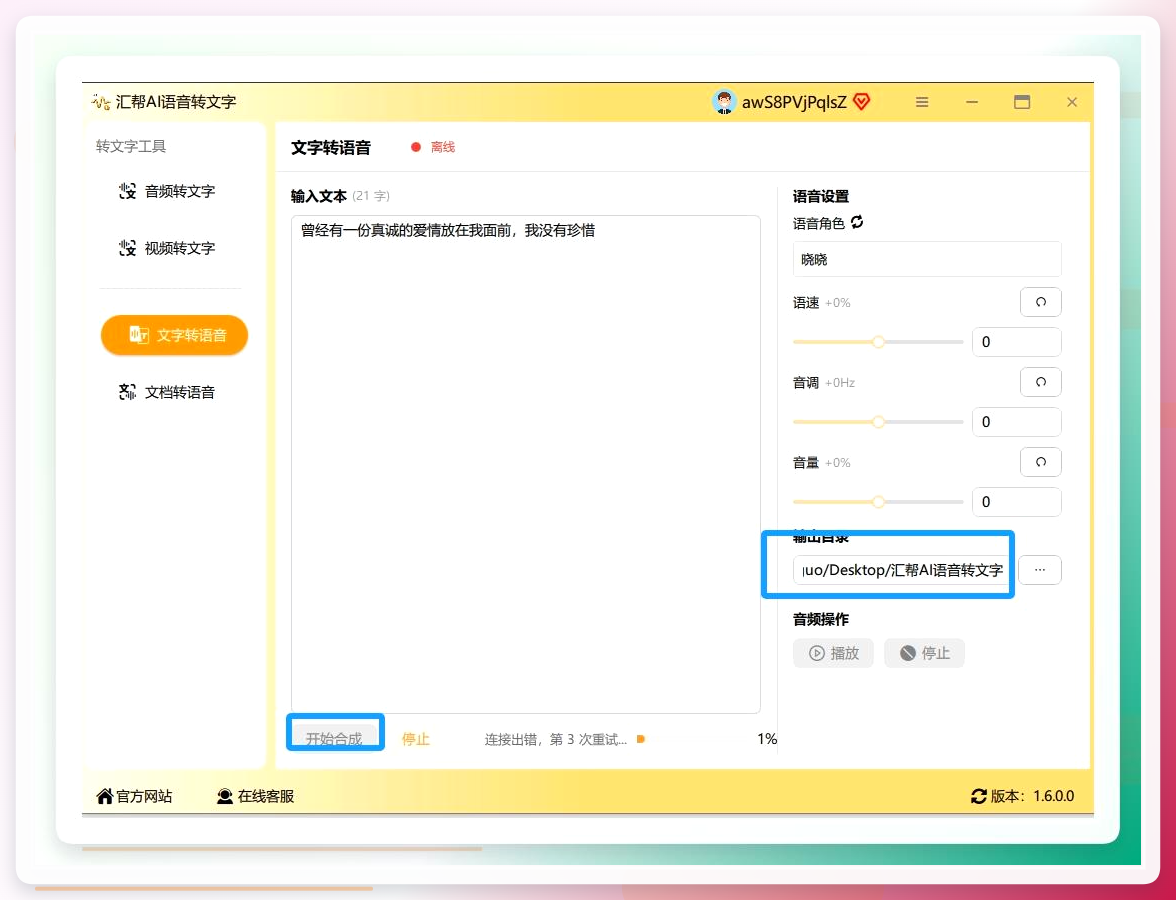
 然后就是选输出目录,给音频文件指定一个保存位置,随便选个你找得到的文件夹就行。点右下角的【开始合成】按钮,等一小会儿,转换就完成了。转换完之后打开刚才选的那个文件夹,音频文件就在里面。双击能直接播放,想发给别人的话,通过聊天工具传过去也方便。
 ### 电脑word语音转文字怎么操做?这个很多人不知道
说到电脑word语音转文字,其实Word本身自带了一个听写功能,只是藏得有点深。打开Word文档之后,在“开始”选项卡里找到“听写”按钮,点一下就能启动语音输入。不过要注意,这个功能对麦克风质量有一定要求,环境太吵的话识别率会打折扣。我当时试了好几遍才找到合适的说话节奏,语速别太快,吐字清楚一点,效果会好很多。适合临时需要把口述内容变成文字的场景,比如开会随手记点东西。
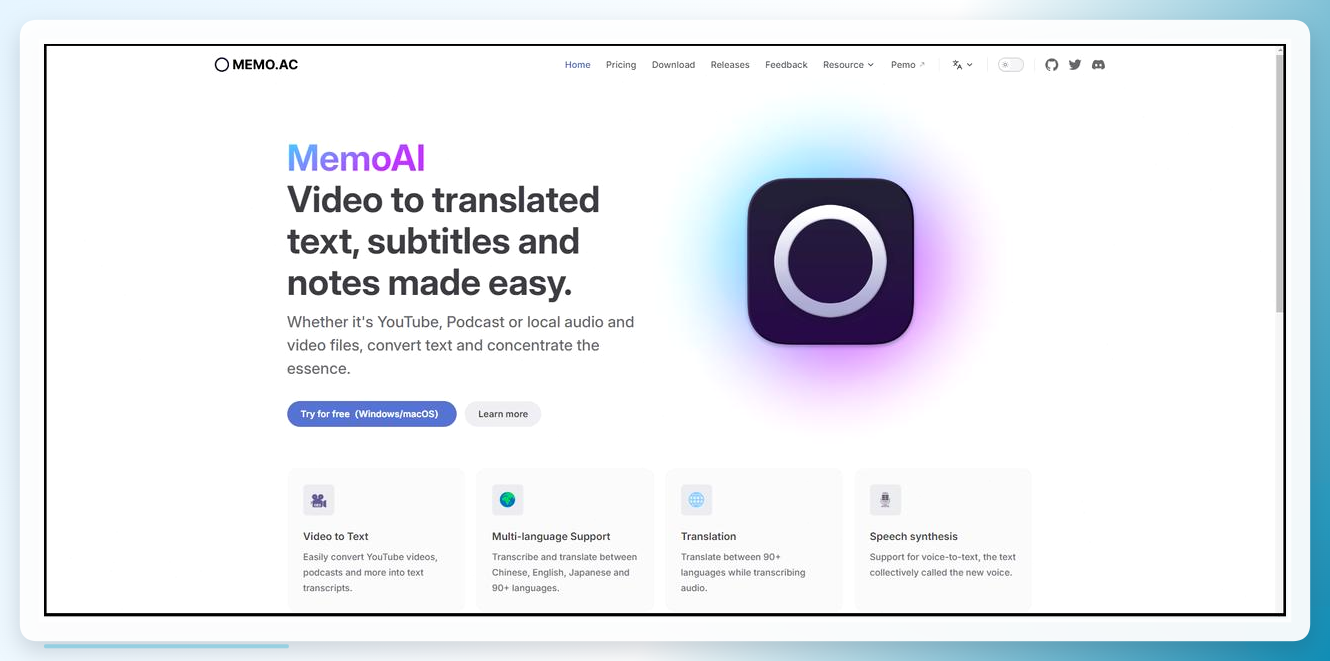
MemoAI,在线工具里比较省心的一个
打开工具登录后点击【新建任务】,上传音频文件、选择识别模式和语言,系统会自动生成对应文本。校对整理完成后导出保存就行。整个流程不算复杂,界面也比较清爽。
 ### 网易见外工作台,适合偶尔处理音频的人
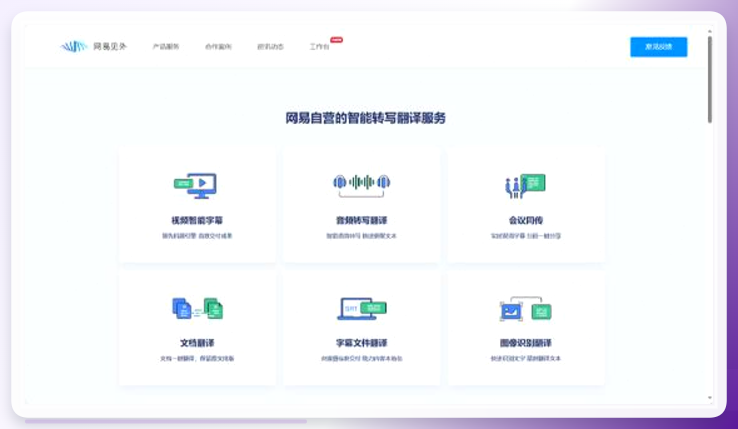
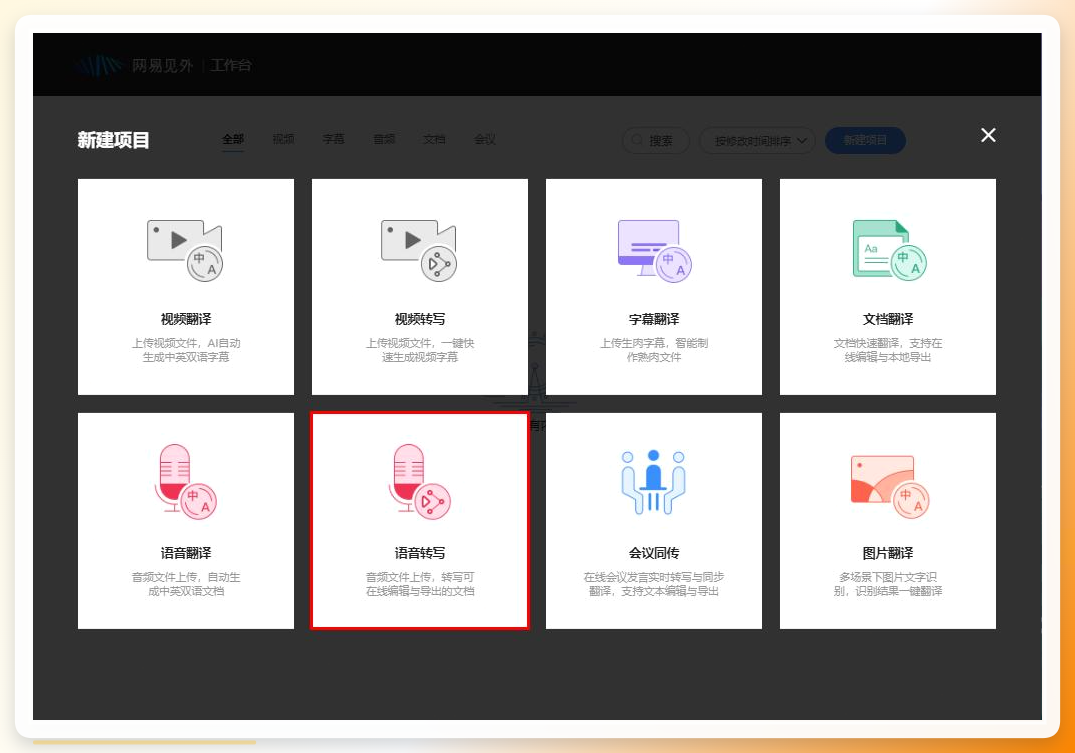
在浏览器里打开网易见外工作台,登录账号后点击“新建项目”,选择“视频转写”或者“语音转写”功能。上传需要转换的音频或视频文件,支持MP3、WAV、AAC等音频格式以及MP4等视频格式。选好文件对应的语言,点击“提交”,等着识别完成就行。识别完成后会进入在线校对界面,可以边听边改错别字,确认没问题了导出SRT字幕文件或者纯文本。
 具体操作再捋一遍:Step1.打开后在“新建项目”里选“语音转写”功能。
 Step2.上传音频文件,然后选择文件语言类型,点击“提交”按钮就完事了。适合需要在线转换语音文字的用户,偶尔处理音频转写任务的办公人士用起来挺顺手。
手机输入法实时语音转文字,聊天时最方便
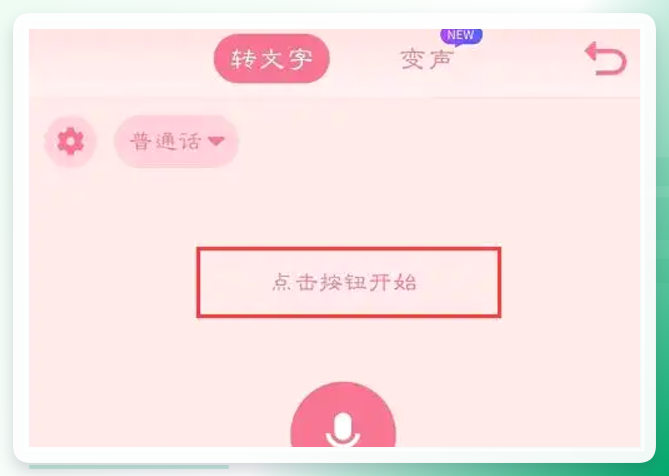
打开手机和他人的聊天对话框,输入法就会显示出来,这时候能看到弹出的对话框里有个话筒图标。
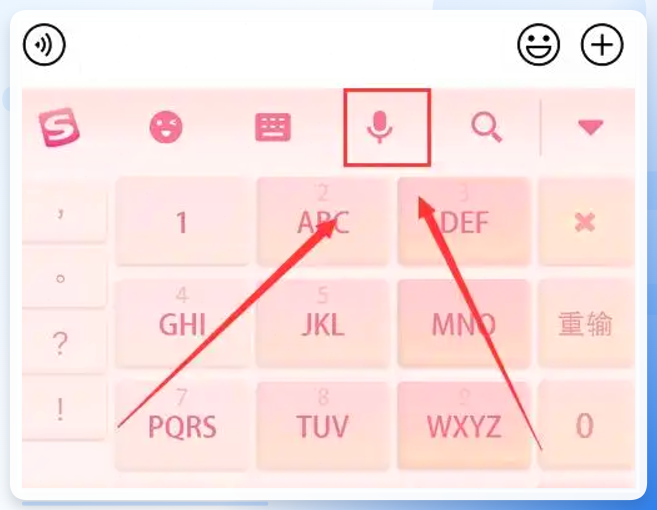 点击这个图标,就进入实时语音转文字的流程了。这里补充一点,不同的输入法支持的语种不太一样,普通话、英文、粤语等都有覆盖,看你自己用的哪款。
 录音转文字助手,手机端也能应急
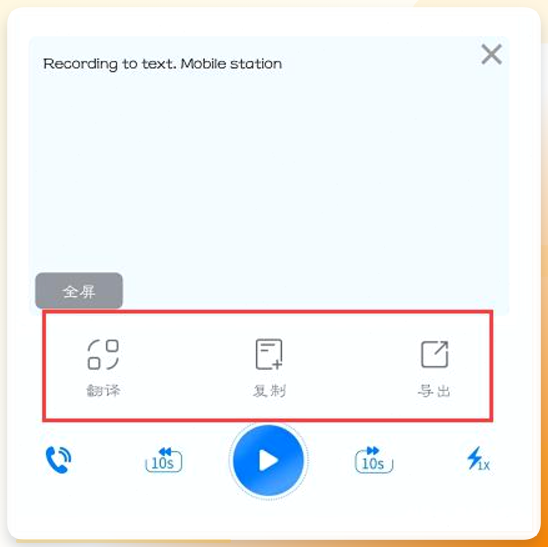
打开之后可以选择录音识别、文件识别以及录音机,咱们需要把音频转成文字,所以选“文件识别”。
 选完之后进入文件库,点击需要转换成文字的音频,就能实现音频转文字了,还支持一键翻译成英文、导出到其他平台。
 ### 手机自带录音机,别忽略了这个隐藏功能
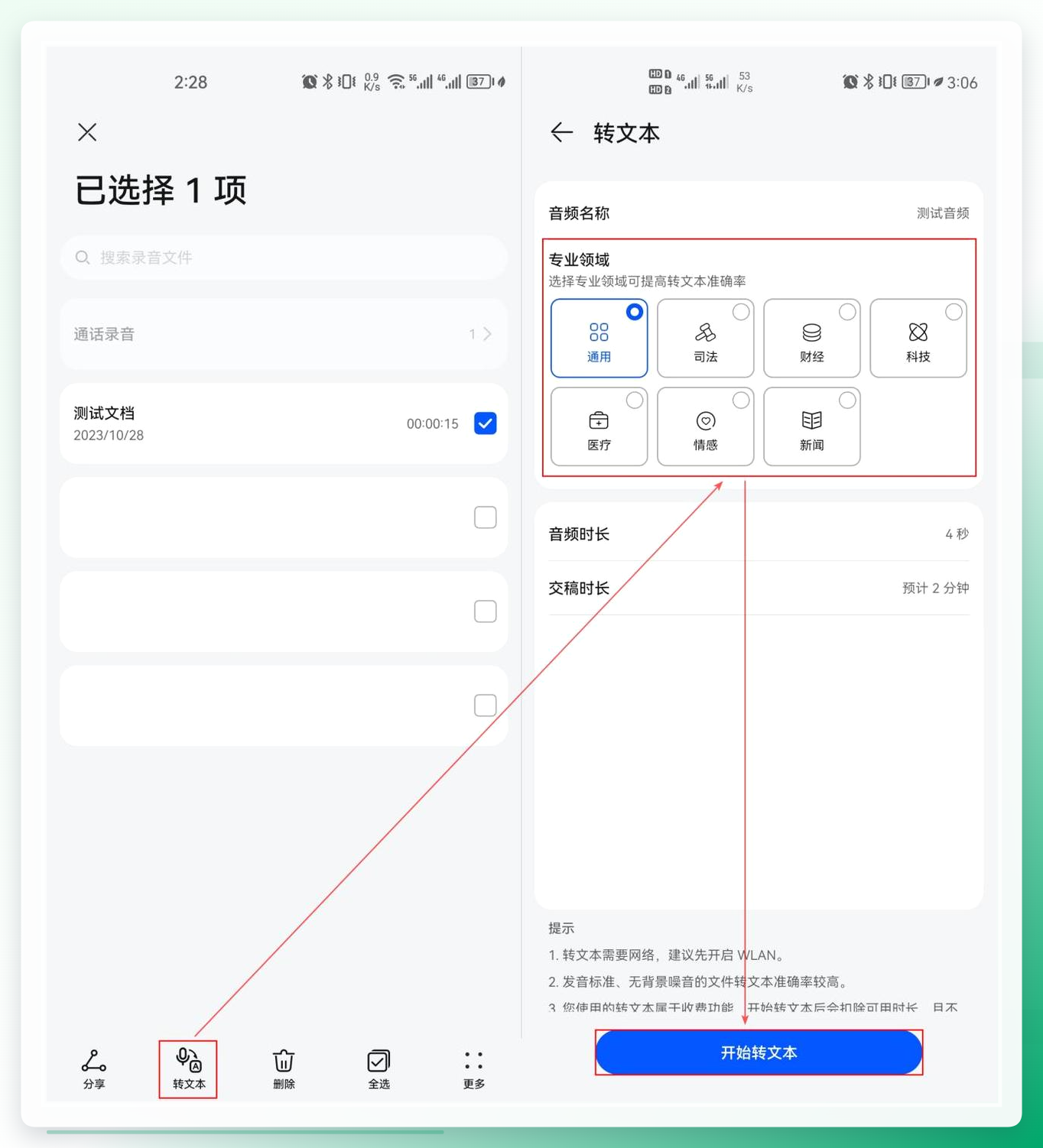
Step1.打开录音机应用,长按选择已经录好的录音文件。Step2.点击下方的“转文本”按钮,根据自己的需要在弹出的页面里选择专业领域,完成后点击“开始转文本”按钮就完成语音转写操作了。看到这我都惊了,原来手机自带的录音机也能干这活儿,之前一直没注意过。
 语音转文字怎么操做这个问题,说到底就是选对工具、摸清步骤的事儿。上面这几个方法各有各的适用场景,电脑word语音转文字适合临时口述记录,汇帮在批量处理和参数调节上更细致,在线工具胜在不用装软件,手机端的方案则主打随时随地。你要是还有哪儿没看明白,评论区喊我一声,我看到就回。
