

一段47分钟的会议录音,手动敲成文字,少说要花两个多小时。
合租室友上个月就栽在这事上——他要把一份格式错乱的表格里的语音备注整理成文字稿,硬是边听边敲到凌晨。其实把一段录音转换为文字,用对工具根本不用这么折腾。汇帮AI语音转文字就是干这个的,导入音频、选好格式、点一下转换,文字稿自动生成。下面把完整操作流程拆开讲。
 ## 录音转文字怎么操作,先看这五步
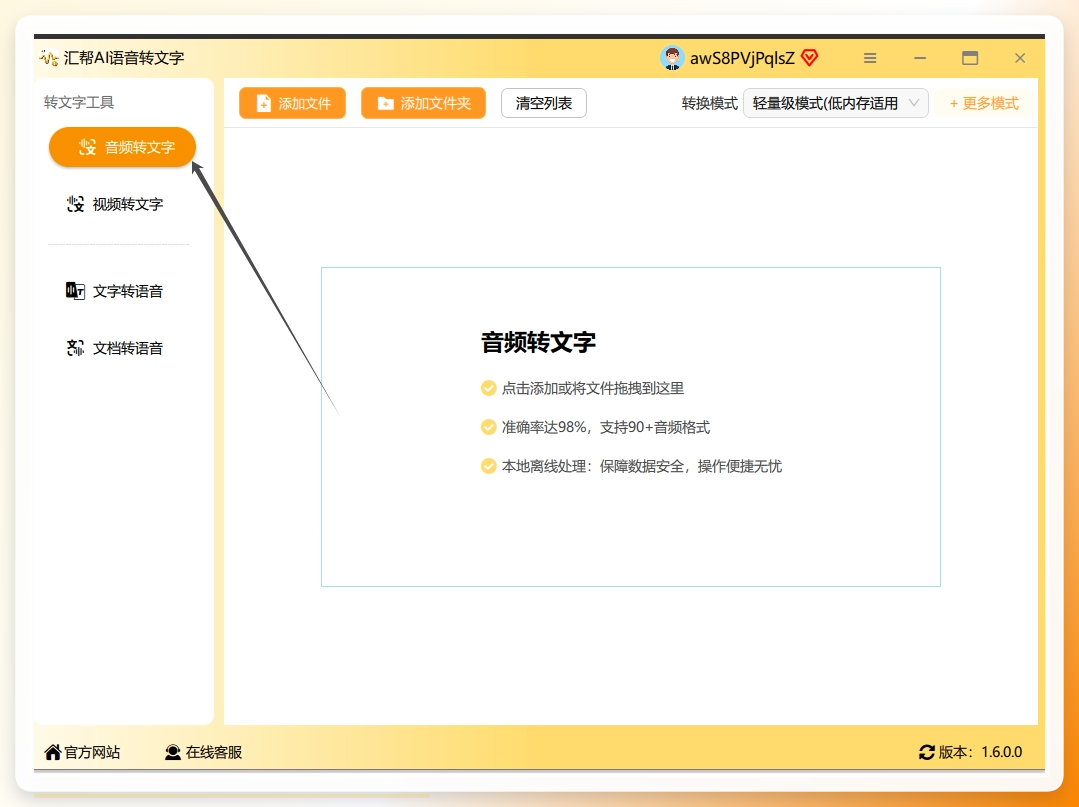
第一步,双击打开电脑中的【汇帮AI语音转文字】软件。 软件启动后,在主界面上点击【音频转文字】功能。所有功能都摆在主界面,不用翻菜单找。
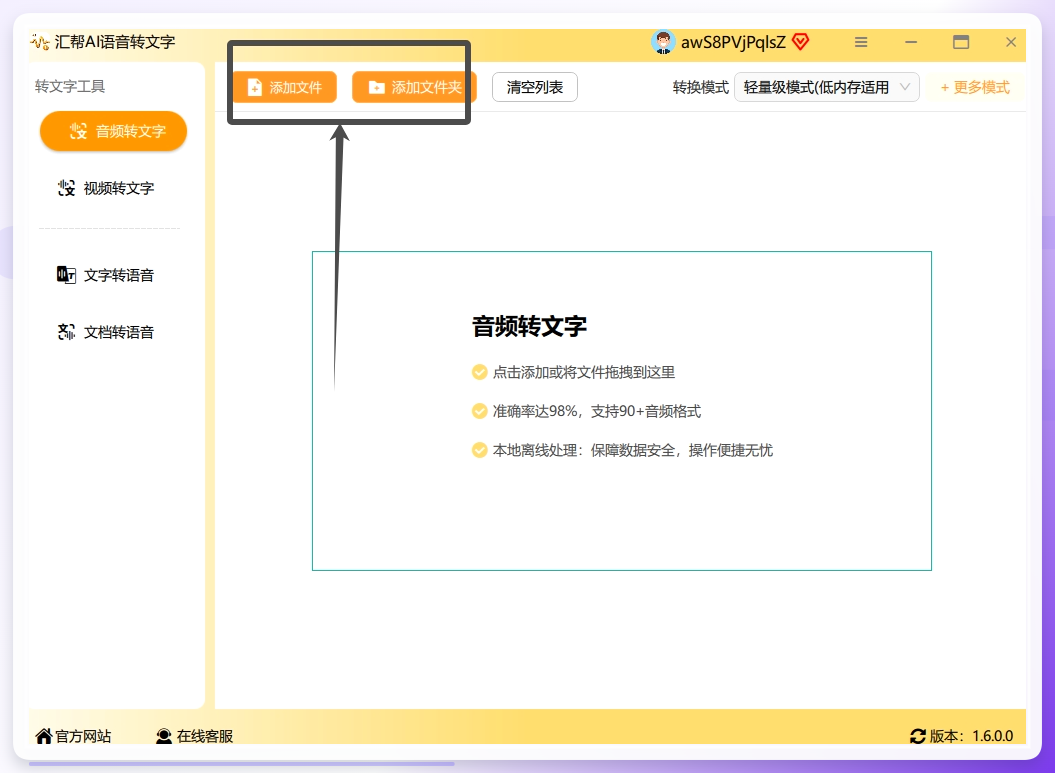
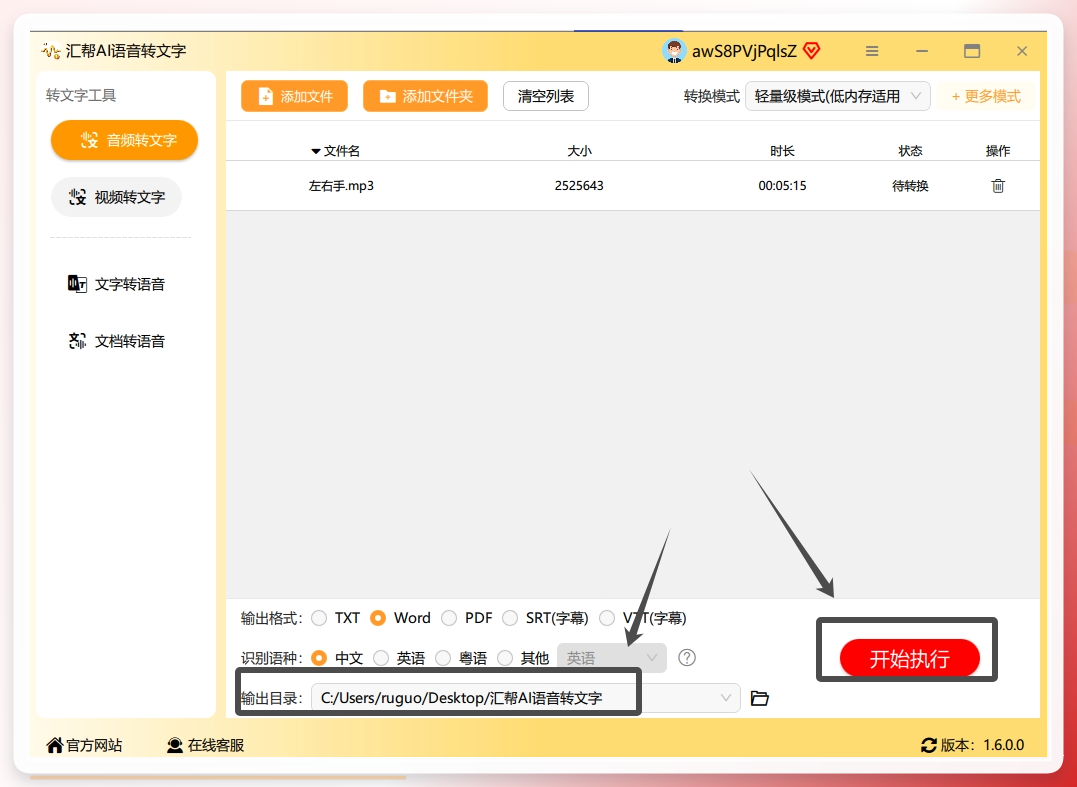
 第二步,把需要转换的语音文件添加进来。 按下软件页面上的添加按钮,找到存放录音的文件夹,选中目标文件导入就行。
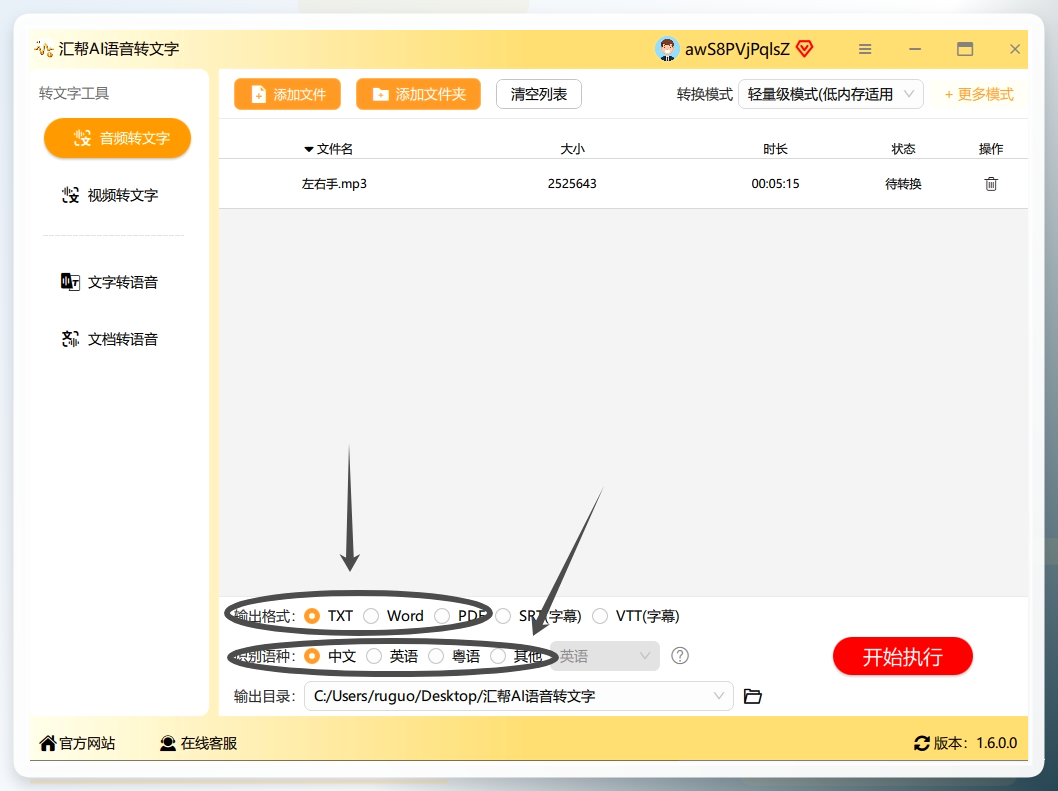
 第三步,设置导出格式和识别语种。 这里要抠个细节:输出格式不止Word一种,还支持多种文本格式,按需切换。语种也要选对,选错了识别结果会跑偏。
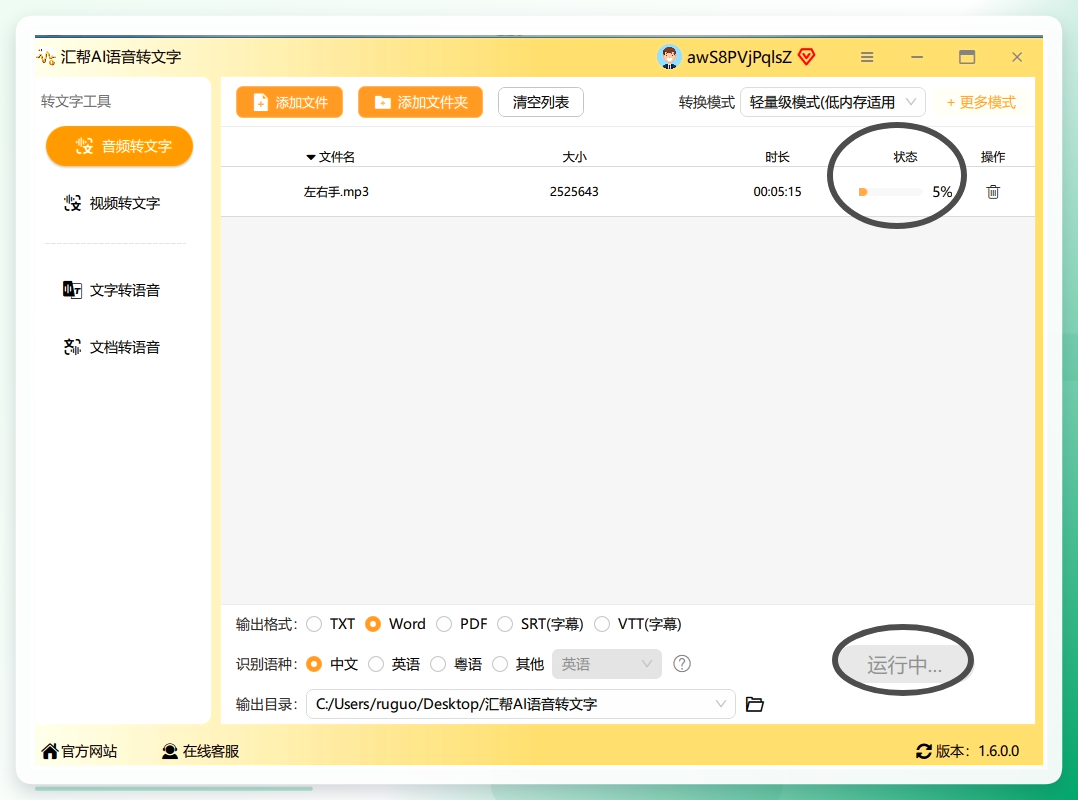
 第四步,参数设置完毕后,点击页面下方的“开始转换”按钮等待处理。 电脑会自动识别音频内容,文件大的话多等一会儿。任务完成时页面会提示转换成功。
 第五步,运行状态完成后,回到桌面上看看。 转换好的Word文档已经自动生成,打开检查一下有没有明显错别字,没问题就能直接用了。
 ## 转换出来的文字准不准,几个细节要留意
问:录音转文字会不会丢内容?
答:只要音频本身清晰、语种设置正确,转换结果是完整的。但环境噪音大、多人同时说话的录音,识别准确率会下降,这是所有语音转文字工具的共同局限,汇帮也不例外。
问:转换后的文字能直接交差吗?
答:建议通读一遍。同音字、专业术语偶尔会认错,花几分钟校对比从头敲省事得多。之前帮室友处理那份表格语音备注,转换后校对只花了不到十分钟,比他手动敲快太多。
问:录音文件安全吗?
答:汇帮AI语音转文字在本地电脑上运行,音频文件不需要上传到外部服务器。处理敏感内容时,这一点比在线工具省心。不过涉及高度机密的内容,建议还是在断网环境下操作更稳妥。
除了汇帮,还有哪些路子可以走
Windows语音识别(系统自带)
- 打开“设置”→“轻松使用”→“语音”,开启“在线语音识别”。
- 按Win+H调出听写工具栏。
- 播放录音,让麦克风拾取声音,系统实时转文字。
- 缺点是对音频质量要求高,且需要外放让麦克风收音,效率一般。
剪映(视频剪辑软件附带)
- 打开剪映,新建项目导入音频文件。
- 将音频拖到时间线,右键选择“识别字幕”。
- 等待识别完成,在字幕面板导出文本。
- 适合已有剪映使用习惯的人,但导出格式有限。
网易见外工作台(在线工具)
- 浏览器打开网易见外工作台,登录账号。
- 选择“语音转写”项目,上传音频文件。
- 设置语言和输出格式,提交任务。
- 等待云端处理完成,下载文本。免费额度有限,大文件需排队。
讯飞听见(手机App)
- 手机应用商店下载讯飞听见App。
- 注册登录后,点击“录音转文字”。
- 导入手机里的录音文件或直接录音。
- 选择语种,提交转换,结果可复制或导出。适合手机端快速处理。
Whisper(命令行工具)
- 电脑安装Python环境,通过pip安装openai-whisper。
- 终端输入whisper 音频文件名 --language zh。
- 等待模型处理,自动生成txt和srt文件。
- 完全免费且离线,但需要一定技术基础,首次运行要下载模型。
Audacity(音频编辑软件+插件)
- 下载Audacity及语音转文字插件(如Whisper插件)。
- 导入音频文件,选中轨道。
- 通过插件菜单启动转录,设置语言。
- 转录结果在标签轨显示,可导出为文本。操作偏专业,上手有门槛。
手动听写+输入法语音(零工具方案)
- 播放录音,用搜狗或讯飞输入法的语音输入功能跟读。
- 输入法实时将你的跟读转为文字。
- 边听边读边校对,适合短录音。
- 长录音效率低,且跟读本身也费时间。
几个容易翻车的点,提前避开
音频格式不支持怎么办? 先把音频转成MP3或WAV这类通用格式再导入,大部分转换失败都是格式不兼容导致的。
识别语种选错会怎样? 中文录音选了英文识别,结果基本没法看。导入后先确认语种设置,这一步别省。
转换完发现错别字多? 多半是原始录音底噪大或说话人离麦克风太远。下次录音时尽量靠近声源,环境安静些,识别准确率会明显提升。
文件太大转不动? 可以把长录音按段落切成几个小文件分批处理,降低单次处理压力。
常见问题快问快答
问:把一段录音转换为文字,对电脑配置有要求吗?
答:普通办公电脑就能跑,不需要独立显卡。处理特别大的文件时,内存占用会高一些。
问:转换出来的文字格式能编辑吗?
答:导出的是标准Word或文本格式,用任何编辑器都能打开修改。
问:支持哪些音频格式?
答:常见的MP3、WAV、M4A等主流格式都支持,冷门格式建议先转码。
问:一次能处理多个文件吗?
答:可以逐个添加处理,具体批量上限以软件当前版本为准。
最后提醒几句
过两周室友又独立搞定了一份访谈录音的转文字,全程没再问我。他说最省心的一步就是提前把语种和格式设对——最容易翻车的地方,往往不是操作本身,而是转换前那两下设置没抠仔细。
操作后核对清单:
- □ 音频已成功导入且格式被识别
- □ 导出格式和识别语种设置正确
- □ 转换完成后通读校对一遍错别字
- □ 敏感内容确认在本地环境处理
下一步可以了解: 录音转成文字之后,如果还需要把文字稿批量整理成规范文档,可以关注汇帮同系列的文件批量处理功能,后续会专门写一篇操作流程。
