

在日常工作和学习中,我们经常会遇到需要把音频文件转换成文字的场景。不管是整理会议纪要、梳理采访录音,还是复盘网课内容,逐句听写往往要花费两三小时,效率低还容易漏掉重点。
其实现在的语音识别技术已经非常成熟,只要找对方法,把音频转成文字稿就是分分钟的事。今天这篇文章,我就结合自己的实际使用体验,给大家分享3种不同思路的解决方案,分别适合不同的使用场景。内容客观实用,大家可以根据自己的需求选择。
如何把音频转成文字稿?分享3种常见方法

方案一:本地软件处理,适合批量与隐私敏感场景
如果你手头有多个音频文件需要处理,或者录音内容涉及内部会议、客户沟通等不便上传云端的情况,使用本地安装的软件会更稳妥。我平时用的是汇帮AI语音转文字软件,它在批量处理和格式兼容方面表现比较均衡。
运行环境要求:Windows 7及以上系统,建议预留2GB以上硬盘空间。软件安装包体积不大,下载后按提示完成安装即可。
操作步骤详解:
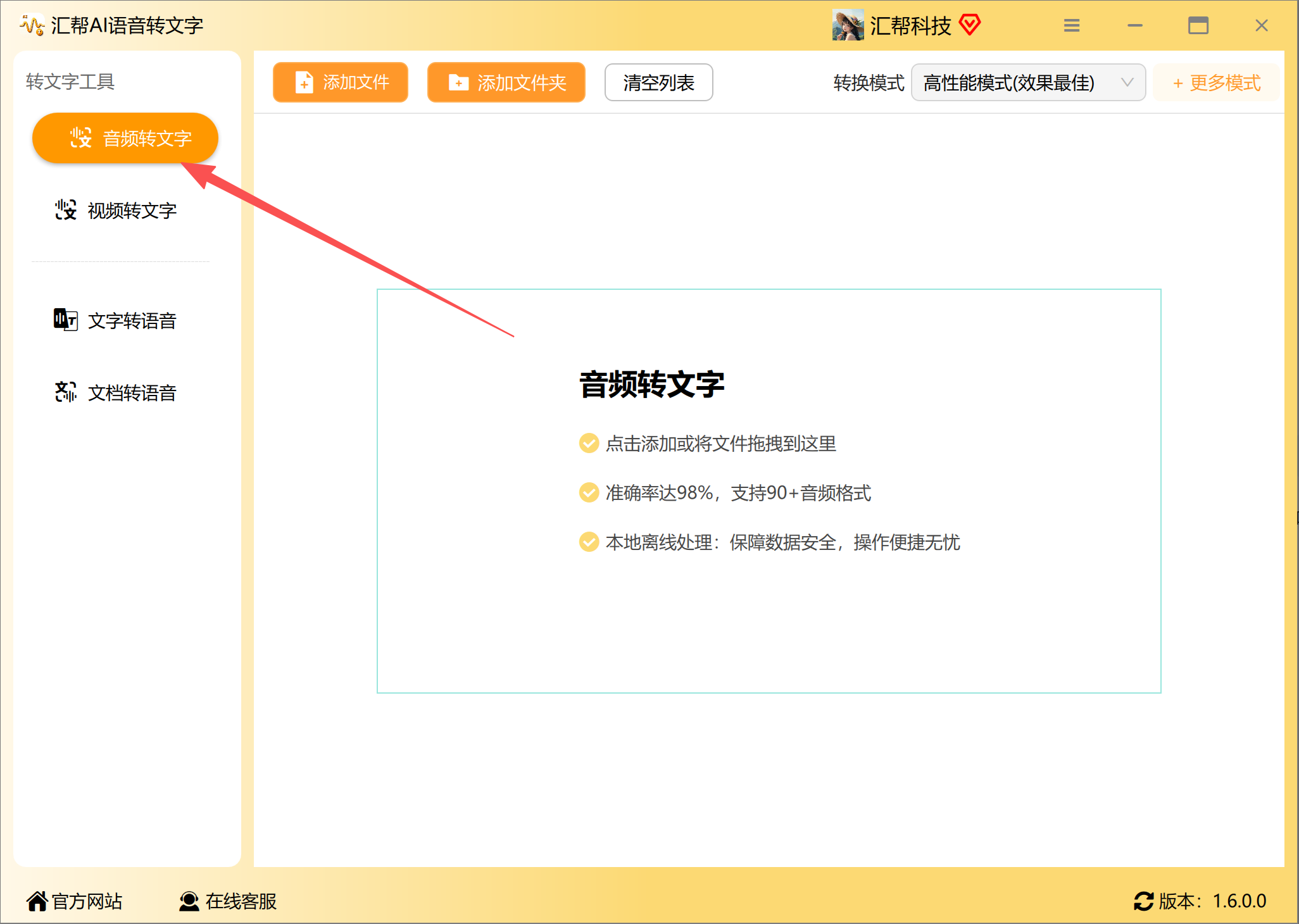
步骤1:第一次使用需要先把软件下载安装到电脑上,根据提示进行安装即可,过程很简单。运行软件后,在左侧选中“音频转文字”功能选项。
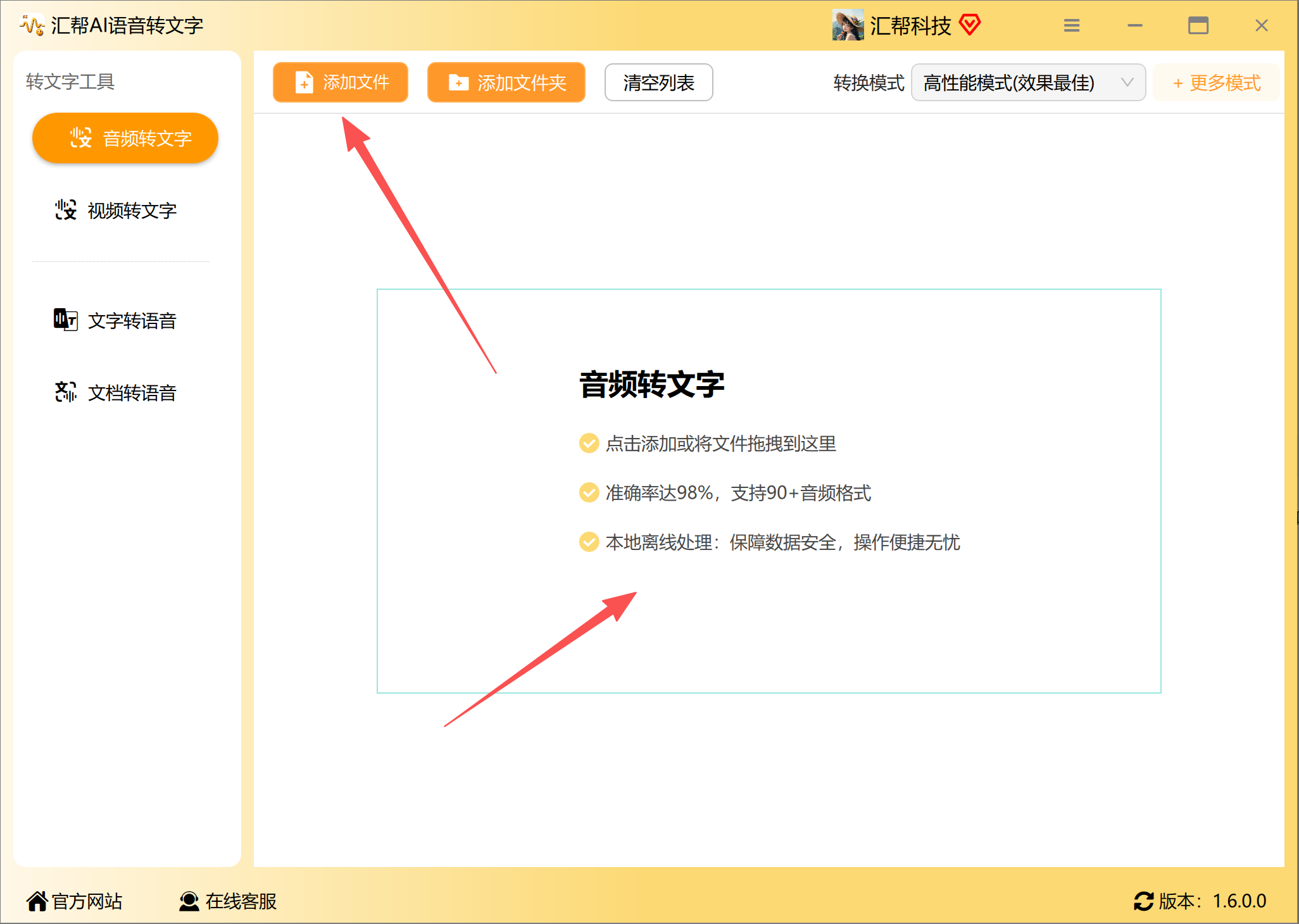
 步骤2:点击添加文件按钮,在弹出的界面中把需要转成文字的语音文件导入到软件中。支持批量导入,不限制数量和大小,支持mp3、wav、ogg等多种格式的文件。
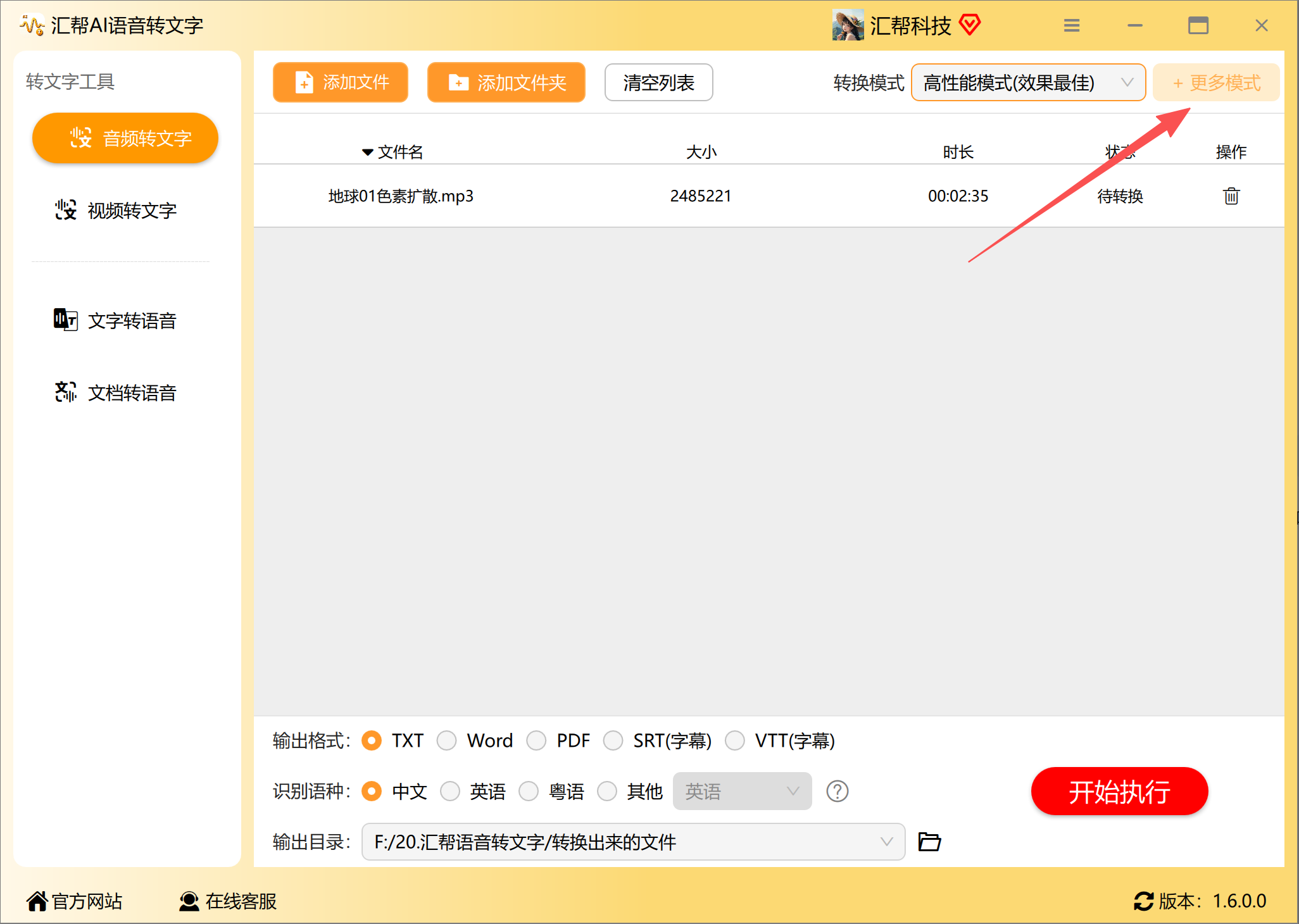
 步骤3:右上角有个转换模式选择,我们可以点击更多模式进行选择。
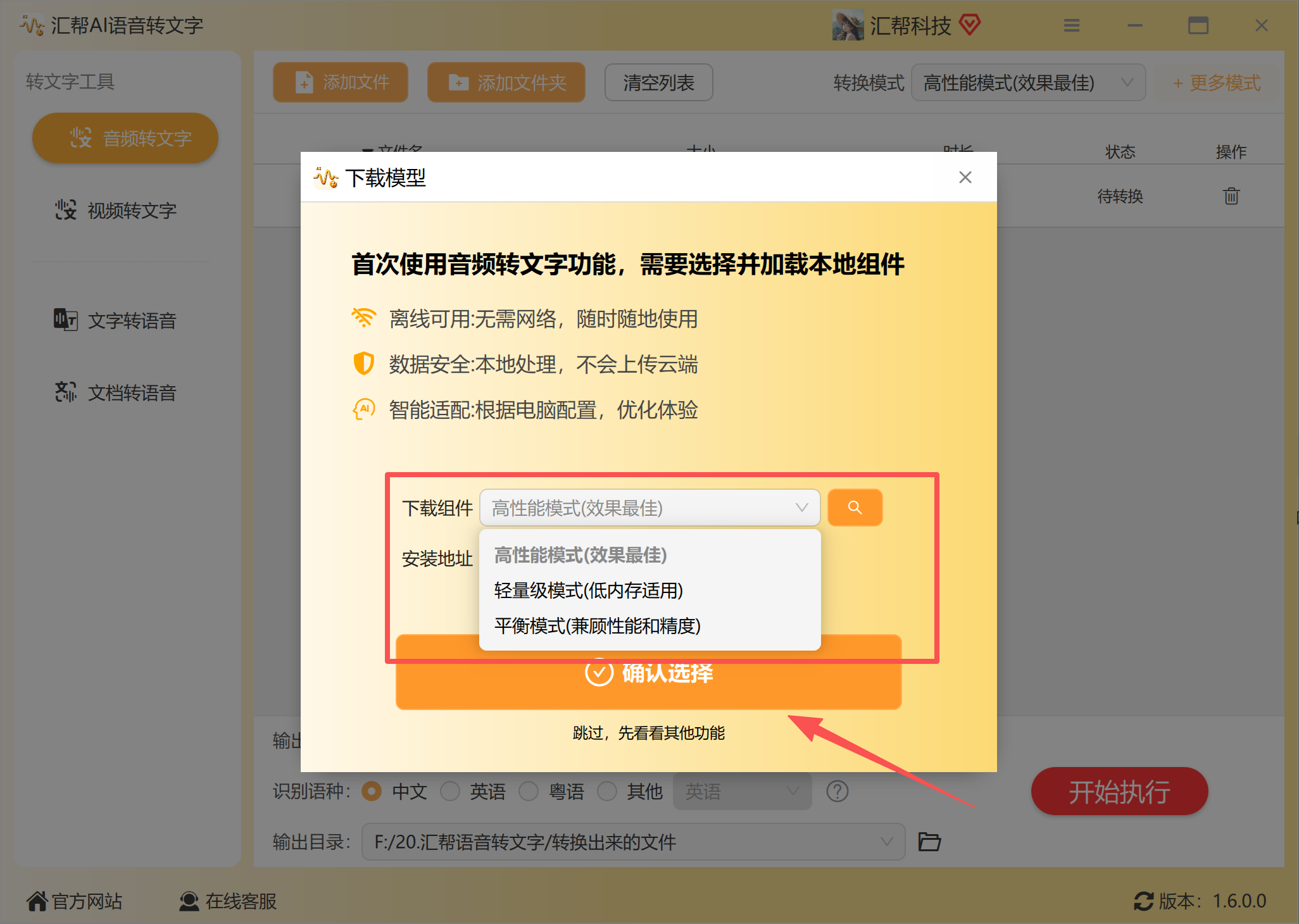
 这里有三种模式供我们选择,默认是高性能模式,还有轻量级模式和平衡模式。点击选中新的模式,稍微加载一会。
 步骤4:在底部选择一个输出格式,就是转出来的文字存储的文件格式,这里我们选择常用的TXT文件。
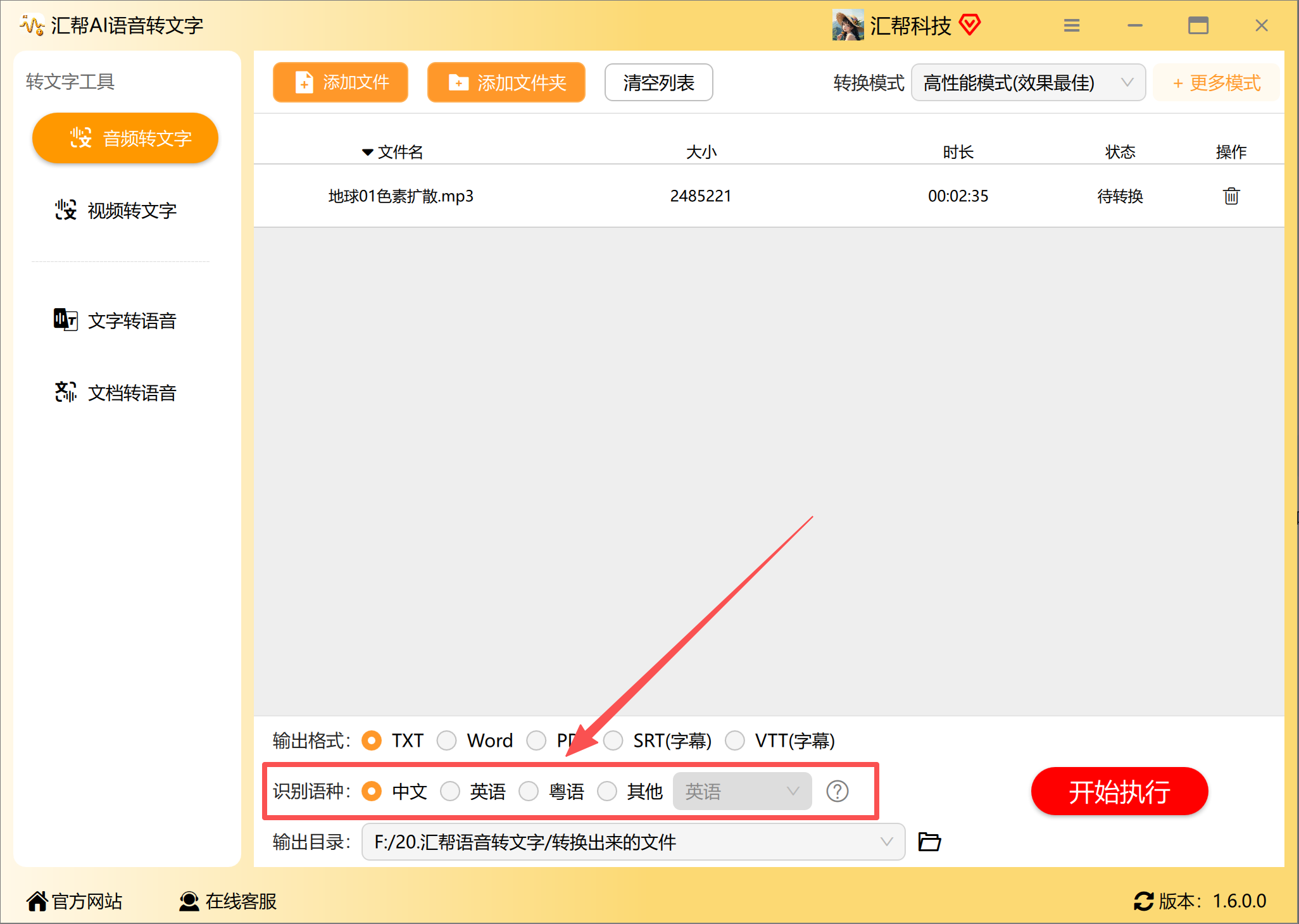
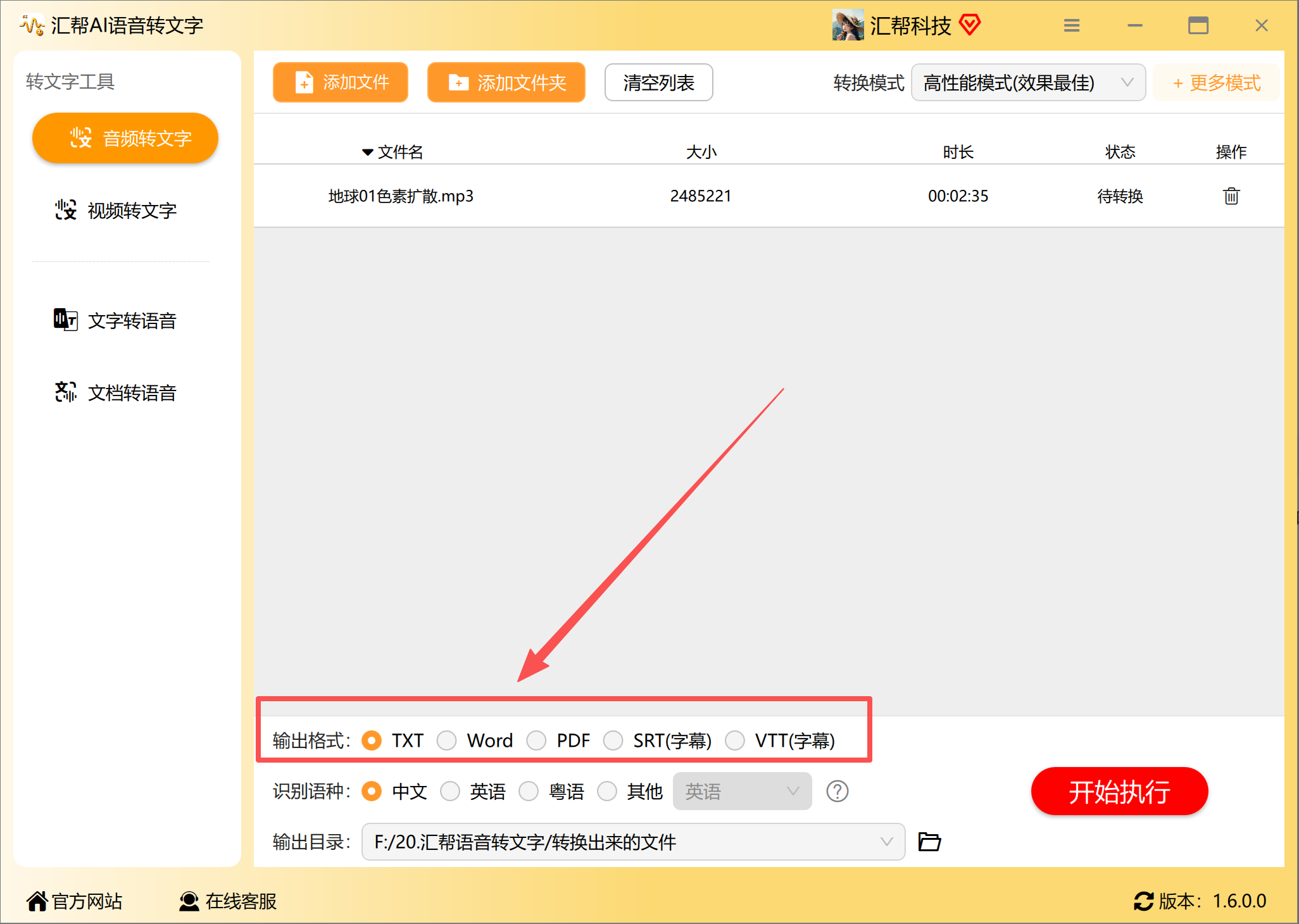 步骤5:接着选择我们音频里的语言种类,根据原本的语言种类进行选择。
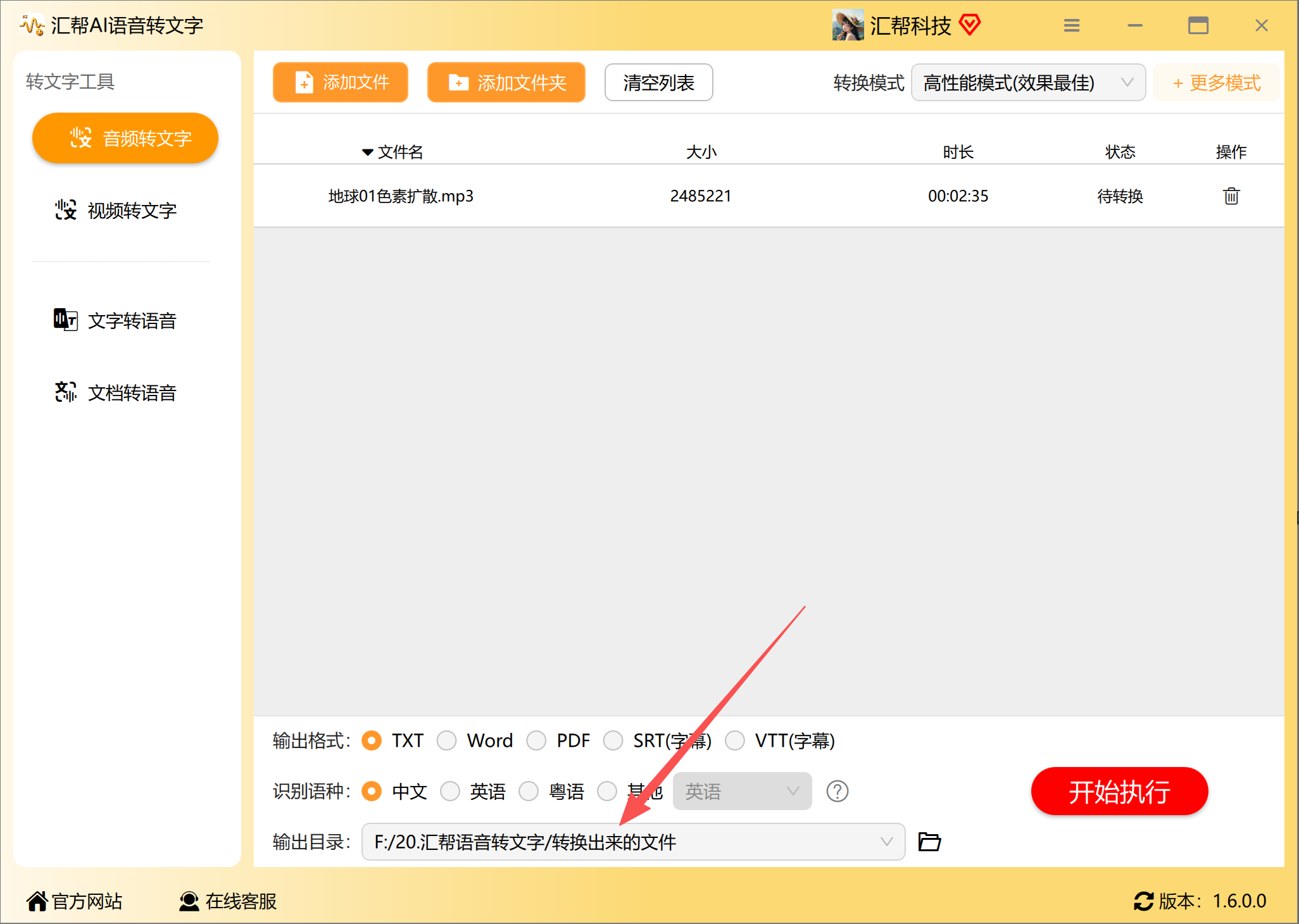
 步骤6:新建一个文件夹,把这个文件夹设置为输出目录,这样就可以把转换出来的文件导出到这个文件夹中,方便我们后期找到。
 步骤7:此时我们点击“开始执行”按钮,开启转换程序。
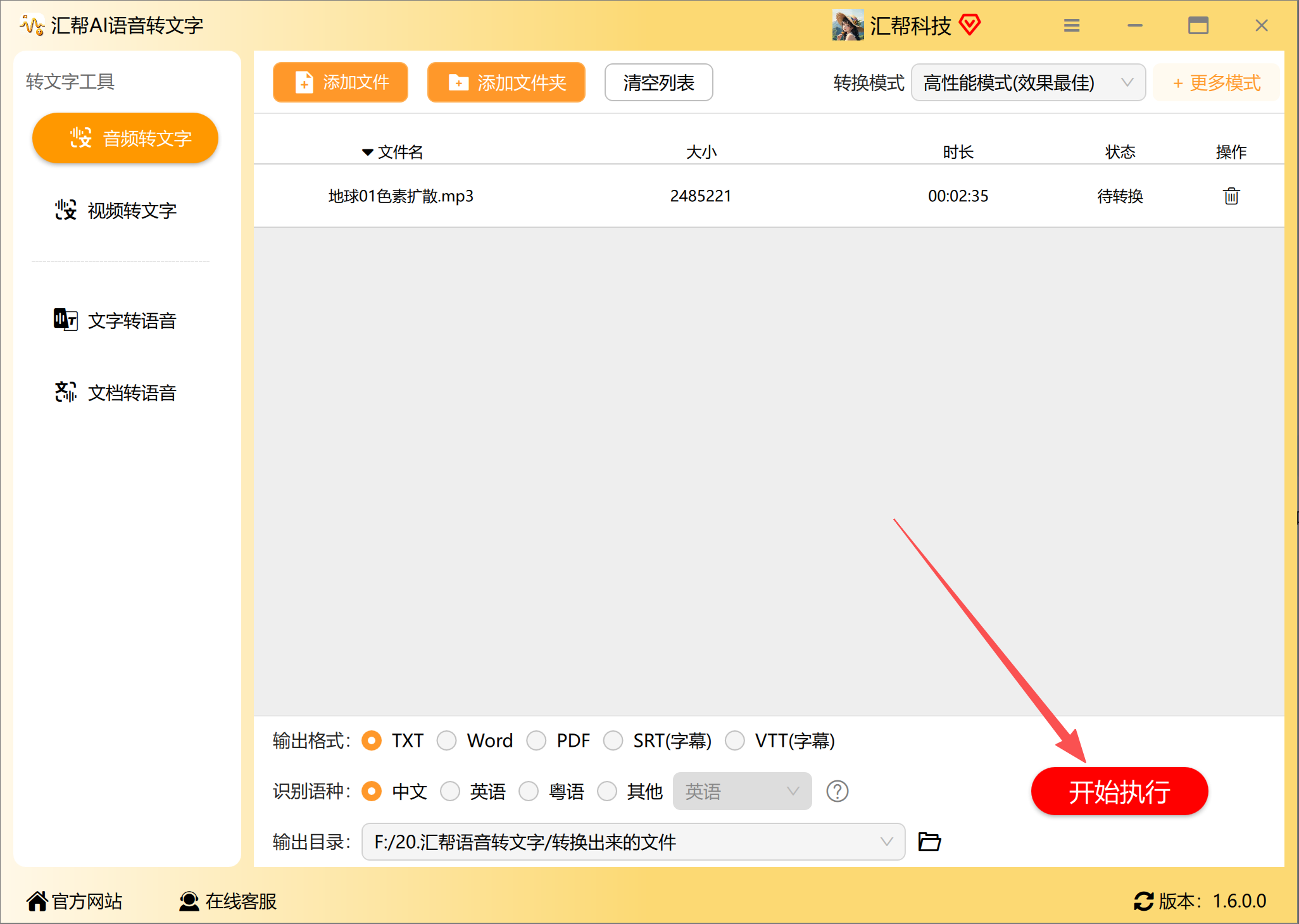 稍微等待一会,转换的速度根据文件的多少和大小决定。等待转换完成,软件会自动帮我们导出被识别出来的内容。文件名就是按照音频的文件名命名的。
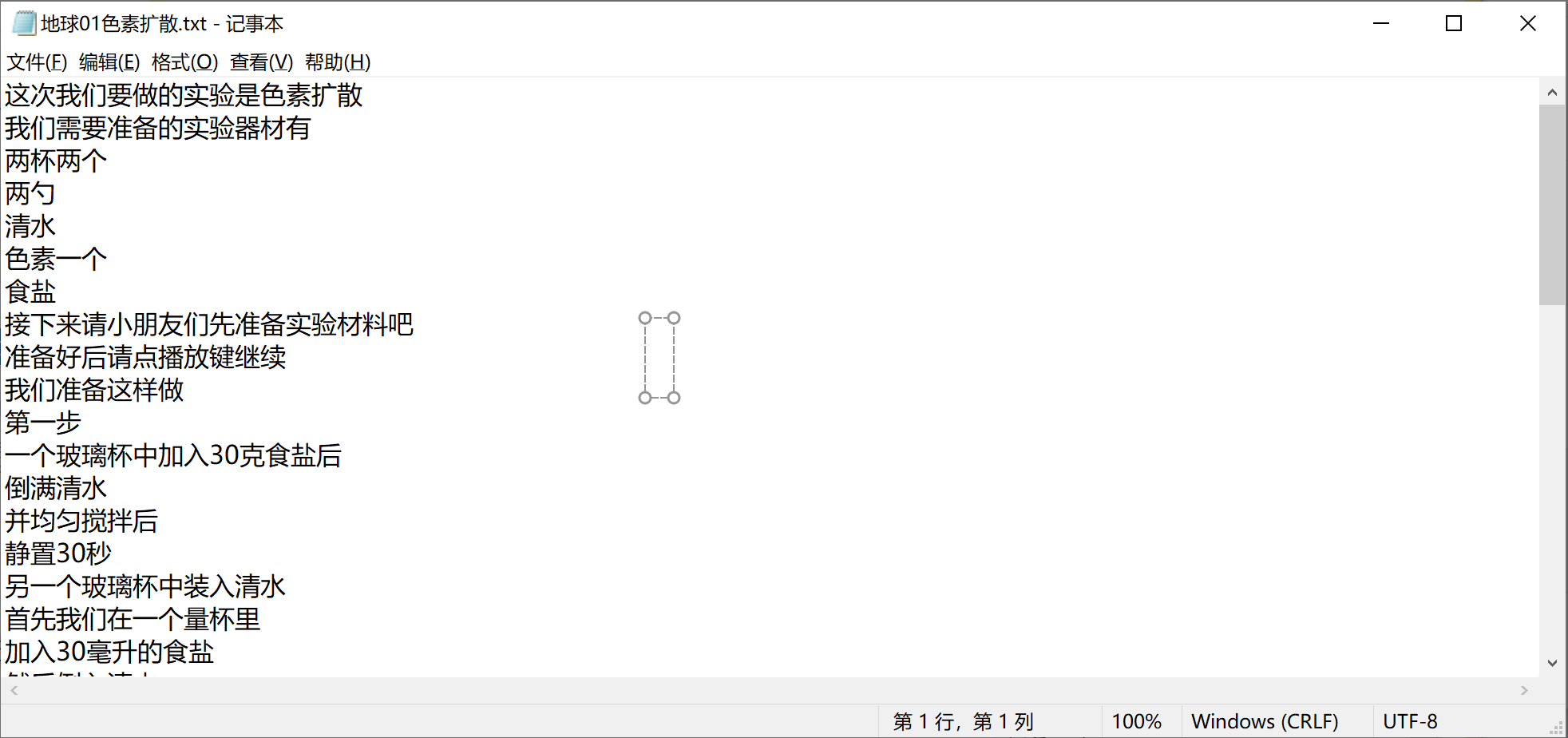
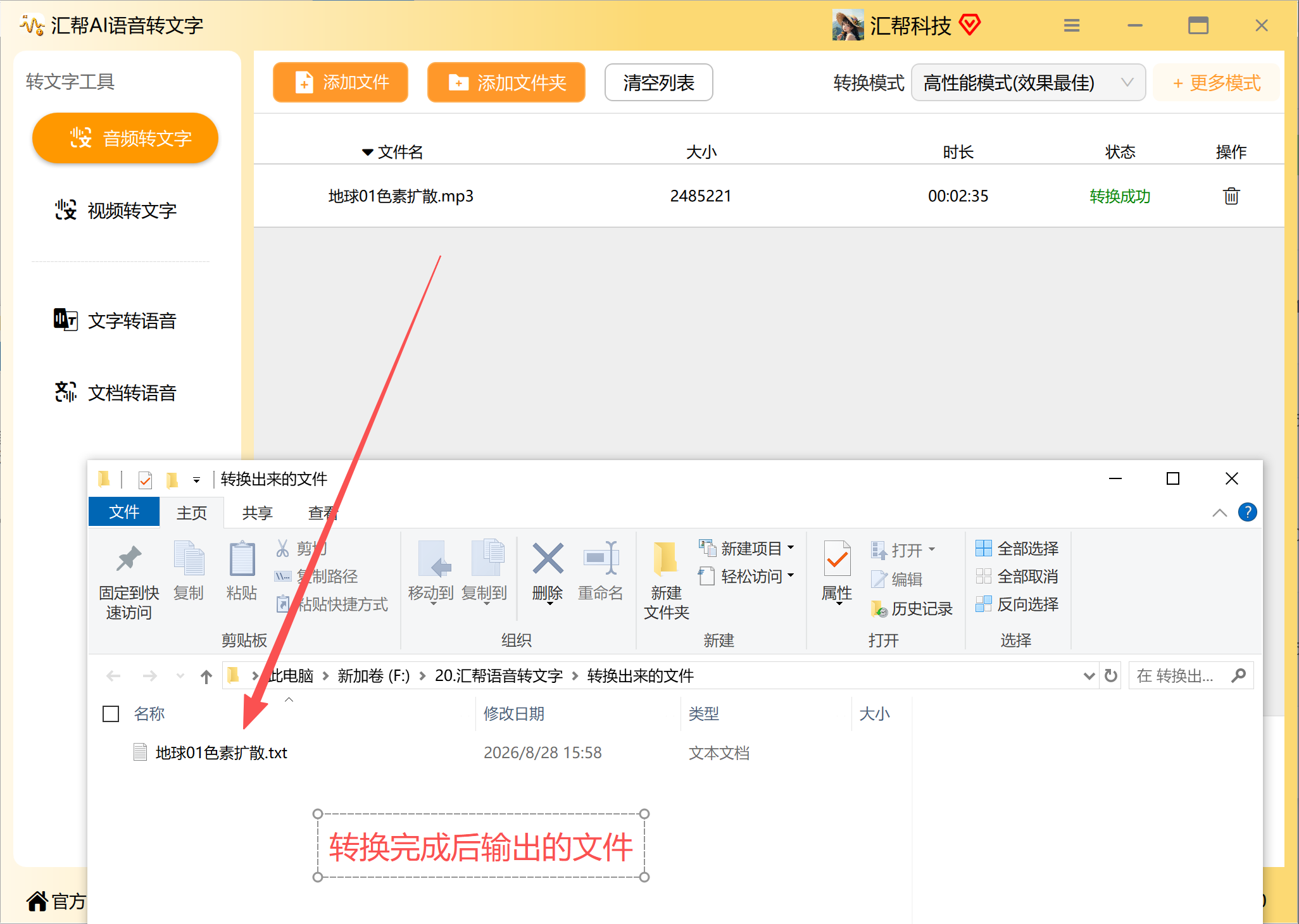 打开文件,我们可以看到音频里面说的话都被识别出来转成了文字输出在这个文档中。
 看到这里相信你已经学会了怎么把音频转成文字稿。这个小工具除了可以把音频转成文字,还能把视频转成mp4。如果你有这方面的需要,动手操作试试吧。有不明白的地方,欢迎留言讨论。
方案二:在线工具,适合偶尔使用与快速处理
如果只是偶尔需要把音频导出成文字,不想下载软件、不想注册账号,在线工具就很方便。浏览器直接打开就能用,上手没有学习成本。下面介绍几款常见的在线方案。
讯飞听见
集专业录音、实时语音转文字、翻译为一体的智能办公服务平台,支持多种语言和领域,提供记录、写作、交流、协同的一站式体验,有助于提升办公效率。
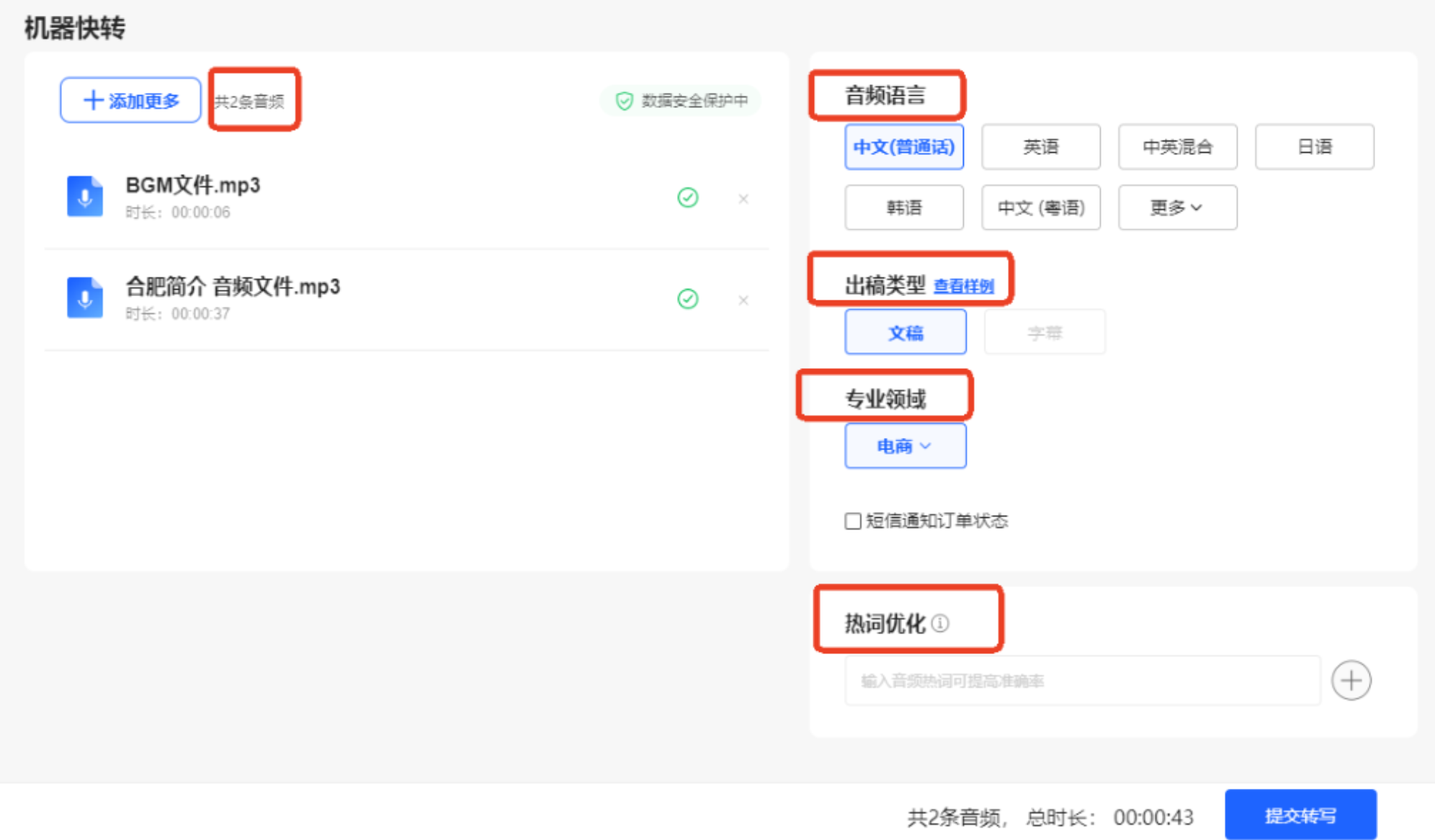
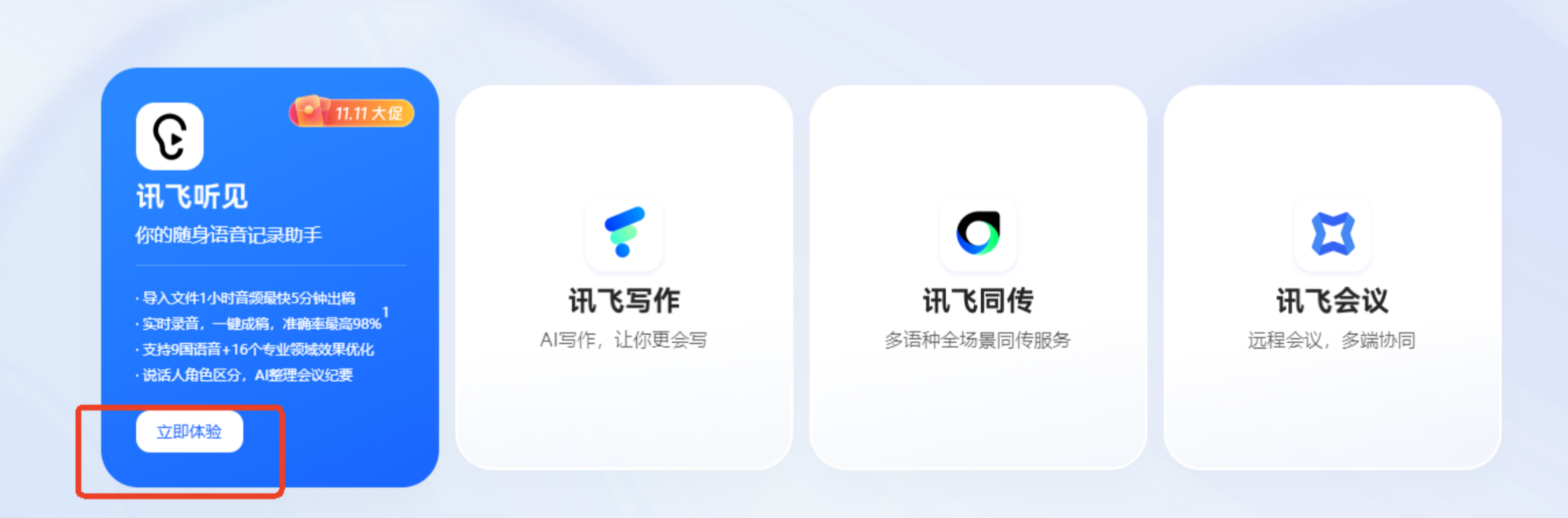 点击进入后选择“转文字”并添加单或多个音频文件,会显示格式和时长,接着按需来选择音频语言、出稿类型和专业领域,输入音频热词还可提高准确率。
 录音转文字助手
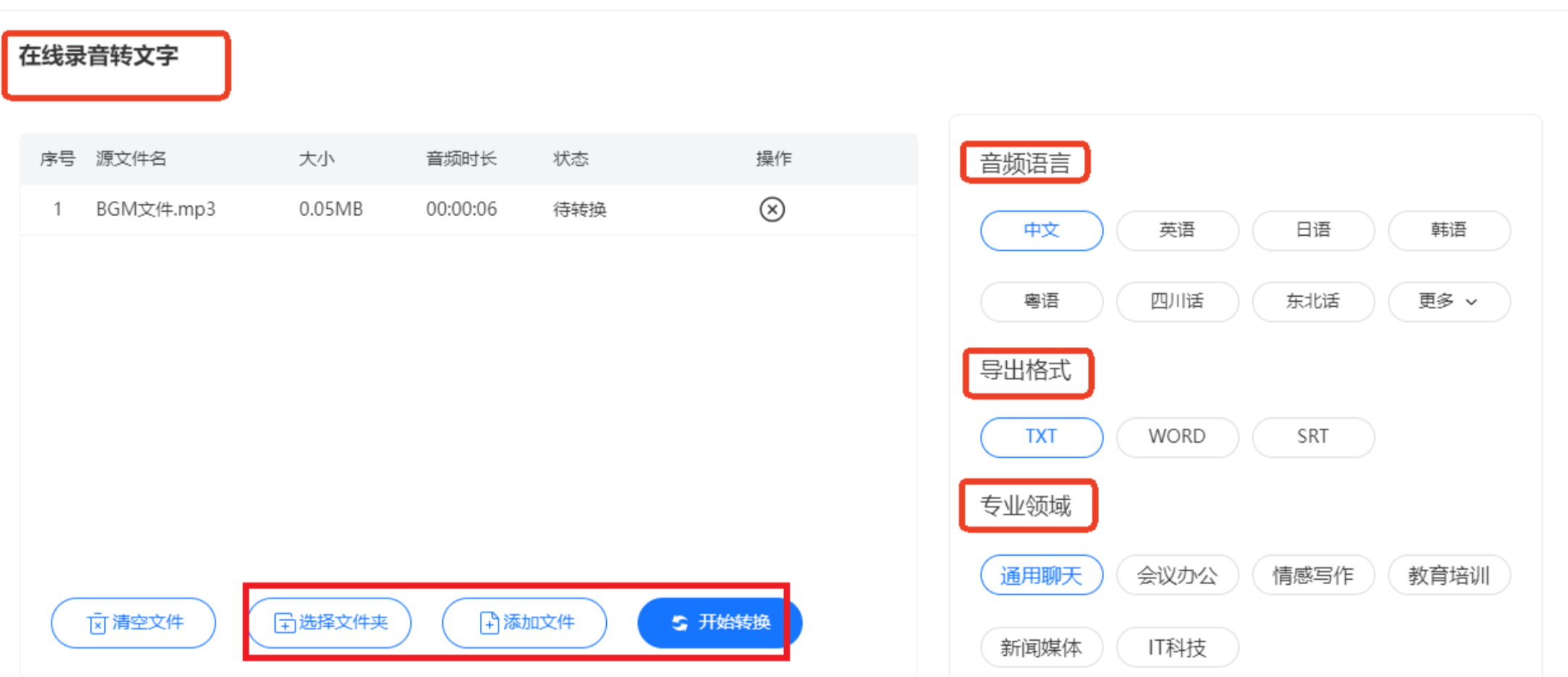
一款专业智能的文字语音互转网站,提供录音转文字、文字转语音等多种服务,并且支持批量转换,转换速度快的同时准确率较高,还能保证用户的信息安全。
 点击进入“在线录音转文字”界面,支持多种音频格式,一次至多上传8个,接着按需选择音频语言、导出格式和专业领域,转换完成即可下载转换结果。
注意事项与常见问题
1. 关于识别准确率
任何语音转文字工具都无法做到百分之百准确。音频质量、背景噪音、说话人口音和语速都会影响最终结果。建议在录音时尽量使用质量好一点的麦克风,减少环境杂音。转写完成后,花几分钟快速校对一遍,重点检查人名、地名、专业术语和数字。
2. 关于文件格式与大小
不同工具支持的格式范围不一样。常见的mp3、wav、m4a基本都支持,但一些特殊格式可能需要先转换。批量处理时,注意查看工具的单次上传数量限制和单文件时长限制。本地软件通常限制较少,在线工具则往往有更严格的约束。
3. 关于隐私与数据安全
如果音频内容涉及公司内部信息、客户资料或个人隐私,建议优先选择本地安装的软件进行处理,避免将敏感文件上传到云端服务器。在线工具虽然方便,但在数据安全方面需要多加留意。
4. 关于输出格式选择
TXT适合纯文字存档和快速浏览;Word适合需要进一步排版和编辑的场景;SRT则适合需要制作字幕的视频项目。根据你的最终用途来选择合适的输出格式,可以省去后续转换的麻烦。
5. 转换速度受哪些因素影响
转换速度主要取决于音频时长、文件数量以及电脑性能。一般来说,本地软件在处理大批量文件时更有优势,因为不依赖网络带宽。在线工具的速度则受网速和服务器负载影响较大。
结尾总结
回到“如何把音频转成文字稿”这个问题,其实没有唯一的标准答案,关键看你的具体需求。
如果你需要批量处理录音、对数据隐私比较在意,或者经常要整理长时段的会议和采访素材,本地安装的汇帮AI语音转文字软件是比较稳妥的选择,功能覆盖全面,操作路径也清晰。
如果你只是偶尔用一次,不想安装任何软件,在线工具如讯飞听见、录音转文字助手可以快速解决问题,打开浏览器就能操作。
如果你平时就在用WPS或有道云笔记,不妨先试试它们内置的转换功能,省去额外安装的步骤。
希望这篇教程能帮你找到适合自己的方法。如果在操作过程中遇到什么问题,欢迎在评论区留言交流。
