

平时在找文案素材、整理课程笔记,或者把会议录屏里的内容变成文字稿,视频转文字这件事我做得不少。最开始也是老老实实边看边打字,一个二十分钟的视频能磨掉大半个下午,后来才慢慢摸索出一些省力的路子。
今天就把我自己用过、觉得还算靠谱的几种视频转文字的方法整理出来,做个相对客观的梳理。文章里会涉及本地软件、在线平台、办公工具自带功能以及手机端方案,每种都会说清楚操作逻辑和适合的场景,你可以对照自己的实际情况来挑。
视频转文字的方法有哪些?常用的四个方法盘点
方法一:汇帮AI语音转文字可以批量把视频转成文字导出到文件中
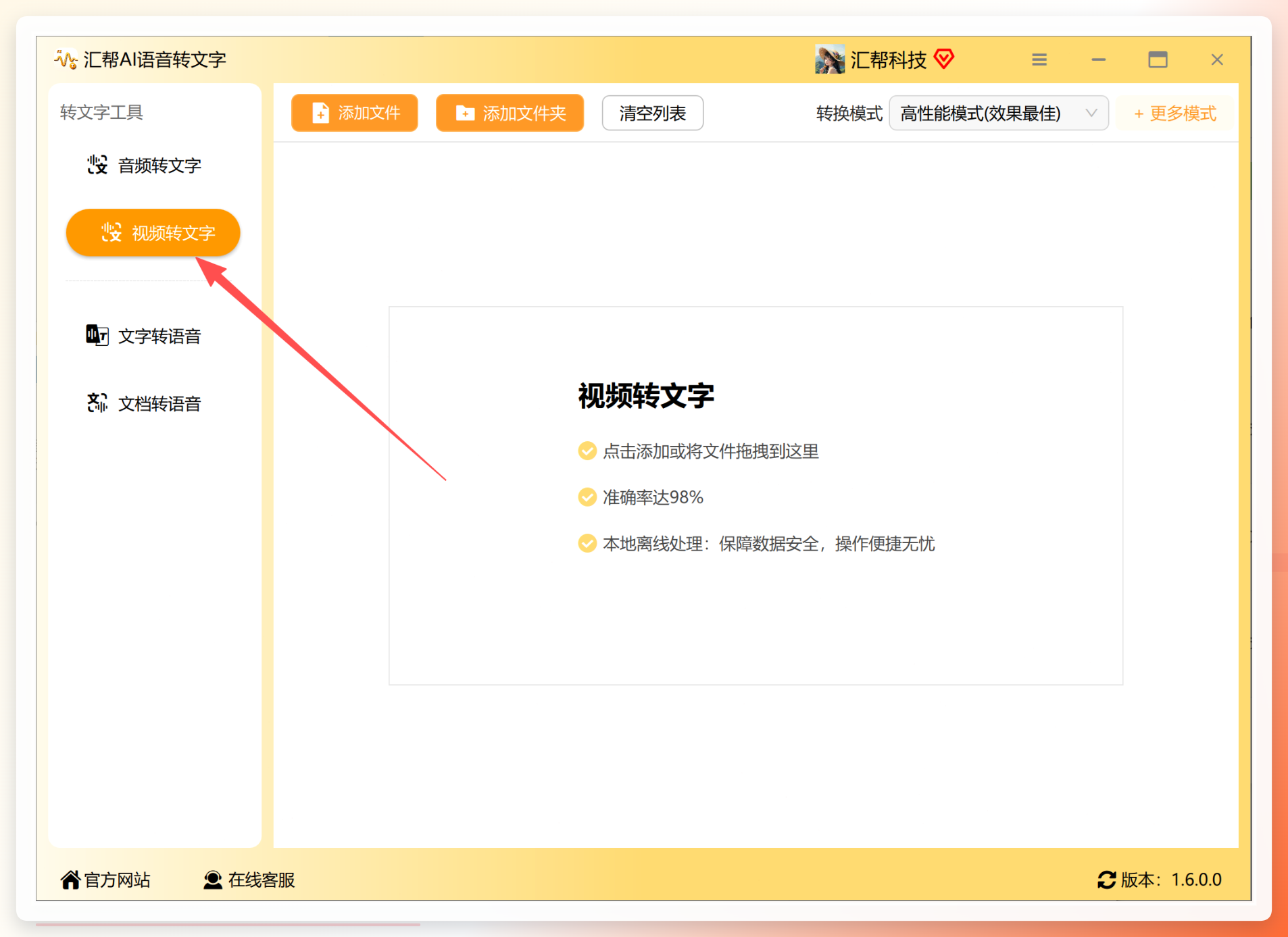
步骤1:把“汇帮AI语音转文字”软件下载安装到电脑中,运行后,在左侧功能列表里选中“视频转文字”选项进入对应界面。
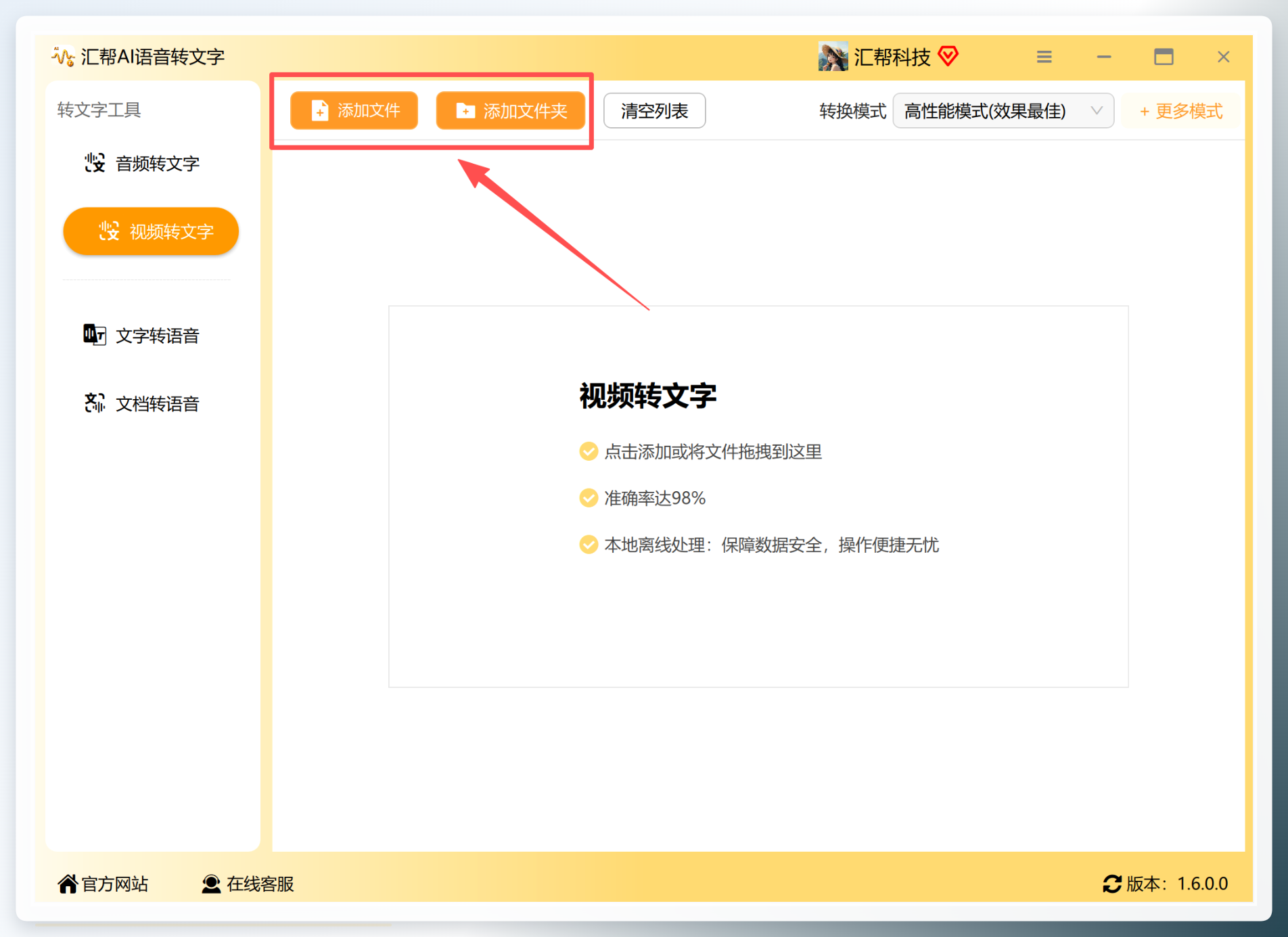
 步骤2:点击左上角的“添加文件”或“添加文件夹”按钮,把需要转成文字的视频导入进来。支持批量转换,视频文件大小不受限制。
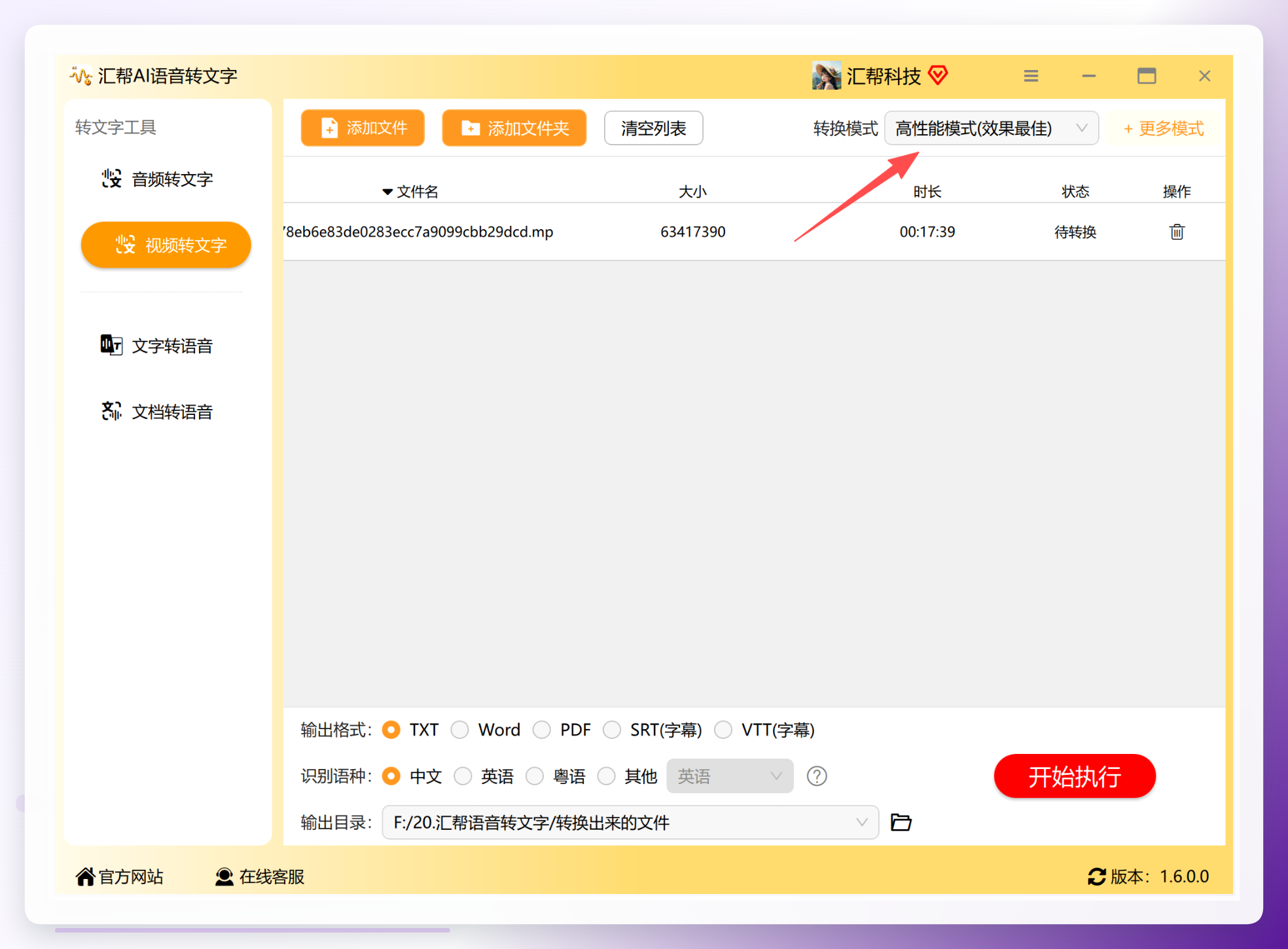
 步骤3:在右侧转换模式处选择合适的识别模型。这里的模型主要影响识别准确度和处理速度,默认档位是一个相对均衡的选择。模型越高,对电脑性能的要求也越高,普通办公本用默认档就够。
 步骤4:在底部“导出格式”处选择需要的文件格式,支持TXT、Word、PDF等多种常见格式,按后续用途选就行。
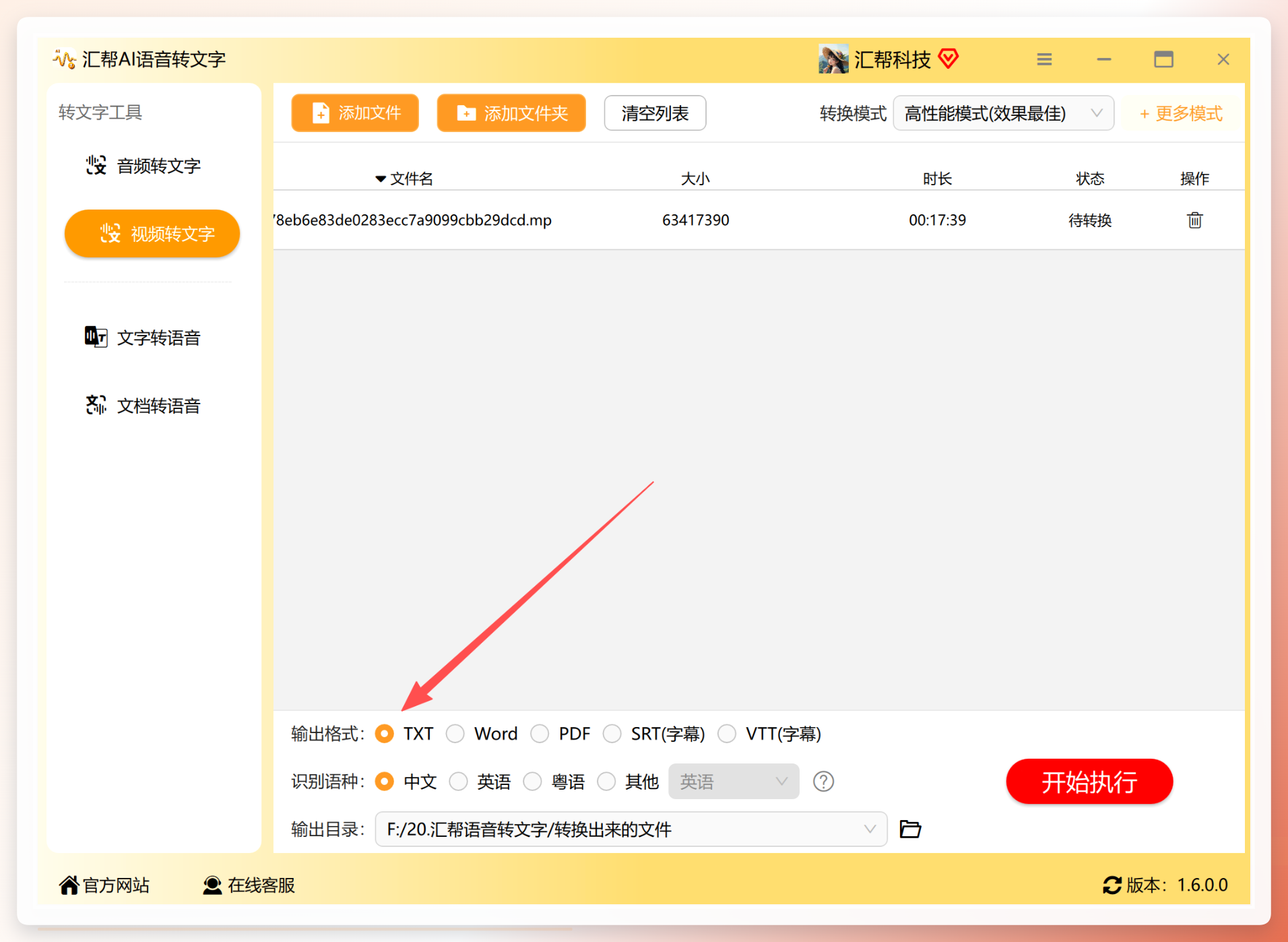 步骤5:选择识别语种,也就是视频里说话的语言类型。我测试的视频是中文内容,这里就选“中文”。如果有外语视频,对应选择即可。
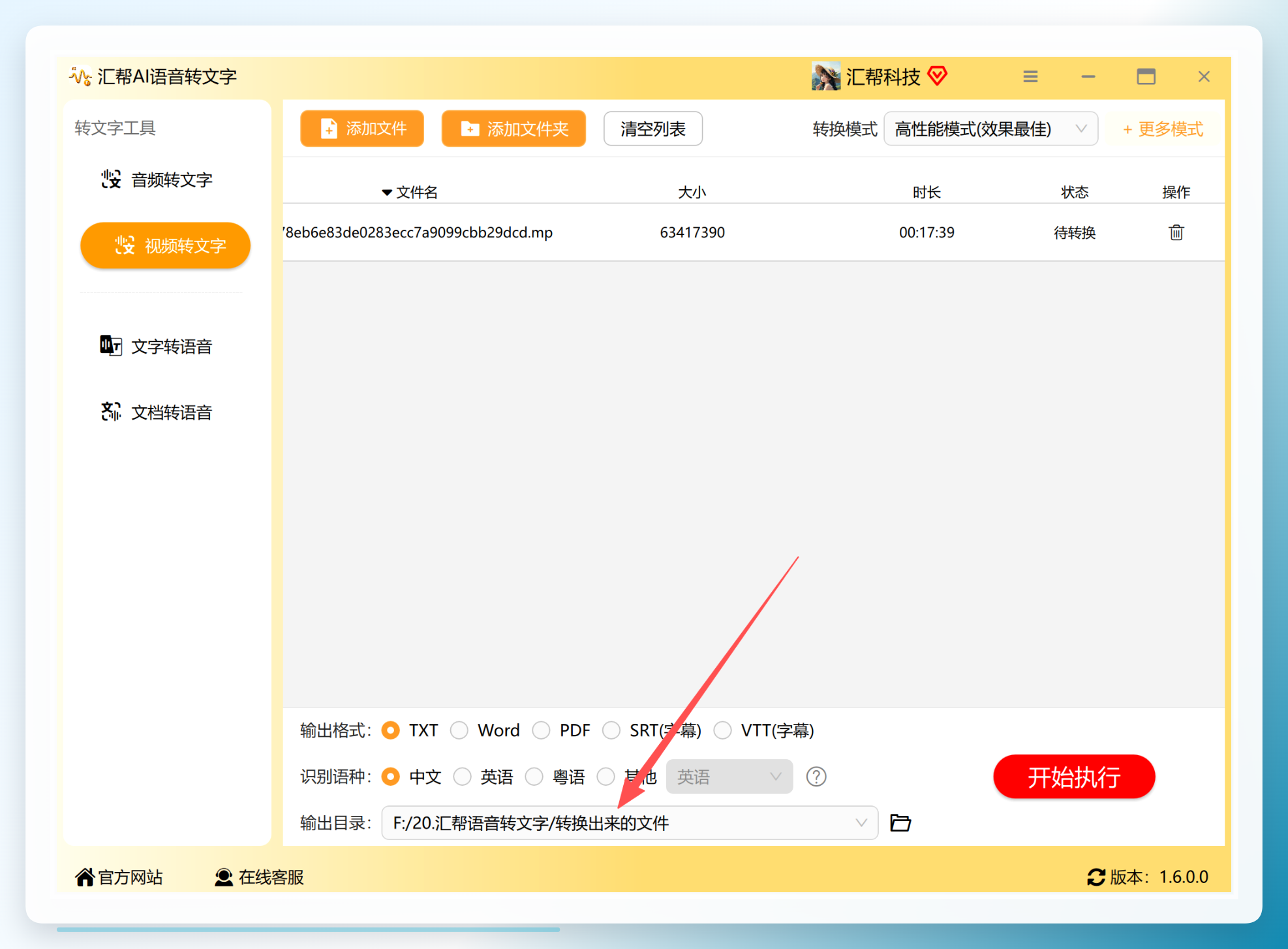
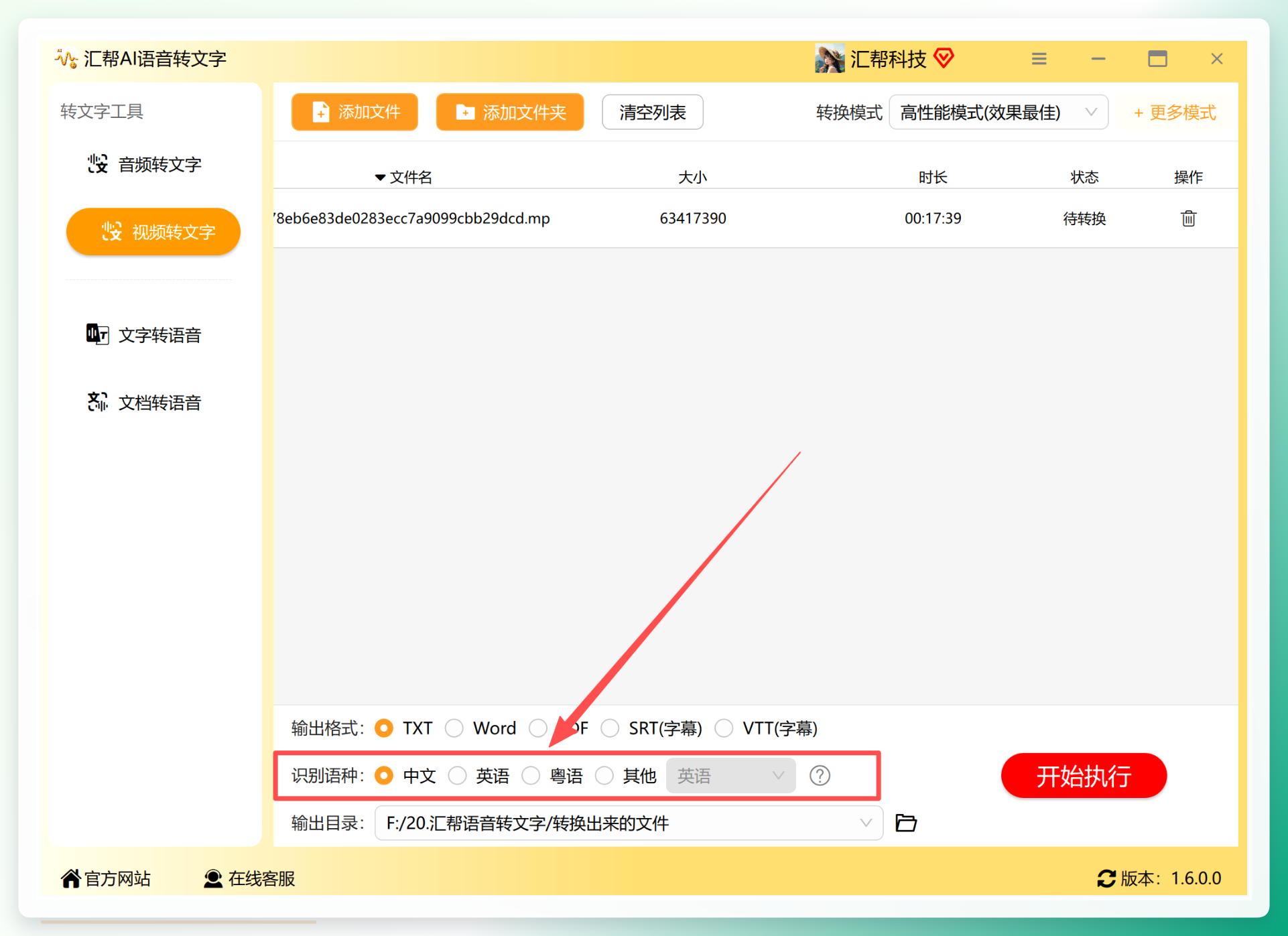 步骤6:设置输出目录,选一个方便查找的文件夹,用来存放识别完成后生成的文件。
 步骤7:检查各项设置无误后,点击右下角的“开始执行”按钮,软件开始处理文件。
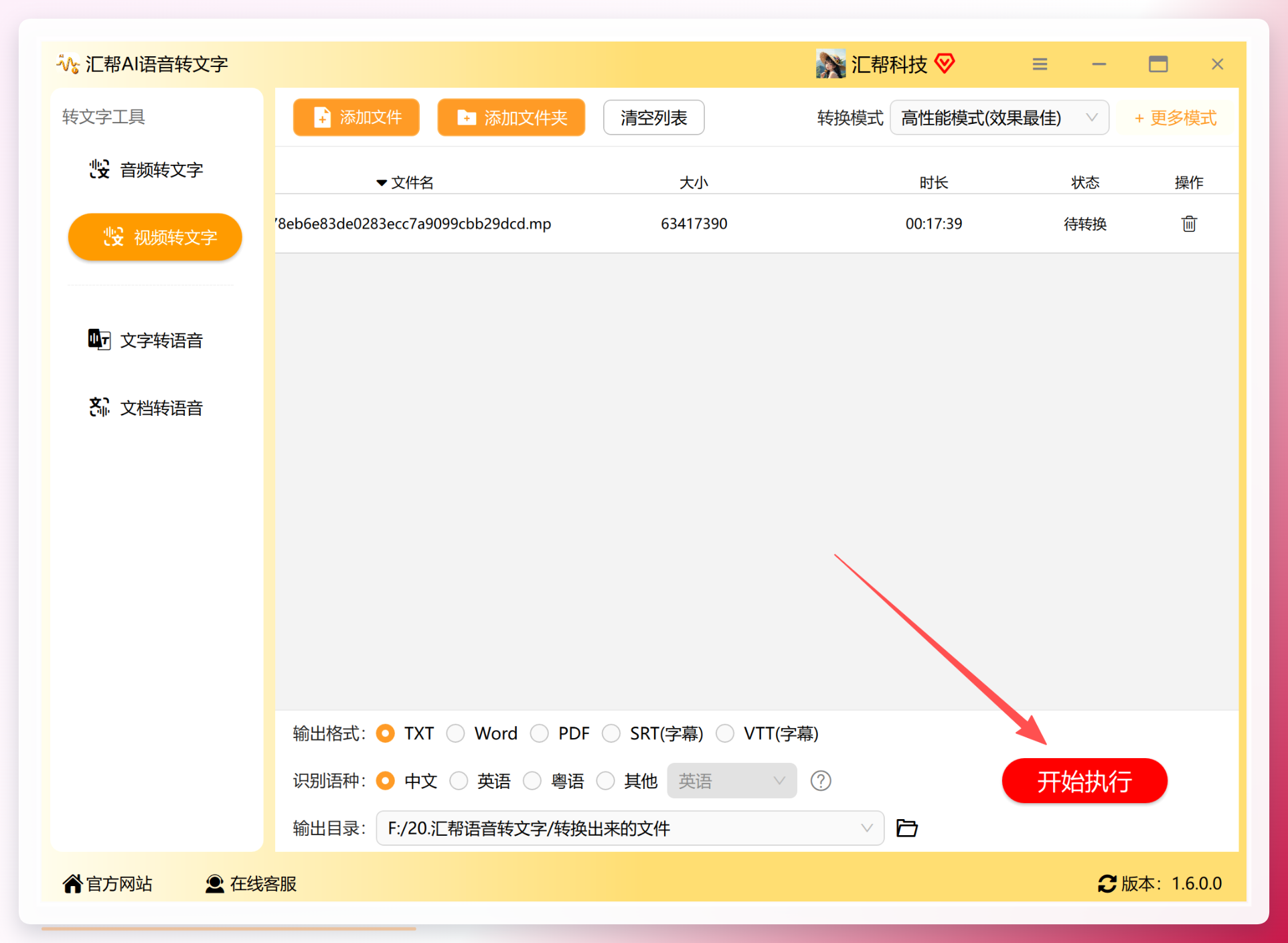 电脑性能好的话识别速度会比较快,性能一般的话稍微等一会儿。识别完成后,在输出文件夹里就能找到生成的文件,打开就能看到视频里的语音已经变成可编辑的文字了。
这个方案的特点是比较适合“量大管饱”的场景,比如一次要处理十几个课程视频,或者视频时长较长、内容偏专业的情况。本地处理不用担心文件上传的隐私问题,也不用盯着网页等进度条。
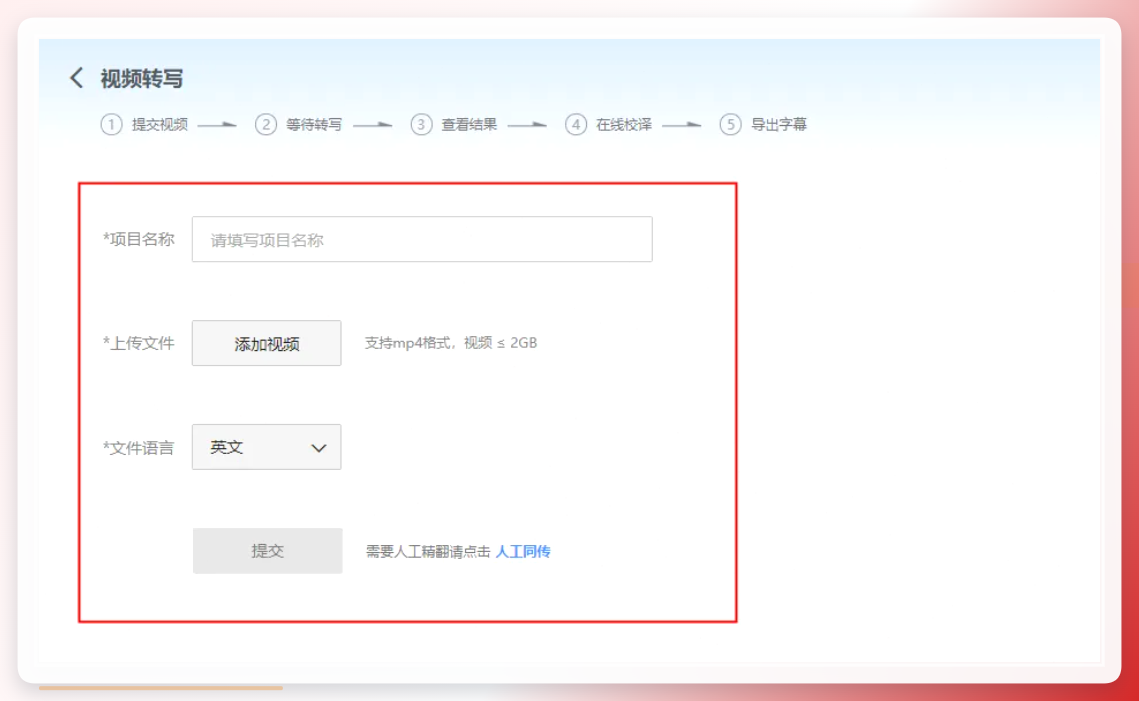
方案二:网易见外(在线转写)把视频转成文字
在线工作台,里面有视频转写、语音转写、字幕翻译等功能。进入网站后选择“视频转写”,上传视频文件、设置语言,点击提交等待系统转写就行。
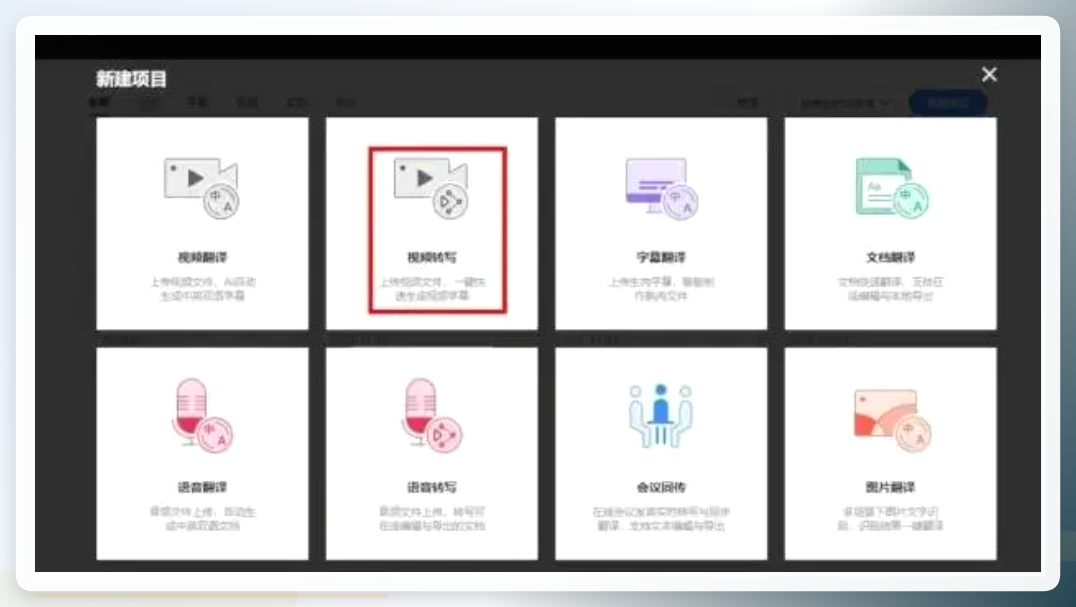 需要注意的是,这个网站要先注册登录账号才能使用,免费额度有限,适合偶尔用一次的情况。
方案三:Media.io + 听写(先提音频再转写)把视频转成文字内容
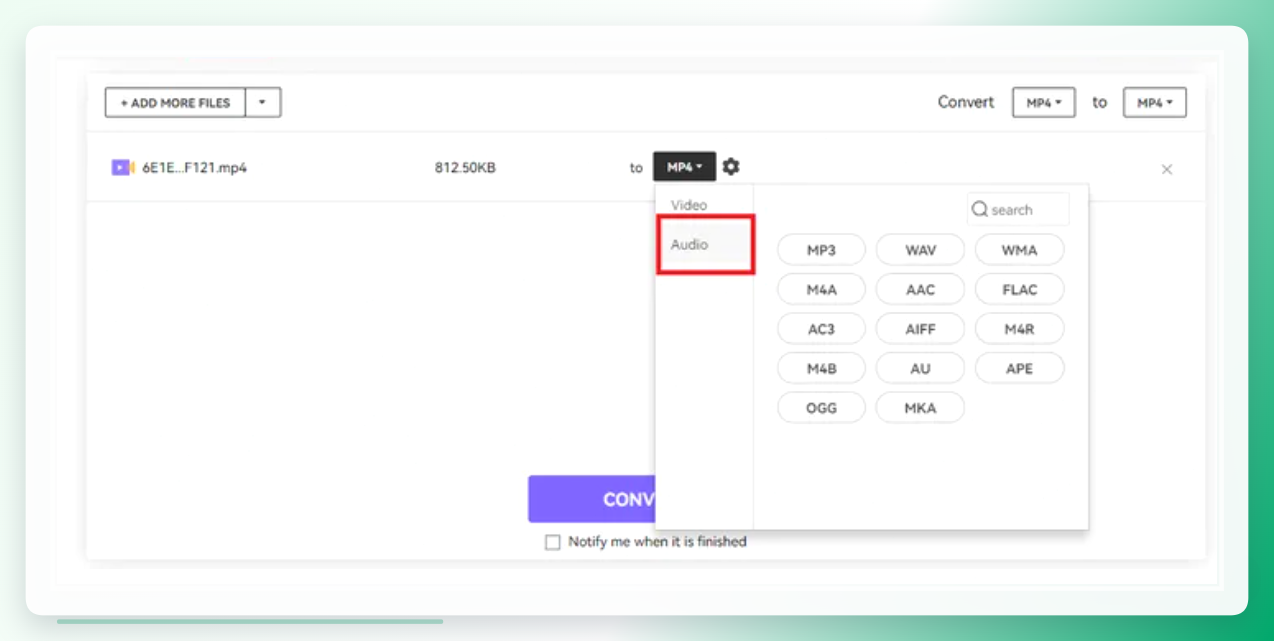
在Media.io的【tools】-【video converter】里把视频转成音频文件。
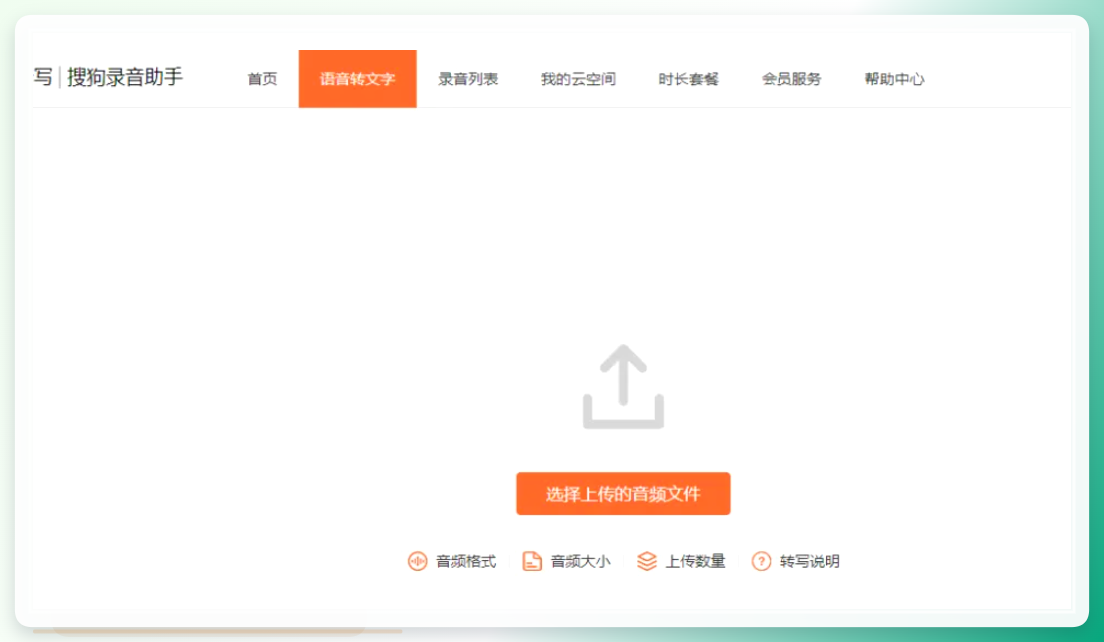
 然后打开搜狗听写在线工具,选择【语音转文字】功能,把刚导出的音频文件导入,等待提取文字即可。
方案四:速钉闪记把视频转成文字内容
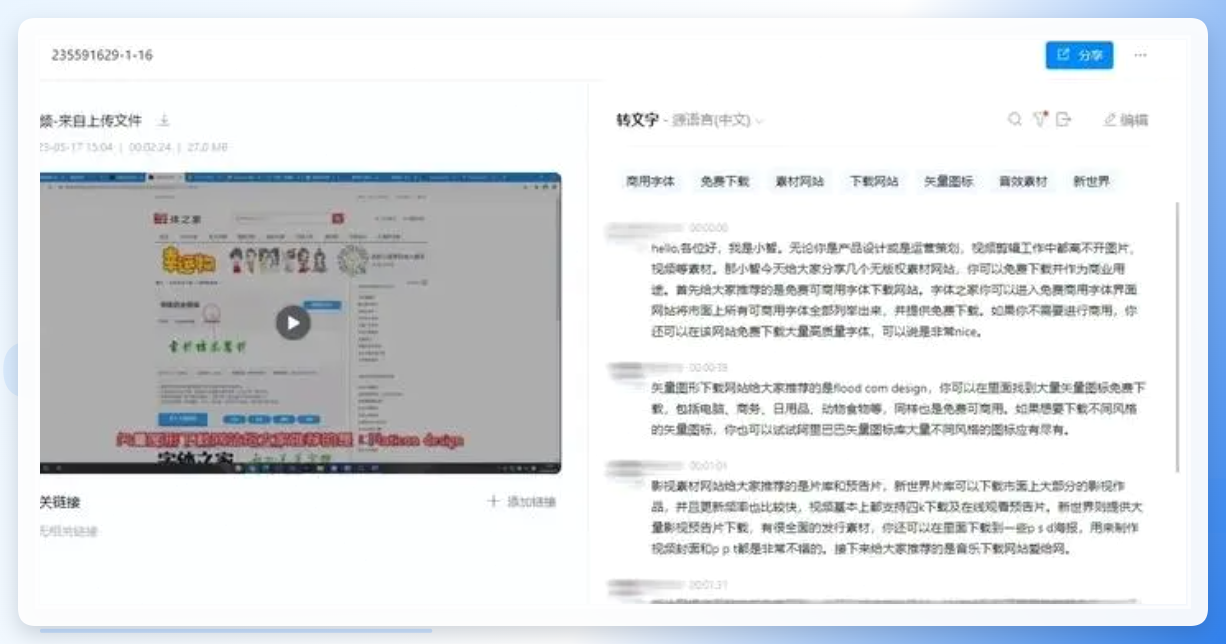
对上班族来说,速钉应该不陌生,它自带的闪记功能也能做视频转文字。在钉钉里搜索“闪记”,上传视频文件,等几分钟就能转写完毕。导出时可以选择钉钉文档、Word文档,或者字幕的srt格式。整体识别准确率还可以,适合已经在用钉钉办公的人顺手处理。
 不管选哪种视频转文字的方法,有几个细节值得留意。
一是视频音质直接影响识别效果。背景噪音大、多人同时说话、口音较重的内容,转写准确率会打折扣,必要时可以先做简单的音频降噪。
二是语种和领域设置别忽略。有些工具支持选择转写领域,选对了能明显提升专业术语的识别准确度。
三是涉及内部会议、客户资料这类内容,优先考虑本地处理的方案,避免文件上传带来的不必要风险。
四是转写结果建议留一份原始文件备份,方便后续校对和修改。
回过头看,这十种视频转文字的方法各有各的定位。如果你只是偶尔处理一条短视频,在线平台或者手机自带功能完全够用,打开就能上手;如果经常需要批量处理课程、会议、访谈类长视频,本地软件在效率和隐私上会更让人放心,像汇帮AI语音转文字这类支持批量导入、格式选择灵活的工具,用起来会比较顺手;如果本来就在用WPS、钉钉办公,直接调用它们自带的功能,也能省去切换工具的麻烦。
说到底,方法没有高下之分,匹配自己的使用频率和场景才是关键。希望这篇整理能帮你少花点时间在打字上,把精力留给真正需要思考的部分。
