
平时在网上找文案素材、整理课程笔记,或者把会议录屏归档的时候,我经常遇到同一个问题:视频里的信息怎么快速变成可编辑的文字?手动打字肯定不现实,一个几十分钟的视频动辄上万字,敲到天黑也敲不完。所以这两年我陆续试了不少视频转文字的工具,有在线的、有本地的、也有手机自带的,踩过坑也攒了点经验。今天就把视频内容转文字怎么操作这件事,系统地聊一聊,把几种常见方案摆出来对比,再说说各自适合什么场景。
先简单说下原理。视频转文字,本质上是通过语音识别技术,把视频里的人声对白、讲课内容、访谈对话提取出来,生成可以编辑、复制、二次利用的文本文件。有的工具还能顺带导出字幕格式,方便做视频剪辑。理解了这一点,后面的方案选择就清晰了。
视频内容转文字怎么操作?小白也能学会的六个方法介绍
方法一:用汇帮AI语音转文字工具把视频内容转成文字
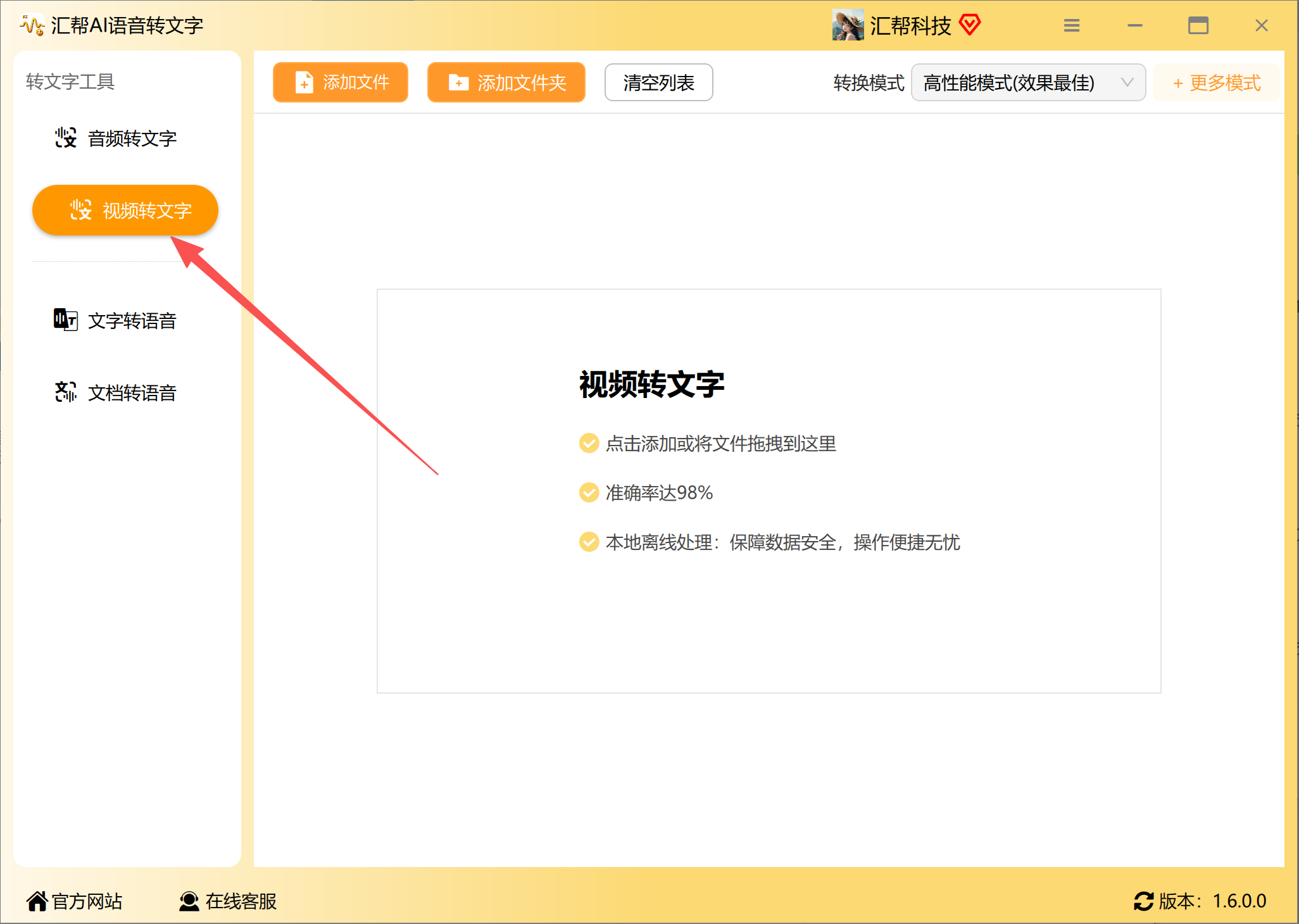
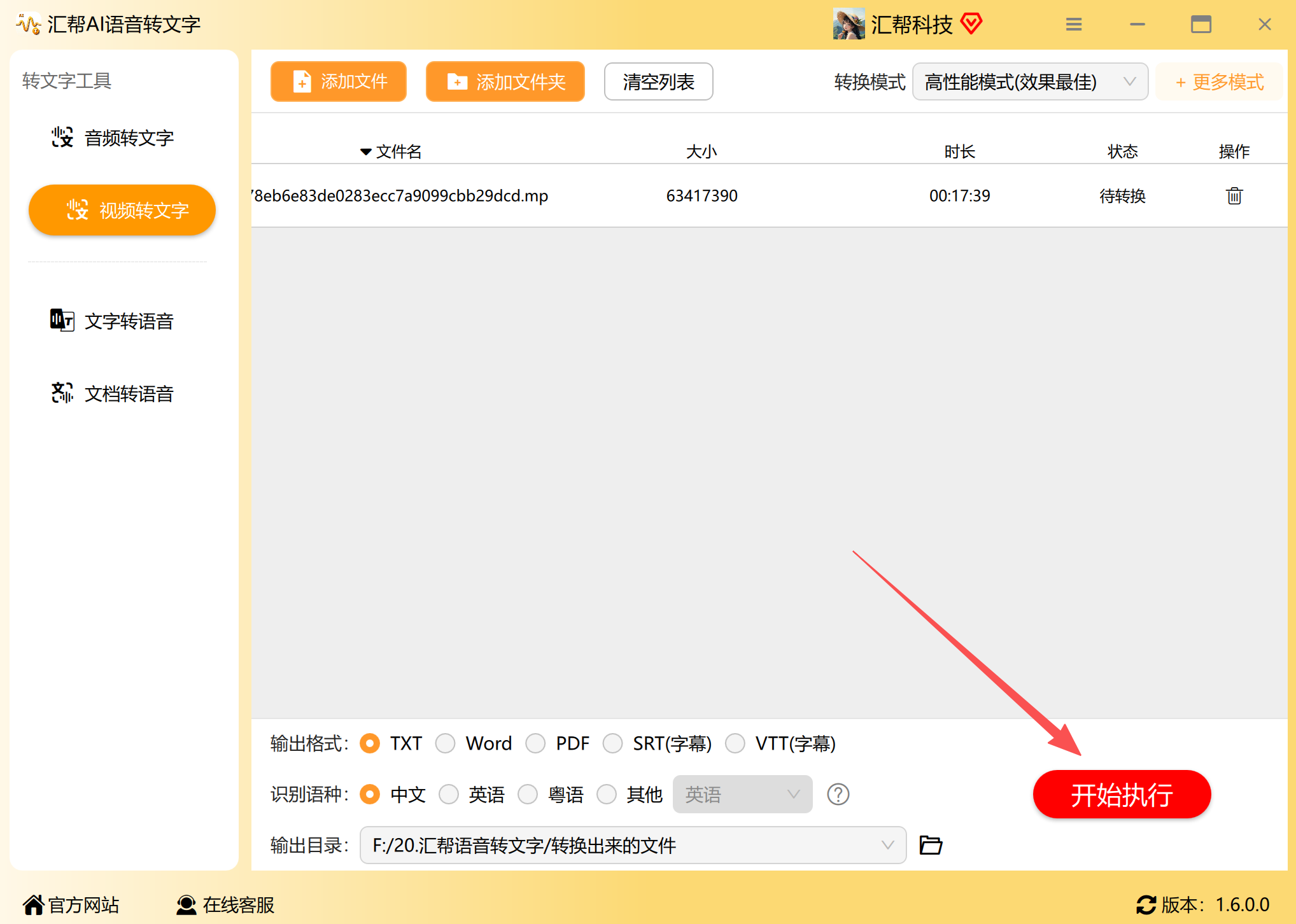
步骤1:运行电脑中的“汇帮AI语音转文字”软件后,在左侧选中“视频转文字”选项进入功能界面。
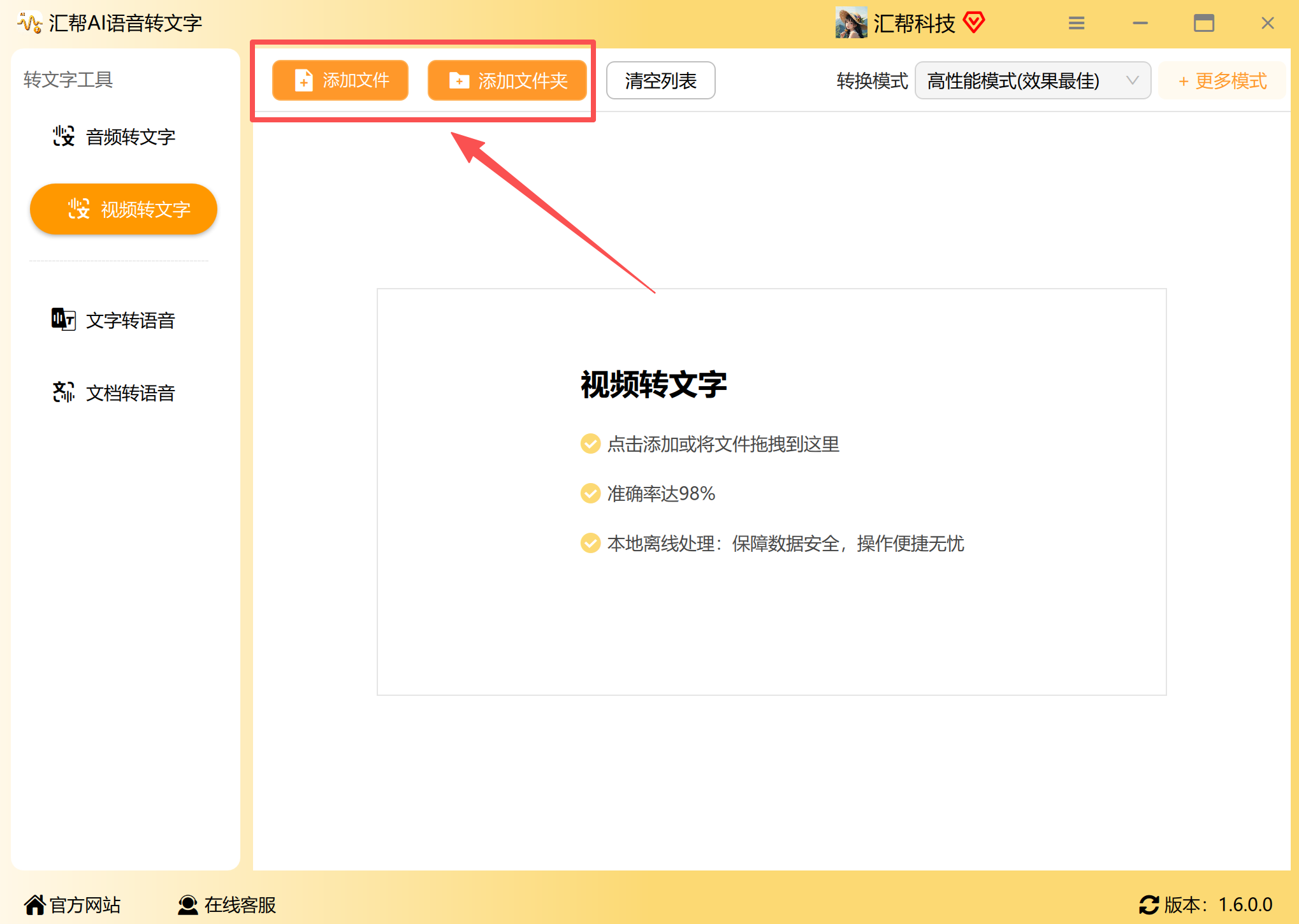
 步骤2:点击左上角的添加文件或者添加文件夹按钮,把需要转成文字的视频添加进来。这个环节支持批量转换,也不限制视频文件的大小,多个文件可以一次性排队处理。
 步骤3:在右侧的转换模式处选择需要的模型。这些模型对应的是识别的准确度和速度,默认给的是一个比较均衡的选项。模型越高,识别效果通常越好,但对电脑性能的要求也越高,老电脑建议先用默认档试一个文件。
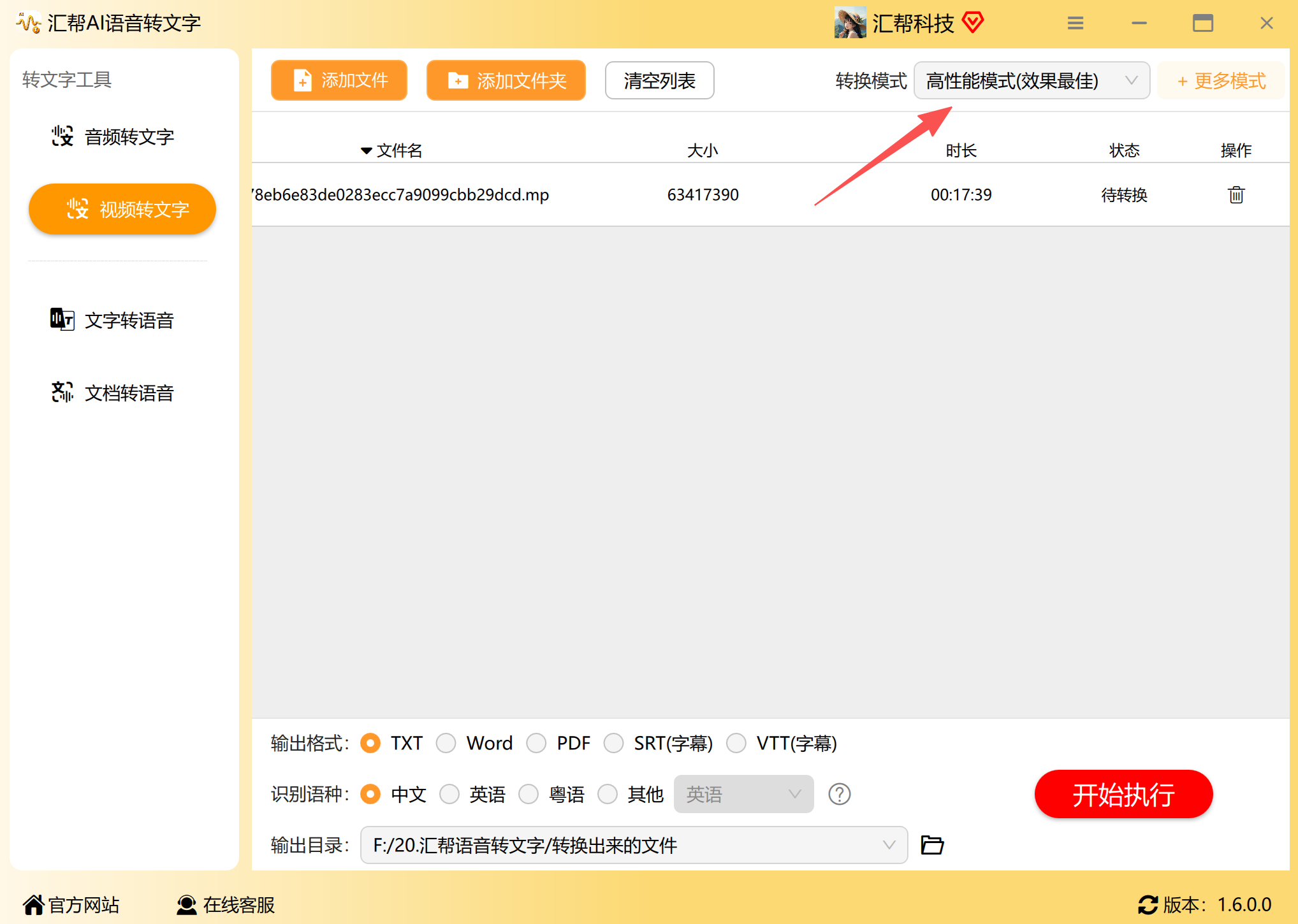 步骤4:在底部导出格式处选择要导出的文件格式,支持TXT、Word、PDF等多种类型。做笔记选Word方便后续批注,只要纯文本选TXT就够了。
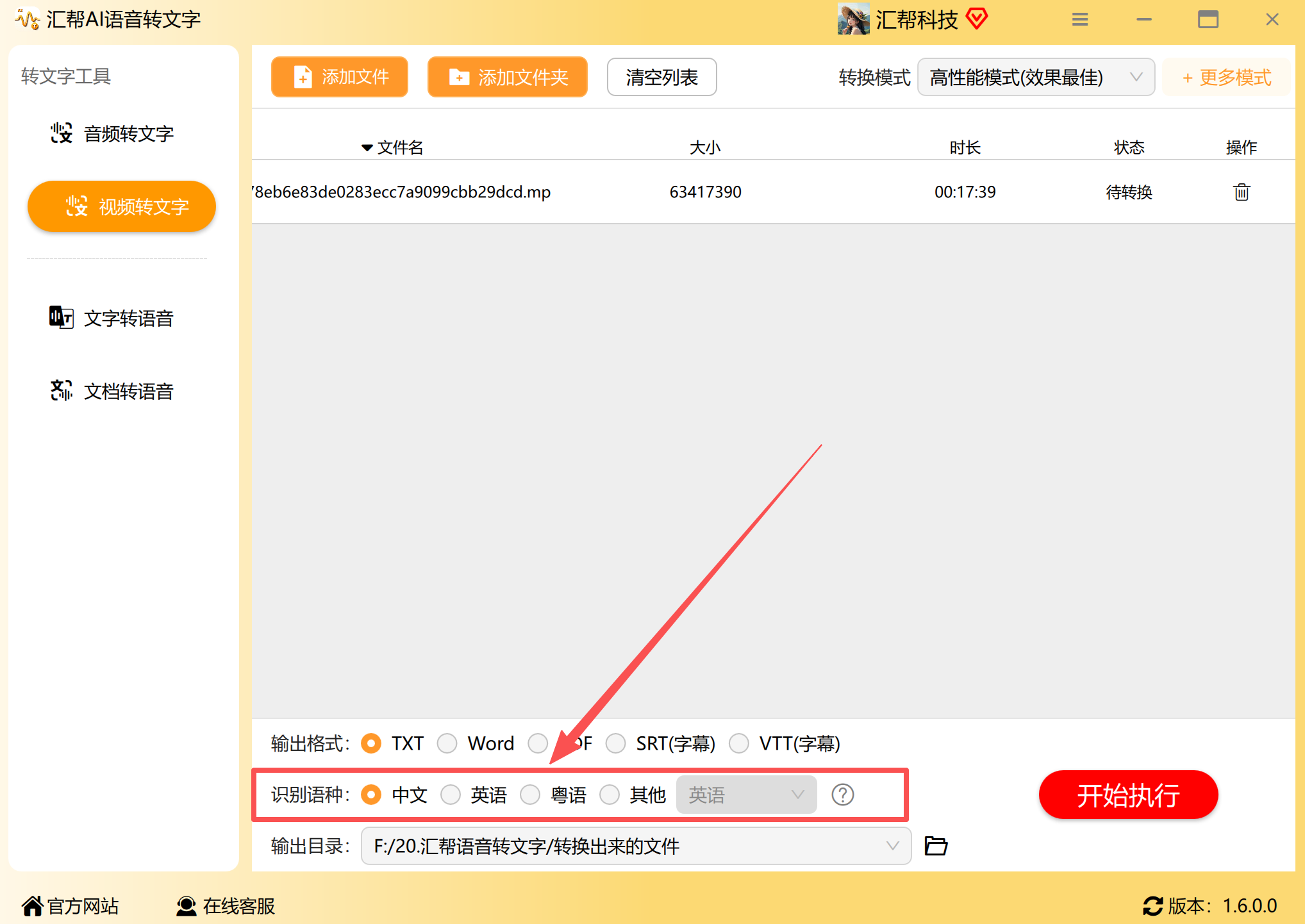
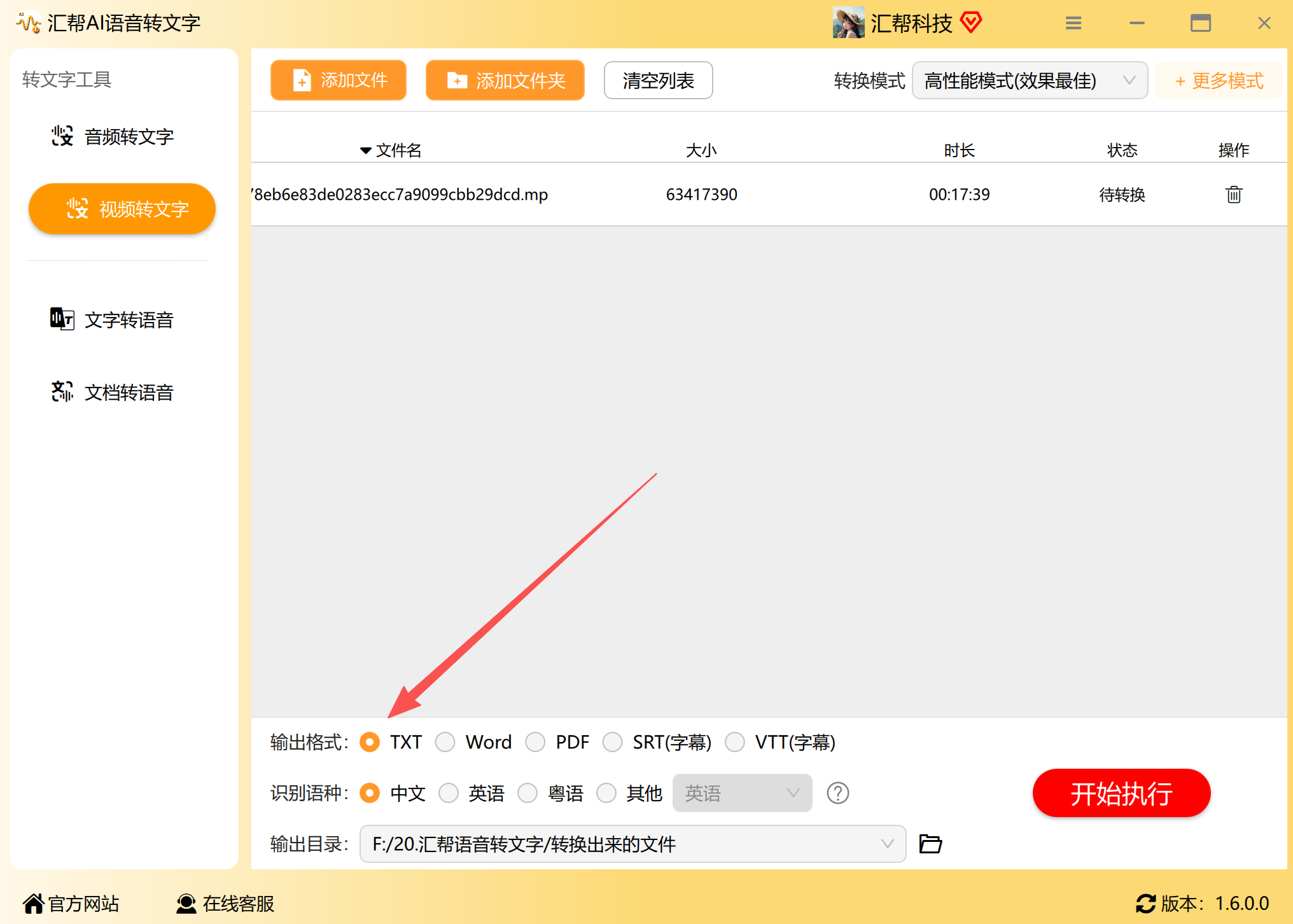 步骤5:选择识别语种,也就是视频里说话的语言类型。我这次上传的视频是中文,这里就选“中文”。如果视频里是中英混说,可以留意一下有没有对应的混合模式选项。
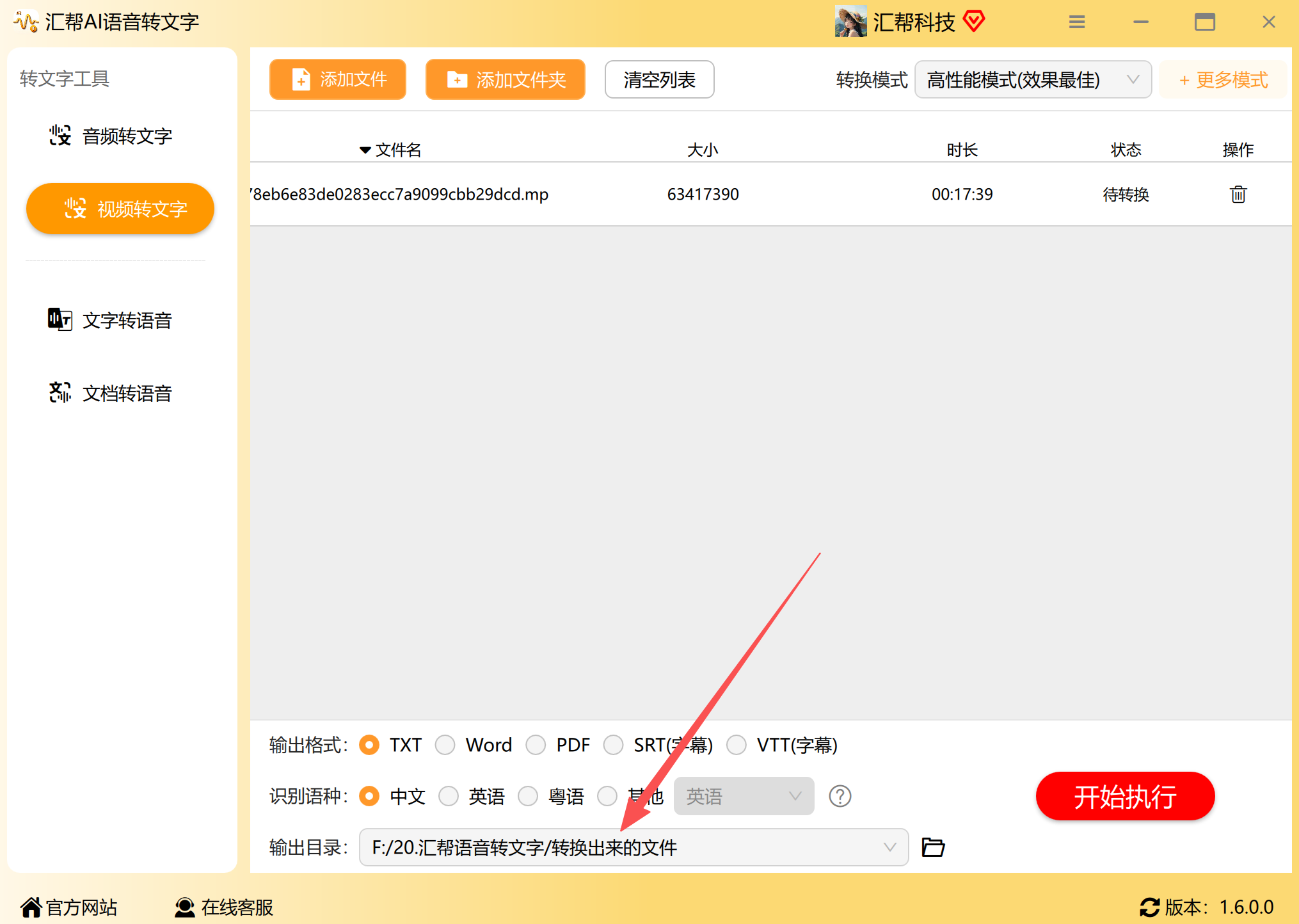
 步骤6:设置都确认之后,在下面的输出目录处选择一个文件夹,用来存放识别出来的文件。建议专门建一个文件夹,避免和原来的素材混在一起。
 步骤7:检查各个方面都设置好,点击右下角的“开始执行”按钮,软件开始对文件进行处理。
 电脑性能高的话识别速度会比较快,性能稍差一点就多等一会儿。识别完成后,到输出文件夹里就能找到生成的文件,打开可以看到视频里的语音已经转成了文字内容,直接编辑使用即可。
方法二:智能见外(在线转写)把视频转成文字
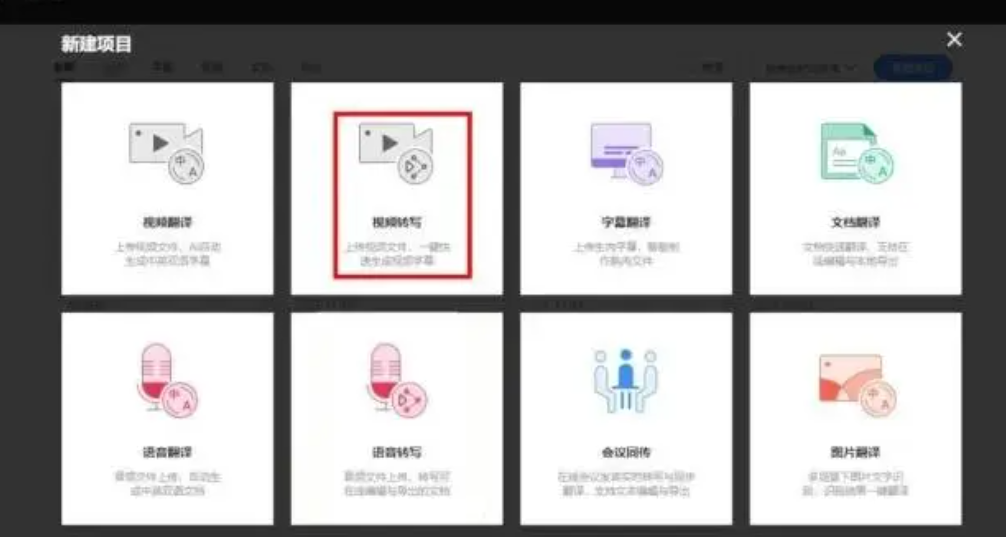
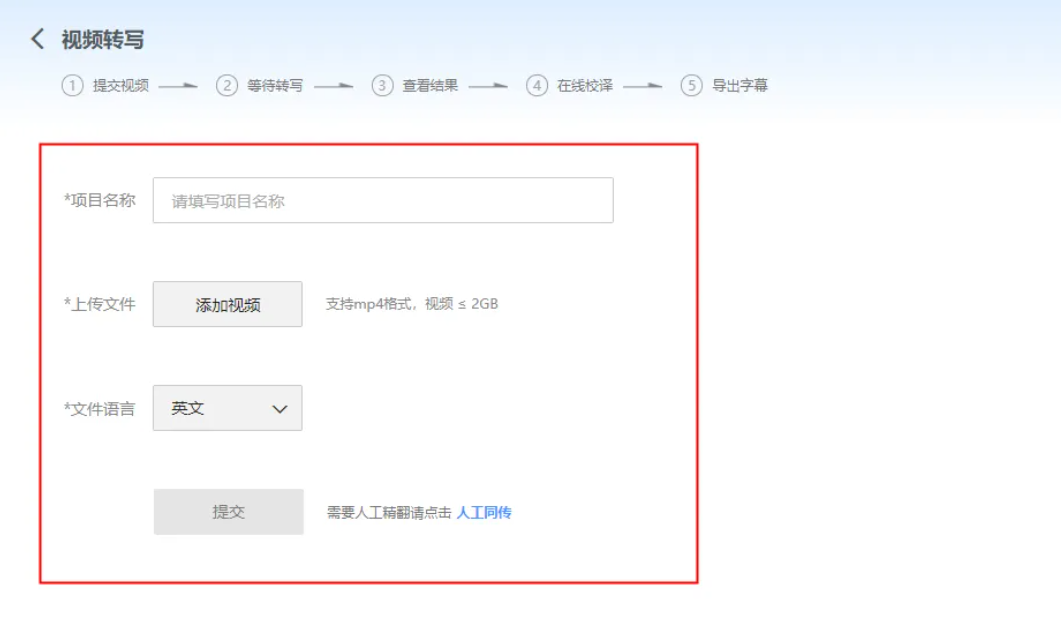
在线平台,提供视频转写、语音转写、字幕翻译等功能,其中的“视频转写”可以把视频快速转成文字。进入页面后选择视频转写功能,上传视频文件、设置语言,点击提交等待系统处理就行。需要注意的是,这个平台要先登录注册账号才能使用,免费额度有限,适合偶尔处理单个文件的场景。
方法三:Media 加电脑的听写功能把视频内容转为文字
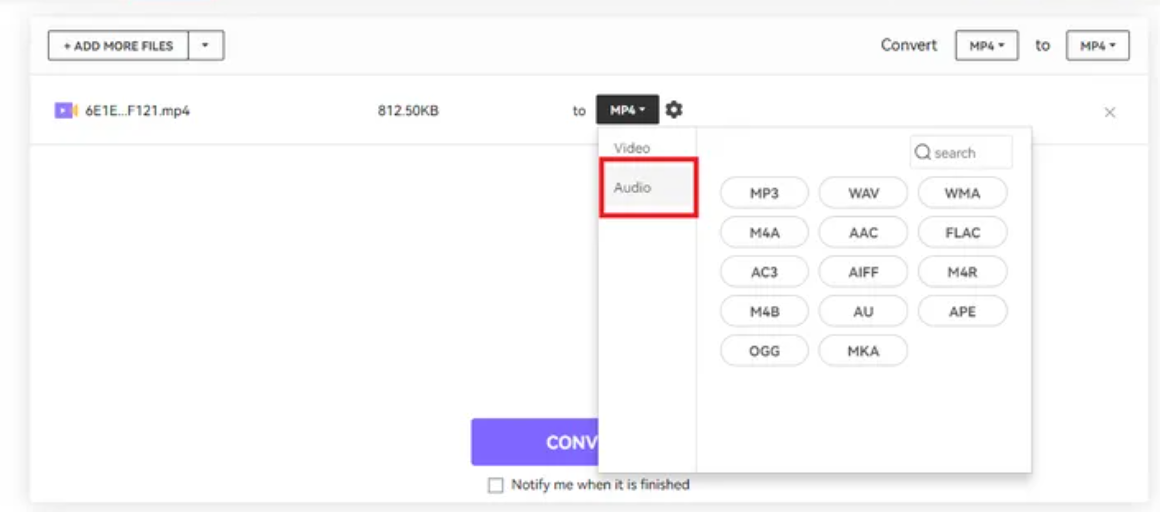
这个思路是先提取音频、再转写文字,步骤多一点,但操作本身不复杂。两款都是在线的,手机电脑都能打开。先在 Media 的 tools 里找到 video converter,把视频转成音频文件;然后打开电脑中听写的语音转文字功能,把刚才的音频导入,提取文字即可。适合手头没有本地软件、又只需要处理一两个视频的情况。
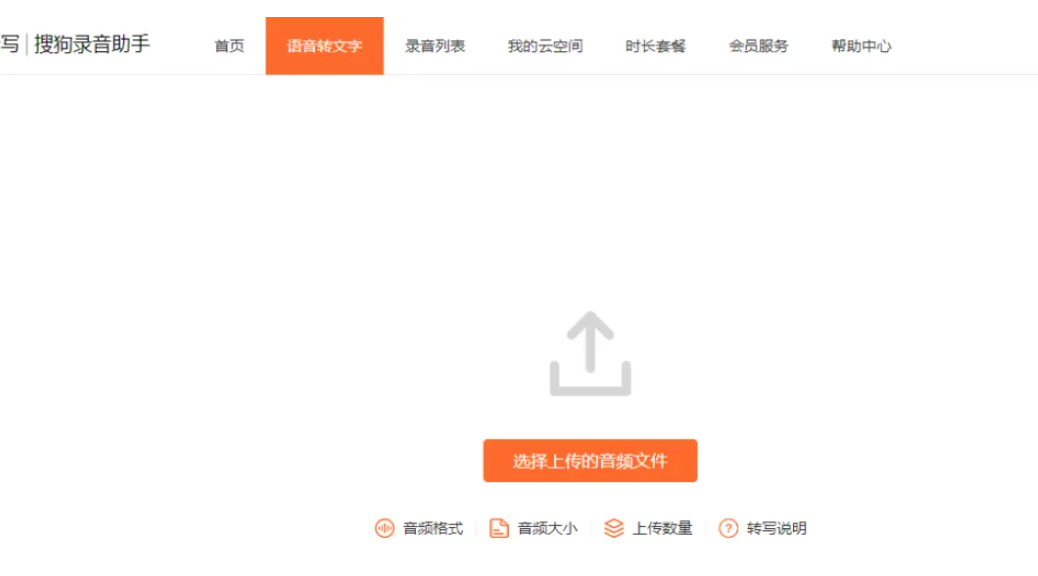
方法四:全能速记宝在电脑上也可以把视频内容提取为文字
一款电脑端的文字转写软件,支持视频、音频、图片等多种类型的识别提取。在软件首页就能看到“视频转文字”功能,一次可以上传多个视频批量转写。识别范围覆盖中、英、中英混合,以及部分方言和语种,外语视频也能借助它转换。适合有外语素材处理需求的朋友。
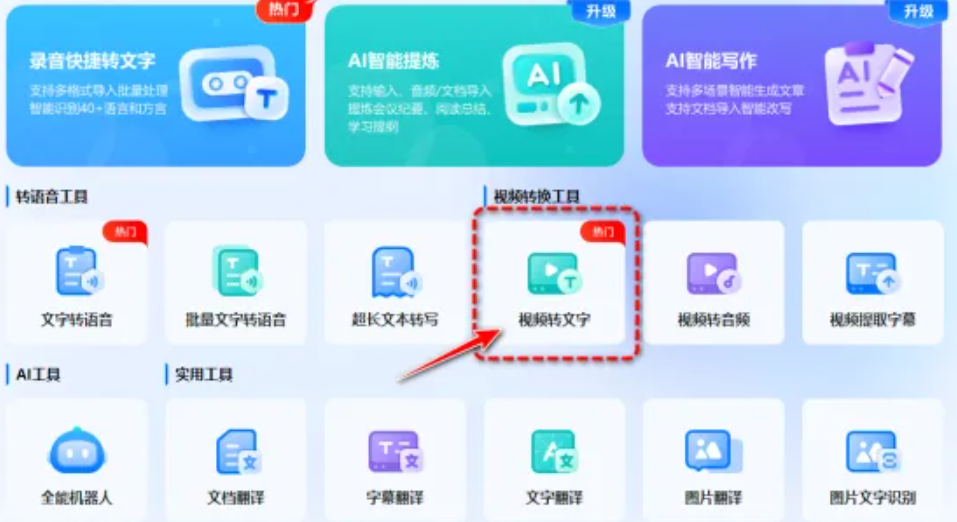
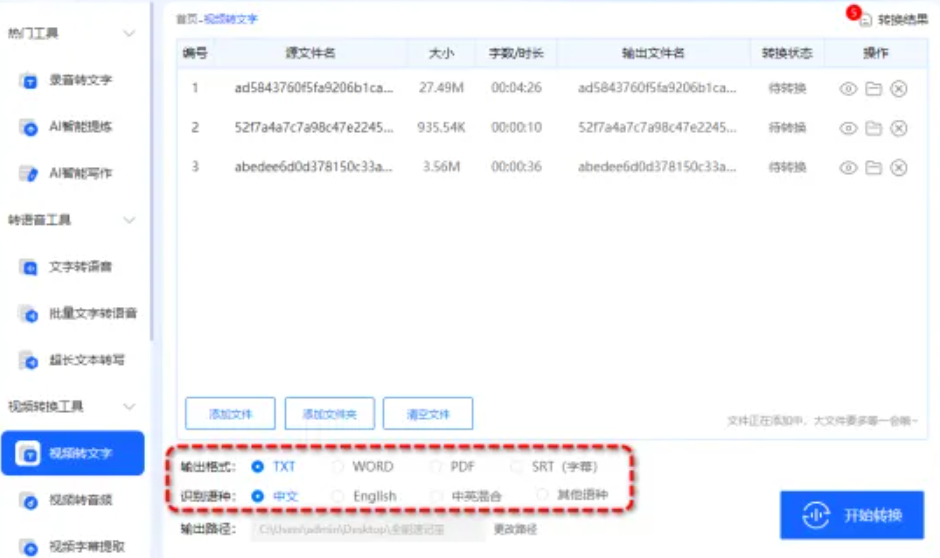
方法五:手机 APP 与在线平台把视频转为文字
市面上还有不少视频转文字的手机 APP,比如录音转文字助手、腾讯云小微等。这类应用体积小、操作简单,部分支持离线转换,适合移动办公和学习场景。另外,不想下载软件的话,在线视频转文字平台也是个选择:上传视频、选好语言和格式,稍等片刻下载文字文件即可,界面通常比较友好,适合临时、轻量的使用需求。
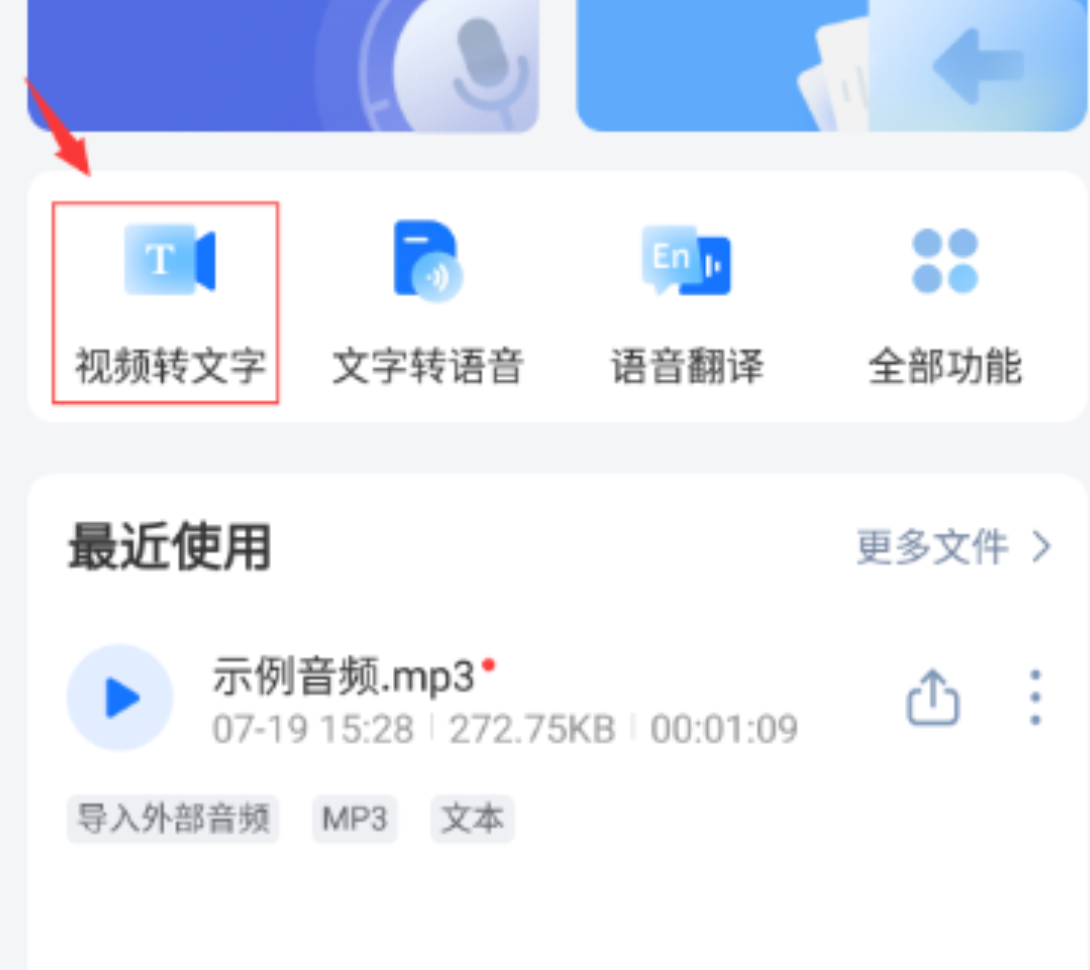

方法六:九转文字语音转换软件批量把视频转为文字
再补充一个电脑端方案。安装打开软件后选择“视频转文字”功能
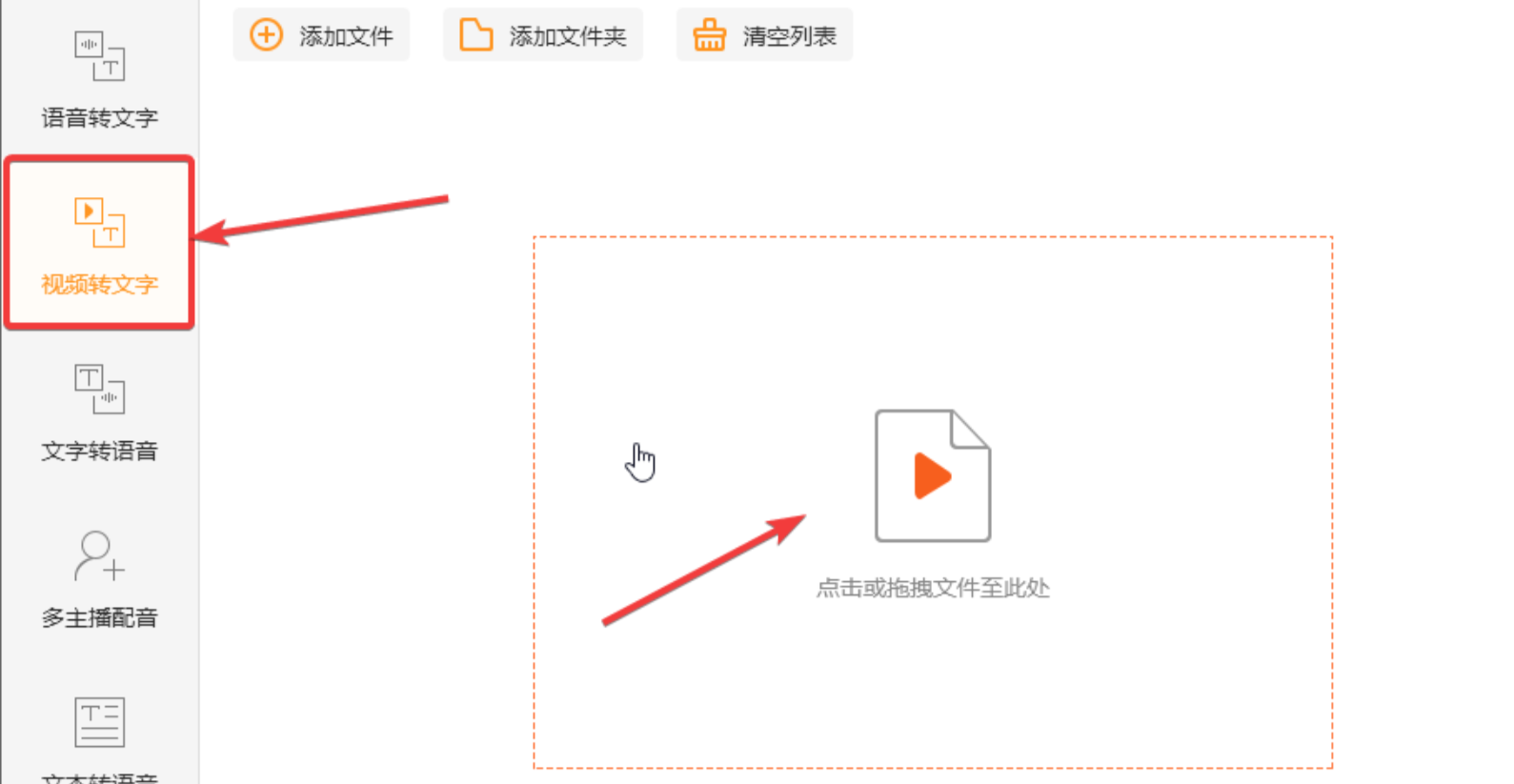 把视频拖入进来,也支持添加多个视频;接着选择转换模式,根据视频内容选中文或其他语言,输出格式有三种可选,这里以 TXT 为例;
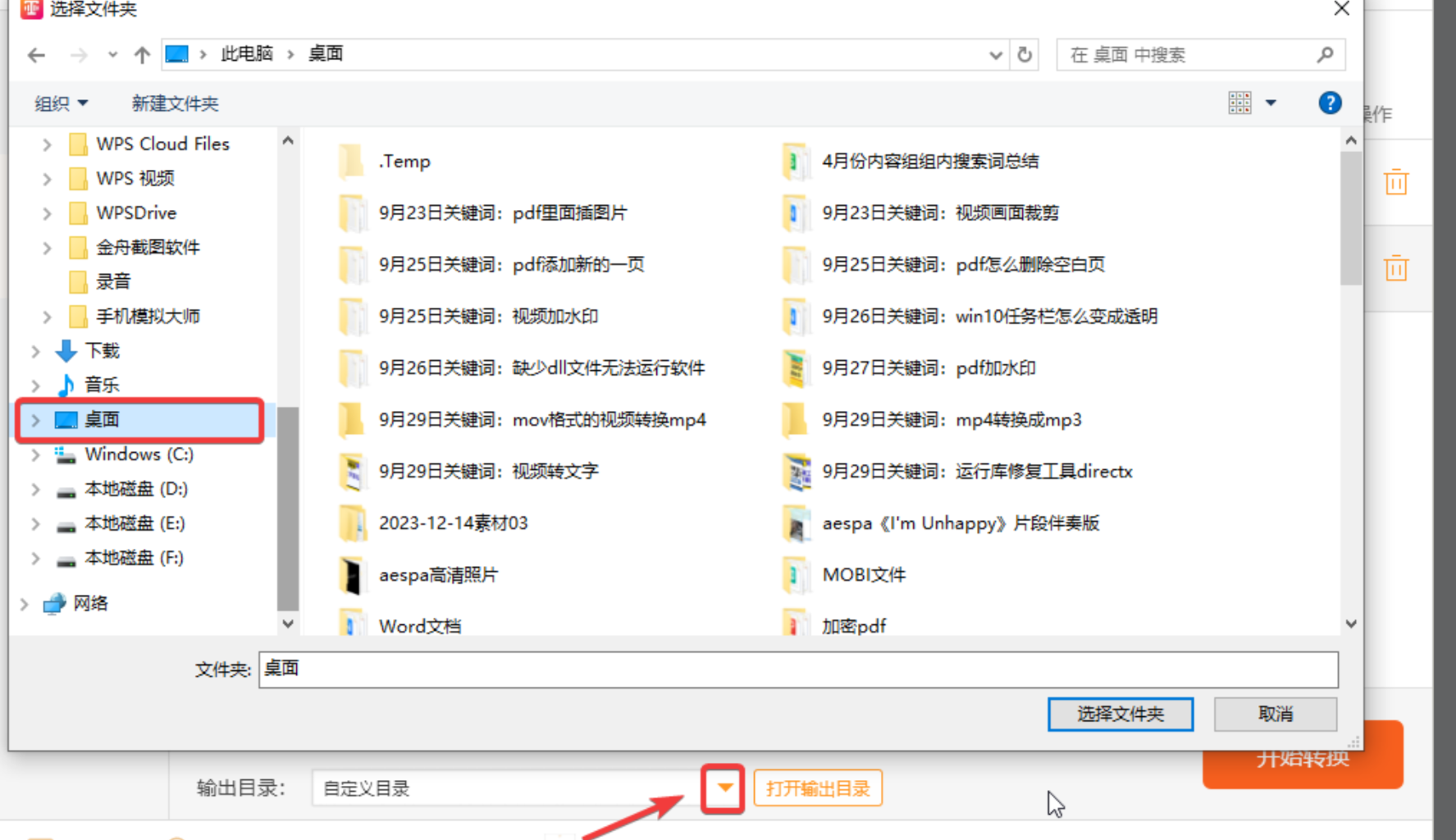
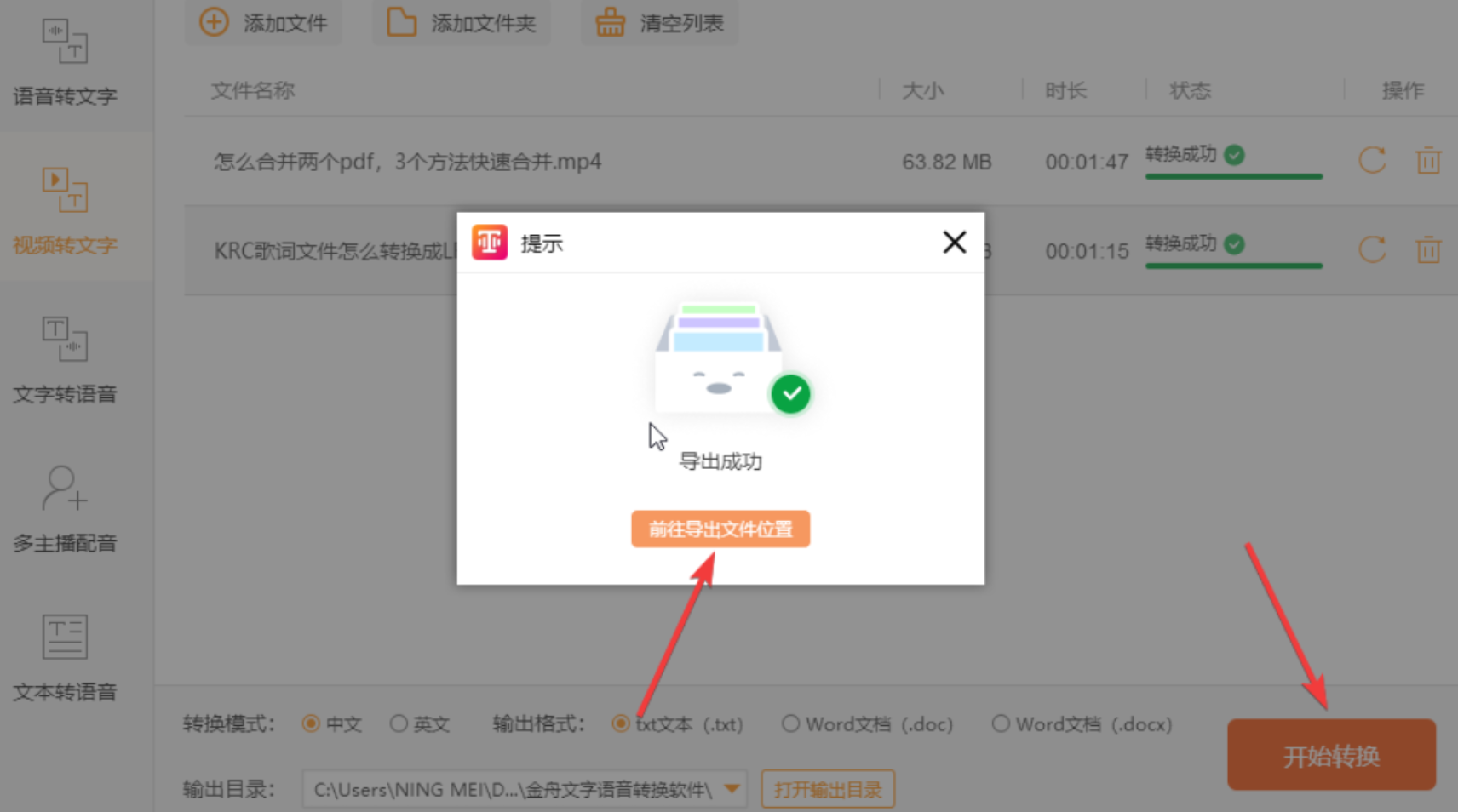
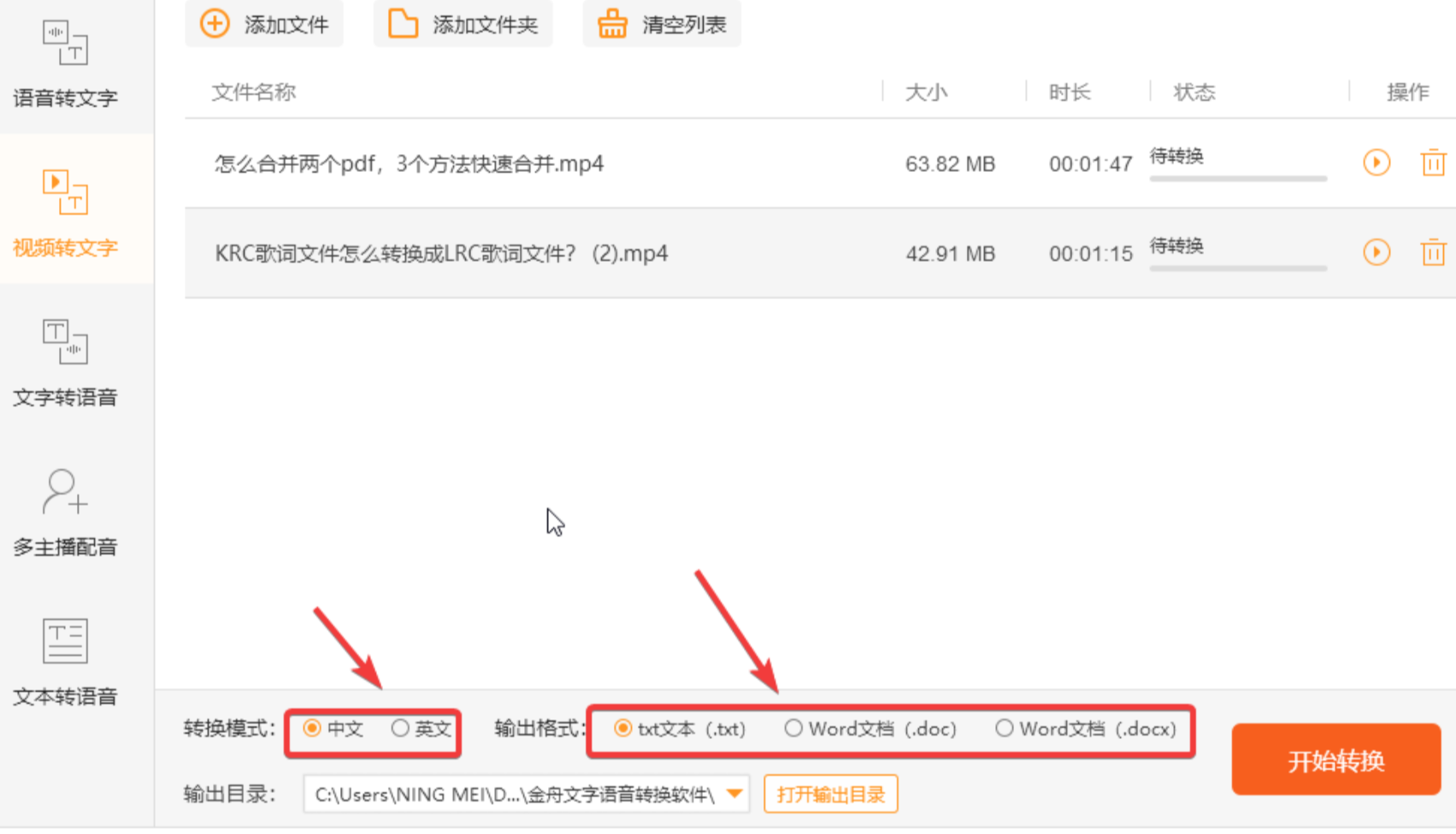 然后选择文件输出位置,建议放在容易找到的目录;最后点击“开始转换”,成功后点击前往导出文件位置查看即可。
操作中的几点注意事项
第一,视频音质直接决定识别效果。背景音乐太吵、多人同时说话、录音环境空旷,都会拉低准确率,有条件的话尽量用原始清晰音源。
第二,语种和模型别选错。中文视频选了英文模型,出来的结果基本没法用;电脑配置一般的话,不要一上来就拉满模型档位,先用默认档跑一个文件试试水。
第三,批量处理前先小批量验证。几十个文件一起排队,万一格式或语言设置错了,返工成本很高,建议先拿一两个文件确认流程通畅。
第四,导出格式按用途选。只是自己看,TXT 足够;要交给同事协作,Word 更合适;做视频字幕,优先选支持 srt 的工具。
回到最初的问题,视频内容转文字怎么操作,其实没有标准答案,只有适不适合。如果只是偶尔转一个短视频,手机自带的 AI 字幕或者在线平台就够用,打开即走、零成本;如果是办公场景,钉钉闪记、WPS 这类已经装好的软件顺手就能解决;如果是要批量处理几十个文件、对导出格式和文件隐私有要求,那本地软件会更省心,像汇帮AI语音转文字这种支持批量、多格式导出、不限文件大小的方案,设置一次之后可以反复用,长期来看效率提升比较明显。
我的建议是,先明确自己的使用频率和文件量,再从上面挑一到两个方案试一遍,跑通一个完整流程,比看十篇教程都管用。工具是辅助,真正省下来的是整理素材、做笔记、归档会议记录的时间,这部分才是实打实的收益。希望这篇整理能帮你少走点弯路。
