
上周三晚上十点多,我还在办公室对着一段两小时的会议录音反复拖进度条。那感觉——怎么说呢——就像用勺子挖隧道。真的。
后来我花了大概十来天,把市面上能用的法子挨个试了一遍。有些踩坑了,有些还真挺顺手。今天就把这些经验倒出来,聊聊如何把会议录音生成会议记录文字这件事。
 一,汇帮AI语音转文字
操作逻辑很顺,按下面这几步走就行:
步骤1:打开软件,选“语音转文字”就对了。
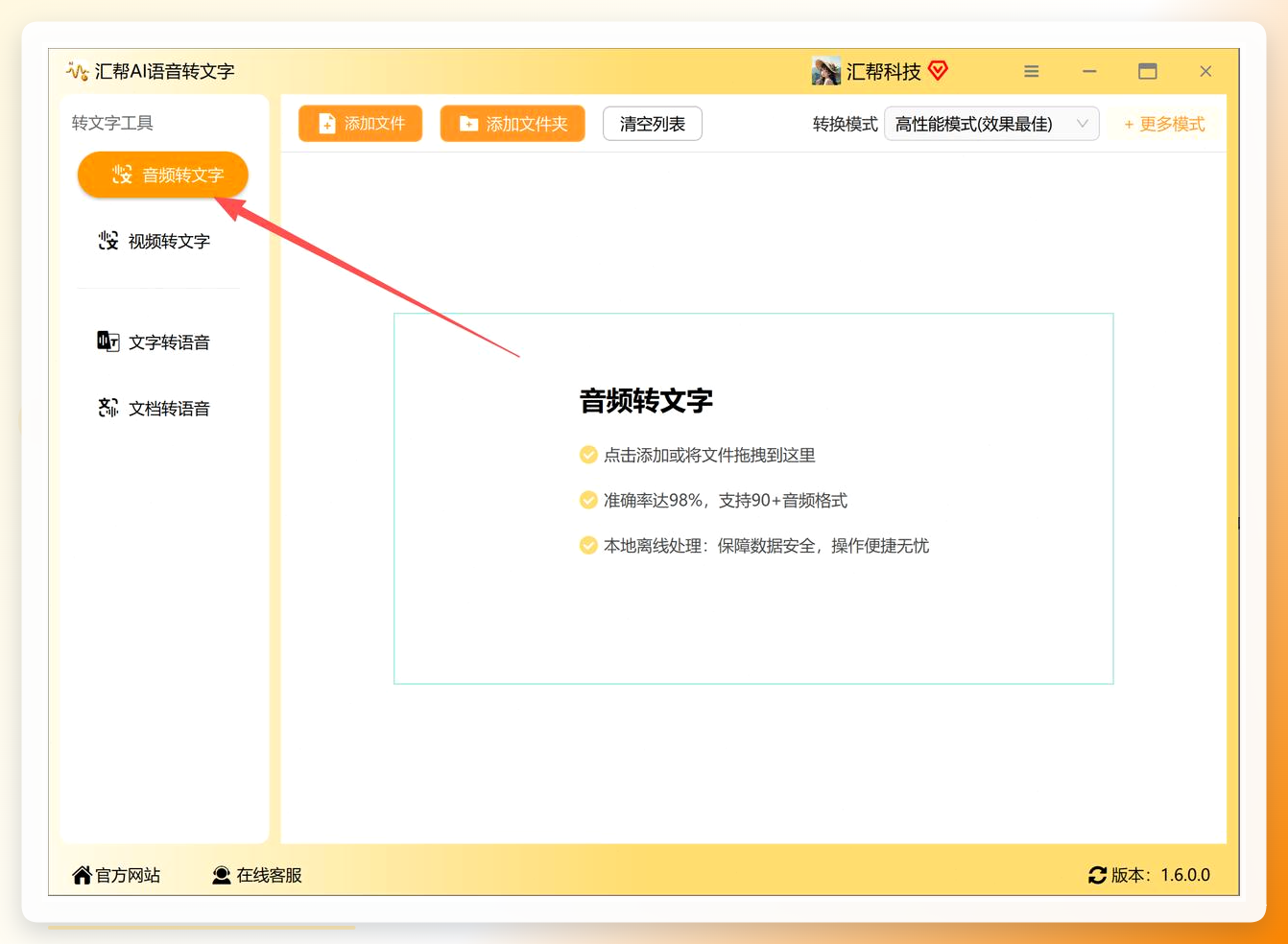 步骤2:点“添加文件”,或者直接点中间空白区域。弹出来的窗口里找到你要处理的音频。要是手头有好几个录音文件,一次性全选加进去也行——批量处理这个功能后面省事不少。
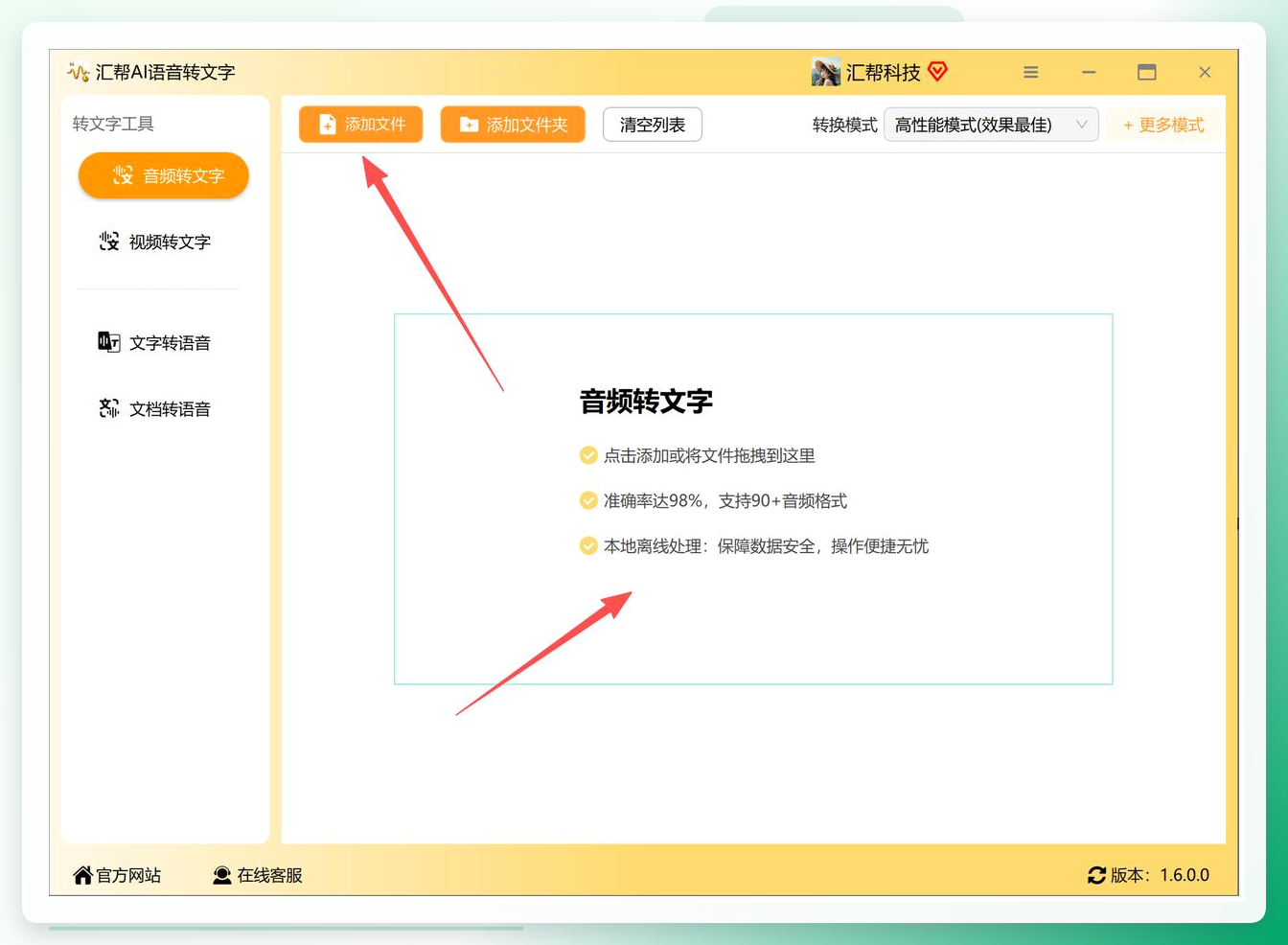 步骤3:文件进来之后,右边有个“转换模式”区域。这就是选模型的地方。点一下“更多模式”按钮。
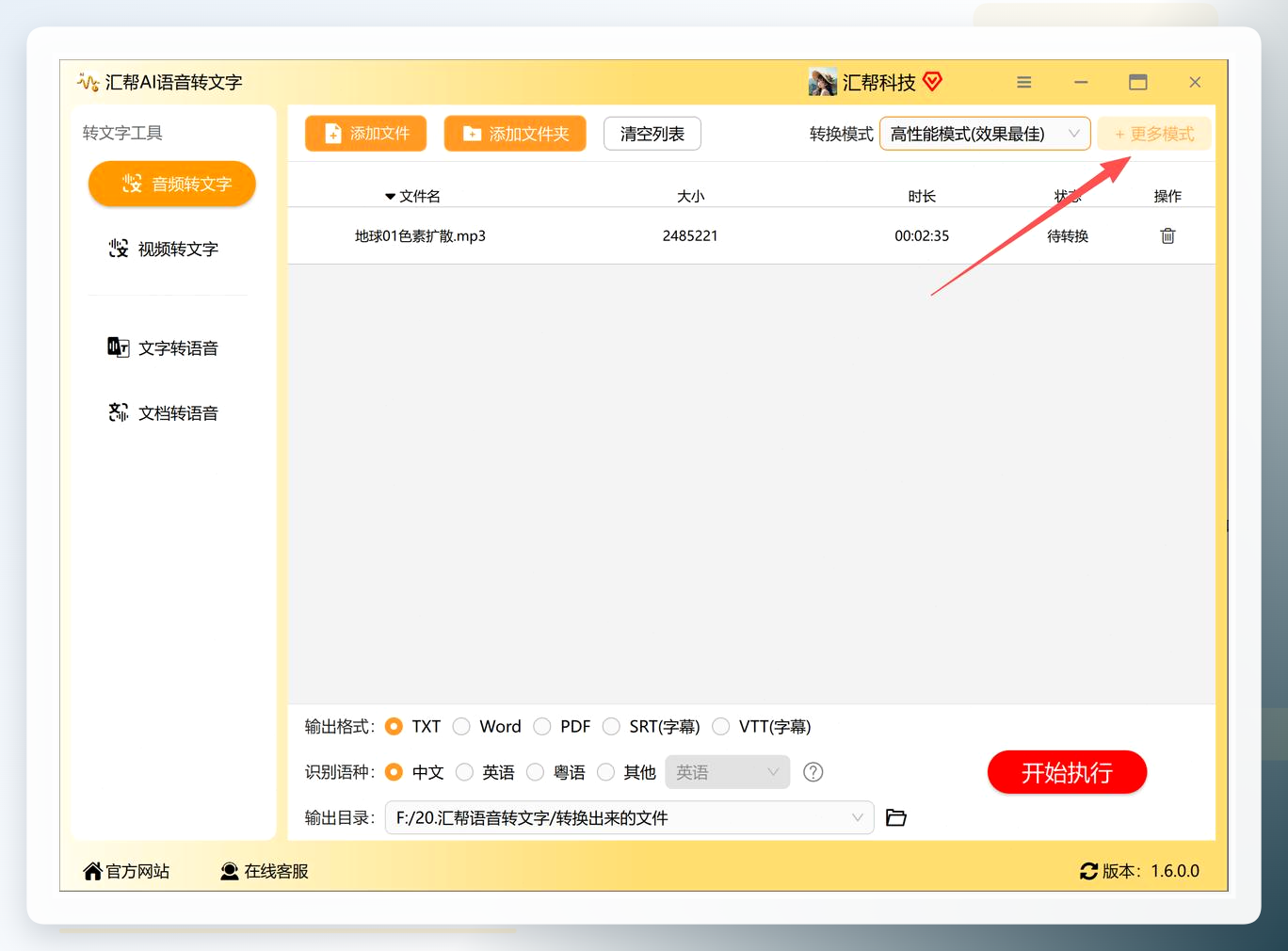 步骤4:根据录音的实际情况挑一个合适的模型,然后点“确认选择”。相当于跟软件说:就用这个来识别。
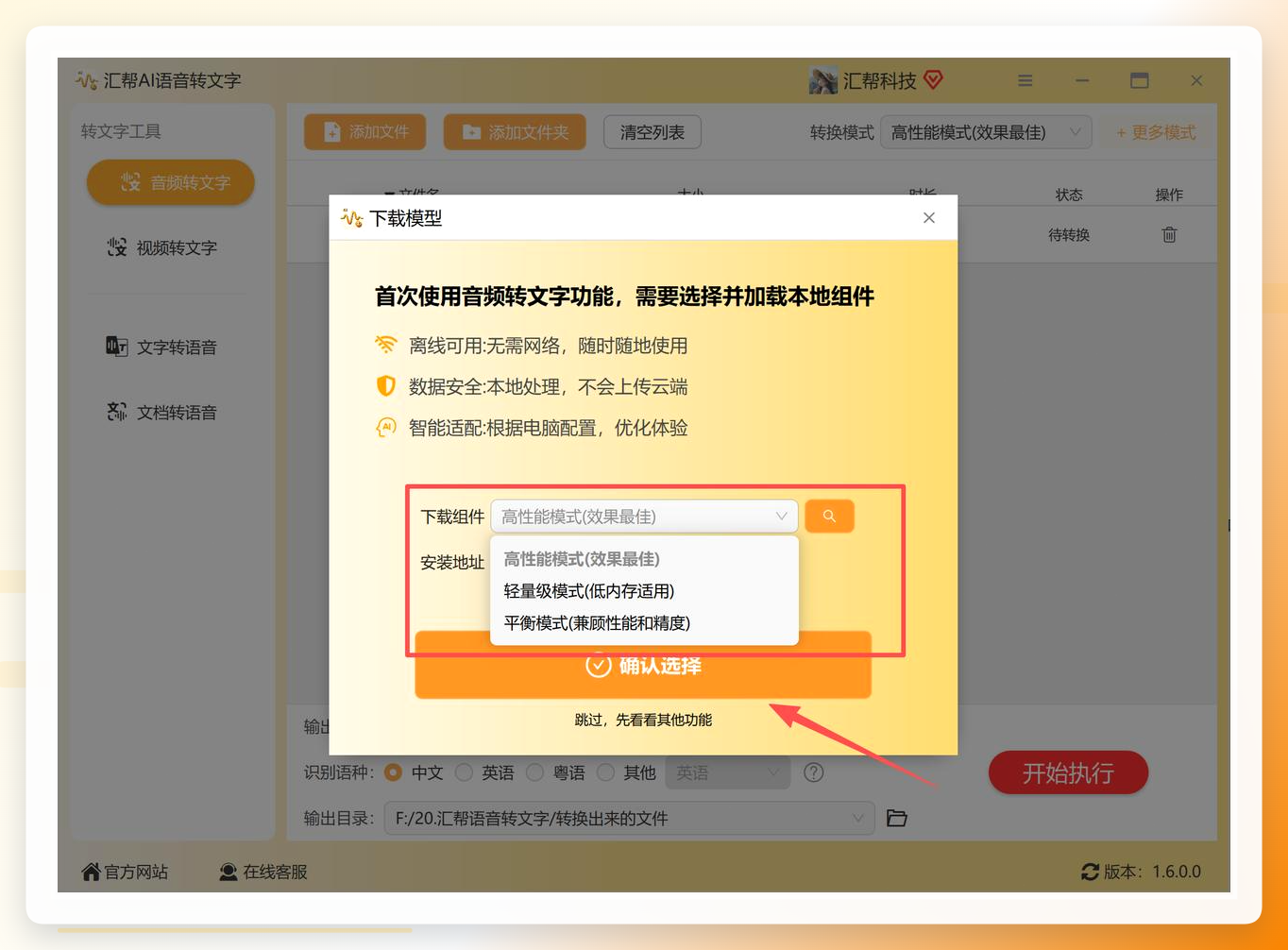 步骤5:底部选输出格式。TXT最省事,我一般都选这个。你要想直接出Word文档也行,看个人习惯。
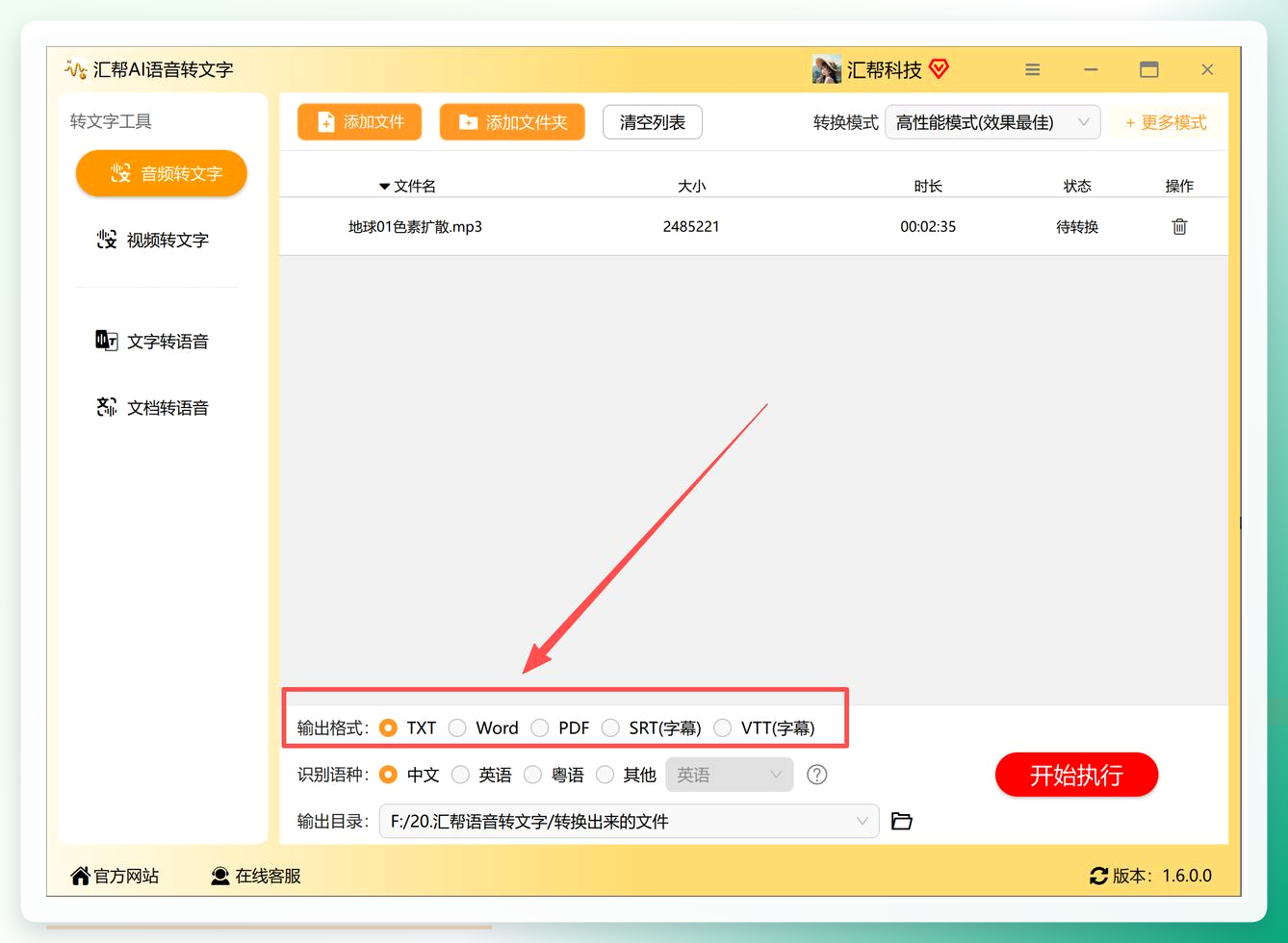 步骤6:语言类型别选错。中文录音选中文,英文录音选英文。
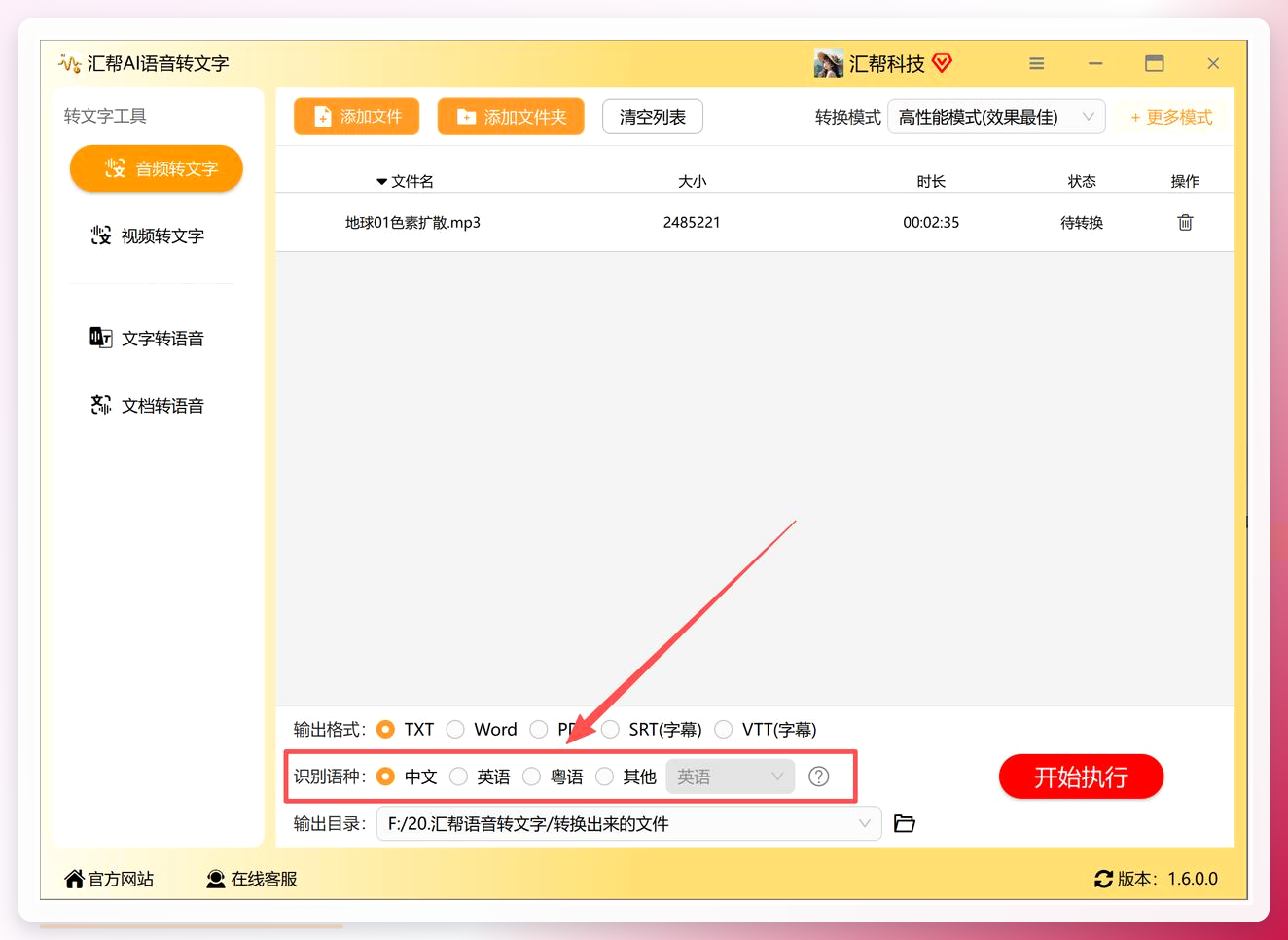 步骤7:设一个输出文件夹。这一步别跳过,不然转完了找不到文件在哪,急得直冒汗。
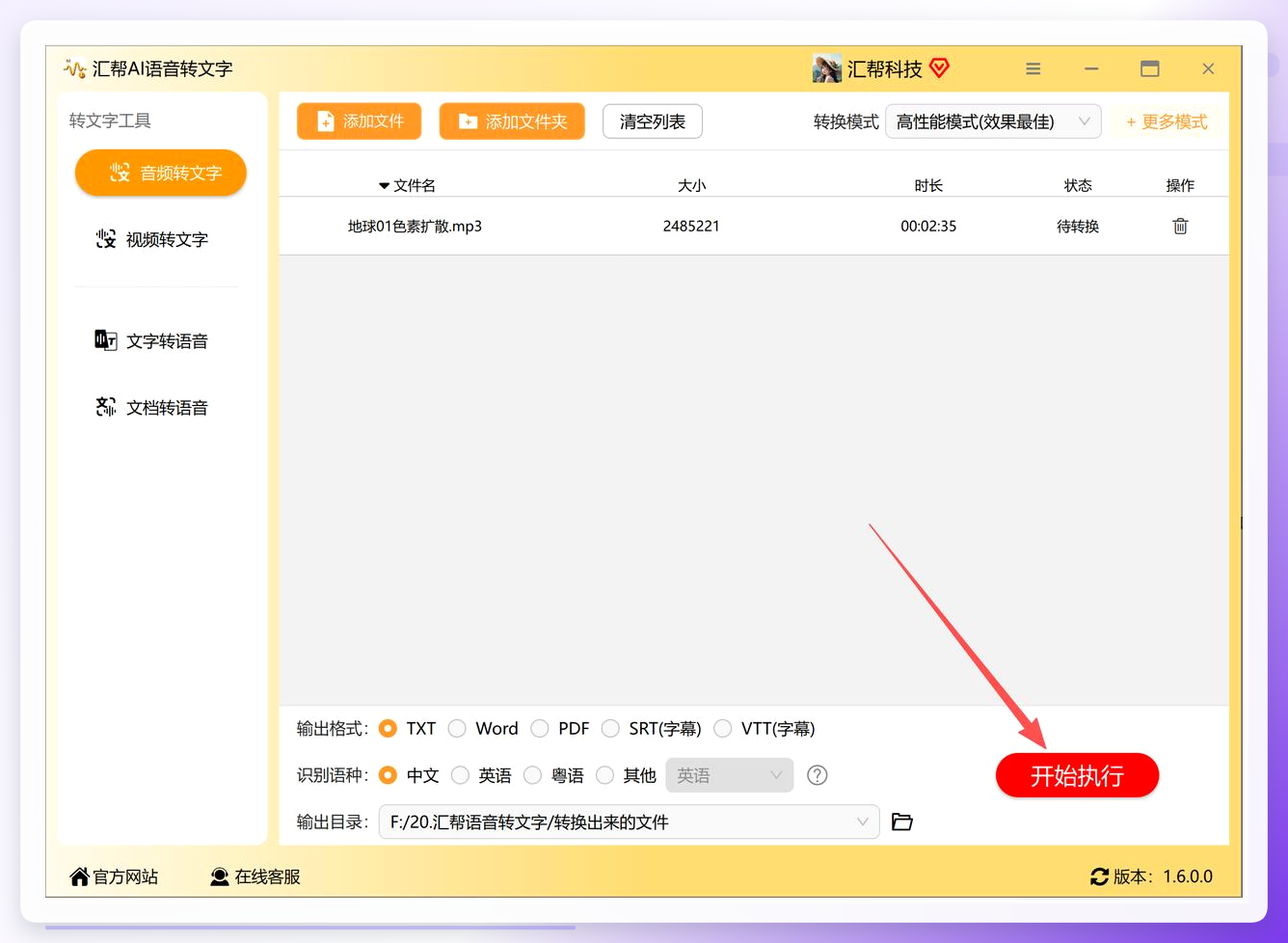
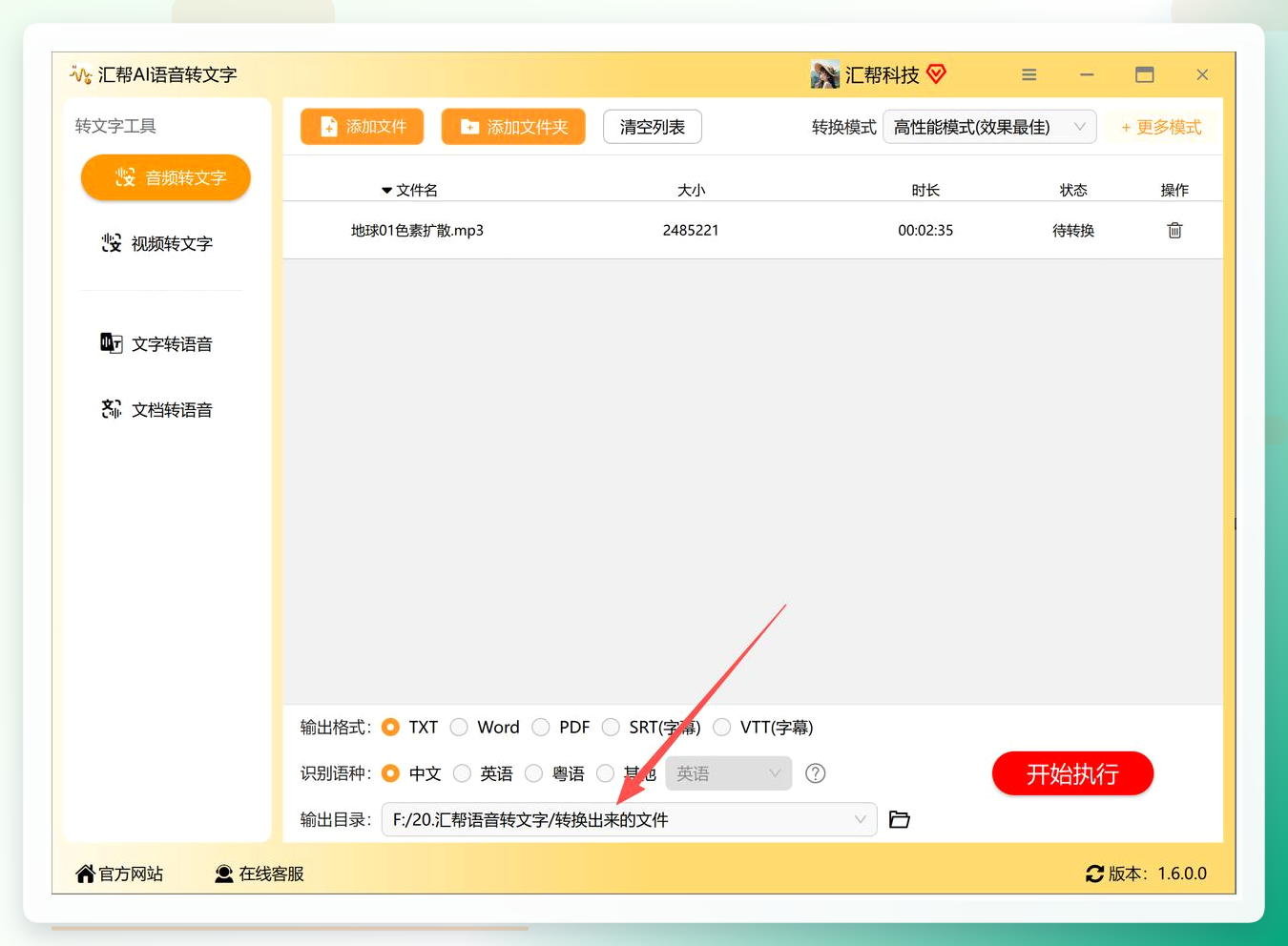 步骤8:点击“开始执行”。软件就开始跑了。
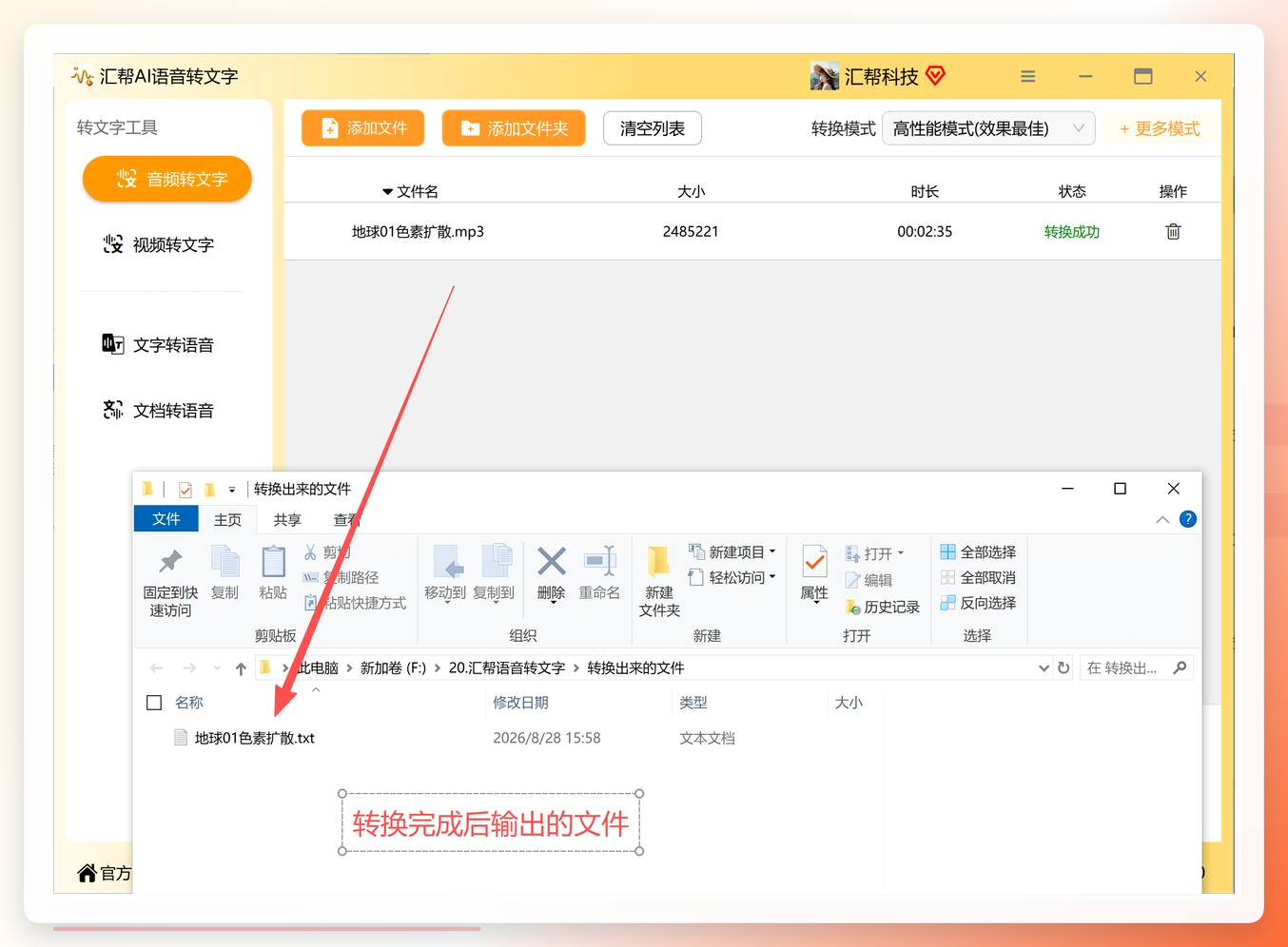
 转换完软件会自动打开输出文件夹,里面躺着一个TXT文件。
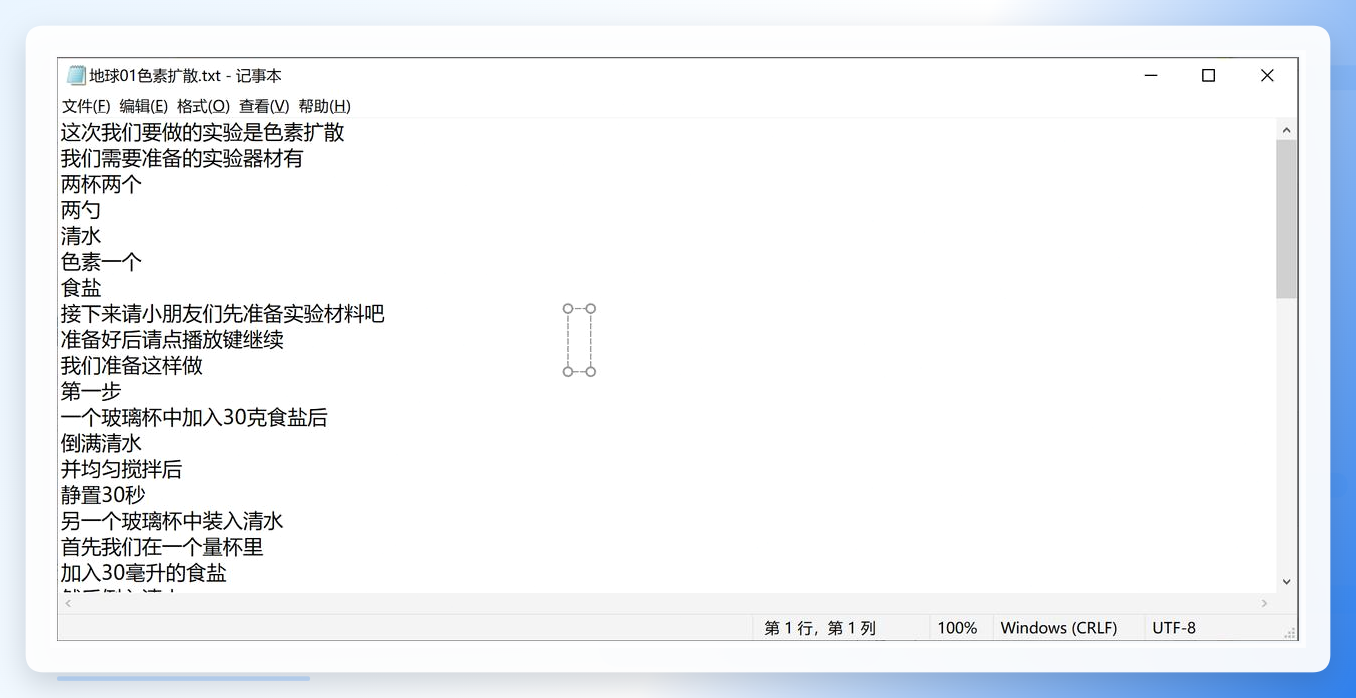
 打开看一眼,录音里说的话都变成文字了。
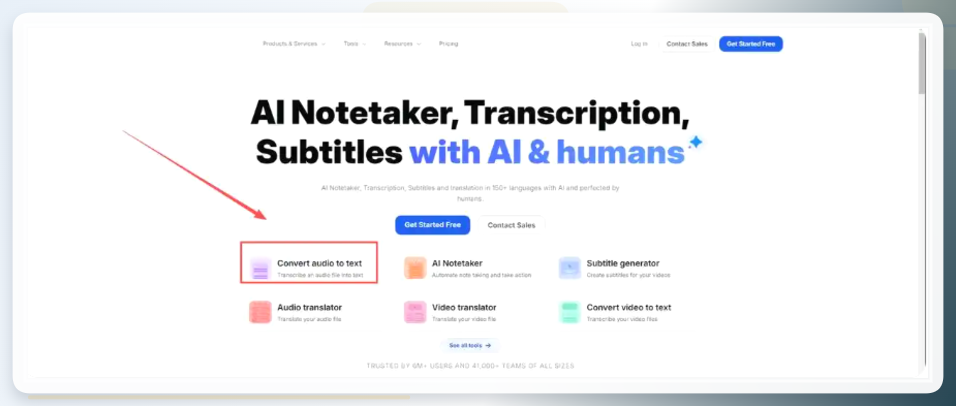
 二,Happy Scribe
它支持AI自动转写和人工校对两种方式,完成后可以在线编辑再导出。适合对准确率要求比较高的场景,不过人工校对要额外付费。
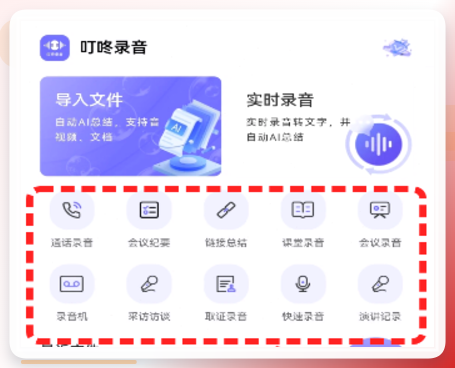
 三,叮咚录音APP。
开会的时候打开它,点录音按钮,实时就能看到转写文字。结束后自动生成完整文稿,可以编辑校对再导出。适合现场记录,但录音质量直接影响转写效果。
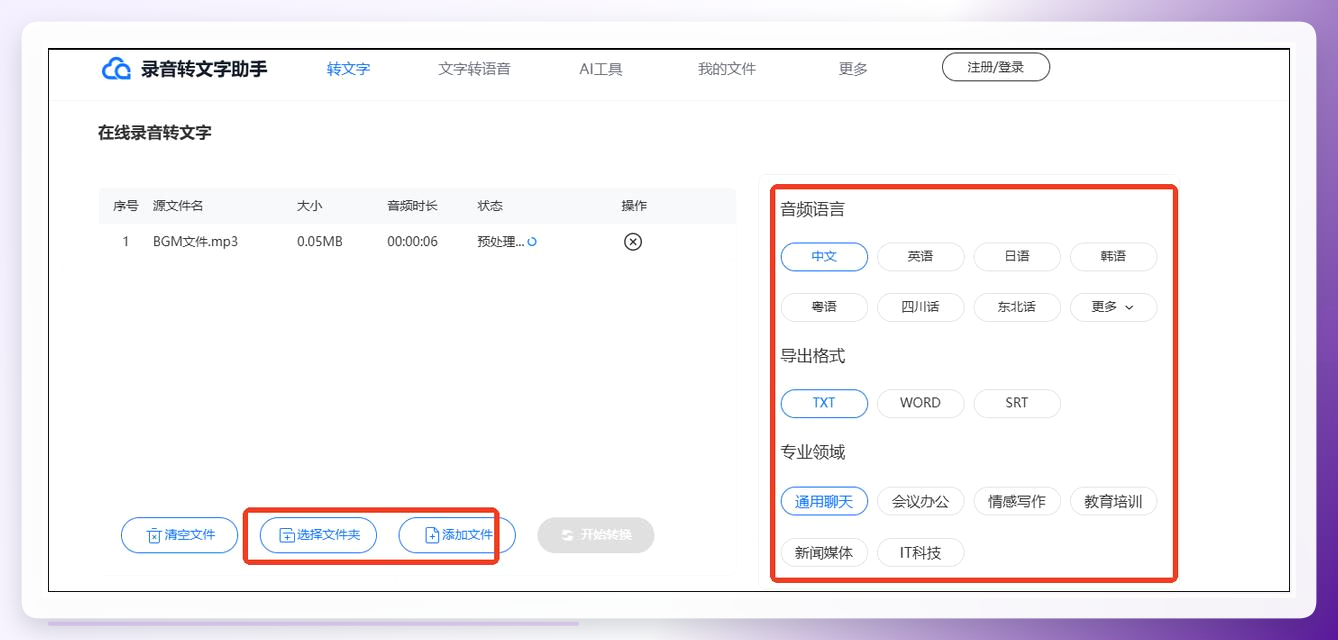
 四,录音转文字助手
操作更简单,进界面选文件上传就行,mp3、aac、ogg都支持。功能相对基础,适合偶尔用一次的情况。
 几个容易踩的坑
录音质量差,转出来的文字就离谱。开会时尽量把录音设备放桌子中间,别搁在角落。多人同时说话的情况,任何工具都很难完美区分,这个要有心理预期。
输出格式选择看用途。只是自己看,TXT够了。要发给同事协作,选Word更方便批注。需要做字幕,那就导出SRT。
哦对了,忘说一点——转写完成后最好通读一遍。人名、专业术语、数字这类内容,机器识别偶尔会出错。花几分钟校对,比后面返工强。
到底选哪个
偶尔转一两个文件,在线工具够用。
要是每周都有好几段会议录音要处理,装个汇帮这种本地软件更省心。
叮咚录音适合会议现场直接记录,录音转文字助手适合轻量需求。
各有各的适用场景,没有哪个能包打天下。
说到底,如何把会议录音生成会议记录文字这个问题,核心就一点:找到匹配你使用频率和隐私要求的工具。工具选对了,这事真没多复杂。说错了欢迎拍砖。
