
上周三晚上十一点多,我表妹发来一条语音,语气里全是崩溃:“哥,我领导让我把今天那个两小时的视频会整理成文字发群里,我快敲吐了。”我听完乐了——这场景我太熟了。去年做项目那阵子,每周三次跨部门会议,录像往我这儿一扔,我对着进度条一句一句暂停、打字、回退、再暂停,一小时的片子能磨掉我整整一个下午。后来实在扛不住,开始琢磨怎么把视频里的声音变成文字,踩过不少坑,也攒下几条真能跑通的路子。今天就跟你们唠唠这事儿,顺便把会议录音怎么生成会议记录文字也一并说了。
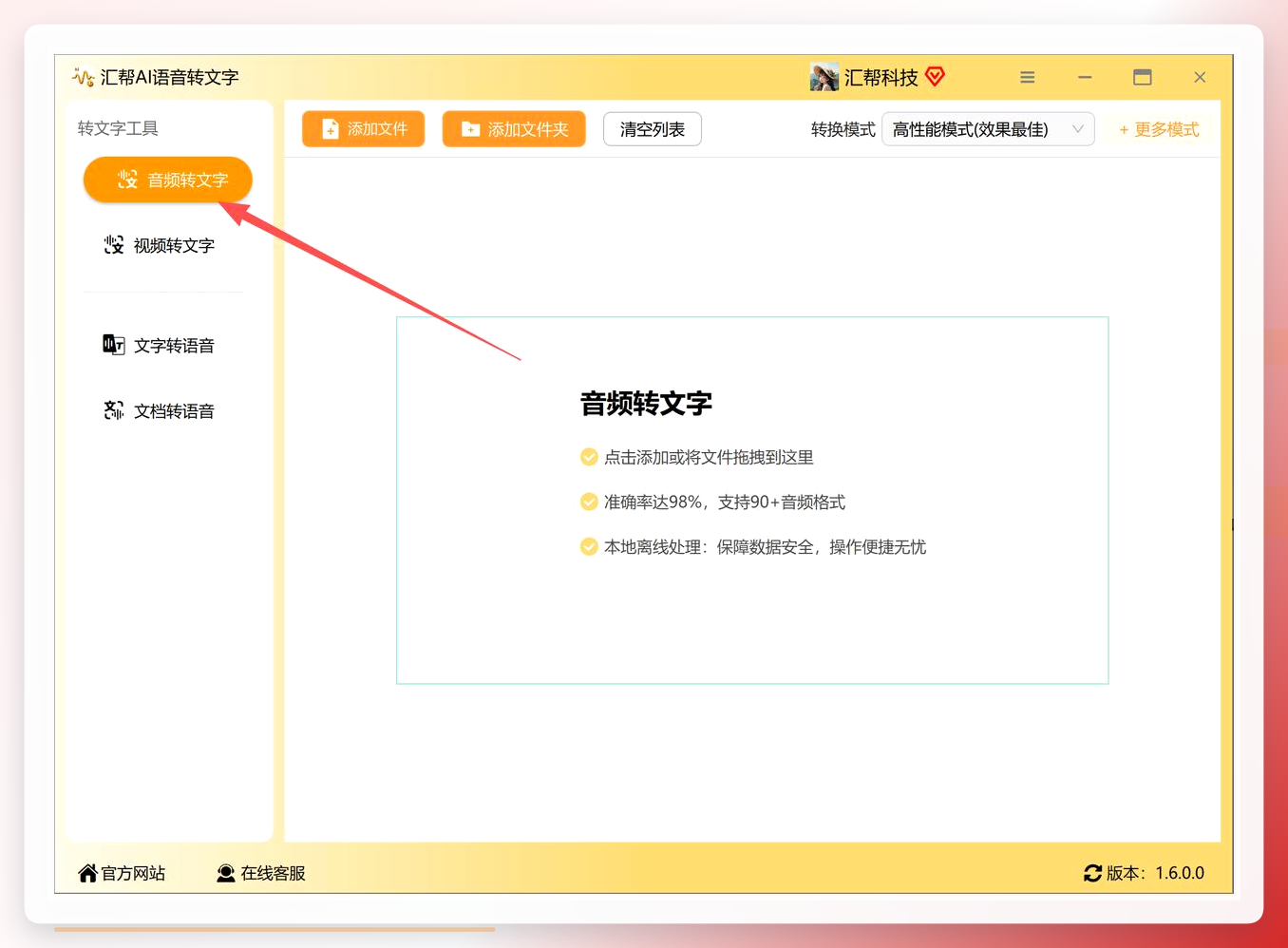
 先给你们看个我目前用得最顺手的方案,也是我电脑上一直装着的——汇帮AI语音转文字。
这软件界面不花哨,左侧功能栏分得清清楚楚:语音转文字、视频转文字、文字转语音,各是各的模块。咱今天要干的是把声音抠成字,所以直接进“语音转文字”这个模块。
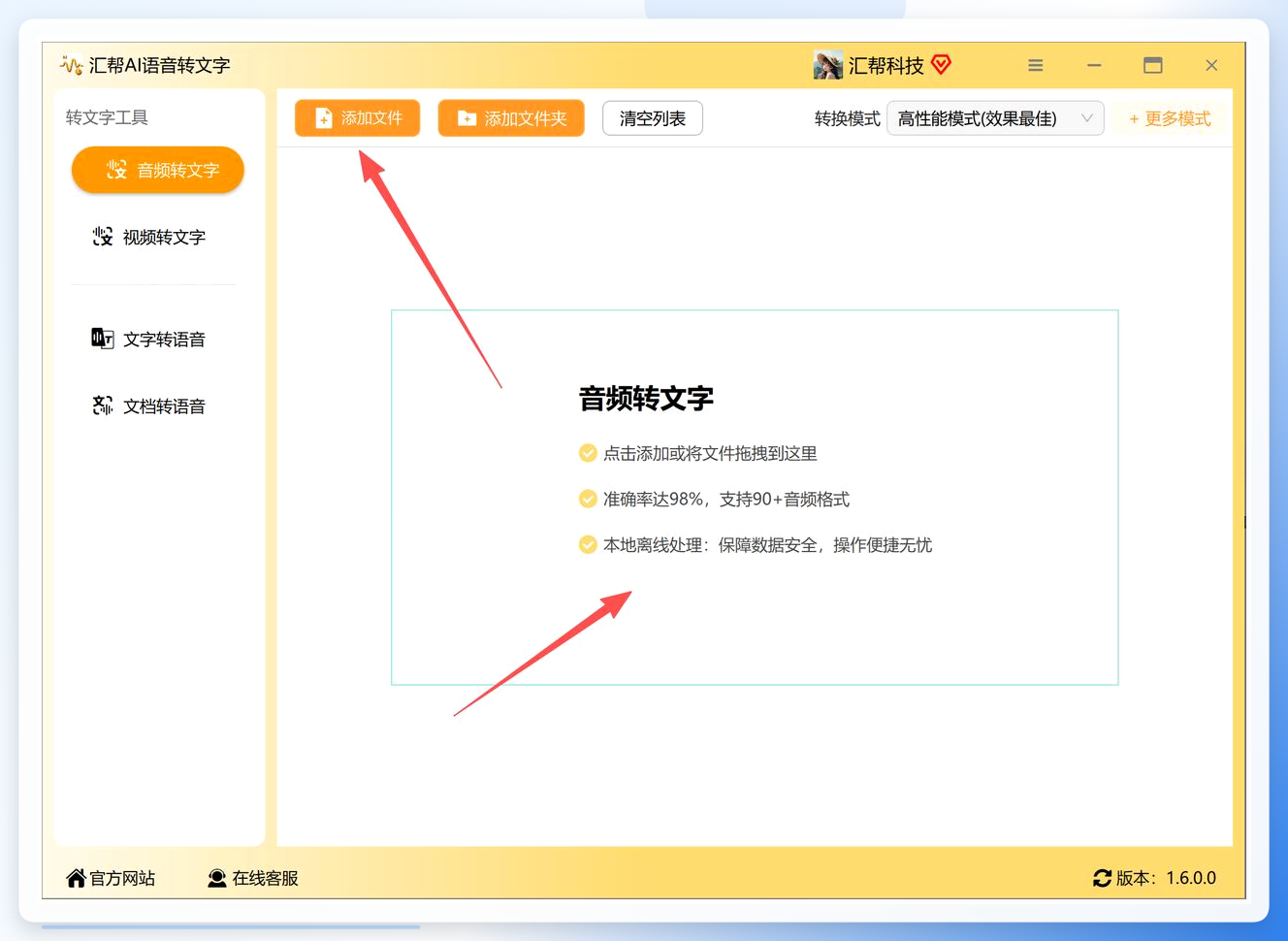
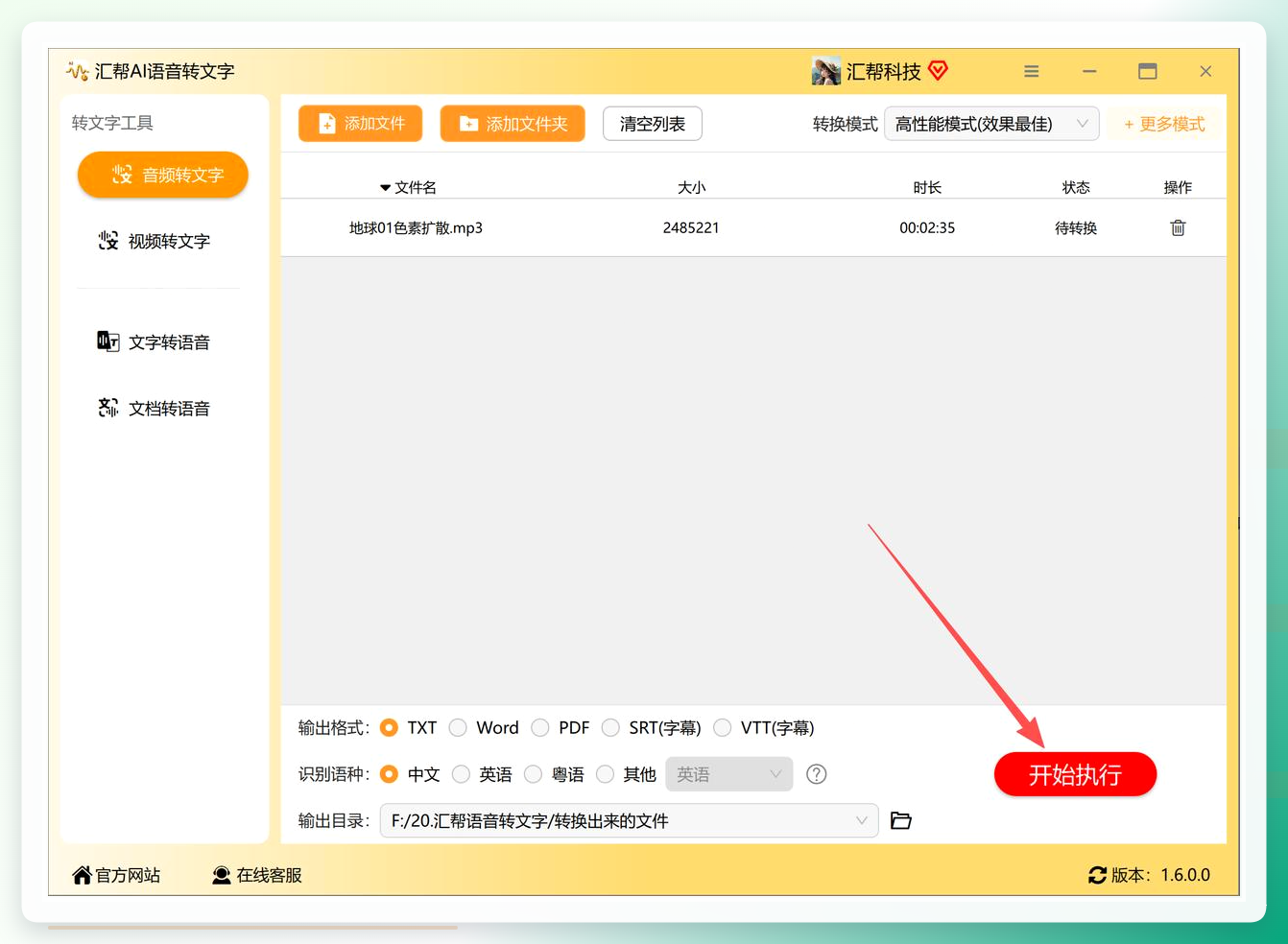
 进来之后,点“添加文件”按钮,或者干脆点中间那块空白区域,把准备好的音频文件导进去。mp3、wav、ogg这些常见格式都吃,手头要是有好几个文件,一次性批量添加就行,省得来回倒腾。
 文件进来后,右侧有个“转换模式”区域,这就是识别模型的选择。点开“更多模式”按钮,能看到不同场景的识别方案。
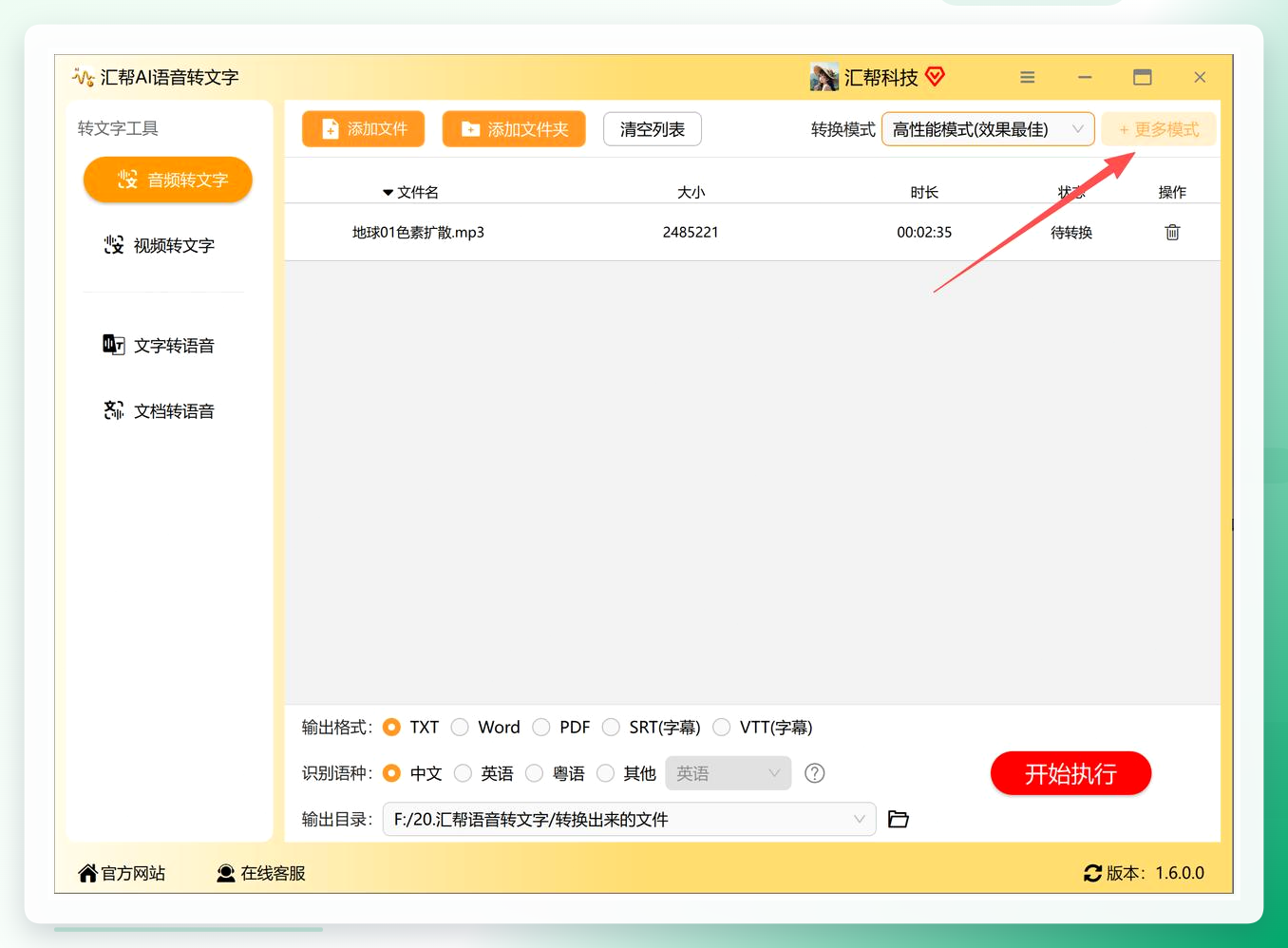 根据音频的实际内容挑一个匹配的模型,点“确认选择”。这一步相当于给软件下指令:接下来按这个模型来解析我的音频。模型选得对不对,直接关系到识别准确率,别嫌麻烦。
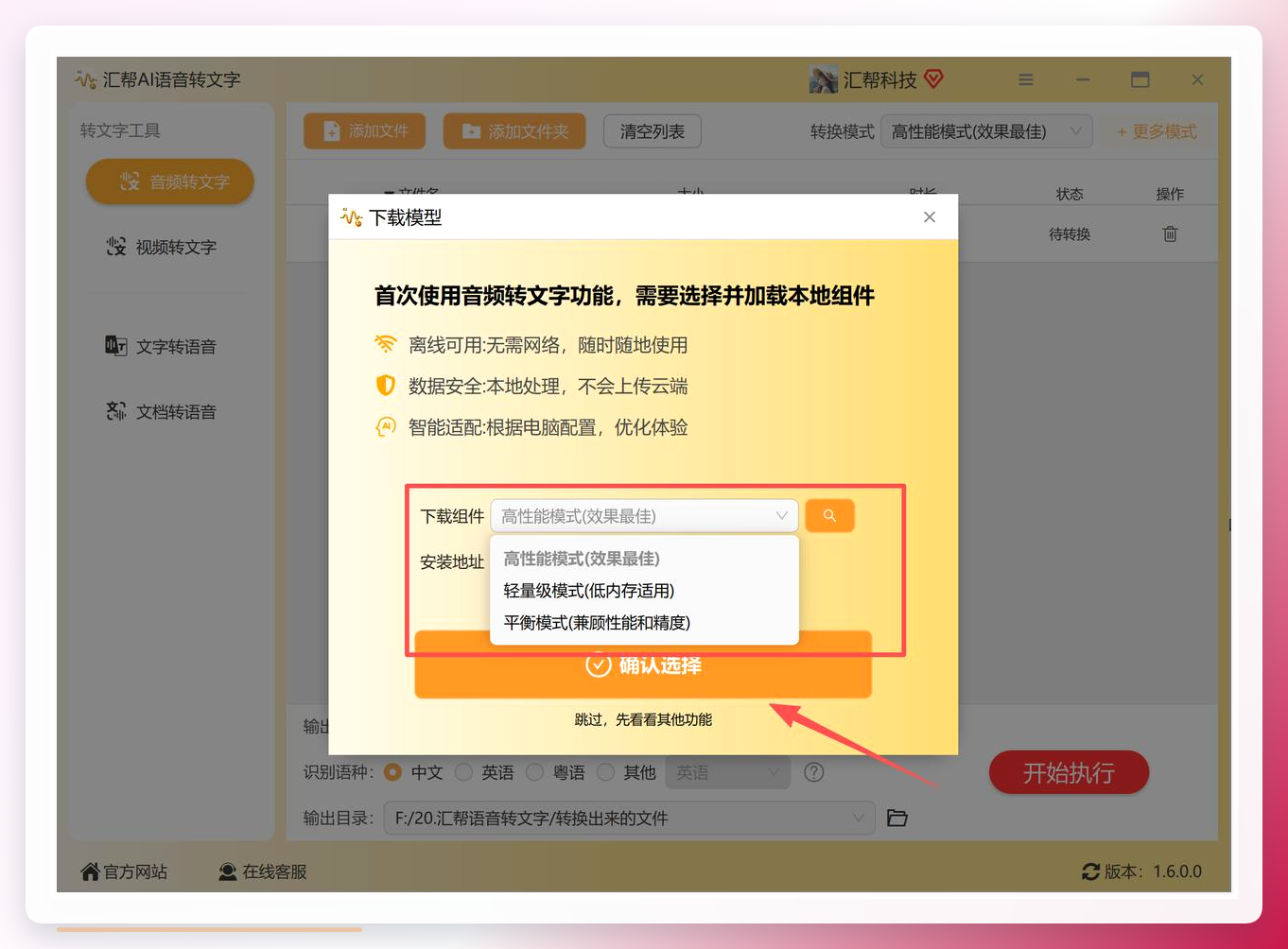 底部还有输出格式的选项,转出来的文字存成什么文档类型。TXT最省事,Word也行,看你后面怎么用。我一般选TXT,纯文本复制粘贴到哪儿都方便。
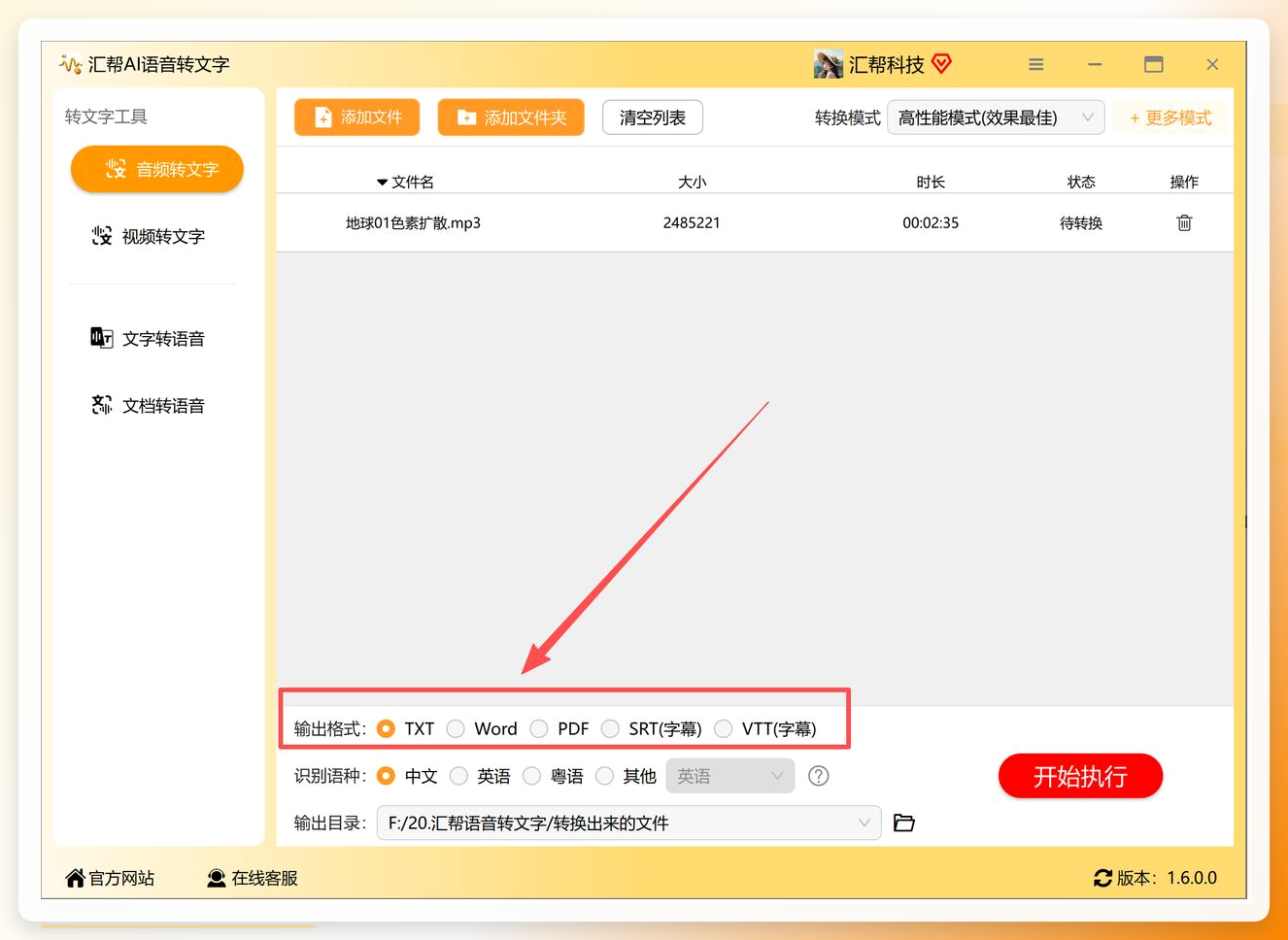 语言类型这块也得留个心眼。软件支持多种语言识别,音频里说的是中文就选中文,是英文就选英文。我这次导的是中文会议录音,语言选了中文。选错了语言,出来的结果能让你怀疑人生,别问我是怎么知道的。
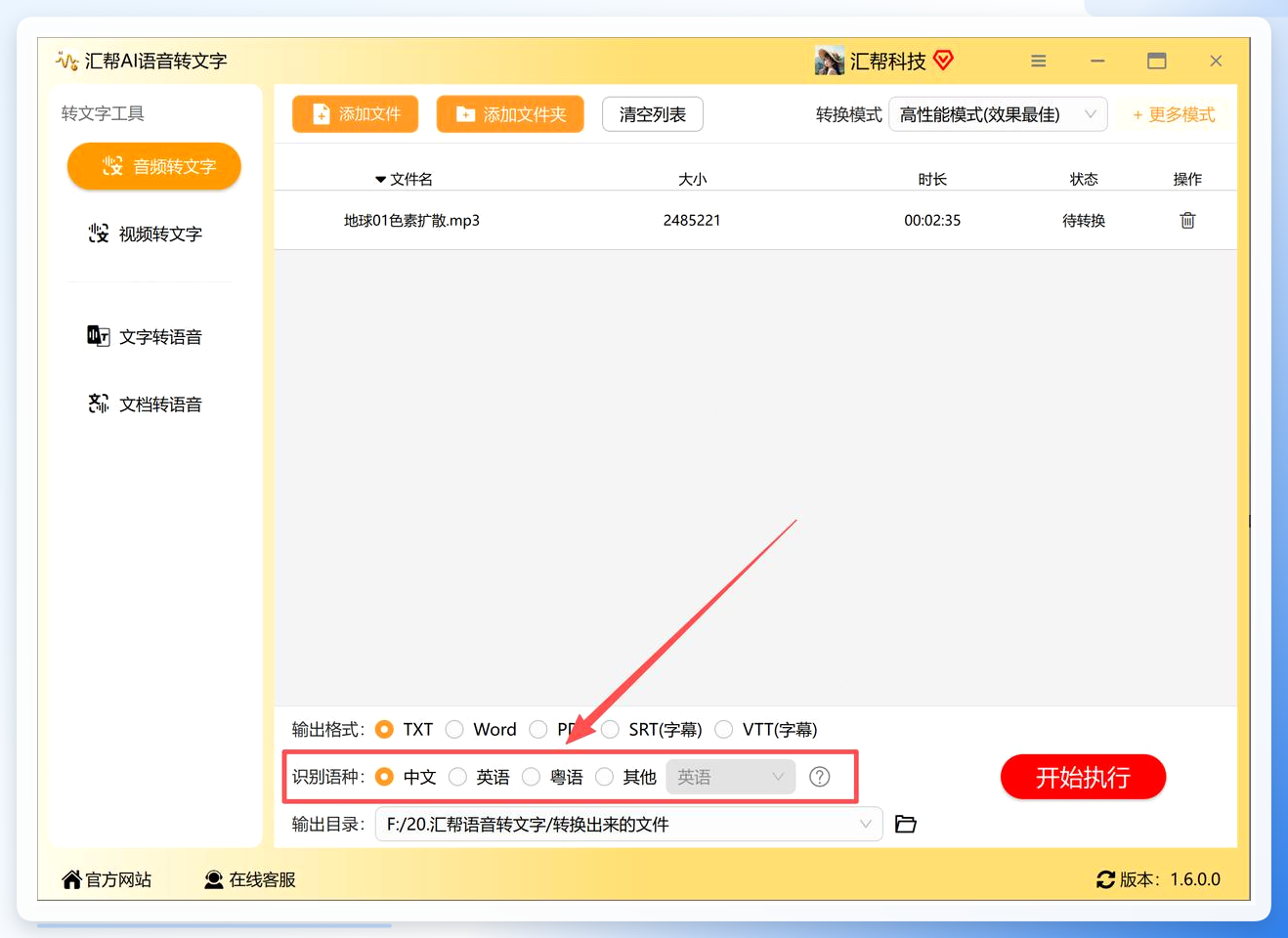 再设一个输出文件夹,用来存放转出来的文字文件。这步千万别跳过,不然转完了满电脑找文件,那叫一个抓瞎。
 都设置好之后,点“开始执行”按钮,软件就开始对音频文件进行识别处理了。这时候你可以去倒杯水、刷会儿手机,回来基本就完事了。
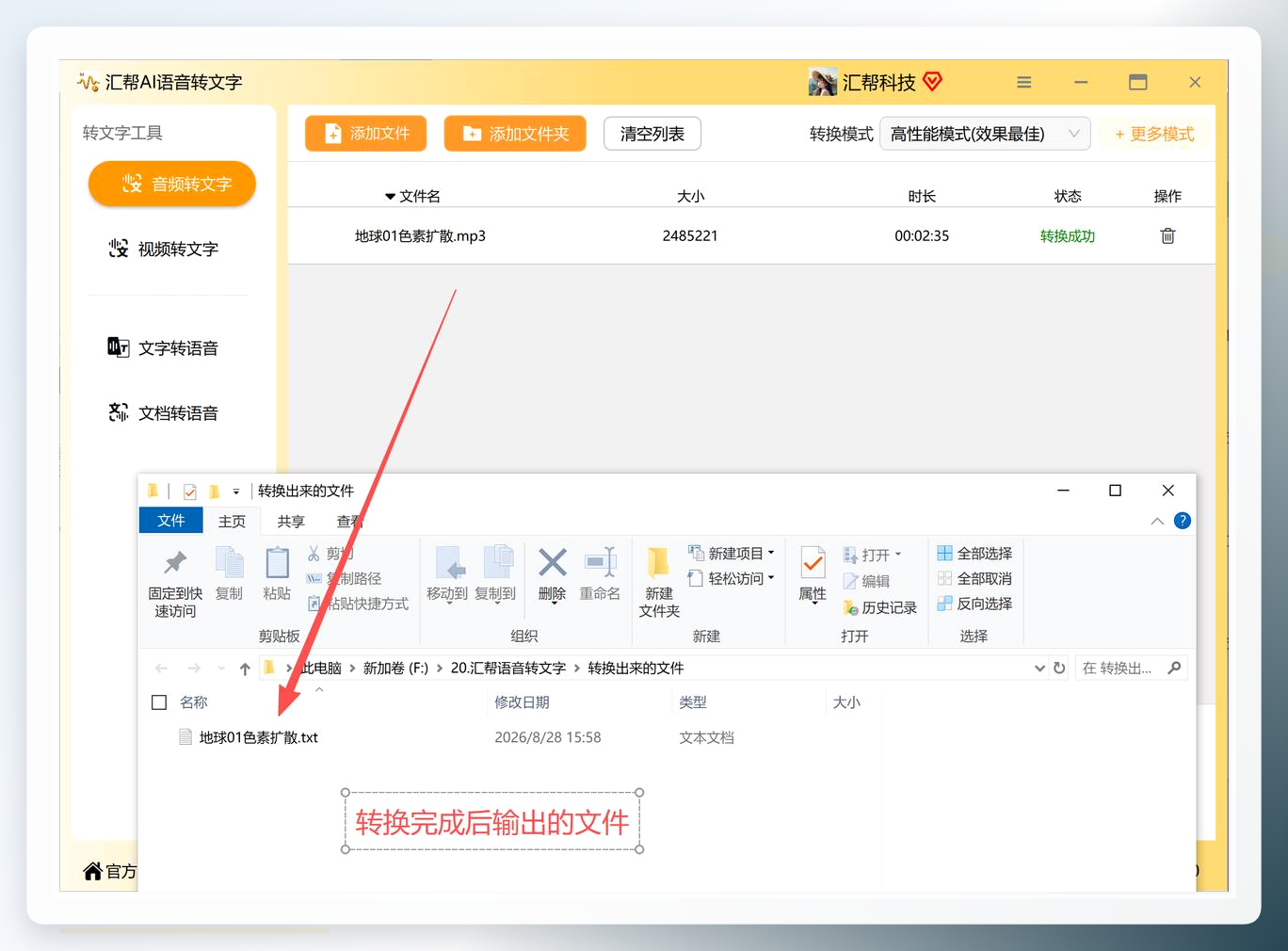
 等一小会儿,转换完成后软件会自动打开输出文件夹,里面躺着一个TXT文件,就是转出来的文字内容。
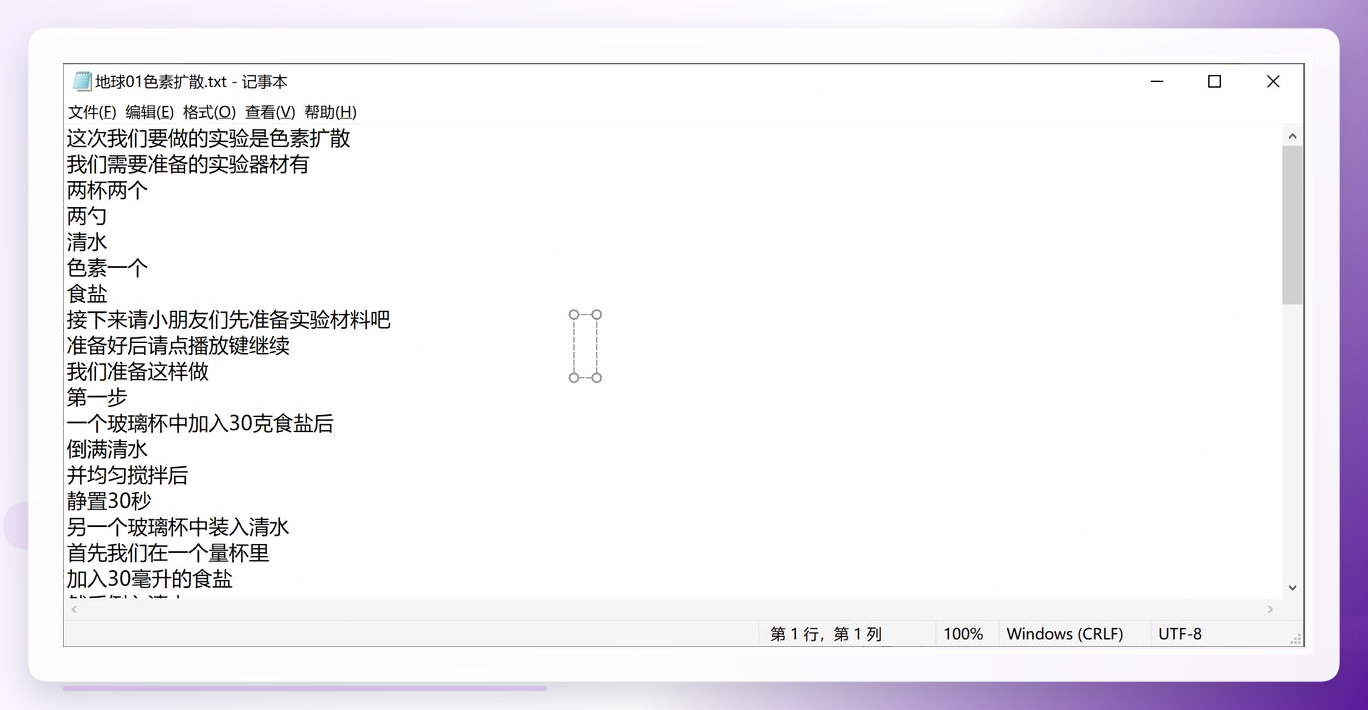
 打开这个文件验证一下,音频里说的话都变成文字躺在文档里了。直接复制到需要的地方就能用,会议记录、访谈稿、课程笔记,随你安排。
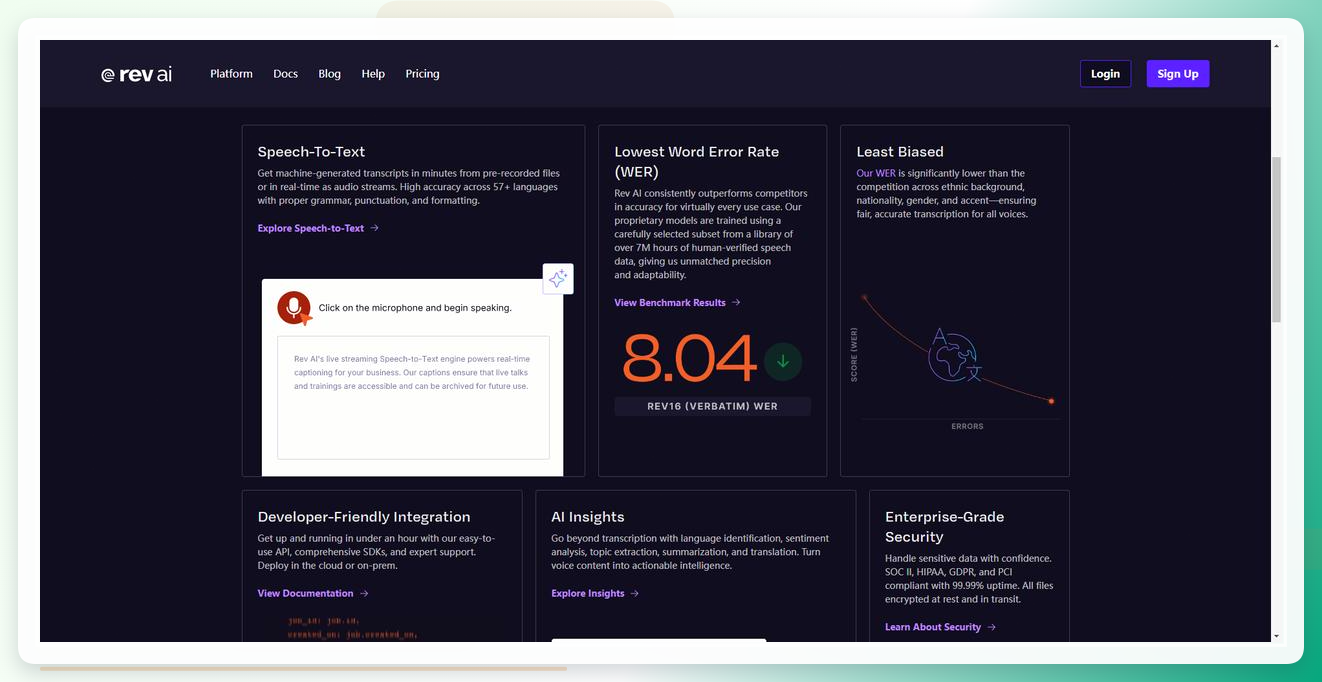
 Rev这个站,进去后选Automated Transcription服务,点上传文件选中目标视频,提交后它自己跑转录。完事儿平台会发邮件通知你,去网页端编辑器里看结果就行。
 Otter.ai的操作也不复杂。登录后点右上角的Import按钮,选本地的MP4或MOV视频文件上传,系统识别完会在工作区生成逐字稿。
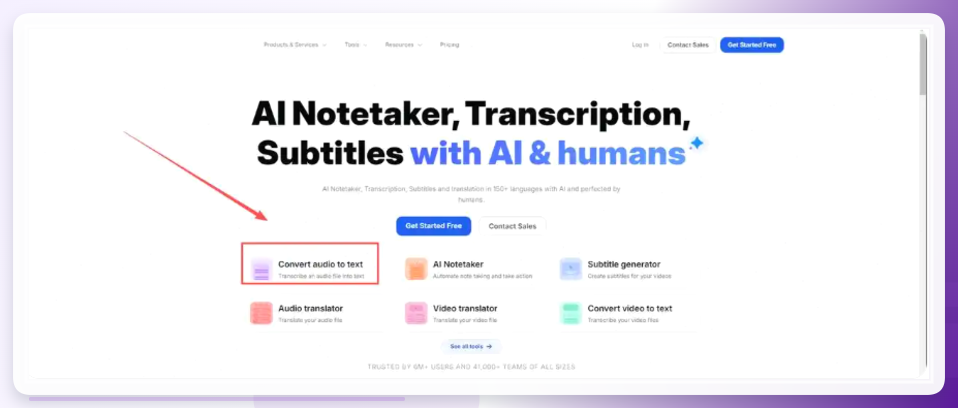
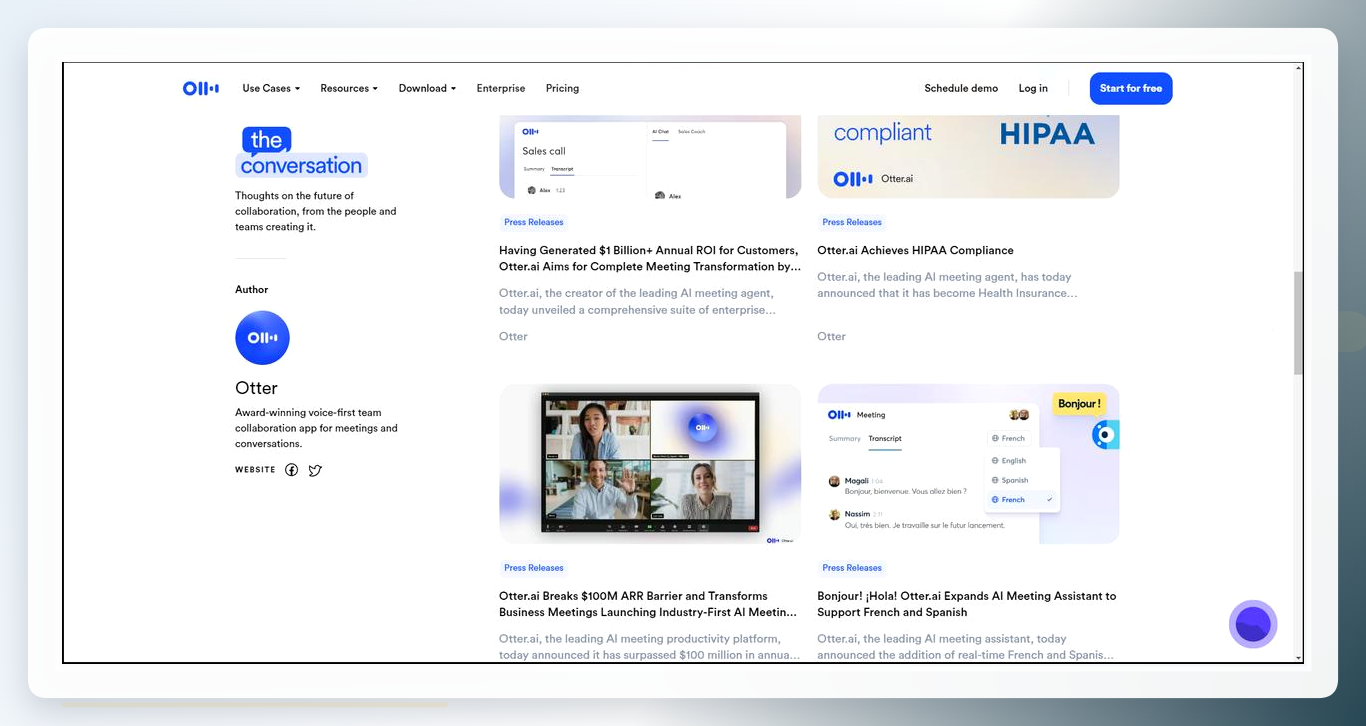 Happy Scribe是网页端操作,注册登录后点“上传文件”,选音频或视频文件、定好识别语种,再选转写模式——AI自动或者AI加人工校对,提交任务。跑完后在线编辑、调格式,导出你要的文件类型。
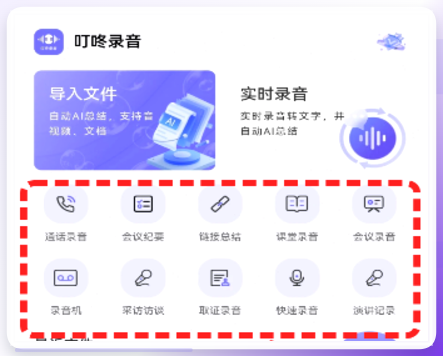
 叮咚录音APP走的是另一条路,它偏向实时场景。打开APP点“录音”按钮开始录会议或访谈,录制过程中能实时看转写文字,结束后自动生成完整文稿,再编辑校对、选格式导出或存云端。
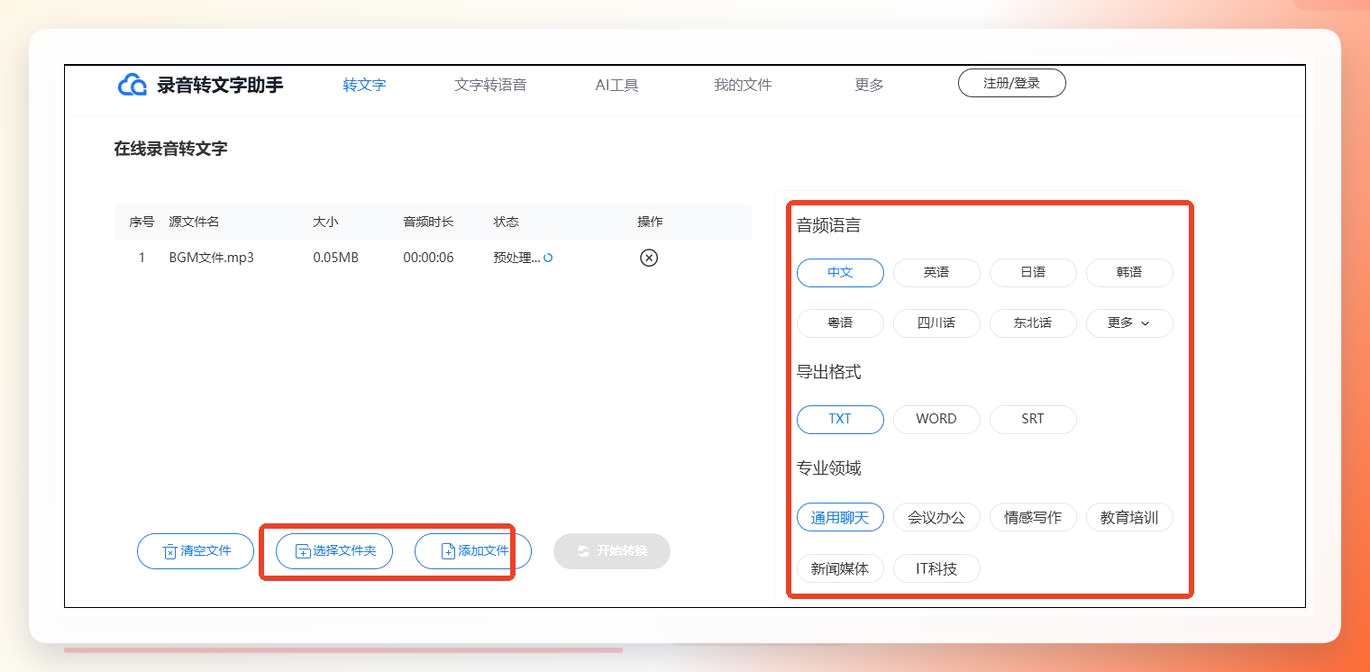
 录音转文字助手,进到“录音转文字”界面后选文件上传,mp3、aac、ogg这些格式都行。
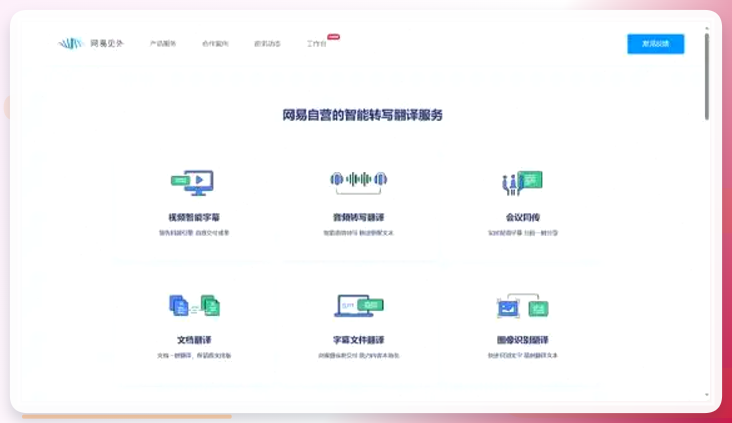
 网易见外工作台,浏览器打开登录后点“新建项目”,选“语音转写”或“视频转写”。上传会议录音文件,支持MP3、WAV、AAC等格式,设好文件语言和出稿类型后提交。等系统处理完,进在线校对界面把识别有误的地方改一改,确认后导出SRT或纯文本。
 这几款用下来,我的感受是:线上工具胜在不用装软件、打开浏览器就能干,但上传大文件的时候得看网速脸色;本地软件像汇帮这种,批量处理多个文件的时候更稳当,不用一个个等上传。你们根据自己的使用频率和文件大小来挑就行。
对了,差点忘了说——如果你手头是会议录音,想直接生成会议记录文字,思路是一样的:把录音文件导进识别工具,选对模型和语言,跑完拿到的逐字稿稍微顺一遍,把口语词、重复句删一删,一份能交差的会议记录就出来了。我一般还会在开头补上会议时间、参会人、议题这几行,看起来更正规。
行了,方法就摆到这儿。要是你也在为视频转文字这事儿头疼,挑一个顺手的先跑一遍试试,跑通了基本就离不开了。哪儿卡住了,评论区喊我一声。
