

平时不管是做短视频、剪课件,还是想给文章配个音,很多人第一反应是拿着手机录。录的时候问题就来了:周围噪音大、嗓子状态不好、读错了还得从头再来,折腾半天音频质量还不一定行。
后来我发现,与其自己硬录,不如直接用文字转语音。把写好的文字丢进工具里,选个听着舒服的朗读音色,几秒钟就能生成一段干净清晰的音频文件。下面整理了几种常见方法,按需求选就行。

方法一:汇帮AI语音识别软件
这是我用得比较多的一款电脑软件。平时做短视频配音、课件朗读,或者临时要生成一段语音文件,基本都用它来处理。整体逻辑很直观,一共四步就能出成品。
第一步:打开软件,在首页找到“文字转语音”功能入口。
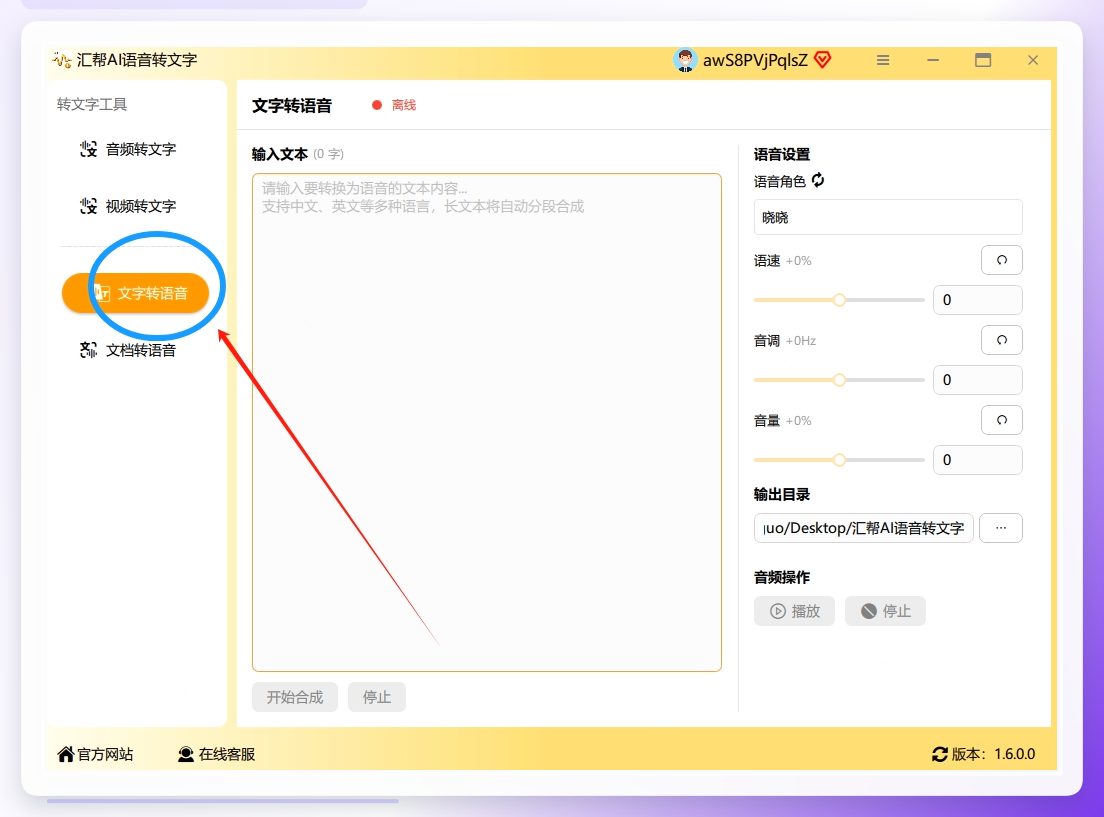 第二步:把文字内容粘贴进去,或者直接在文本框里打字。段落不用自己排版,软件会按原样识别。
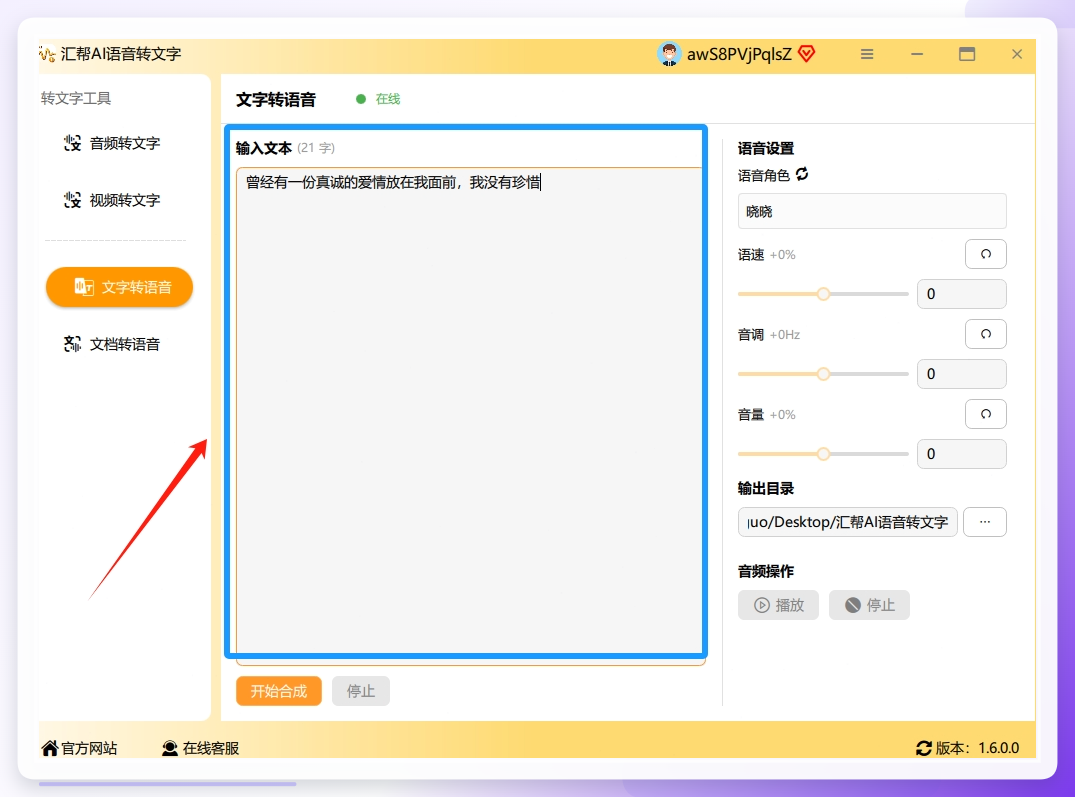 第三步:设置语音类型、背景音乐、语速和音量。这一点我比较喜欢:每个参数调整后都能直接试听,不满意再改,不占时间,也减少了返工的可能。
 第四步:选一个合适的输出目录,点击右下角的“开始合成”。稍等几秒,音频文件就出现在指定文件夹里了。
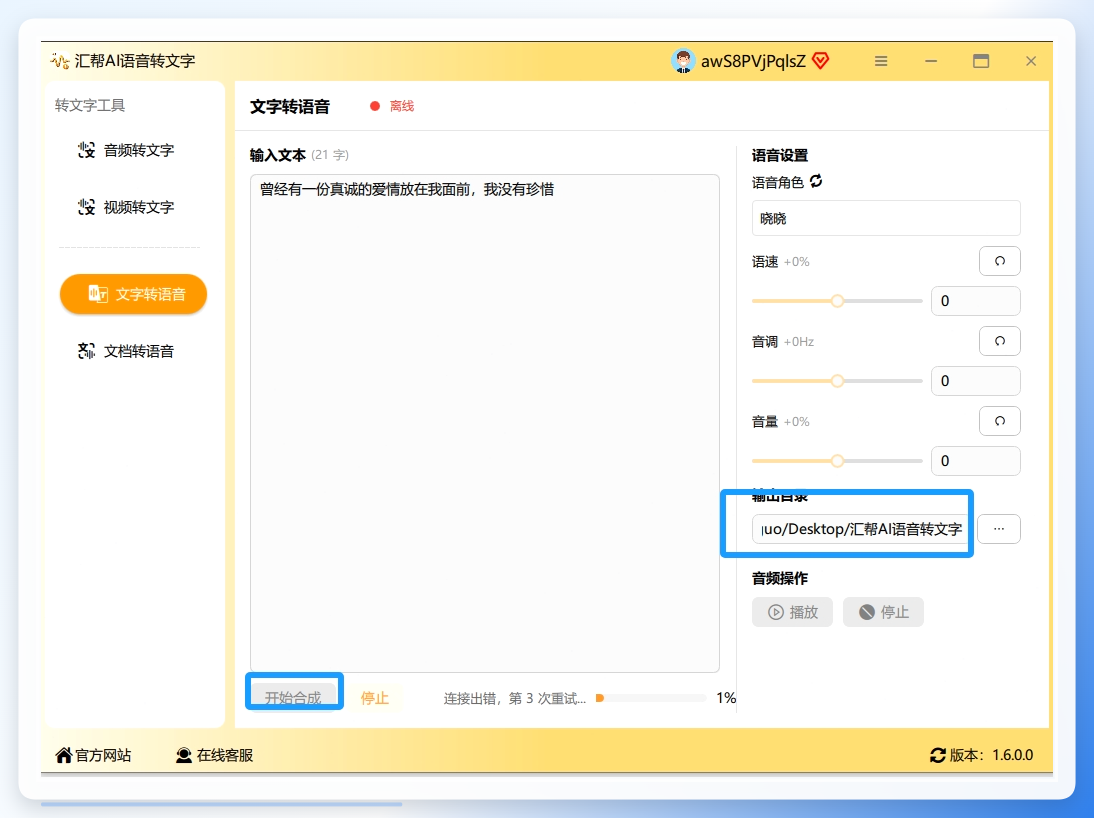 合出来的音频是MP3格式,直接拖进播放器就能听,微信、邮件都能发。适合需要长期做内容、对音质和效率有要求的朋友。
方法二:剪映
如果你平时就在用剪映剪视频,那这个方法等于白送。不需要额外安装软件,剪映自带的“文本朗读”功能就能把文字变成语音。
操作路径:打开剪映→点击“开始创作”→导入任意素材或直接新建→下方菜单选“文本”→新建文本,输入你的文字→选中文字后,在工具栏找到“朗读”按钮,选择一种音色即可。
生成的声音会自动生成一条音频轨道同步到时间线上,不需要手动对位。最后导出时只需选择“导出音频”选项,就能得到一个单独的MP3文件。
这个方法的好处是免费,而且音色丰富,像新闻播报、动漫配音、方言搞笑等风格都有,适合娱乐向的内容创作。缺点是要先打开剪映工程文件,对于只转一段纯文字的场景来说,略显繁琐。
方法三:Edge浏览器“大声朗读”(不装软件也能听)
这一招适合应急场景。只要电脑上有Windows系统自带的Edge浏览器,就能把网页文字或PDF内容朗读出来。
操作方法很简单:用Edge打开包含文字的网页或PDF文件→在地址栏右侧找到“大声朗读”图标(像一个播放的小喇叭)→点击后浏览器会用语音阅读当前页面内容。点击“声音选项”可以切换不同的中文音色。
不过要说明一点:Edge的“大声朗读”本身是为了“听”,并不直接提供“保存为文件”的按钮。如果你真的需要把朗读内容存成音频文件,可以搭配Windows系统自带的“录音机”或“立体声混音”功能,录制电脑内部的声音。这个方法虽然有点绕,但好处是不用安装任何第三方软件,偶尔用一次足够了。
方法四:Python编程实现(适合有技术基础的朋友)
如果你会一点Python,那就有了更大的自由度。推荐两个常用的TTS库:pyttsx3(本地离线)和gTTS(Google云端发音)。
方案1:pyttsx3,完全离线运行
import pyttsx3

engine = pyttsx3.init()
engine.setProperty('rate', 150)    # 语速
engine.setProperty('volume', 0.9)  # 音量
engine.say("你好,这是文字转语音测试")
engine.runAndWait()
# 保存为音频文件的写法
engine.save_to_file('你好,这是保存为音频的测试', 'output.mp3')
engine.runAndWait()
需要留意的是,pyttsx3依赖系统自带的中文语音包。如果Windows系统没有安装中文语音库,朗读时可能不出声或口音不对,可以在“系统设置→时间与语言→语音”里检查一下。
方案2:gTTS,需要联网
from gtts import gTTS
import os

tts = gTTS(text='这是中文语音合成示例', lang='zh-cn')
tts.save("output.mp3")
os.system("start output.mp3")  # Windows下播放
这个方案适合喜欢动手折腾、有批量化生成需求的用户。但门槛也摆在那里:得懂Coding,还得配环境。普通用户建议直接用方法一或方法二。
方法五:WPS Office朗读
用WPS处理文档的人很多,但知道它能文字转语音的可能不多。
步骤演示: 一、将要转换为语音的文字输入到Word文档中,打开“审阅”下方工具栏的“朗读”功能。 二、选择朗读全文或朗读选中内容。需要说明的是,WPS的朗读偏向“听读校对”,主要用途是检查文稿内容,若想保存为音频文件,还需配合录音工具进行录制操作。
 这个方案适合已经用WPS写好了文档、只想临时听个效果的情况,比如校对文稿节奏、检查长句通顺度,用它就很方便。
方法六:搜狗听写手机版
平时需要手机端操作的话,可以试试搜狗听写。它本身是一个语音记录工具,支持将语音实时转成文字,适合会议记录、采访整理等场景,在语音功能方面整体做得比较稳定,可以作为手机端的一个补充备选。
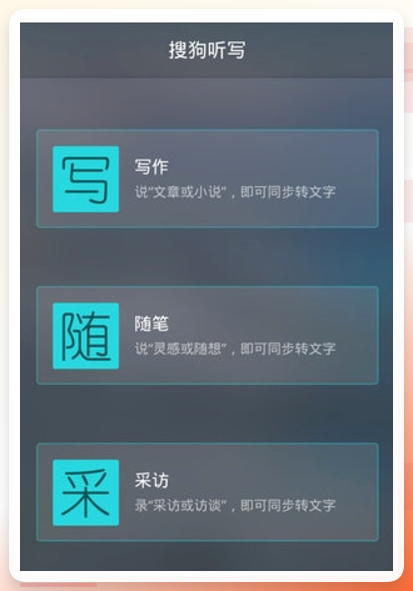 用法上,手机安装App后直接说话即可快速完成语音内容的记录与同步管理,配合文字导出功能,能间接完成“语音转文字再回放”的需求。
文字转语音这件事,其实没有标准答案。我自己用下来,如果只是想合成一段能听的文字,剪映和Edge足够;但如果是批量、有试听调参需求、需要稳定出文件的项目,那用一个功能集中的桌面软件会更顺手。
你目前主要是什么场景在用呢?可以在评论区聊聊,我来帮你参谋一下哪种方式更合适。
