

昨天还有粉丝私信我,说自己拍了一堆纸质合同照片,客户让她转成PDF发过去,她跑来问我图片如何转pdf格式。看到这条消息我就想起之前自己弄投标文件的经历了,翻拍了一堆营业执照、资质证书,那时候不知道有专门的工具,一张张往Word里拖,再慢慢调整排版,折腾了半个多小时,最后导出来还有两张是歪的,真是哭笑不得。
先说我用得最多的软件,也是我这几年一直在用的一个工具——汇帮PDF转换器。这款软件说白了就是专门干文件格式转换这活儿的,操作界面很直白,整个图片转PDF的流程分成几个环节,下面挨个过一遍。
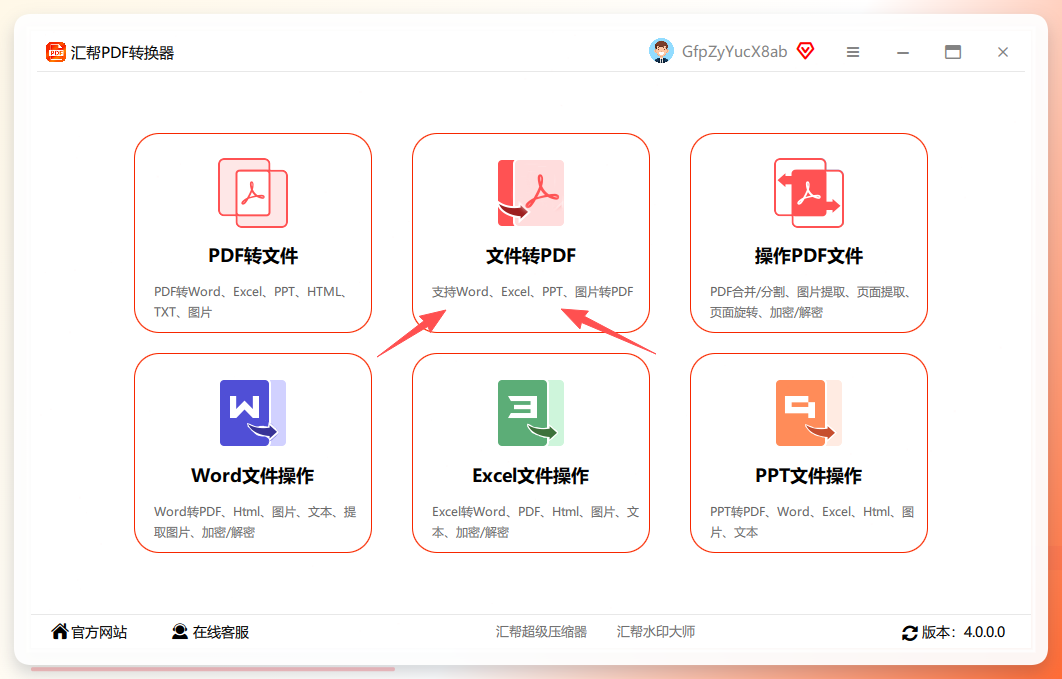
 先用浏览器进官网把汇帮PDF转换器下载安装好,打开之后,首页就能看到“文件转PDF”功能入口,鼠标点进去就行。这一步没啥好说的,按提示装完就能用。
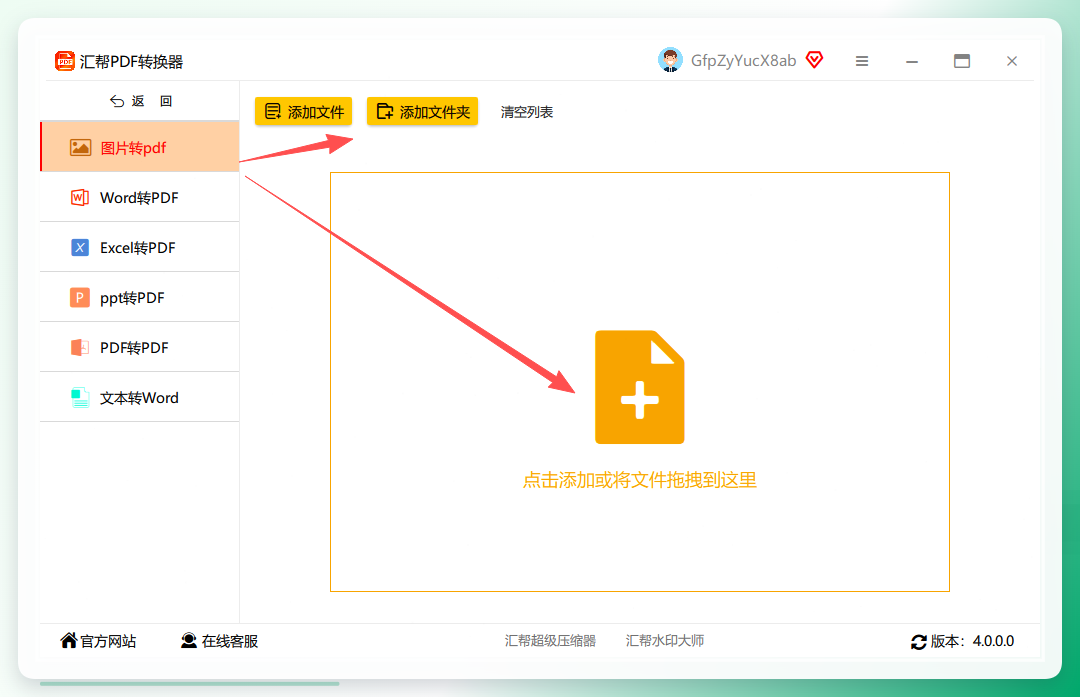
 进去之后,左侧菜单列表里选中“图片转PDF”,右边就是上传区域。这个软件支持把图片批量拖拽上传,一次拖几十张图进去都没问题,省去了一张张点选的麻烦。
 图片导进来之后,下面有几个参数设置区,需要根据实际需求配置。想所有图片合并成一个PDF文件,就把“合并成一个文件”的选项勾上;不想合并,保持默认不勾选就行。这个设置特别容易被人忽略,我见过好多朋友转完之后发现怎么生成了几十个PDF文件,就是这一步没注意,所以开始执行之前一定要先确认一遍。
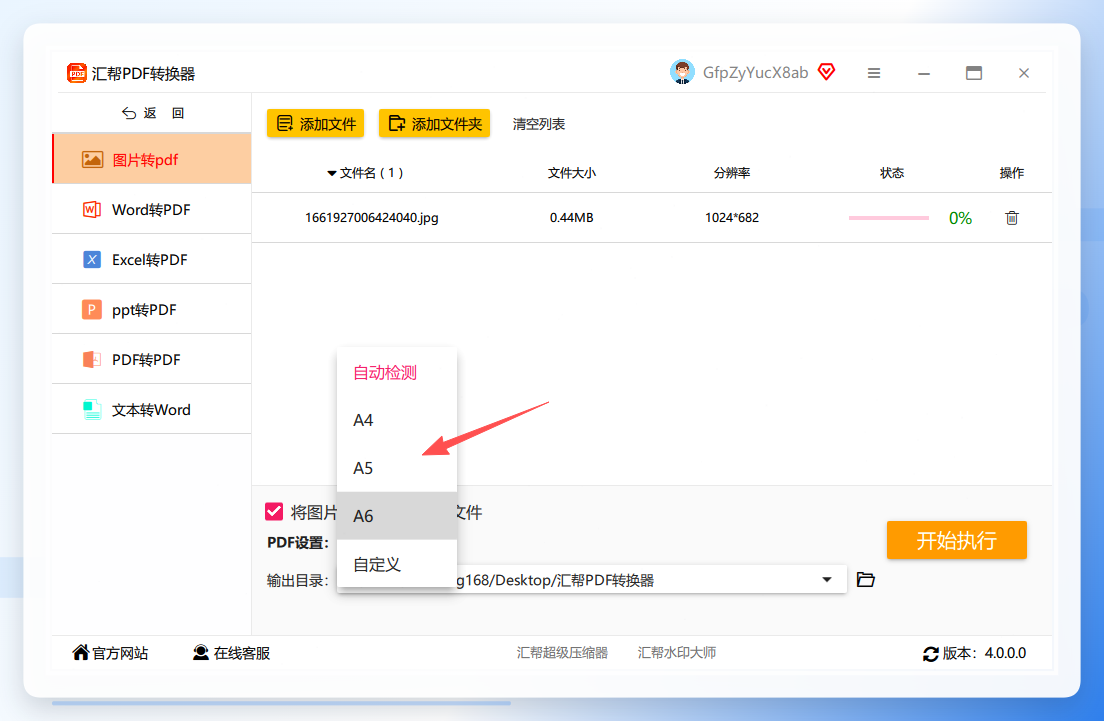
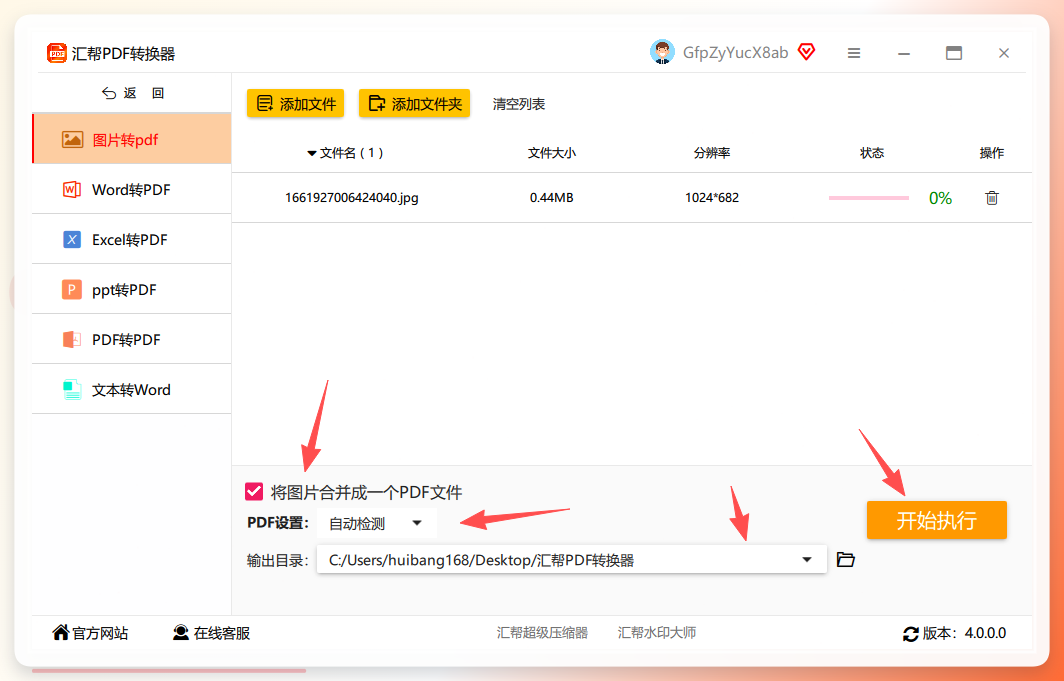 再往下是PDF页面尺寸的参数设置,A4、A5、A6都可以选。就拿资料存档来说,A4最常用;如果只是在手机上看,选A6文件体积更小,传起来也更快。这个参数看个人使用场景来定,不是固定的。
 参数都设置好了之后,点击右下角的“开始执行”按钮,软件就会自动执行转换了。等进度条走完,PDF文件就已经生成好,打开输出目录就能找到。整个过程很顺畅,不用你盯着,去倒杯水回来就差不多了。
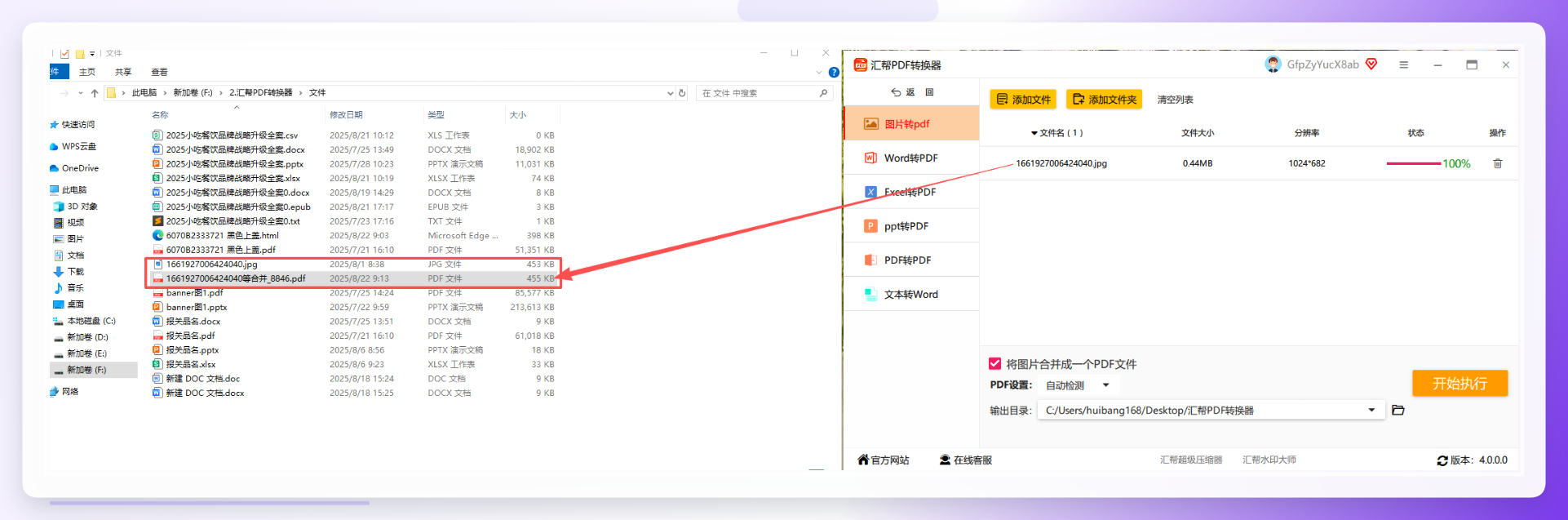 这里多说一句,汇帮PDF转换器整个转换过程是在本地完成的,文件不会上传到别人的服务器上,文档隐私性这块做得比较到位。要是转的是合同、证件这类敏感材料,本地处理确实让人更安心。
再补充几个我常用的方法,适合不同场景。
如果你只是偶尔转一两张图,而且不太想装软件,可以试试在线转换网站。打开浏览器,搜“图片转PDF在线”,能找到一堆免安装的工具。上传图片、选输出格式、点转换、下载文件,一分钟搞定。不过丑话说在前头,在线网站转私密文件要谨慎,谁也没法保证文件传到人家服务器上之后会不会被留存。聊天记录里发过的合同照片、身份证扫描件这些,我建议还是用本地工具处理更放心。
如果你电脑里装了WPS,它自带的PDF功能也能搞定图片转PDF。操作路径大概是:把图片插到文档里,调整好位置和大小,然后选择输出为PDF。这个方法对偶尔才转一次的人太香了,连额外软件都不用装。但缺点也很明显,图片一多排版就容易乱,转出来要一张张检查,效率确实比不上专门工具。我一般只拿它来转单张或者两三张的简单图片。
还有个小技巧,很多人不一定知道。电脑自带的“打印为PDF”功能也能处理图片转换。把图片用看图软件打开,按Ctrl+P调出打印窗口,打印机选“Microsoft Print to PDF”,确定之后就能生成一个PDF文件。这个方法几乎零成本,但同样只适合处理少量图片,图片一多一张张操作下来,耐心基本就耗完了。
手机端也不是不行。现在不少安卓手机自带的相册或者文件管理器里就有“文档转PDF”功能,iPhone用户则可以用“文件”App配合“打印”手势缩放来生成PDF。不过说实话,手机屏幕就那么点大,操作起来不如电脑痛快。我个人的习惯是:只要图片超过十张,一律丢到电脑上批量处理,效率高,还不用来回切换。
对了,还有几个避坑细节要提醒一下。
转出来的PDF模糊,先别急着怪工具。图片本身的清晰度就是基础,拍照的时候尽量对焦准一点,如果原图是扫描件,扫描分辨率建议设置在300dpi以上,转出来才经得起查看。
图片顺序乱了怎么办?导入之前先把图片文件名按顺序命名好,01、02、03这种,或者直接在软件里把图片拖到正确位置再执行转换。顺序乱了这个事儿,转完才发现是最痛苦的,又要重新来一遍。
文件太大传不出去的话,可以试试转换时选小一点的页面尺寸,比如把A4改成A5甚至A6,文件体积能小不少,这种办法对付那种纯图片文档还挺好用的。
能想起来的就这些了。图片如何转pdf格式,说难真不难,关键是找到适合自己使用习惯的方法。我这种经常批量处理的,现在基本都是汇帮一把梭,偶尔一两张就随手用系统自带功能或者在线工具。你要是还有什么更省事的办法,也欢迎评论区分享给我,人多力量大,互相抄作业嘛。
