

为什么需要压缩音频文件?
在日常工作和生活中,我们经常会遇到各种格式音频文件体积过大的问题。比如用录音软件录制会议内容后生成的OGG文件,或者下载的音乐专辑,常常因为码率过高导致文件体积惊人。这些大体积的OGG文件不仅占用手机、电脑的存储空间,在发送邮件、传输文件时也容易受到大小限制,甚至打开播放时会出现卡顿现象。
举个常见场景:当你需要将会议录音通过聊天工具发给同事时,超过20MB的OGG文件可能直接被拒收;或者在制作播客视频时,大体积的背景音乐会拖慢视频导出速度。因此,掌握音频压缩技巧是提升工作效率、优化存储管理的实用技能。本文将介绍四种不同场景下的音频压缩方法,帮助你快速解决文件体积过大的困扰。
怎么压缩音频文件?三个好用的音频压缩方法推荐

压缩音频方法一:汇帮超级压缩器
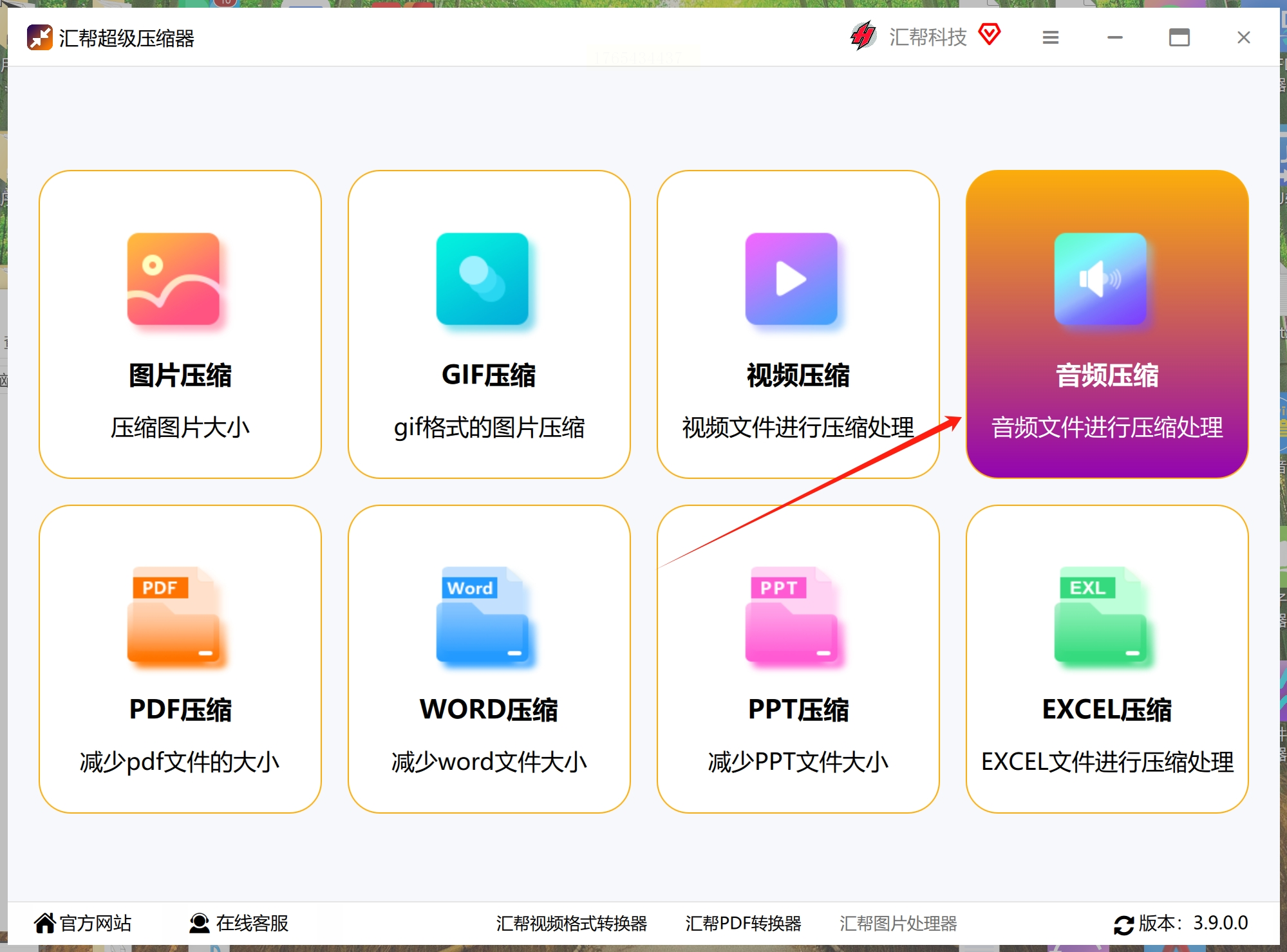
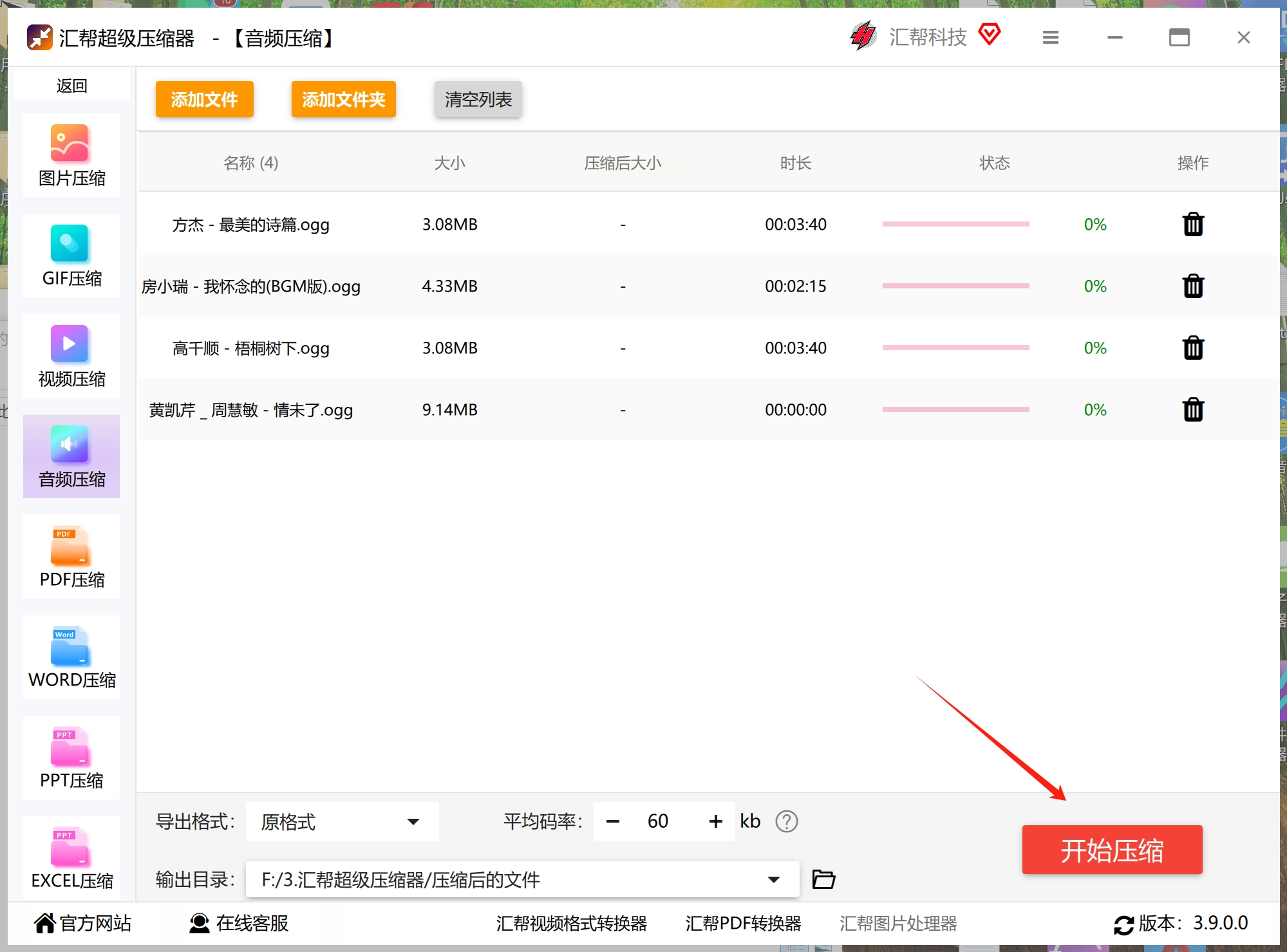
1. 打开软件后,在主界面左侧菜单选择「音频压缩」功能模块
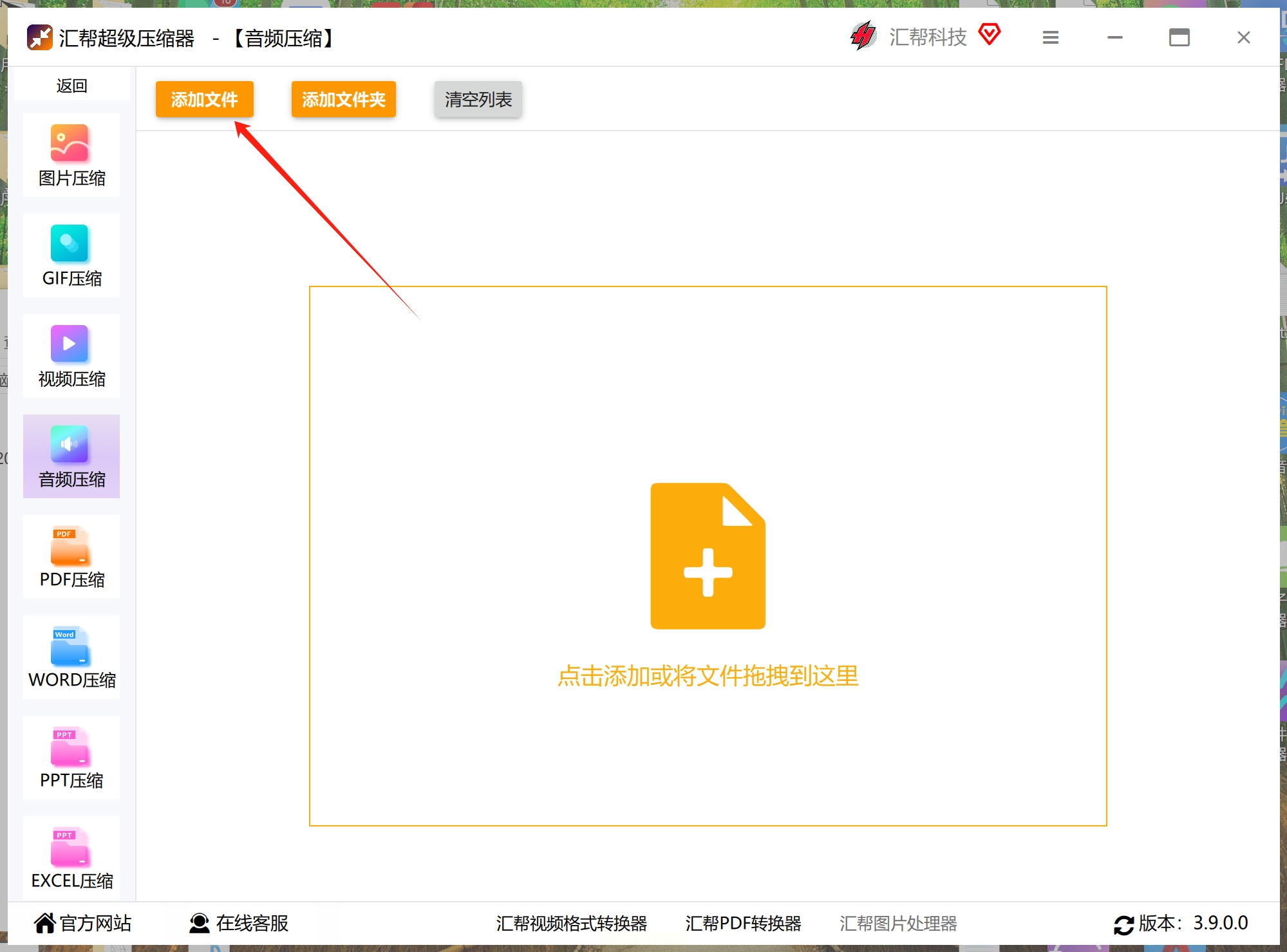
2. 点击「添加文件」按钮,在弹出的文件浏览器中选择目标OGG文件(支持批量添加,文件数量不限)
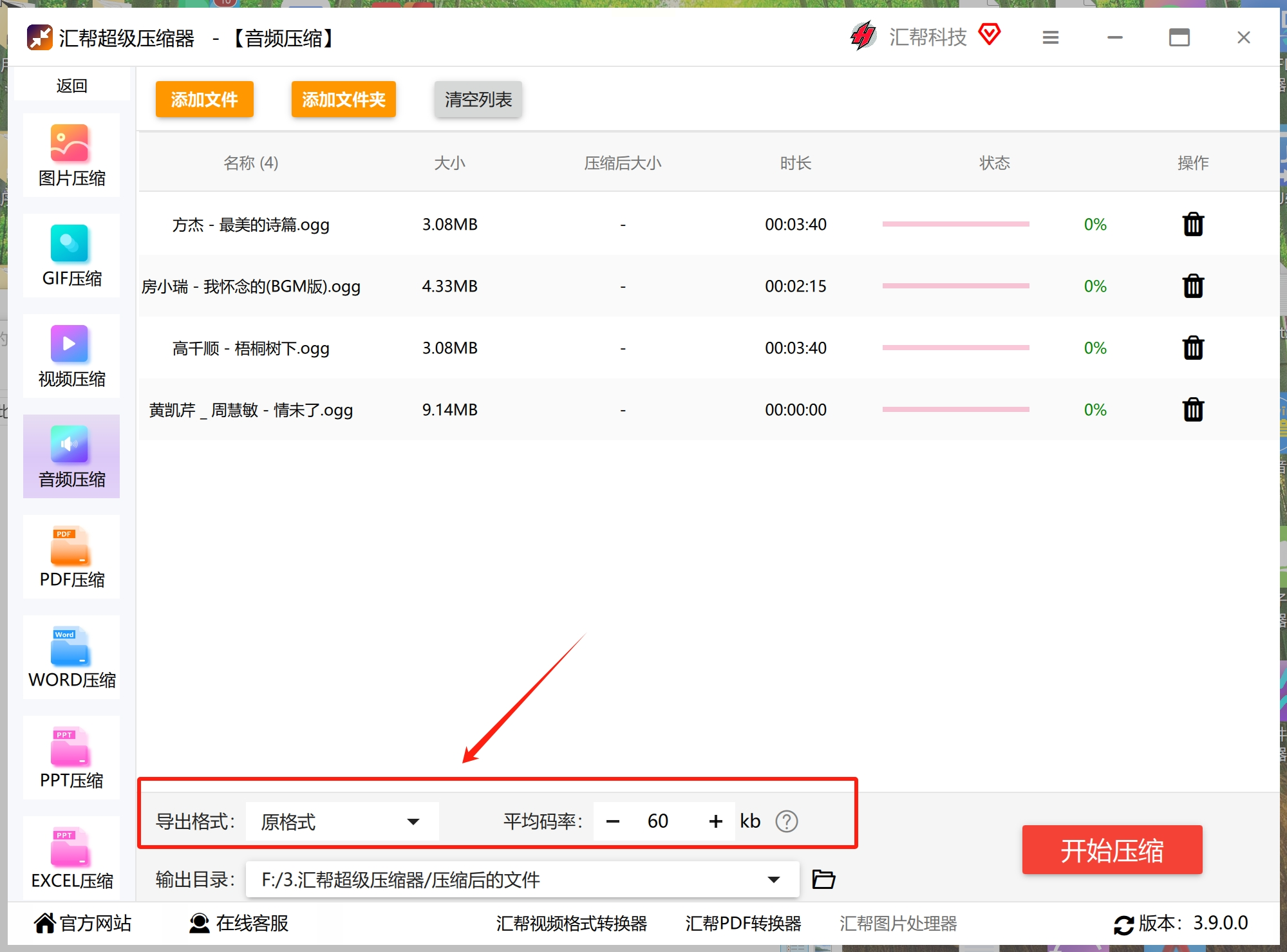
3. 设置关键参数:
- 导出格式:选择「原格式(OGG)」保留原始格式,如需转换为MP3可切换格式
- 码率设置:将平均码率从默认的192kbps调至128kbps(码率每降低16kbps,文件体积约减少10%)
- 质量调整:在"压缩级别"滑块中选择2-5级(级别越高压缩越彻底但音质损失可能越大)
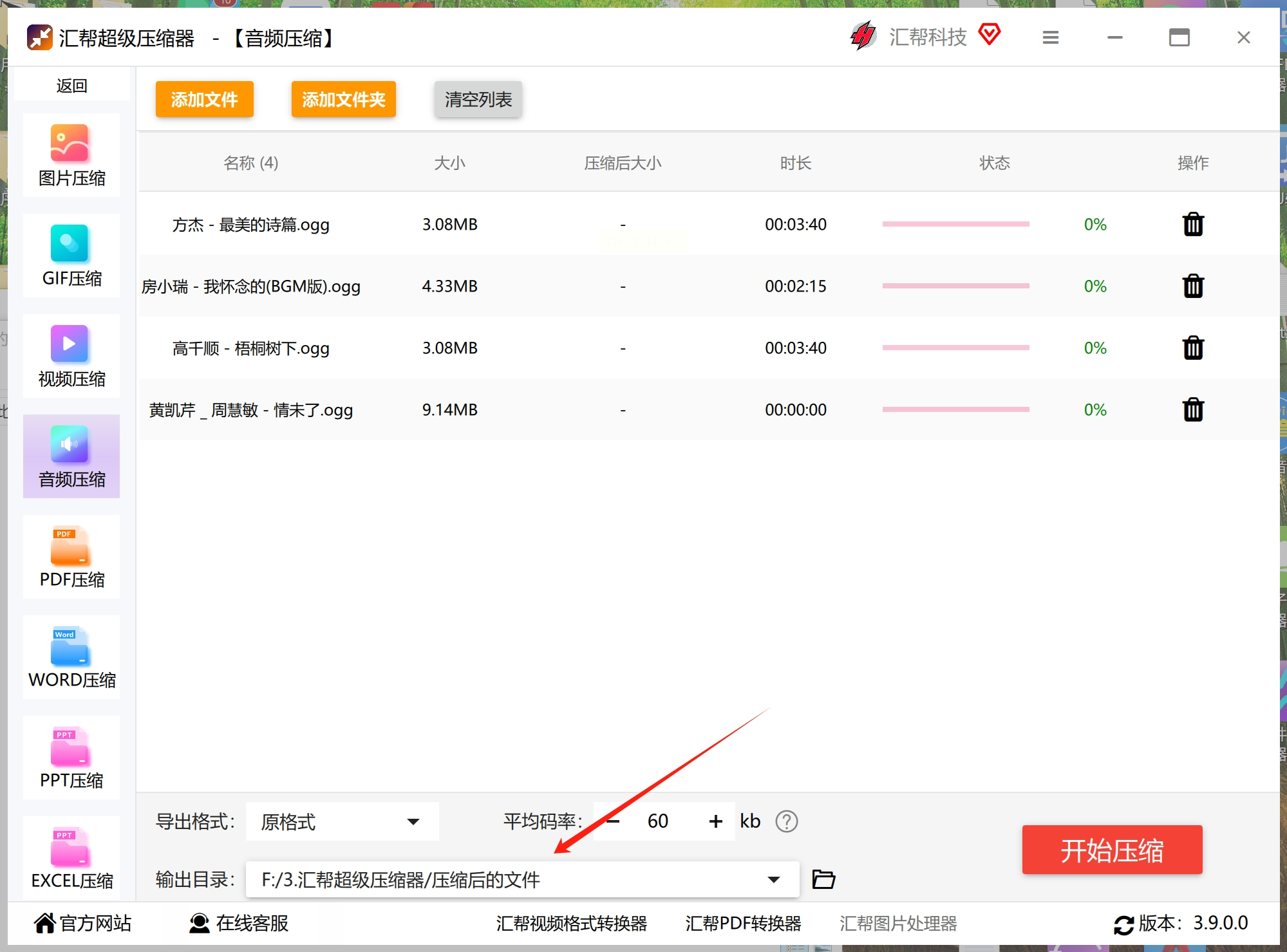
4. 指定输出目录:在右侧面板选择保存位置,建议新建专门的压缩文件夹便于管理
5. 点击「开始压缩」,状态栏会显示实时进度
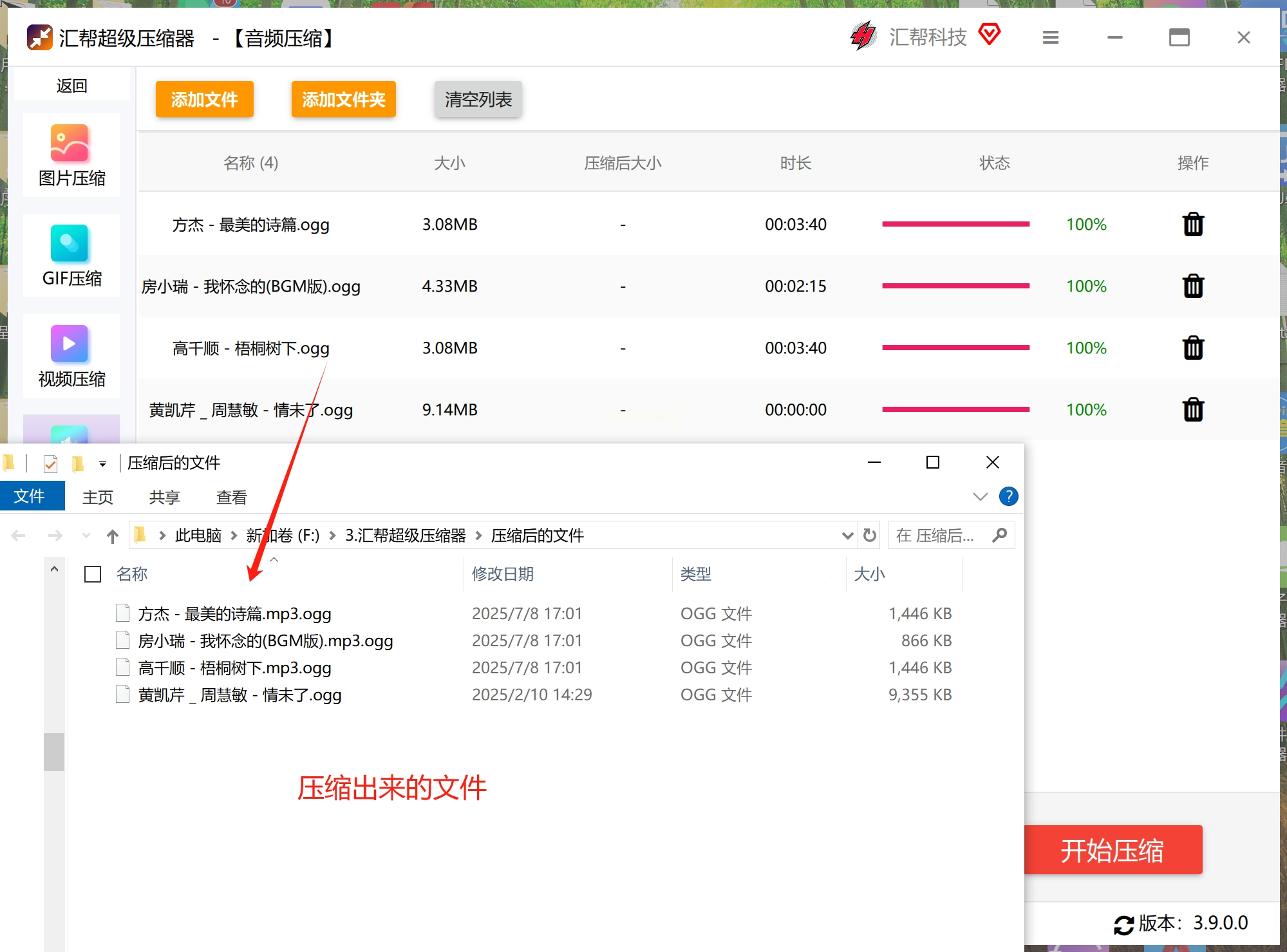
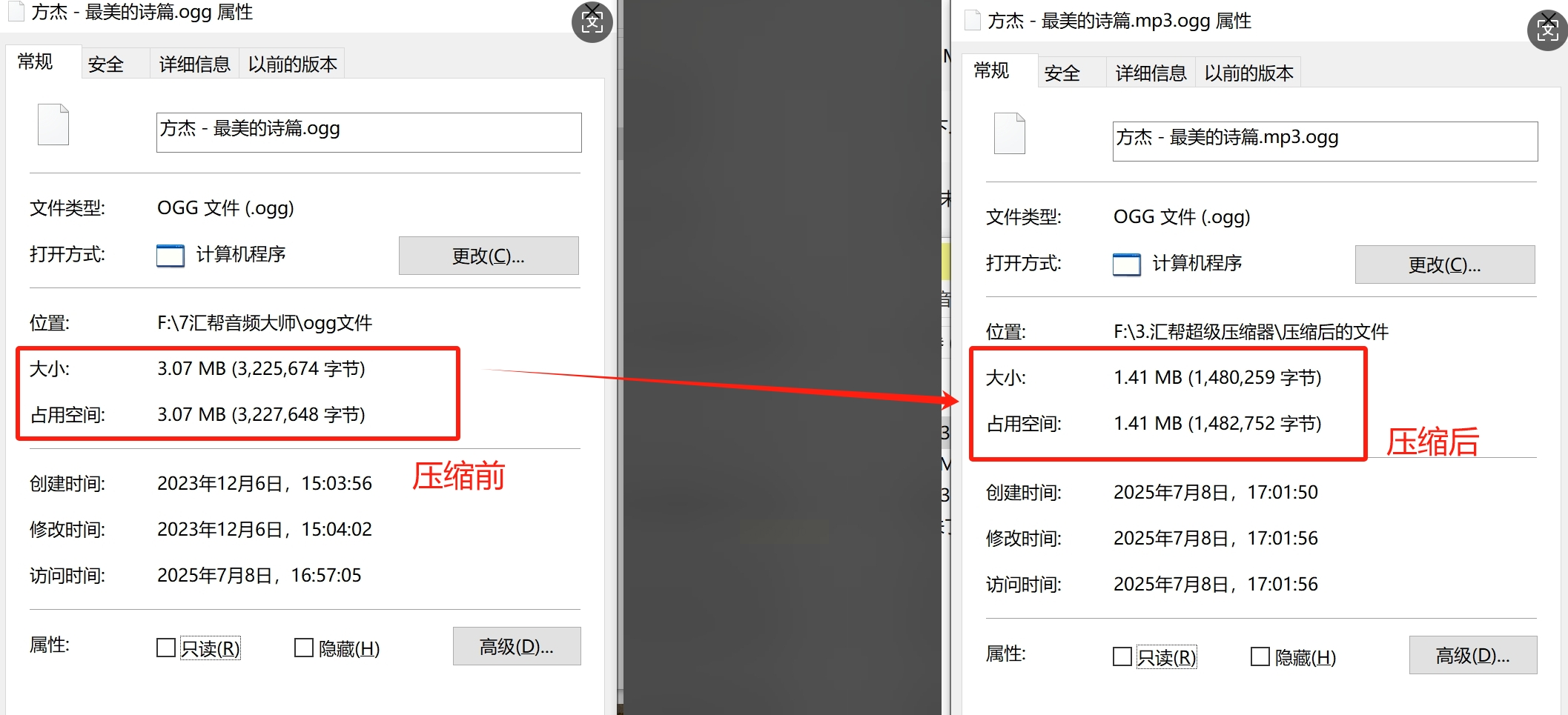
6. 完成后在输出目录找到压缩后的文件,右键查看属性可对比压缩前后的文件大小变化
压缩音频方法二:飞傲音频压缩器(适合音频发烧友)
1. 打开飞傲音频压缩器APP,在首页找到「音频处理」分类下的「压缩音频」选项
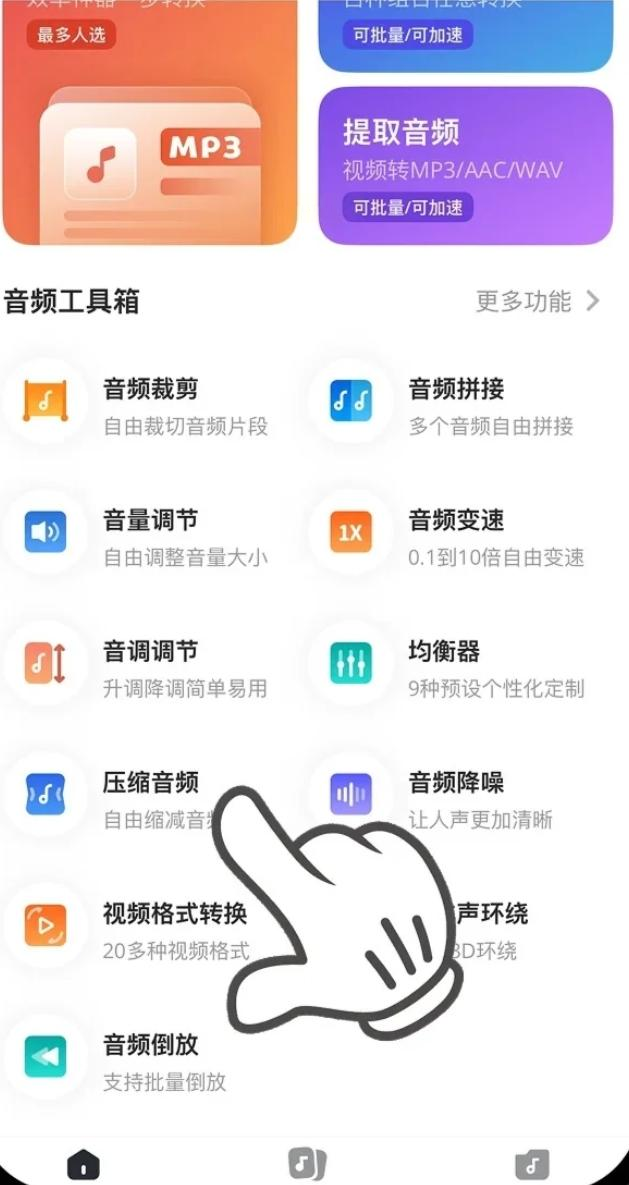
2. 点击「选择文件」,在文件管理器中找到需要压缩的OGG文件(支持ogg、mp3、wav三种格式)
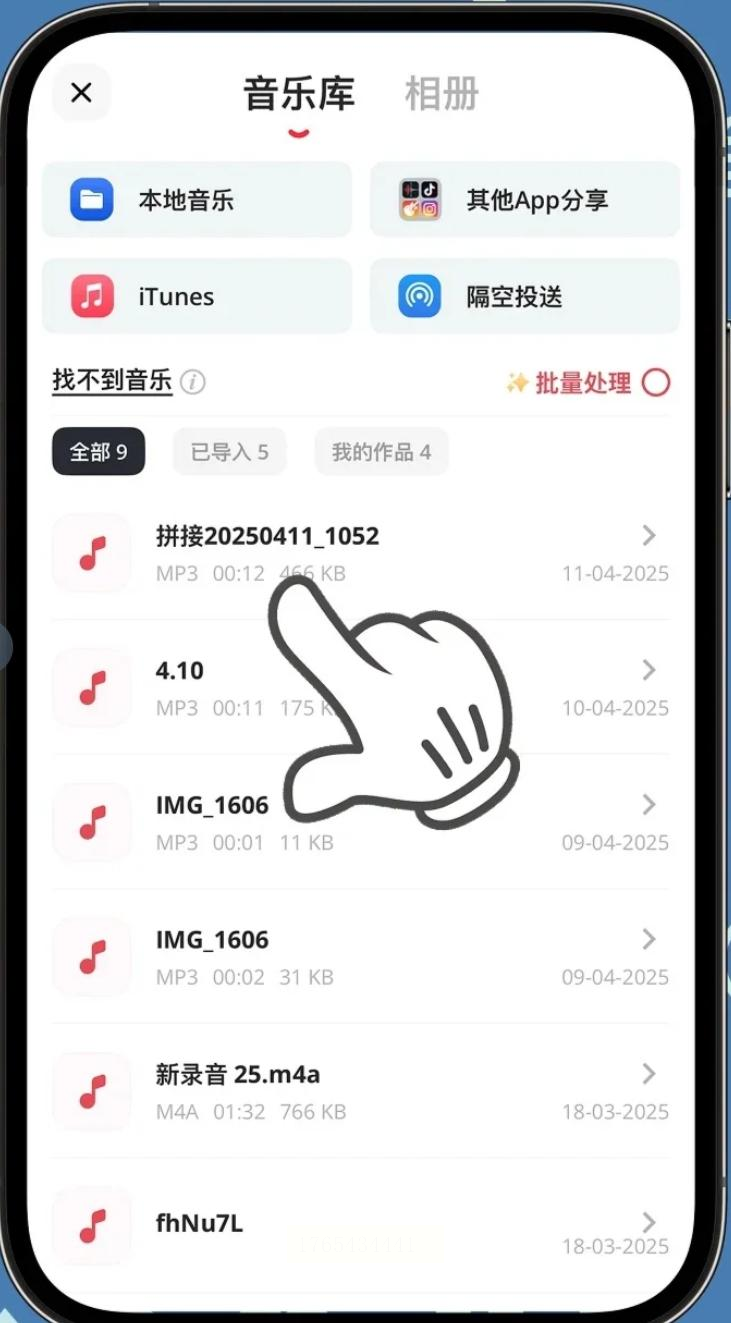
3. 进入参数设置界面:
- 压缩比例:新手推荐选择「平衡模式」(约降低40%体积)
- 声道设置:保持原声道(立体声压缩效果更好)
- 采样率:建议保留44.1kHz(人耳对高频敏感,过高采样率反而增加体积)
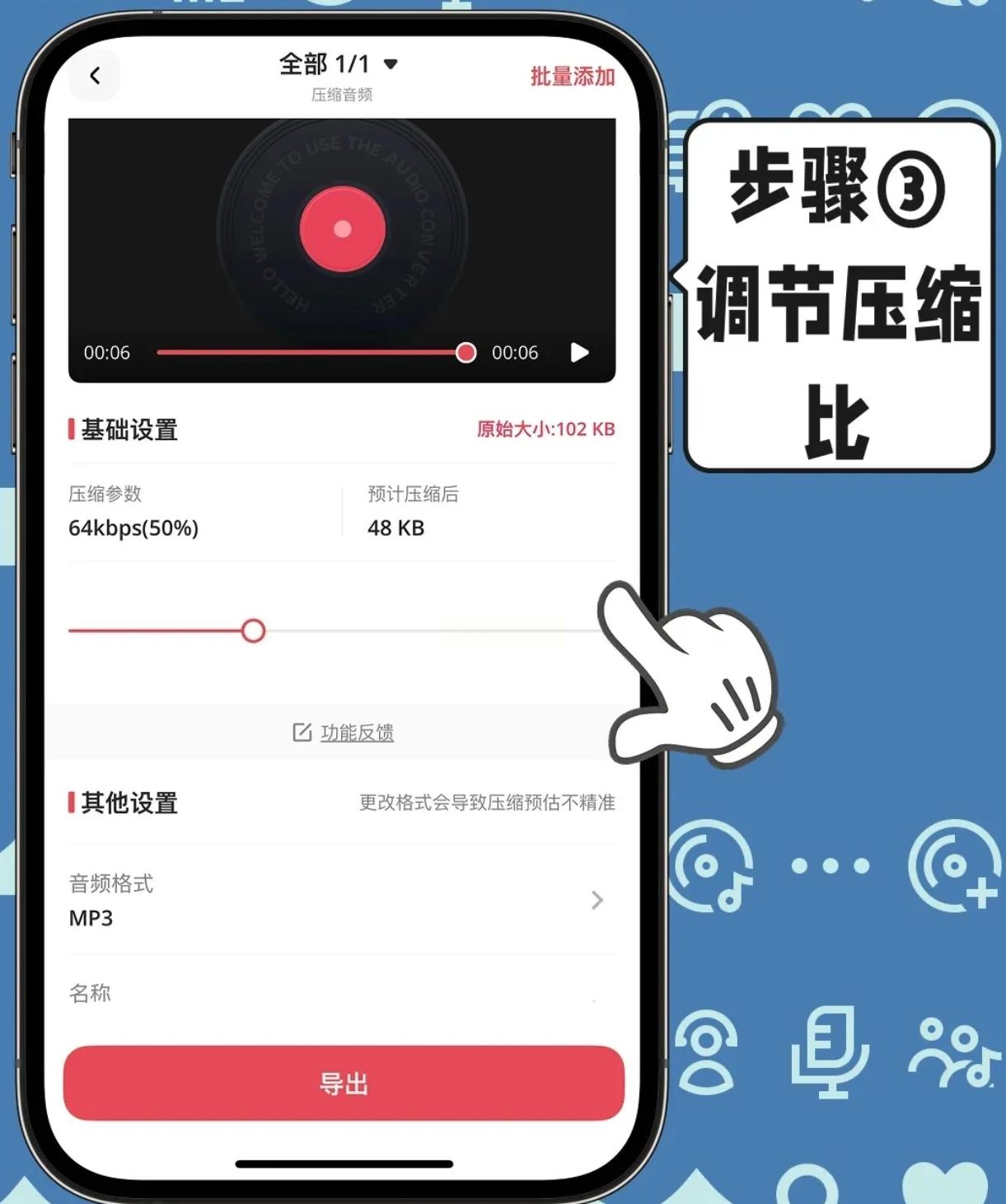
4. 点击「生成」按钮,系统会在后台处理文件(处理时间约为文件时长的2倍,比如3分钟音频需6分钟)
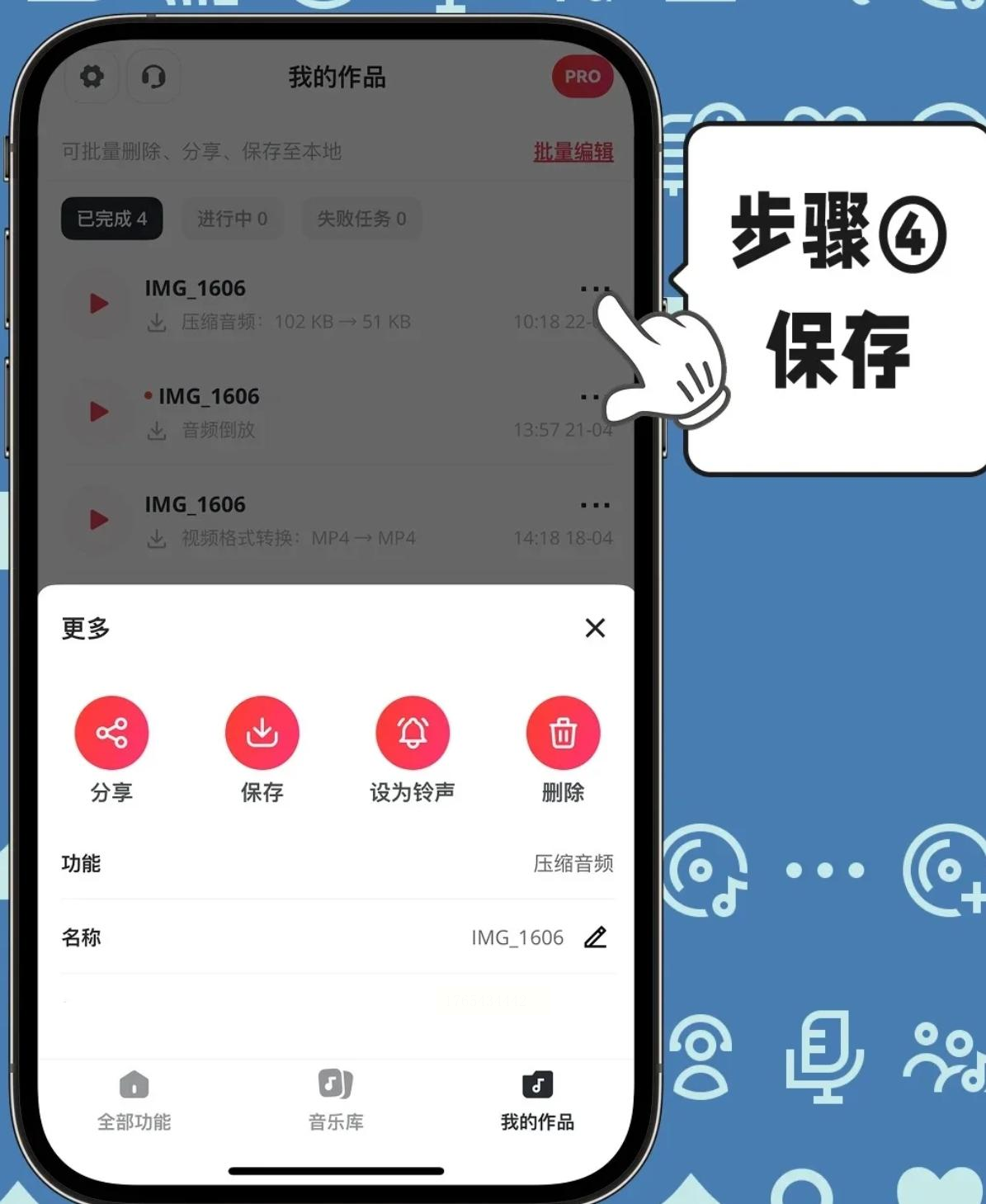
5. 压缩完成后,点击文件右侧「分享」按钮可直接发送到微信/QQ,或点击「保存」将文件存到本地
压缩音频方法三:专业音频编辑软件Audacity(适合技术用户)
1. 打开Audacity,点击菜单栏「文件」→「导入」→「音频」,选择目标OGG文件
2. 进入编辑界面后,点击「效果」→「压缩」选项
3. 设置压缩参数:
- 阈值:-18dB(低于此值的声音将被压缩)
- 比率:2:1(每超过阈值1dB,音量降低2dB)
- 增益:-3dB(防止峰值溢出)
- 攻击/释放:保持默认值(10ms/100ms)
4. 点击「预览」听效果,确认后点击「应用」
5. 处理完成后,点击「文件」→「导出为」→「OGG Vorbis」
6. 在导出设置中:
- 质量:选择「高质量」(约128kbps)或「标准质量」(约96kbps)
- 位深度:保持16位(CD音质标准)
7. 选择保存位置,完成导出后对比原文件大小
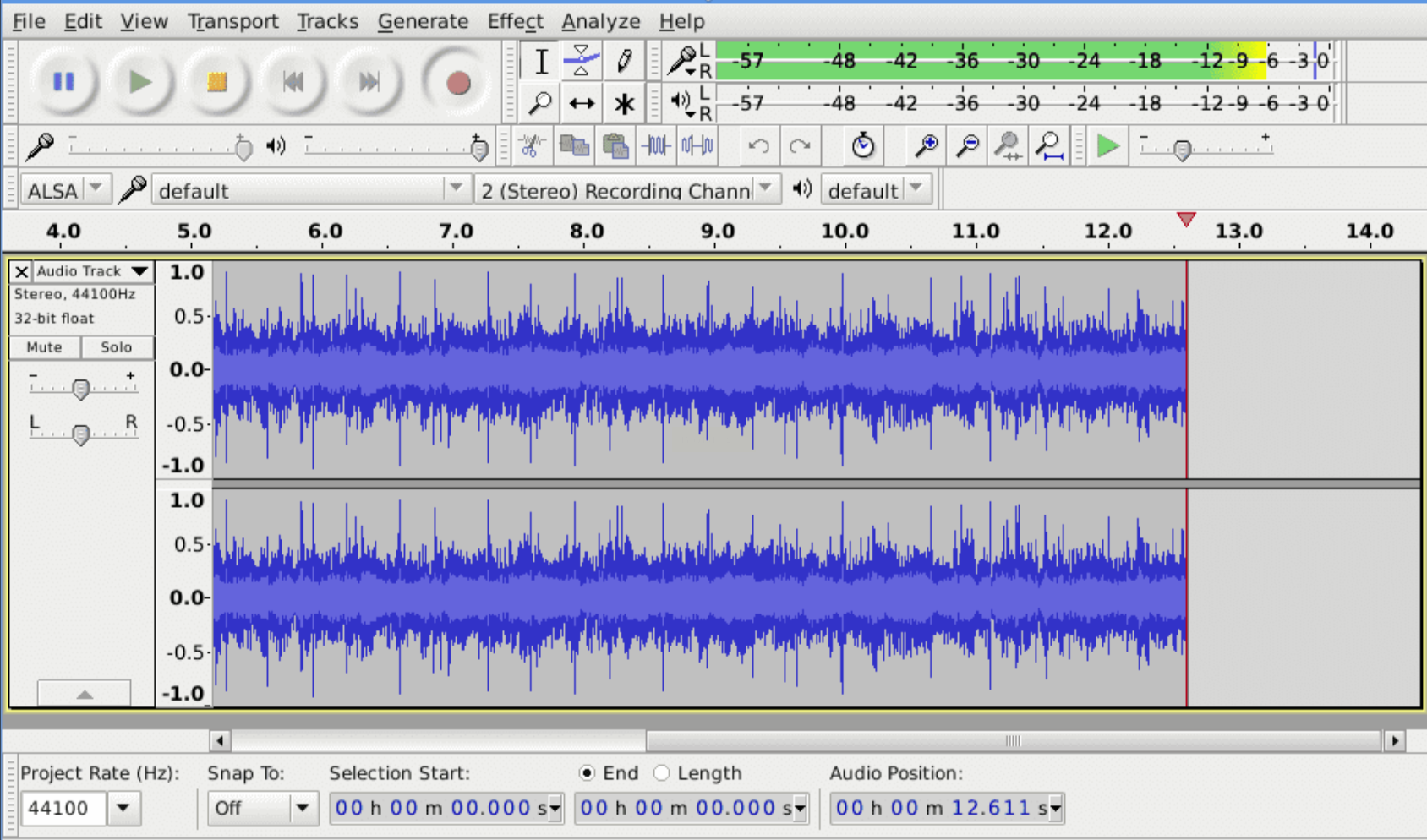
进阶技巧:可先用「分析」功能查看音频波形图,识别无声段删除,进一步减少体积。
对于普通用户,推荐优先使用「文件压缩助手」或「汇帮压缩器」;音频专业人士可尝试Audacity进行精细调整;手机用户则推荐飞傲音频压缩器。无论选择哪种工具,关键在于平衡压缩率和音质,建议先小文件测试参数,再批量处理重要文件。
通过以上方法,你可以轻松将动辄数十MB的音频文件压缩至5-10MB,既保证基本音质,又能满足各类存储和传输需求。记住,最好的压缩效果永远是"合适的参数+正确的工具",而非盲目追求文件越小越好。
