登录
- 微信登录
- 手机号登录
微信扫码关注“汇帮科技”快速登录
Loading...
点击刷新
请在微信【汇帮科技】内点击授权
300秒后二维码将过期
二维码已过期,点击刷新获取新二维码
登录
登录
其他登录方式
来源:汇帮科技 修改日期:2026-03-05 16:00

 官方正版
官方正版 纯净安全
纯净安全
最近总有人问我PDF转Excel的问题,其实这个需求挺常见的,比如合同、报表里的数据要改改,或者要分析PDF里的表格,没Excel格式根本动不了。今天就把我用过的5个方法整理出来,都是不用花钱或者免费的,你可以根据自己的情况选,我还加了每个工具的优缺点和适用场景,看完直接挑最适合你的就行~
一、汇帮PDF转换器(最推荐新手用)
软件名称:汇帮PDF转换器
下载地址:https://www.huibang168.com/download/Lfk5KXGSo9wC
这个工具我用了挺久,主要是操作简单,而且免费版够用。它不光能转PDF,还能转Word、图片这些,对新手很友好。
操作步骤:
1. 打开软件后,点“PDF转文件”那个选项(界面上就能看到)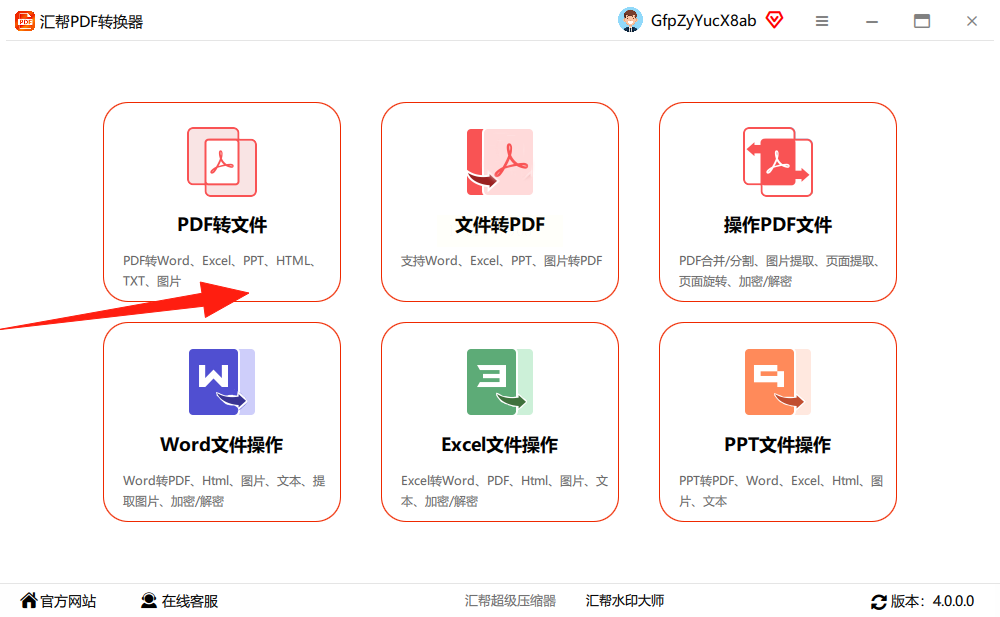
2. 把PDF文件拖进去,或者点“添加文件”,支持批量上传,一次能传好几个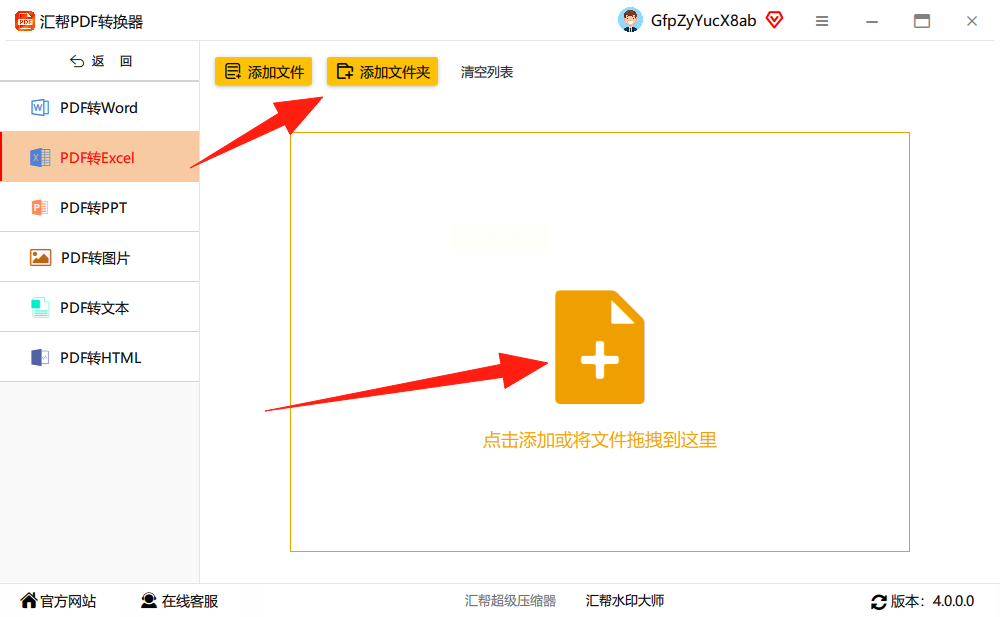
3. 左边选“PDF转Excel”,如果PDF里有好几页,还能选要转哪几页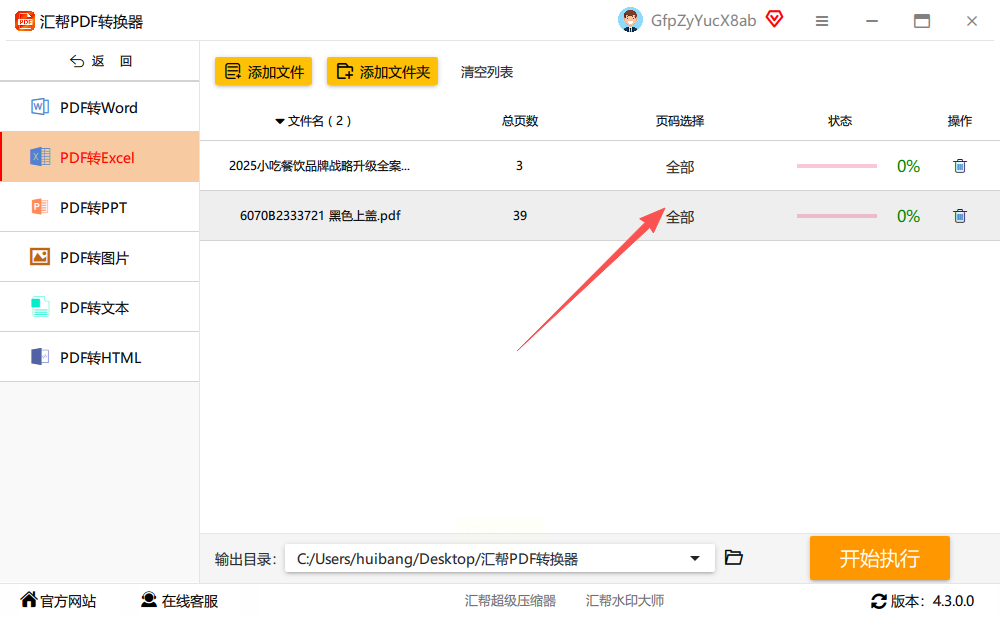
4. 选好页面后点确定,然后设置一下保存位置(默认是桌面,也能改到别的文件夹)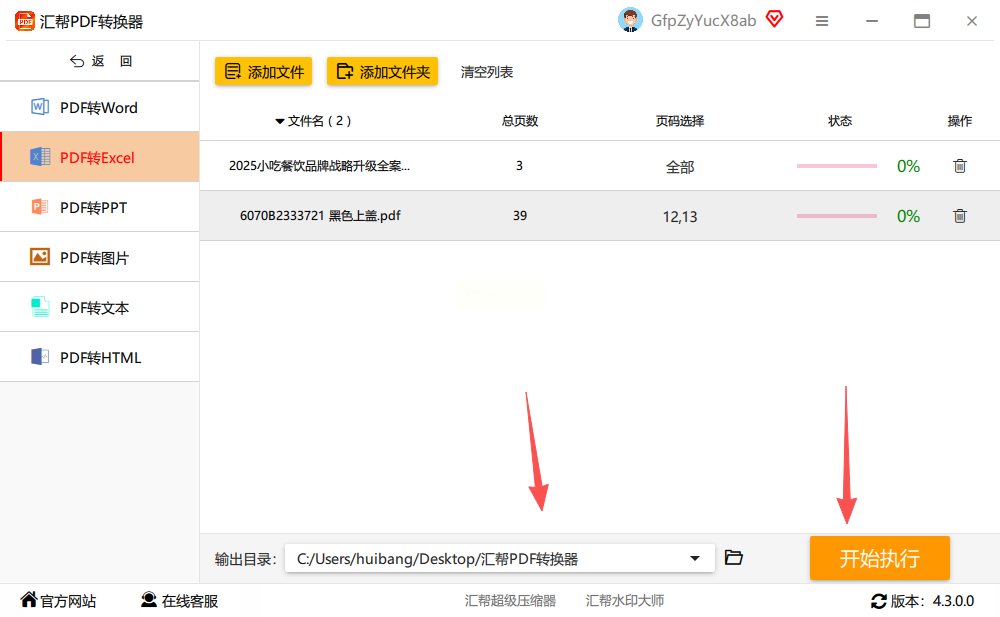
5. 最后点“开始执行”,等进度条走完就好了,转换完直接能打开Excel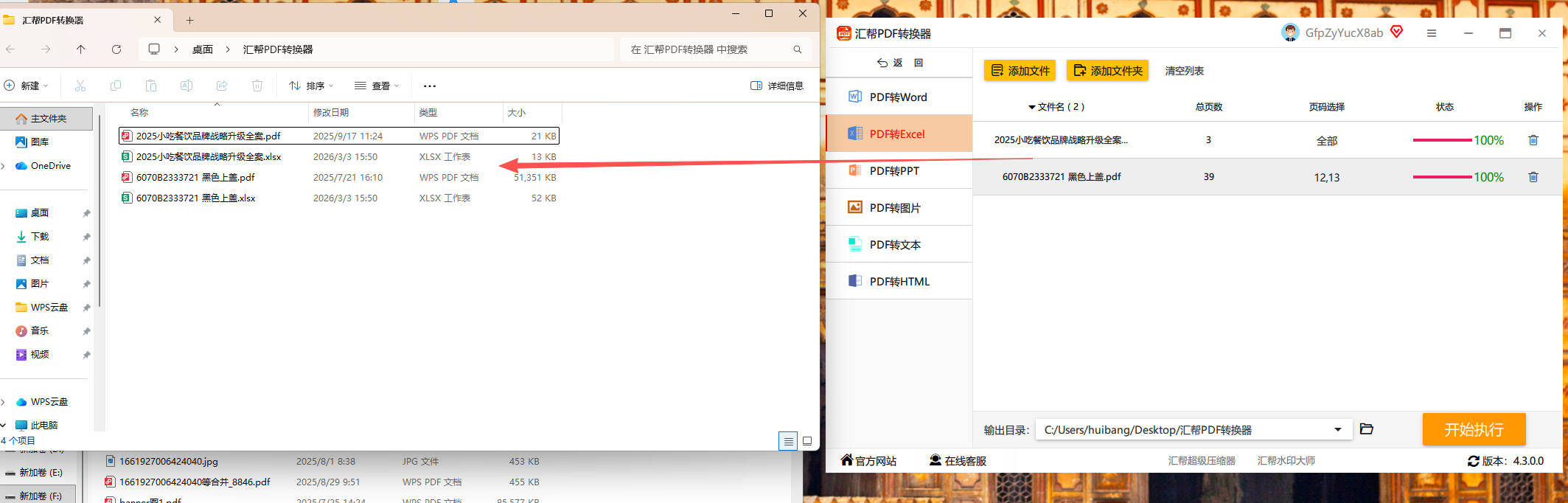
适用场景:日常办公里需要快速转换PDF表格,比如合同、报销单这些,格式别太复杂的。学生党处理作业里的表格也很合适。
核心优势:免费、批量转换、操作步骤少,导出的Excel表格格式保留得比较好,基本能直接用,不用再手动调格式。
二、Ilove PDF(适合偶尔用的小文件)
这个网站功能挺多的,PDF合并、拆分、转换都有,操作也简单,不用安装软件,直接网页上就能弄。
操作步骤:
1. 打开网站后,找到“PDF转Excel”的选项(首页就能看到)
2. 点“选择文件”上传PDF,一次只能传一个,大文件可能有点慢
3. 上传完等转换,然后点“下载”就行,转换完的文件会直接存到浏览器的下载列表里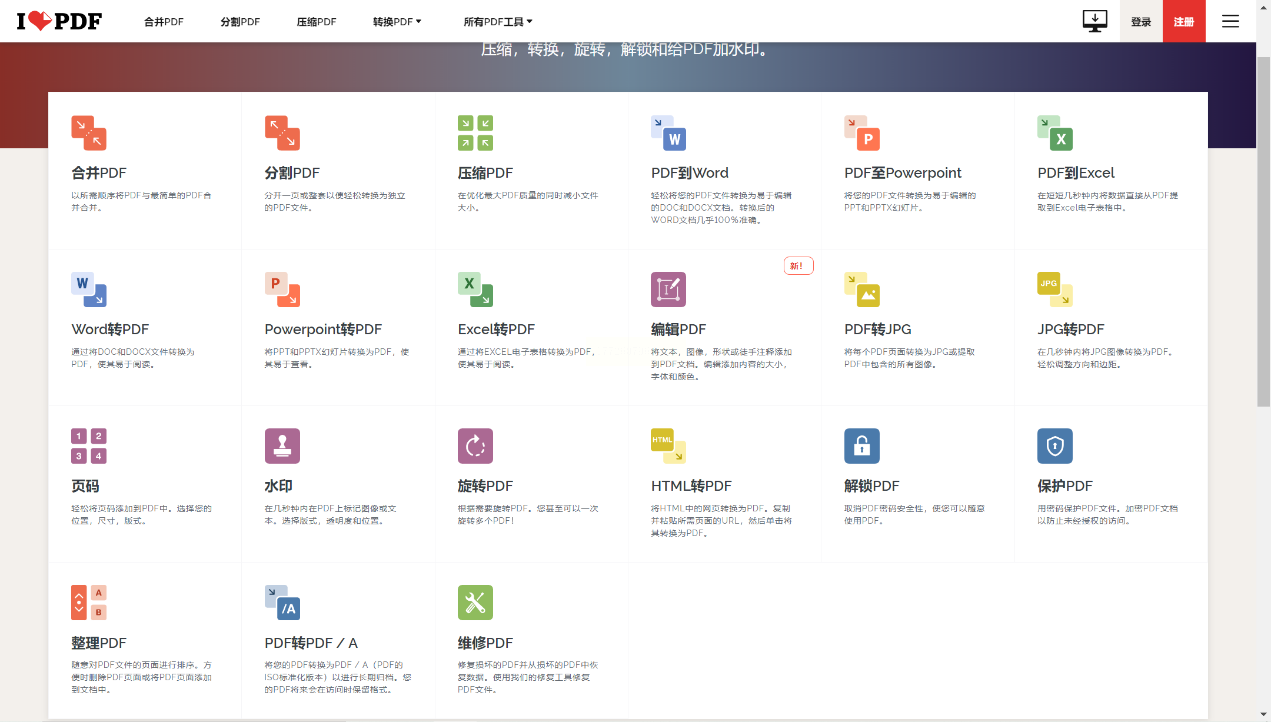
适用场景:就处理几个小PDF,比如简历、课程表这种,而且不想装软件的情况。
核心优势:不用安装软件,直接网页操作,适合临时用一次的人。
注意:免费版每天只能转2次,而且单个文件不能超过10MB,要是文件太大或者转得多,可能得付费解锁。
三、用QQ截图功能(适合快速提取简单表格)
这个方法我觉得挺有意思的,平时用QQ聊天时顺手就能截,不用专门打开别的软件。
操作步骤:
1. 打开PDF文件,按Ctrl+Alt+O(就是QQ的截图快捷键,你要是没改热键的话)
2. 框选PDF里要转的表格区域,别选多了,不然识别会乱
3. 截图后会弹出一个窗口,点“转为在线文档”,然后在里面选“保存为Excel”
4. 最后导出到本地就行,过程大概几秒,很快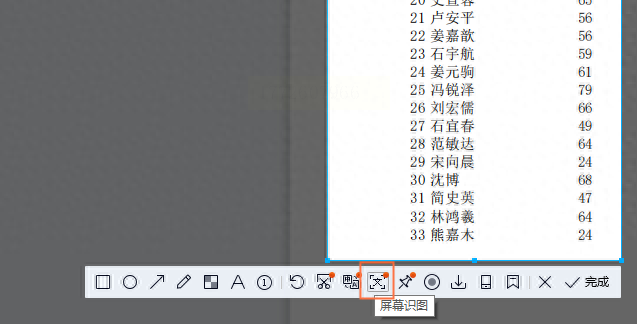
适用场景:PDF里只有一小部分表格需要转,比如一页PPT里的表格,或者论文里的图表数据。
核心优势:不用额外安装工具,QQ基本是人手一个,等于白嫖功能,适合懒人操作。
注意:要是表格里有复杂的格式(比如合并单元格、斜线),识别可能会出错,得手动改改。而且一次只能截一个区域,多了得重复操作。
四、Adobe Acrobat Pro DC(专业选手用)
这个是Adobe的专业PDF工具,功能超强,除了转Excel,还能编辑PDF文本、加批注什么的,公司常用。
操作步骤:
1. 打开软件后,拖入PDF文件,或者点“文件-打开”
2. 点左上角“导出PDF”,然后在格式里选“Microsoft Excel”
3. 选好后可以调整页面范围,还能设置导出的Excel格式(比如保留原格式还是只取数据)
4. 最后选保存位置,点“导出”就行,转换速度很快,几分钟就能弄好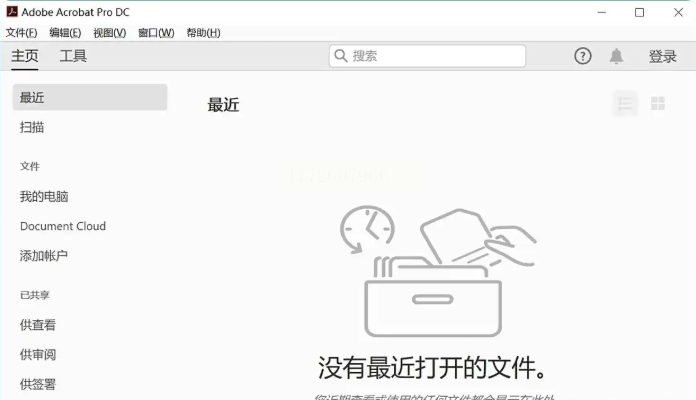
适用场景:经常处理PDF的人,比如做财务报表、合同分析,或者PDF里有很多图表、公式的情况。
核心优势:转换结果最准确,表格里的公式、格式基本都能保留,甚至能识别出图表类型,导出后直接用。
注意:软件要花钱买,破解版不建议用,容易有病毒。而且体积有点大,安装可能要等一会儿。
五、全能Office转换大师(适合批量处理PDF)
这个工具和第一个有点像,但它还能转Word、图片这些,功能更全,不过操作和汇帮PDF转换器差不多。
操作步骤:
1. 打开软件后,点“PDF转文件”(界面上有个大按钮)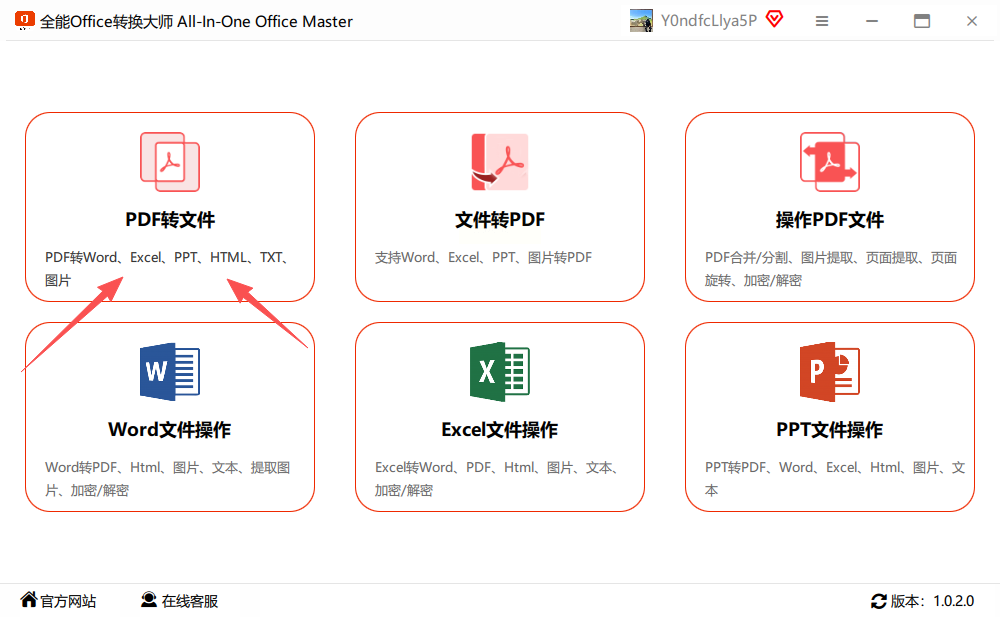
2. 拖几个PDF文件进去,支持批量选,然后左边选“PDF转Excel”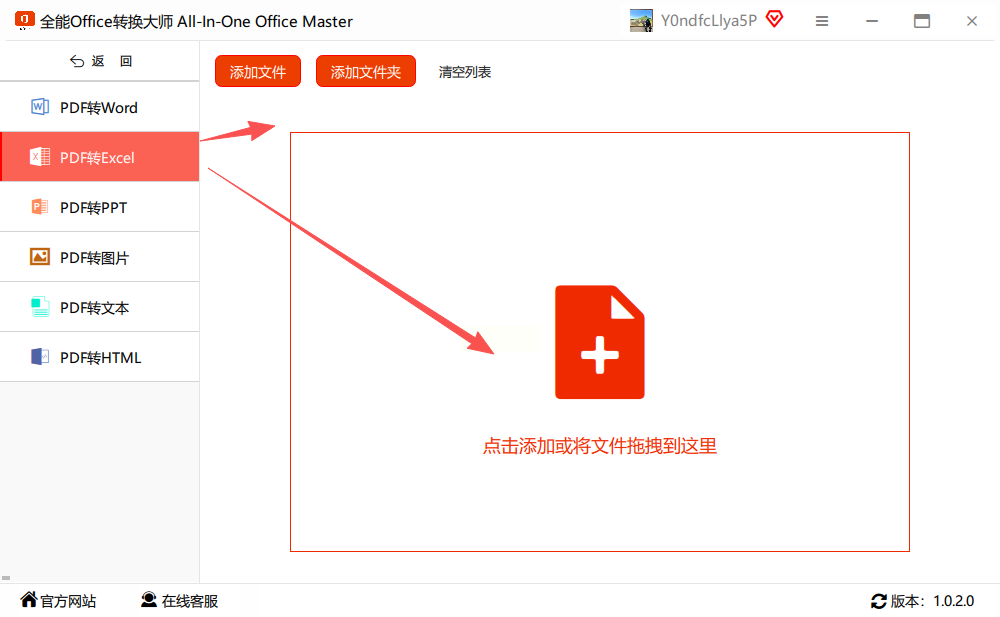
3. 选好要转的页面,设置保存位置,点“开始”就行,转换完会自动生成Excel文件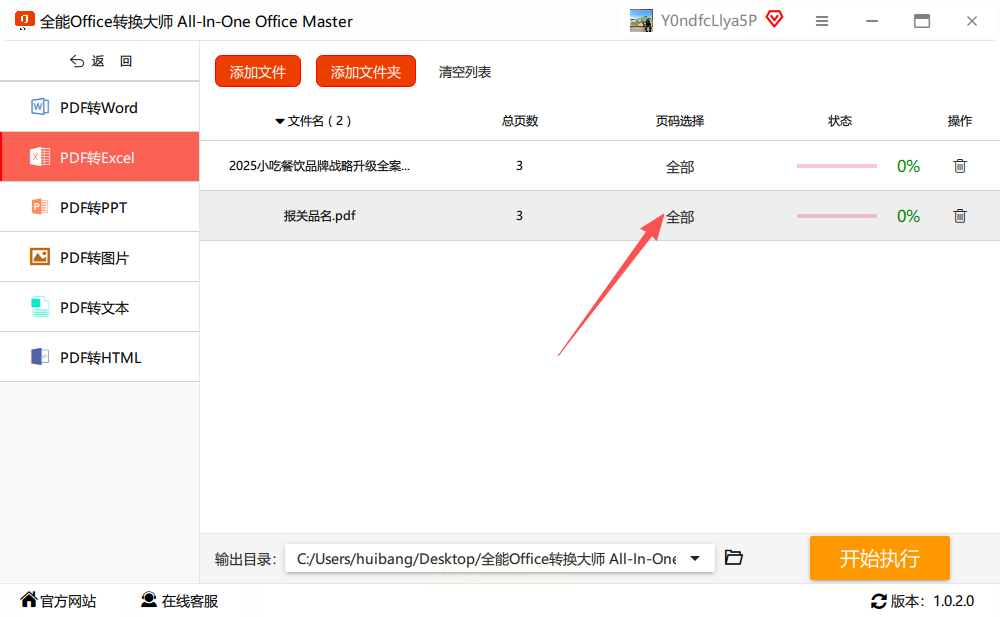
适用场景:公司里需要处理多个PDF,比如一堆扫描的报销单,或者客户发过来的多个合同,批量处理能省时间。
核心优势:免费,批量转换,导出的Excel格式和源文件差异小,支持设置页码范围,能只转部分内容。
工具选择指南+用户痛点复盘
很多人用的时候会踩坑,我总结了常见问题:
- 格式乱了怎么办? 如果转换后Excel里表格错位,优先用Adobe Acrobat Pro DC,它的识别最准;要是简单表格,QQ截图或者汇帮PDF转换器也能搞定。
- 文件太大转不了? Ilove PDF有10MB限制,大文件可以试试全能转换大师,或者先拆分PDF再转。
- 想免费又想没限制? 汇帮PDF转换器和全能转换大师都不错,基本满足日常需求。
如果是学生党,用QQ截图或者Ilove PDF就行,不用花钱;要是职场人经常处理文件,Adobe Acrobat Pro DC值得入手,虽然贵点,但专业版的功能确实能帮你省不少时间。
最后提醒:要是PDF里有图片扫描件,转出来可能需要手动调整,或者用Adobe Acrobat的OCR功能先识别文字,再导出Excel。如果数据量不大,其实用QQ截图+在线转换就够了,省得安装软件。
结尾
现在工作学习里,PDF转Excel是刚需,不管是学生处理作业表格,还是打工人改合同数据,都得有个顺手的方法。今天说的5个工具各有优缺点,新手选汇帮或者QQ截图,懒人用Ilove PDF,专业人士用Adobe。
其实最关键的是根据自己的需求选工具,要是经常处理多个大文件,Adobe虽然贵但效率高;要是偶尔用一次小文件,在线工具更方便。我自己平时用汇帮PDF转换器比较多,主要是因为免费又快,导出的Excel基本不用改格式,省时间又省心。
要是还有不懂的地方,比如怎么拆分PDF,或者怎么调整表格格式,下次可以再详细说。总之,选对工具比自己摸索强多了,希望今天的内容能帮到你~
如果想要深入了解我们的产品,请到 汇帮科技官网 中了解更多产品信息!
没有找到您需要的答案?
不着急,我们有专业的在线客服为您解答!

请扫描客服二维码


