

在数字化办公的今天,Word与PDF的格式转换就像日常喝水一样平常。无论是毕业论文的最终提交、商务合同的正式输出,还是会议纪要的云端共享,PDF凭借其跨平台兼容性和格式稳定性,早已成为文档流通的通用语言。但面对市面上五花八门的转换工具,选择最适合自己的方式往往让人眼花缭乱。本文将系统拆解7种Word转PDF的实用方法,从软件操作到系统自带功能,从专业工具到在线平台,让你无论在电脑端还是移动端,都能快速掌握转换技巧。
一、专业软件类转换(本地操作,安全高效)
1. 汇帮PDF转换器(轻量全能型)
软件名称:汇帮PDF转换器
下载地址:https://www.huibang168.com/download/Lfk5KXGSo9wC
作为一款专注PDF处理的工具,汇帮PDF转换器在Word转PDF场景中表现突出。它的优势在于本地处理文件,避免云端传输带来的信息泄露风险,尤其适合处理包含敏感数据的合同、简历等文档。
操作步骤:
1. 打开软件后,在功能界面找到「Word文件操作」模块,点击进入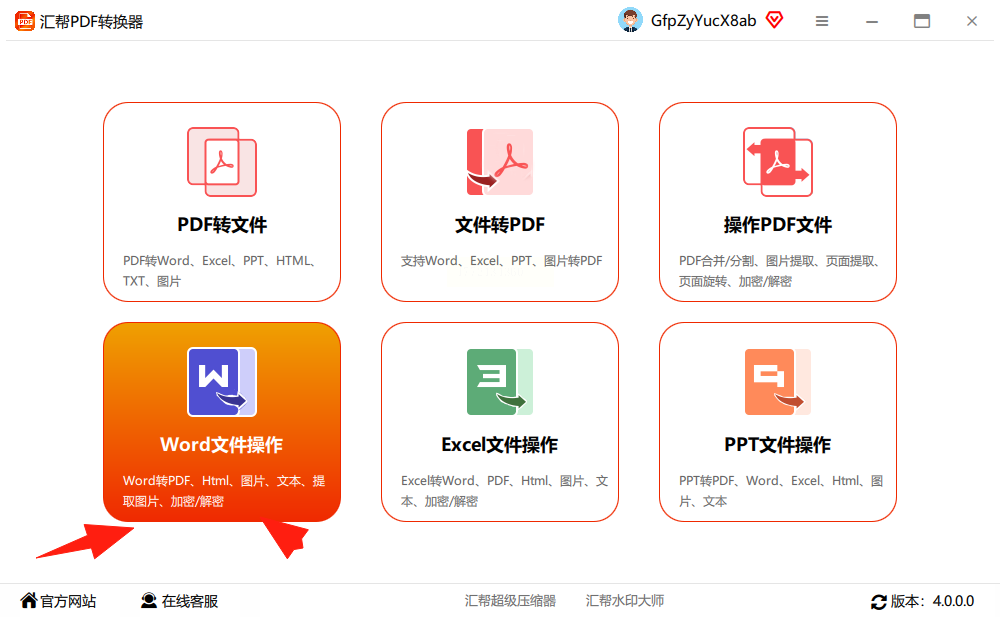
2. 左侧菜单选择「Word转PDF」,右侧区域会出现文件导入选项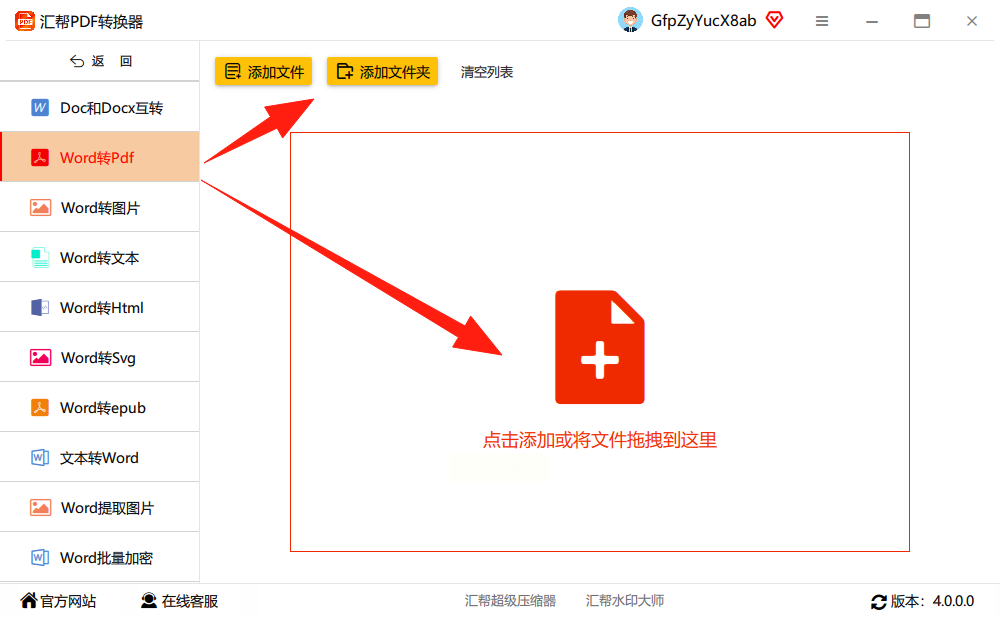
3. 支持单文件上传(点击「添加文件」)或批量上传(点击「添加文件夹」),选中需要转换的Word文档
4. 下方可设置输出路径(默认保存在桌面,可自定义选择其他文件夹)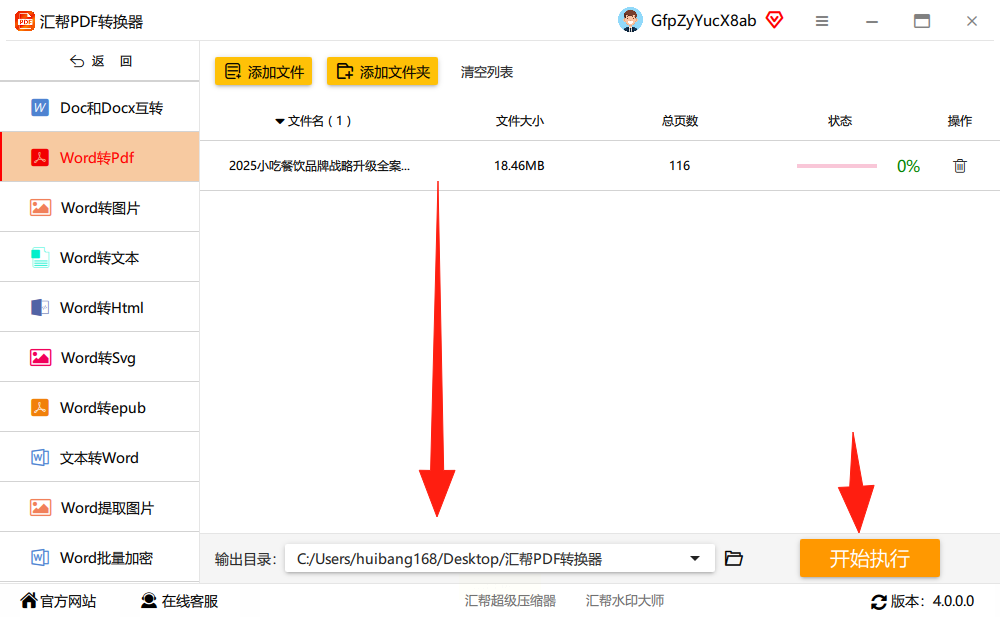
5. 点击「开始转换」按钮,软件会在几秒内完成转换,生成的PDF文件会自动弹出或在指定路径显示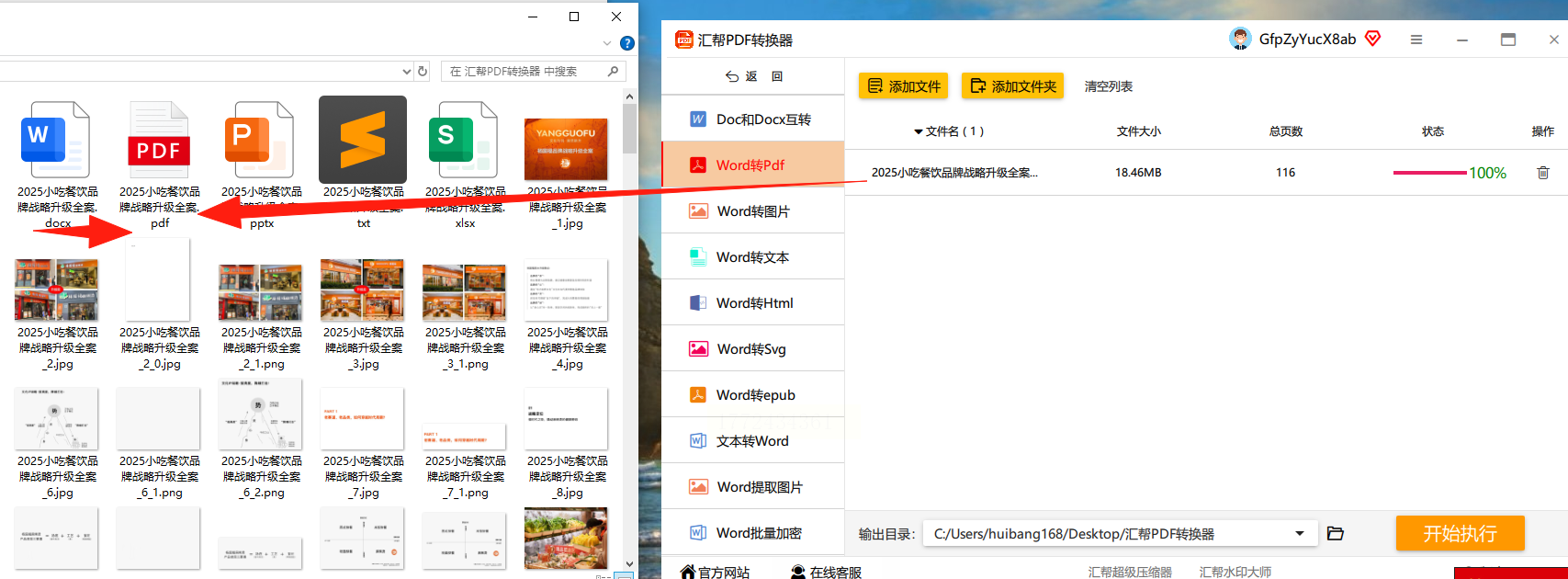
核心特点:转换过程无需联网,文件在本地完成处理,转换后的PDF会保持原文档的排版格式,包括表格、图片、公式等元素都能完整保留。
2. 全能Office转换大师(批量处理优选)
如果你经常需要处理多个文档的转换需求,这款工具会是高效助手。它不仅支持Word转PDF,还能同时处理Excel、PPT等格式,适合办公室批量处理场景。
操作步骤:
1. 打开软件后,在首页选择「Word文件操作」分类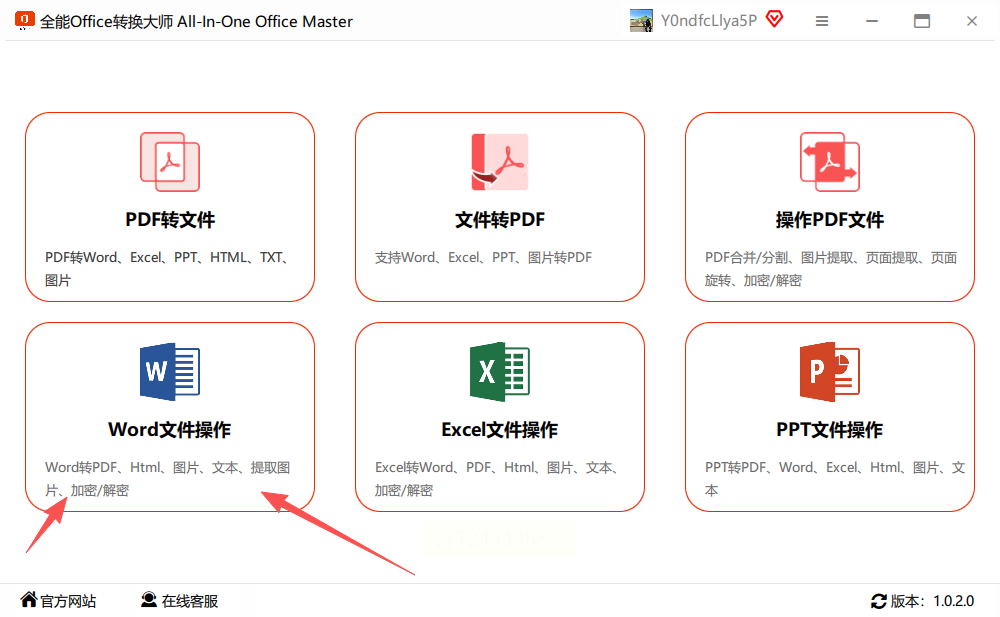
2. 左侧功能栏勾选「Word转PDF」选项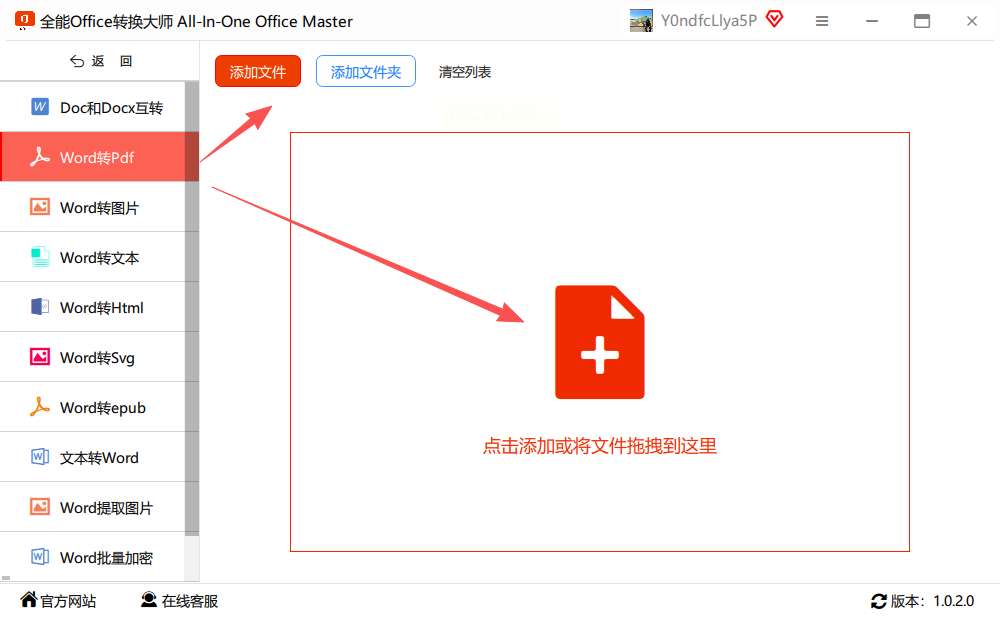
3. 点击「添加文件/文件夹」按钮,选择需要转换的Word文件或整个文件夹
4. 系统会自动识别文件类型,确认无误后,选择输出路径(可设置保留原文件目录结构)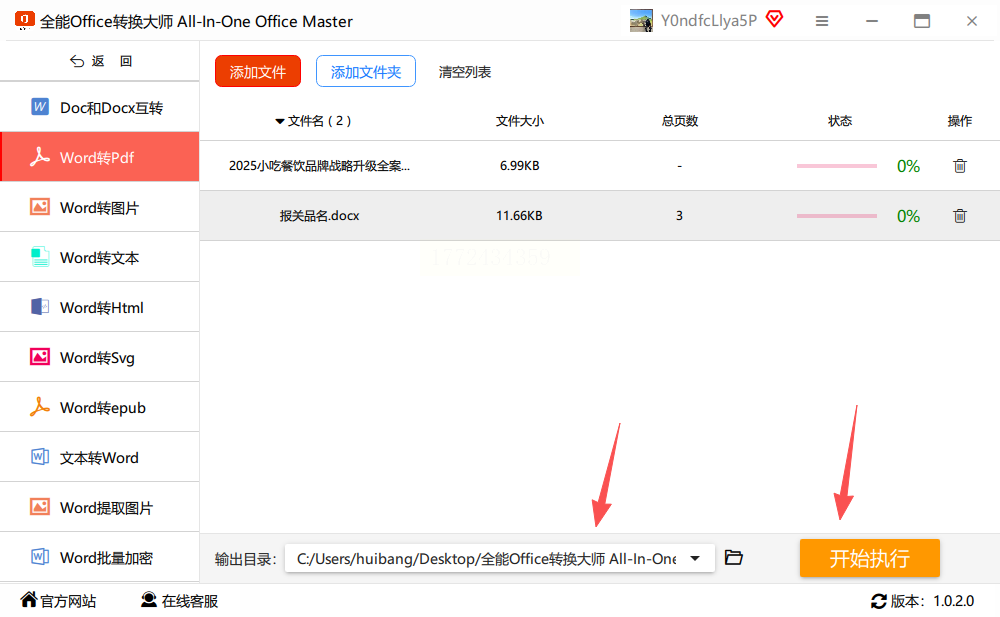
5. 点击「开始转换」,软件会自动按顺序处理所有文件,完成后显示转换成功提示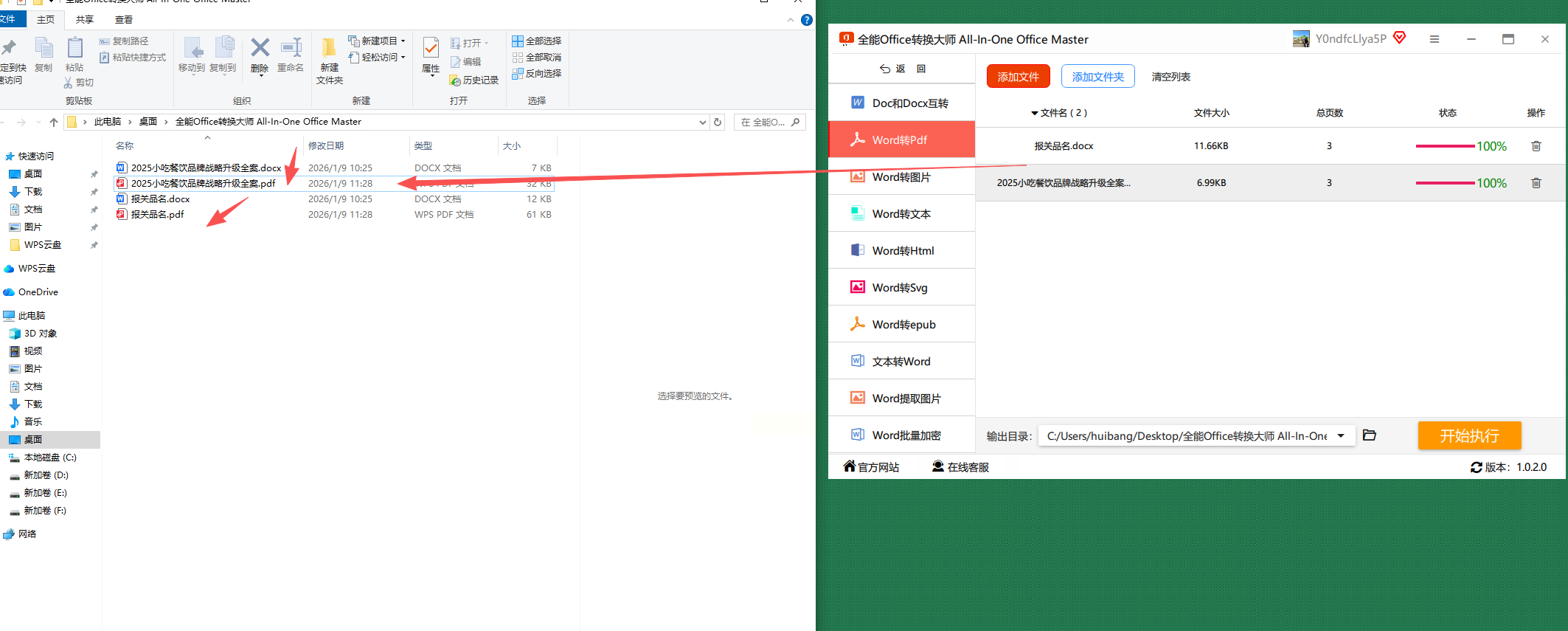
使用提示:支持转换大型Word文档(如包含大量图表、图片的报告),转换速度快,适合频繁处理办公文档的用户。
3. Adobe Acrobat Pro DC(专业级排版优化)
Adobe Acrobat作为PDF处理领域的标杆工具,虽然功能强大但操作稍复杂,适合需要二次编辑PDF的专业场景。
操作步骤:
1. 打开软件后,点击「文件」菜单中的「创建PDF」选项
2. 在弹出的文件选择窗口中,选中需要转换的Word文档
3. 系统会自动解析文档内容,生成可编辑的PDF格式
4. 转换完成后,可通过右侧工具栏调整页面布局、添加水印或电子签名
5. 最后点击「文件」→「保存」,将处理后的PDF保存到本地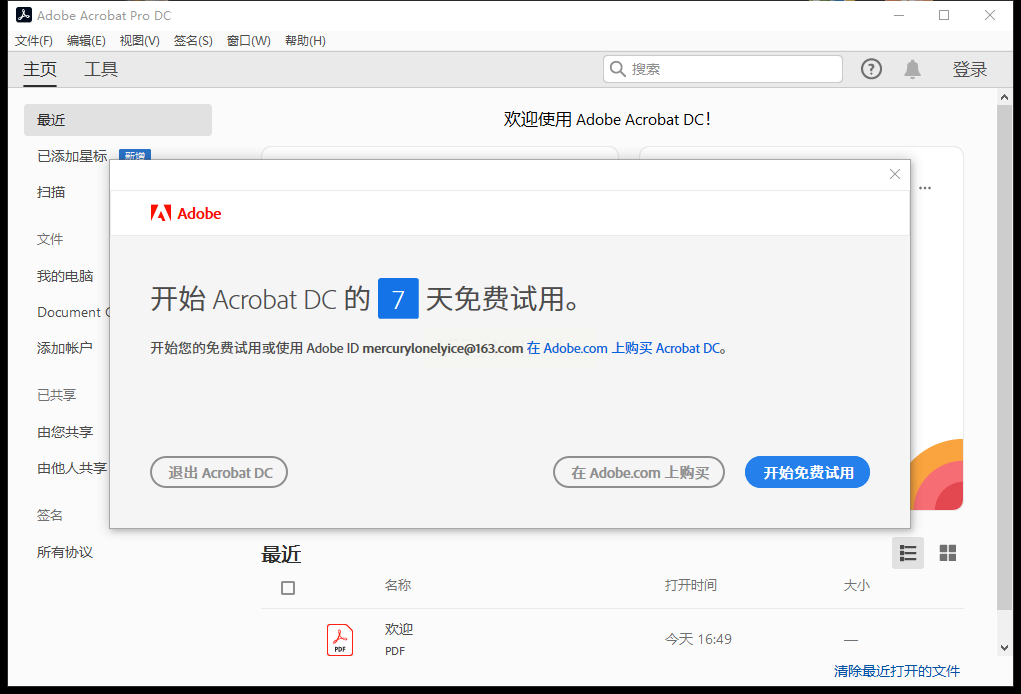
注意:该软件偏向专业PDF编辑,如果仅需基础转换,前两种工具更简单易用。
二、在线转换平台(便捷临时需求)
4. CloudConvert(国际平台,格式兼容)
适合偶尔需要转换且追求多格式兼容的用户,支持将Word转PDF、Excel、图片等多种格式互转。
操作步骤:
1. 打开浏览器,访问CloudConvert官网(国内需注意网络稳定性)
2. 在首页找到「转换」按钮,选择「文档」→「Word to PDF」
3. 点击「选择文件」上传Word文档(支持拖放文件到上传区域)
4. 系统会自动识别文件格式,确认无误后点击「转换」
5. 等待进度条完成,点击「下载」按钮保存转换后的PDF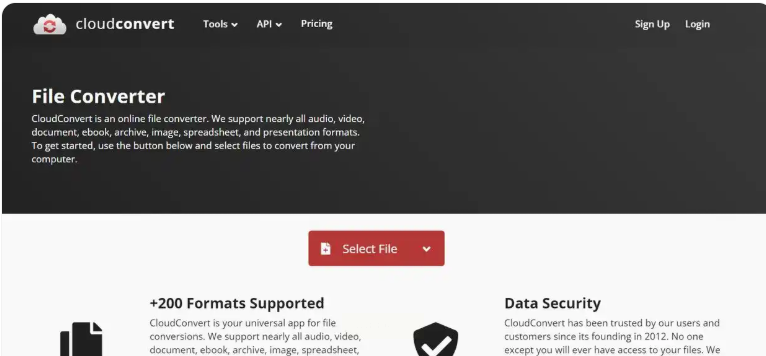
注意事项:
- 国外服务器可能存在加载延迟,建议转换前关闭浏览器插件中的广告拦截工具
- 对于超过10MB的大型Word文档,转换可能需要较长时间,可选择分批次处理
5. SmallPDF(极简操作,中文界面)
SmallPDF是一款专注PDF转换的轻量工具,界面简洁,支持中文显示,适合新手用户快速上手。
操作步骤:
1. 打开软件后,在「全部工具」中找到「Word转PDF」功能
2. 点击「选择文件」,从本地文件夹中选中Word文档
3. 点击「转换」按钮,软件自动处理并生成预览
4. 可直接在线预览转换效果,确认无误后点击「下载」保存到本地
5. 转换过程中支持暂停和取消操作,适合处理中等大小的文档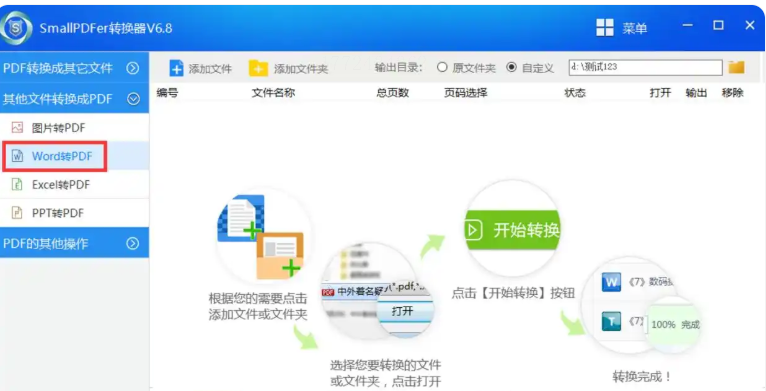
优势:除了基础转换,还能同步压缩PDF文件大小,减少存储空间占用。
三、系统自带功能(零安装,零成本)
6. Word自带「导出为PDF」(Office全家桶用户必备)
如果你使用的是Microsoft Word 2010及以上版本,系统自带的导出功能完全够用,无需额外安装软件。
操作步骤:
1. 打开需要转换的Word文档,点击左上角「文件」选项卡
2. 在左侧菜单中选择「导出」→「创建PDF/XPS」
3. 弹出的对话框中,确认保存位置和文件名
4. 点击「选项」可设置转换细节:包括单页/多页转换、是否包含隐藏文字等
5. 点击「发布」,生成PDF文件
局限性:每次仅能转换单个文档,不支持批量处理,但对于个人用户处理少量文档完全足够。
7. 快捷右键菜单(Windows系统技巧)
Windows系统用户可利用右键菜单快速转换Word文件,无需打开Word软件。
操作步骤:
1. 在桌面或资源管理器中,右键点击需要转换的Word文档
2. 在弹出的菜单中找到「转换为PDF」选项(需提前安装相关右键工具)
3. 系统会自动在同一目录下生成同名PDF文件
4. 如需自定义设置,可在转换时按提示调整参数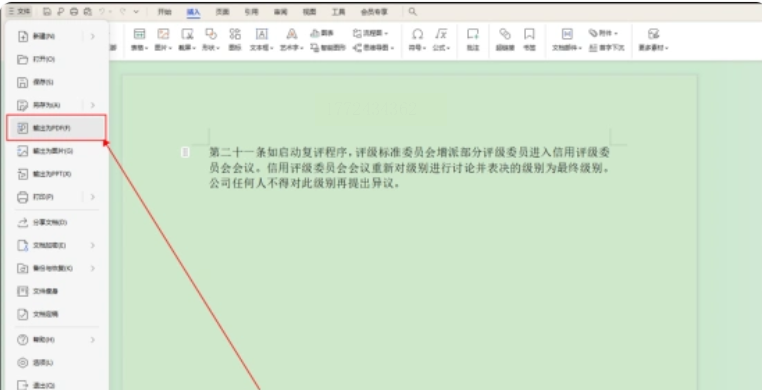
注意:此方法依赖第三方右键插件,建议从微软应用商店或正规软件官网下载安装。
四、常见问题解答
Q1:转换后的PDF出现格式错乱怎么办?
A:优先检查Word文档是否包含复杂排版(如交叉引用、目录生成、动态图表),这类元素容易在转换时出现兼容性问题。解决方法:① 转换前删除Word中的隐藏格式标记(Ctrl+Shift+8);② 使用「汇帮PDF转换器」的「保持原格式」选项;③ 手动在Word中设置图片嵌入模式(图片工具→调整→压缩图片)。
Q2:哪些情况下不适合用在线转换?
A:① 处理包含身份证号、银行卡号等隐私信息的文档(存在数据泄露风险);② 超过20MB的大型Word文件(在线转换易超时);③ 网络环境不稳定时(文件传输中断可能导致转换失败)。
Q3:Word自带转换和专业软件哪个更好?
A:日常简单转换(单文档、无复杂排版)用Word自带功能即可;需要保留原格式(如表格合并单元格、艺术字效果)、批量处理或转换大型文件时,推荐使用「汇帮PDF转换器」或「全能Office转换大师」。
工具选择指南
- 个人用户:优先选择「汇帮PDF转换器」(安全免费)或「Word自带导出」(零成本)
- 办公团队:推荐「全能Office转换大师」(批量处理效率高)
- 专业排版需求:使用「Adobe Acrobat Pro DC」(支持PDF二次编辑)
- 临时应急转换:在线工具如「SmallPDF」或「CloudConvert」(无需安装软件)
安全操作提醒
1. 转换敏感文档时,优先选择本地软件(如汇帮PDF转换器),避免云端传输
2. 下载软件务必通过官网渠道,避免第三方平台的捆绑安装包
3. 转换完成后,建议检查PDF文件内容是否完整,特别是表格和图片部分
4. 对长期使用的转换工具,定期更新软件版本以获取更好的兼容性
在Word转PDF的众多方法中,汇帮PDF转换器凭借其本地处理、批量转换和格式保留能力,成为兼顾效率与安全的优选。对于Office用户,系统自带的导出功能是基础保障;而在线工具则适合临时、少量的转换需求。无论选择哪种方式,核心是确保转换后的PDF与原Word文档保持一致的格式和内容,这需要根据文档复杂度和使用场景灵活调整。掌握这些技巧后,你将不再为格式转换烦恼,让文档流通效率提升一个台阶。
记住:技术的本质是解决问题,选择最适合自己的工具,才能让每一次转换都高效而安心。无论是毕业论文的最后一步排版,还是合同文件的正式归档,熟练运用这些方法,你就能在文档世界中自由切换格式,成为真正的办公效率达人。
