登录
- 微信登录
- 手机号登录
微信扫码关注“汇帮科技”快速登录
Loading...
点击刷新
请在微信【汇帮科技】内点击授权
300秒后二维码将过期
二维码已过期,点击刷新获取新二维码
登录
登录
其他登录方式
来源:汇帮科技 修改日期:2026-03-01 17:00

 官方正版
官方正版 纯净安全
纯净安全
还在为Word里给汉字加拼音抓狂?一个个手动标太费眼!word怎么一键添加拼音?今天教你6个超简单的方法,不管是新手还是办公/学生党,不用复杂操作,直接上手就能搞定!
工具特点:Word原生自带,免费无广告,格式标准,适合单个/少量文字(30字内)。
分步操作:
① 打开Word文档,用鼠标选中需要加拼音的汉字(比如“你好”)。
② 点顶部菜单栏 【开始】→【字体】组,找到 “拼音指南”按钮(图标像“文+拼音”),点一下!
③ 在弹出的窗口里,Word会自动生成标准拼音(比如“nǐ hǎo”),还能手动改多音字(比如“行xíng”),调整拼音大小/距离。
④ 点【确定】,拼音直接出现在汉字上方,排版超整齐!
小提醒:单次最多选30个字符,适合词语/短句,比如课文片段、名字拼音,改格式直接保存就行~

工具特点:WPS自带,支持批量标注,兼容Word格式,界面更直观,适合长文本/教案。
分步操作:
① 用WPS打开要处理的Word文档,选中全文或部分文字。
② 点顶部 【开始】→【中文版式】→【拼音指南】。
③ 窗口里能直接选拼音位置(上/右)、字号、偏移量,还能自定义多音字。
④ 点【确定】,拼音一键生成,直接存为Word格式就行!
小提醒:WPS支持更长文本批量处理,教师/家长做资料超方便,不用切换软件~
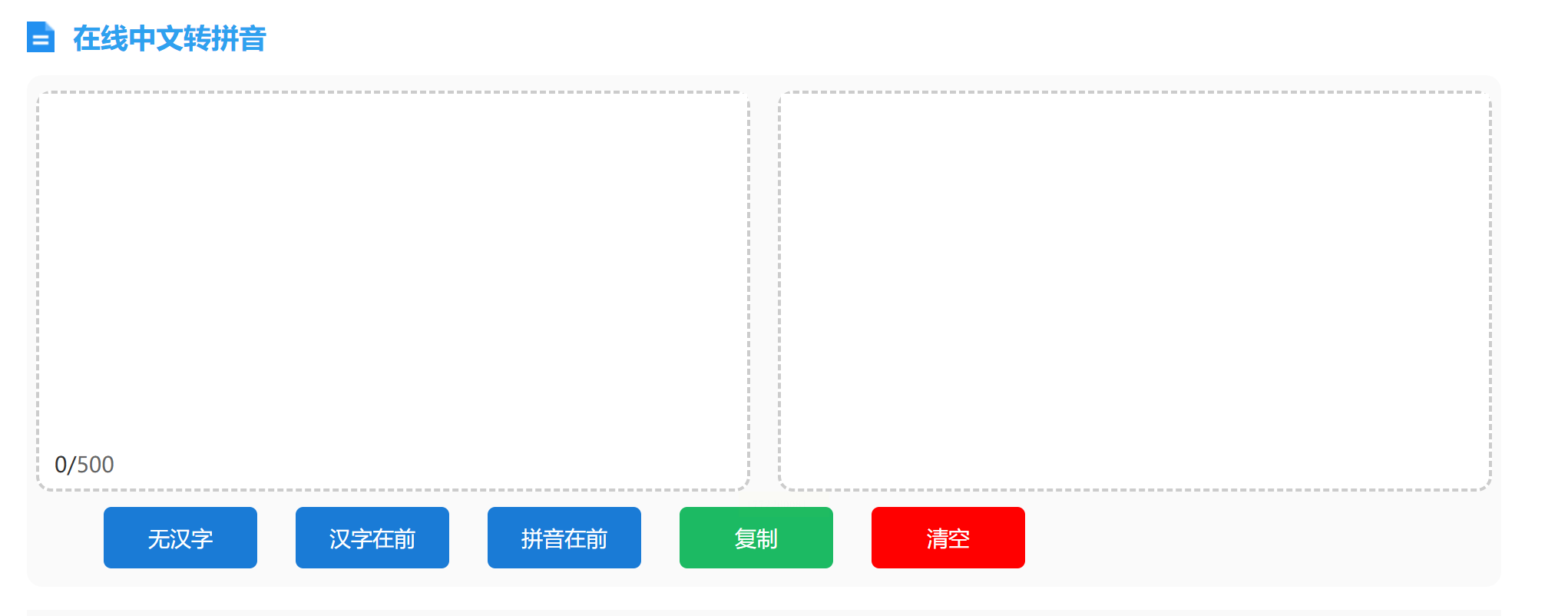
工具特点:网页操作,不用安装任何软件,手机/电脑都能用,适合临时应急(比如复制粘贴一段文字)。
分步操作:
① 打开浏览器,搜“汉字拼音在线转换”,选个无广告的免费工具(比如“迅捷在线”)。
② 把Word里要标注的文字 复制粘贴到工具输入框。
③ 点【一键转换】,工具自动生成拼音(比如“你好→nǐ hǎo”),还能区分多音字。
④ 复制转换后的文本,直接粘贴回Word,调整格式秒搞定!
小提醒:适合大段文字(比如整段课文),临时救急,不用装软件,缺点是要联网~
软件名称:汇帮注音大师
下载地址:https://www.huibang168.com/download/wyVqaqqOHqL9
工具特点:支持批量标注Word/TXT,导出格式自由,适合办公批量处理(比如合同里的人名拼音)。
分步操作:
① 打开软件,点【批量注音】,直接拖入Word文档(或逐个添加)。
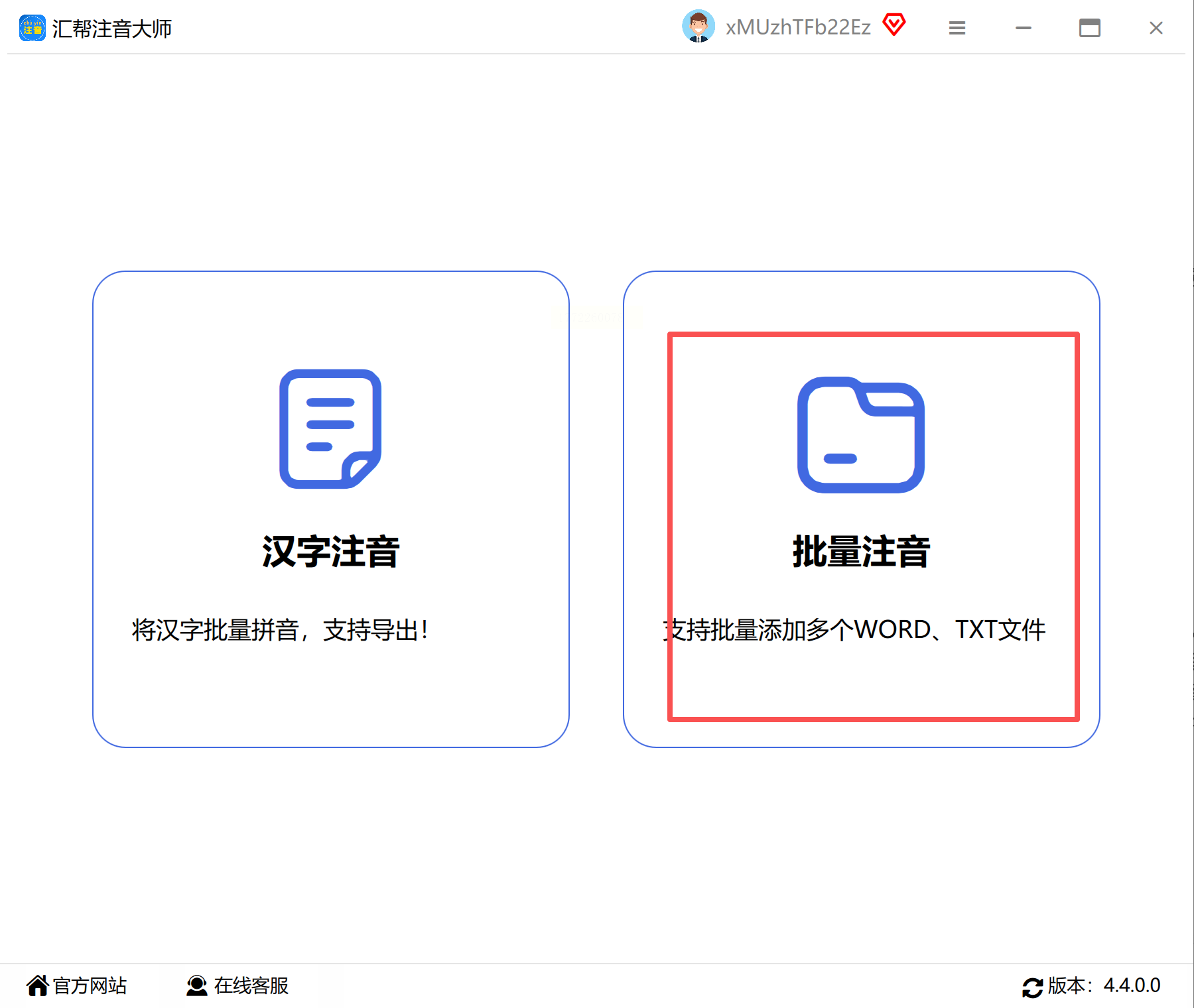
② 选导出格式为“Word”,设置拼音样式(比如“小字号”“声调加粗”)。
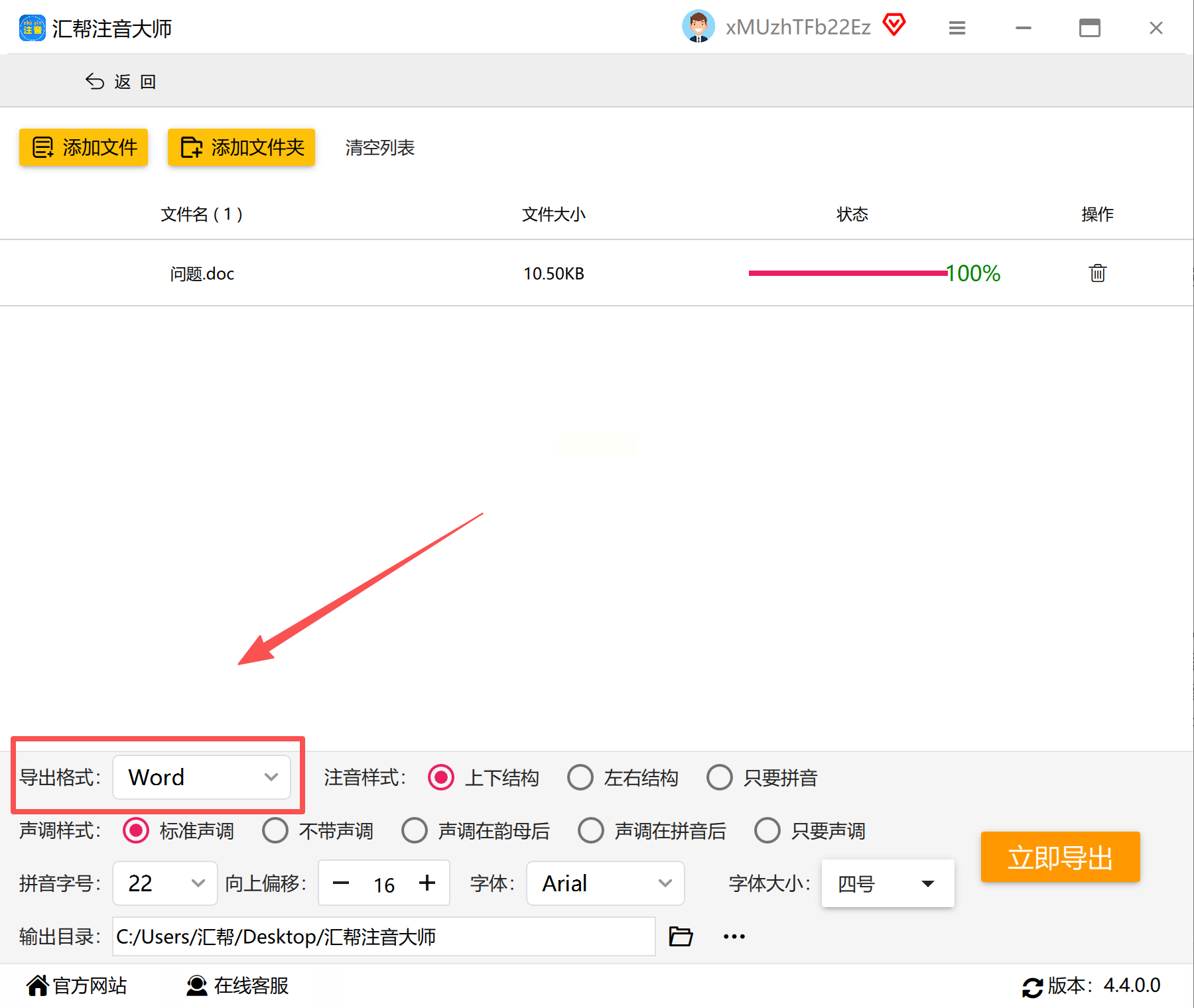
③ 设置相关参数,勾选相对应的参数,有需要的就勾选上,不需要的就不选
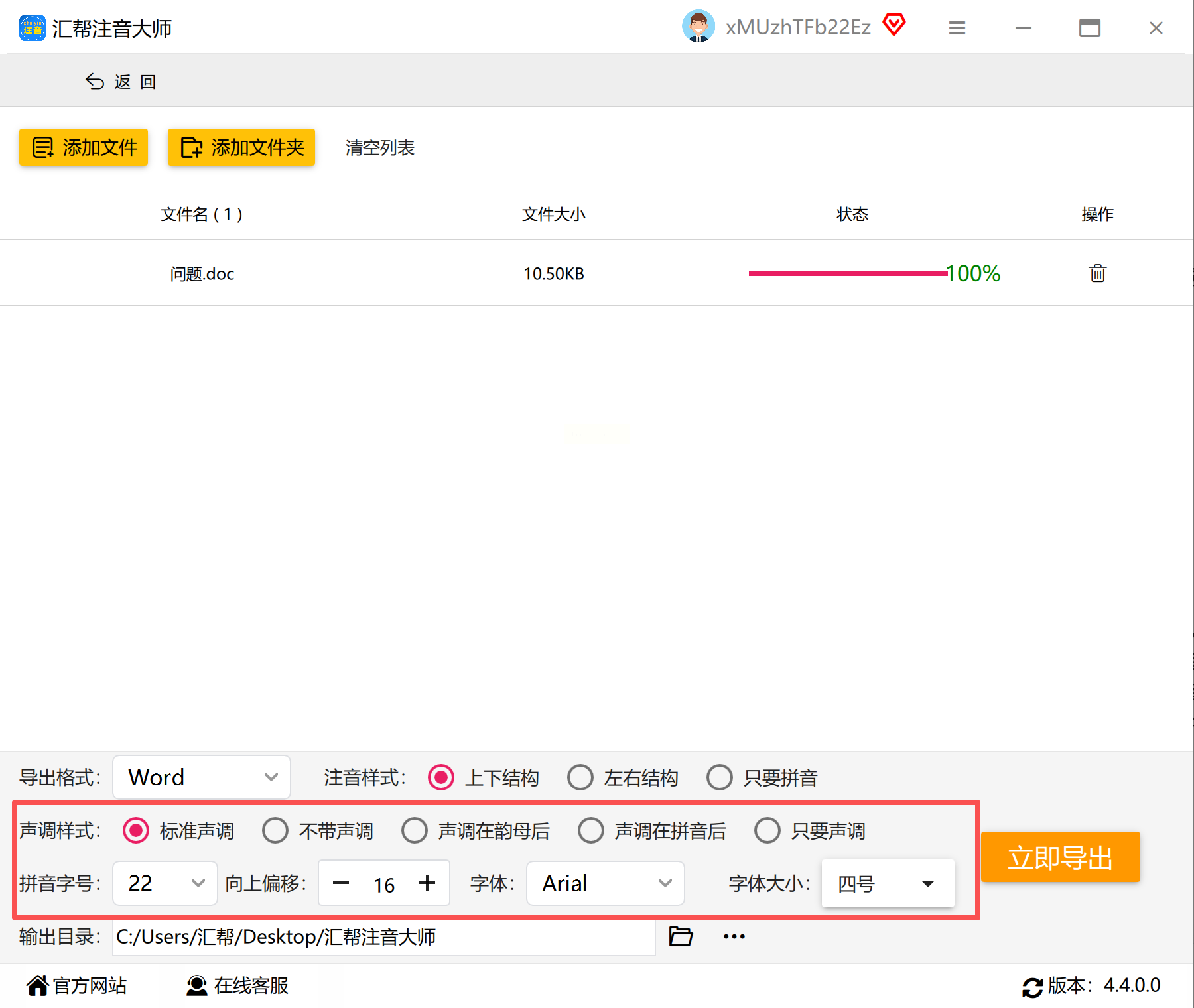
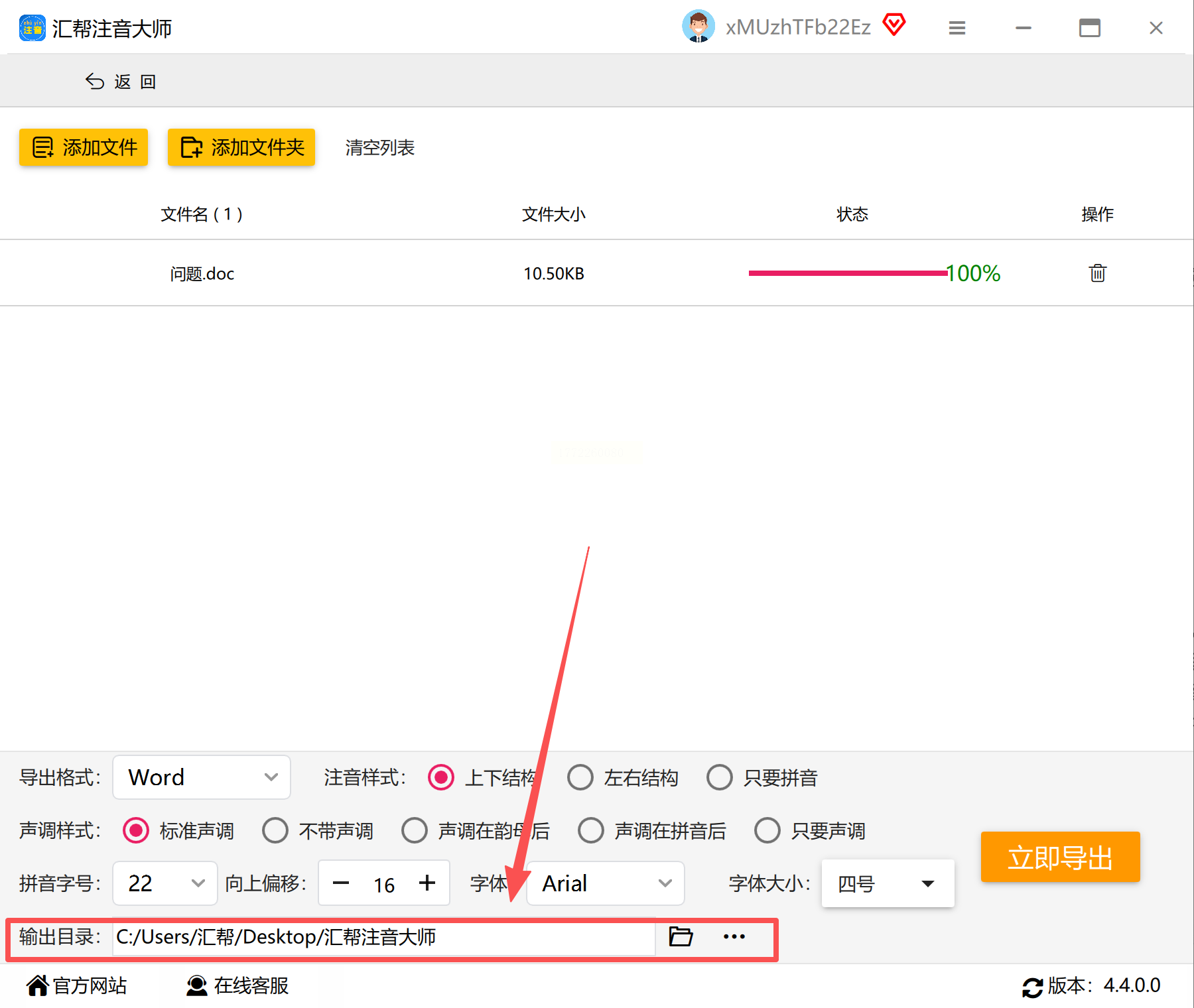
④新建文件夹存文件,点【立即导出】,进度条走完就好了!
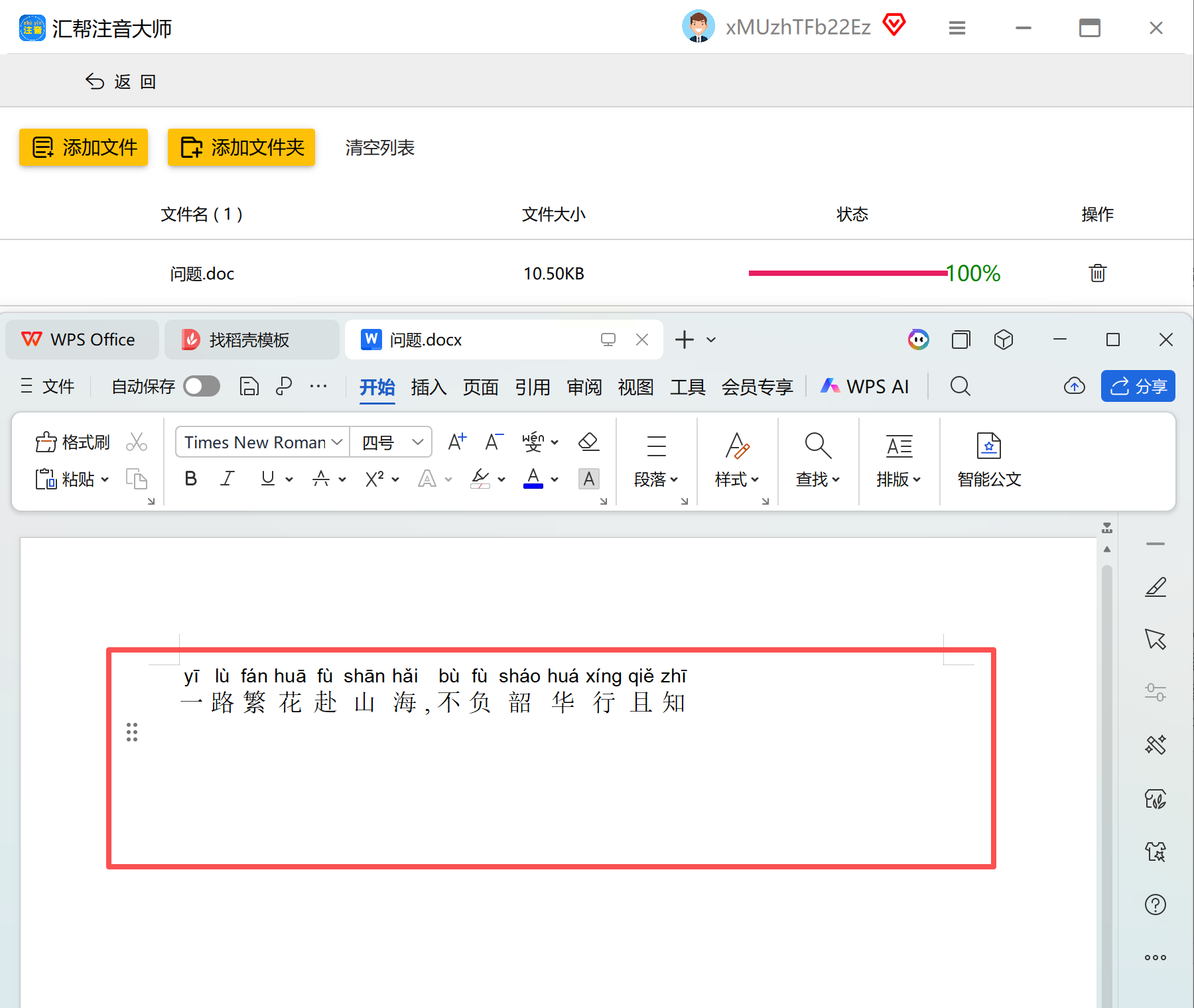
④⑤打开导出的Word,检查拼音是否正确,错了再重复操作~
小提醒:软件操作简单,但第一次用需安装,适合电脑端长期办公用~
工具特点:适合整篇文档/教材级排版,拼音可动态更新,格式稳定不跑位。
分步操作:
① 选中全文/段落,按 Ctrl+F9 插入域括号(会出现{})。
② 在括号内输入代码:`EQ \* jc0 \* "Font:宋体" \* hps10 \o\ad(\s\up 9(pīn yīn),汉字)`
(替换“pīn yīn”为拼音,“汉字”为要标注的文字,比如“nǐ hǎo”)。
③ 按F9刷新,拼音自动生成!全选后按F9能批量更新~
小提醒:适合专业排版,新手慎选,需懂基础代码逻辑,不推荐纯新手~

常见问题
1. Q:拼音不对(比如多音字)怎么办?
A:用在线工具/汇帮软件可以手动改拼音;Word/WPS里直接点拼音指南窗口改。
2. Q:批量处理长文档用什么?
A:WPS/汇帮注音大师,选“批量导入”,一次处理多篇~
3. Q:没安装WPS/Word怎么办?
A:用在线工具(复制粘贴→转换→粘贴),手机也能用!
以上6种方法覆盖所有场景,新手直接从方法一/二开始,办公党选方法四/六,专业排版用方法五,总有一款适合你!赶紧收藏,下次标拼音再也不慌~
如果想要深入了解我们的产品,请到 汇帮科技官网 中了解更多产品信息!
没有找到您需要的答案?
不着急,我们有专业的在线客服为您解答!

请扫描客服二维码


