

同学群里老同学发来一个压缩包,解压后里头躺着个.ogv文件,他双击打开,蹦出来满屏乱码——他以为是个表格,用表格软件硬开,自然是这副模样。这场景我见得太多了。ogv怎么转换成mp4格式? 说白了,ogv是HTML5里的一种开源视频格式,浏览器认它,可大部分播放器、手机相册、微信都不认。想正常看、正常转发,转成mp4最省事。下面把我们试过的几个路子按上手快慢排一排,跟着点就行。

ogv怎么转换成mp4格式?用汇帮点几下就出结果
这个方法我们放在头一个说,原因很实在:不用记命令、不用调一堆参数,界面上的按钮挨个点一遍就完事。对于平时不太折腾电脑的朋友,属于比较顺手的选择。具体流程如下。
工具特点
支持一次拖入好几个ogv文件批量处理,导出时自动匹配输出参数,原始ogv文件不会被覆盖或删除。安装包不大,装完打开就能用,不用额外配环境。
详细操作流程
步骤1:打开软件,进入视频转换
安装完成后双击桌面图标启动。主界面上功能排得清楚,找到视频转换点进去,就进操作页面了。
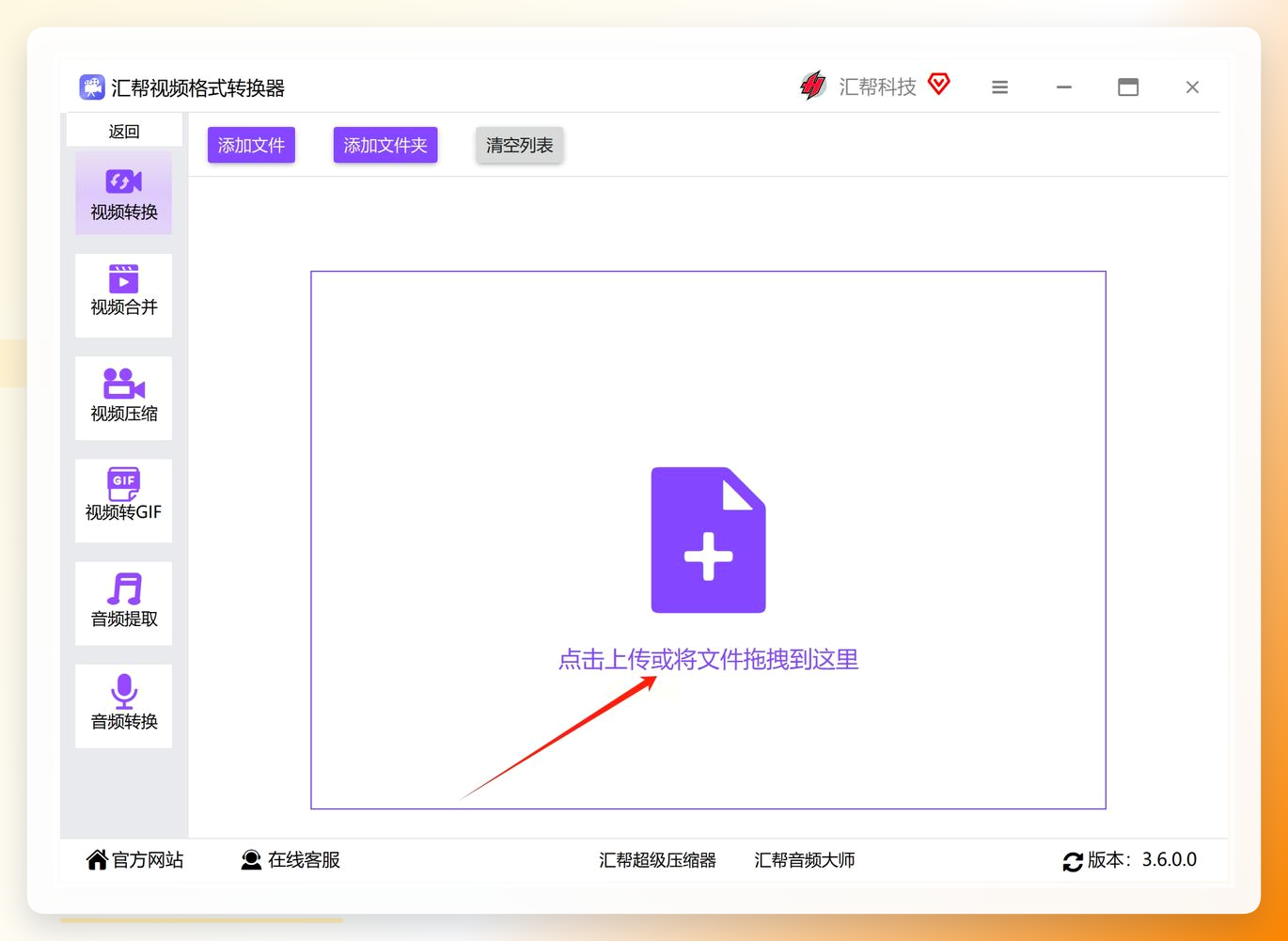
步骤2:把ogv文件添加进来
转换页面中间有个明显的+号按钮,点它在弹窗里找到ogv所在的文件夹,选中打开。更省事的做法是直接从文件夹把ogv拖进软件窗口中间区域,效果一样。支持一次拖好几个进去批量转,我们那次一口气拖了五个文件进去,软件响应挺快,没卡。
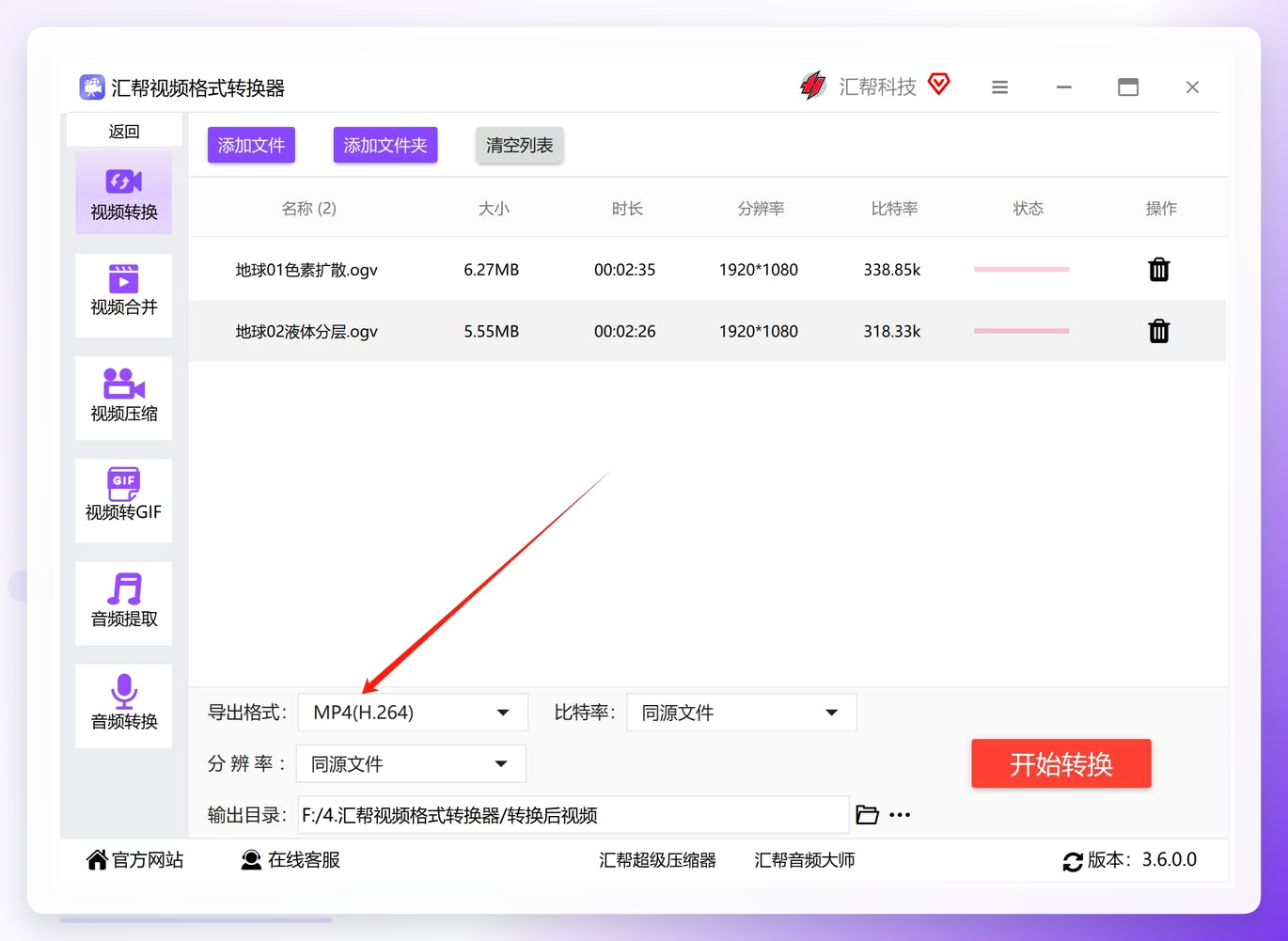
步骤3:导出格式选MP4
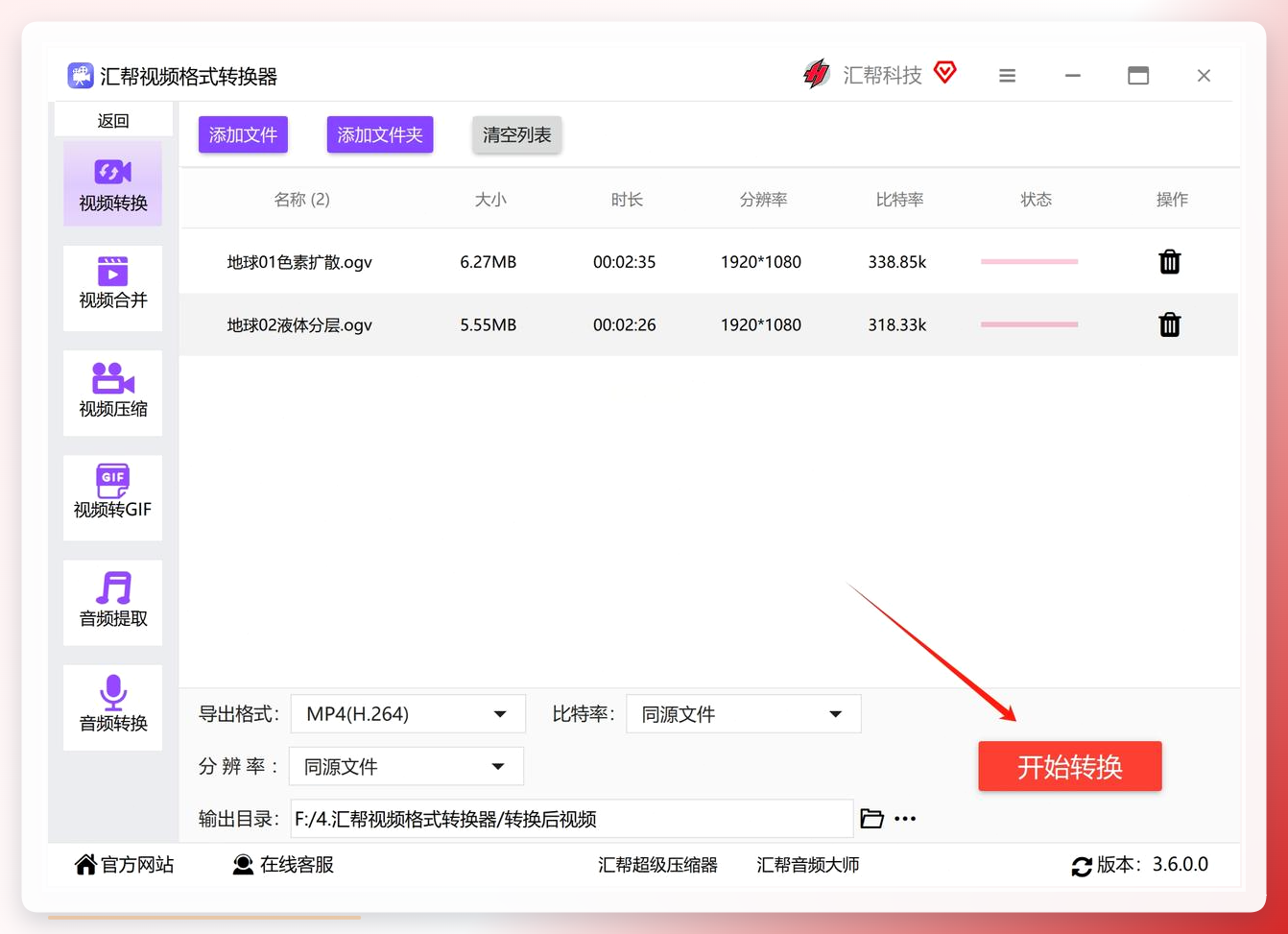
文件加进来后,在界面下方找到导出格式选项,点开格式列表,选中MP4。软件会自动匹配分辨率和比特率,保持默认就能得到不错的效果。对画质有特别要求的话,点旁边的设置手动调一下。
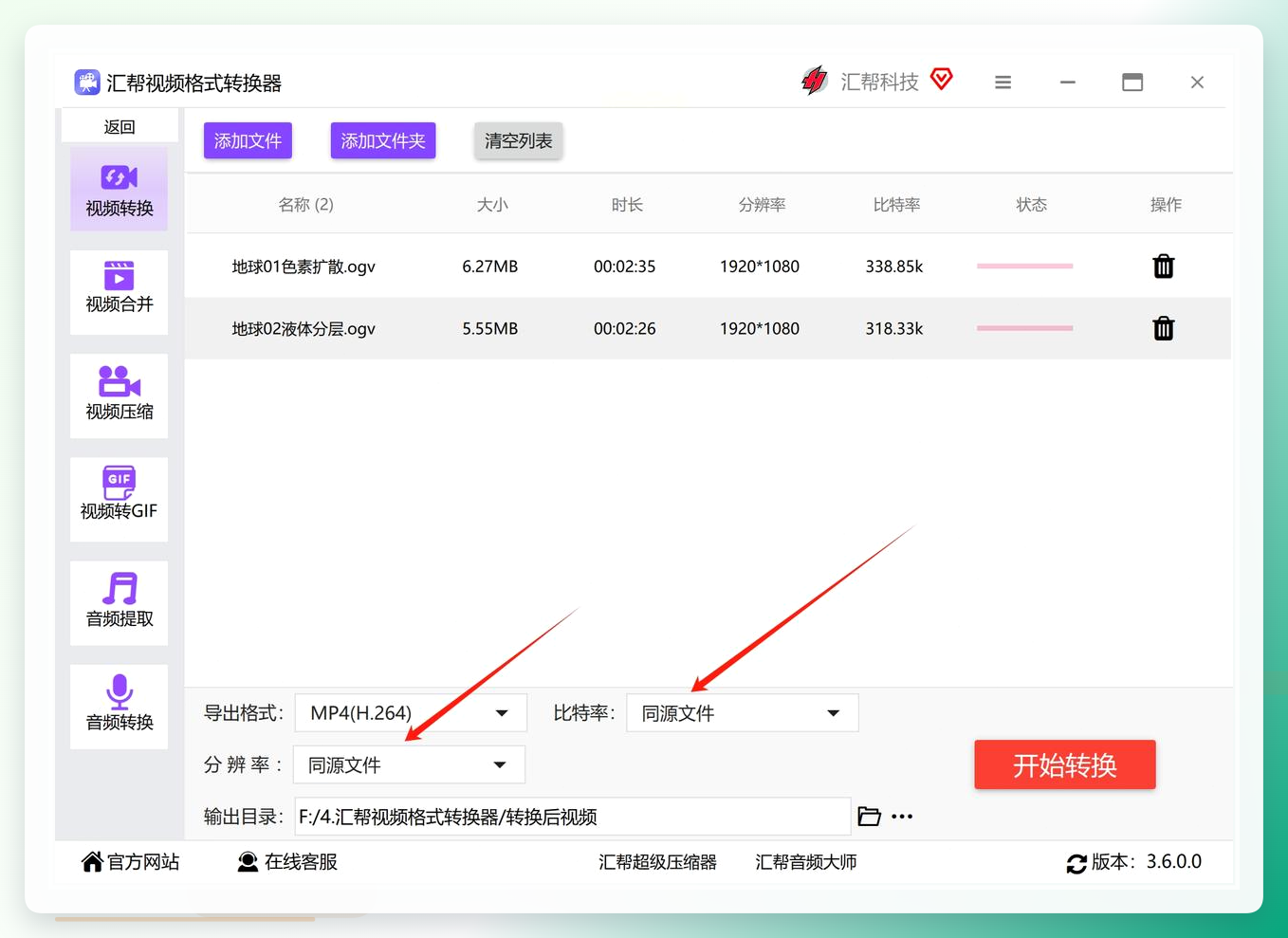
步骤4:指定保存位置
转换之前先选好输出文件夹,建议设在桌面或者"视频"文件夹里,转完一眼就能找到。这一步别跳过,不然回头找文件得翻半天。
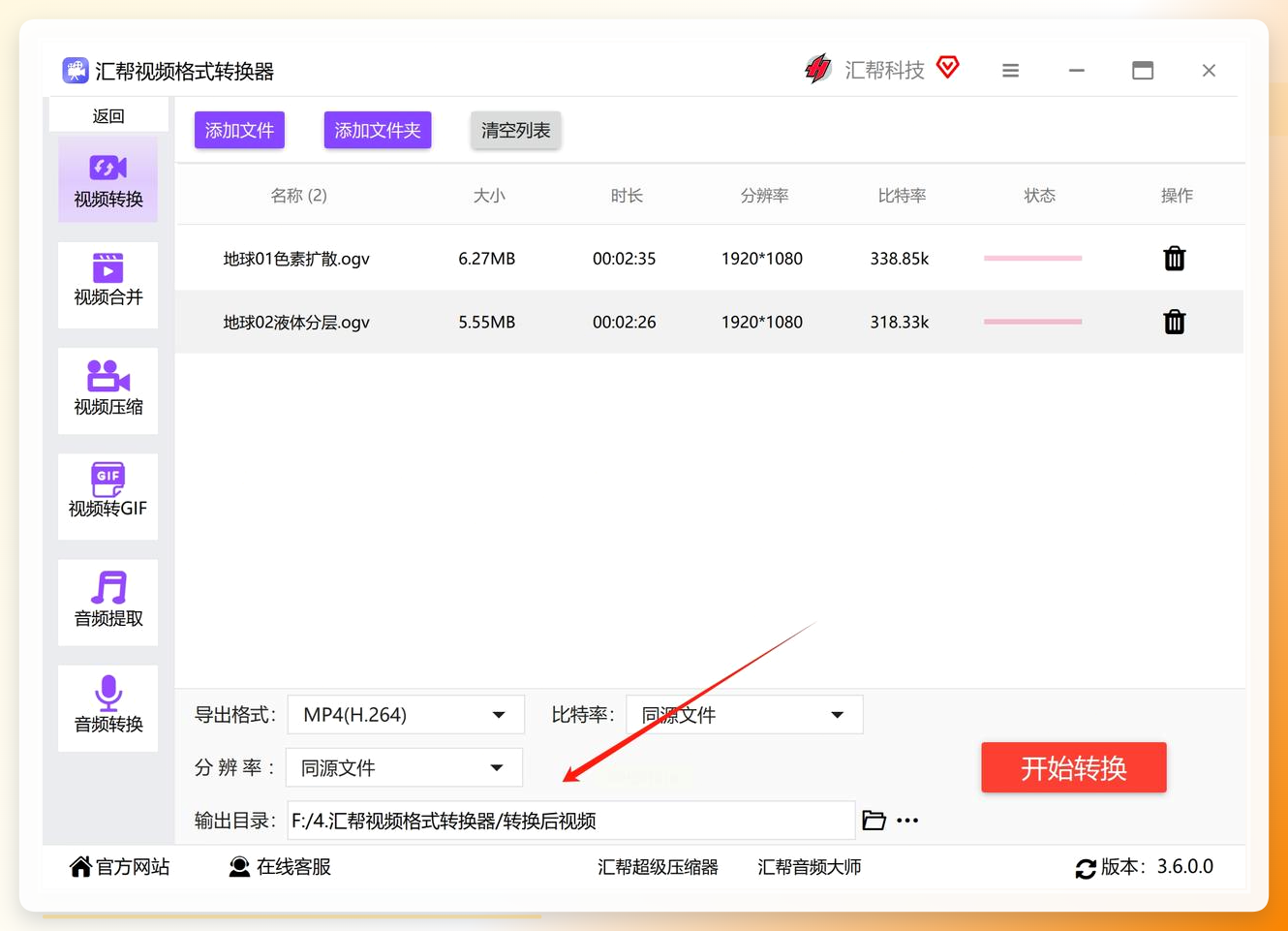
步骤5:开始转换
确认设置没问题后,点开始转换按钮。转换速度跟电脑配置和文件大小有关,一般不会等太久。转换过程中原始ogv文件完好无损,不会被覆盖或删除。
步骤6:查看转换结果
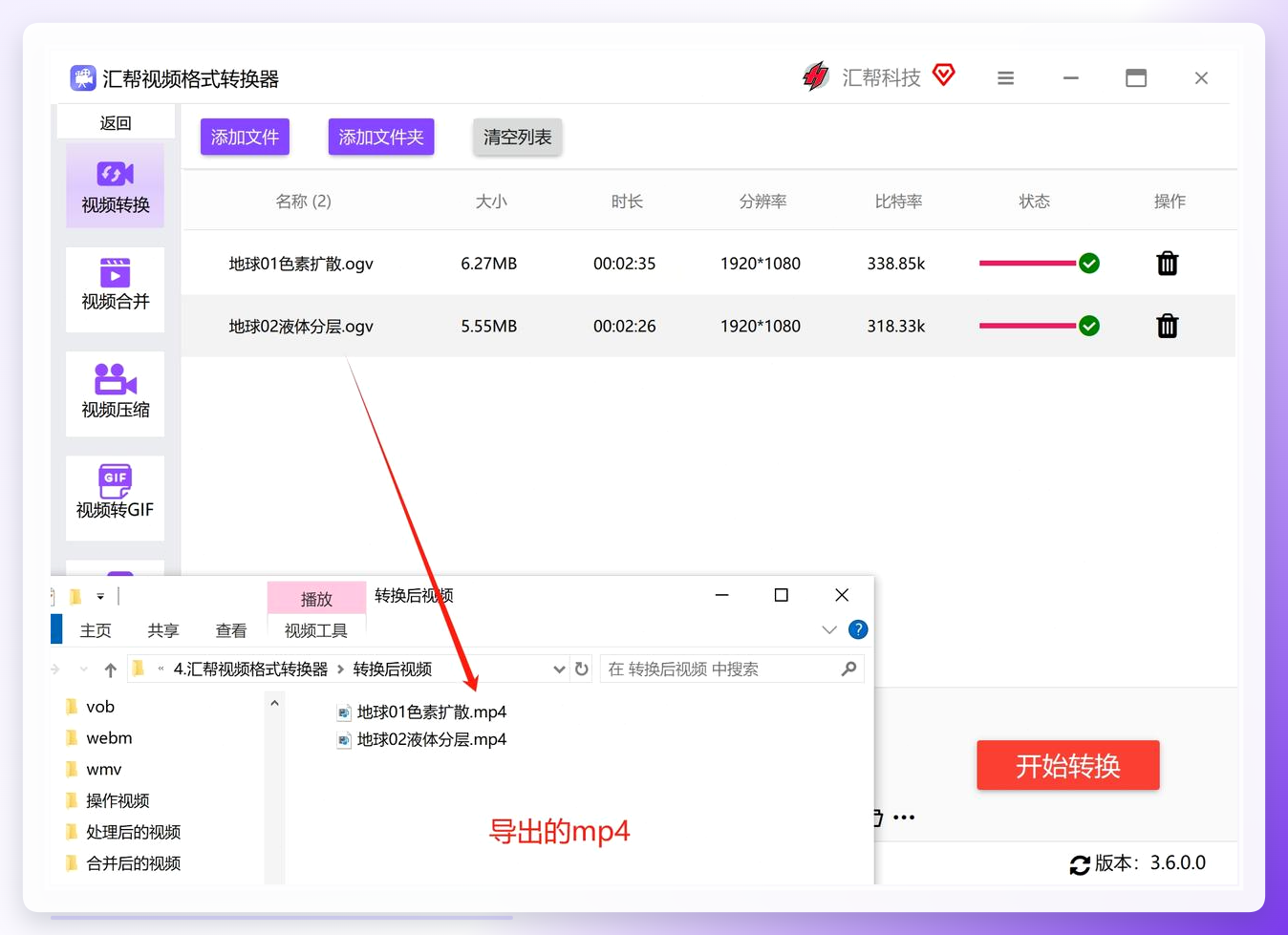
软件提示转换完成后,点打开输出文件夹,或者去刚才设置的保存位置,就能看到新生成的MP4文件了。双击播放,画面和声音都正常就搞定了。
 踩坑提醒:第一次用的时候我把输出路径设在了C盘根目录,结果提示没权限。后来改成桌面文件夹就顺利了。这个坑不亏,记住就行。
ogv转mp4不装软件行不行?这几个路子也能应付
偶尔转一两个小文件,不想在电脑上多装东西,下面这几个办法也能顶上。我们按从简到繁排。
方法2:剪映导入后直接导出
- 打开剪映,点
开始创作,把ogv文件拖进媒体区。 - 拖到时间轴上,点右上角
导出。 - 在导出设置里确认格式为
MP4,选好分辨率。 - 点
导出,等进度条跑完,在保存路径里找文件。
剪映对ogv的识别还算靠谱,我们试的那个文件大概六十多MB,导入没报错。它适合本来就要剪一下再发的场景,纯转换的话稍微绕了点。
方法3:VLC媒体播放器顺带转
- 打开VLC,顶部菜单点
媒体→转换/保存。 - 在
文件标签页点添加,选中ogv文件,点转换/保存。 - 配置文件选
Video - H.264 + MP3 (MP4)。 - 点
浏览设好目标路径,点开始。
VLC本身就能播ogv,它自带的转换功能算是个隐藏彩蛋。界面不算友好,第一次点容易迷路,但胜在免费、不用额外装东西。
识别会慢半拍,多点一次添加文件重新选一下就好。
ogv怎么转换成mp4格式?在线工具和命令行也各有一手
到这儿进度过半,前面几个方法基本能覆盖日常需求。剩下这几个适合有特定习惯的朋友。
方法5:CloudConvert在线转
- 浏览器打开CloudConvert,点
Select File上传ogv。 - 确认
Convert to选的是MP4。 - 点
Convert,等它跑完。 - 点
Download把文件存到本地。
免费版有次数和大小限制,转个把文件够用。大文件或者批量的话,还是本地工具稳当。
方法6:FreeConvert在线转
- 打开FreeConvert网站,点
Choose Files选ogv。 - 输出格式默认
MP4,需要的话点齿轮图标调参数。 - 点
Convert,等进度条走完。 - 点下载按钮保存。
界面比CloudConvert简洁些,适合就想快点转完走人的场景。
方法7:万兴优转
- 启动后在左侧功能区选
视频转换,点图标把ogv导入。 - 点输出格式选项,在视频标签下选
MP4,右侧可选输出质量。 - 需要自定义参数的话点
创建来调。 - 点
转换按钮,等完成。
功能比较全,界面也规整,适合愿意花点时间调参数的朋友。
方法8:HandBrake
- 打开HandBrake,点
打开源选中ogv文件。 - 在输出设置里把格式选为
MP4。 - 在视频标签页调质量参数,默认RF值20-23画质就不错。
- 点
浏览设好输出路径。 - 点上方
开始编码,等完成。
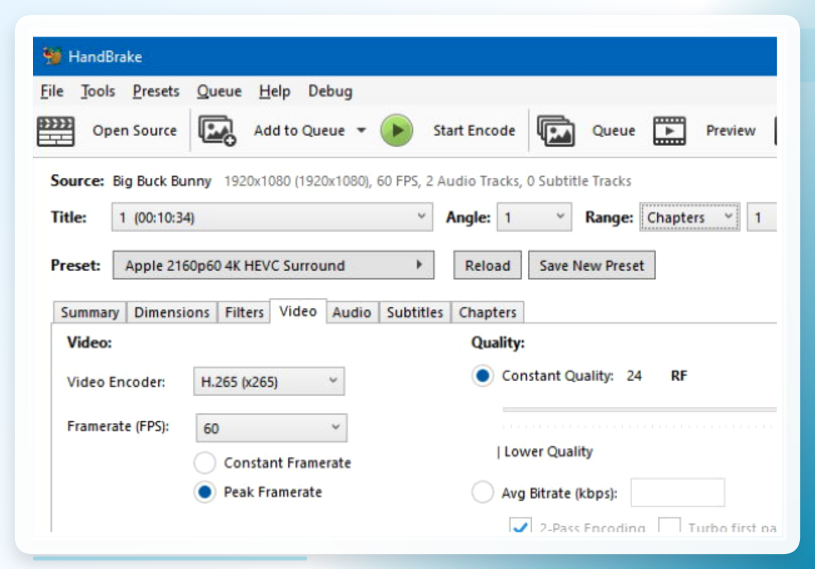 开源免费,参数调整空间大,适合对画质有讲究的人。界面偏专业,新手第一眼可能有点懵。
方法9:FFmpeg命令行
- 打开命令行窗口,进到ogv文件所在目录。
- 输入命令:
ffmpeg -i input.ogv -c:v libx264 -c:a aac -strict experimental output.mp4 - 把
input.ogv换成你的文件名,output.mp4是输出名。 - 回车等待转换完成,同目录下就能找到MP4文件。
命令行的好处是批量处理时可以写脚本,坏处是得记命令。我们第一次敲的时候把文件名里的空格漏了引号,报错折腾了好一会儿才发现。
常见问题与安全提醒
关于安全与隐私:在线工具转文件,本质是把文件传到别人服务器上。涉及工作资料、个人视频的,建议优先用本地软件。我们试在线工具时,传的都是些无关紧要的测试文件。另外,下载来源不明的转换软件要留个心眼,装之前扫一遍毒。
关于输入文件:ogv文件本身如果损坏,转出来照样播不了。转换前先双击用浏览器打开确认一下能正常播放,再动手转。我们遇到过一次,文件下载不完整,转了三遍都是花屏,换源文件重新下就好了。
ogv怎么转换成mp4格式?说到底就是选个顺手的工具点几下的事。日常用汇帮这类本地软件最省心,偶尔应急在线工具也能顶。转完记得检查一下画面和声音,确认没问题再删原文件。祝各位操作顺利,转啥都不卡壳。
