
我妈上礼拜在家族群里发了一句话:“我手机里那张你小时候的照片,怎么找不着了?”
就这一句,我赶紧翻她的旧笔记本。照片还在,但文件夹里混着几十个命名乱七八糟的文档,找起来跟大海捞针差不多。更麻烦的是,她压根没做过任何备份——电脑一坏,那些东西就全没了。
这件事让我重新琢磨了设置一个固定时间备份文件的方法。网上教程不少,但很多说法其实有误区,照着做反而容易翻车。今天把我自己折腾过的几种做法捋一遍,包括踩过的坑,看完你挑一个顺手的用就行。
 ## 方案一:用汇帮数据备份软件,固定时间自动跑
先说结论:如果你跟我妈一样,对电脑操作不算门儿清,又想省心,这个方案最靠谱。我前后试了三次才把参数调明白,下面把过程完整走一遍。
1. 工具特点
界面干净,功能按钮一眼能看懂,不用研究说明书。支持“每日/每周/实时”几种频率,设置一次之后就不用管了。
2. 详细操作流程
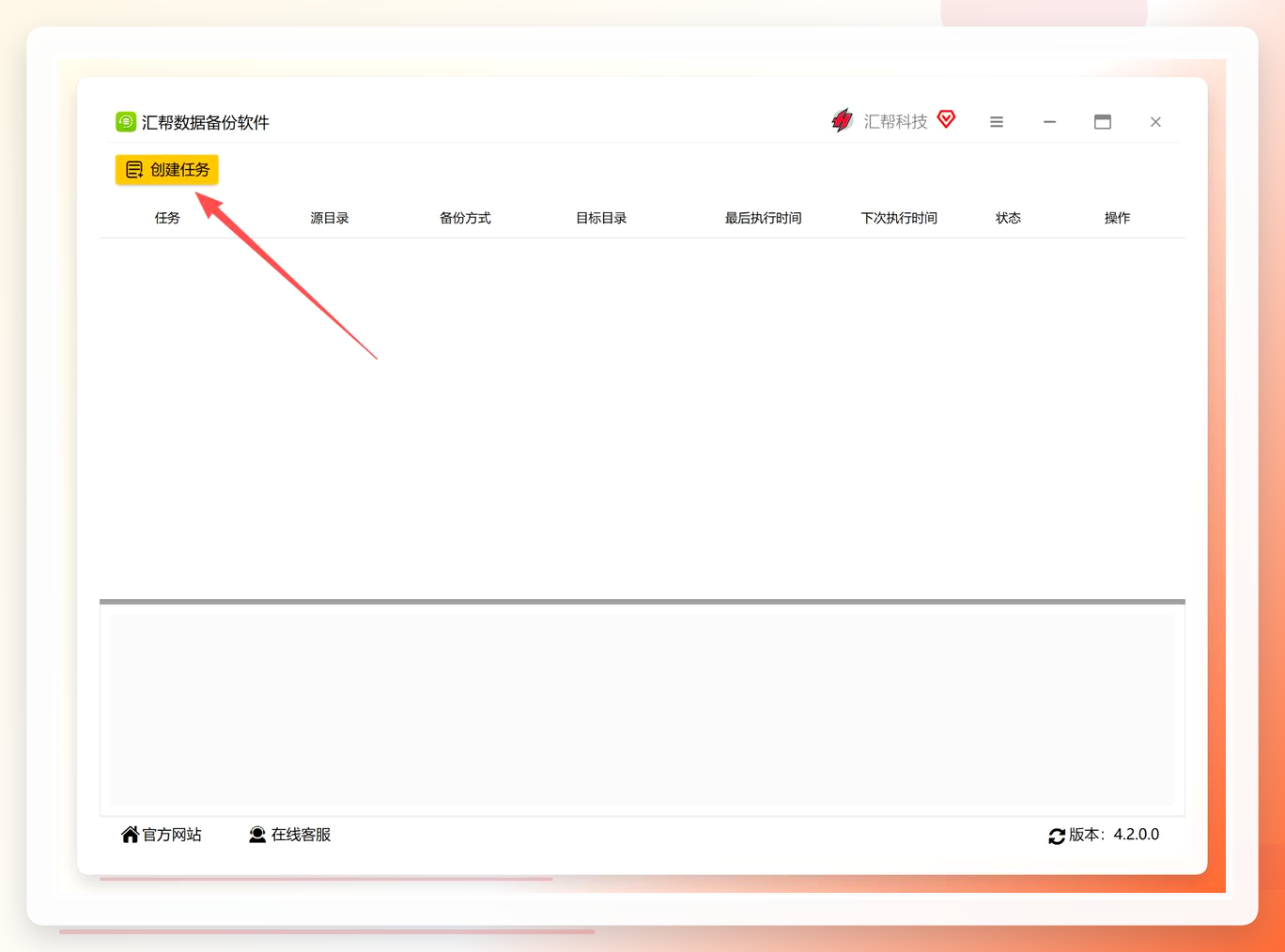
步骤1:创建任务
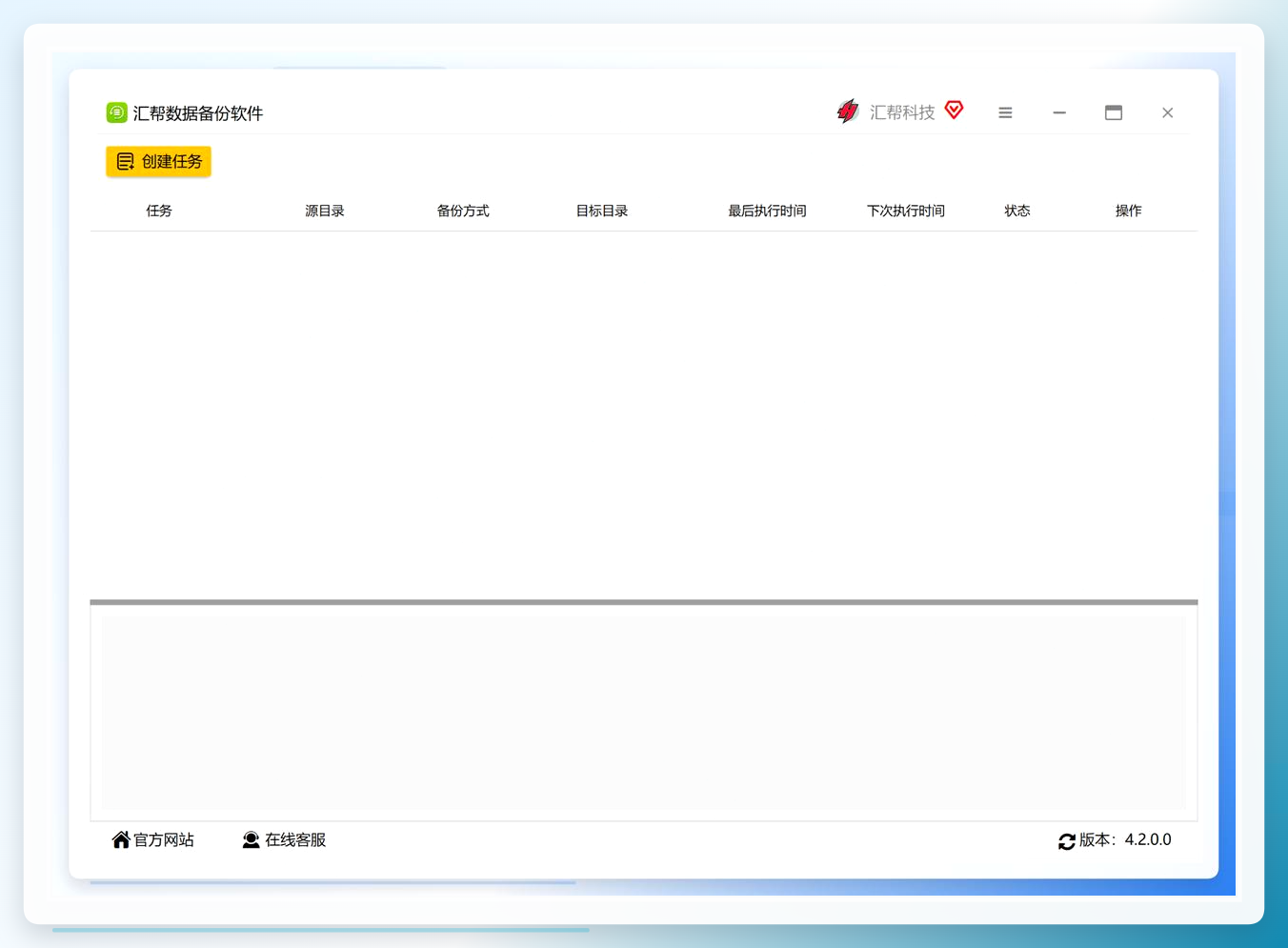
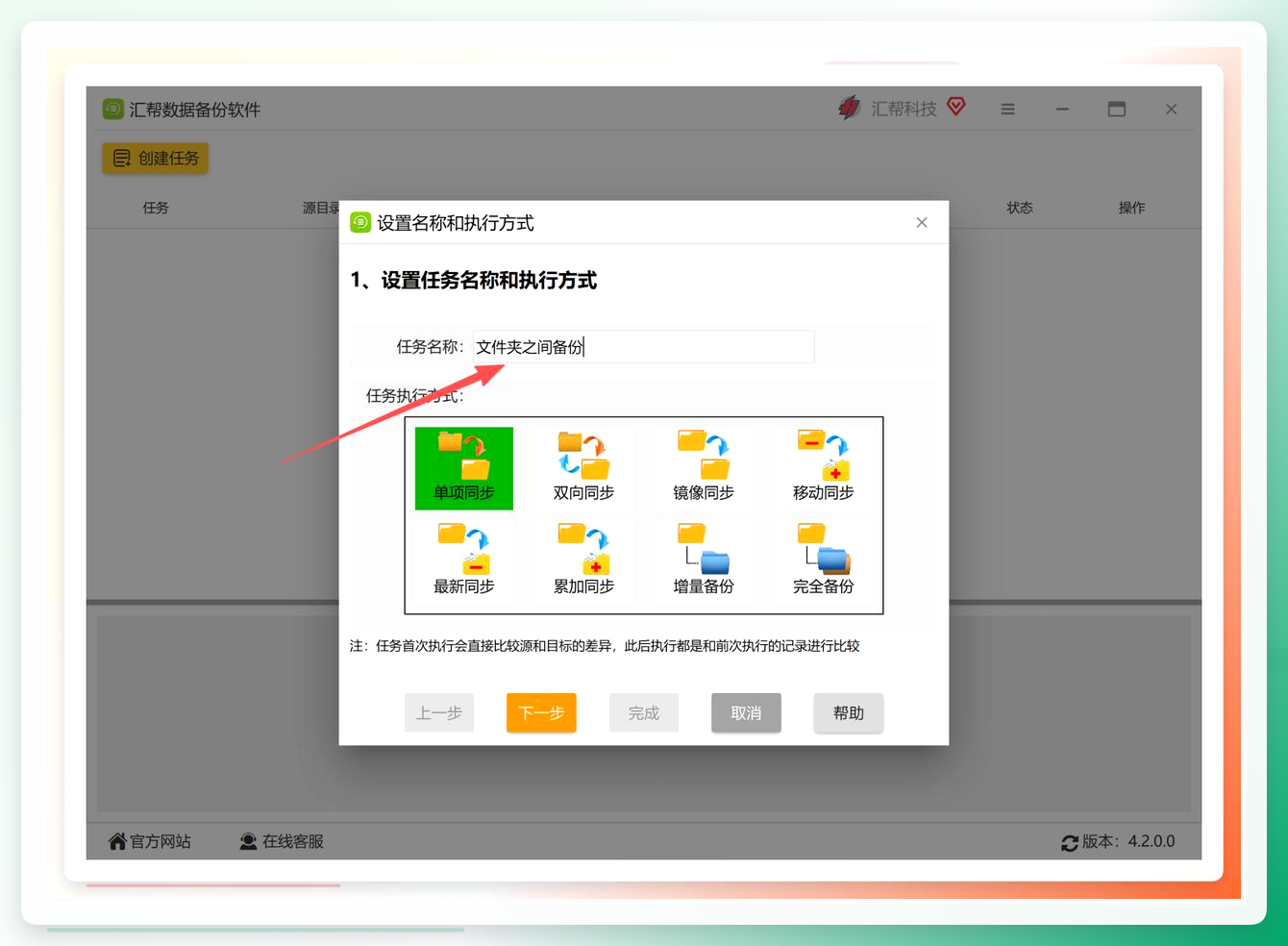
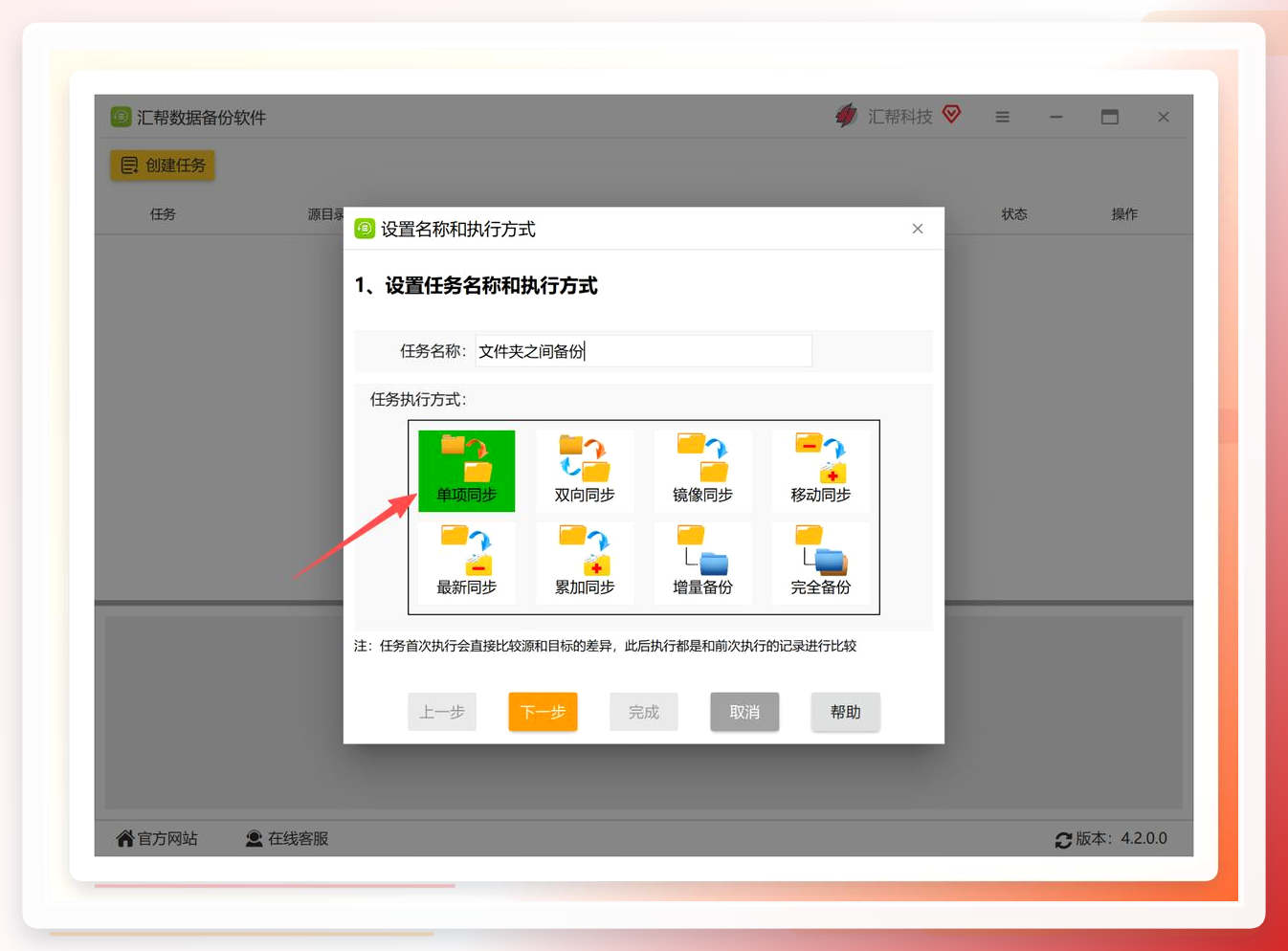
安装后打开软件,点左上角创建任务。弹窗里先填任务名称,建议写清楚用途,比如“工作文档每日备份”,以后任务多了好区分。
 #### 步骤2:选执行方式
这里有个容易选错的地方。任务执行方式有“单项同步”“双向同步”等选项,备份场景选“单项同步”就够了——只把源文件夹的内容复制到目标文件夹,目标那边怎么变都不会反噬源文件。我第一次手滑选了双向,结果误删了一个测试文件,两边一起没了,返工重来。
 #### 步骤3:设置源文件夹和目标文件夹
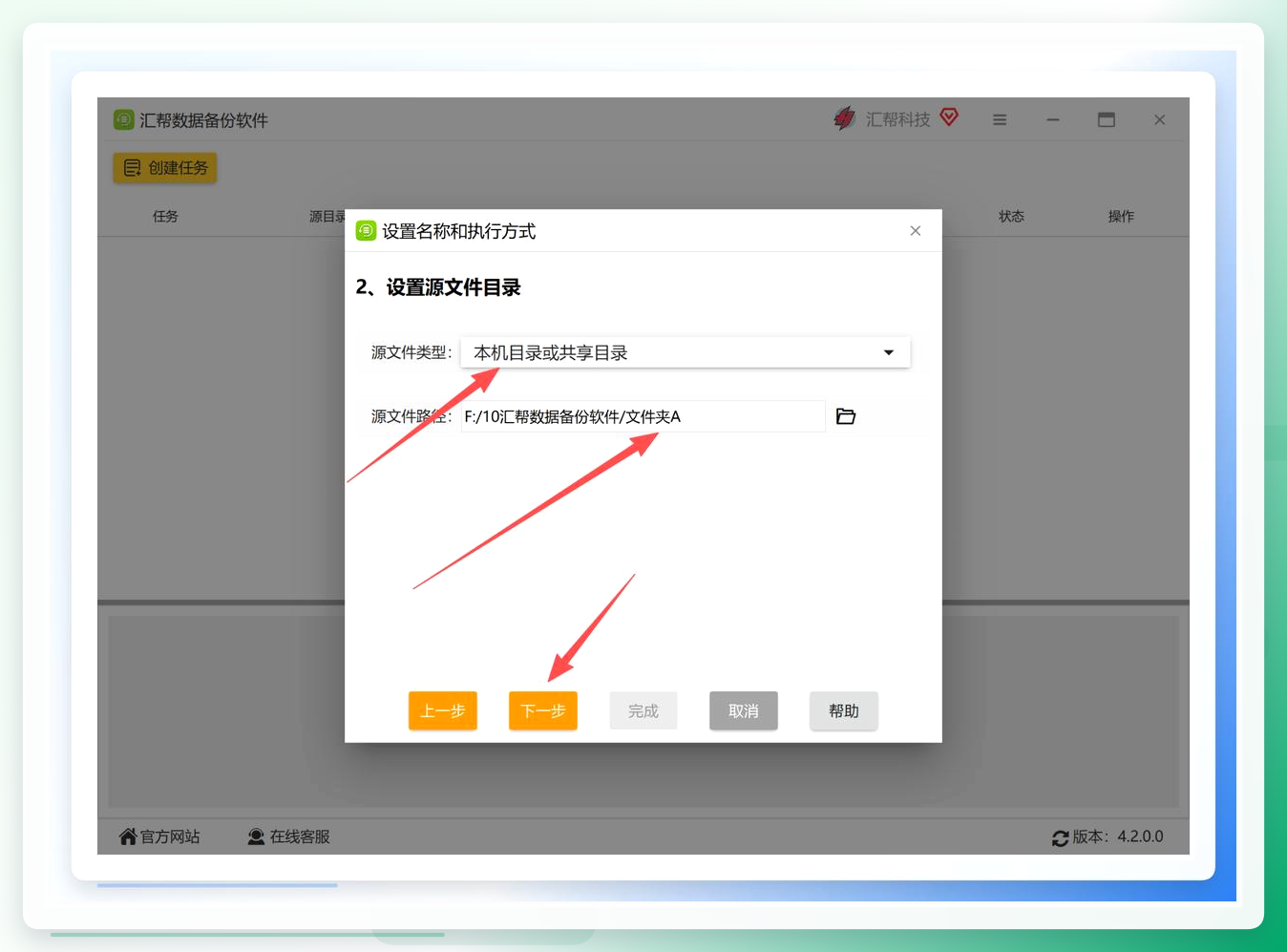
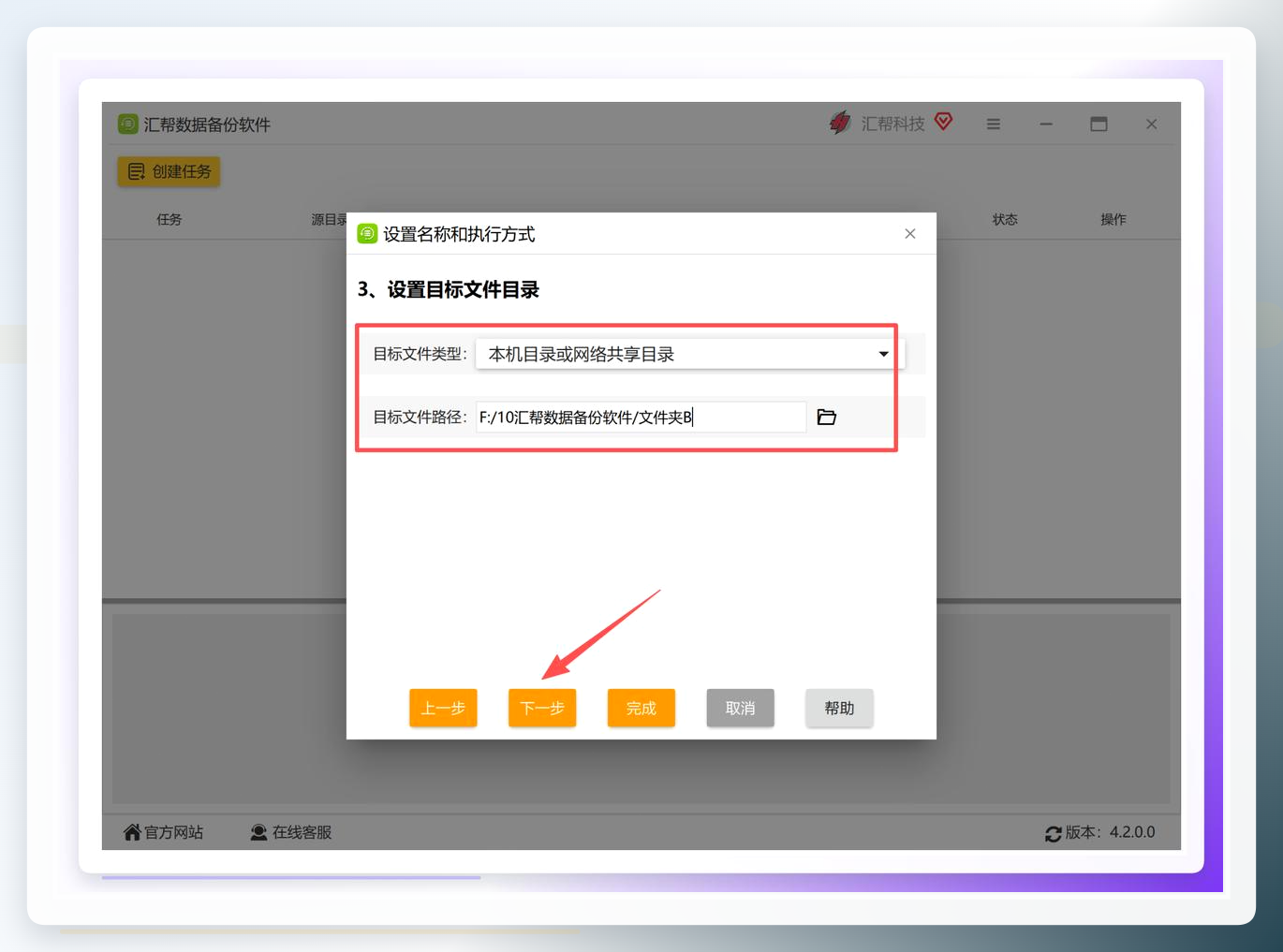
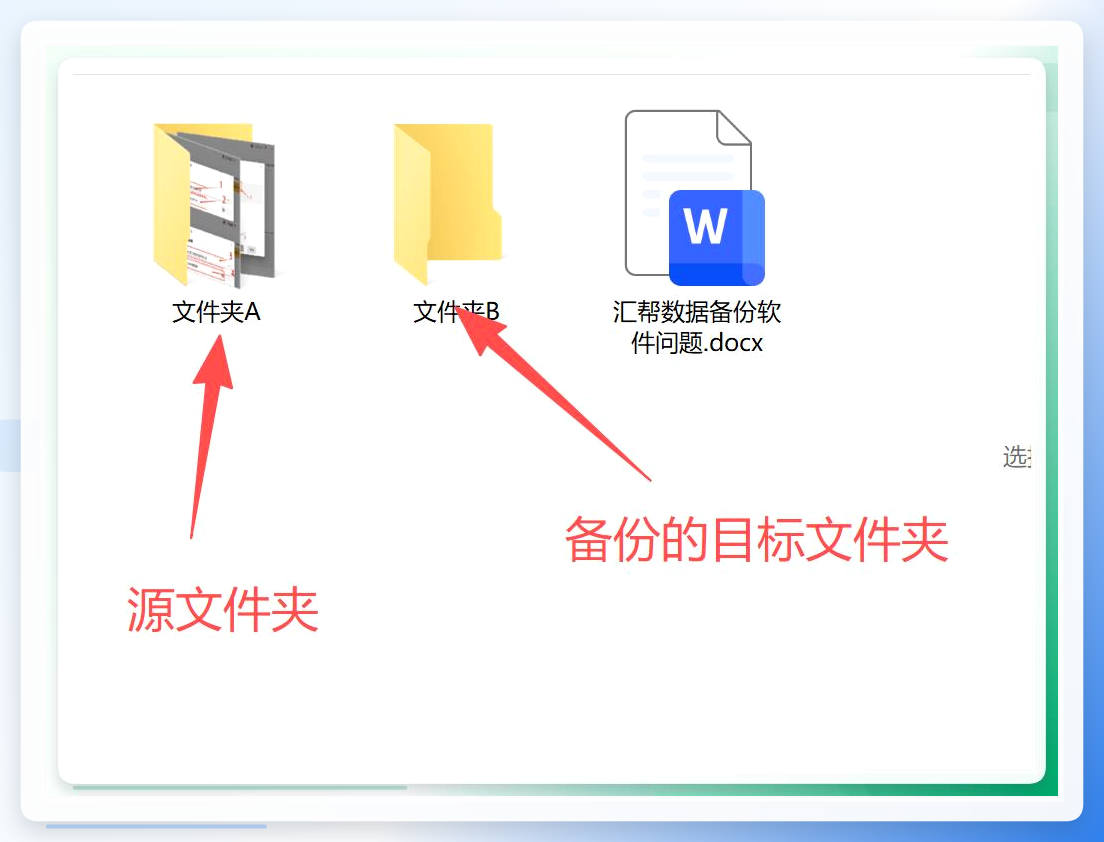
源文件夹类型选本机目录或者共享目录,点下一步,分别指定要备份的文件夹和存放备份的位置。目标位置建议选另一块硬盘或者移动硬盘,别跟源文件放同一个盘——这个道理跟鸡蛋不放一个篮子一样。
 #### 步骤4:设置固定时间频率
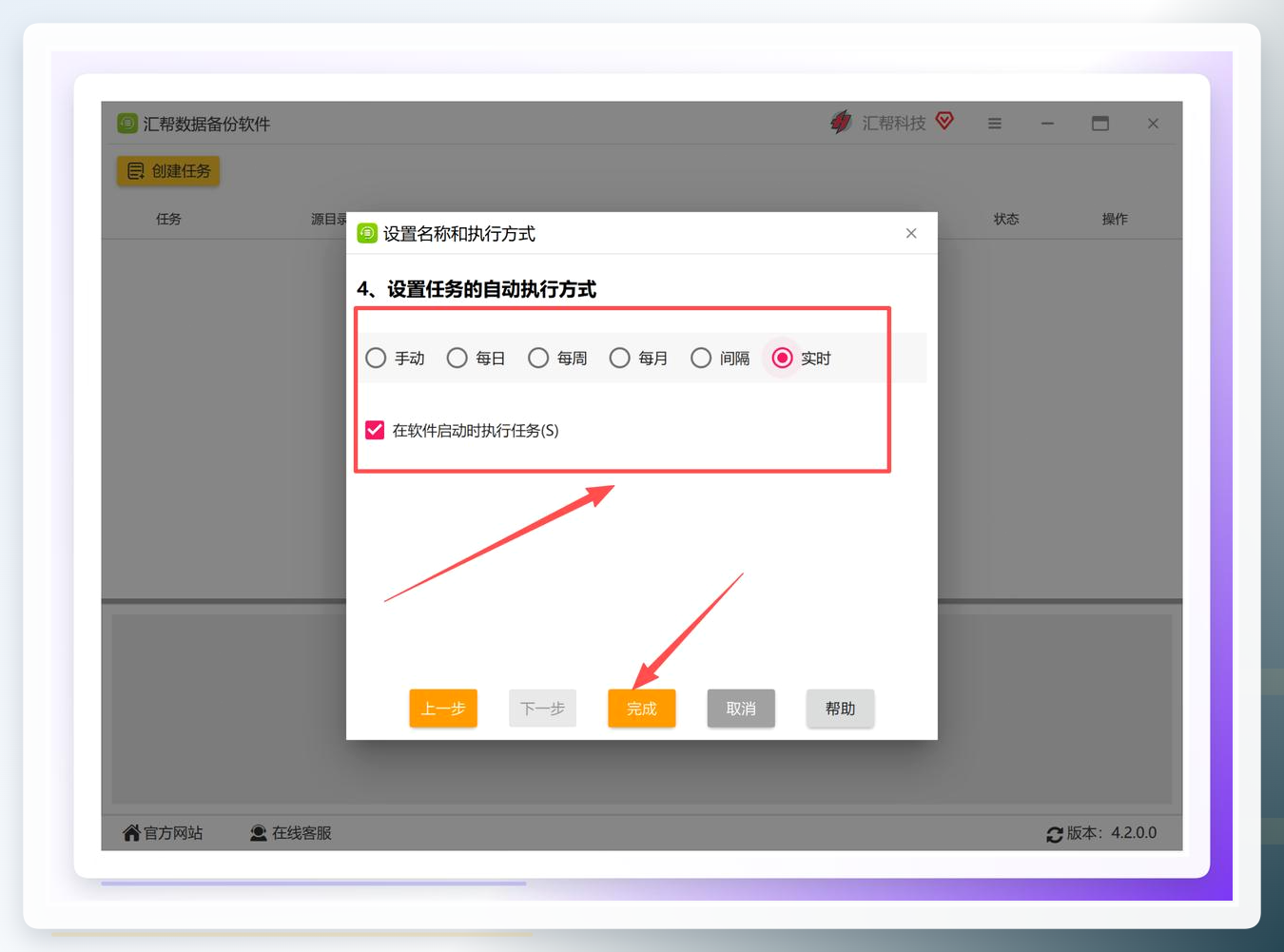
关键一步来了。频率选项里有“手动、每日、每周、实时”,要实现固定时间备份,选“每日”并指定具体时间点,比如每天中午12:30。选“实时”是文件一变就同步,适合对时效要求高的场景,但机械硬盘频繁读写会有点损耗,普通办公文件用每日就够。
 #### 步骤5:验证效果
任务建好后,主页任务列表里能看到这条任务。我一般会故意往源文件夹扔一个几KB的测试文档,等设定时间过了再看目标文件夹——文件乖乖躺在那儿,说明配置生效了。
 软件底部会显示备份进度和状态,完成后目标文件夹里文件跟源文件夹一致。整个过程不用盯着,设置一次,后面它自己按点跑。
 ## 方案二:Windows文件历史记录,系统自带不花钱
不想装软件的话,系统自带的功能也能实现固定时间备份,就是设置项藏得有点深。
操作步骤
- 插上移动硬盘,进入
设置 → 更新与安全 → 备份,点添加驱动器选目标盘。 - 点
更多选项,在“备份我的文件”里把频率改成每小时或每天。 - 在“保留我的备份”里设版本保留时长,默认是“直到空间用完”,建议改成保留3个月,不然硬盘很快被旧版本塞满。
- 添加或排除需要备份的文件夹,完成后系统后台按设定时间自动跑。
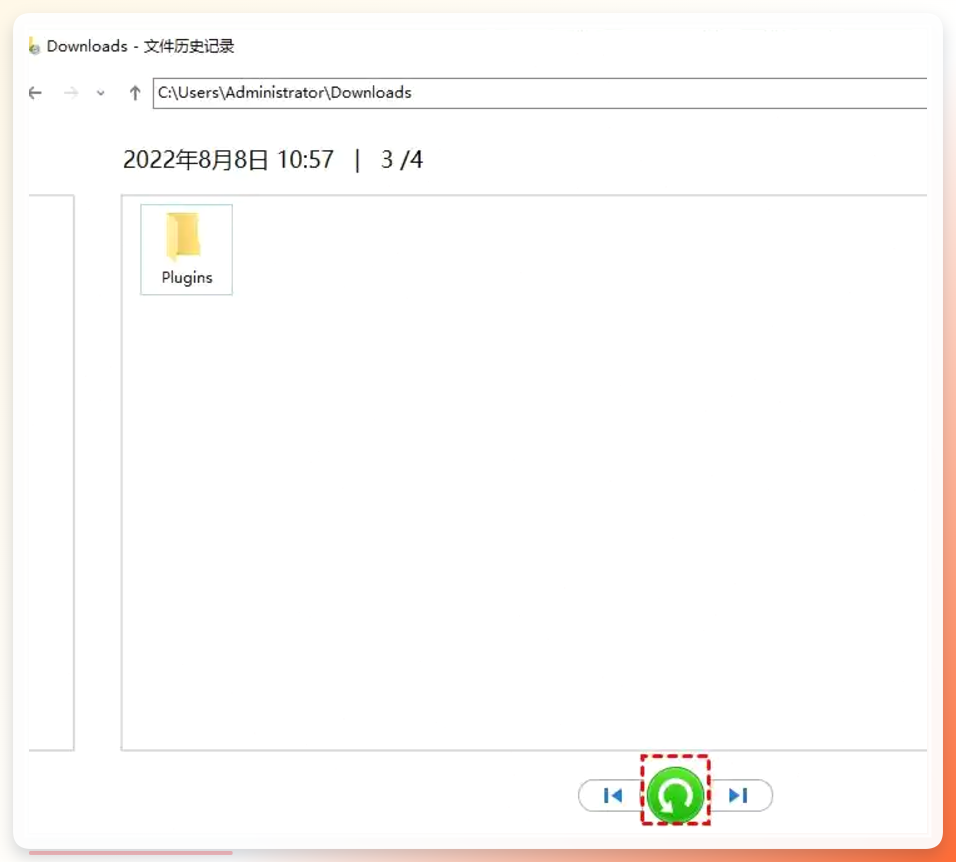 提醒一句:这个功能对文件夹位置有要求,放在库文件夹之外的目录可能识别不到。我同事的桌面文件就没被纳入备份,后来手动挪进“文档”库才解决。
到这里方案一和方案二都讲完了,后面还有几种不同场景下的做法,挑跟你情况对得上的看就行。
方案三到方案八:另外6种固定时间备份思路
方案三:任务计划程序+Robocopy命令
适合愿意折腾一点、想要完全免费的用户。
- 按
Win+R输入cmd打开命令行,先测试命令:Robocopy D:\资料 E:\备份 /MIR,看能否正常复制。 - 按
Win+R输入taskschd.msc打开任务计划程序,点创建基本任务。 - 触发器选“每天”,设定具体时间,比如晚上10点。
- 操作选“启动程序”,程序填
cmd.exe,参数填/c "Robocopy D:\资料 E:\备份 /MIR"。 - 保存后到点自动执行,日志可以在任务历史里查。
方案四:网盘客户端自动备份
百度网盘、阿里云盘都有“自动备份”功能。
- 打开客户端,进入设置里的“备份”或“同步”模块。
- 添加需要备份的本地文件夹。
- 开启“自动备份”开关,部分客户端支持设定备份时段。
- 保持客户端开机自启,否则到点不运行。
方案五:FreeFileSync免费同步工具
- 官网下载安装,主界面左右两栏分别选源文件夹和目标文件夹。
- 点齿轮图标进入同步设置,选“镜像”模式。
- 点菜单里的“计划任务”,生成一个批处理文件。
- 用系统任务计划程序加载这个批处理,设定固定时间。
- 保存后每次到点自动比对并同步差异文件。
方案六:NAS定时备份
家里有群晖或威联通的话,这个方案最稳。
- 登录NAS管理后台,打开
备份与还原套件。 - 新建备份任务,源选电脑上的共享文件夹,目标选NAS存储空间。
- 在计划里设定每天固定时间执行。
- 开启邮件通知,备份失败能第一时间知道。
方案七:手机端自动备份相册
照片这类文件用手机端方案更顺手。
- 打开手机相册的“云同步”或“备份”功能。
- 选择需要备份的相册,开启“自动备份”。
- 设置仅在WiFi下备份,避免耗流量。
- 部分机型支持设定备份时间段,比如凌晨充电时执行。
方案八:浏览器插件定时保存网页资料
经常存网页资料的话,可以用浏览器扩展配合定时保存。
- 在扩展商店搜索网页保存类插件并安装。
- 设置保存目录和保存格式。
- 在插件设置里开启定时保存当前标签页。
- 配合浏览器开机自启,实现固定时间归档。
成本与耗时参考:以20GB左右的文档资料为例,首次全量备份大概要十几分钟,之后增量备份每次也就一两分钟。移动硬盘按500GB算,两三百块能买到,比数据丢了重新整理划算得多。
进度提示:看到这里,方案一的详细步骤和后面几种思路应该够你挑一个上手了,剩下的就是动手试。
回到我妈那张照片。后来我给她电脑设了每天中午12:30自动备份到移动硬盘,现在她再翻旧照片,直接去备份盘里找,稳稳当当。
其实设置一个固定时间备份文件的方法并不复杂,难的是迈出第一步。建议你现在就打开电脑,花5分钟把方案一配好,别等文件真丢了才后悔——那时候可就不是5分钟能解决的事了。
有读者可能会问:“我电脑配置低,装软件会不会卡?”这个我也说不太准,反正我那台用了四年的老笔记本跑起来没啥感觉,你可以先试两天看看。
