登录
- 微信登录
- 手机号登录
微信扫码关注“汇帮科技”快速登录
Loading...
点击刷新
请在微信【汇帮科技】内点击授权
300秒后二维码将过期
二维码已过期,点击刷新获取新二维码
登录
登录
其他登录方式
来源:汇帮科技 修改日期:2026-04-01 11:00

 官方正版
官方正版 纯净安全
纯净安全
在日常办公和文件管理中,文件夹的创建日期有时会因为系统迁移、误操作或特殊需求需要调整。无论是为了工作汇报时的时间合理性,还是整理历史文件时的格式统一,修改文件夹创建日期都能帮助我们解决文件时间戳与实际情况不符的问题。本文将详细介绍4种修改文件夹创建日期的实用方法,涵盖软件工具、系统设置等不同场景,让你在无需专业技术的情况下,也能安全高效地完成时间调整操作。

软件名称:汇帮批量重命名
下载地址:https://www.huibang168.com/download/4qgNl8jfYlLV
详细操作步骤
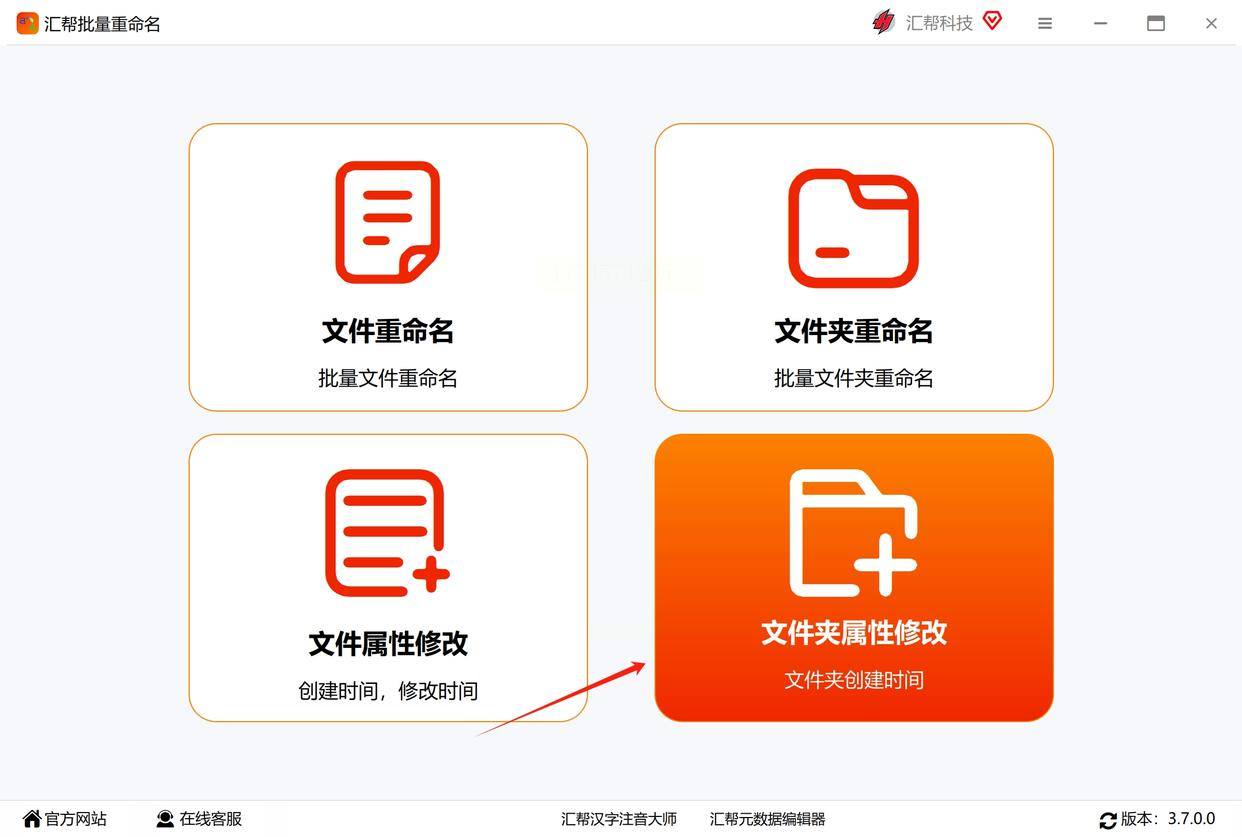
1. 安装与界面熟悉:安装完成后打开软件,左侧菜单选择"文件夹属性修改"模块
2. 导入文件夹:
- 点击"添加文件夹"按钮,在文件浏览器中定位目标文件夹
- 支持拖拽多个文件夹到主界面,也可通过"全选子文件夹"功能批量导入
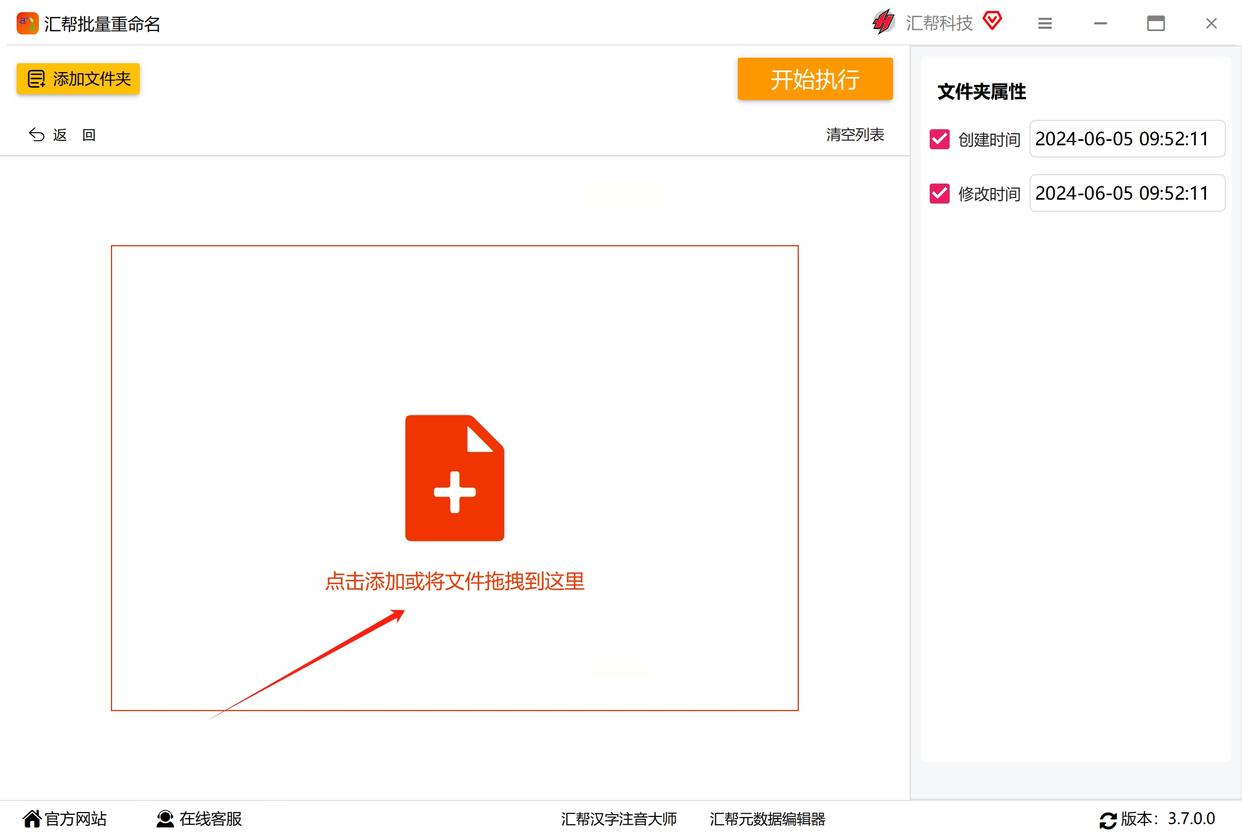
- 注意:若包含系统文件夹,需勾选"包含系统文件"选项
3. 时间参数设置:
- 在右侧面板勾选"创建时间"复选框
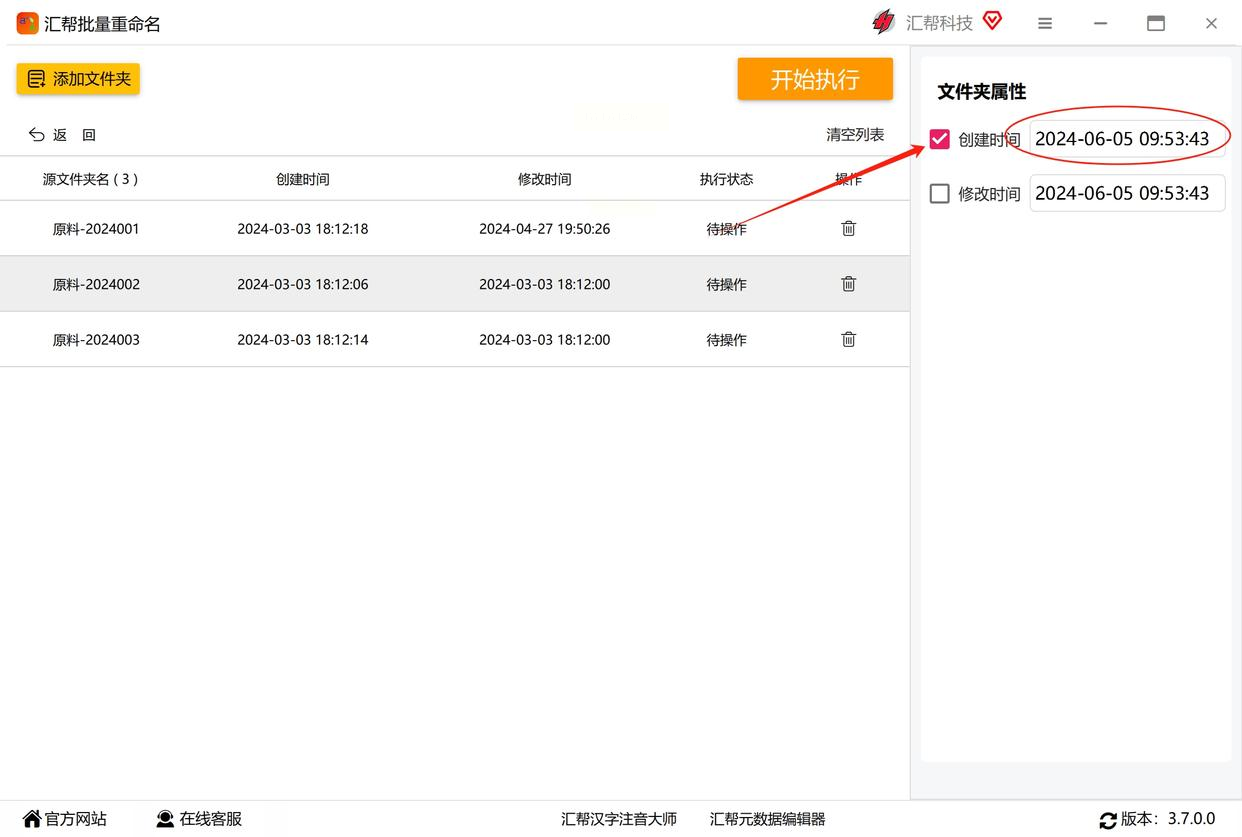
- 点击时间输入框旁的日历图标,选择"精确到秒"模式
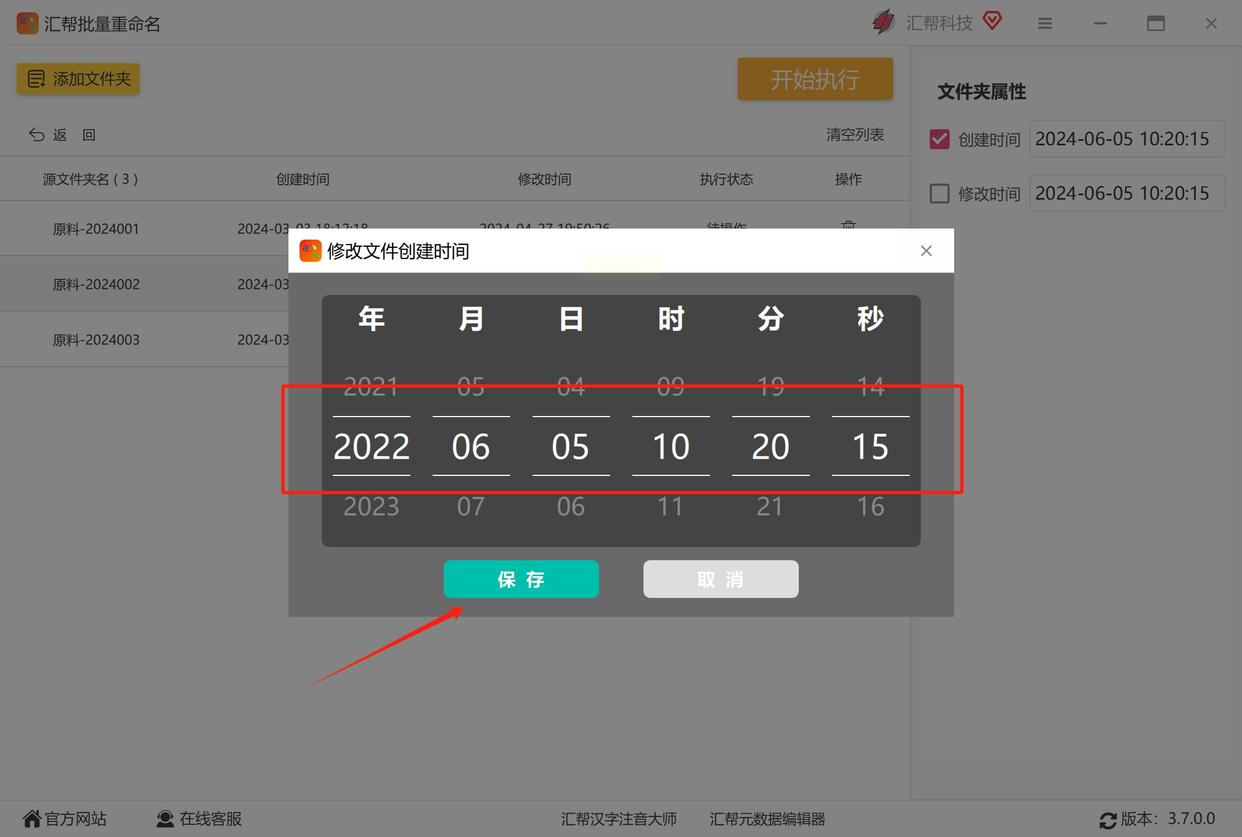
- 例如设置"2023-08-15 09:30:00",可通过滑块快速调整年份、月份、日期
- 若需批量偏移,可选择"相对时间",输入"-3个月"表示三个月前
4. 预览与执行:
- 点击"预览修改"按钮查看时间对比表
- 确认无误后点击"开始执行",观察进度条状态
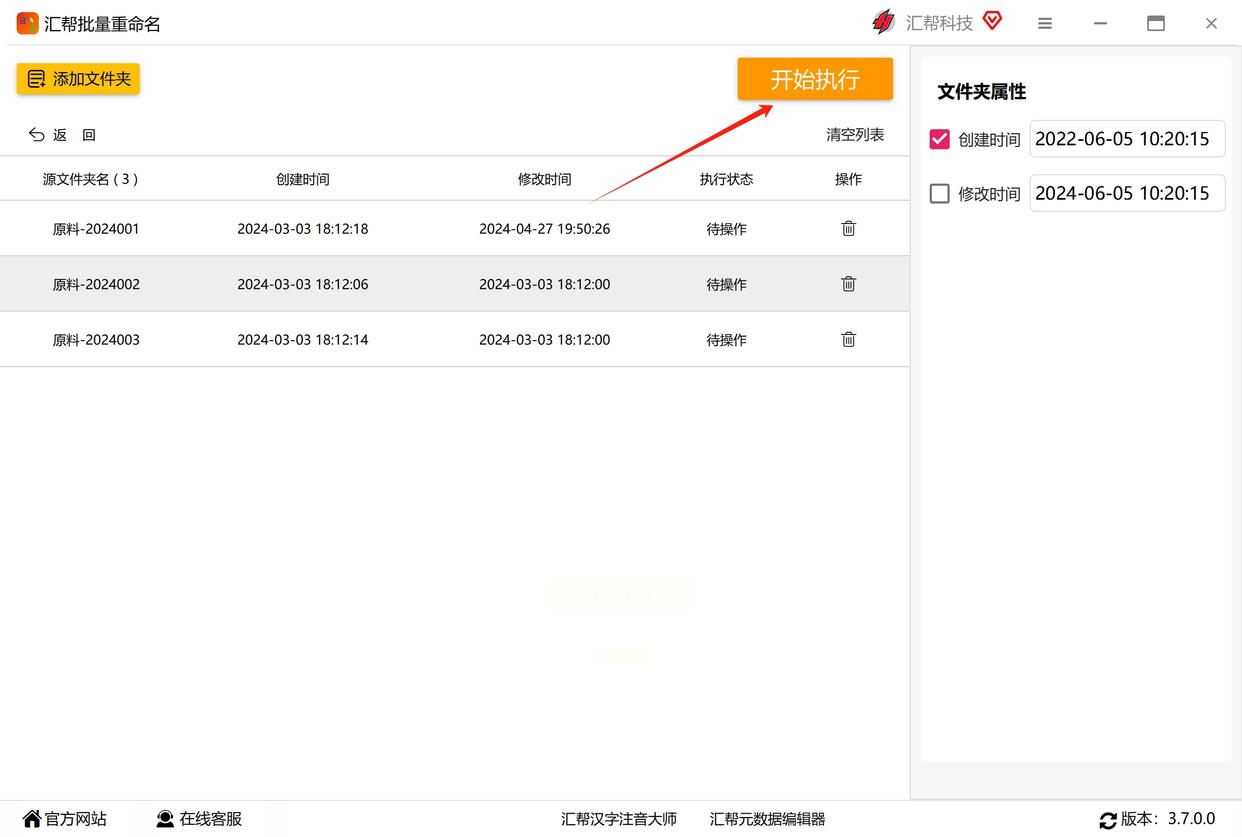
- 过程中避免打开任务管理器或磁盘碎片整理,防止干扰写入
5. 验证修改结果:完成后在目标文件夹上右键→属性→详细信息,检查创建时间是否更新
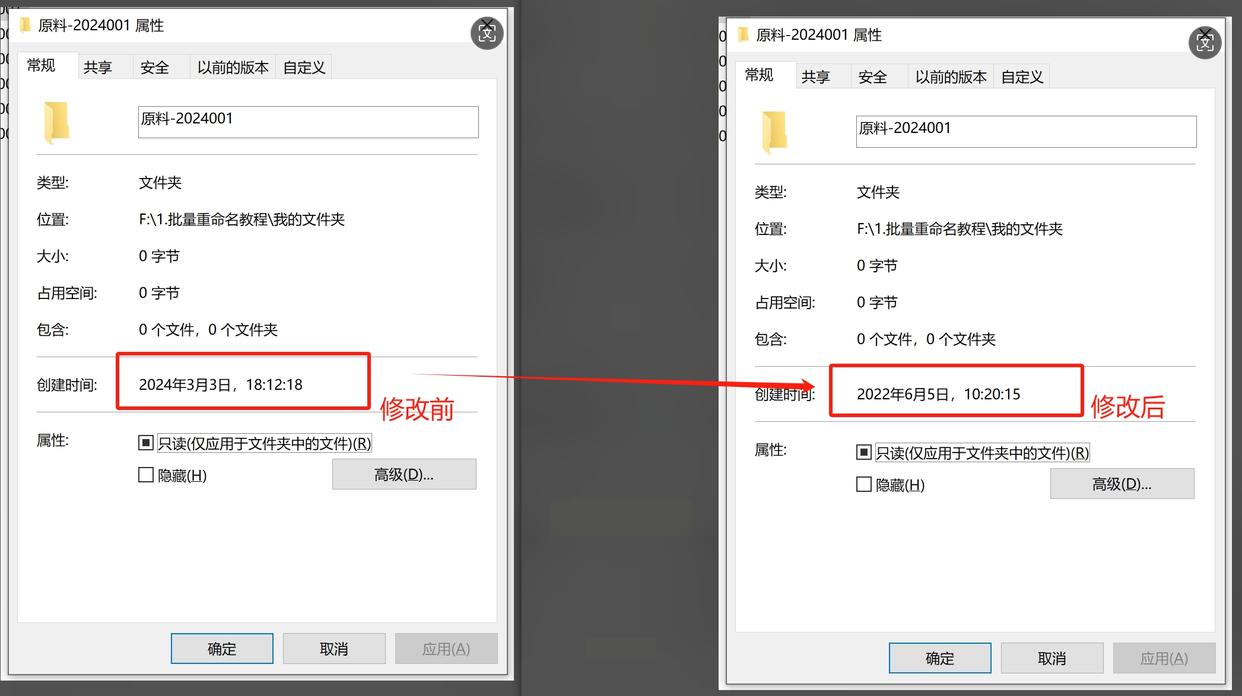
详细操作步骤
1. 启动:双击exe文件启动
2. 添加文件:点击界面左侧"添加文件"按钮,在弹出的文件选择窗口中,按住Ctrl键多选需要修改的文件夹,点击"打开"
3. 时间设置:
- 在文件列表右侧找到"日期时间"选项卡
- 展开下拉菜单选择"使用日期时间选择器"
- 通过滑块调整年份、月份、日期和时间(精确到秒)
- 建议先调整"创建时间",再同步修改"修改时间"保持逻辑一致
4. 执行修改:点击右下角"应用修改"按钮,工具会在状态栏显示"修改完成"提示
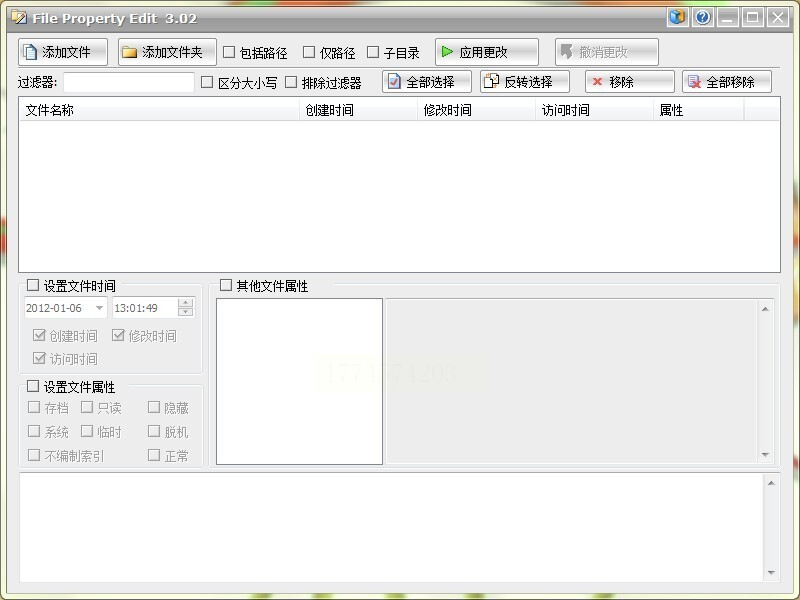
详细操作步骤
1. 启动与功能选择:运行软件后,在主界面左侧选择"文件夹时间属性"选项卡
2. 批量导入文件夹:
- 点击"添加文件夹"按钮,在弹出窗口中按住Shift键全选目标文件夹
- 或直接拖拽整个文件夹到软件界面
- 支持导入嵌套文件夹(默认包含子文件夹)
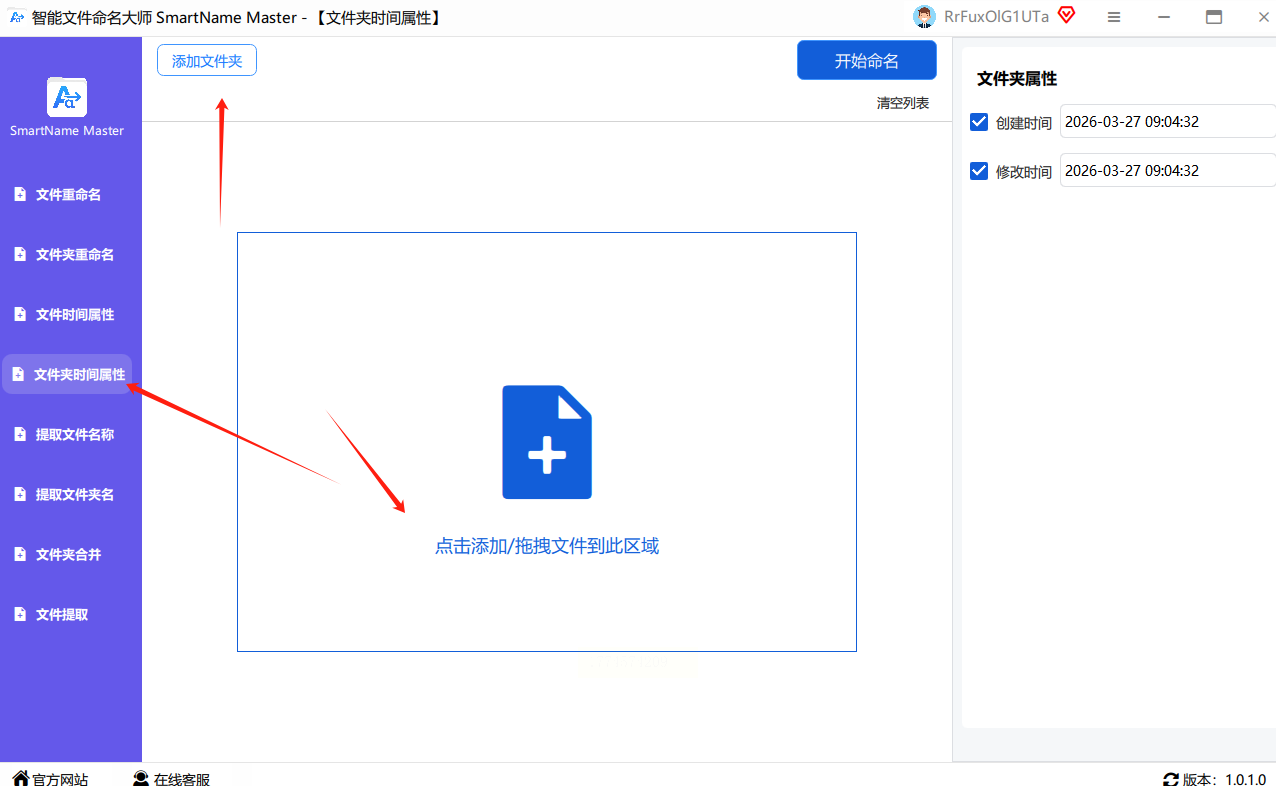
3. 时间修改设置:
- 点击"创建时间修改"按钮,弹出时间设置窗口
- 可通过两种方式设置新时间:
- 手动输入格式:YYYY-MM-DD HH:MM:SS
- 日历选择器:点击日期框旁的日历图标,选择具体日期时间
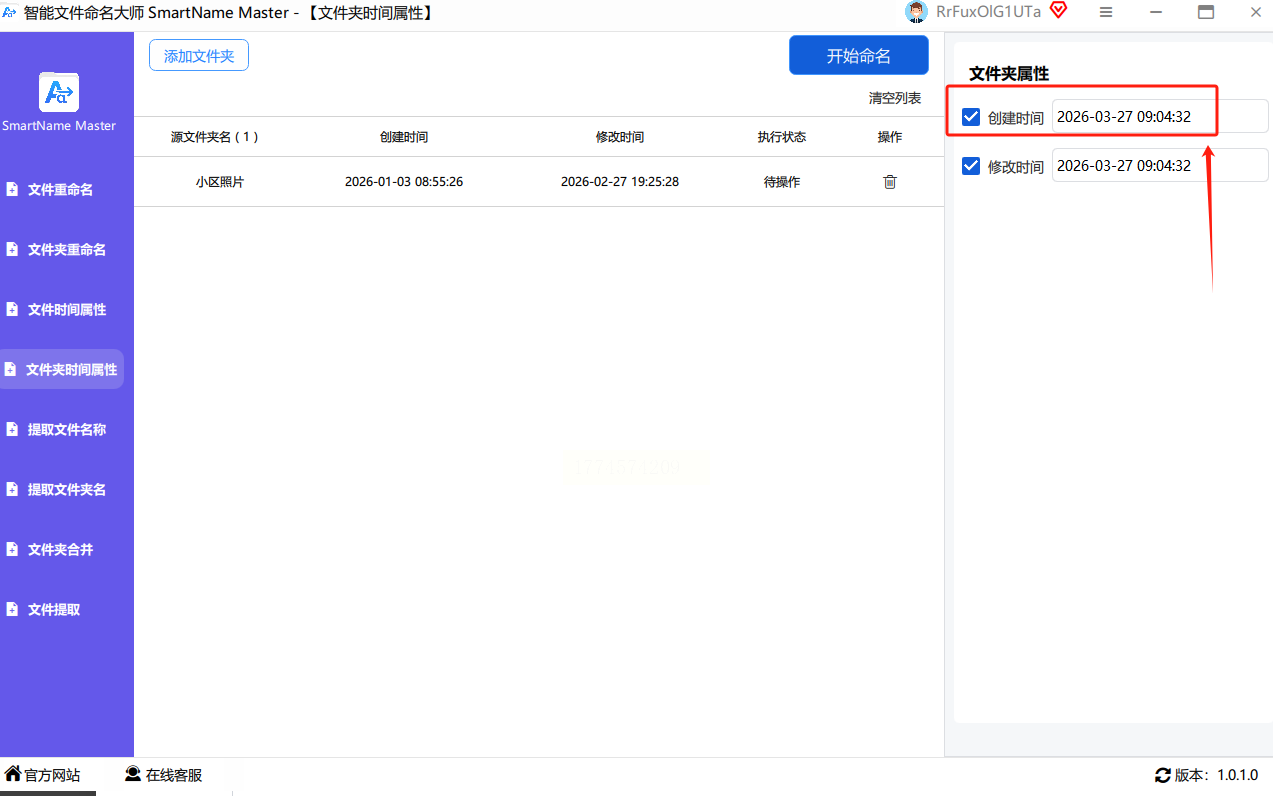
- 建议同时修改"修改时间"保持逻辑一致性
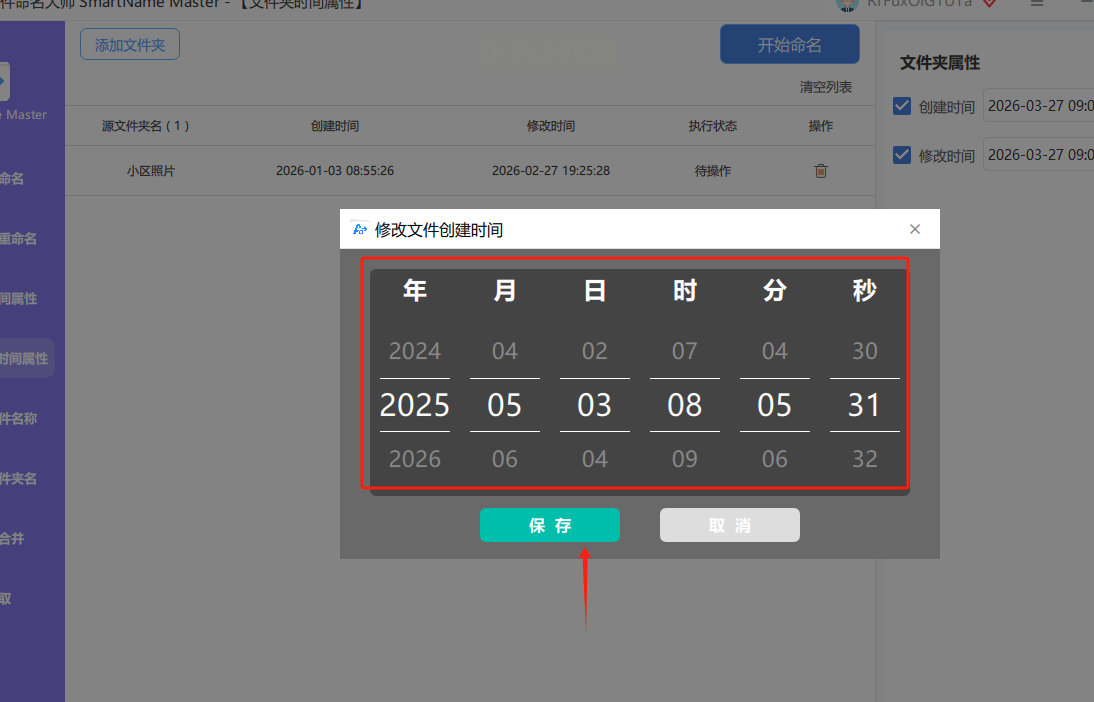
4. 执行修改:
- 点击"开始命名"按钮,软件会先扫描所有文件信息
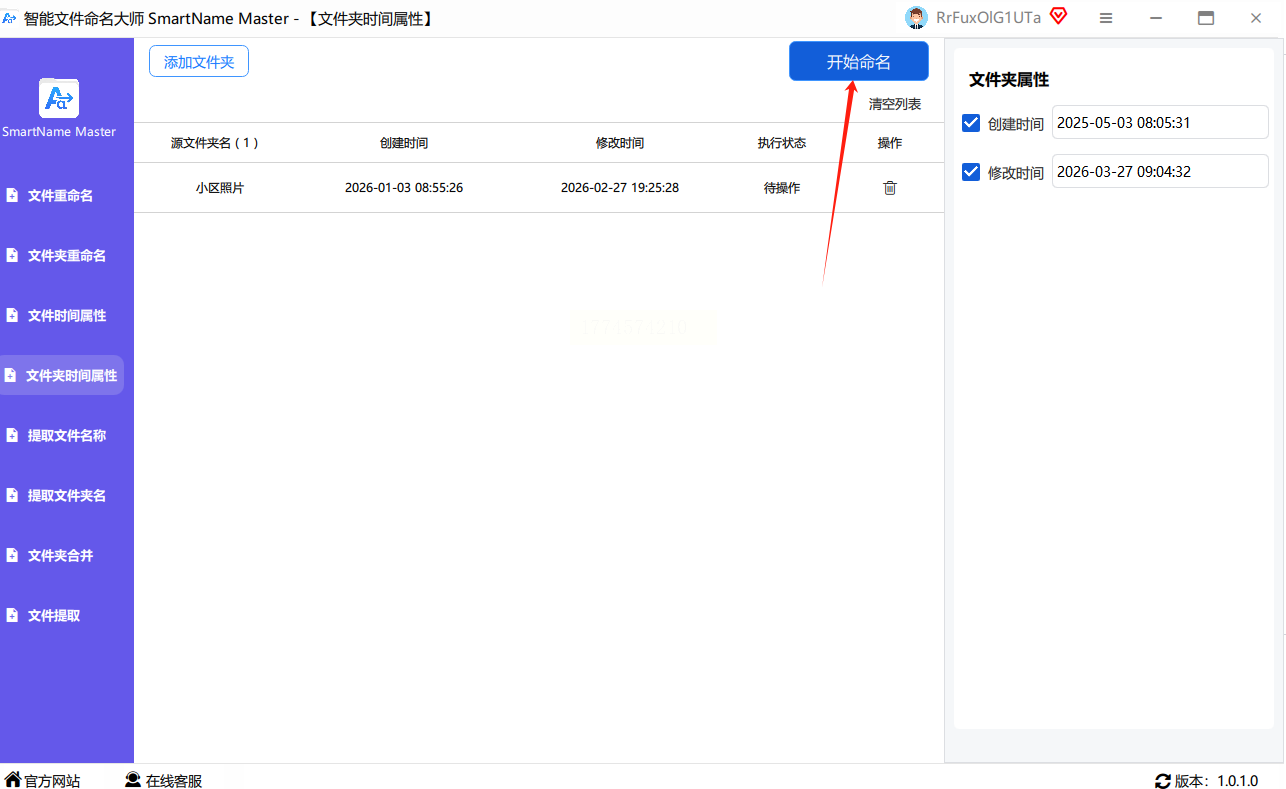
- 通过进度条监控修改状态,避免中途中断操作
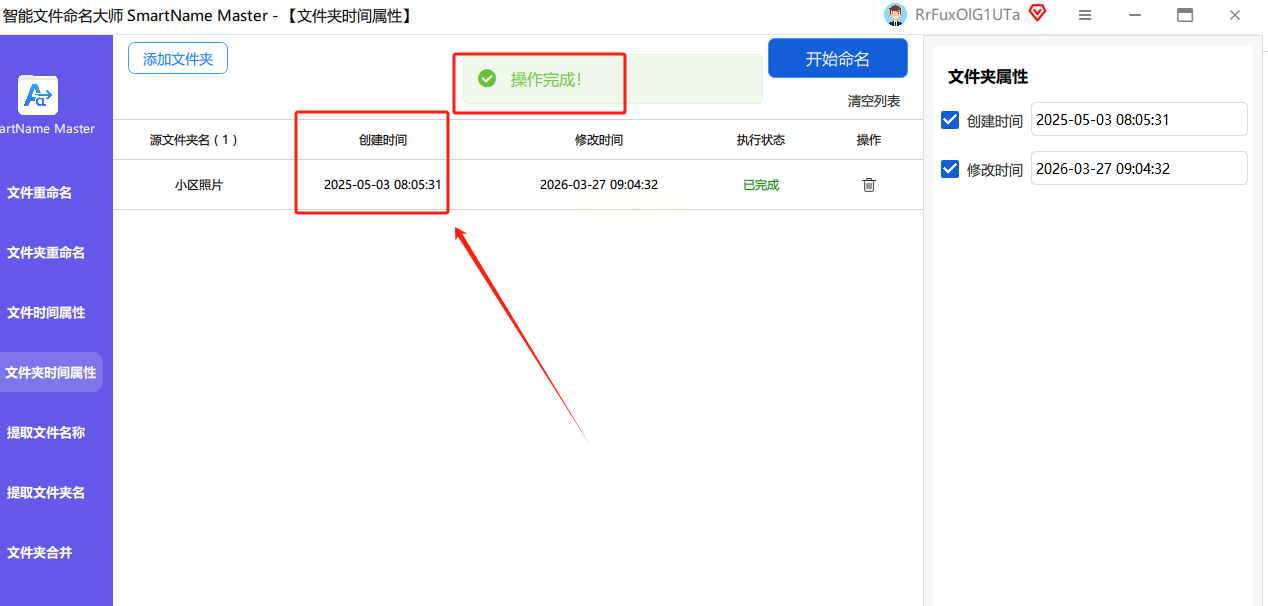
- 完成后会自动弹出修改成功提示窗口
5. 验证与备份:
- 右键查看文件夹属性确认时间已更新
- 建议将修改前后的文件属性截图保存,作为操作凭证
详细操作步骤
1. 管理员权限准备:
- 按Win+X组合键,选择"命令提示符(管理员)"
- 输入`takeown /f "目标文件夹路径"`获取文件所有权
- 执行`icacls "目标文件夹路径" /grant administrators:F`获取修改权限
2. 时间修改命令:
```cmd
for /f %a in ('dir /b /ad "目标文件夹路径"') do (
echo %a
copy /b "目标文件夹路径\%a\*.*" +,,1 "目标文件夹路径\%a\*.*"
)
```
- 注意:此命令通过复制文件内容实现时间更新
- 精确调整需使用PowerShell:`(Get-Item "目标文件夹路径").CreationTime = [DateTime]"2023-08-15 09:30:00"`
3. 执行与验证:
- 按Enter键执行命令,等待进度条完成
示例脚本(修改指定文件夹创建时间)
```powershell
# 定义目标文件夹路径
$targetFolder = "C:\Users\YourName\Documents\Projects"
# 获取所有子文件夹
$folders = Get-ChildItem -Path $targetFolder -Directory -Recurse
# 设置新创建时间
$newDateTime = [DateTime]"2023-08-15 14:30:00"
# 循环修改每个文件夹时间
foreach ($folder in $folders) {
# 创建新时间戳
$newTime = $newDateTime
# 设置创建时间和修改时间
$folder.CreationTime = $newTime
$folder.LastWriteTime = $newTime
# 输出进度信息
Write-Host "已修改: $($folder.FullName) 新时间: $newTime"
}
```
掌握文件时间属性调整技巧,本质上是提升数字化工作能力的一部分。这些技能不仅帮助我们解决眼前的时间戳问题,更能培养以下办公能力:
1. 系统思维:理解文件元数据与系统交互的逻辑,提升故障排查能力
2. 效率工具:通过工具组合使用,减少重复操作,提升单位时间产出
3. 问题解决:培养面对复杂需求时,从工具、命令、系统多维度思考解决方案的习惯
随着工作场景的复杂化,文件管理能力将成为职场竞争力的重要组成部分。建议结合本文方法,先从简单场景练习,逐步尝试更高级的批量处理技巧,最终形成个人专属的文件管理工作流。
修改文件夹创建日期看似简单,但背后涉及文件系统原理、权限管理和实际应用逻辑。通过本文介绍的4种方法,你可以根据不同场景选择合适的工具和策略。记住,任何系统操作前都要做好备份,避免因操作不当导致数据丢失。希望这些技巧能帮助你更高效地管理文件,让时间戳真正服务于工作需求而非限制工作效率。
如果想要深入了解我们的产品,请到 汇帮科技官网 中了解更多产品信息!
没有找到您需要的答案?
不着急,我们有专业的在线客服为您解答!

请扫描客服二维码


