登录
- 微信登录
- 手机号登录
微信扫码关注“汇帮科技”快速登录
Loading...
点击刷新
请在微信【汇帮科技】内点击授权
300秒后二维码将过期
二维码已过期,点击刷新获取新二维码
登录
登录
其他登录方式
来源:汇帮科技 修改日期:2026-03-28 13:00
在日常办公、学习和生活中,我们经常会遇到需要将多个零散视频合并成一个的情况,比如整理课程录制片段、拼接活动现场素材或整合会议记录。手动拼接不仅耗时,还可能因操作失误导致文件损坏。本文将从零基础用户的角度出发,详细介绍6种实用的视频合并方法,涵盖电脑端软件、在线工具和手机端应用,帮助你根据不同场景快速选择合适的工具,高效完成视频整合工作。

二、电脑端视频合并工具详解
适用场景:需要保留原始画质、操作简单的视频合并需求
操作步骤(详细版):
1. 安装与启动:从官网下载安装包(注意选择正规渠道),完成后双击桌面图标进入主界面。首次使用会自动更新至最新版本,确保功能完整性。
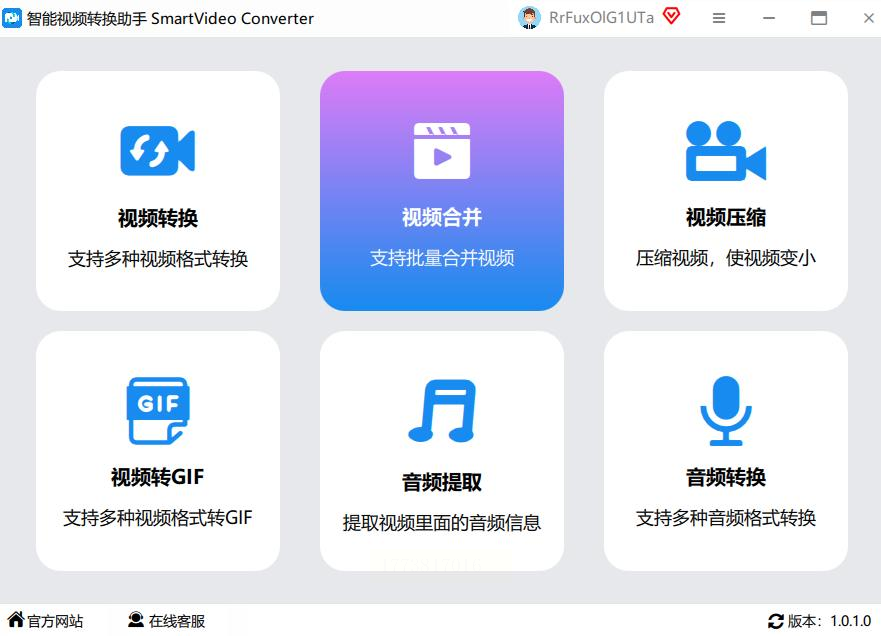
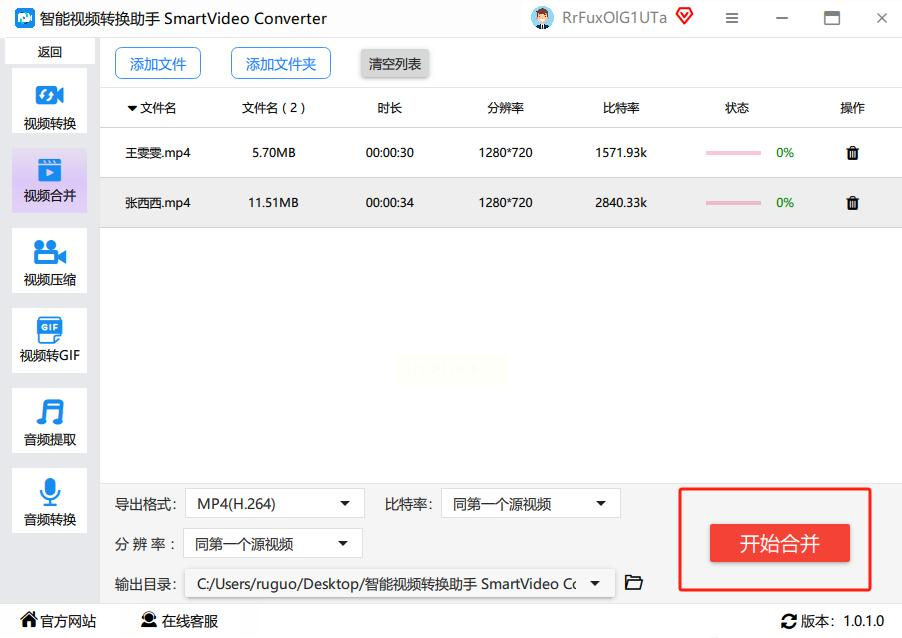
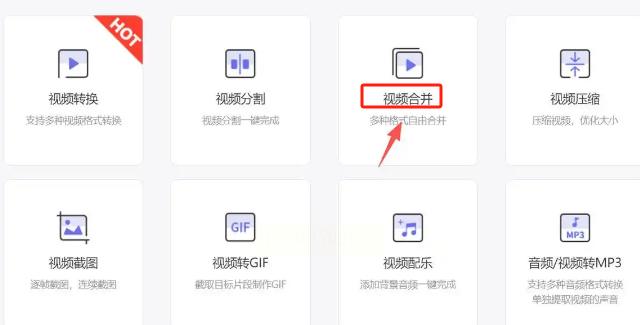
2. 进入合并功能:在左侧功能区找到"视频合并"选项,点击后进入独立的操作窗口。界面采用分区设计,左侧显示素材区,右侧为预览和设置区。
3. 批量导入素材:
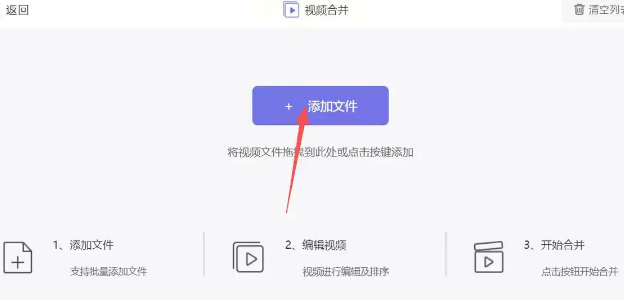
- 方法A:直接拖拽视频文件到指定区域(推荐,支持同时拖入多个文件)
- 方法B:点击"添加文件"按钮,在弹出的文件浏览器中选中目标视频(适合单个文件导入)
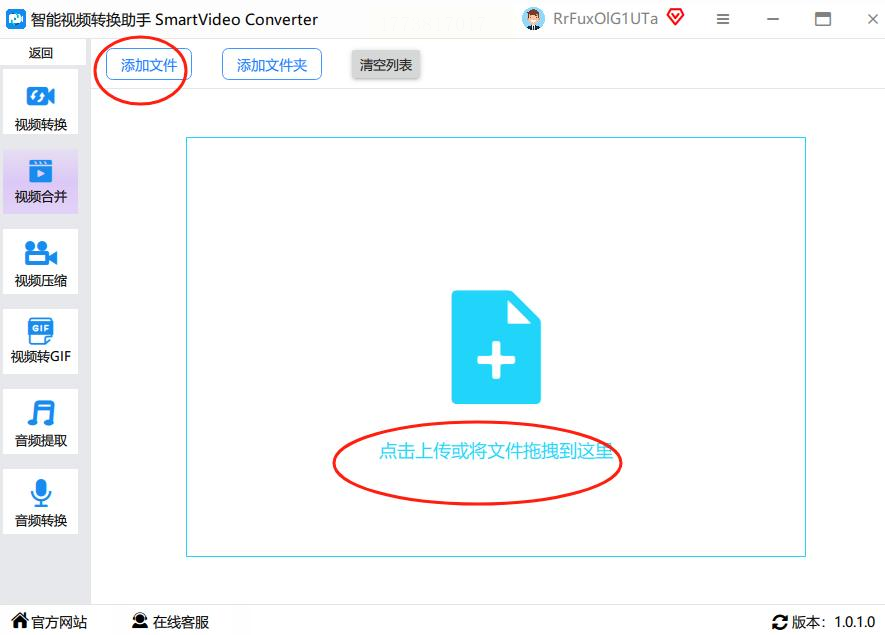
- 注意:软件支持MP4、AVI、MOV等主流格式,若格式不兼容会自动提示转换
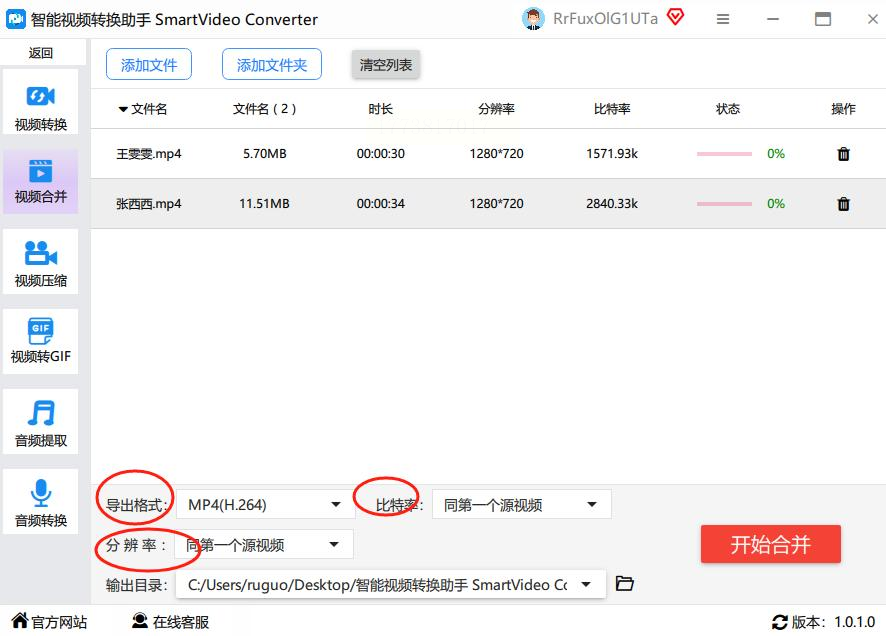
4. 调整顺序与参数:
- 在素材列表中拖拽文件可调整播放顺序,支持上下移动
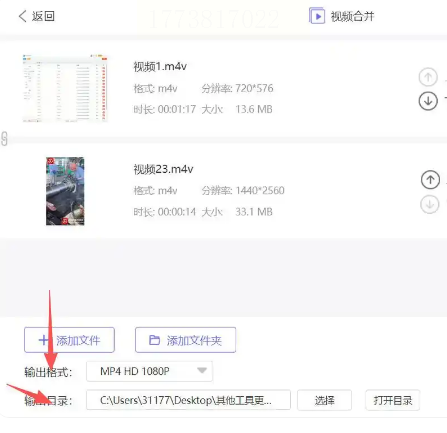
- 点击"参数设置"可自定义输出格式(默认MP4,支持选择H.265编码提升画质)
- 分辨率建议保持"与源文件一致",避免二次压缩导致画质损失
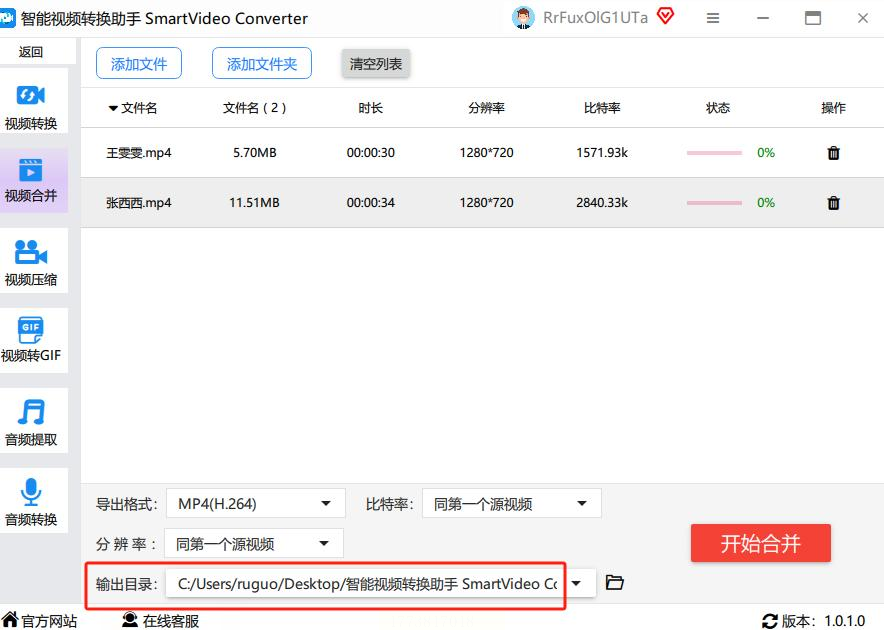
5. 设置输出路径:点击"浏览"按钮,选择清晰的保存路径(建议按日期或项目分类创建文件夹,如"2023-10课程-合并后")
6. 开始合并:确认所有参数无误后点击右下角"开始合并",进度条会实时显示完成百分比。
操作步骤(进阶版):
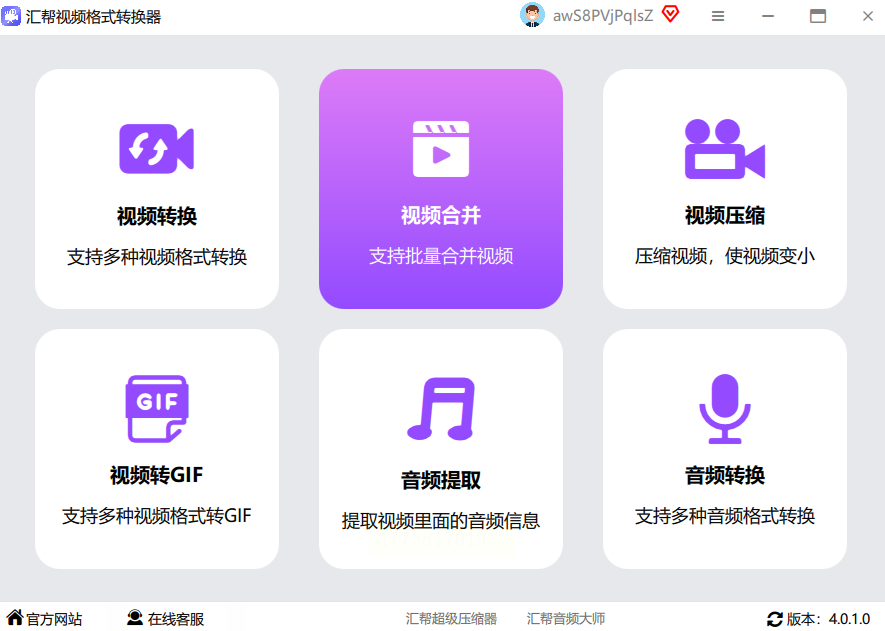
1. 定位功能区:打开软件后,在主界面左侧找到"视频合并"模块,点击进入。界面左侧显示功能导航,右侧为格式选择面板。
2. 格式兼容性处理:
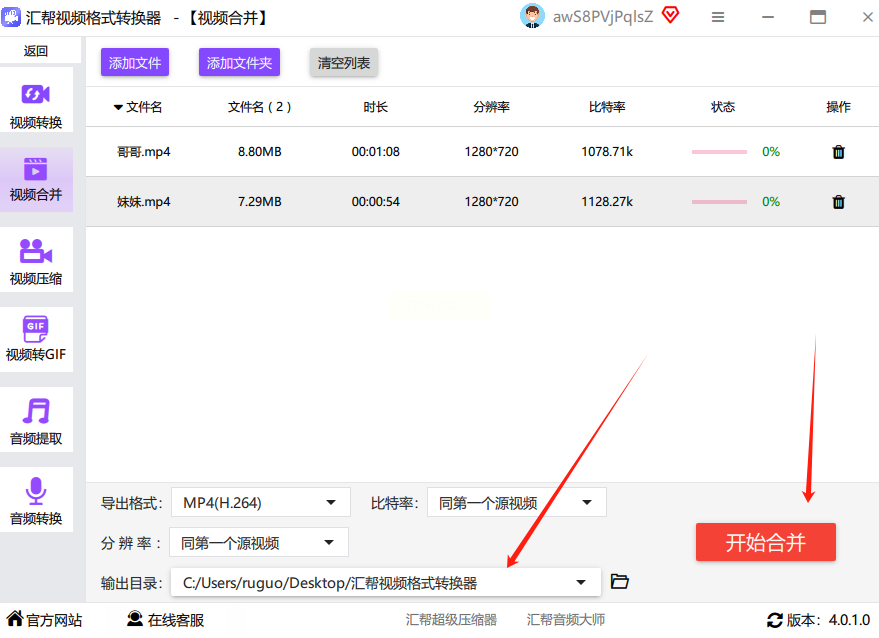
- 支持同时合并不同格式视频(如MP4与MOV混合文件)
- 点击"输出格式"下拉框,选择目标格式(推荐H.264编码的MP4格式,兼容性最佳)
- 如需调整参数,可点击"高级设置",调整比特率(建议2500-5000kbps,根据设备性能选择)
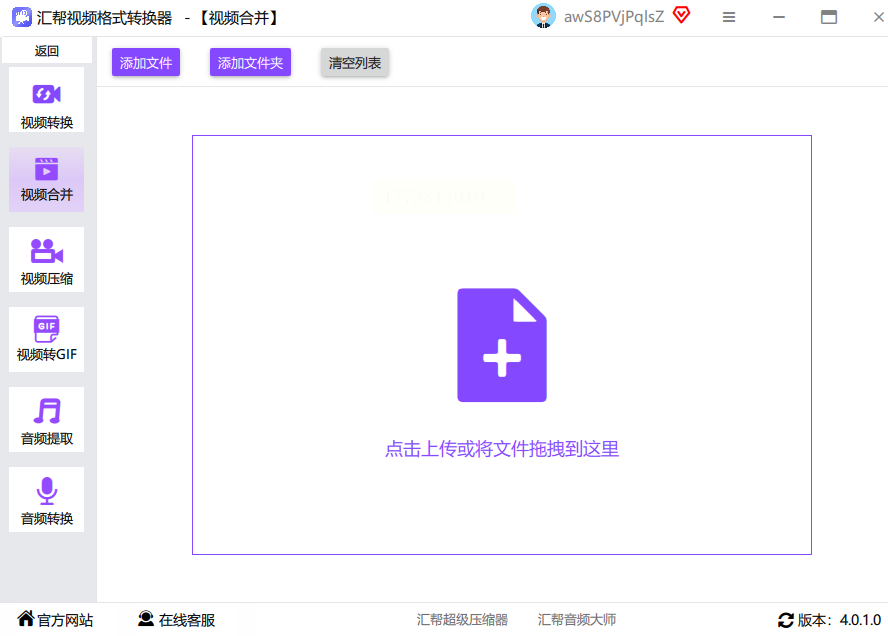
3. 批量导入与预览:
- 通过"添加文件"按钮导入视频,每添加一个文件会自动生成缩略图预览
4. 自定义输出参数:
- 勾选"自动分割大文件"(适合超过2GB的视频,防止内存溢出)
- 调整分辨率时建议保持原比例,避免画面变形(宽高比锁定功能)
5. 执行合并:设置好输出路径后点击"开始处理",软件会在后台静默运行,完成后弹出提示窗口。
操作步骤(团队协作版):
1. 登录与权限确认:打开软件后,使用企业账号登录(个人用户也可选择本地模式)。首次使用需配置云存储路径。
2. 进入视频合并模块:在左侧功能栏找到"多媒体处理"→"视频合并",进入专业操作界面。界面顶部有"批量处理"和"单个处理"切换按钮。
3. 素材导入与管理:
- 方法A:通过"导入本地文件"按钮选择电脑中的视频
- 方法B:从企业云盘中直接调取素材(适合团队共享文件)
- 支持按标签分类导入(如"项目A"、"会议记录"等)
4. 高级设置:
- 勾选"添加章节标记"(适合教学视频,自动生成时间戳索引)
- 选择"合并后自动上传至云盘"(方便团队成员实时查看)
5. 导出与分发:
- 点击"开始合并"后,可选择"立即通知相关人员"(企业版专属功能)
三、在线视频合并工具(无需安装,适合临时需求)
操作步骤:
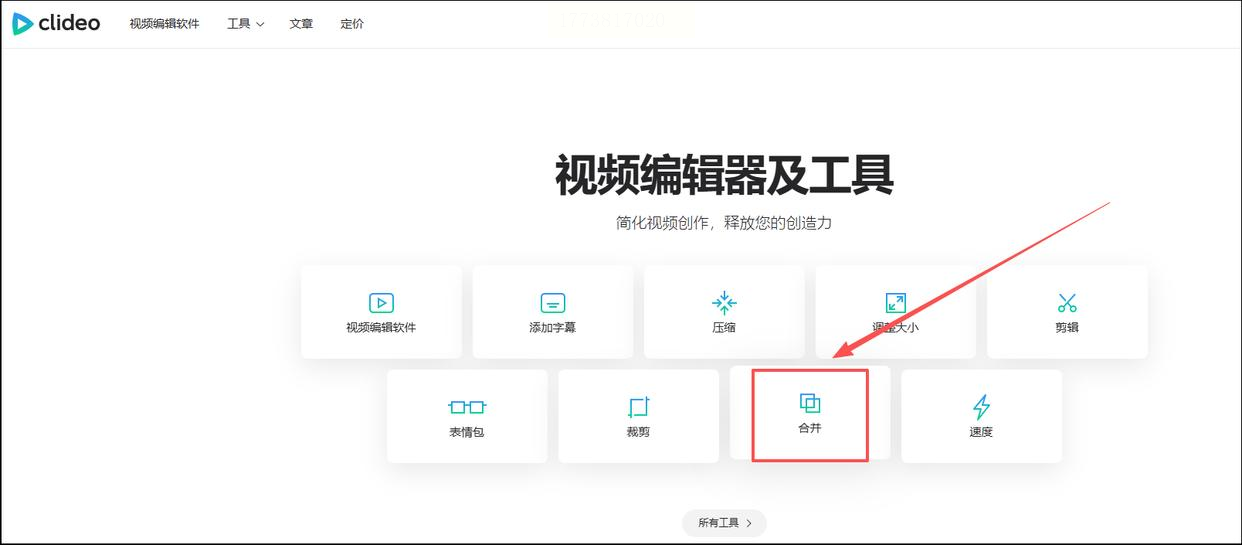
1. 打开工具:在浏览器中输入clideo.com,进入视频编辑主页。页面采用极简设计,突出"合并视频"核心功能。
2. 文件上传:
- 点击"选择文件"按钮,从本地电脑或云存储(Google Drive/Dropbox)导入视频
- 支持断点续传(网络中断后可重新上传,保留进度)
3. 合并设置:
- 调整视频顺序(拖拽调整,直观显示前后顺序)
- 选择合并模式:基础合并(无过渡效果)或带转场效果(如淡入淡出)
- 勾选"自动压缩"(适合需要降低文件大小的场景)
4. 导出与下载:
- 设置文件名和输出格式(默认MP4,支持自定义)
- 点击"导出"按钮,等待处理完成(处理速度取决于文件大小和网络)
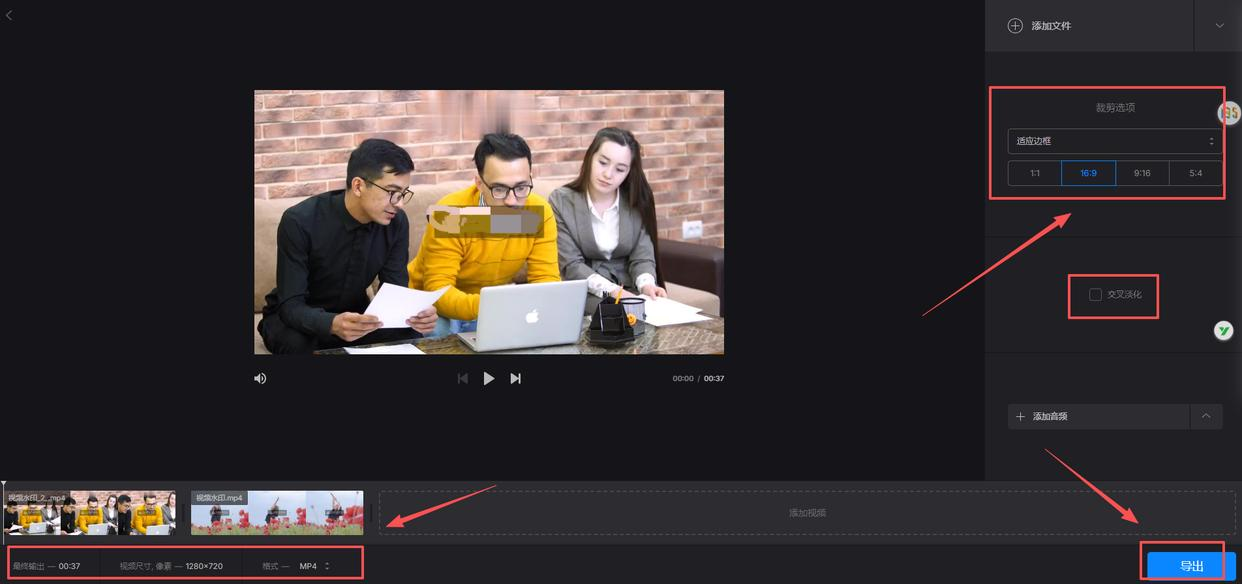
- 下载合并后的视频到本地,同时可选择"保存到云端"备份
操作步骤:
1. 选择平台:推荐使用"在线工具盒"类平台
2. 上传与排序:
- 点击"添加文件",每次最多上传10个视频(单文件≤500MB)
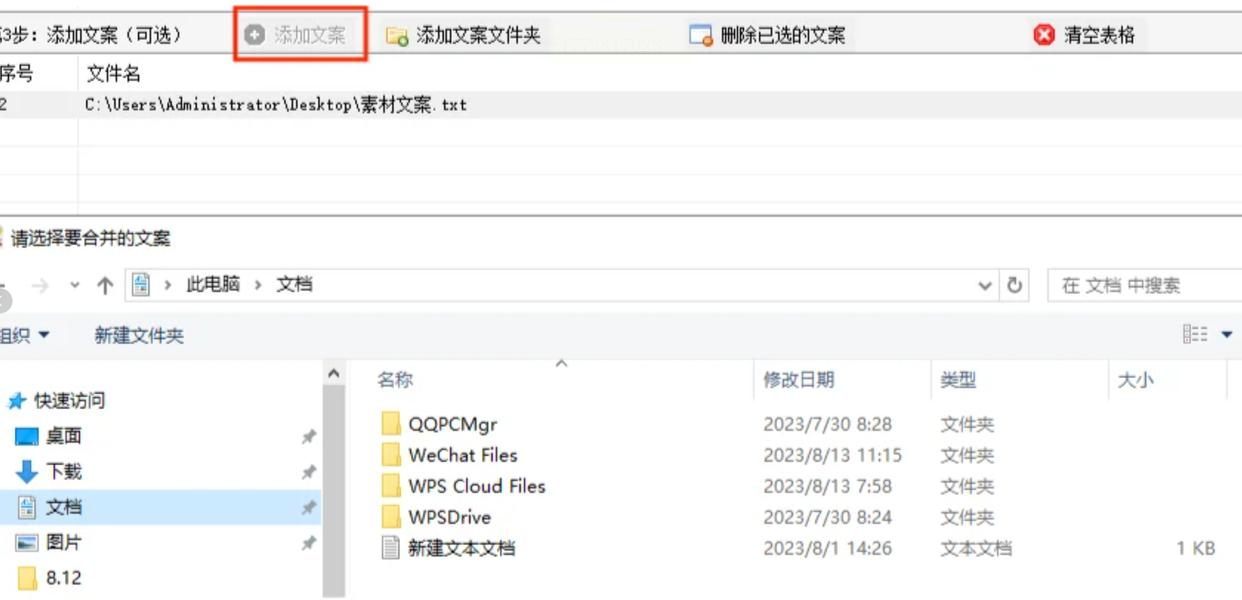
- 上传后在列表中可直接预览播放(鼠标悬停缩略图即可查看时长)
3. 自定义输出参数:
- 选择合并后视频的分辨率(720p/1080p/4K可选)
- 调整视频帧率(保持默认24fps,避免卡顿)
4. 一键合并:点击"开始合并",系统自动处理后生成下载链接。
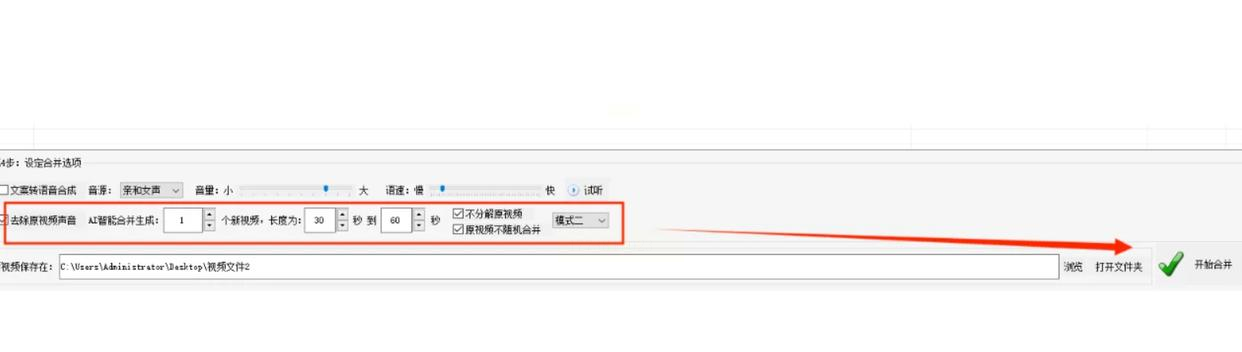
优势与注意点:
- 优点:完全免费,无需注册,适合学生和临时工作需求
- 注意:处理过程依赖服务器性能,高峰期可能延长等待时间
四、手机端视频合并工具(适合移动场景)
操作步骤:
1. 创建新项目:打开剪映,点击"开始创作"→导入需要合并的视频
2. 添加素材:在媒体库中选中所有待合并视频,点击"添加"按钮
3. 时间轴编辑:
- 拖动视频片段调整顺序,相邻片段自动对齐
- 使用分割工具(白色竖线)精确控制拼接点
4. 转场与特效:在片段间添加"淡入淡出"等基础转场(专业版支持更多特效)
5. 导出设置:点击右上角"导出",选择1080p/30fps标准格式,设置导出路径
视频合并看似简单,实则蕴含着数字资产管理的智慧。从学生整理课程视频,到职场人整合会议资料,再到创作者剪辑成片,每一次合并都是信息重组的过程。选择工具时不必追求"全能",而是根据具体场景匹配最佳方案——就像选择交通工具,短途步行最佳,长途旅行则需高铁飞机。
希望本文介绍的6种方法能帮助你解决视频整合难题。记住,工具是效率的杠杆,但真正的价值在于将碎片化信息转化为结构化资源。如果在操作中遇到具体问题,欢迎留言交流,我们将持续更新更实用的视频处理技巧。
如果想要深入了解我们的产品,请到 汇帮科技官网 中了解更多产品信息!
没有找到您需要的答案?
不着急,我们有专业的在线客服为您解答!

请扫描客服二维码


 官方正版
官方正版 纯净安全
纯净安全


