

在处理视频素材时,将多个片段合并成一个完整视频是常见需求。无论是整理会议记录、剪辑网课视频,还是整合生活碎片,掌握视频合并技巧都能让内容呈现更流畅,轻松搞定视频合并相关需求。今天就给大家详细介绍5款实用工具的操作方法,帮助你快速实现视频拼接,提高工作效率,再也不用为视频合并犯愁。
工具1:汇帮视频格式转换器
这款工具专注于视频格式转换与基础处理,操作简单,适合新手快速上手,做视频合并也十分省心。
步骤一:进入视频合并功能
打开软件后,在主界面找到“视频合并”选项并点击,界面会切换到视频拼接的操作窗口。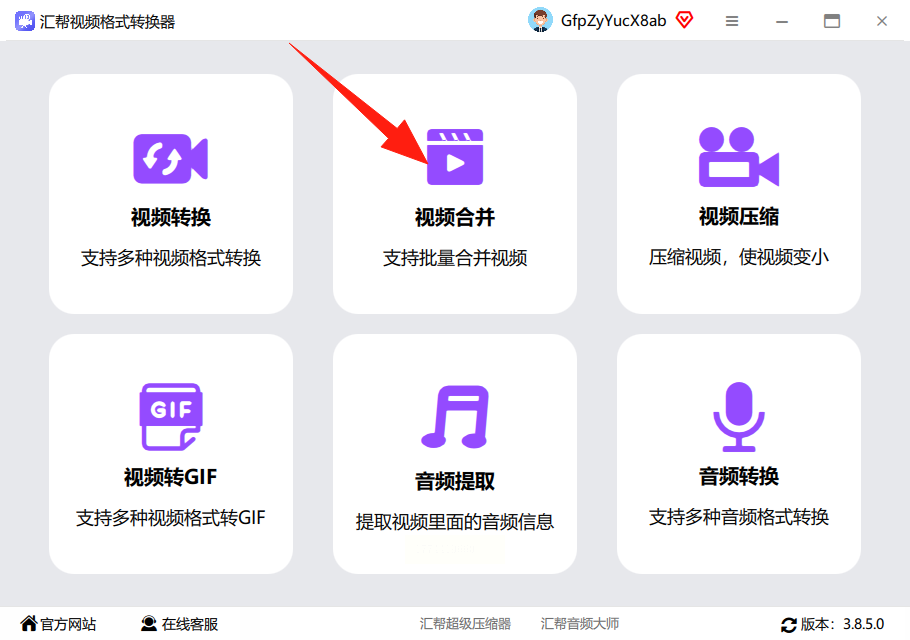
步骤二:上传视频文件
点击“添加视频”按钮,或直接用鼠标拖拽视频文件到界面中。支持批量上传多个视频,不过要注意:上传的视频格式最好保持一致,这样合并过程更稳定,能减少视频合并出错的概率。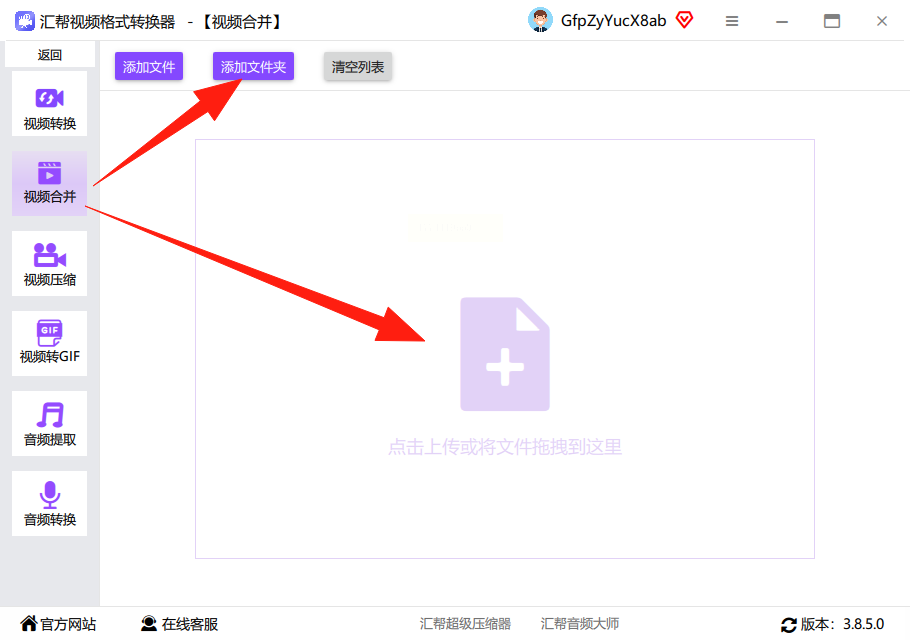
步骤三:设置输出参数
在导出格式选项中选择你需要的格式(如MP4、AVI等)。比特率和分辨率可以根据需求调整,一般来说,数值越高画质越清晰,但文件体积也会增大,建议根据用途选择合适参数。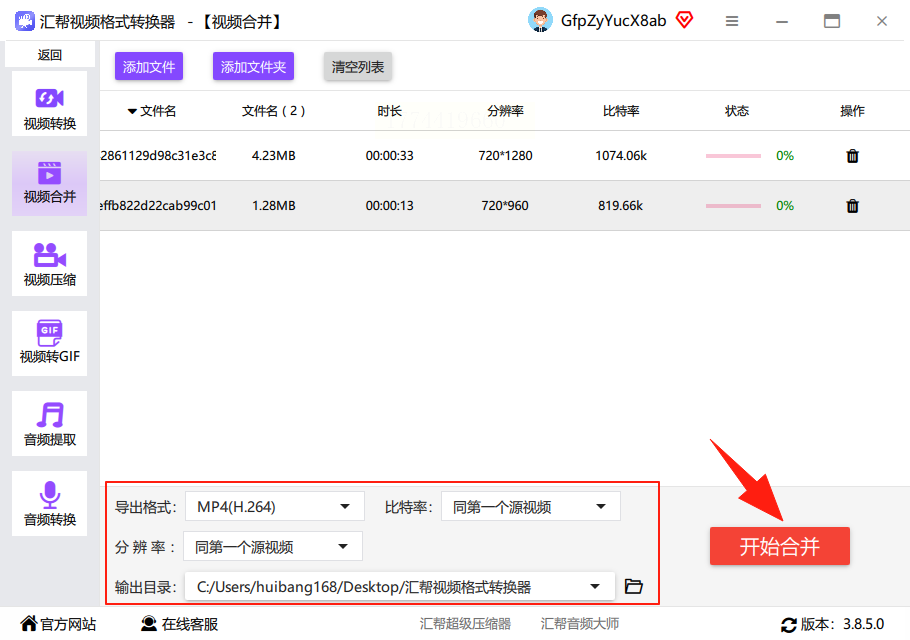
步骤四:指定保存路径
在“输出目录”中选择视频的保存位置,默认保存在桌面,也可以点击“浏览”自定义路径。
步骤五:开始合并视频
确认所有设置无误后,点击“开始合并”按钮。软件会自动处理视频,完成后会生成一个新的合成视频文件,原文件会被保留,方便后续再次修改。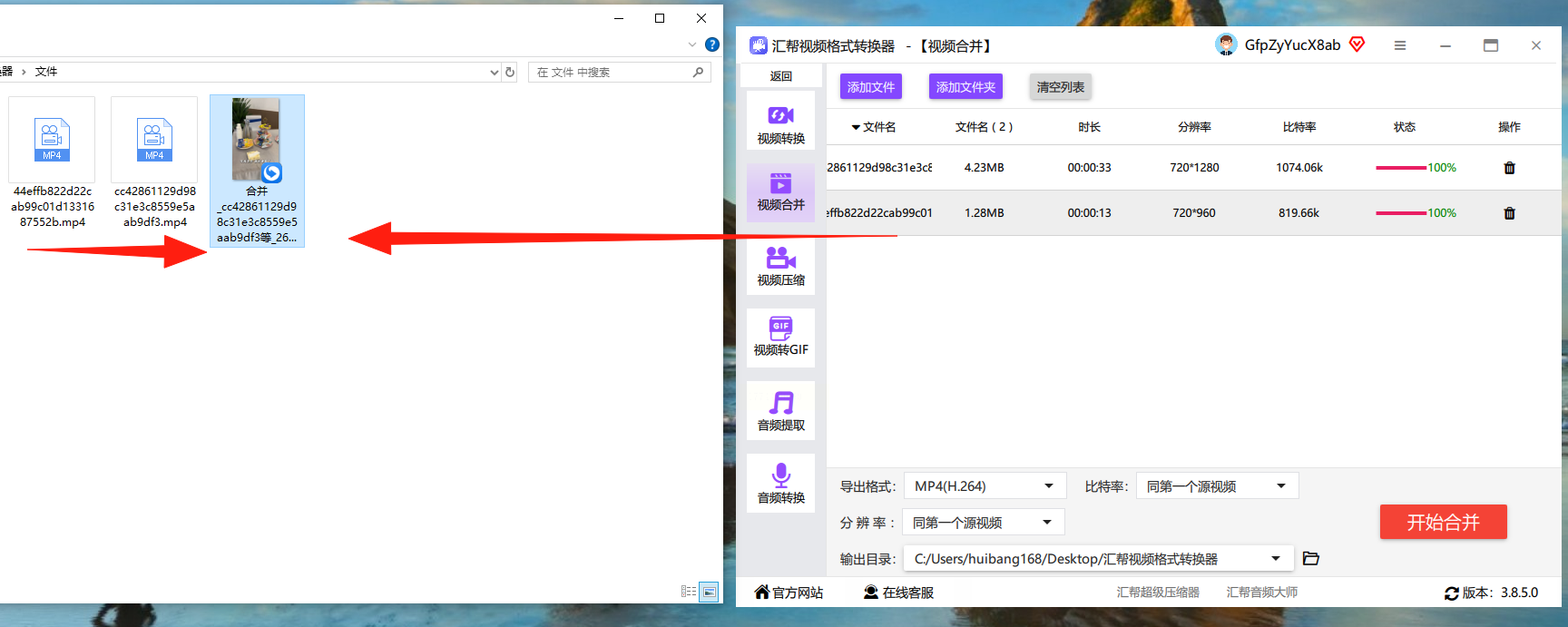
工具2:Premiere Pro
作为专业视频编辑软件,适合需要精细调整视频效果的场景,支持多轨道剪辑和特效添加,能实现更专业的视频合并效果。
步骤一:新建项目并导入素材
打开软件后,点击“新建项目”,设置项目名称和保存位置。导入视频文件时,可以通过“文件”菜单选择“导入”,或直接将文件拖拽到左侧素材库中。
步骤二:排列视频轨道
将需要合并的视频依次拖拽到时间轴面板的轨道上,按播放顺序排列。如果视频长度不一,可通过裁剪工具调整片段时长,确保衔接自然。
步骤三:添加过渡效果(可选)
为了让视频衔接更流畅,可在“效果”面板中搜索“视频过渡”,选择合适的转场效果(如淡入淡出、滑动等),拖拽到轨道间的空隙处,双击即可应用。
步骤四:导出视频
完成剪辑后,点击“文件”菜单中的“导出”选项,选择输出格式(如H.264),设置分辨率、帧率等参数,最后点击“导出”等待处理完成。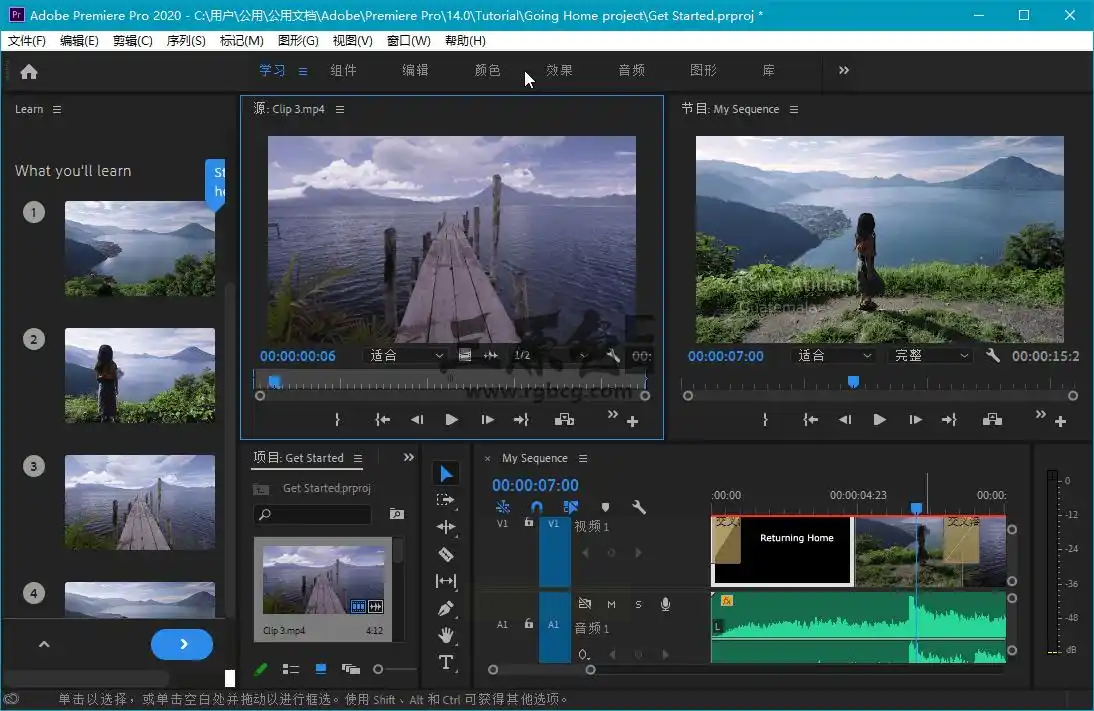
工具3:123APPS(在线工具)
无需下载安装,直接通过浏览器操作,适合临时处理小文件或不想安装软件的场景,临时做视频合并特别方便。
步骤一:打开在线平台
在浏览器中搜索“123APPS”,进入其官网(注意选择正规平台),在功能列表中找到“视频合并”工具并点击进入。
步骤二:上传视频文件
点击“选择文件”或直接拖拽视频到上传区域,支持同时上传多个文件。平台会自动识别视频格式,无需额外设置格式转换。
步骤三:设置输出参数
在页面中选择输出格式(如MP4),分辨率可选择默认或自定义。部分平台还支持调整视频质量和压缩比例,按需勾选即可。
步骤四:开始合并并下载
点击“合并”按钮,系统会自动处理视频拼接。完成后,页面会显示“下载”按钮,点击即可保存合成后的视频到本地。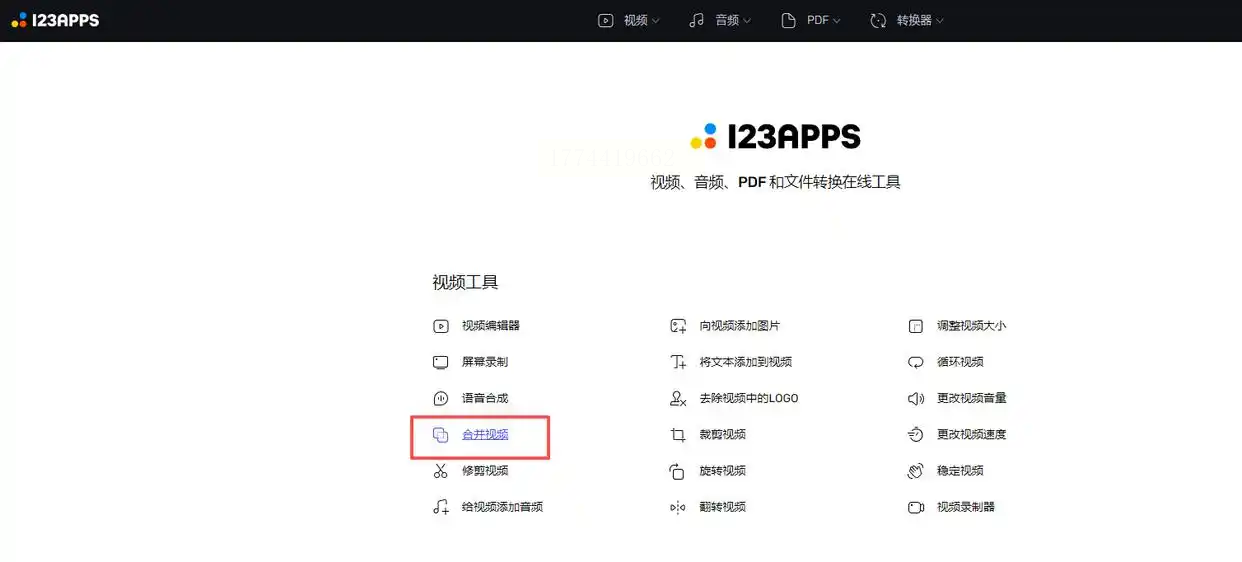
工具4:HandBrake
主打快速无损合并,适合追求效率和原始画质的用户,尤其适合处理大体积视频,做无损视频合并首选。
步骤一:选择合并模式
打开软件后,在界面左上角的“任务”菜单中选择“合并视频”,或直接点击工具栏中的“合并”按钮。
步骤二:添加视频文件
点击“添加文件”按钮,选择需要合并的视频,按播放顺序排列(可通过拖拽调整顺序)。软件支持批量添加,且不会改变原视频的编码格式。
步骤三:开始合并
确认文件列表无误后,点击“开始”按钮,软件会自动进行编码合并。过程中可以在状态栏查看进度,完成后会提示“完成”,可直接打开输出文件夹找到合并后的视频。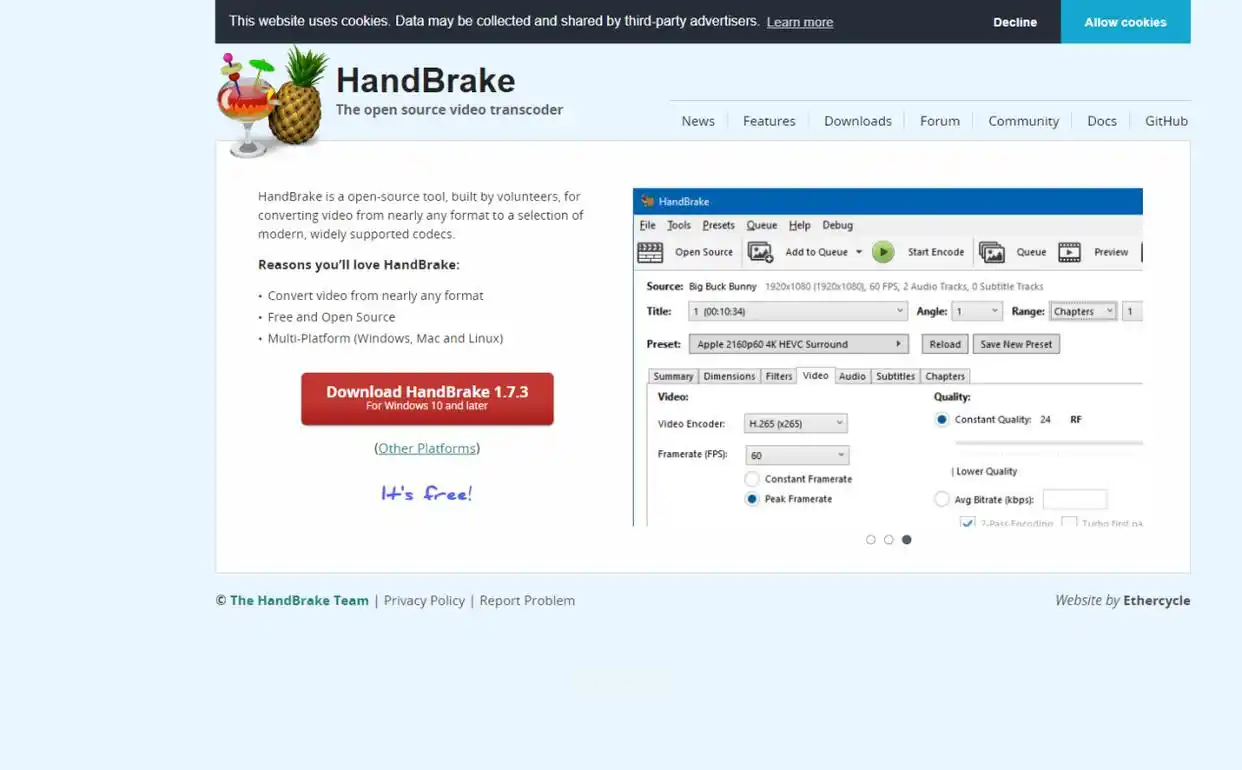
工具5:智能视频转换助手
操作逻辑与汇帮类似,适合需要快速合并且注重操作简洁性的用户,新手也能快速上手视频合并。
步骤一:进入合并功能
打开软件后,在主界面找到“视频合并”模块并点击进入,界面布局清晰,适合新手直观操作。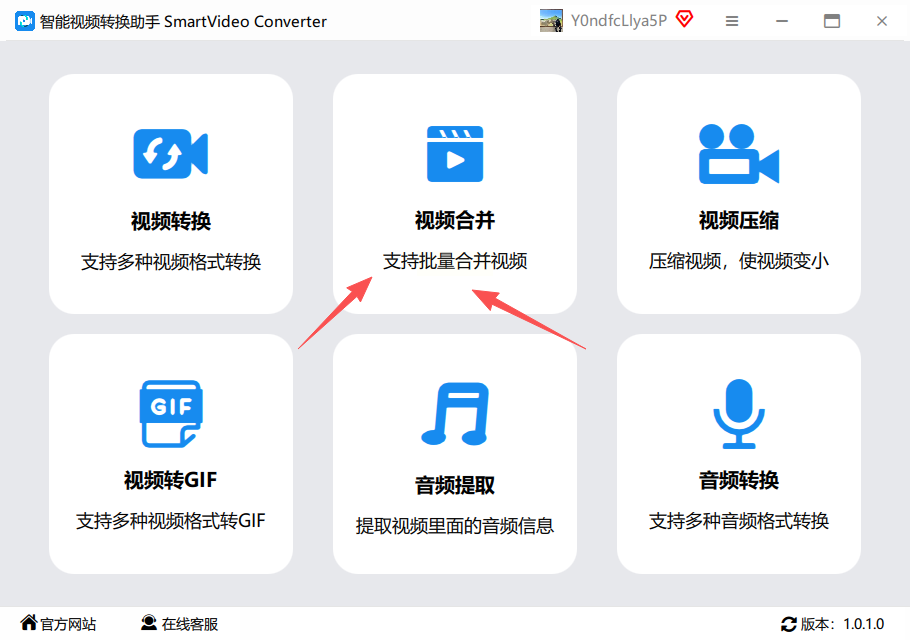
步骤二:批量上传视频
点击“添加视频”或“导入文件”,支持多文件拖拽上传,同样建议上传格式相同的视频,避免合并时出错。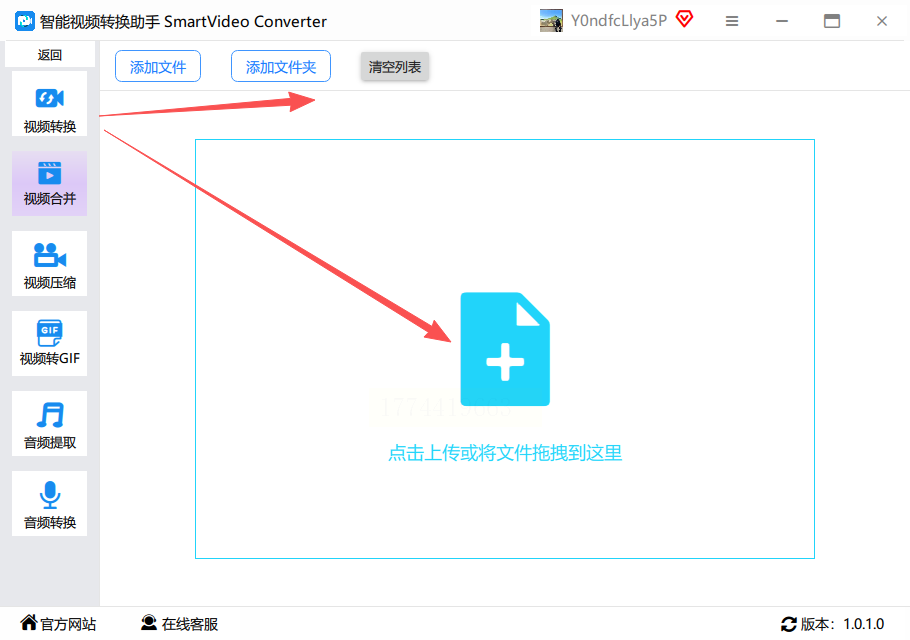
步骤三:设置输出参数
在“输出格式”中选择目标格式,比特率和分辨率可手动调整,参数说明会标注“高清”“标清”等选项,方便快速选择。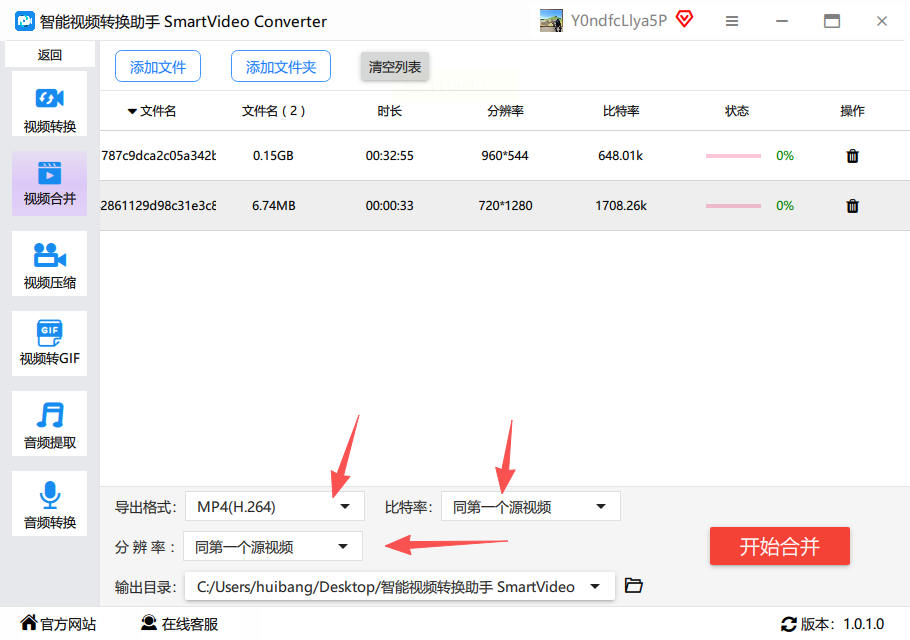
步骤四:选择保存位置
在“输出路径”中选择文件保存位置,默认保存到软件安装目录,也可点击“浏览”自定义路径。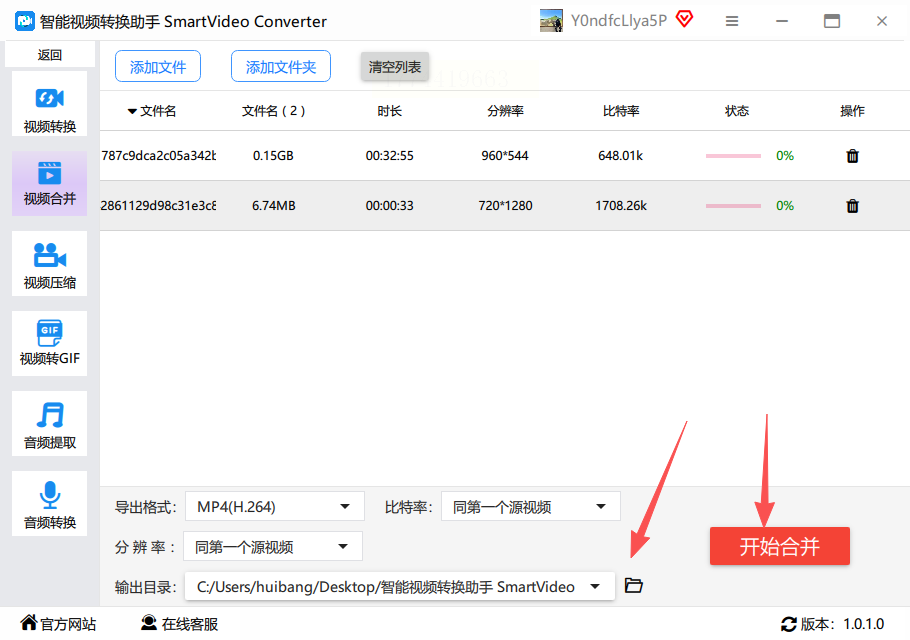
步骤五:启动合并
点击“开始合并”,软件会快速完成拼接,过程中保持窗口打开即可查看进度。完成后会弹出提示,点击“打开文件”即可查看结果。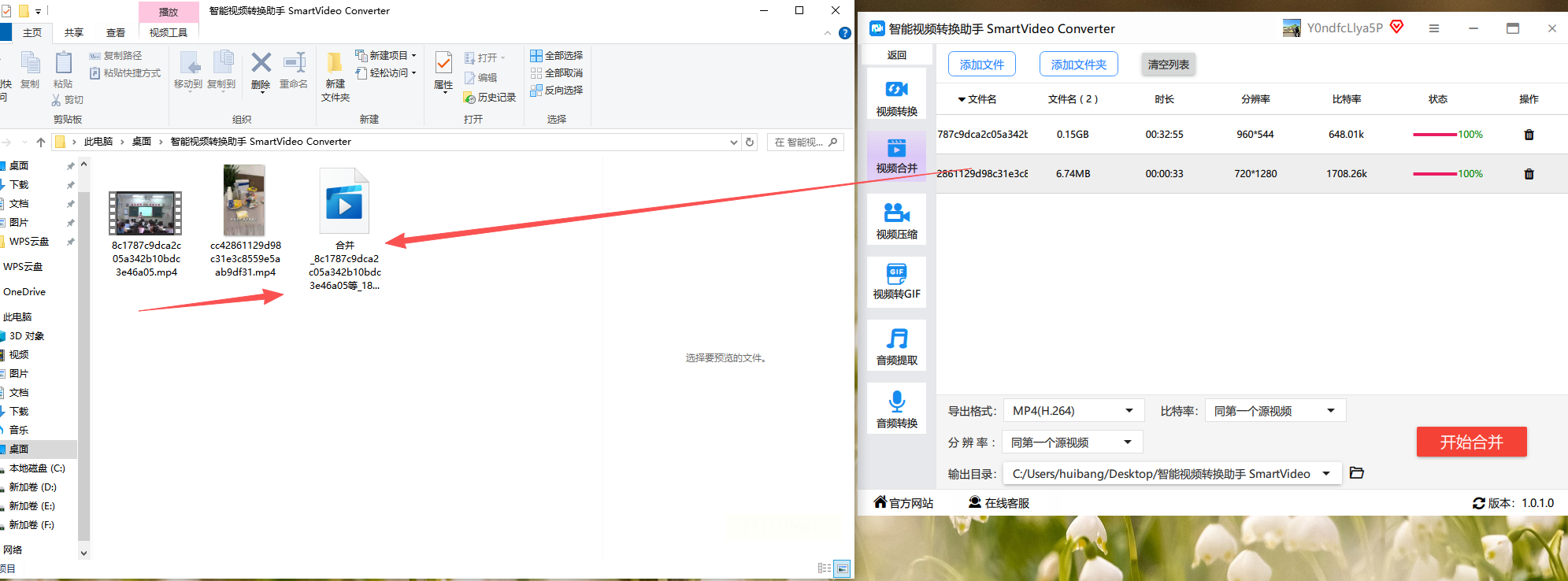
总结与使用建议
- 新手首选:汇帮视频格式转换器或智能视频转换助手,操作简单,无需复杂设置,适合快速合并小文件,轻松完成视频合并。
- 精细剪辑:Premiere Pro,适合需要添加特效、调整画面色彩等进阶操作的场景。
- 临时处理:123APPS(在线工具),无需安装,适合偶尔使用或处理碎片化需求。
根据视频用途和个人操作习惯选择工具,合并过程中注意保持视频格式一致性,以避免出现兼容性问题。如果需要长期处理视频,建议优先安装专业软件,以获得更稳定的性能和更丰富的功能。
