

现在手机、电脑、电视各种设备都能看视频,但不同格式的视频兼容性真的很让人头大!比如有些老电影是AVI格式,手机上打不开;或者相机拍的MOV文件,传到电脑上格式不对。我自己之前也踩过坑,后来摸索出6种把视频格式转换mp4的方法,不管是电脑小白还是偶尔需要处理视频的人,都能跟着步骤操作,今天就把这些方法分享给大家。

为什么要学视频格式转换mp4?这些场景你肯定遇到过
其实MP4格式之所以好用,是因为它兼容性超强——手机、电脑、电视、剪辑软件几乎都能直接播放,而且文件体积小画质又不错。不管是从网上下载的视频、自己拍的素材,还是旧设备里存的老视频,转成MP4后就能随时随地在各种设备上看了。比如旅行拍的MOV格式视频,回家后想传到朋友圈,转成MP4才能发得快;或者公司开会录的AVI格式视频,转成MP4就能用微信直接发给同事。
想把视频格式转MP4?6个方法手把手教你轻松搞定视频格式转换mp4
方法一:用汇帮视频格式转换器
软件名称:汇帮视频格式转换器
下载地址:https://www.huibang168.com/download/wB6PEuwOmFP1
操作步骤:
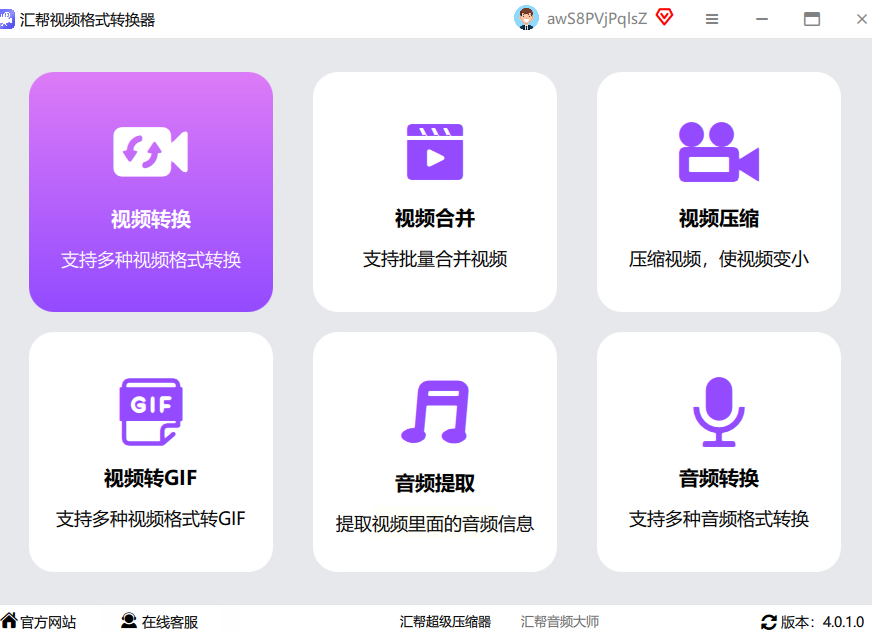
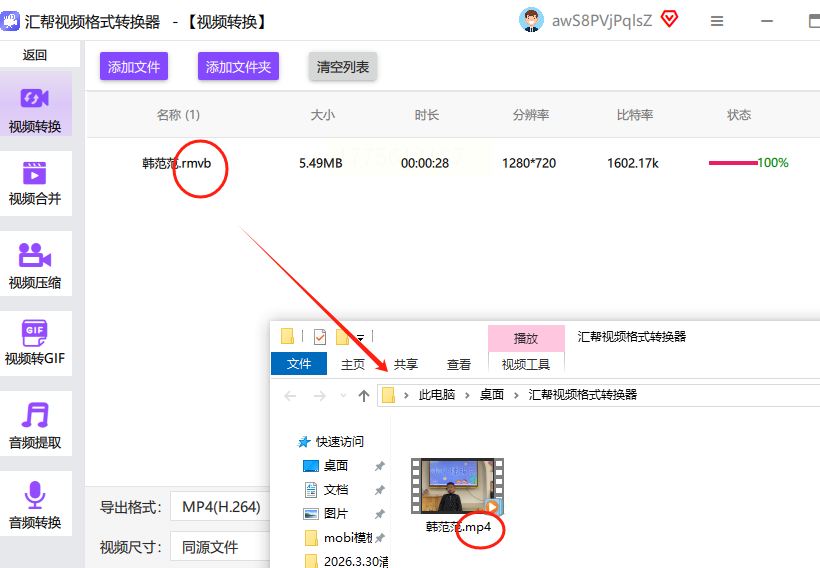
1. 打开软件点“视频转换”:下载安装后打开,首页就能看到“视频转换”选项,点进去就行。
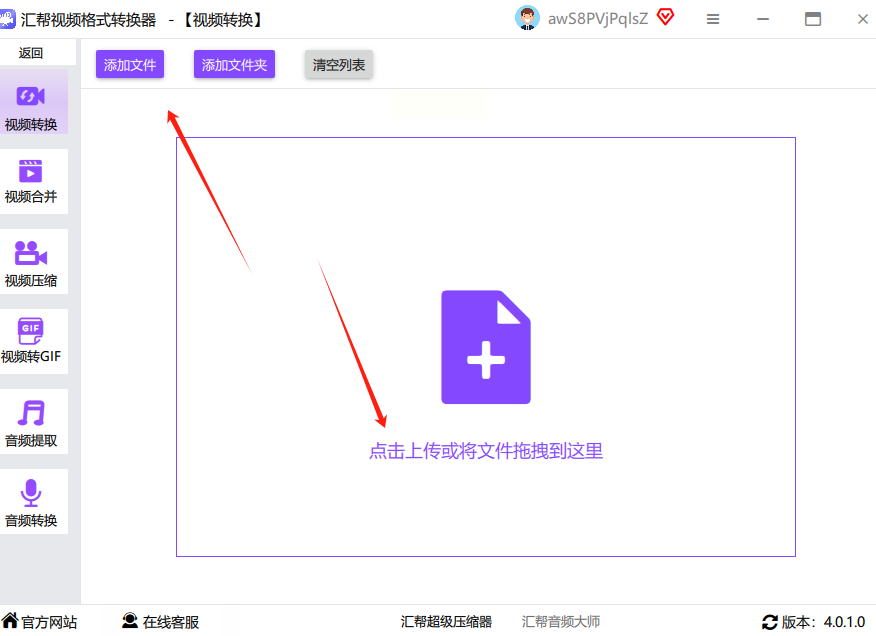
2. 添加文件超方便:如果只有几个视频,点“添加文件”一个一个选;要是好几个视频在一个文件夹里,直接点“添加文件夹”,一键全导入。
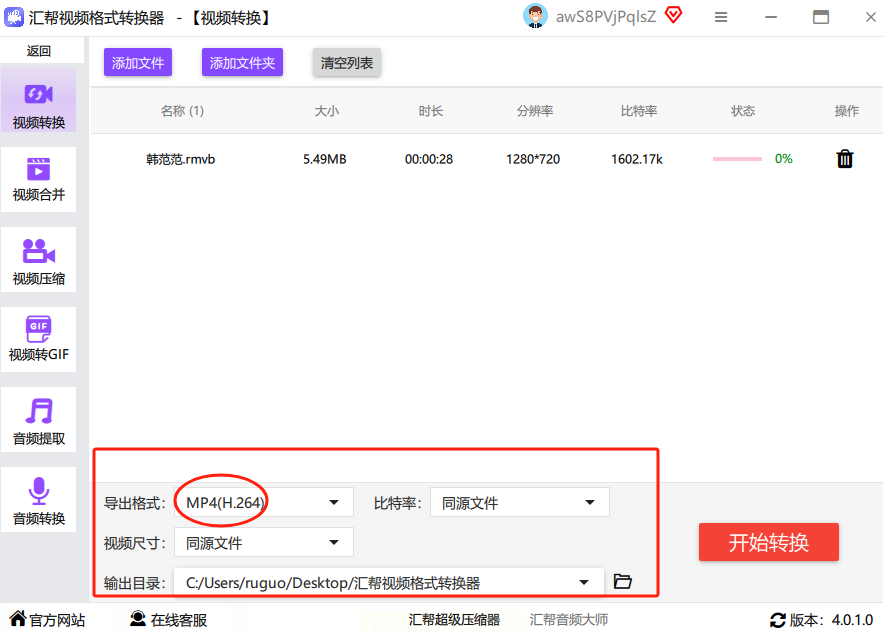
3. 选MP4格式,参数默认就行:在输出格式里找到MP4,下面的比特率、分辨率这些参数不用管,直接点“确定”就行。要是想压缩文件,分辨率选720P就够了;要是想保留高清,就选1080P。
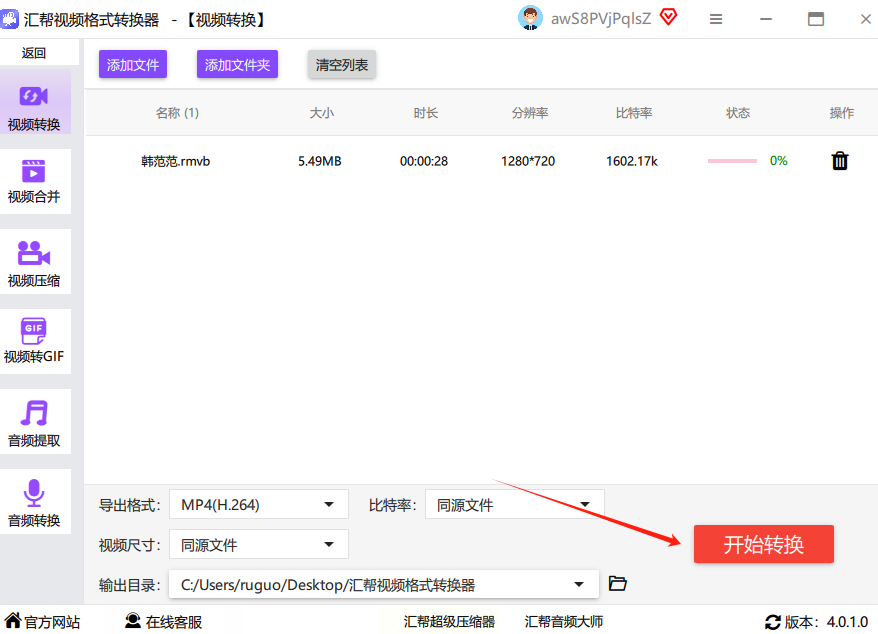
4. 选个保存位置,开始转换:点“浏览”选好存到哪里,比如新建个“MP4视频”文件夹,然后点“开始转换”。等进度条走完,就能在指定文件夹里找到转换好的视频啦。
方法二:在线转换
操作步骤:
1. 打开浏览器:
2. 导入视频点“open file”:网页中间有个蓝色的“open file”按钮,点它选要转换的视频。
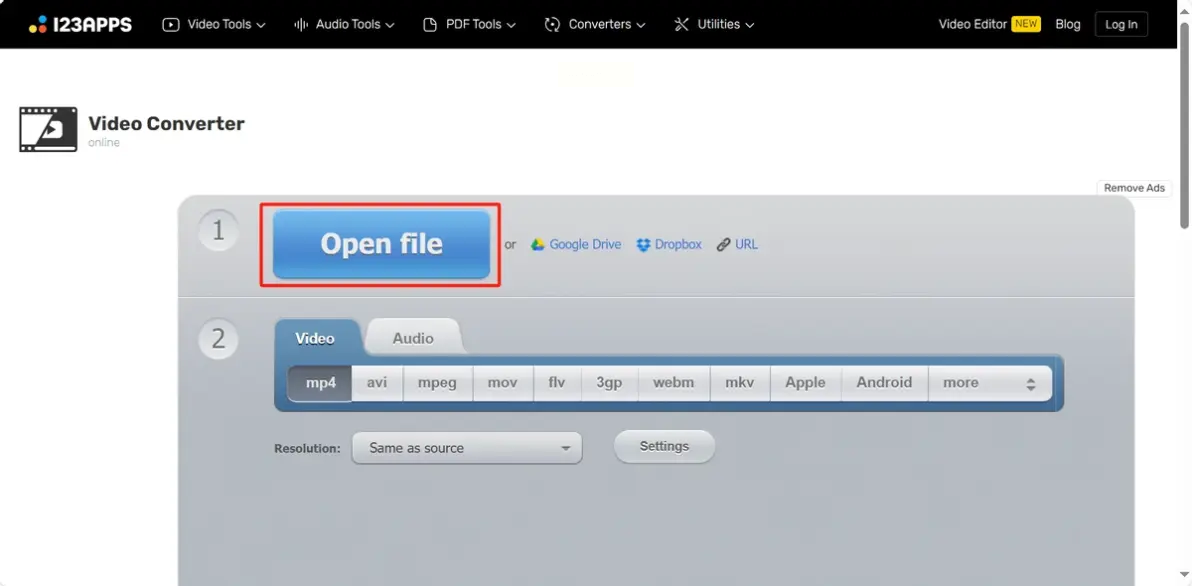
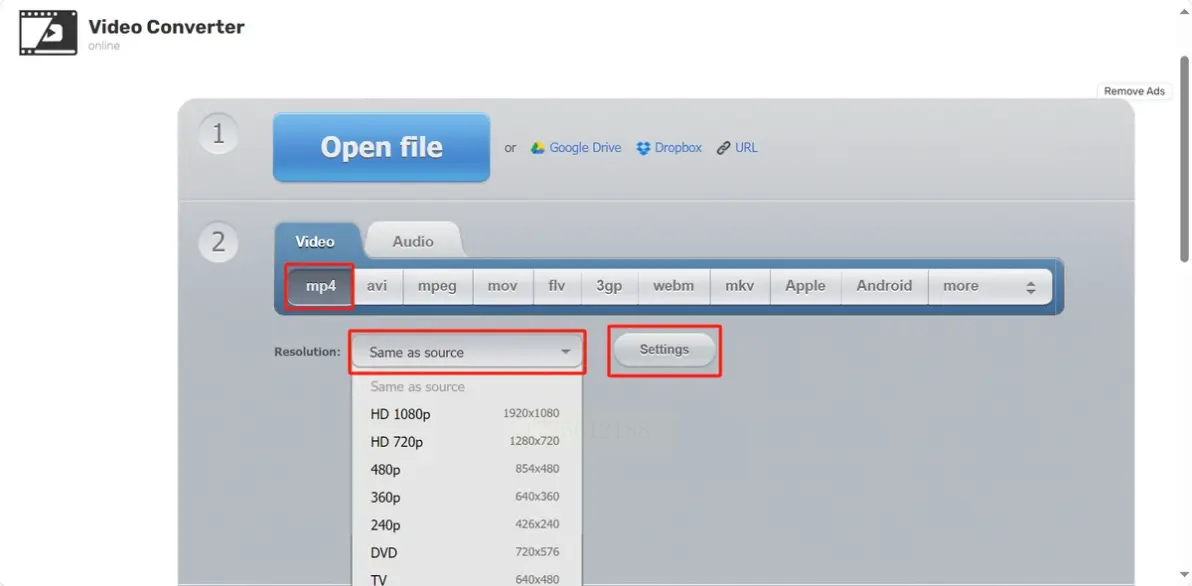
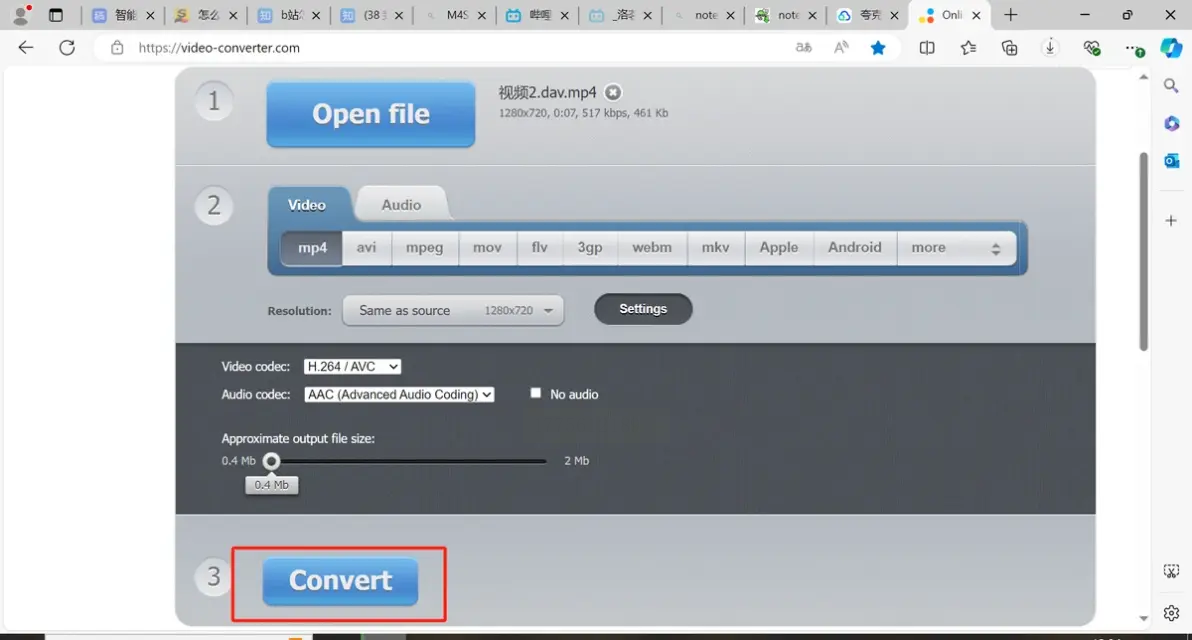
3. 设置输出格式和分辨率:左边选“视频”,下面格式列表里找到“MP4”点一下。分辨率那里可以选“原画质”或者“最高1080P”,如果视频本身是720P的,就别选1080P,免得画质模糊。点“Settings”还能改编码,新手直接默认就行。
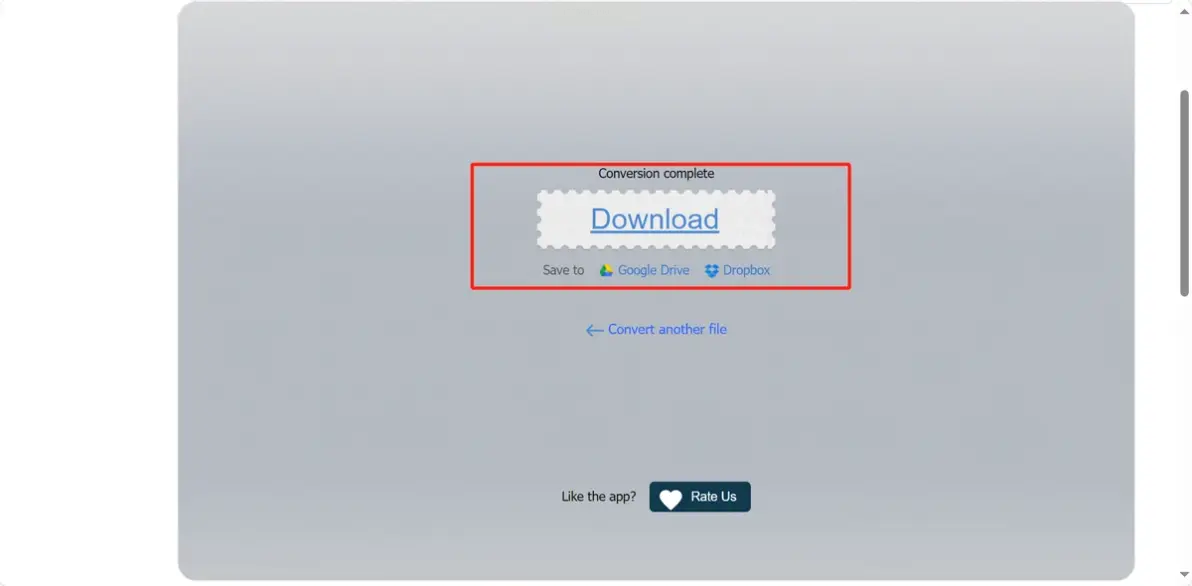
4. 点击“Convert”开始转换:等进度条走完,网页会提示转换完成,点“Download”就能把视频存到电脑里了。
方法三:用“智能视频转换助手”
操作步骤:
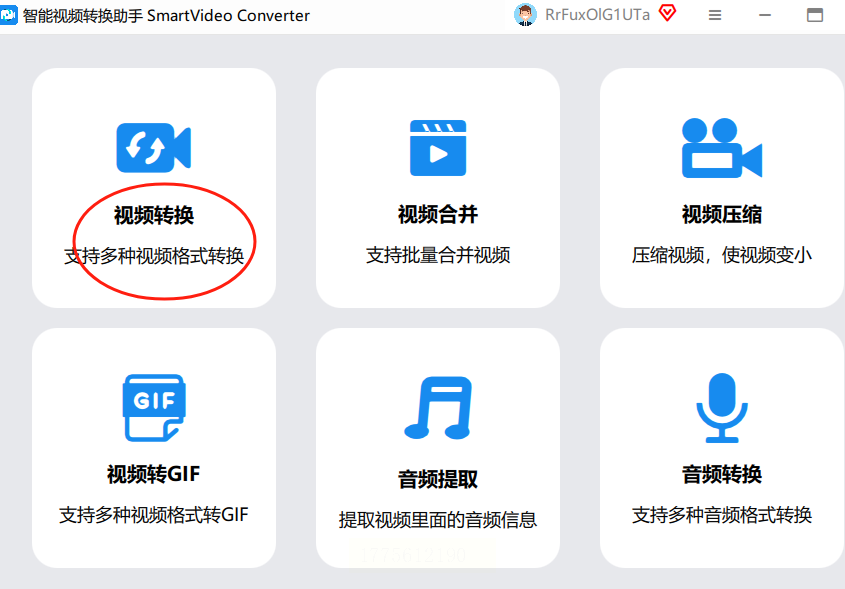
1. 打开软件点“视频转换”:打开APP后,首页就能看到“视频转换”,点进去后选“从相册选择”或者“从文件导入”。
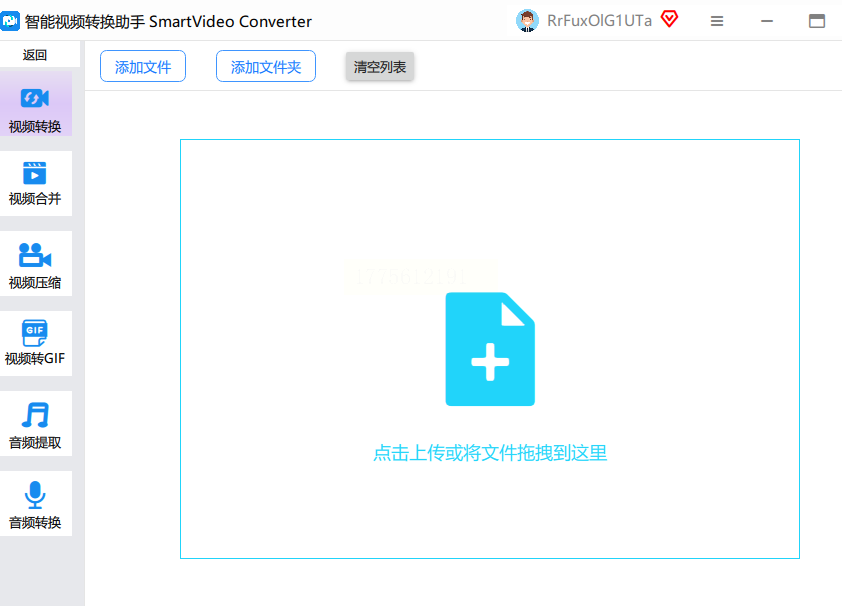
2. 添加要转换的视频:如果视频在相册里,直接勾选要转换的文件;如果是刚拍的视频,选“拍摄”也可以(不过还是建议提前拍好再转)。
3. 选MP4格式,参数简单设置:格式那里选“MP4”,然后可以调分辨率(比如选“720P”省流量),其他参数不用管。
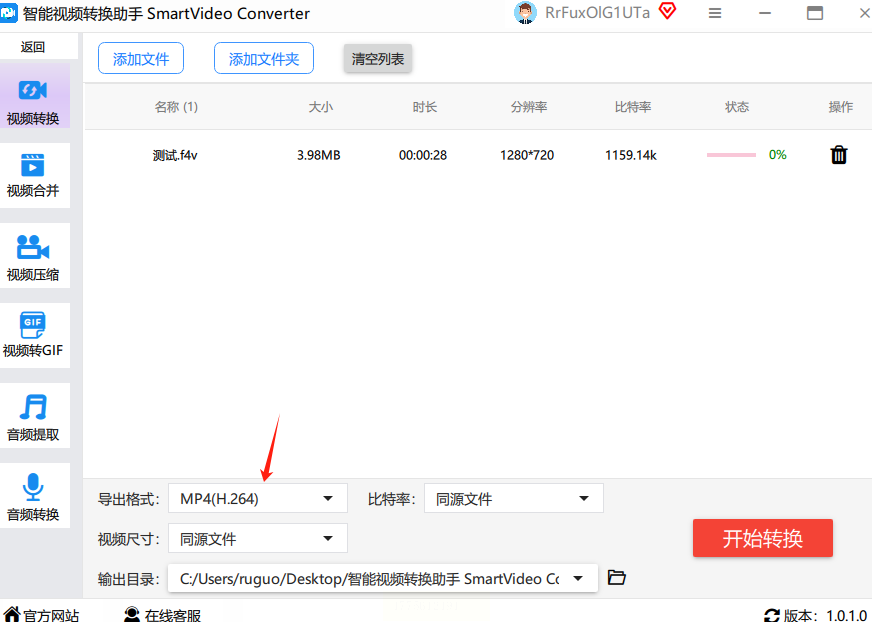
4. 点“开始转换”等结果:转换速度很快,大概10秒左右一个小视频。
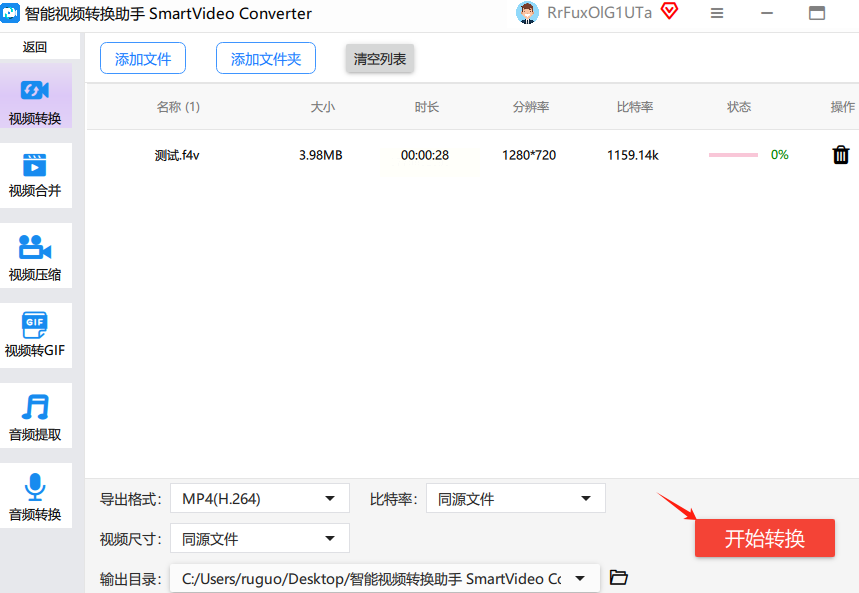
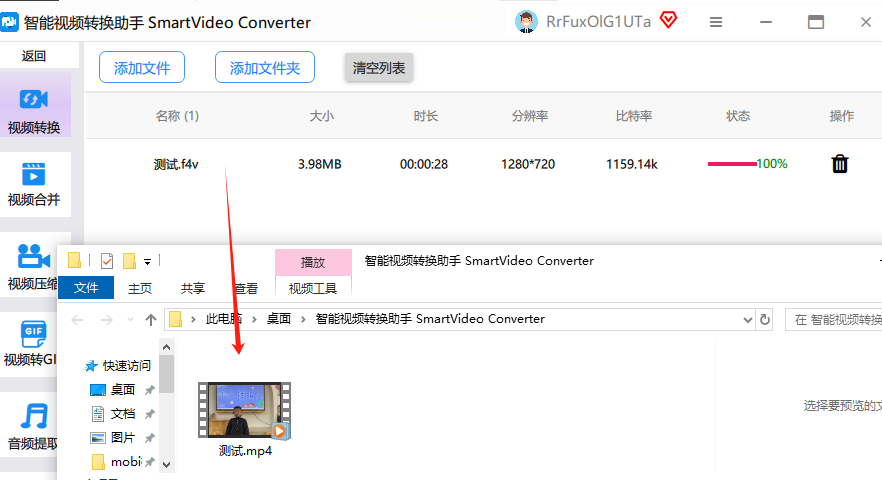
完成后会自动跳转到文件列表,直接点“打开”就能看转换后的视频了。
方法四:用Avidemux
操作步骤:
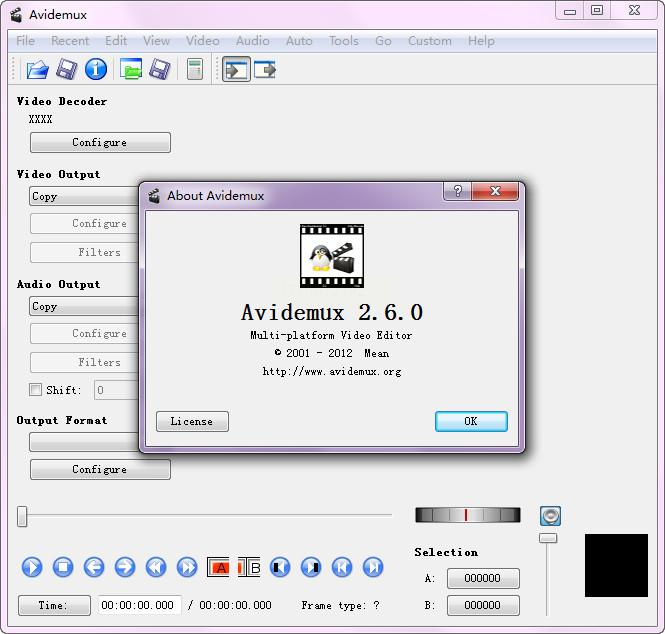
1. 打开软件导入视频:点左上角“File”→“Open”,找到要转换的视频文件打开。
2. 设置输出格式为MP4:点“Video”菜单,选“Output Format”→“MP4 Muxer”,音频格式默认AAC就行。
3. 简单剪辑(可选):如果视频开头有几秒多余的,可以在时间轴上拖动滑块,剪掉不需要的部分。
4. 保存文件:点左上角“File”→“Save As”,选好保存位置,文件名自己取,然后点“保存”。
方法五:用Vidmore
操作步骤:
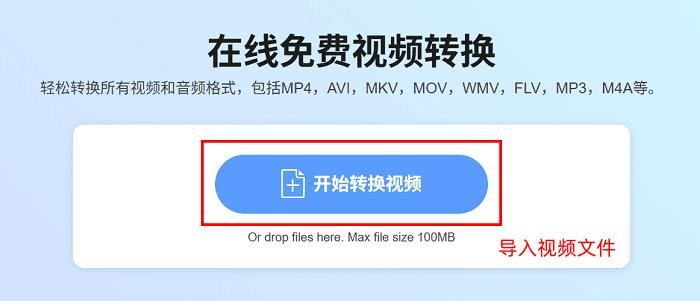
1. 打开网站点“添加文件”:点“Add Files”选视频。
2. 设置输出格式为MP4:在右边格式列表里选“MP4”,然后可以点“Settings”调整参数,比如比特率设为2000-4000kbps比较合适,分辨率根据原视频选1080P或720P。
3. 点“全部转换”:等所有参数设置好,点右下角“Convert All”,转换完成后点“Download All”就能把所有视频存到本地了。
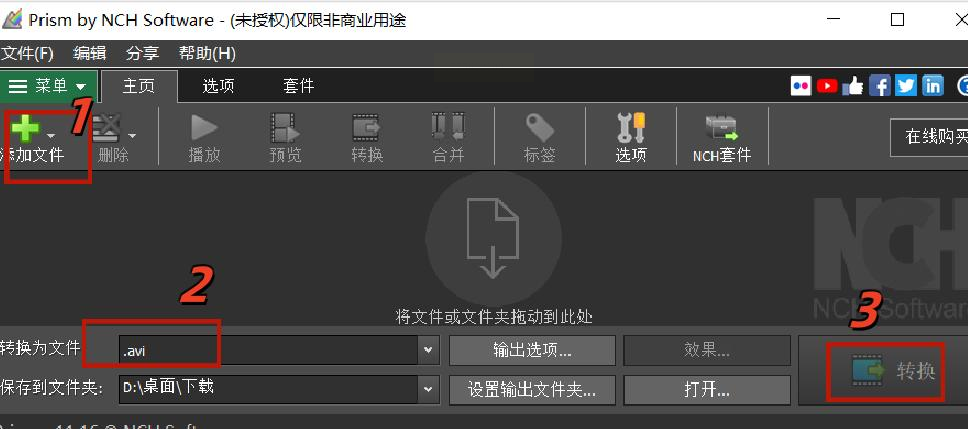
方法六:用Prism by NCH Software
操作步骤:
1. 打开软件点“添加文件”:在软件界面点“Add Files”,从电脑里选要转换的视频文件,支持批量导入。
2. 设置格式为MP4:在“Format”下拉菜单里找到“MP4”,点选后软件会自动识别适合的编码。
3. 点击“Convert”开始转换:设置好输出文件夹后,点“Convert”按钮,软件会自动处理视频,转换完成后会有提示音。
用这些方法的好处和注意事项
好处总结:
1. 兼容性强:转成MP4后,手机、电脑、电视都能直接播放,不用再为格式问题发愁。
2. 操作简单:每个方法步骤都不超过5步,新手跟着做也能学会。
3. 灵活选择:电脑端批量转换用软件,临时转换用在线工具,手机端出门用APP,总有一种适合你。
视频格式转换mp4注意事项:
1. 备份原文件:转换前最好把原视频复制一份,万一转换出错还能找回。
2. 文件大小控制:如果视频要发朋友圈,选720P分辨率就够了;要是存到电脑里,选1080P更清晰。
3. 网络安全:在线转换工具选正规网站,比如我常用的Online Video Converter、Vidmore,别点不明链接。
4. 转换速度:大视频(超过1GB)建议用软件转换,在线工具可能卡住,而且转换时间长。
其实视频格式转换没那么难,掌握这6种方法后,不管是工作还是生活中的视频处理都能轻松搞定。刚开始可能会觉得步骤多,多试几次就熟练了。我自己一开始也总选错格式,后来每次转换前都会检查一遍原视频参数,现在转格式就像点外卖一样简单。
学会这些办公技巧,不仅能解决眼前的问题,还能节省时间。比如把旧视频转成MP4后,手机内存也能空出不少;剪辑视频时也能更高效。希望大家以后遇到视频格式问题时,不用再到处问人,自己就能解决啦!如果还有不懂的地方,欢迎在评论区留言,我们一起交流~
