
电脑文件怎么备份保存?这个问题我被问过不下二十遍了。每次有人问,我脑子里就浮现出当年那个惨痛的画面——毕业论文写到第三章,笔记本突然蓝屏,硬盘直接罢工,维修师傅一句“数据可能保不住了”,我整个人都傻了。从那以后,我对“备份”这两个字有了刻骨铭心的执念。今天就把我这些年折腾过的备份方法掏心窝子分享出来,电脑文件怎么备份保存这件事,看完你心里就有数了。
先说说我现在主力用的方案:汇帮数据备份软件
下面我把完整操作流程拆开讲,步骤本身我会说得严谨一些,毕竟涉及参数配置不能含糊。
创建备份任务
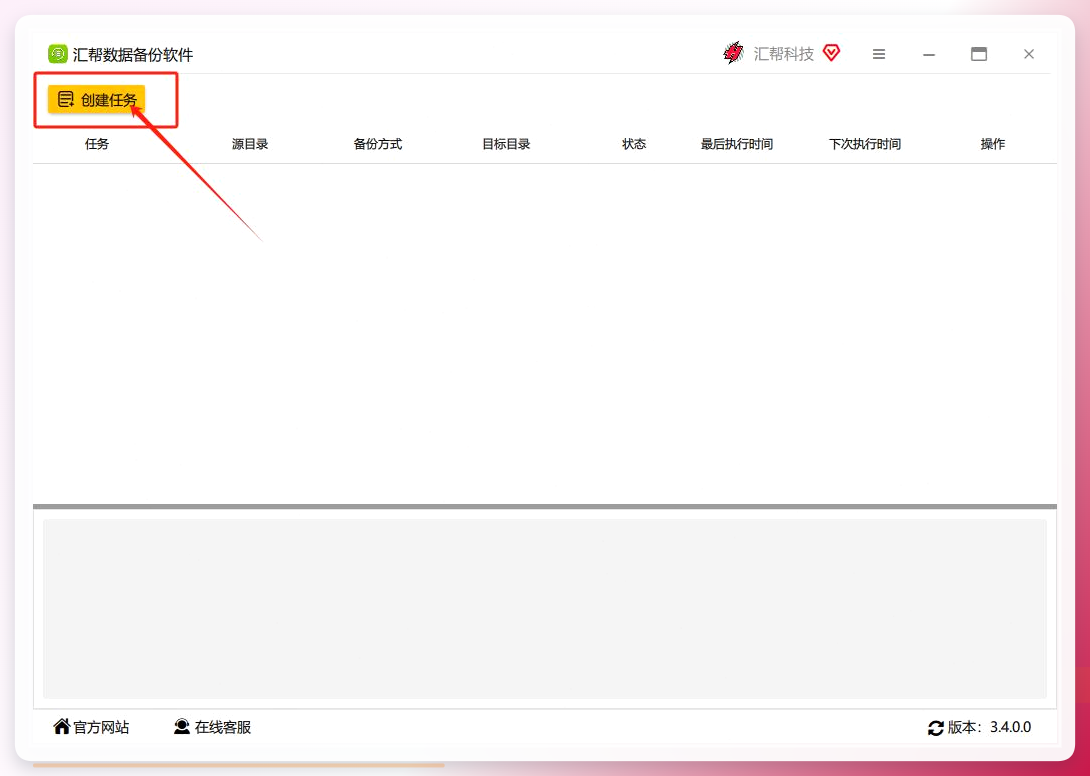
第一步,安装并启动汇帮数据备份软件,在主界面点击【创建任务】按钮。
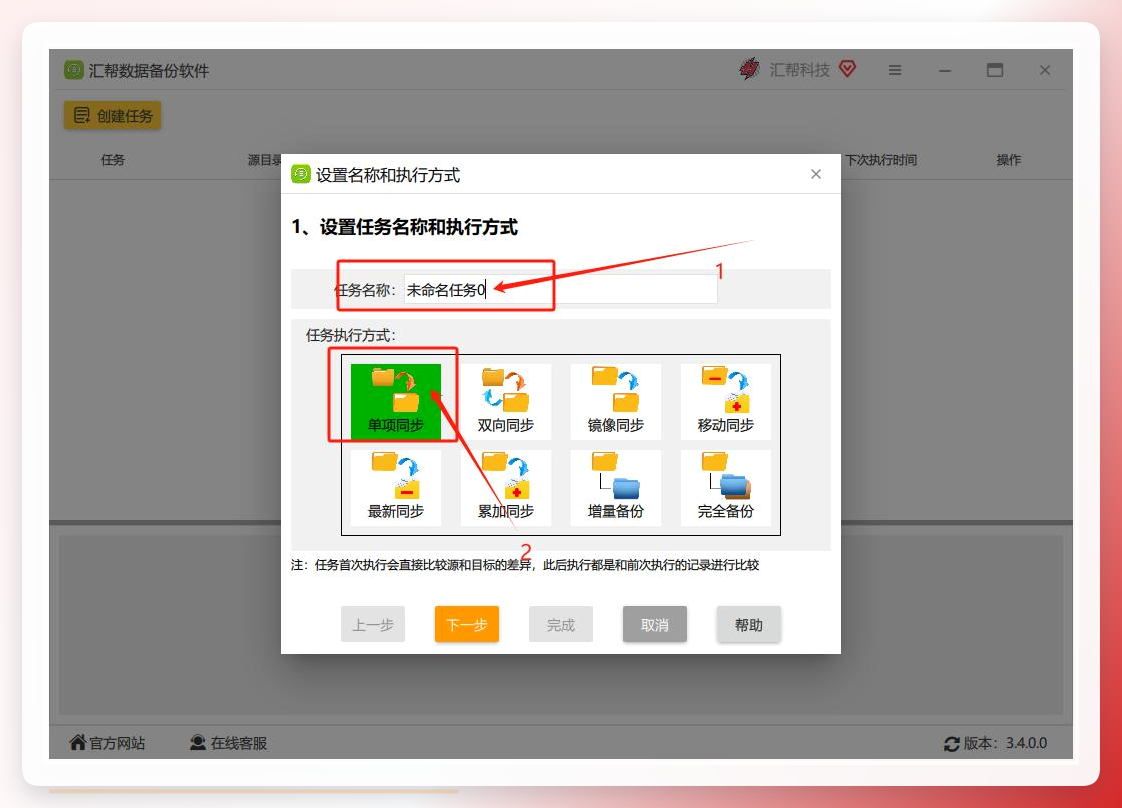
 第二步,填写“任务名称”,在“执行方式”选项中选择【单项同步】模式,然后点击【下一步】。这个模式适合把源目录的文件单向同步到目标位置,不会反向覆盖,逻辑上比较安全。
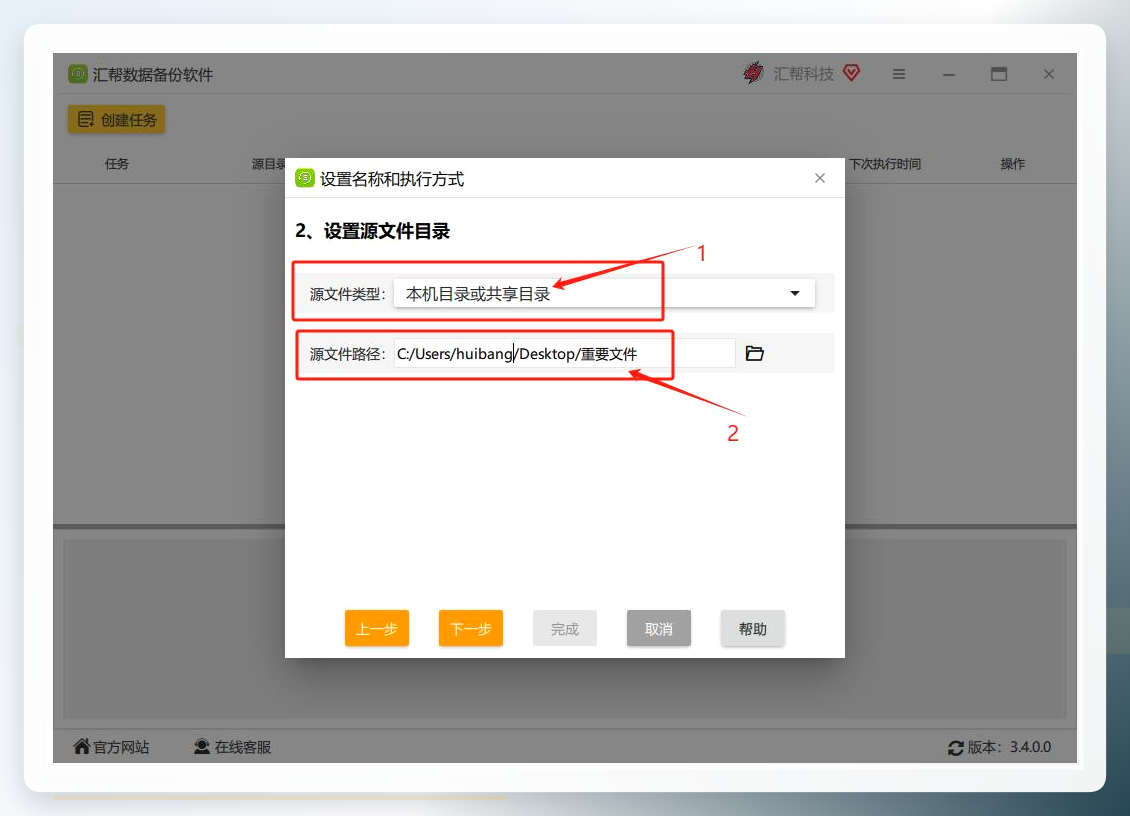
 第三步,设定源文件目录。源文件类型选择【本机目录或共享目录】,然后指定你电脑上需要备份的那个文件夹,点击【下一步】。这里提醒一句,选文件夹的时候别手抖选错了,不然后面备份的就是一堆无关文件。
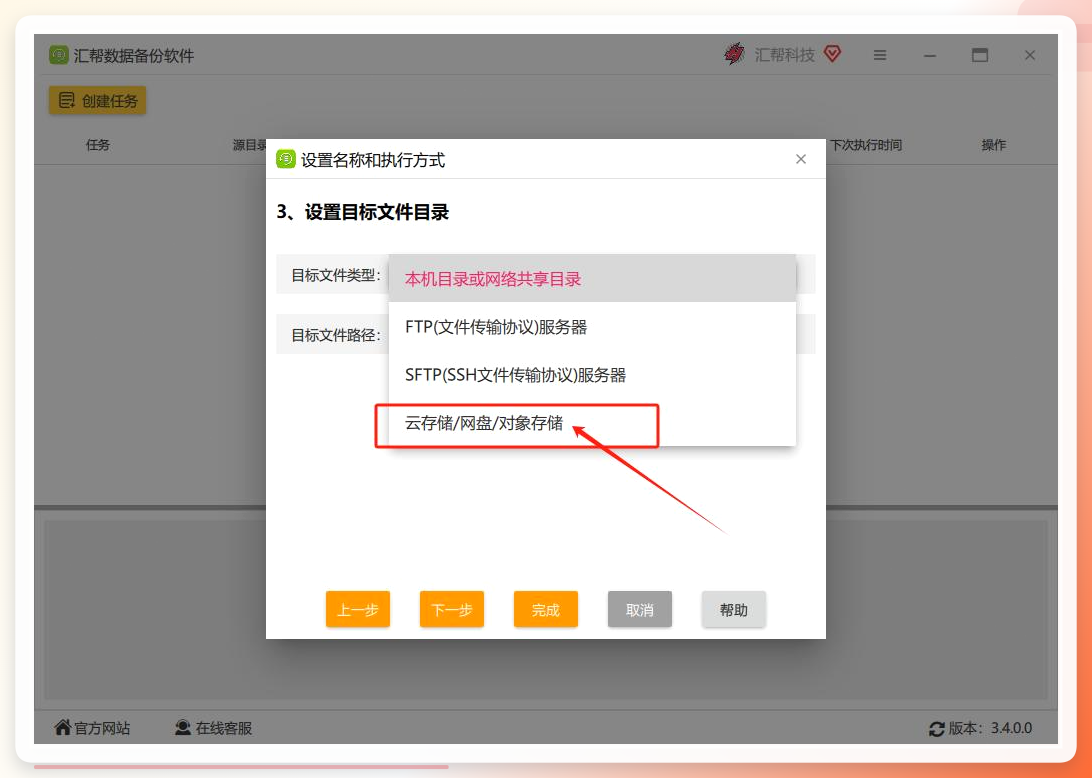
 第四步,设定目标文件目录。目标文件类型选择【云存储/网盘/对象存储】,然后根据实际需求勾选其他备份选项。这一步是整个任务的核心配置环节,目标路径选对了,后面才能顺利把文件送到云端。
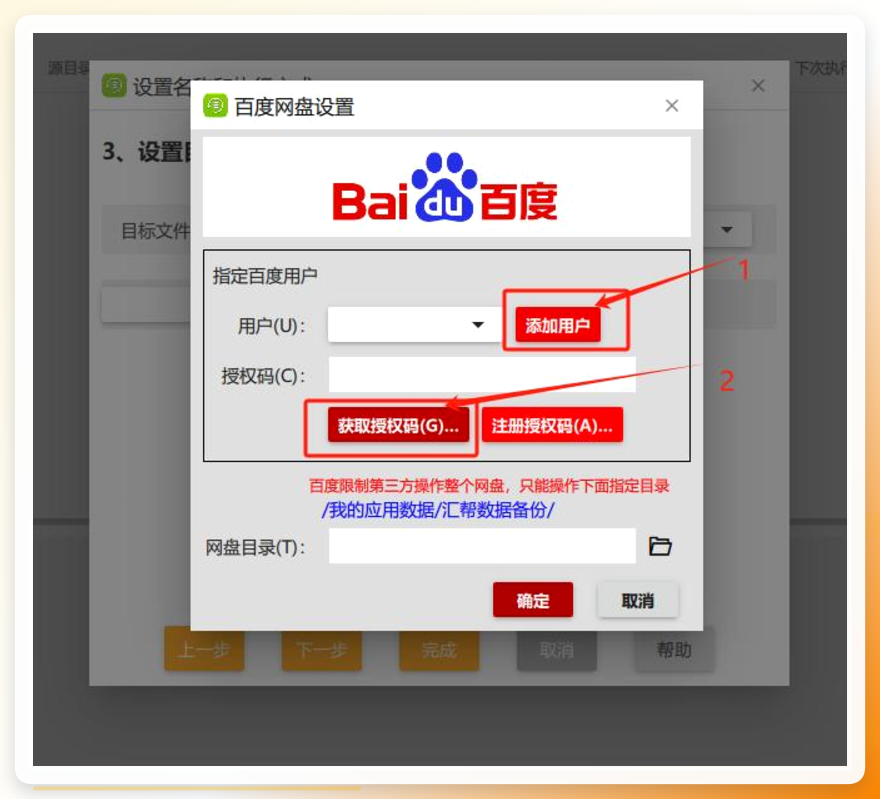
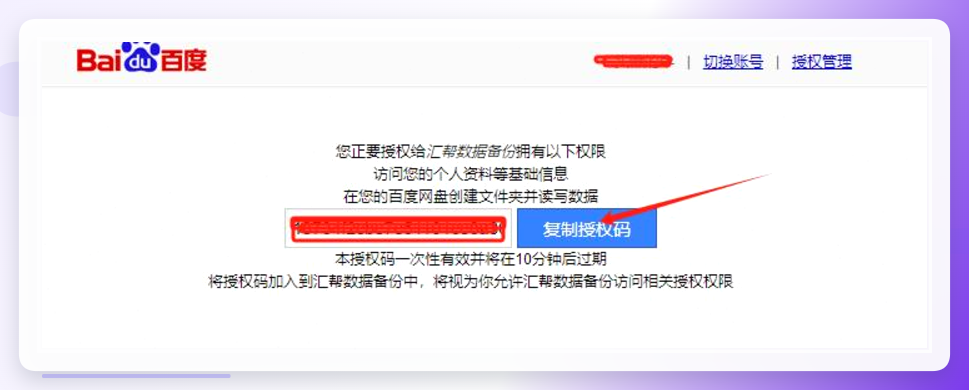
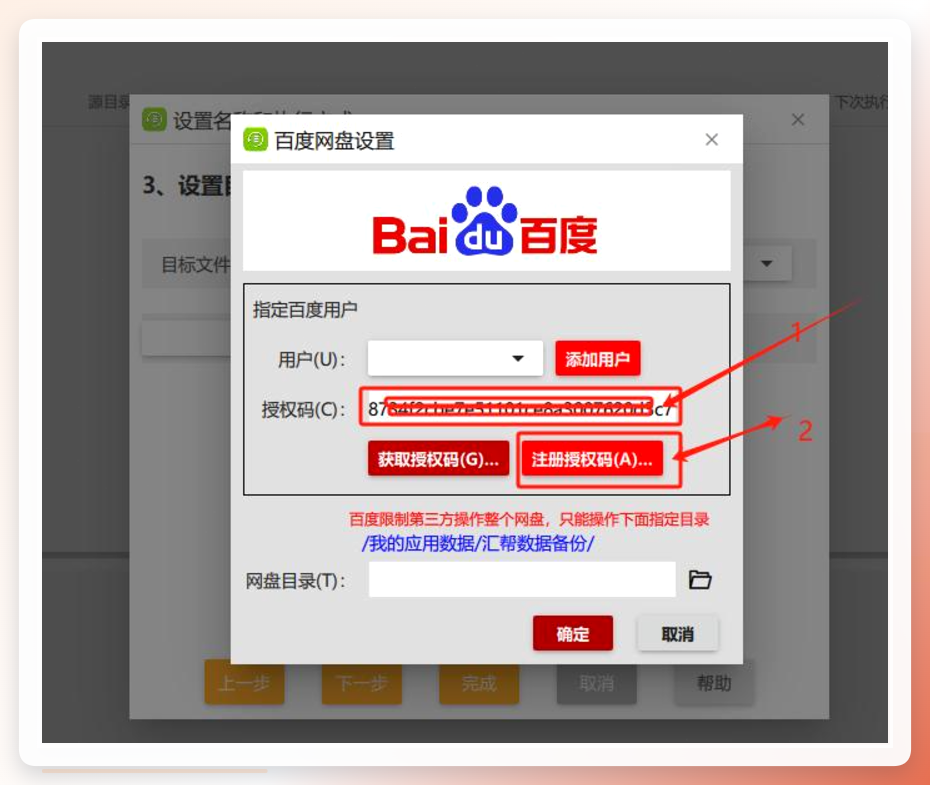
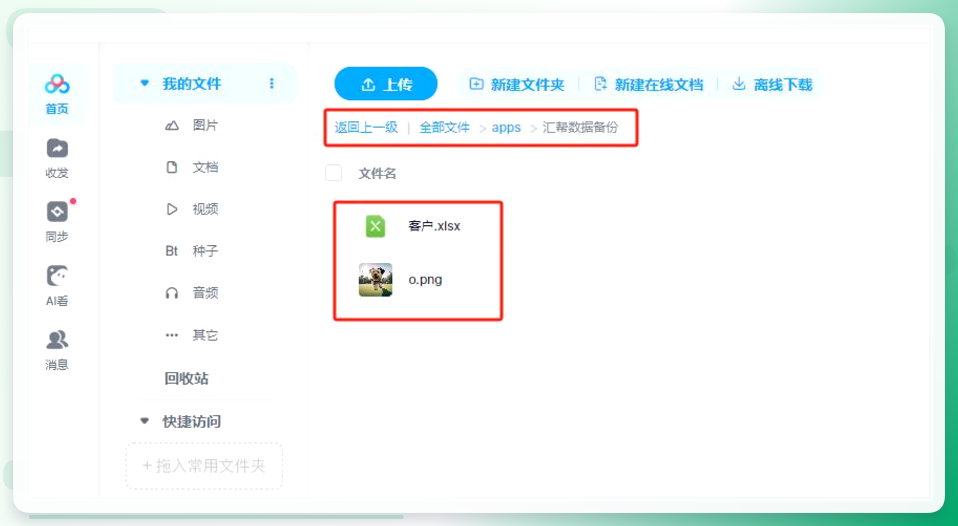
 第五步,点击【服务器管理】按钮,添加百度账号。依次执行【添加用户】→【获取授权码】→在浏览器中打开授权页面并复制授权码→粘贴至输入框→点击【注册授权码】完成授权绑定。这里有个细节需要留意:文件实际存储的网盘目录位于“我的应用数据”路径之下,后续查看备份结果时要按这个路径去找。
 设置任务执行方式
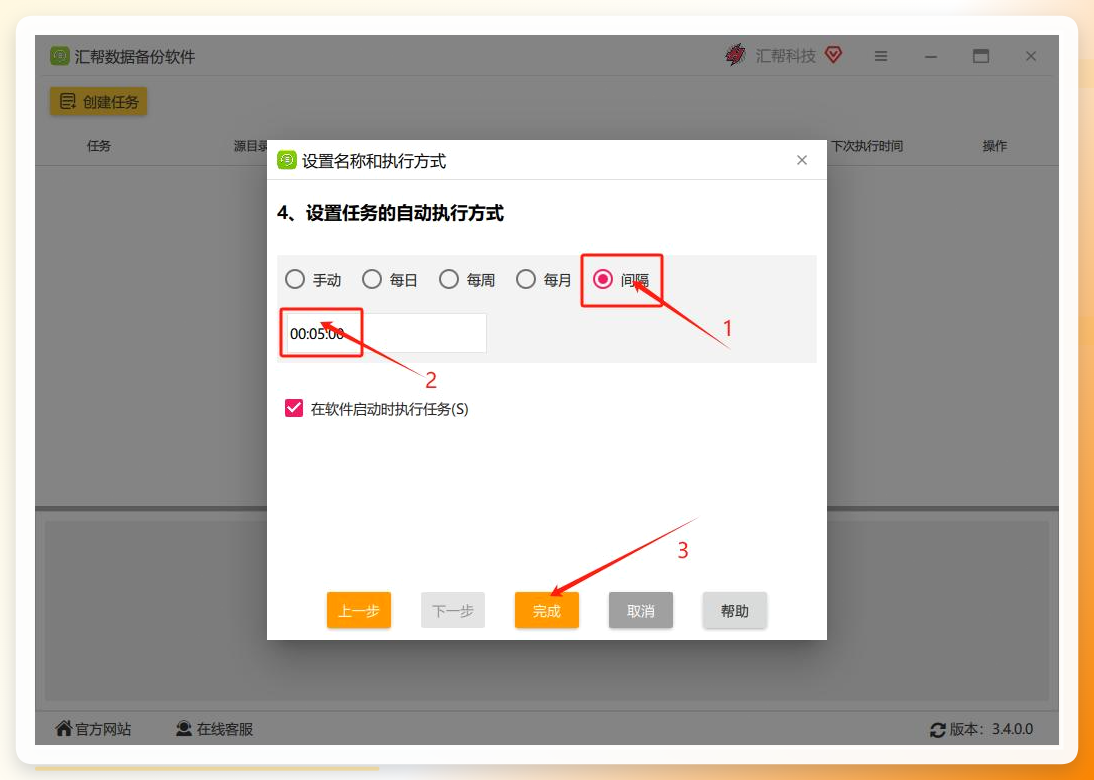
账号绑定完成后,继续点击【下一步】,将任务执行方式设定为【间隔】执行,然后设定具体的间隔时间参数,点击【完成】。到这里,自动备份任务就配置好了。我当时第一次设置的时候反复确认了好几遍间隔时间,生怕设错了导致备份频率太高或者太低。
 查看备份结果
任务创建完毕后,重要文件会按照设定的间隔自动备份至百度网盘。想确认备份是否成功,登录百度网盘网页版或客户端,依次进入【全部文件】→【我的应用数据】→【汇帮数据备份】目录,就能看到已经同步过去的文件了。
 这套流程走下来,基本就是一劳永逸的节奏。设置一次,后面软件帮你盯着,适合我这种记性不太好的人。
再说几个我也用过的方法,各有利弊
Ghost32 克隆硬盘
这个方法适合换新硬盘或者整机迁移的场景。操作上需要把新硬盘通过 SATA 线或硬盘盒连接到旧电脑,然后打开 Ghost32,依次点击 Local → Disk → To Disk,选择源磁盘和目标磁盘,确认覆盖提示后等待进度条走完就行。优点是整盘克隆效率高,缺点是操作门槛不低,选错磁盘的后果比较严重,新手慎碰。
批处理脚本 + 任务计划程序
进阶用户可以考虑这个路子。用记事本写一段 xcopy 命令,存成 .bat 文件,再通过任务计划程序设定触发时间,比如每天早八点自动跑一次。不用装任何额外软件,灵活性也高,但前提是你得看得懂命令行参数,不然调试起来挺磨人的。
云盘手动上传
旧电脑登录云盘上传文件,新电脑登录同一账号下载,适合临时应急或者文件量不大的情况。操作简单直接,但每次都得手动来一遍,时间长了容易犯懒。
手动复制粘贴
最原始的办法,选中文件右键复制,到目标位置右键粘贴。零门槛,但也是最容易忘记执行的方式。我以前就经常想着“待会儿再拷”,结果待会儿就忘了。
Windows 文件历史记录
系统自带的备份功能,接上外部硬盘后在设置里开启“文件历史记录”,可以配置文件备份频率和保留时长。优点是系统集成、不用额外装东西,缺点是依赖外部硬盘一直连着,对笔记本用户不太友好。
易我磁盘拷贝工具
和 Ghost32 类似,也是磁盘级别的克隆工具,图形界面相对友好一些,按提示选择源磁盘和目标磁盘,确认后执行拷贝。适合需要整盘迁移又不想碰命令行的用户。
唠叨两句收个尾
电脑文件怎么备份保存这个问题,说到底没有标准答案,关键看你自己的使用习惯和文件重要程度。你要是跟我一样怕麻烦又想省心,汇帮那套自动任务配置一次就能长期跑;你要是喜欢折腾,批处理脚本也够玩一阵子的。反正别学我当年那样裸奔就行。有啥不清楚的,评论区喊我一声,看到就回。
