

昨天一个做电商的朋友突然找我诉苦,说是为了上架新品,她那几百张商品图都得加圆角。本来用PS一张张弄就够头大了,结果发现直角图片在平台上一排排搁那儿,怎么看怎么生硬。这事儿我以前也踩过坑,做着做着就明白了一个道理——给图片增加圆角这事儿,看起来不起眼,干起来是真能让人原地炸裂。不管是做PPT汇报、写公众号推文,还是日常发个朋友圈,直角图片换成圆角之后,整个排版的档次感一下子就上来了。
前阵子整理我妈的老照片,那些方方正正的边角,让本来挺暖的照片显得有点太“规矩”了。后来我把边角做成圆润的弧度,整张照片就像蒙了一层柔和滤镜,老太太看着自己年轻时候的模样,脸上的笑意都多了几分。说白了,圆角这东西,它不只是改变几个像素的排列,它还能让看图的人心里头觉得舒服。尤其是做头像、社交平台的封面图这种场景,圆角图片适应性是真的好,不会被平台咔嚓剪掉边角,也不容易出现莫名其妙的怪异感。
我这两年断断续续试过不少办法,今天就干脆把自己用过的几种路子都摆出来,你们挑个最顺手的就行。先说结论,要是你手上的图比较多,那就直接用电脑软件批量处理;要是偶尔才弄那么一两张,在线工具和PPT其实也就够用了。怎么给图片增加圆角?这里头的门道其实不复杂,咱一步步来。
怎么给图片增加圆角?亲测4种批量处理图片的方法
 ---
---
先说个省心省力的方案:汇帮图片处理器
这软件算是我用得比较顺手的一款。核心就是它的【批量圆角】功能模块,你想想,成百上千张图一次性处理完,不用一张张点来点去,这玩意儿对我们这种怕麻烦的人简直是救星。它支持目前市面上主流的图片格式,出图质量也稳定,不会给你整出什么压缩变糊之类幺蛾子。
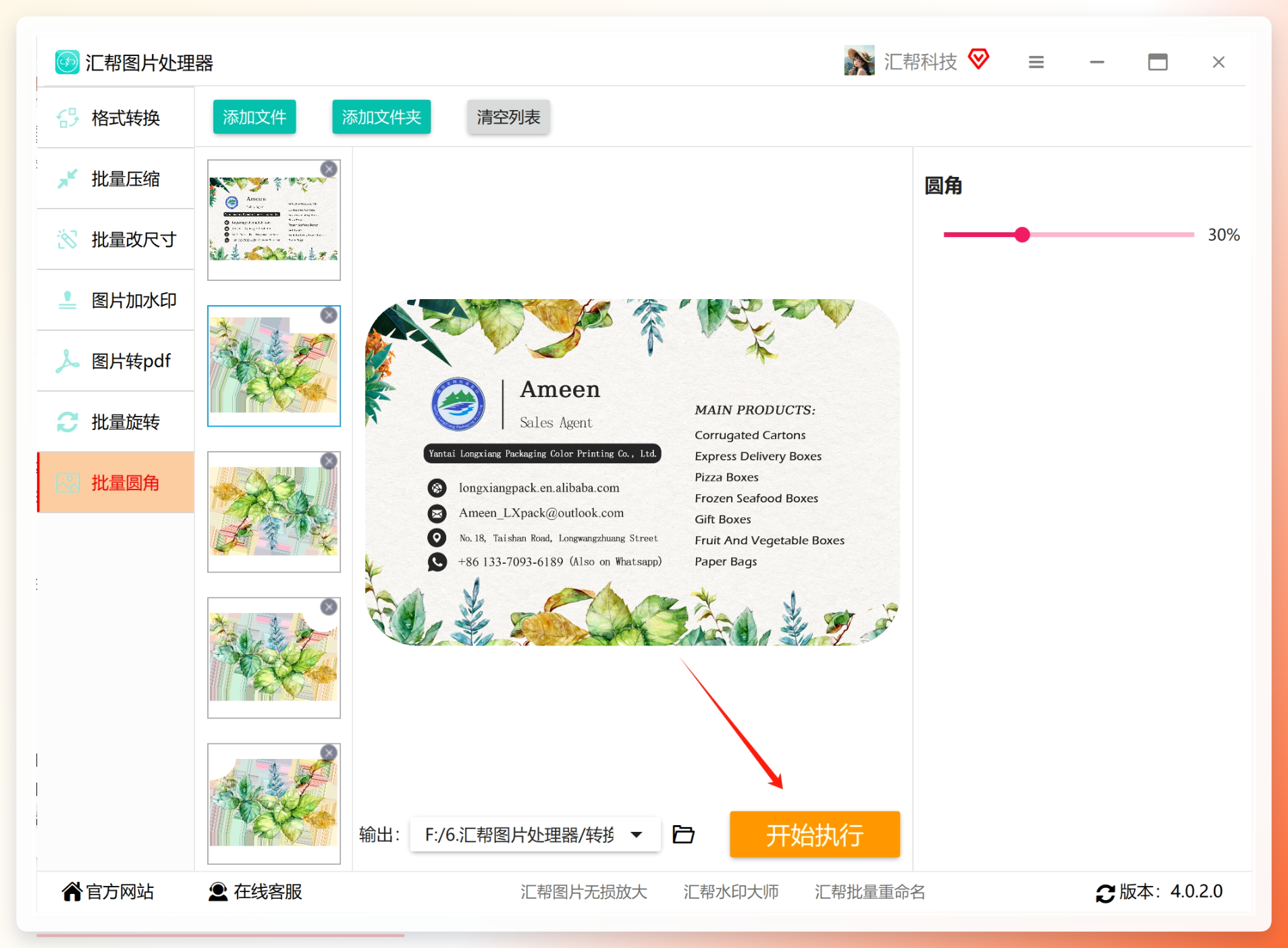
我开工之前头一件事,就是把软件打开。界面左边有一个功能列表,【批量圆角】就在那儿安安静静躺着。点进去之后,右侧就是具体操作区了。
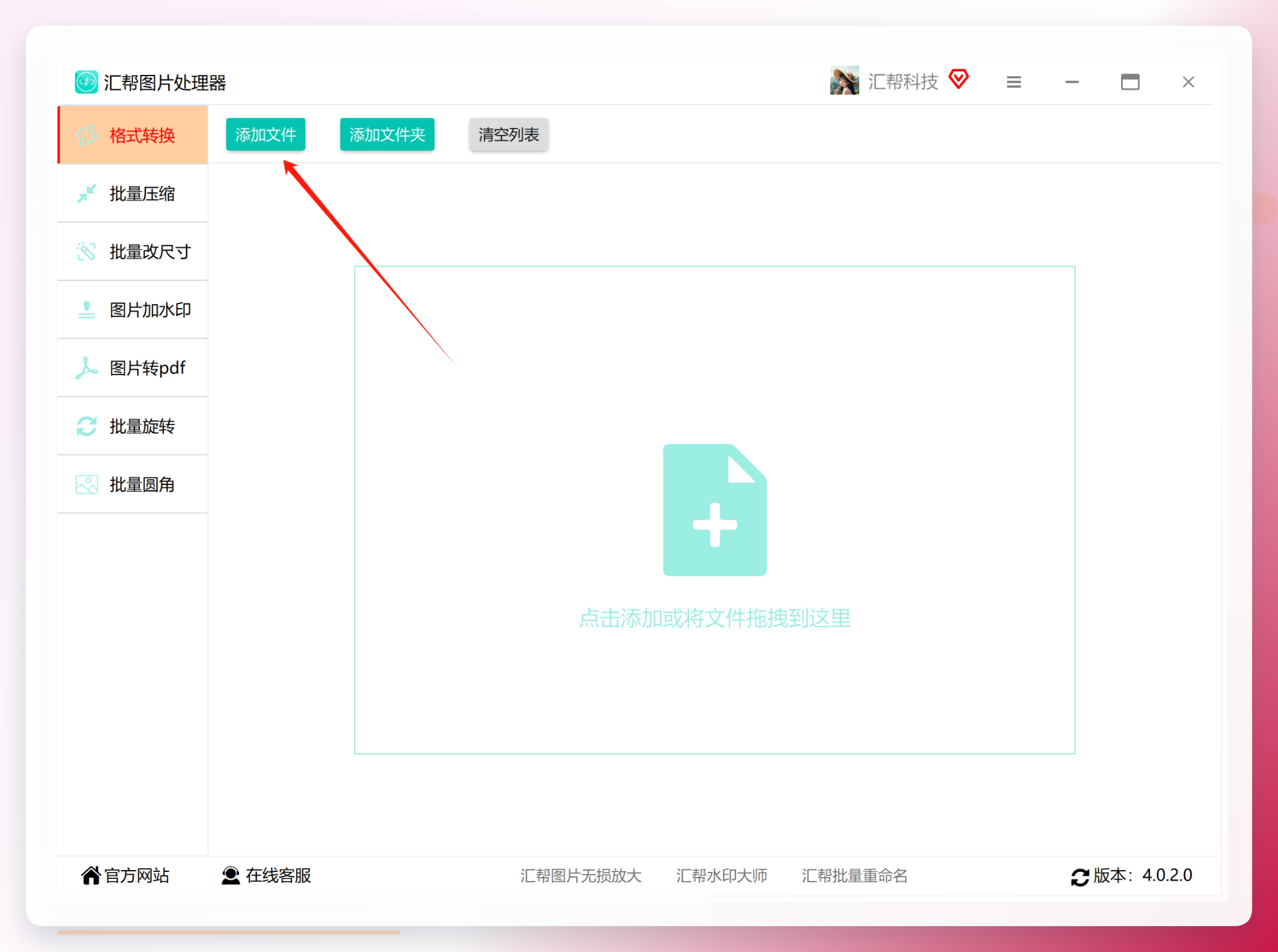
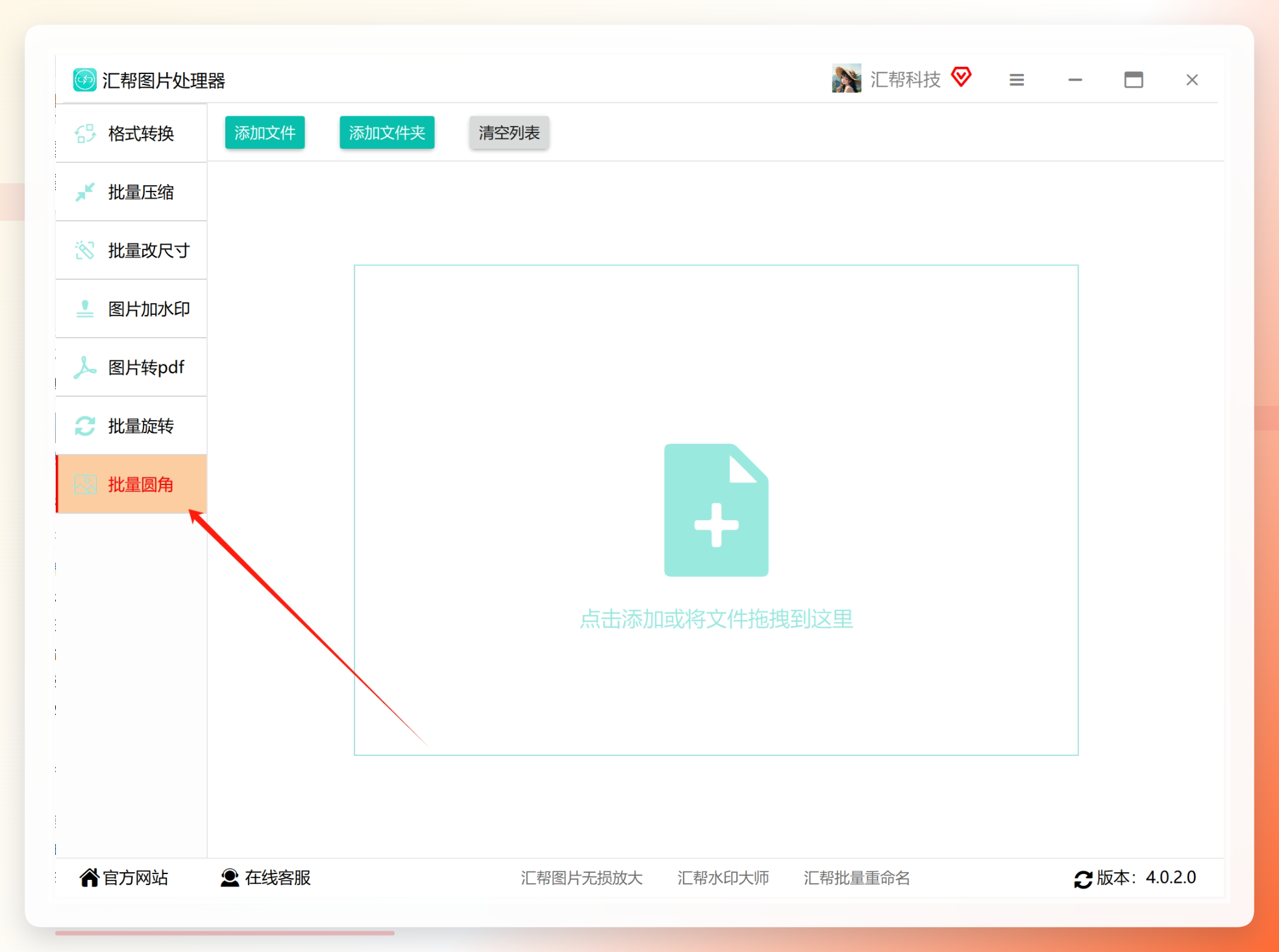 接下来这一步,就是把需要处理的图片加进来。操作方式有两种,都挺顺手的:一种方式,点软件左上角那个醒目的【添加文件】按钮;还有一种更直接,鼠标在软件中央那块大空白区域上单击一下,同样会弹出文件选择窗口。选好你的图片,它们就自动进列表了。
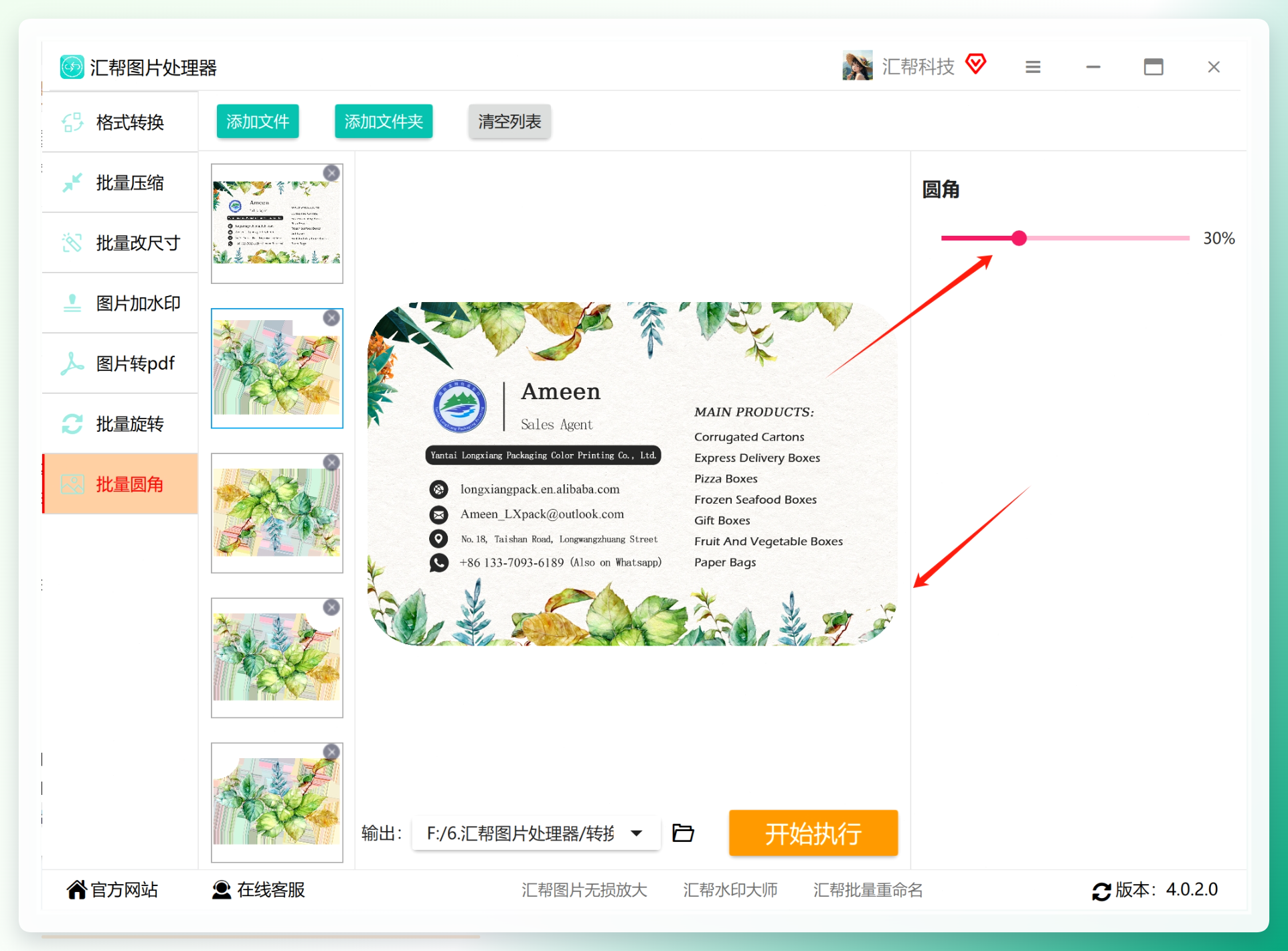
 图片进去之后,就要调节圆角的具体参数了。软件右侧有一块参数配置区域,你根据自己的需求输入对应的角度数值就行。这里面有个规律大伙儿记住——数值越大,四角的弧度曲线就越明显。调整的过程中,左侧会实时呈现预览效果,你不用担心“弄完了才发现不对劲”这种尴尬事,不满意咱随时调整。
 参数调好了,还有个关键动作别忘了——设置输出目录。在软件底部可以指定一个文件夹,专门用来存放处理完的圆角图片。这样等下处理完事,直接去那个文件夹翻就行,不会和你原图搞混。毕竟新图旧图放在一块儿,一会儿就能让你找得天翻地覆。
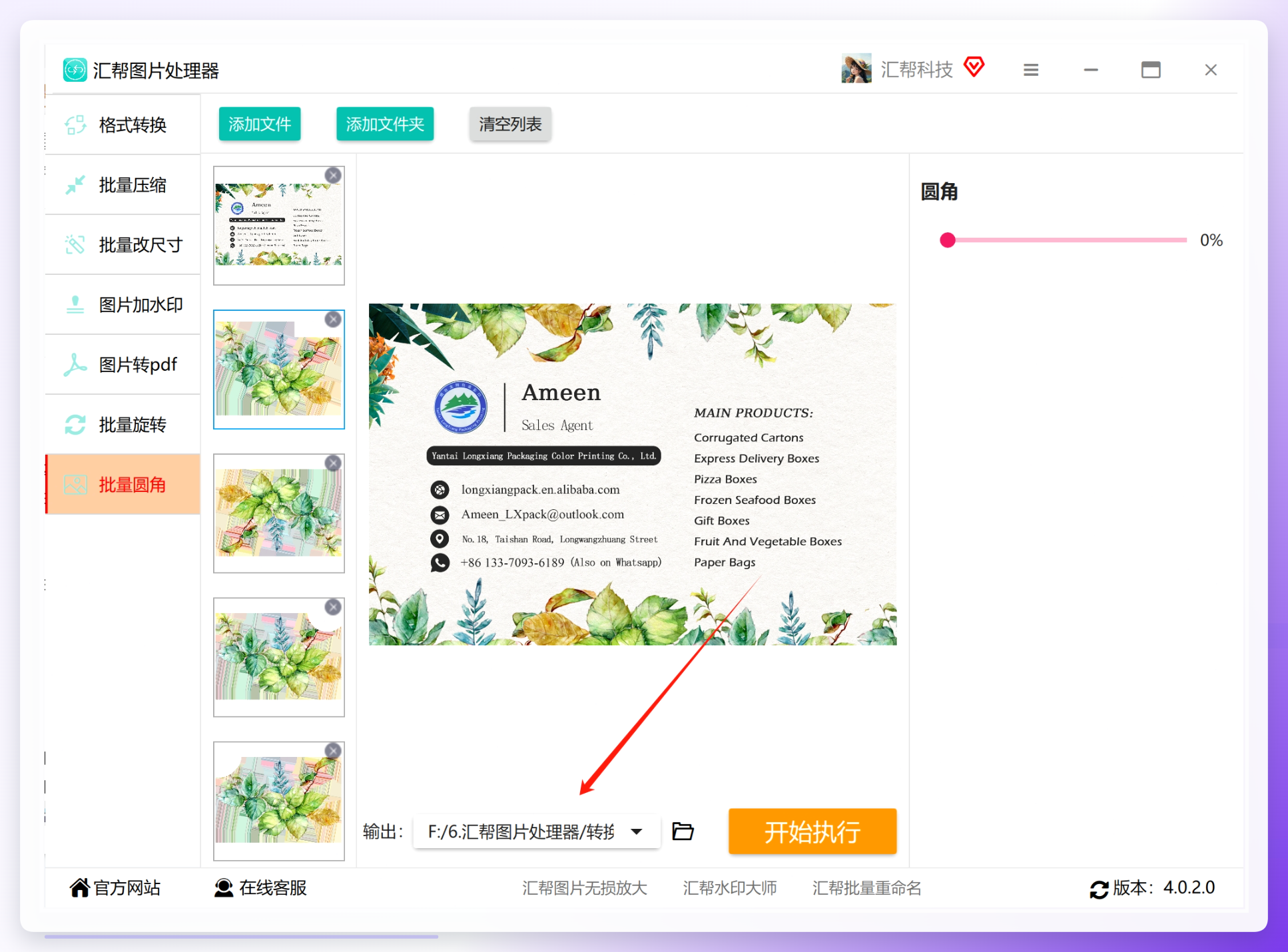 接下来就到了最后一步了——点右下角的【开始转换】按钮。这个按钮一点,就相当于给软件下了开工令,它会自动按你设定的参数去处理列表里的所有图片。这个过程中你可以该干吗干吗去,不用守在电脑前面傻等。
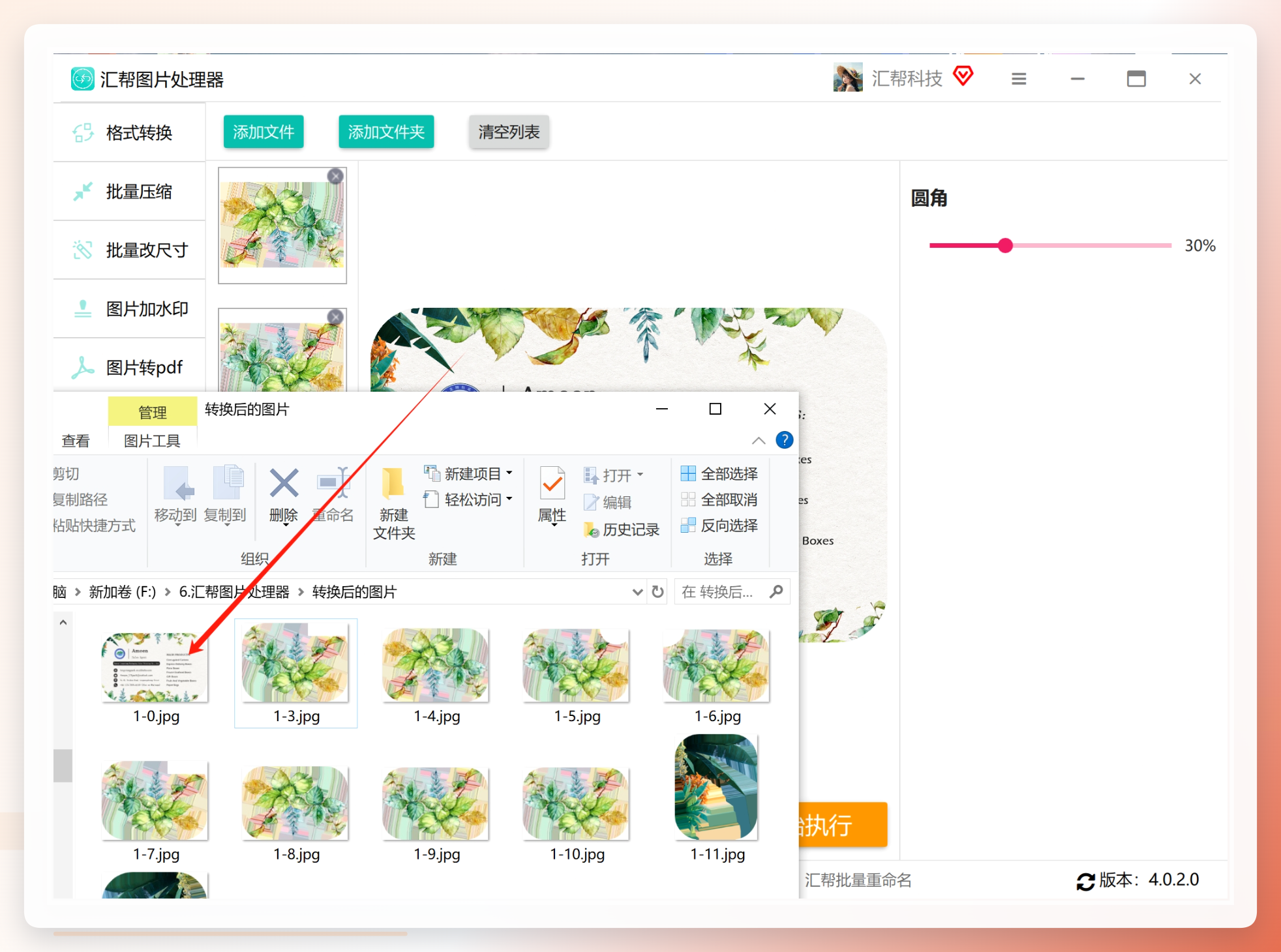
 没一会儿软件就会提示操作完成,处理好的图片已经安安静静躺在你指定的输出文件夹里了。我头一回用的时候,还特地跑去确认了一下,看到图片的四个角确实都变成了圆润的弧线,而且原图还是原图,一张都没被动过。是新生成的文件,对原始素材没有任何影响,这点设计得还是挺贴心的。
 说实话,我当时试了好几遍才把这整套流程摸透,倒不是操作有多难,而是我这个人喜欢瞎研究,总想看看不同角度值出来的效果差异。设置成30度的时候,那弧线就挺含蓄的;拉到90度往上,整个边角就变得特别圆润。看个人喜好来吧。
不想换软件?那试试优速图片格式转换器
诶,听名字以为它只是拿来转换格式的对吧?其实它里头也藏着一个【图片圆角】功能,挺好玩的。
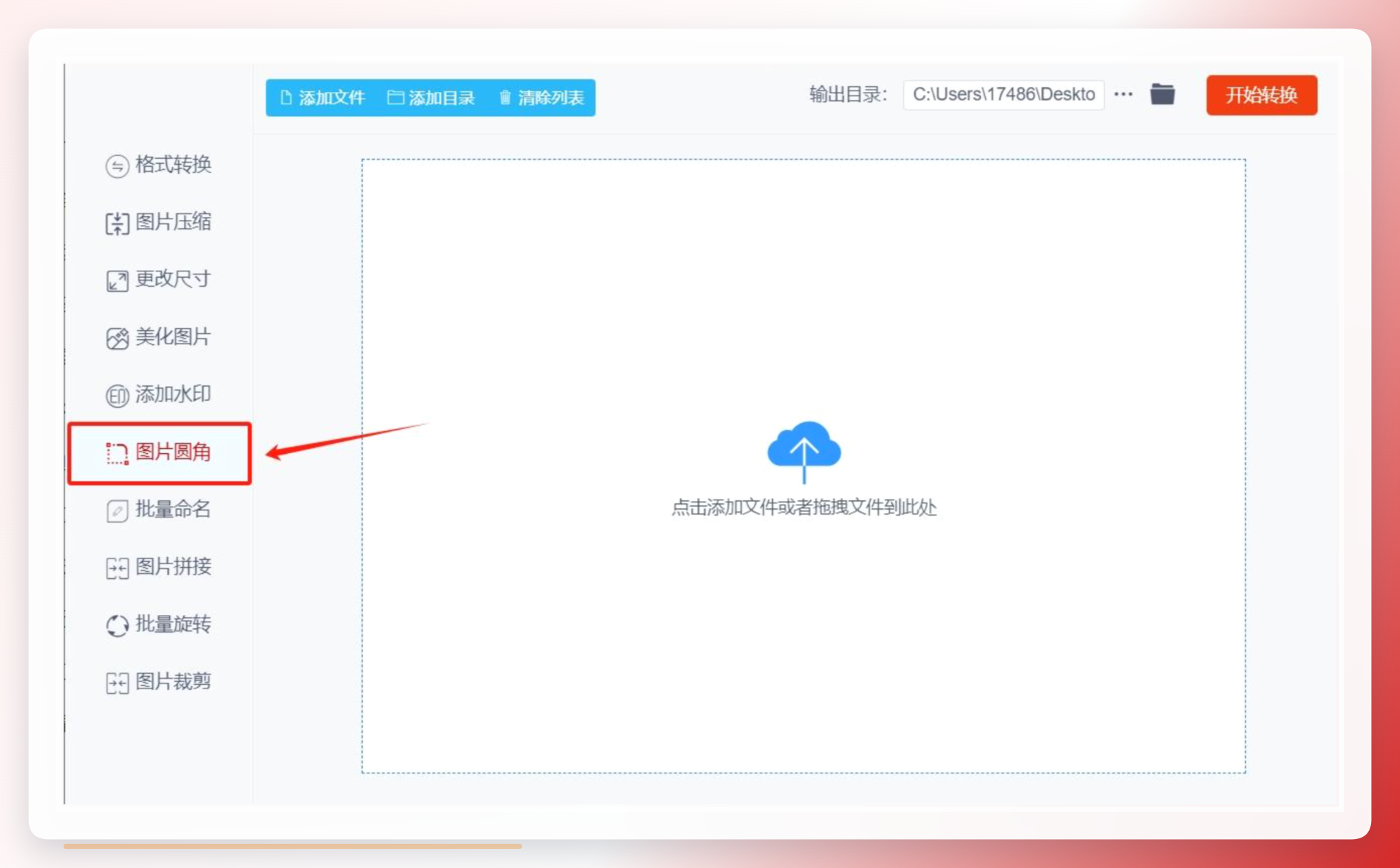
你得先把软件下载安装好,然后打开。在左侧的功能菜单里头找到并点击【图片圆角】这个选项,点击之后整个界面就会切换到圆角处理模式。
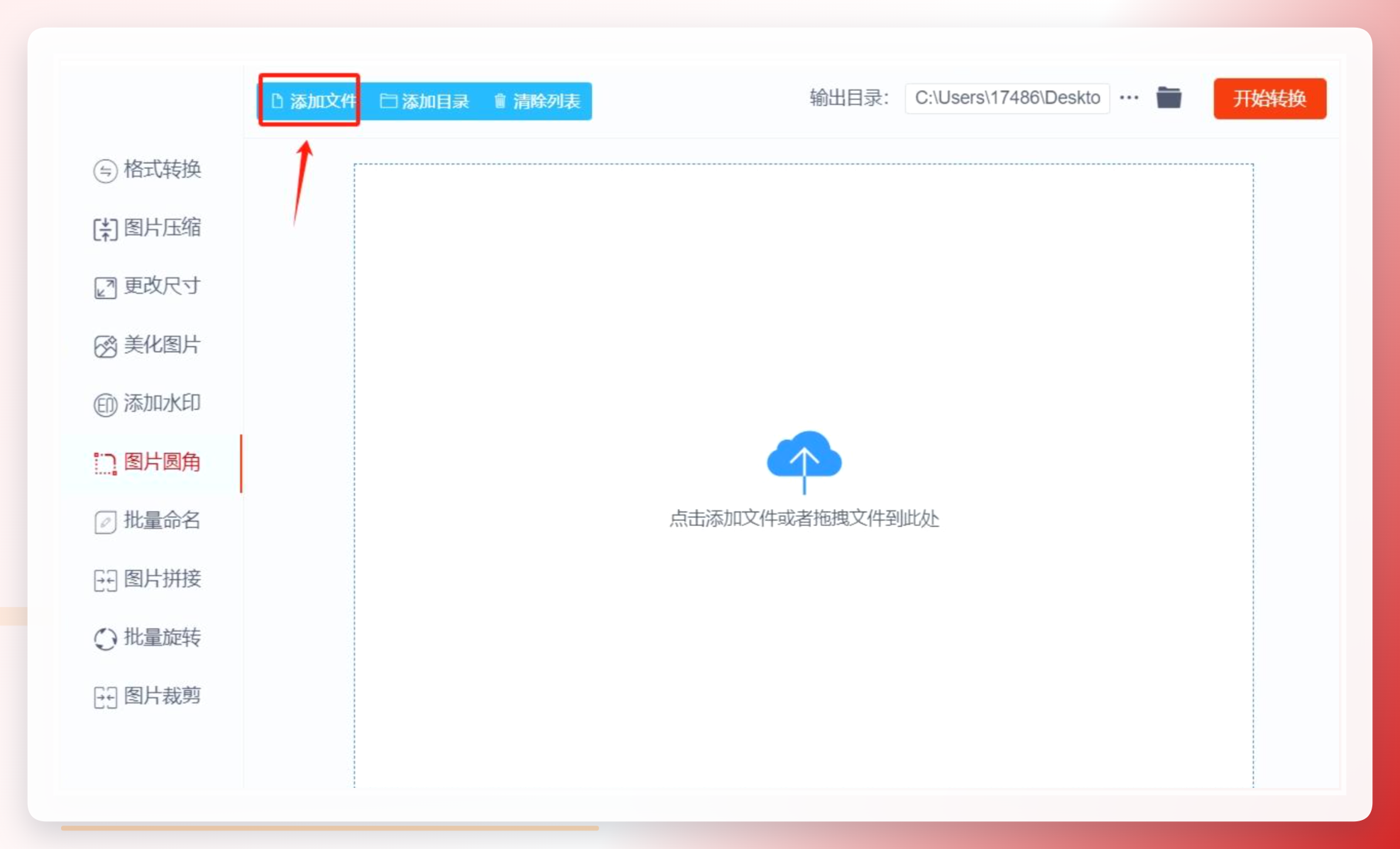
 图片导入的方式和前面的汇帮差不多,点软件左上角的【添加文件】按钮,然后在弹出的窗口里把图片选中,照片就进列表了。
 图片加载完成后,右下角那有一块【角度】设置区域。同样,你给的数值越大,图片边角弧线越圆润。这个建议根据图片实际尺寸来调,小图用大角度容易把边角弧形弄得太夸张,看着有点不协调。
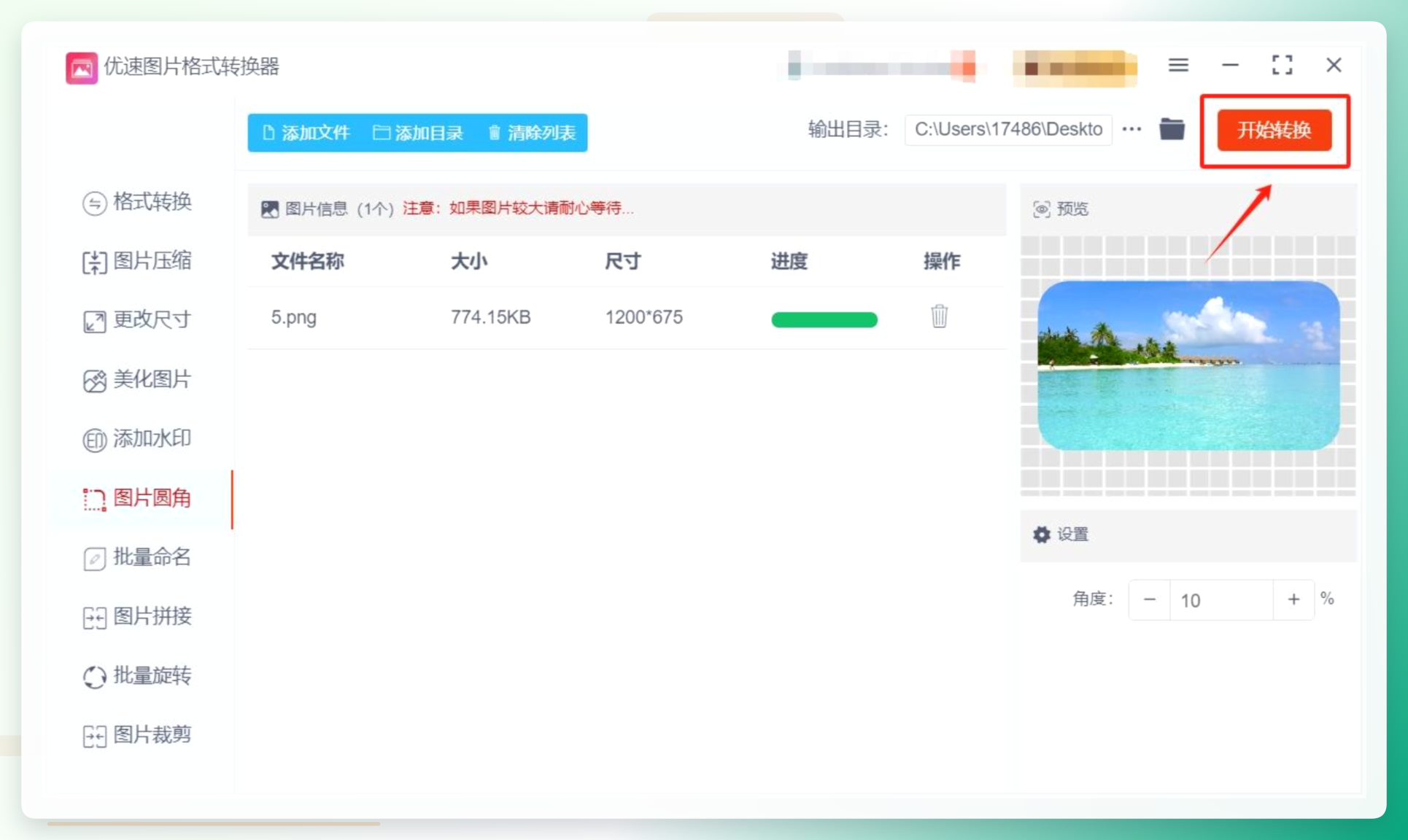
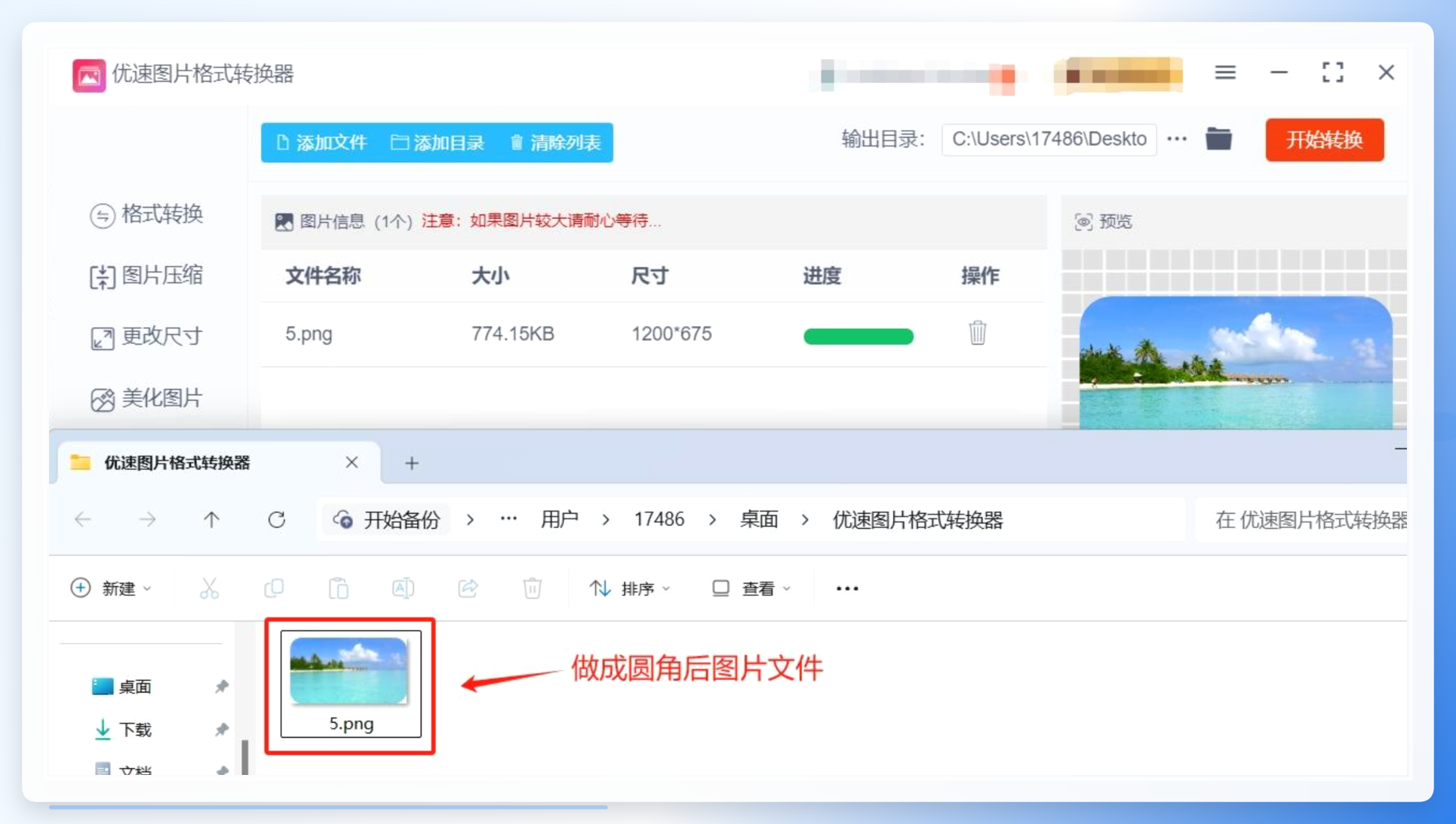
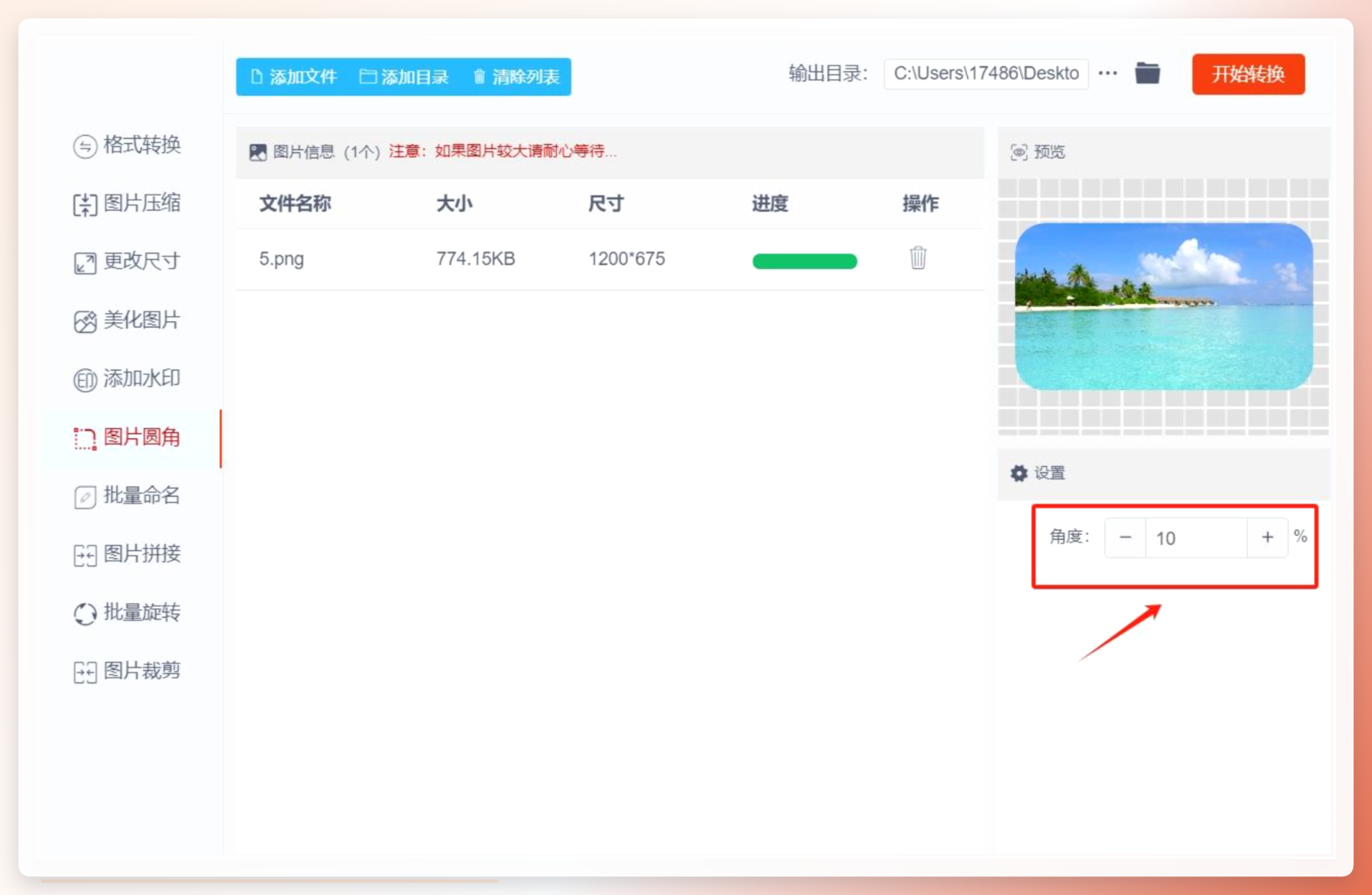 角度调好之后,点一下右上角的【开始转换】按钮,软件就开始处理了。它处理完会自动把输出目录弹出来,你根据图片预览缩略图就能看到边角变化了。整个过程还是挺顺畅的,没什么卡顿。
 处理完的效果,你打开文件夹看预览图就行。看到那几个角都变成了圆润的弧度,心里头那叫一个舒坦。
 ---
---
不想装软件?PPT也能干这活儿
很多人办公电脑上都有PPT吧?其实用PPT也能给图片做圆角处理,只不过这东西更适合零散处理,一次只想弄个一两张的话,完全没问题。
把图片拖进PPT页面里,然后点一下这张图,顶部菜单栏会出现“图片格式”一类的选项。找到那个【裁剪】按钮,点它,别用你平时用的那种普通裁剪,要找那个下拉箭头,里头有个【裁剪为形状】的选项,再往右边一划,就能看到【圆角矩形】了。点一下,图片就变成了一个圆角矩形的样子。
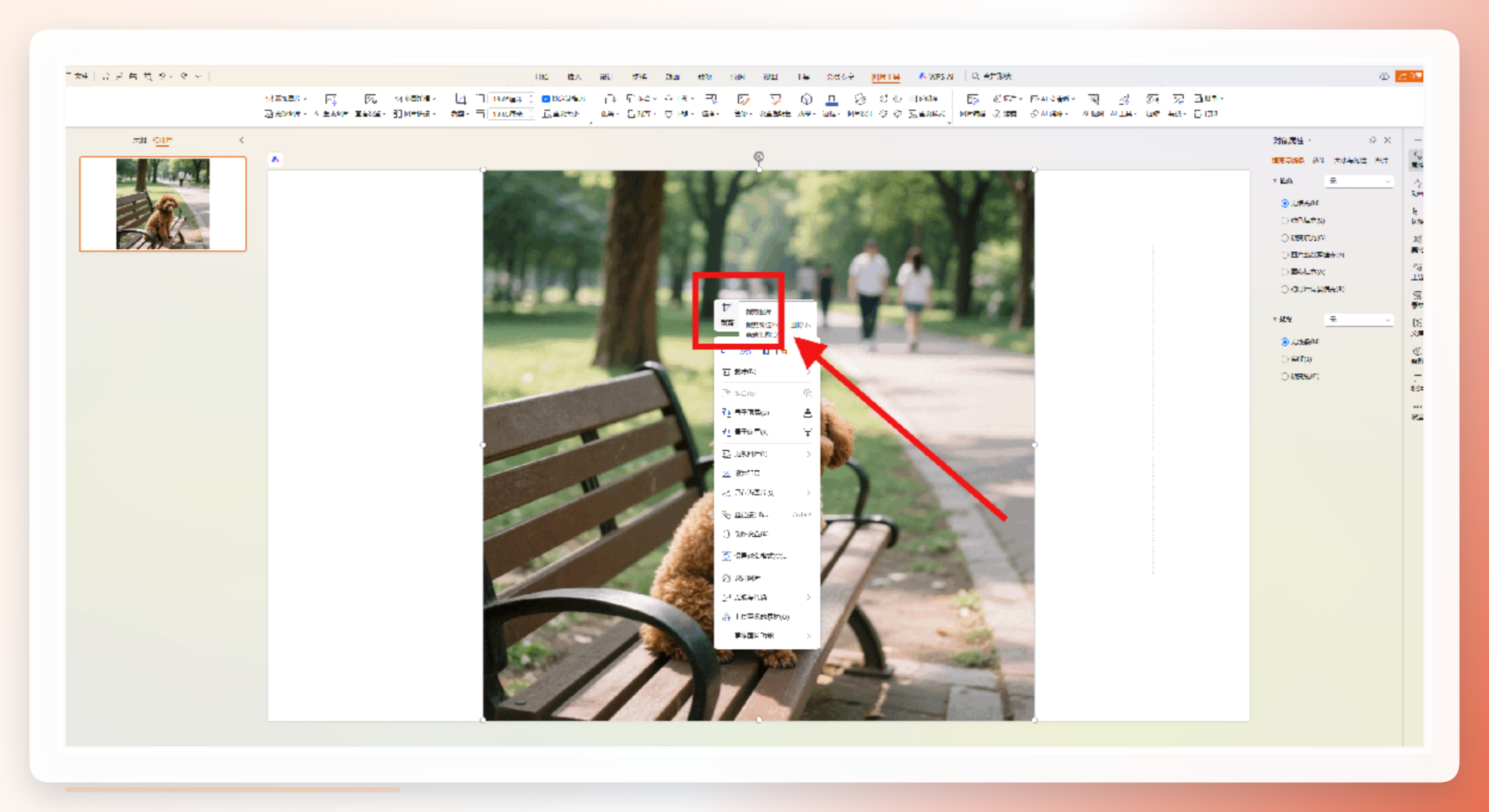
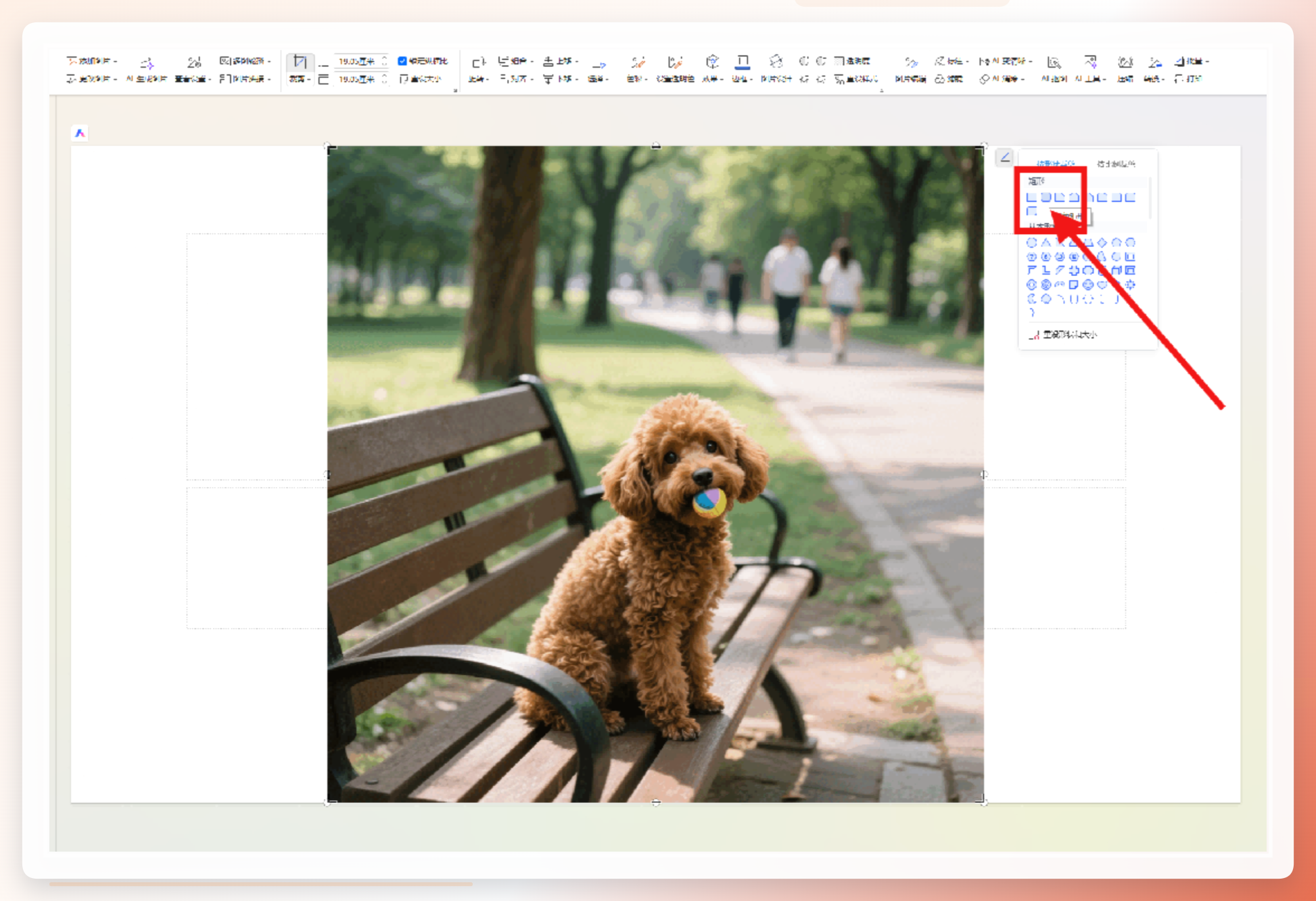 变成圆角矩形之后,图片四角会有一个黄色的小菱形手柄,拉着它左右拖,就能调整圆角的弧度大小。拖到你觉得合适的位置,按一下回车键确认。最后一步,右键点图片,选择【另存为图片】,一张圆角图片就新鲜出炉了。
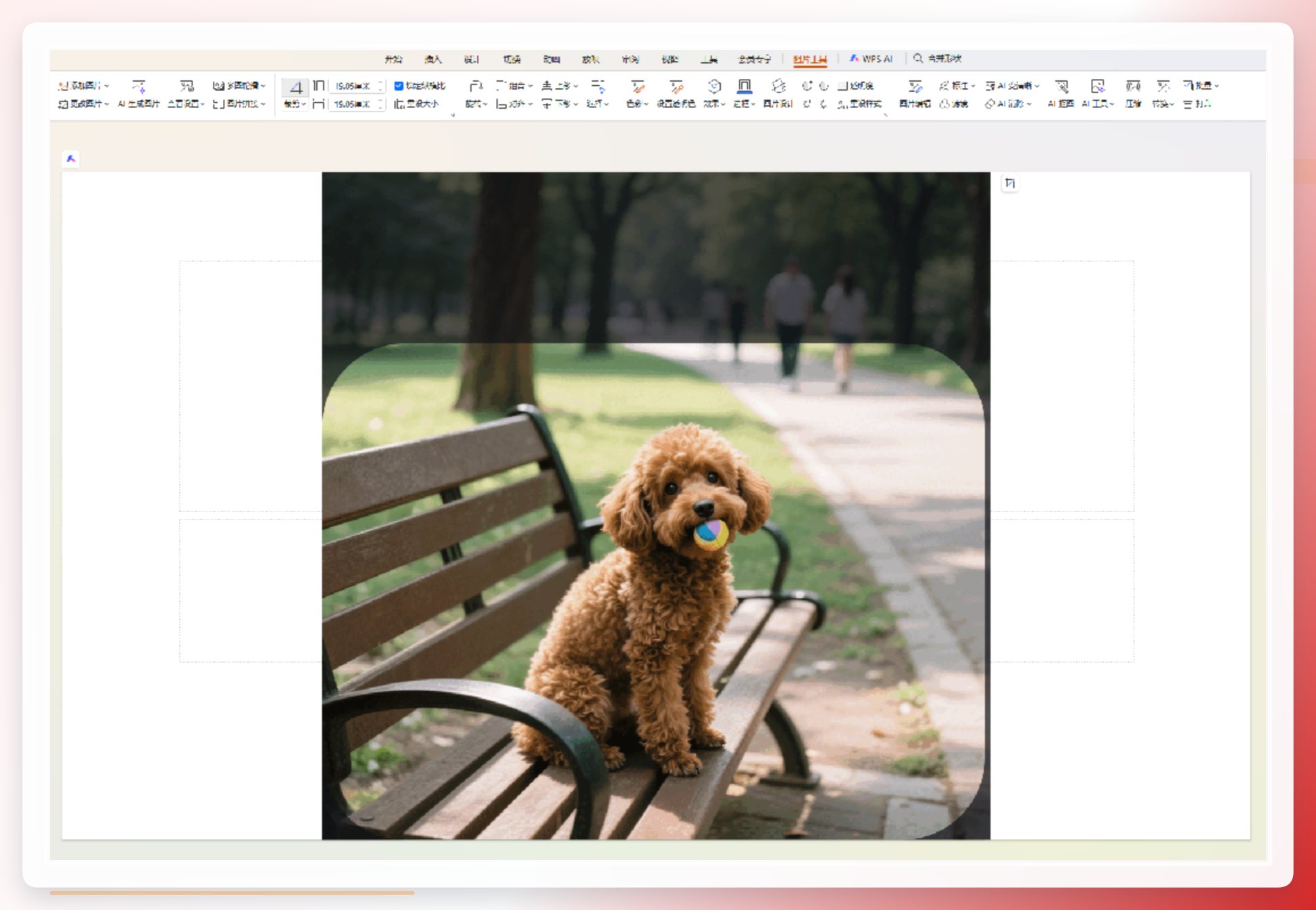 这里有个小提醒,PPT另存出来的图片有时候边框会带上幻灯片背景颜色,如果你把幻灯片背景设成了纯白那就没事,但如果背景是其他颜色,保存的图片就会带一圈色边。最好在放图片之前,先把页面背景设成白色。这坑我踩过,跟你们说一声。
还有一种思路也是用PPT的,就是先建一个矩形形状,把图片和形状同时选中,然后通过“形状格式”里的“编辑形状”功能,把矩形更改为圆角矩形。但这个操作路径绕了一点,而且版本不同菜单差异也有点大,不如直接裁剪来得方便。所以我个人还是推荐裁剪这个法子。
在线工具应急用,不占内存还免安装
要是你手头既没有专业软件,又不想因为一张图去下载几百兆的安装包,那在线工具绝对是你临时救急的好帮手。整个操作流程特别简单,基本上属于那种“有手就会”的程度。
在浏览器里输入工具地址(www.tskau.com/pic/tpyjcl/),打开就能看到工具页面。
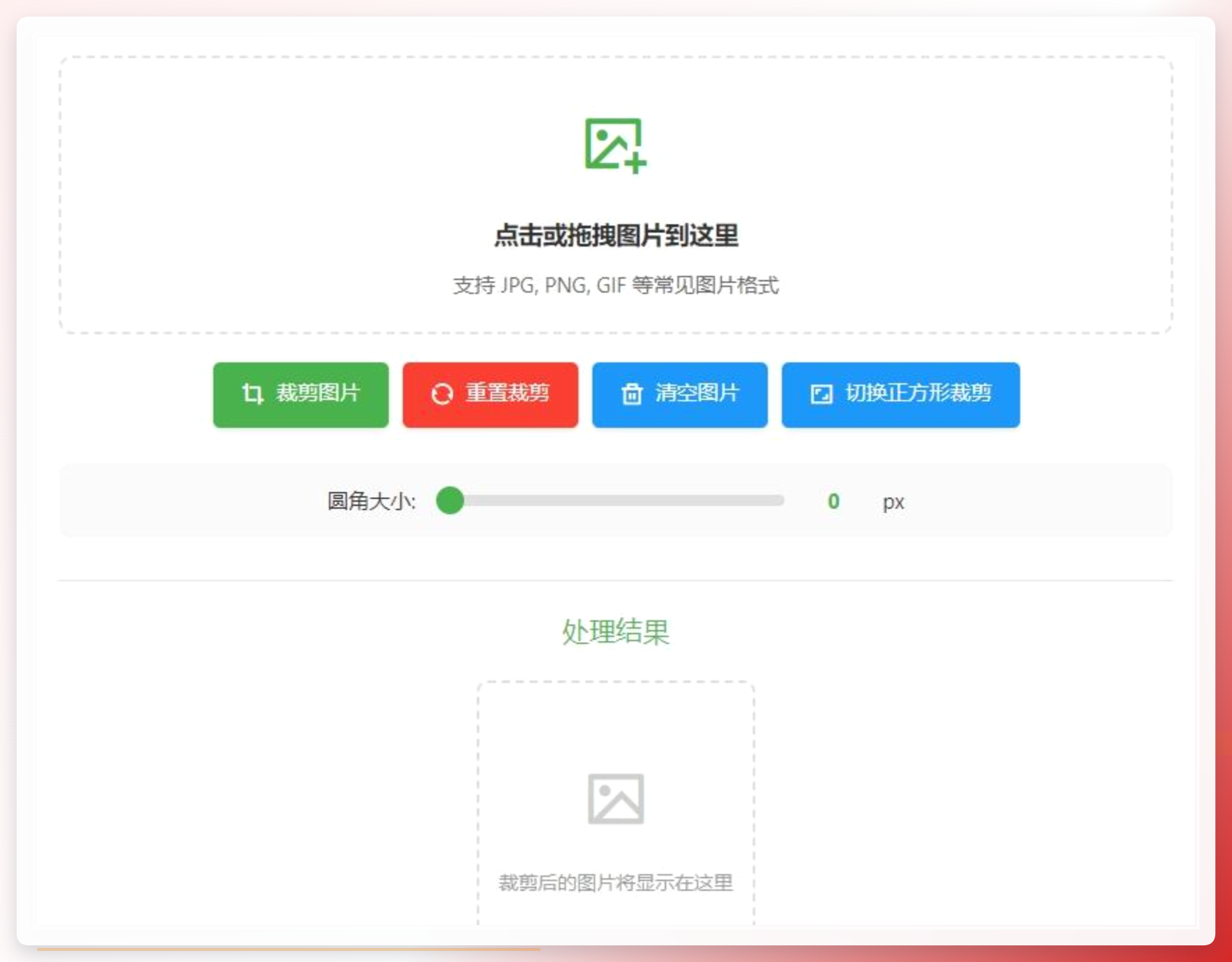 支持点击上传,也支持直接拖拽图片到页面里,看你习惯哪种方式。
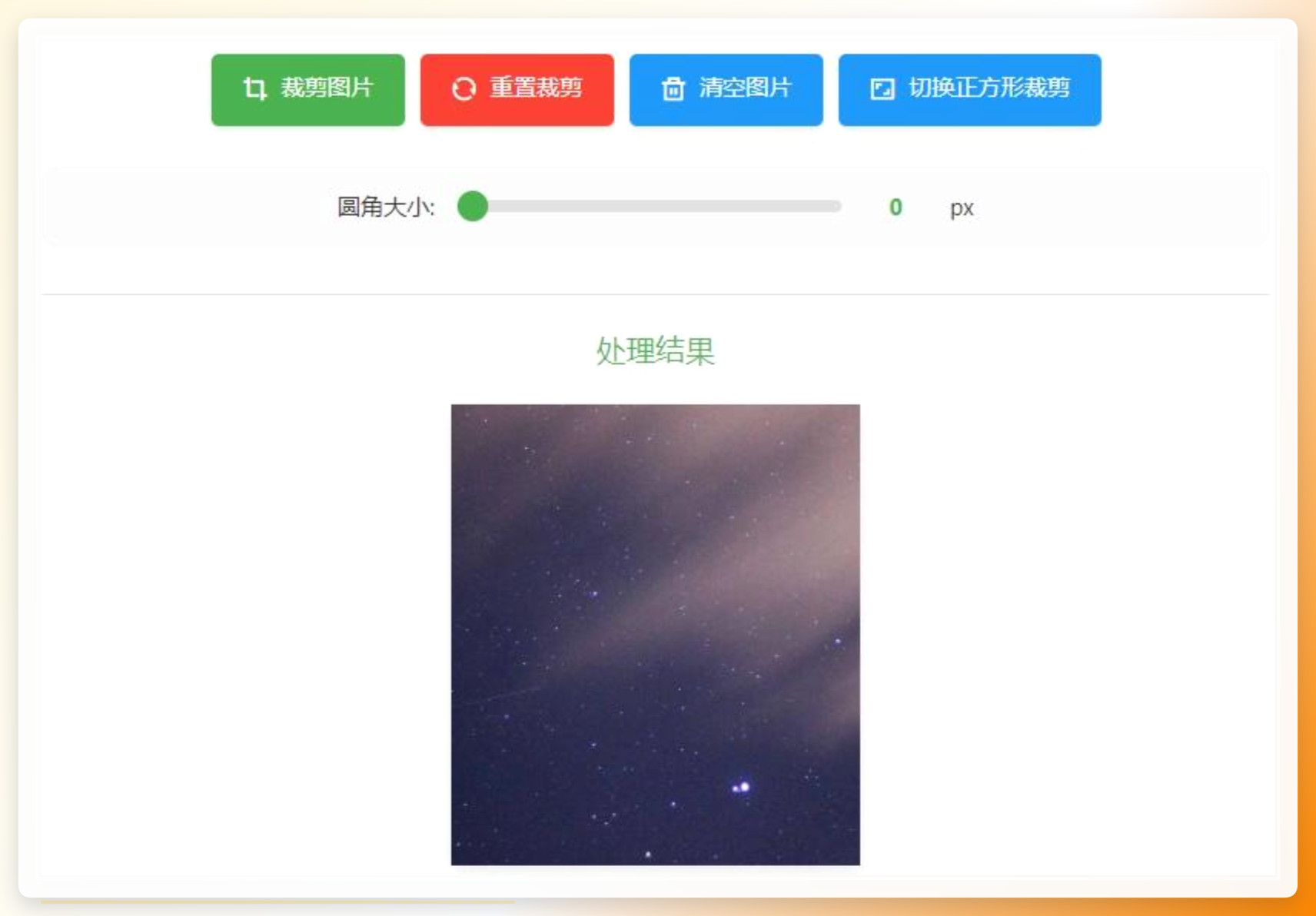 图片上传后会进入裁切环节,你可以框选出需要的区域,然后点裁剪按钮。这个步骤虽然多了一步,但也意味着你能顺便把构图弄一弄,也算一举两得。
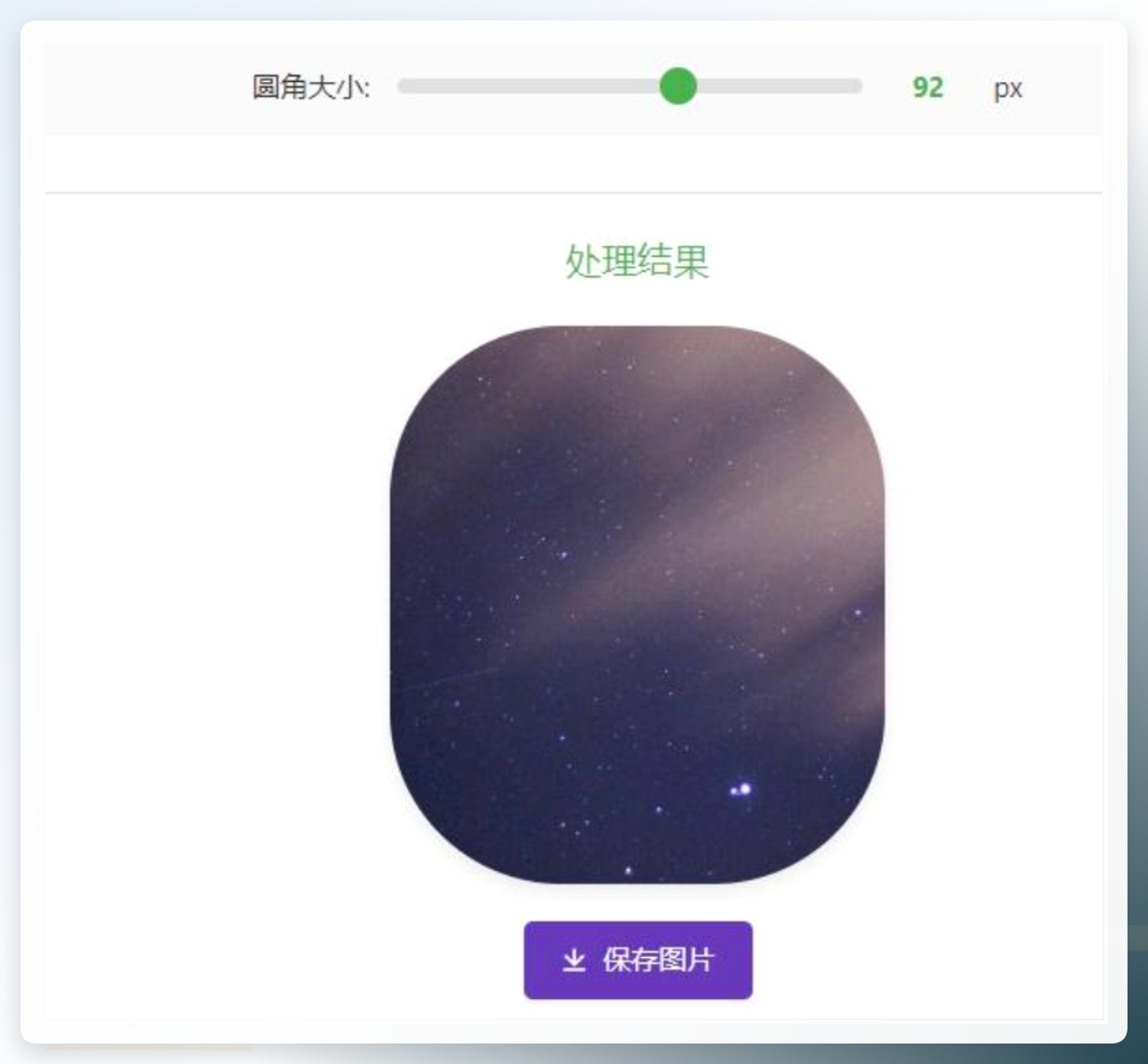 裁切完事之后,页面下方会出现圆角参数设置区域,拖动滑块或输入数值调整圆角大小。设置的同时页面上方会实时更新预览,所见即所得。确认效果满意之后,点击保存图片,系统会自动下载一张PNG格式的圆角图片到你的电脑里。
这里得插一句嘴,在线工具用起来方便是方便,但你得注意自己的图片隐私。涉及到个人信息、身份证件、隐私照片这类敏感图片,还是别传到在线工具上处理,万一后台被人看了,那就不太妙了。这也是我为什么一直说,处理大量图片或者私密图片,还是本地软件靠谱的原因。
其实怎么给图片增加圆角这件事,说难真不难,关键是你得找到适合自己的工具。我的建议是这样的:要是你的工作里经常要处理图片,而且数量还不少,那汇帮图片处理器的【批量圆角】功能绝对是效率神器;要是偶尔才弄一两张,PPT和在线工具就够用了;如果人在外面,手机小程序顺手就解决了。我自己目前最常用的还是汇帮,毕竟批量处理是真省心——我那个做电商的朋友,几百张商品图拿它跑一遍,一个下午就能全部搞定。
诶对了,差点忘了提——汇帮那个软件用的时候,系统运行内存尽量别被其他大程序占得太满。我有一次一边开着一堆网页一边跑批量处理,结果处理速度比平时慢了不少。把不用的程序关掉一些,它的处理效率会更稳定。
行啦,关于图片加圆角这事儿,我就唠叨到这儿了。弄完这个基本就成了,要是还有哪儿不懂,评论区喊我一声。我看到都会回的,别客气。
